

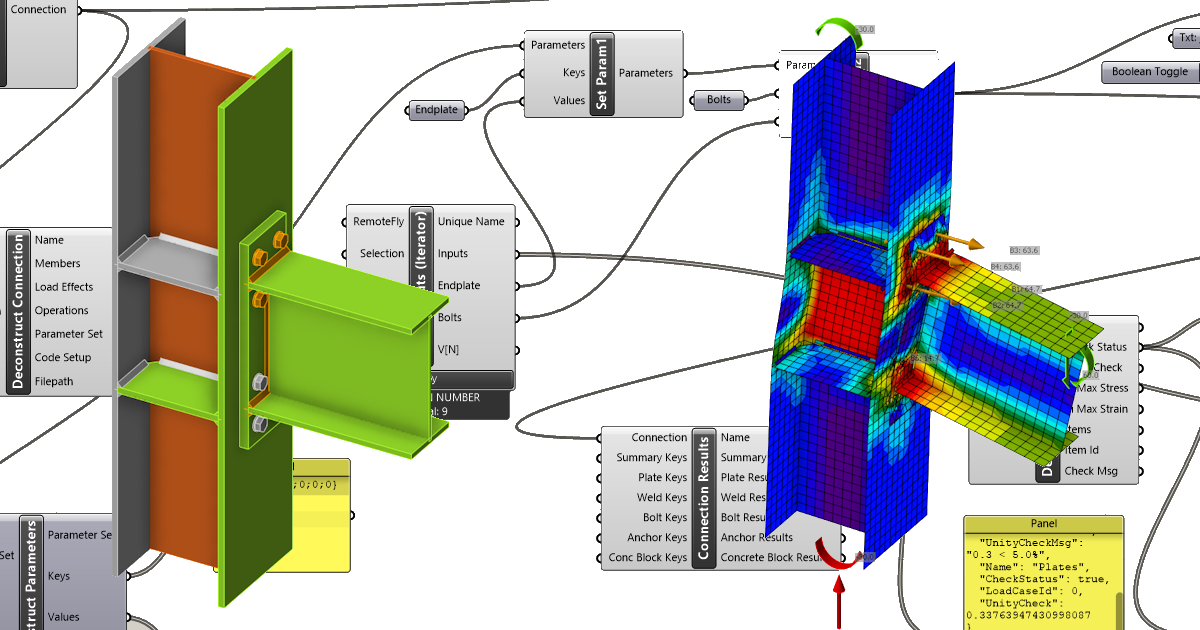
Lien API Grasshopper - comment importer et calculer un modèle d'assemblage paramétrique (02)
Ce tutoriel utilise Rhino 8. Si vous travaillez avec IDEA StatiCa version jusqu'à 24.1.3, consultez ce tutoriel.
Grasshopper - Installation du plugin
Vous pouvez obtenir une version d'essai de Rhino3d et Grasshopper sur le site Rhino3d. Lancez Rhinoceros et sélectionnez le modèle avec Meters :

Dans la ligne de commande, veuillez saisir « Package Manager » :

Une nouvelle fenêtre apparaît ; sélectionnez IDEAStatiCa et cliquez sur Install. Le plugin sera téléchargé et installé. Pour qu'il soit actif, un redémarrage de Rhinoceros est nécessaire.

Pour démarrer Grasshopper avec le plugin IDEA StatiCa, sélectionnez Tools / Grasshopper dans l'onglet Rhinoceros.

Comme vous pouvez le constater, le plugin est déjà intégré.

Découvrez les composants et les commandes du plugin IDEA StatiCa pour Grasshopper dans l'article Description des composants du plugin Grasshopper.
Plugin Colibri
Comme Grasshopper ne peut pas fonctionner avec des boucles, vous devez installer un autre plugin - COLIBRI, que vous utiliserez dans ce tutoriel.

IDEA StatiCa Connection – Assemblage avec platine d'extrémité et paramètres
Pour ce tutoriel, nous aurons besoin d'un assemblage avec quelques paramètres. Veuillez ouvrir le fichier joint.
Pour pouvoir travailler avec des paramètres, il est nécessaire d'activer l'onglet Développeur dans Préférences / Paramètres avancés :

Cet assemblage comprend deux paramètres - Boulons et Platine d'extrémité.

Si vous n'êtes pas familier avec les paramètres, veuillez consulter les tutoriels suivants :
Conception paramétrique dans IDEA StatiCa Connection - Bases (01)
Conception paramétrique dans IDEA StatiCa Connection - Avancé (02)
Grasshopper - Importer le fichier *ideaCon et modifier les paramètres
Créez un nouveau document, sélectionnez l'onglet Params dans le ruban supérieur et placez le composant File Path sur le Canvas.

Faites un clic droit sur le composant et sélectionnez le fichier Example2.ideaCon que nous avons enregistré précédemment.
Remarque : Si vous ouvrez le fichier joint, vous devez modifier ce chemin en conséquence.
Depuis la version 24.1.4, IDEA StatiCa est livré avec une nouvelle API, décrite ici.
Pour exécuter des scripts Grasshopper, vous devez ajouter un composant appelé Connection Service Runner à chaque fichier. Ce composant se trouve dans IDEA StatiCa / App Common.

Lors de l'exécution de ce composant, la fenêtre suivante devrait apparaître.

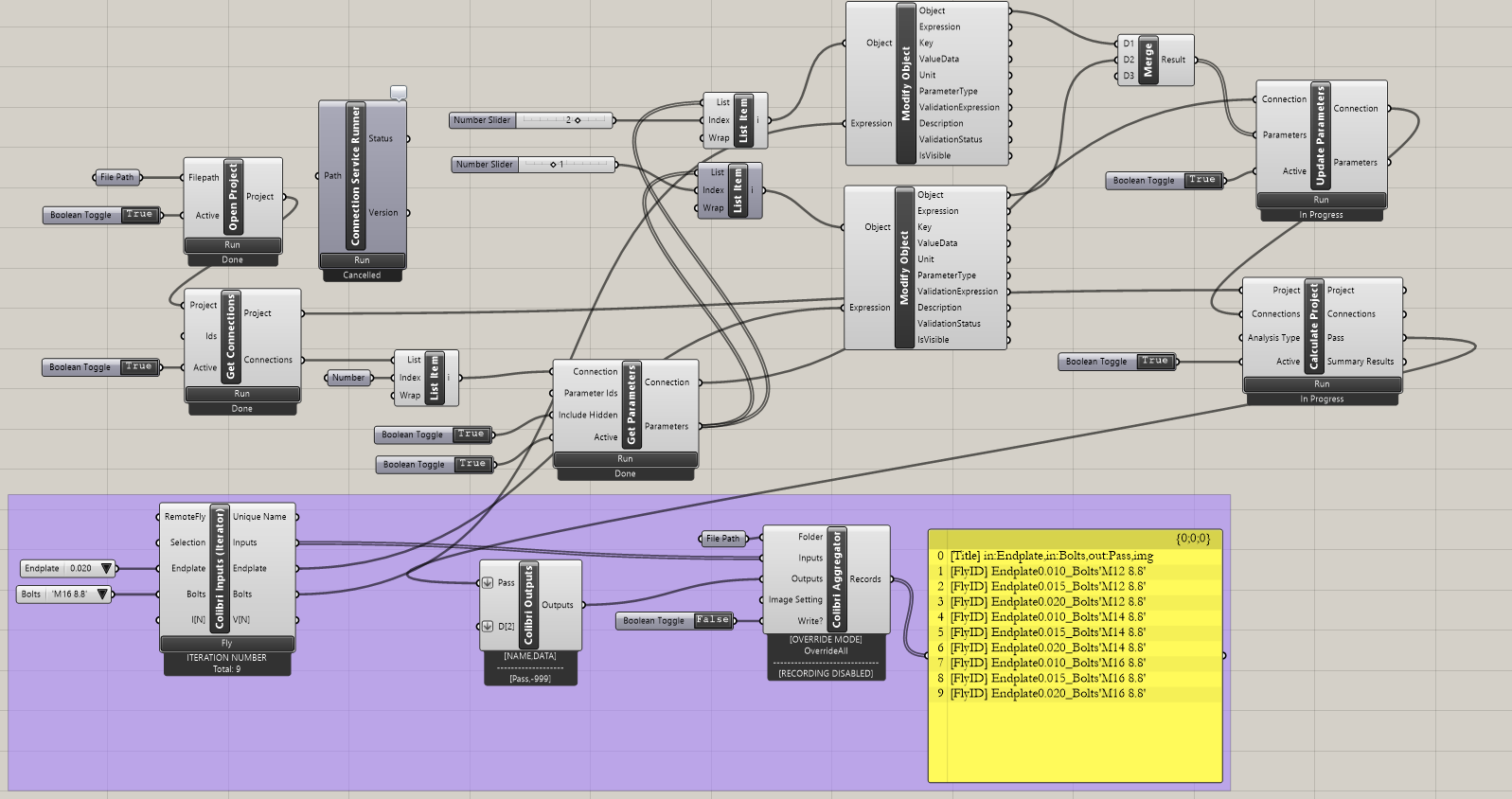
Ajoutez maintenant les composants suivants au canvas et connectez-les comme indiqué sur l'image.
Importer le fichier :
IDEA StatiCa / App common / Open Project
IDEA StatiCa / Connection / Get Connection
Afficher les paramètres :
IDEA StatiCa / Connection / Get Parameters
Ici, vous pouvez ajouter les composants Params / Input / Panel pour voir les valeurs de nos paramètres.
Modifier les paramètres :
IDEA StatiCa / App common / Modify Object (1)
IDEA StatiCa / App common / Modify Object (2)
IDEA StatiCa / Connection / Update parameters
Calcul et résultats :
IDEA StatiCa / Connection / Calculate Project
Ici, vous pouvez également ajouter des composants Params / Input / Panel pour voir les valeurs des résultats.
Pour les composants
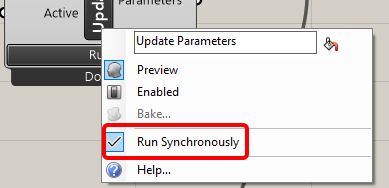
IDEA StatiCa / Connection / Calculate Project et IDEA StatiCa / Connection / Update parameters
Il est essentiel de vérifier le paramètre 'Run Synchronously'.
Composants Colibri pour itérer les combinaisons de paramètres :
TTTollbox / Colibri Inputs
TTTollbox / Colibri Outputs
TTTollbox / Colibri Aggregator
Pour l'entrée, la première liste de valeurs contient 3 valeurs (0.010, 0.015, 0.020) pour l'épaisseur de la platine d'extrémité.
La seconde contient trois valeurs (M12 8.8, M14 8.8, M16 8.8) pour le diamètre des boulons.
Les résultats sont stockés dans le fichier data.csv. Par défaut, il est stocké dans c:\Colibri ; ici, vous devez définir le chemin vers C:/IDEA. Veuillez vous assurer que vous disposez des droits d'accès nécessaires.
Cliquez sur le bouton Colibri Inputs / Fly pour parcourir l'ensemble de l'itération. Après un moment, le fichier CSV est créé.
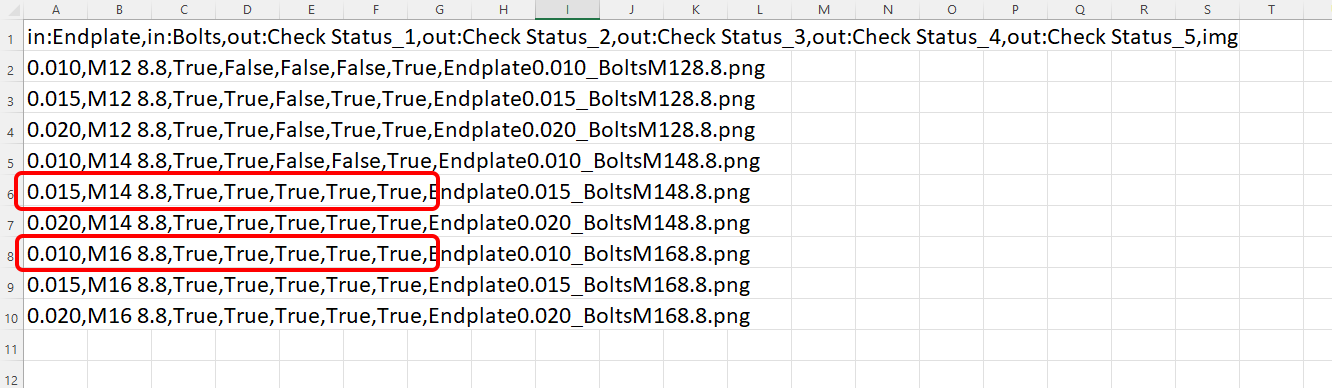
Les résultats directs avec True / False peuvent être consultés en l'ouvrant.
Interprétation des résultats
Pour cet assemblage spécifique, vous obtiendrez des résultats satisfaisants en utilisant soit
- Boulons M16 8.8 avec une épaisseur de platine d'extrémité de 10 mm
ou
- Boulons M14 8.8 avec une épaisseur de platine d'extrémité de 15 mm
Des exemples plus complexes peuvent être trouvés sur votre PC dans le répertoire
"%appdata%\McNeel\Rhinoceros\packages\8.0\IDEAStatiCa\0.2.5\Examples0.2.5.zip"
Enregistrements associés
Partie 1 - configuration des paramètres dans IDEA StatiCa Connection
Partie 2 - chargement de l'assemblage et affichage dans Rhino
Partie 3 - processus de boucle sur les paramètres
Partie 4 - interprétation des résultats
Téléchargements joints
- Example2.zip (ZIP, 76 kB)