
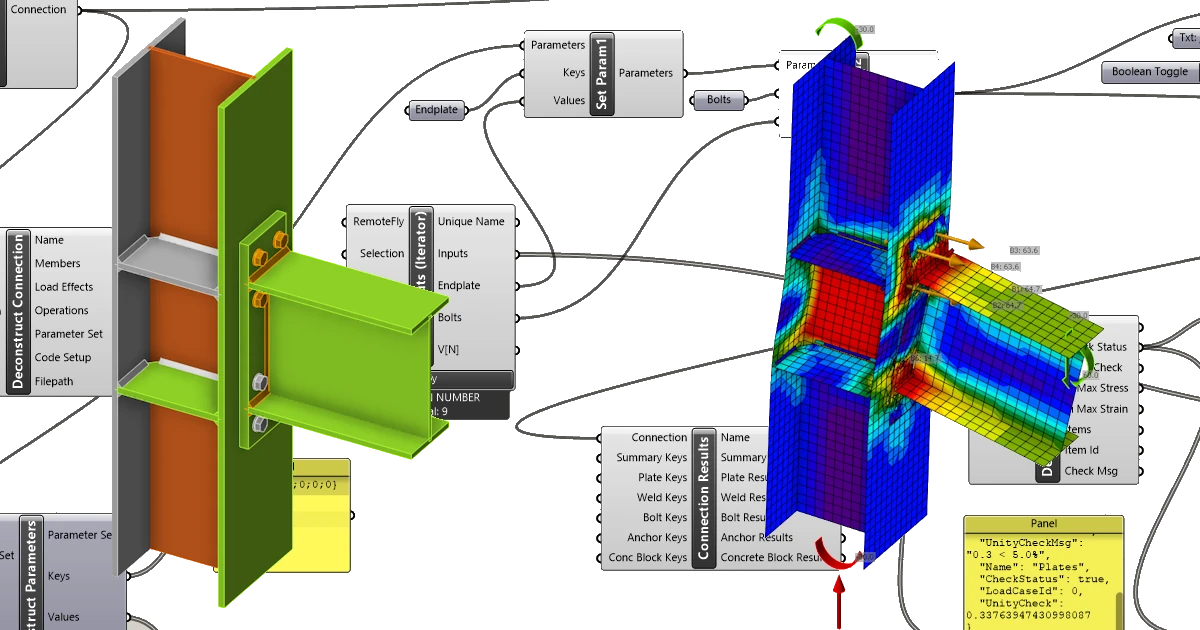


Este tutorial utiliza Rhino 8. Si trabaja con IDEA StatiCa versión hasta 24.1.3, consulte este tutorial.
Grasshopper - Instalación del Plugin
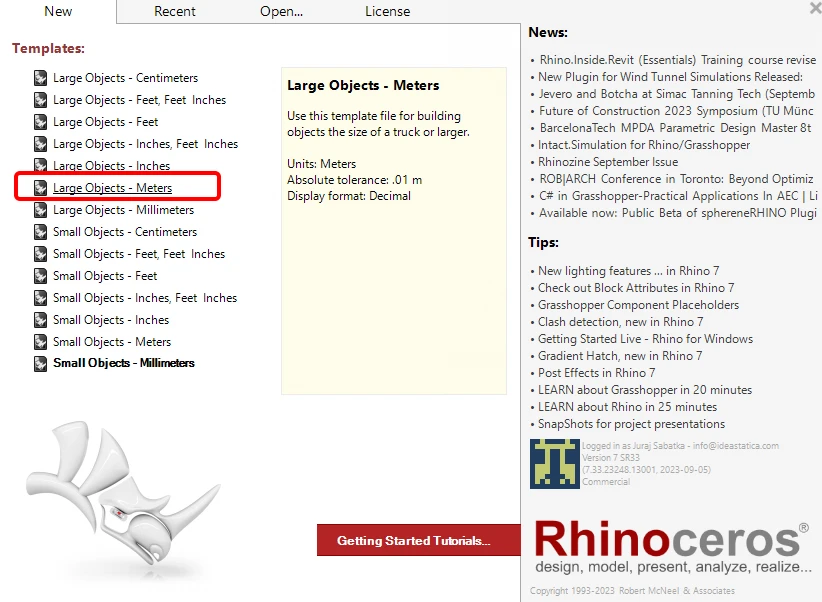
Puede obtener una versión de prueba de Rhino3d y Grasshopper desde el sitio web de Rhino3d. Ejecute Rhinoceros y seleccione la plantilla con Metros:
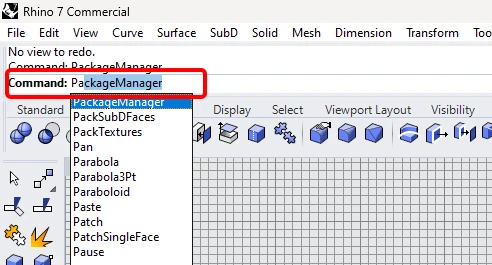
En la línea de comandos, introduzca "Package Manager":
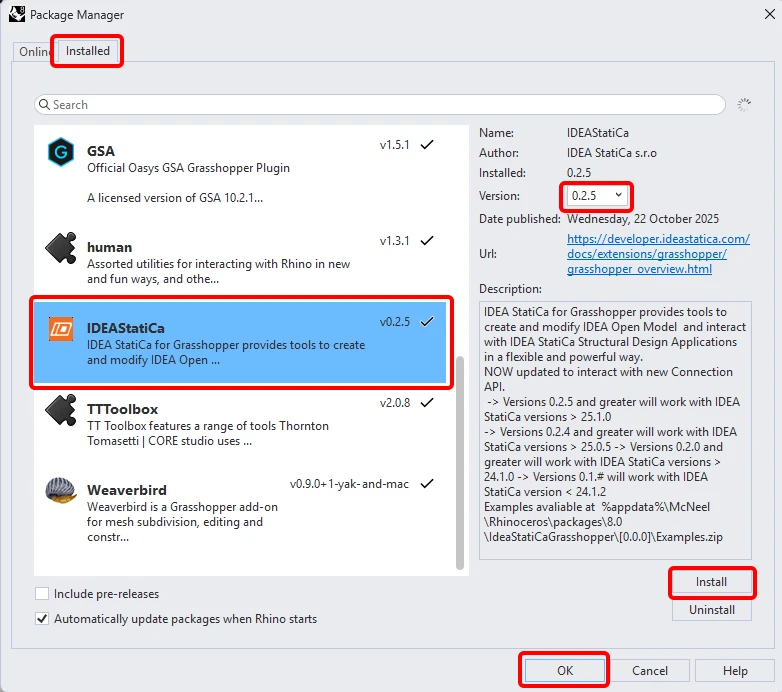
Aparece una nueva ventana; seleccione IDEAStatiCa y haga clic en Instalar. El plugin se descargará e instalará. Para que esté activo, es necesario reiniciar Rhinoceros.
Para iniciar Grasshopper con el plugin de IDEA StatiCa, seleccione Herramientas / Grasshopper en la pestaña de Rhinoceros.
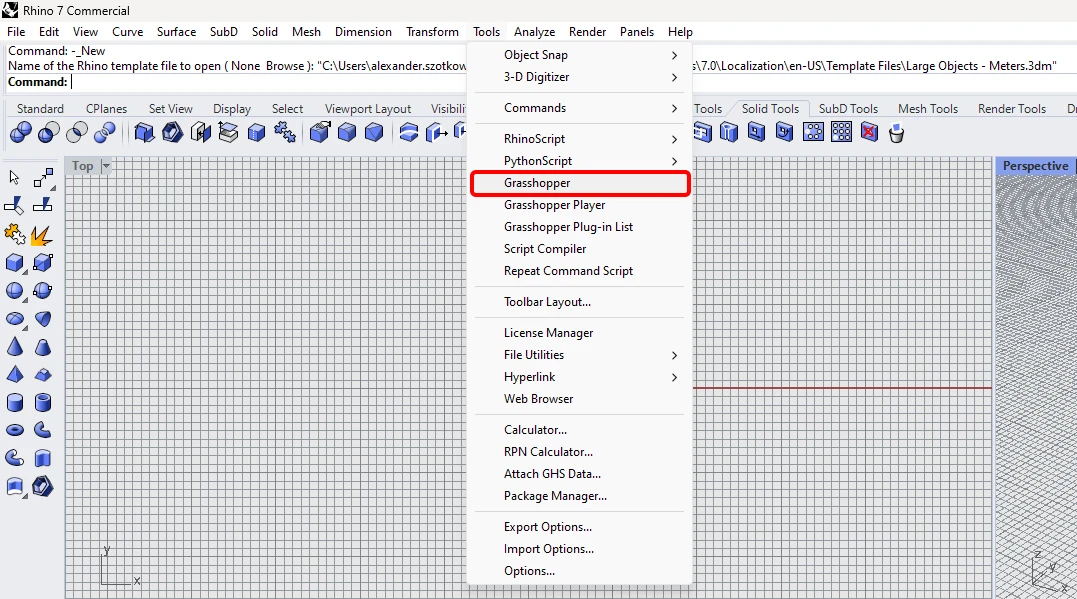
Como puede ver, el plugin ya está incorporado.

Conozca los componentes y comandos del plugin de IDEA StatiCa para Grasshopper en el artículo Descripción de los componentes del plugin de Grasshopper.
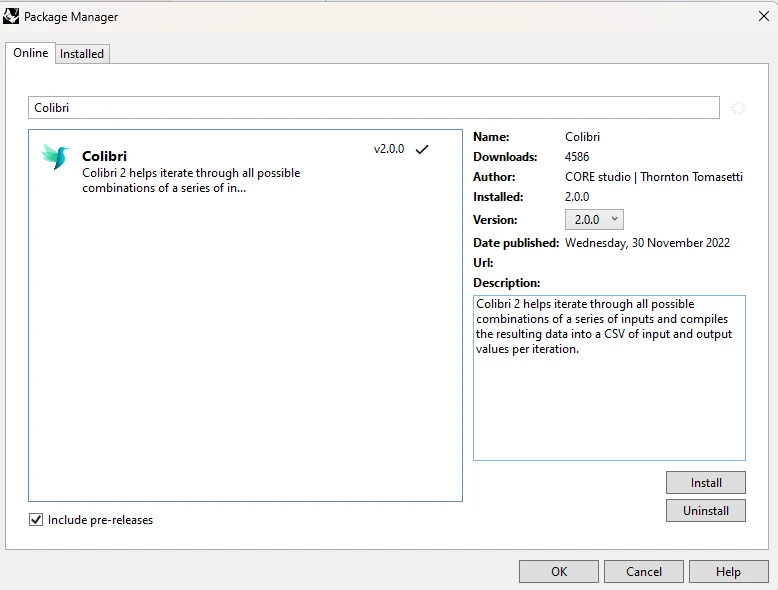
Plugin Colibri
Como Grasshopper no puede trabajar con bucles, debe instalar otro plugin - COLIBRI, que utilizará en este tutorial.
IDEA StatiCa Connection – Unión con placa de testa y parámetros
Para este tutorial, necesitaremos una unión con algunos parámetros. Por favor, abra el archivo adjunto.
Para poder trabajar con parámetros, es necesario habilitar la pestaña Desarrollador en Preferencias / Configuración avanzada:
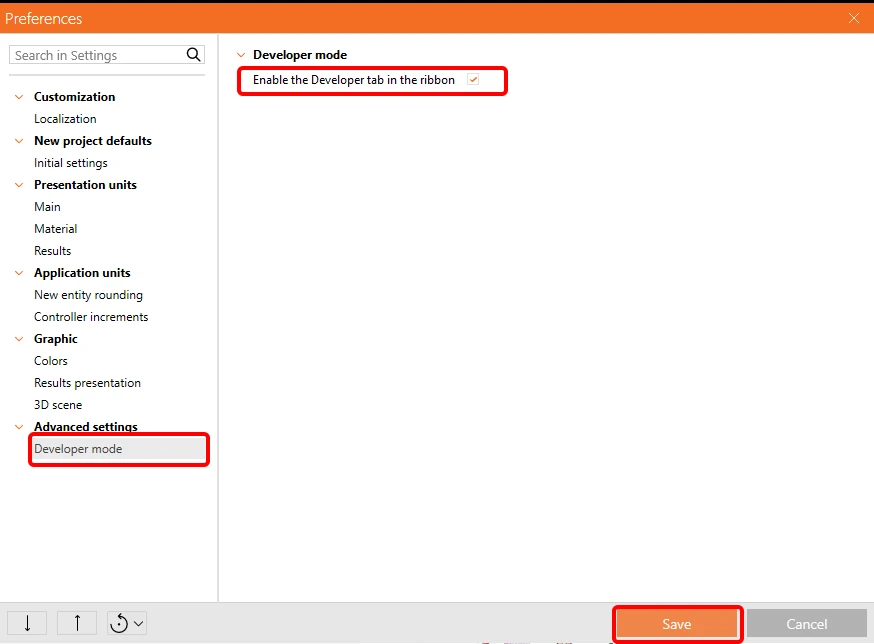
Esta unión incluye dos parámetros: Tornillos y Placa de testa.

Si no está familiarizado con los parámetros, consulte los siguientes tutoriales:
Diseño paramétrico en IDEA StatiCa Connection - Conceptos básicos (01)
Diseño paramétrico en IDEA StatiCa Connection - Avanzado (02)
Grasshopper - Importar el archivo *ideaCon y modificar los parámetros
Cree un nuevo documento, seleccione la pestaña Params en la cinta superior y coloque el componente File Path en el lienzo.
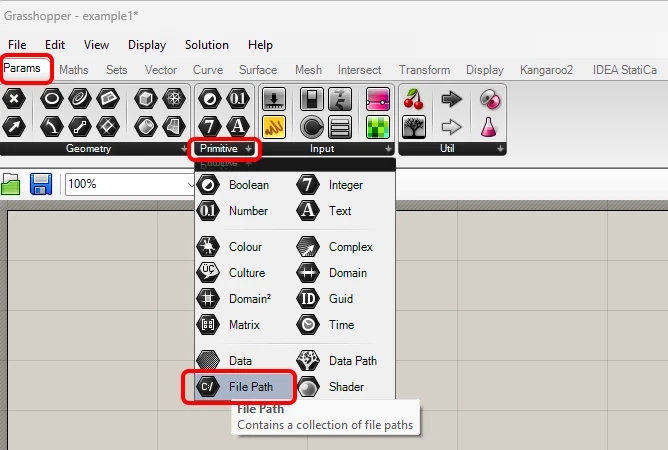
Haga clic derecho sobre el componente y seleccione el archivo Example2.ideaCon que guardamos anteriormente.
Nota: Si abre el archivo adjunto, debe cambiar esta ruta en consecuencia.
Desde la versión 24.1.4, IDEA StatiCa incluye una nueva API, descrita aquí.
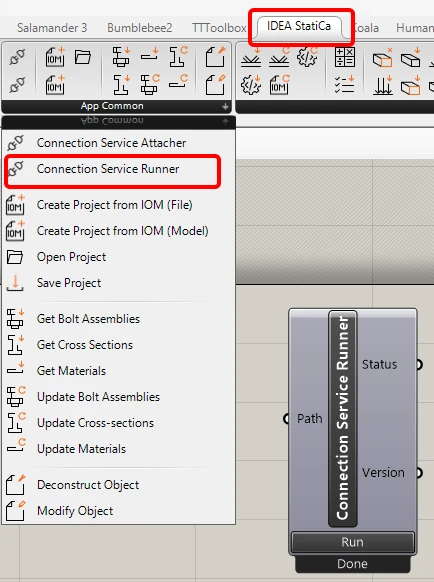
Para ejecutar scripts de Grasshopper, debe añadir un componente llamado Connection Service Runner a cada archivo. Este componente se encuentra en IDEA StatiCa / App Common.
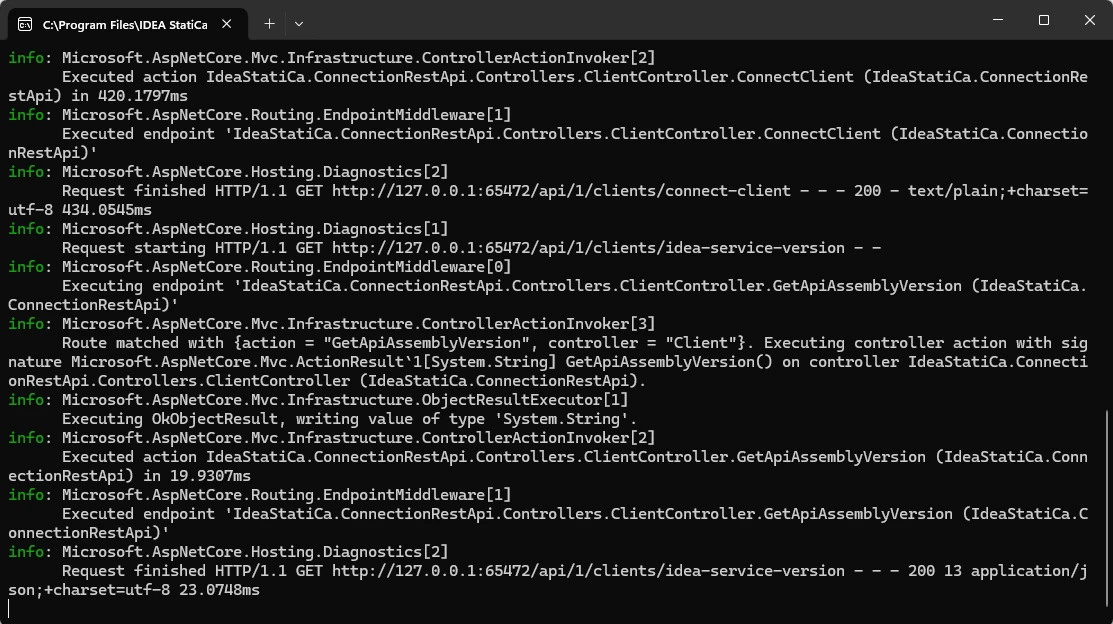
Al ejecutar este componente, debería aparecer la siguiente ventana.
Ahora, añada los siguientes componentes al lienzo y conéctelos como se muestra en la imagen.
Importar archivo:
IDEA StatiCa / App common / Open Project
IDEA StatiCa / Connection / Get Connection
Ver parámetros:
IDEA StatiCa / Connection / Get Parameters
Aquí puede añadir los componentes Params / Input / Panel para ver los valores de nuestros parámetros.
Modificar parámetros:
IDEA StatiCa / App common / Modify Object (1)
IDEA StatiCa / App common / Modify Object (2)
IDEA StatiCa / Connection / Update parameters
Cálculo y resultados:
IDEA StatiCa / Connection / Calculate Project
Aquí, de nuevo, puede añadir componentes Params / Input / Panel para ver los valores de los resultados.
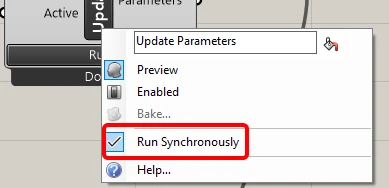
Para los componentes
IDEA StatiCa / Connection / Calculate Project e IDEA StatiCa / Connection / Update parameters
Es esencial verificar el parámetro 'Run Synchronously'.
Componentes Colibri para iterar combinaciones de parámetros:
TTTollbox / Colibri Inputs
TTTollbox / Colibri Outputs
TTTollbox / Colibri Aggregator
Para la entrada, la primera lista de valores contiene 3 valores (0.010, 0.015, 0.020) para el espesor de la placa de testa.
La segunda contiene tres valores (M12 8.8, M14 8.8, M16 8.8) para el diámetro del tornillo.
Los resultados se almacenan en el archivo data.csv. Por defecto, se guarda en c:\Colibri; aquí debe establecer la ruta a C:/IDEA. Asegúrese de tener acceso autorizado.
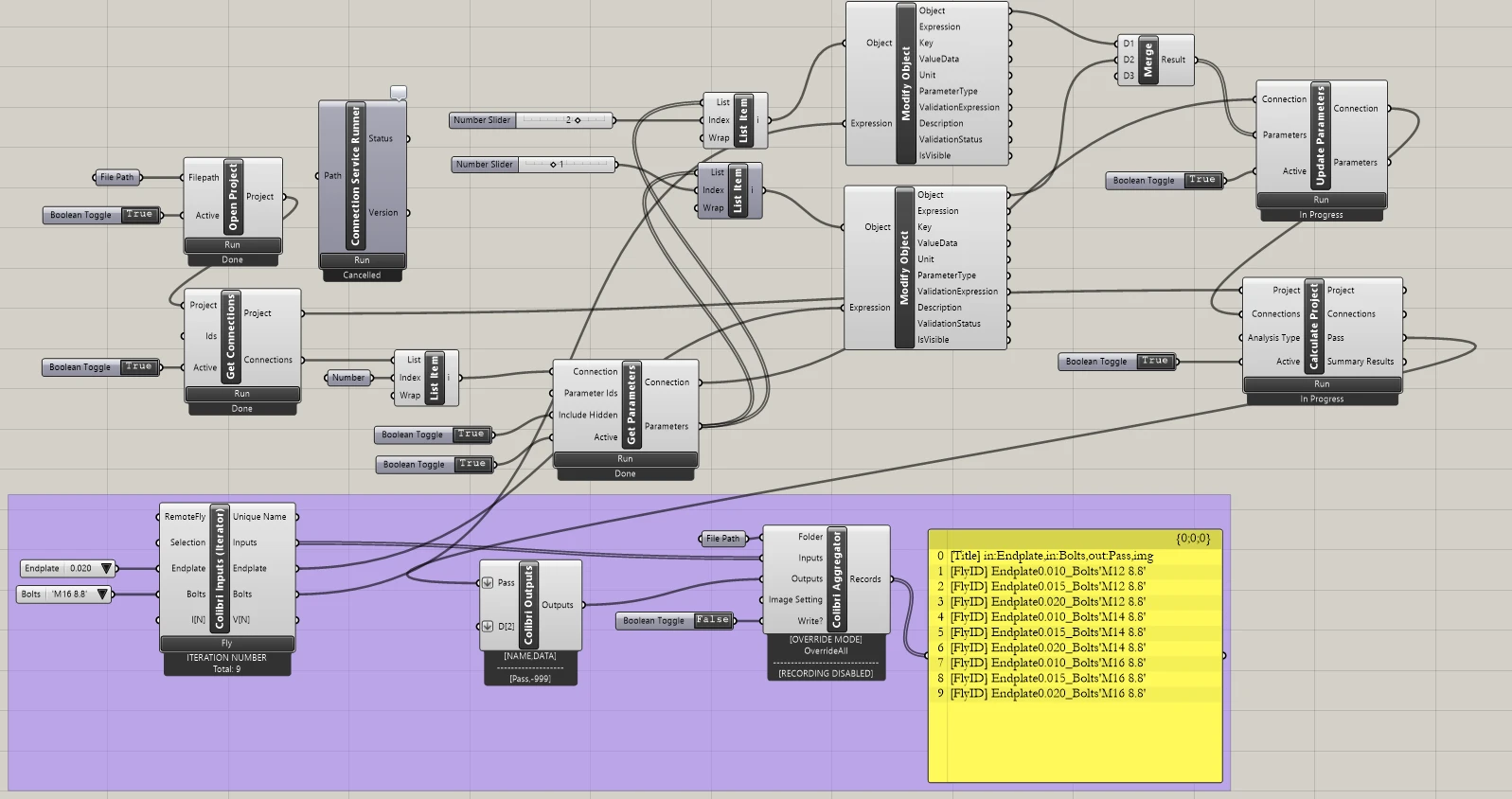
Haga clic en el botón Colibri Inputs / Fly para recorrer toda la iteración. Después de un momento, se crea el archivo CSV.
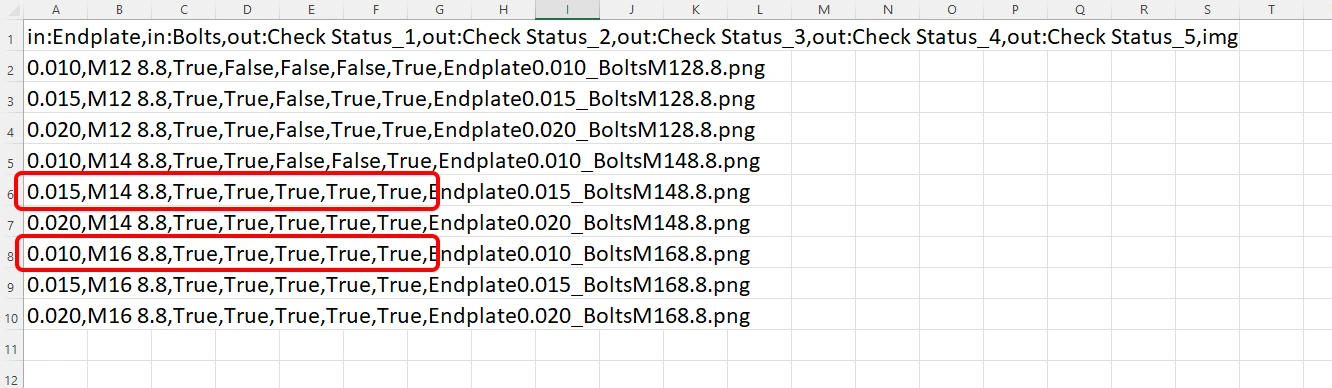
Los resultados directos con Verdadero / Falso se pueden ver al abrirlo.
Interpretación de los resultados
Para esta unión específica, obtendrá resultados satisfactorios utilizando ya sea
- Tornillos M16 8.8 con espesor de placa de testa de 10 mm
o
- Tornillos M14 8.8 con espesor de placa de testa de 15 mm
Se pueden encontrar ejemplos más complejos en su PC en el directorio
"%appdata%\McNeel\Rhinoceros\packages\8.0\IDEAStatiCa\0.2.5\Examples0.2.5.zip"