

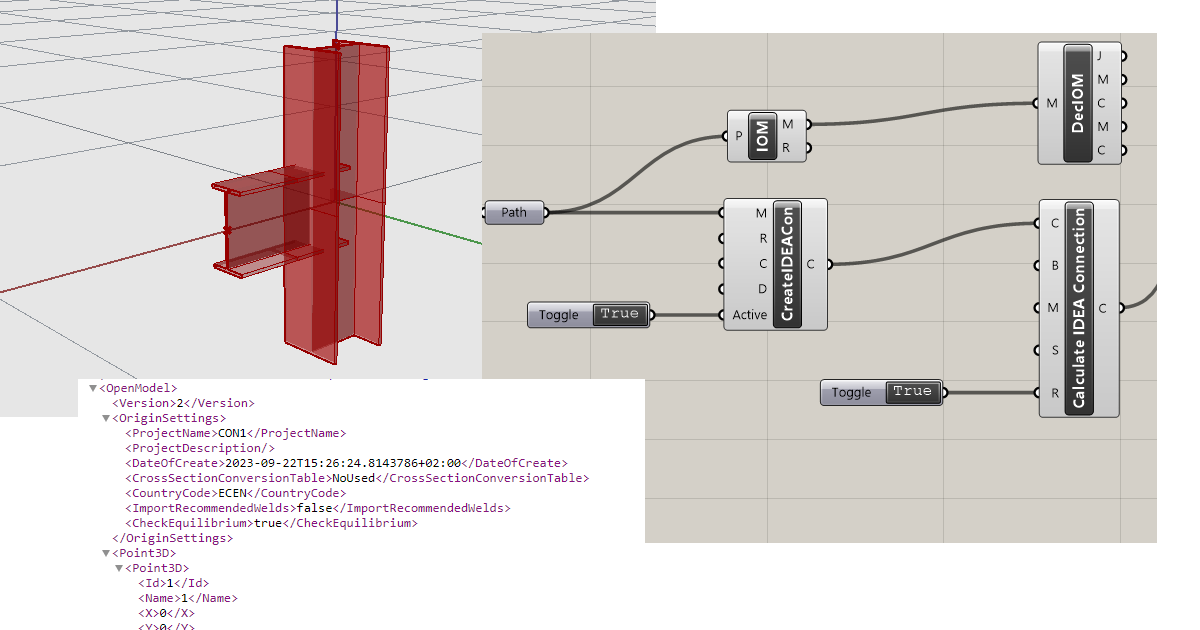
Enlace API de Grasshopper - cómo crear un archivo IOM de IDEA StatiCa para importaciones (01) versión 24
Grasshopper - Instalación del Plugin
Puede obtener una versión de prueba de Rhino3d y Grasshopper desde el sitio web de Rhino3d. Ejecute Rhinoceros y seleccione la plantilla con Metros:

En la línea de comandos, introduzca "Package Manager":

Aparece una nueva ventana; seleccione IDEAStatiCa y haga clic en Instalar. El plugin se descargará e instalará. Para que esté activo, es necesario reiniciar Rhinoceros.

Para iniciar Grasshopper con el plugin de IDEA StatiCa, seleccione Herramientas / Grasshopper en la pestaña de Rhinoceros.

Como puede ver, el plugin ya está incorporado.

Conozca los componentes y comandos del plugin de IDEA StatiCa para Grasshopper en el artículo Descripción de los componentes del plugin de Grasshopper.
IDEA StatiCa Connection - Diseño de una junta y exportación IOM
Para el ejemplo, creará una unión de momento simple utilizando una plantilla:
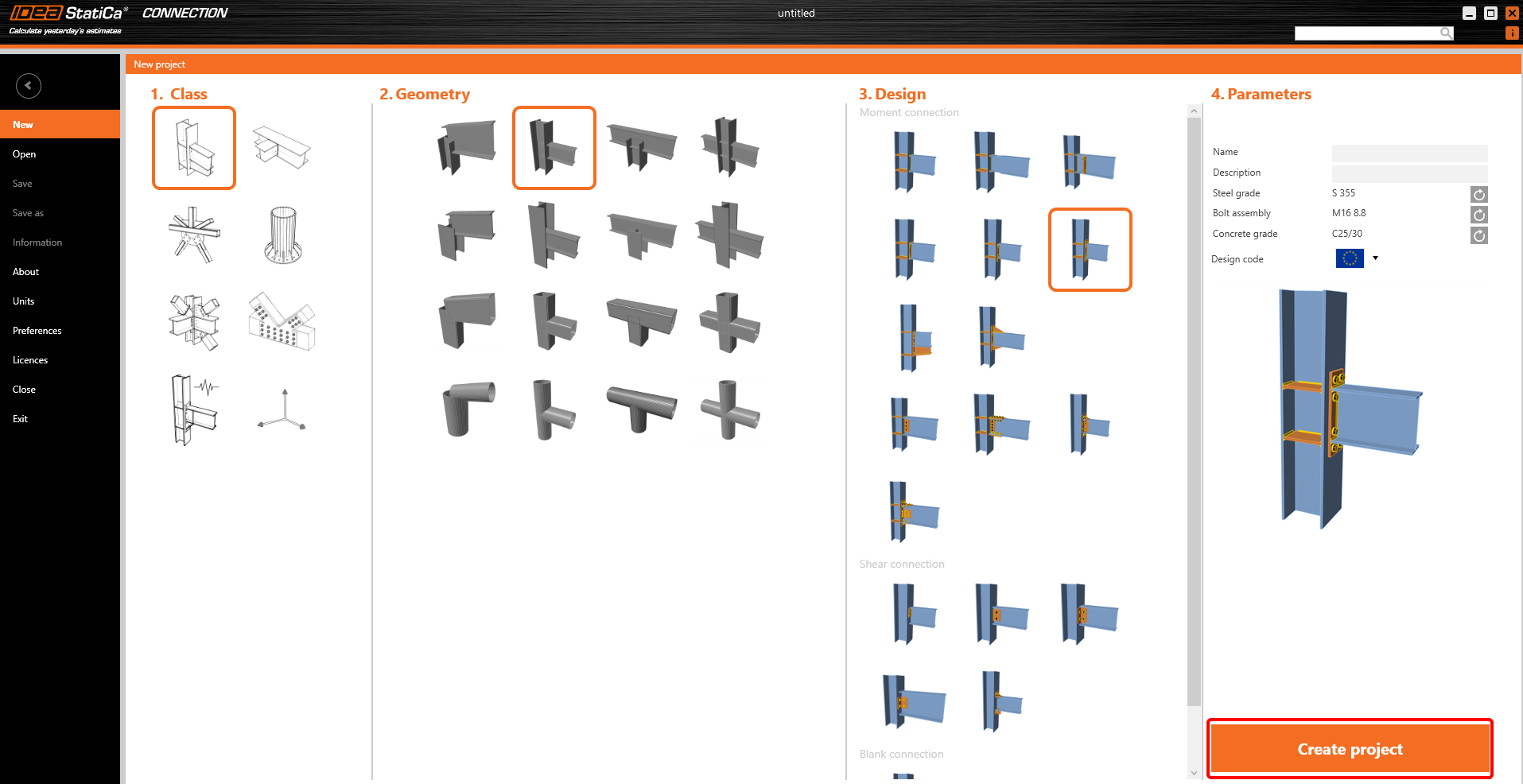
Para poder trabajar con IOM, es necesario habilitar la pestaña Desarrollador en Preferencias / Configuración Avanzada:

Finalmente, puede guardar esta unión con el nombre Example1.ideaCon y también exportar esta unión al archivo IOM Example1.xml.

Grasshopper - Importar el archivo IOM, mostrar la junta en Rhino y ver los resultados del cálculo
Cree un nuevo documento, seleccione la pestaña Params en la cinta superior y coloque el componente File Path en el Canvas.

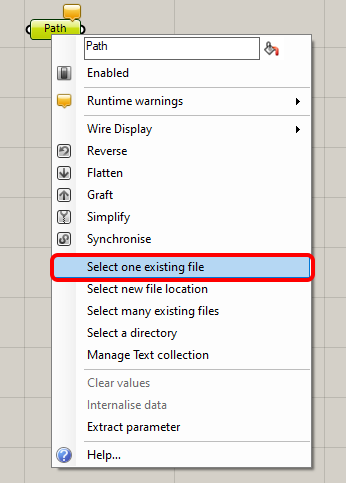
Haga clic derecho en el componente y seleccione el archivo que guardamos anteriormente:
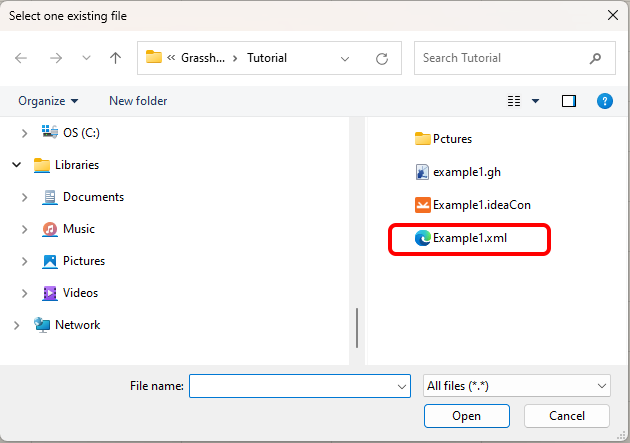
Nota: Si abre el archivo adjunto, debe cambiar esta ruta en consecuencia.
Ahora agregue los siguientes componentes al canvas y conéctelos como se muestra en la imagen.
IDEA StatiCa / Open Model / Import IOM File
IDEA StatiCa / Open Model / Deconstruct Open Model
IDEA StatiCa / Connection / Create Connection from IOM
IDEA StatiCa / Connection / Calculate Connection
IDEA StatiCa / Connection / Connection Results
Params / Input / Boolean Toggle
Params / Input / Boolean Toggle
Params / Input / Panel
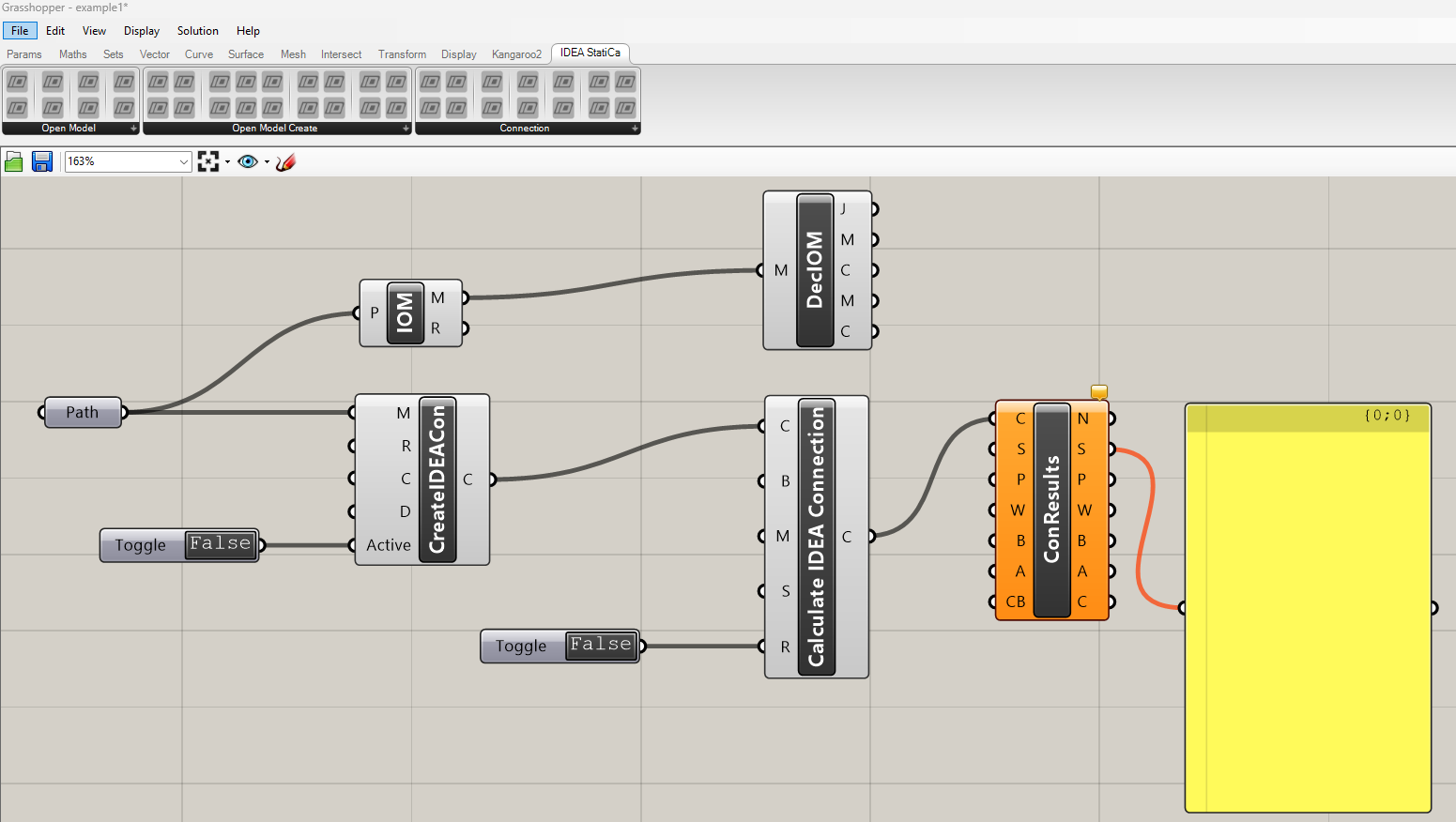
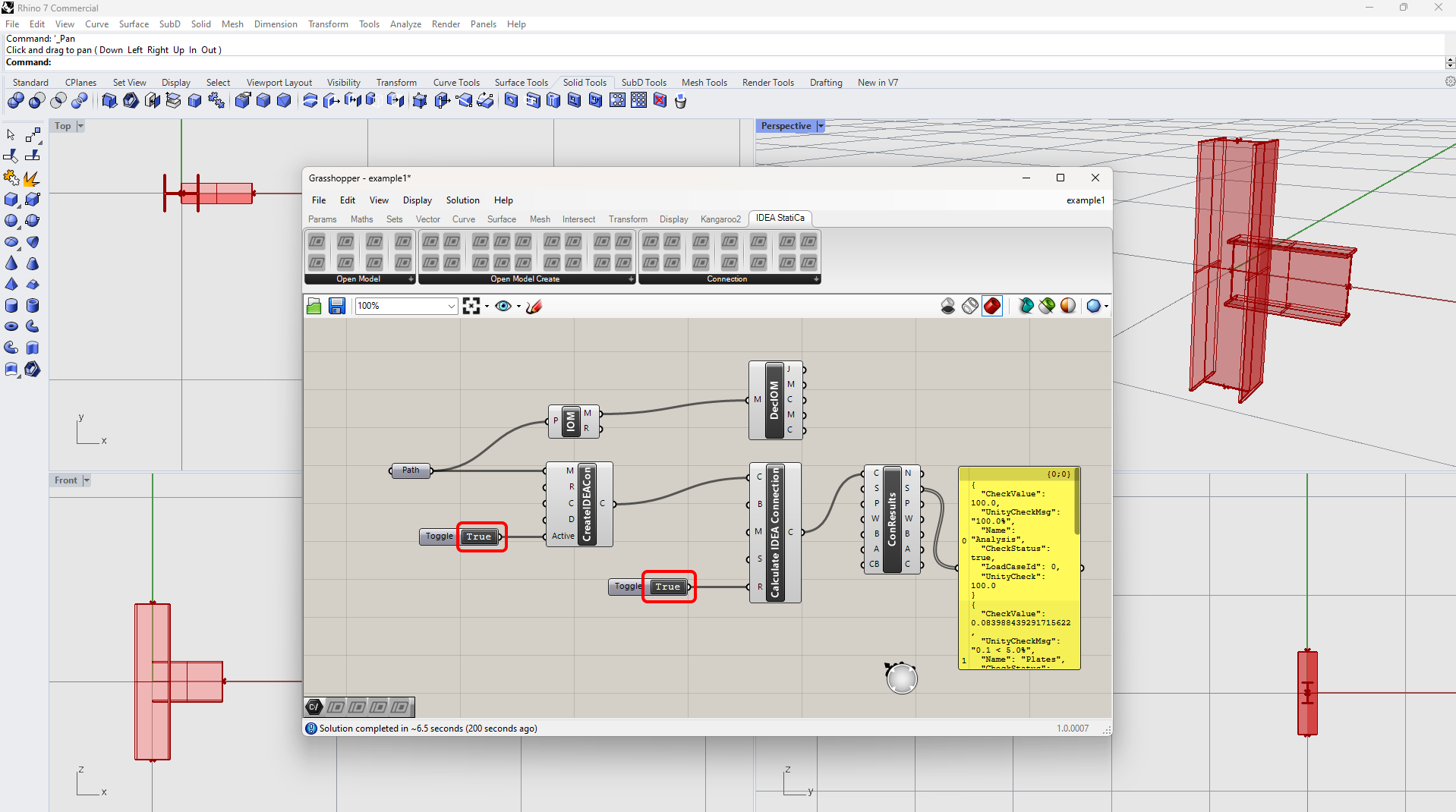
Para ejecutar el cálculo y obtener resultados visibles, haga doble clic en False/True. Al haber añadido el componente Deconstruct Open Model, también puede ver los contornos de la junta en Rhinoceros.
Se pueden encontrar ejemplos más complejos en su PC en el directorio
"%appdata%\McNeel\Rhinoceros\packages\7.0\IDEAStatiCa\0.1.1\Examples.zip"
Descargas adjuntas
- Example1.zip (ZIP, 62 kB)