

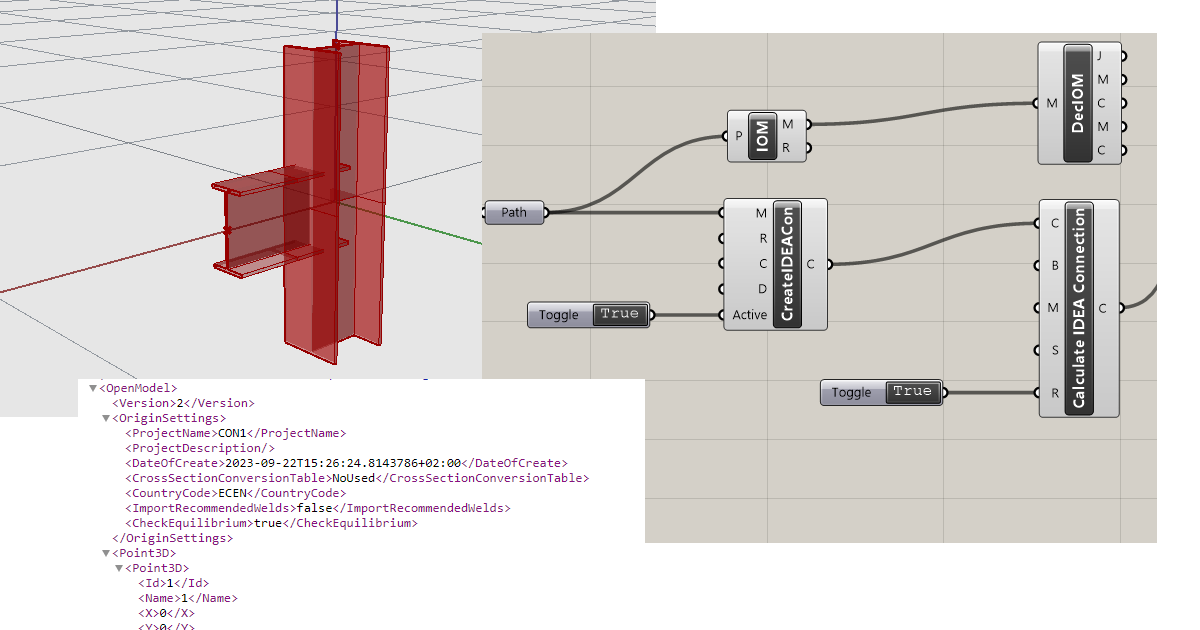
Lien API Grasshopper - comment créer un fichier IOM IDEA StatiCa pour les importations (01) version 24
Grasshopper - Installation du plugin
Vous pouvez obtenir une version d'essai de Rhino3d et Grasshopper sur le site Rhino3d. Lancez Rhinoceros et sélectionnez le modèle avec Meters :

Dans la ligne de commande, veuillez saisir « Package Manager » :

Une nouvelle fenêtre apparaît ; sélectionnez IDEAStatiCa et cliquez sur Install. Le plugin sera téléchargé et installé. Pour qu'il soit actif, un redémarrage de Rhinoceros est nécessaire.

Pour démarrer Grasshopper avec le plugin IDEA StatiCa, sélectionnez Tools / Grasshopper dans l'onglet Rhinoceros.

Comme vous pouvez le constater, le plugin est déjà intégré.

Découvrez les composants et les commandes du plugin IDEA StatiCa pour Grasshopper dans l'article Description des composants du plugin Grasshopper.
IDEA StatiCa Connection - Conception d'un assemblage et export IOM
Pour l'exemple, vous allez créer un assemblage moment simple à partir d'un modèle :
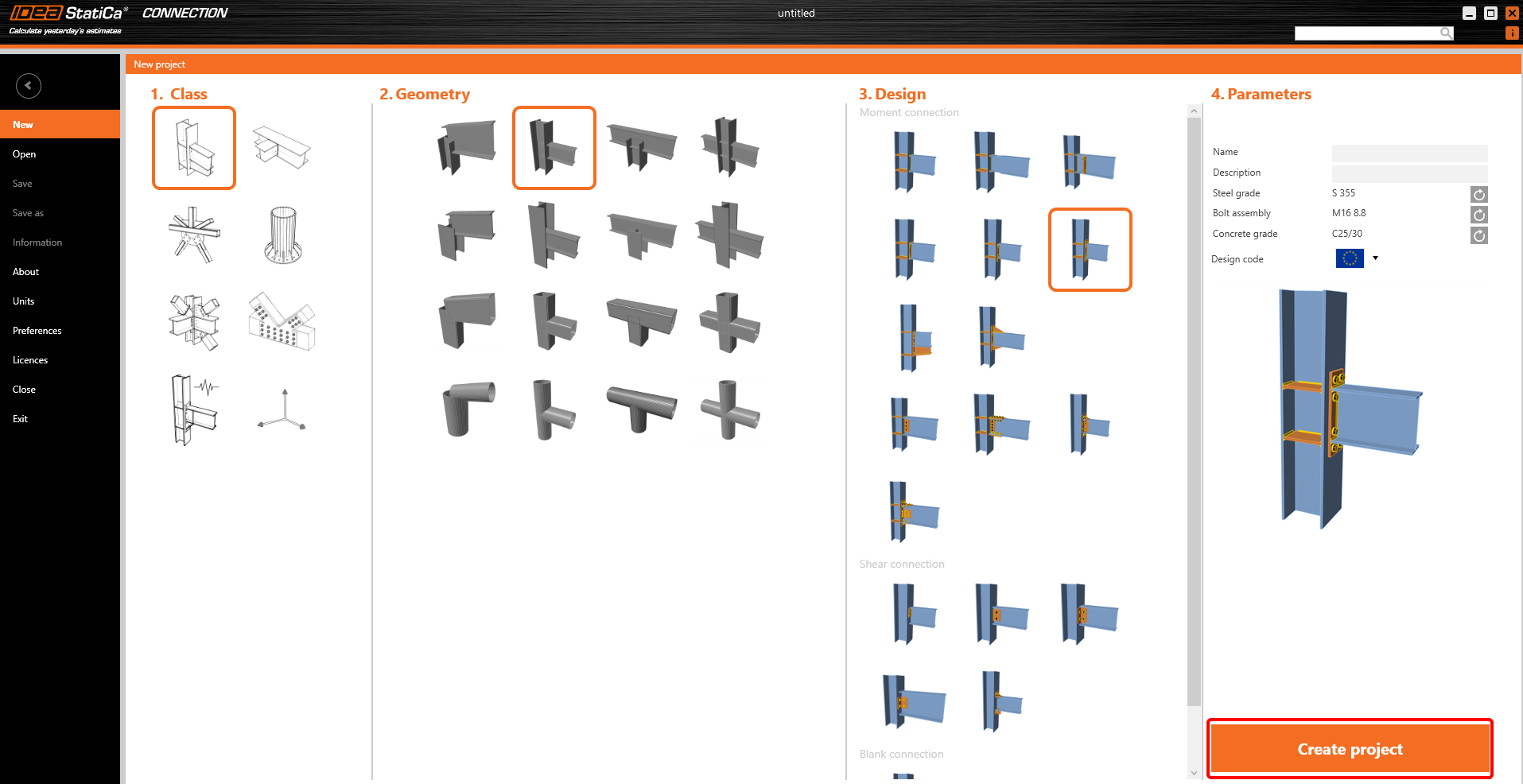
Pour pouvoir travailler avec IOM, il est nécessaire d'activer l'onglet Développeur dans Préférences / Paramètres avancés :

Enfin, vous pouvez enregistrer cet assemblage sous le nom Example1.ideaCon et également exporter cet assemblage vers le fichier IOM Example1.xml.

Grasshopper - Importer le fichier IOM, afficher l'assemblage dans Rhino et consulter les résultats de calcul
Créez un nouveau document, sélectionnez l'onglet Params dans le ruban supérieur et placez le composant File Path sur le Canvas.

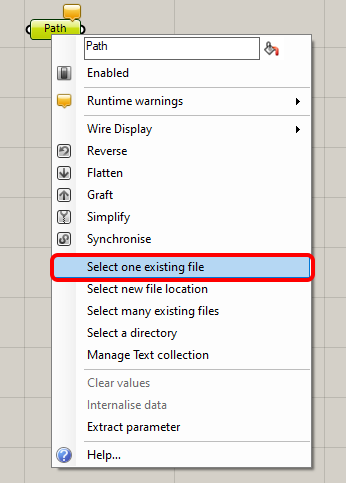
Faites un clic droit sur le composant et sélectionnez le fichier que nous avons enregistré précédemment :
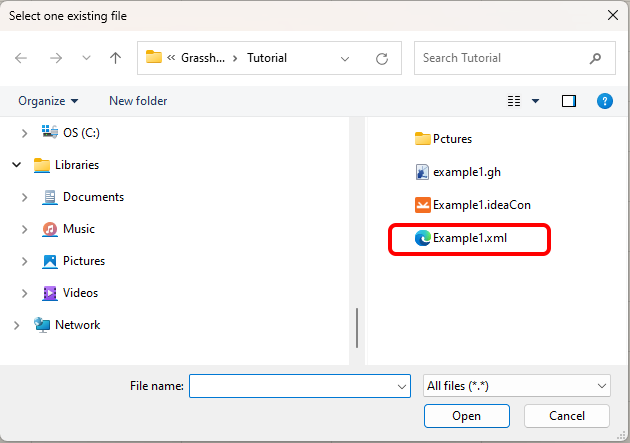
Remarque : Si vous ouvrez le fichier joint, vous devez modifier ce chemin en conséquence.
Ajoutez maintenant les composants suivants au canvas et connectez-les comme indiqué sur l'image.
IDEA StatiCa / Open Model / Import IOM File
IDEA StatiCa / Open Model / Deconstruct Open Model
IDEA StatiCa / Connection / Create Connection from IOM
IDEA StatiCa / Connection / Calculate Connection
IDEA StatiCa / Connection / Connection Results
Params / Input / Boolean Toggle
Params / Input / Boolean Toggle
Params / Input / Panel
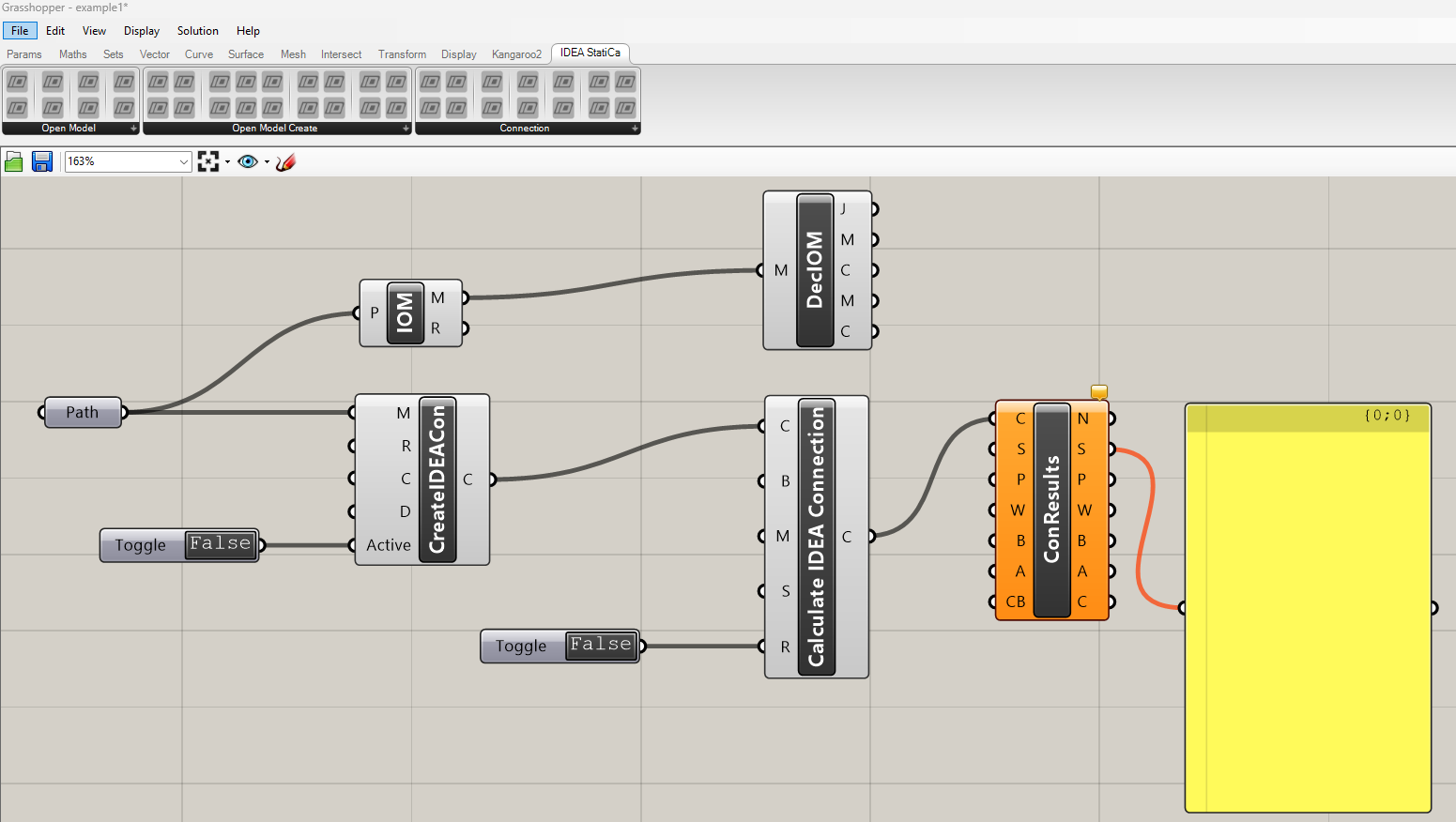
Pour lancer le calcul et obtenir des résultats visibles, double-cliquez sur False/True. Comme vous avez ajouté le composant Deconstruct Open Model, vous pouvez également voir les contours de l'assemblage dans Rhinoceros.
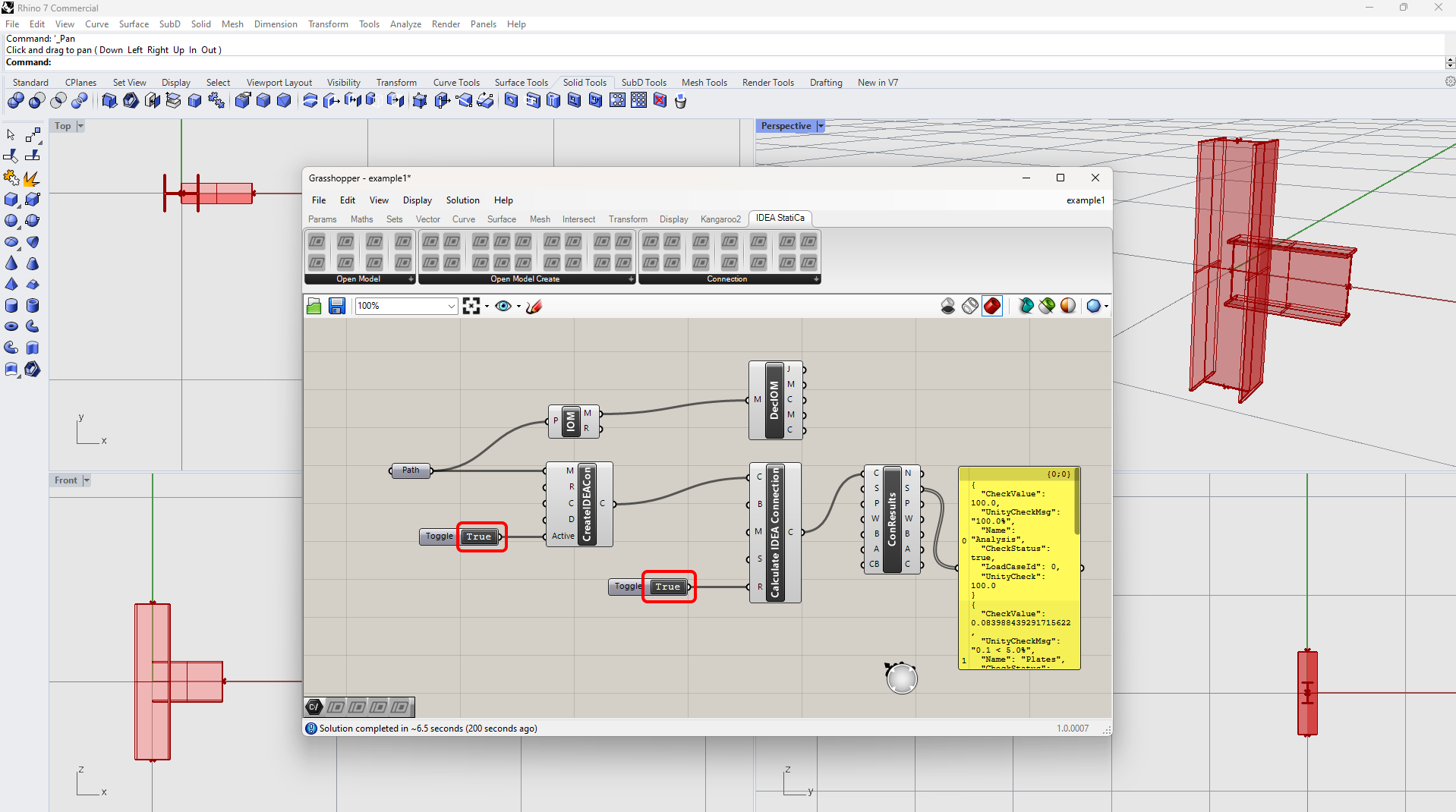
Des exemples plus complexes sont disponibles sur votre PC dans le répertoire
"%appdata%\McNeel\Rhinoceros\packages\7.0\IDEAStatiCa\0.1.1\Examples.zip"
Téléchargements joints
- Example1.zip (ZIP, 62 kB)