

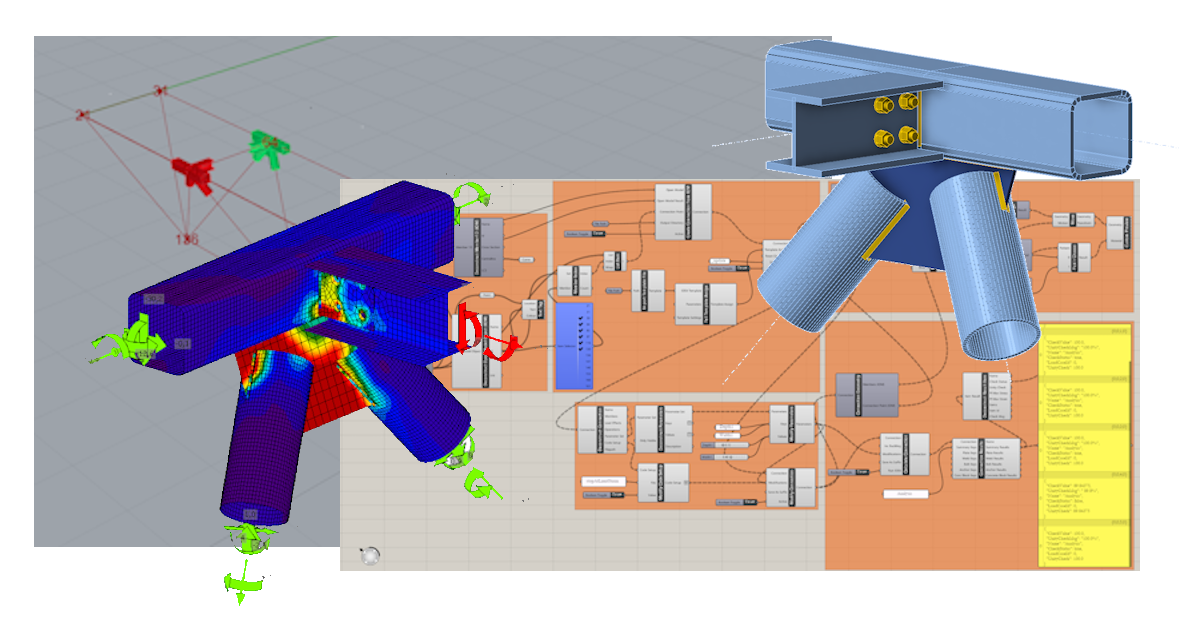
Ligação API Grasshopper - cálculo em massa de ligações de aço (06)
Este tutorial utiliza o Rhino 8. Se trabalha com a versão IDEA StatiCa até 24.1.3, consulte este tutorial.
Grasshopper - Instalação do Plugin
Pode obter uma versão de avaliação do Rhino3d e do Grasshopper no site do Rhino3d. Execute o Rhinoceros e selecione o modelo com Metros:

Na linha de comandos, introduza "Package Manager":

Surge uma nova janela; selecione IDEAStatiCa e clique em Instalar. O plugin será descarregado e instalado. Para ficar ativo, é necessário reiniciar o Rhinoceros.

Para iniciar o Grasshopper com o plugin IDEA StatiCa, selecione Ferramentas / Grasshopper no separador do Rhinoceros.

Como pode verificar, o plugin já está incorporado.

Saiba mais sobre os componentes e comandos do plugin IDEA StatiCa para Grasshopper no artigo Descrição dos componentes do plugin Grasshopper.
Plugin HUMAN
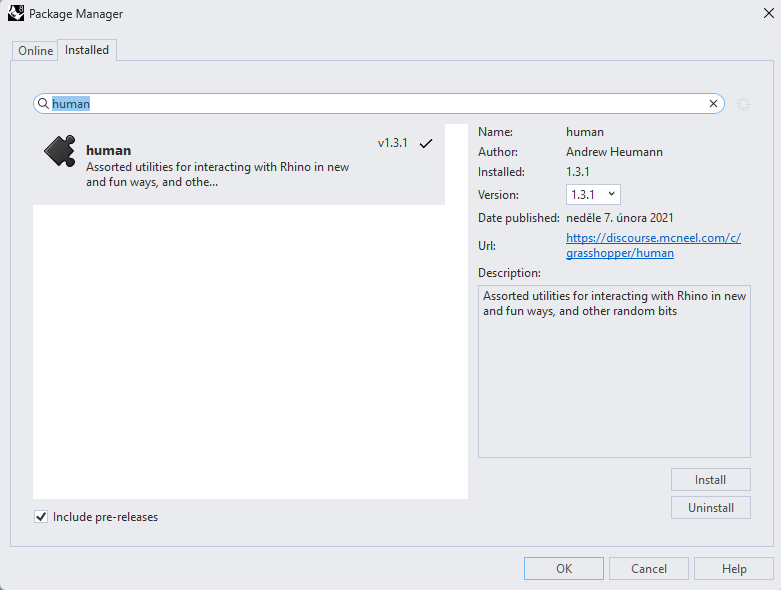
Neste exemplo, é necessário selecionar parte da estrutura e, para esse efeito, terá de instalar outro plugin - HUMAN, que utilizará neste tutorial.
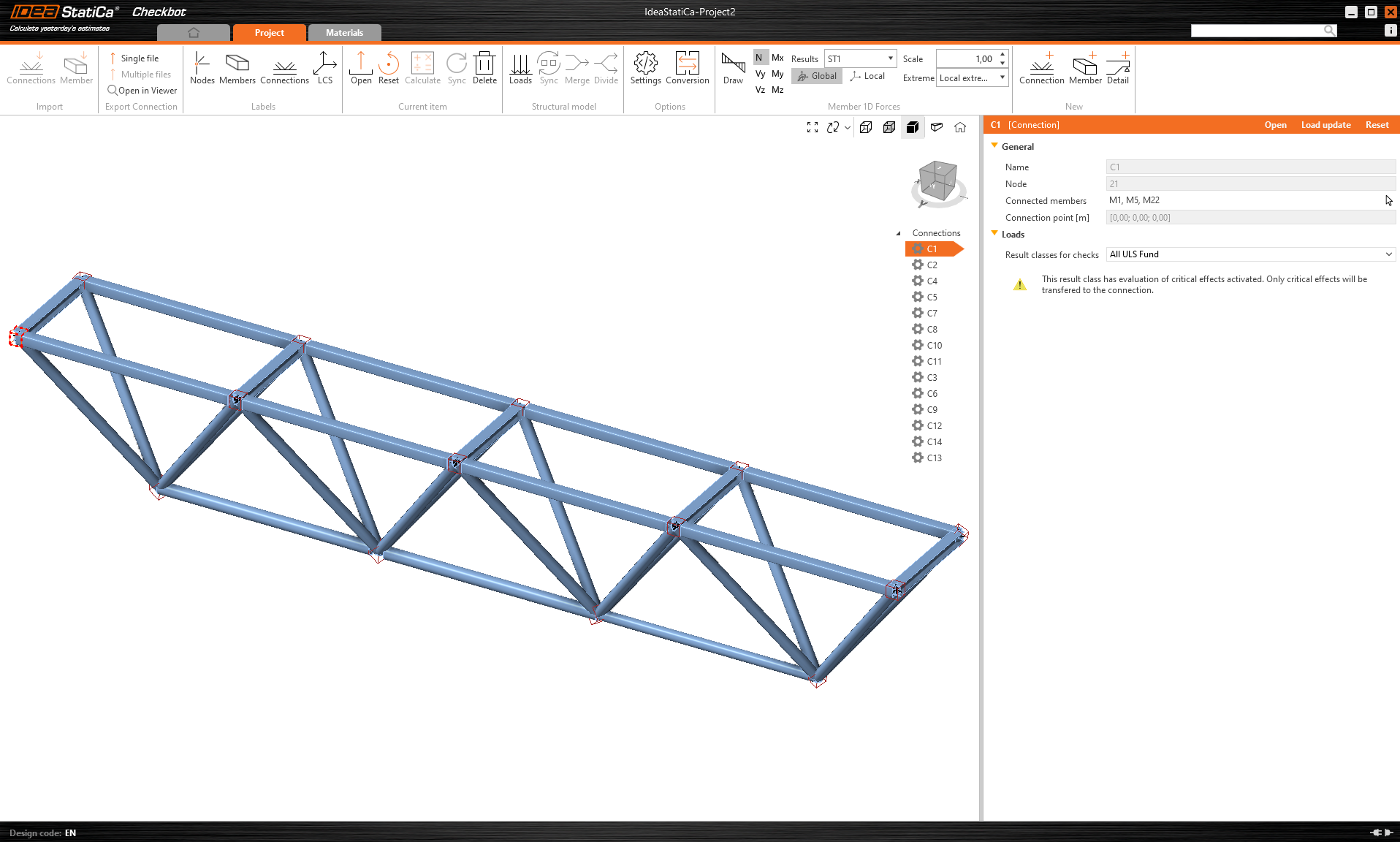
IDEA StatiCa Checkbot – importação de uma estrutura, dimensionamento de uma junta
Abra a pasta anexada com uma estrutura importada de software de terceiros. Os esforços internos estão incluídos.
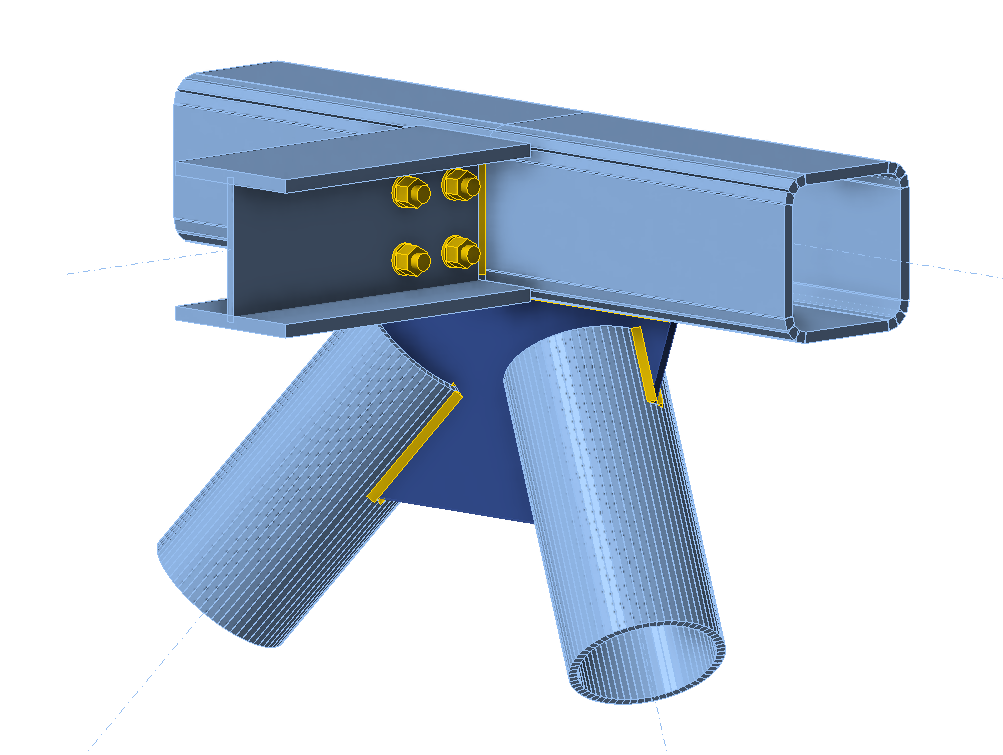
Selecione uma das juntas intermédias no banzo superior (por exemplo, C11) e abra-a no IDEA StatiCa Connection.
Pode dimensioná-la corretamente de acordo com as suas necessidades ou utilizar a nossa junta totalmente preparada aqui.
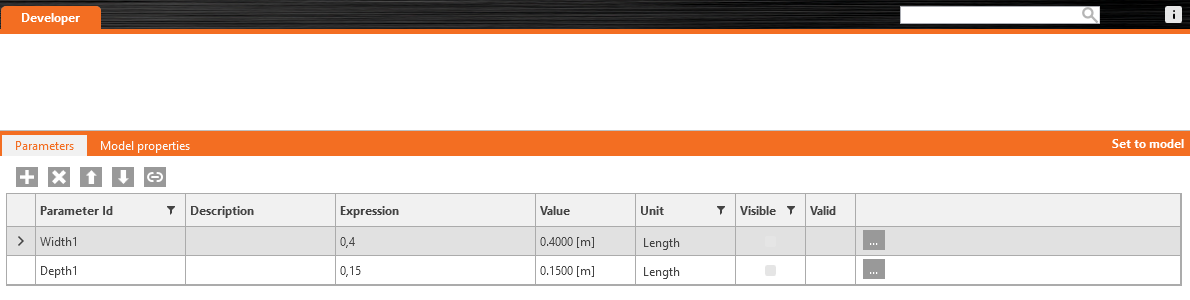
Aceda ao separador Programador, defina os parâmetros e associe-os à operação adequada de acordo com as imagens seguintes:

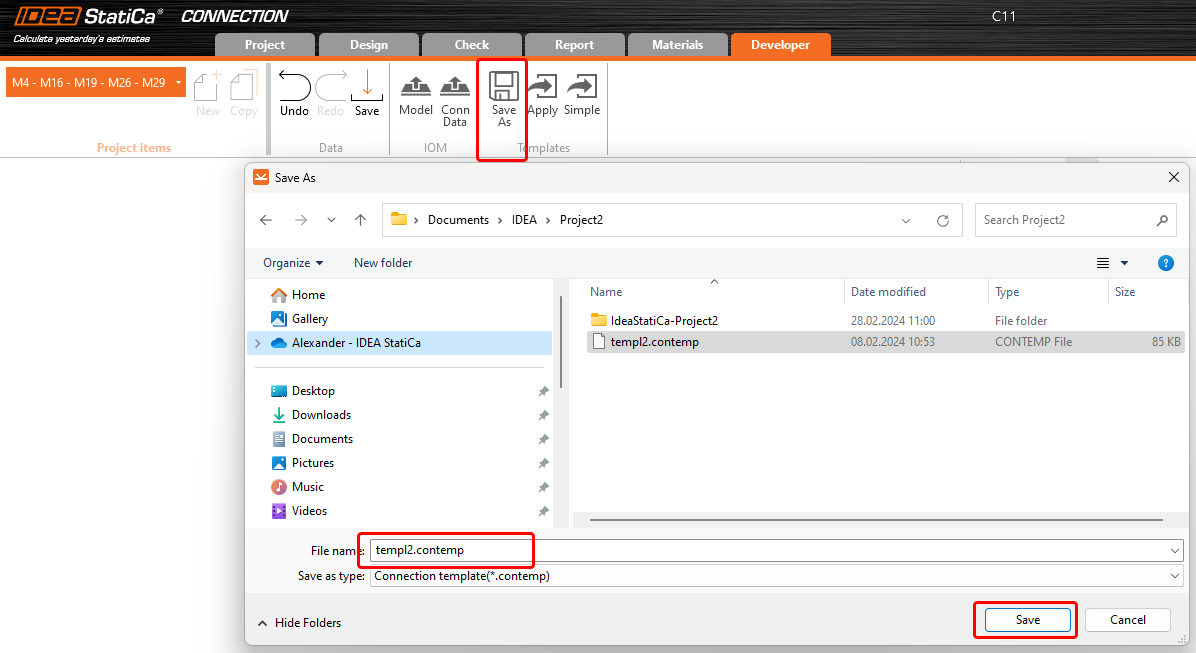
Por fim, guarde toda a junta como modelo *.contemp, a utilizar posteriormente no Grasshopper.
Grasshopper - importar ficheiro XML, aplicar o modelo
Crie um novo documento, selecione o separador Params na faixa de opções superior e coloque o componente File Path na tela.

Clique com o botão direito no componente e selecione o ficheiro import.xml, localizado na pasta do Checkbot. Este ficheiro contém todos os dados da estrutura importada.
Desde a versão 24.1.4, a IDEA StatiCa disponibiliza uma nova API, descrita aqui.
Para executar scripts do Grasshopper, é necessário adicionar um componente denominado Connection Service Runner a cada ficheiro. Este componente pode ser encontrado em IDEA StatiCa / App Common.

Ao executar este componente, deverá aparecer a seguinte janela.

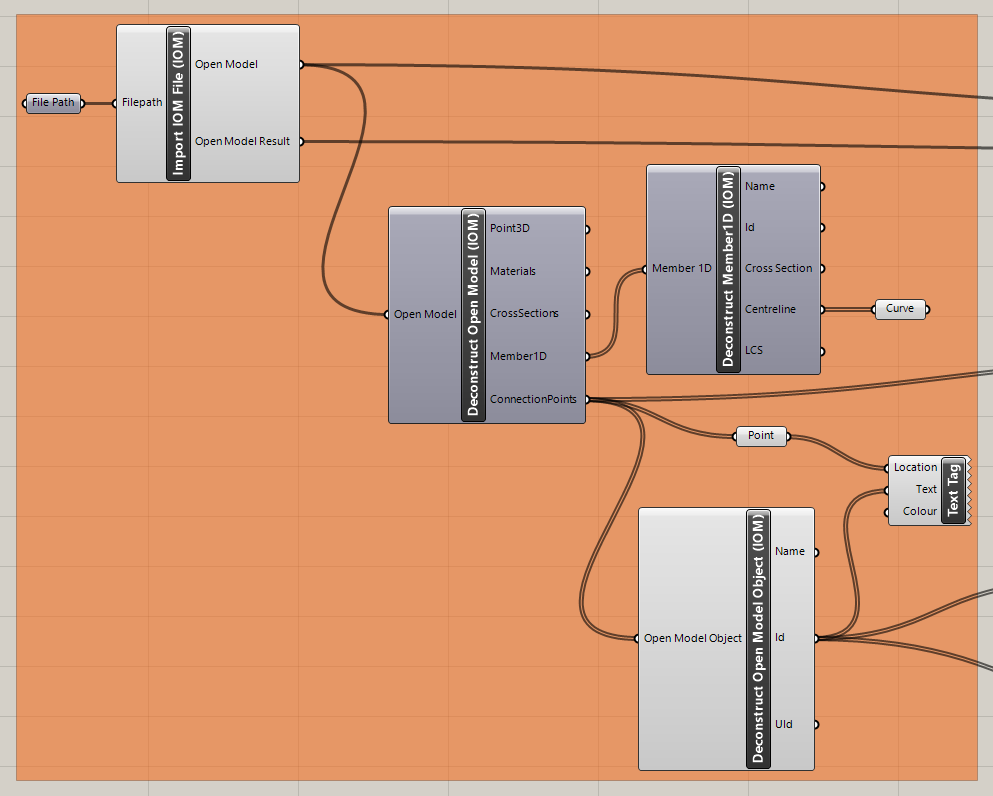
Agora, adicione os seguintes componentes à tela e ligue-os conforme indicado na imagem.
Importar ficheiro e visualizar a estrutura, incluindo a descrição das juntas no Rhino:
IDEA StatiCa / Open Model / Import IOM File
IDEA StatiCa / Open Model / Deconstruct Open Model
IDEA StatiCa / Open Model / Deconstruct Open Model Object
IDEA StatiCa / Open Model Create / Deconstruct Member 1D
Params / Geometry / Curve
Params / Geometry / Point
Display / Dimensions / Text Tag
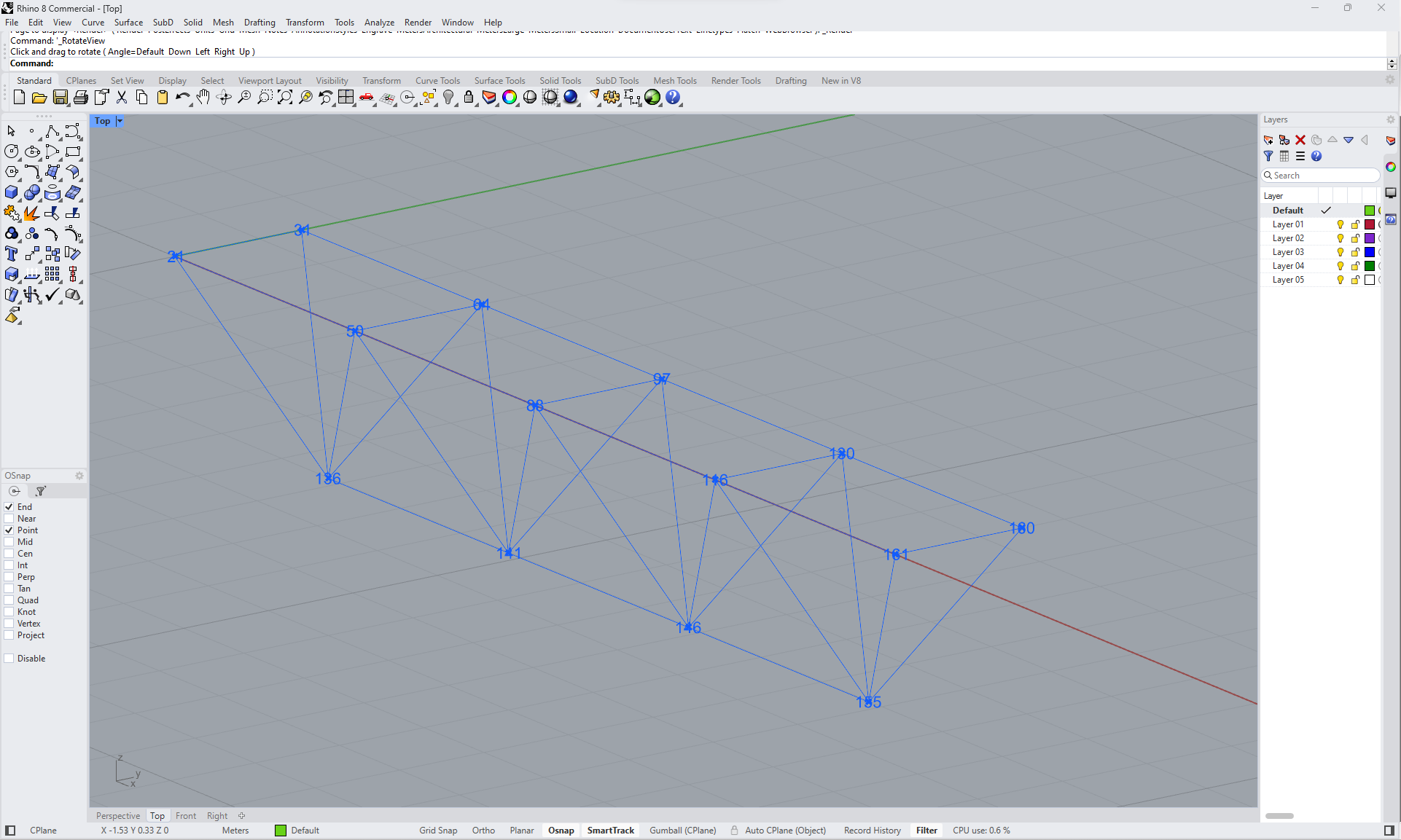
Agora pode ver a estrutura no Rhino:
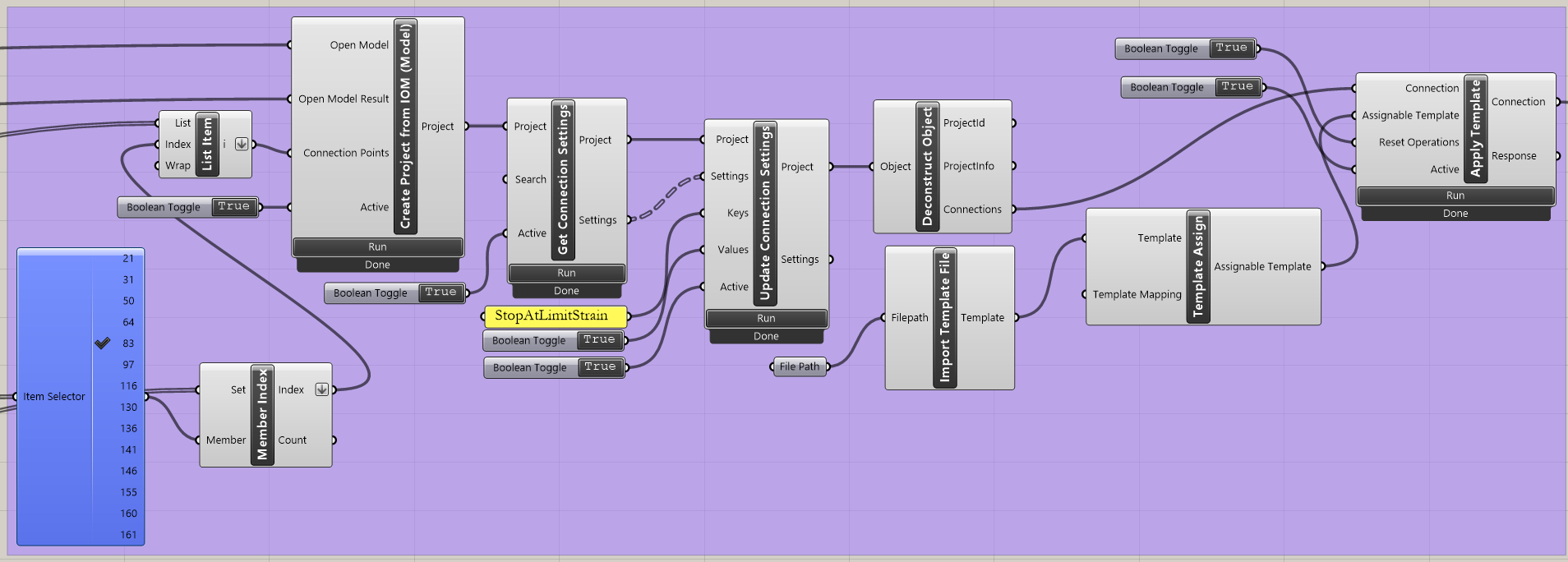
Importar o modelo e aplicá-lo às juntas selecionadas:
IDEA StatiCa / App Common / Create Connection from IOM
IDEA StatiCa / Connection / Get Connection Settings
IDEA StatiCa / App Common / Deconstruct Object
IDEA StatiCa / Connection / Import Template file
IDEA StatiCa / Connection / Full template Assign
IDEA StatiCa / Connection / Apply Template
Human / Misc / Item Selector
Sets / Sets / Member Index
Sets / Lists / List item
Params / Primitive / File path (importar o modelo - templ2.contemp)
Params / Input / Boolean Toggle (3x)
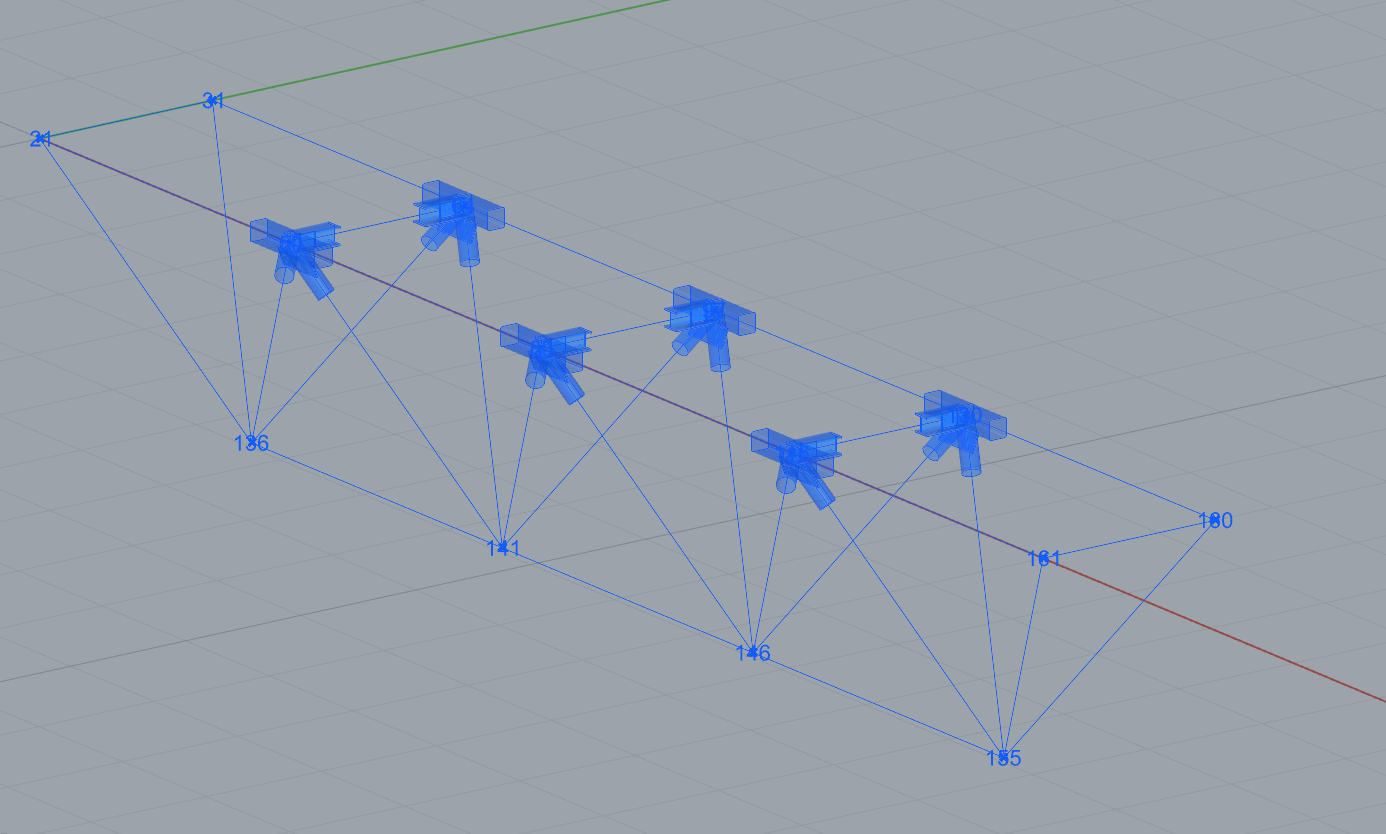
Agora pode ver a estrutura com as juntas selecionadas onde o modelo foi aplicado:
Grasshopper - modificar parâmetros e executar o cálculo
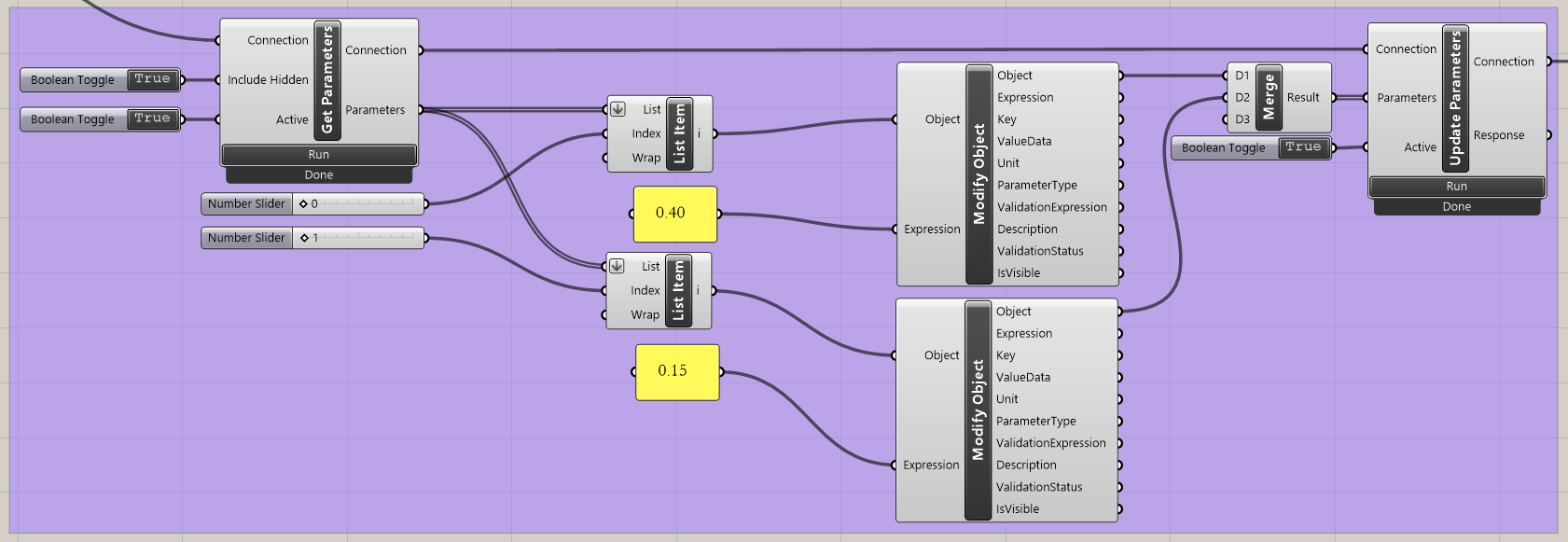
Modificar parâmetros:
IDEA StatiCa / Connection / Get Parameters
IDEA StatiCa / Connection / Update Parameters
IDEA StatiCa / App Common / Modify Object (2x)
IDEA StatiCa / Connection / Modify Code Setup (para simplificar a tabela de resultados)
IDEA StatiCa / Connection / Modify Parameters
Params / Input / Panel (2x)
Params / Input / Boolean Toggle (3x)
Params / Input / Number Slider (2x)
Params / Sets / List Item (2x)
Params / Sets / Tree / Merge
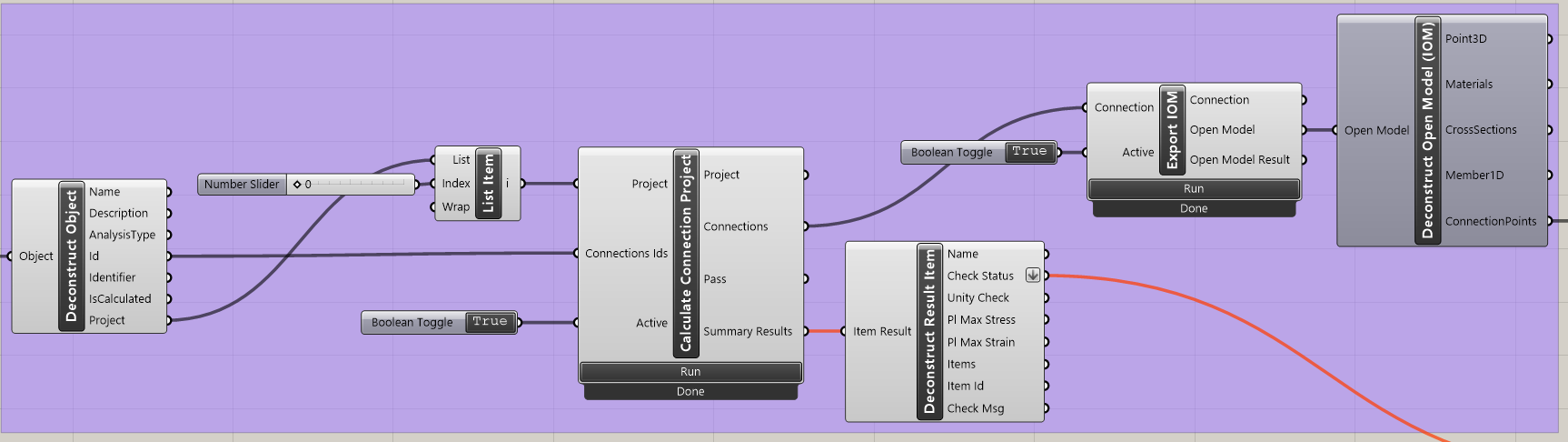
Calcular juntas:
IDEA StatiCa / App Common / Deconstruct Object
IDEA StatiCa / Connection / Calculate Connection Project
IDEA StatiCa / Connection / Deconstruct Result Item (transmissão de dados aos componentes para visualização)
IDEA StatiCa / Connection / Export IOM
IDEA StatiCa / Open Model / Connection Open Model (transmissão de dados aos componentes para visualização)
Params / Input / Boolean Toggle (2x)
Params / Input / Number Slider (1x)
Visualização de resultados:
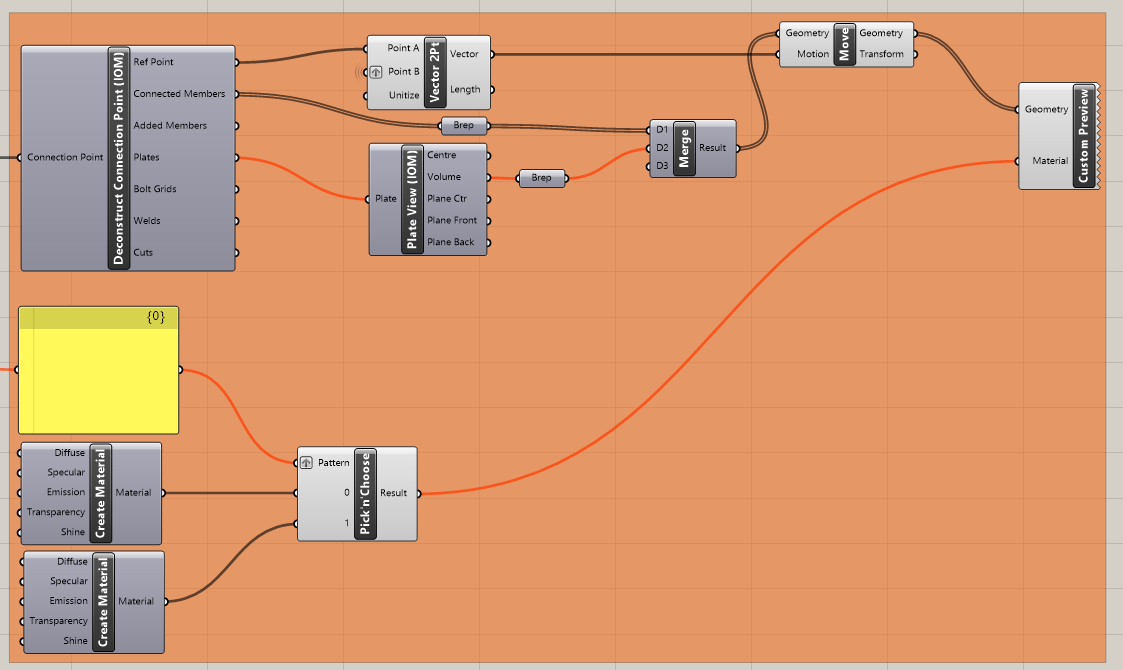
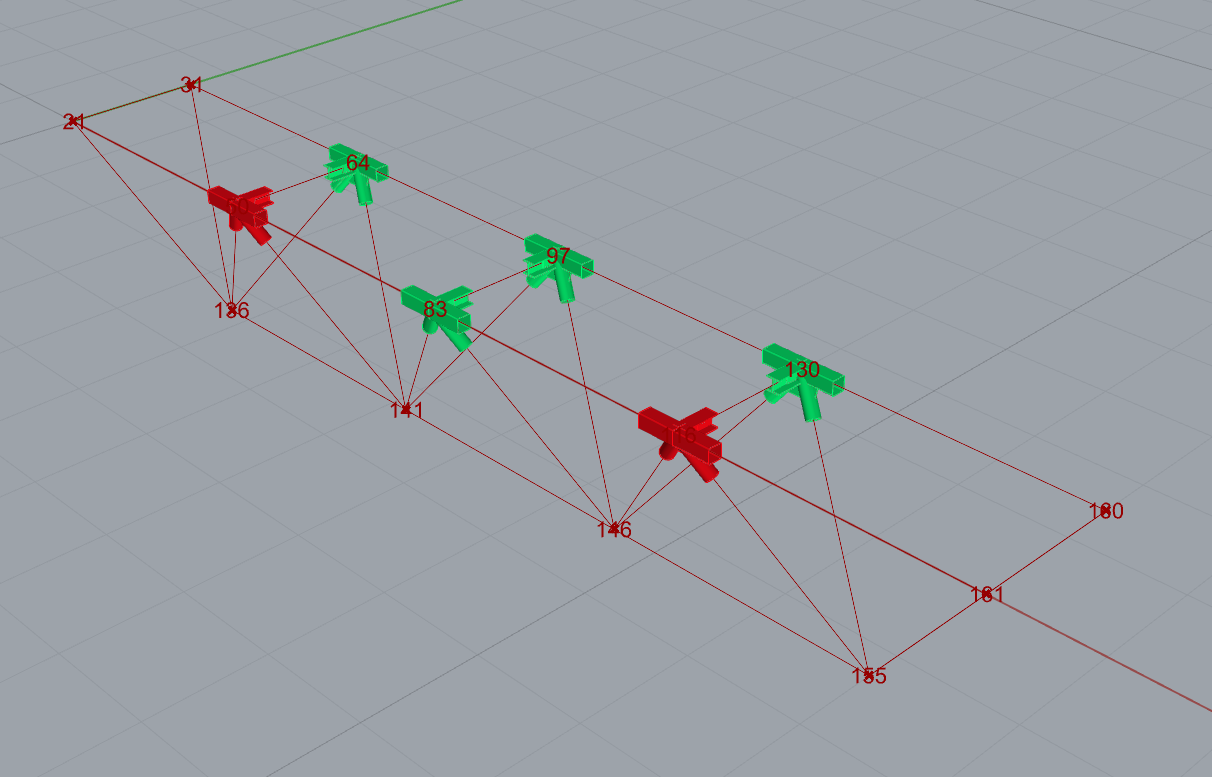
O Grasshopper permite enriquecer os resultados com visualização gráfica. Os componentes apresentados na imagem seguinte permitem visualizar as juntas calculadas a verde; as que não satisfazem as verificações são apresentadas a vermelho.
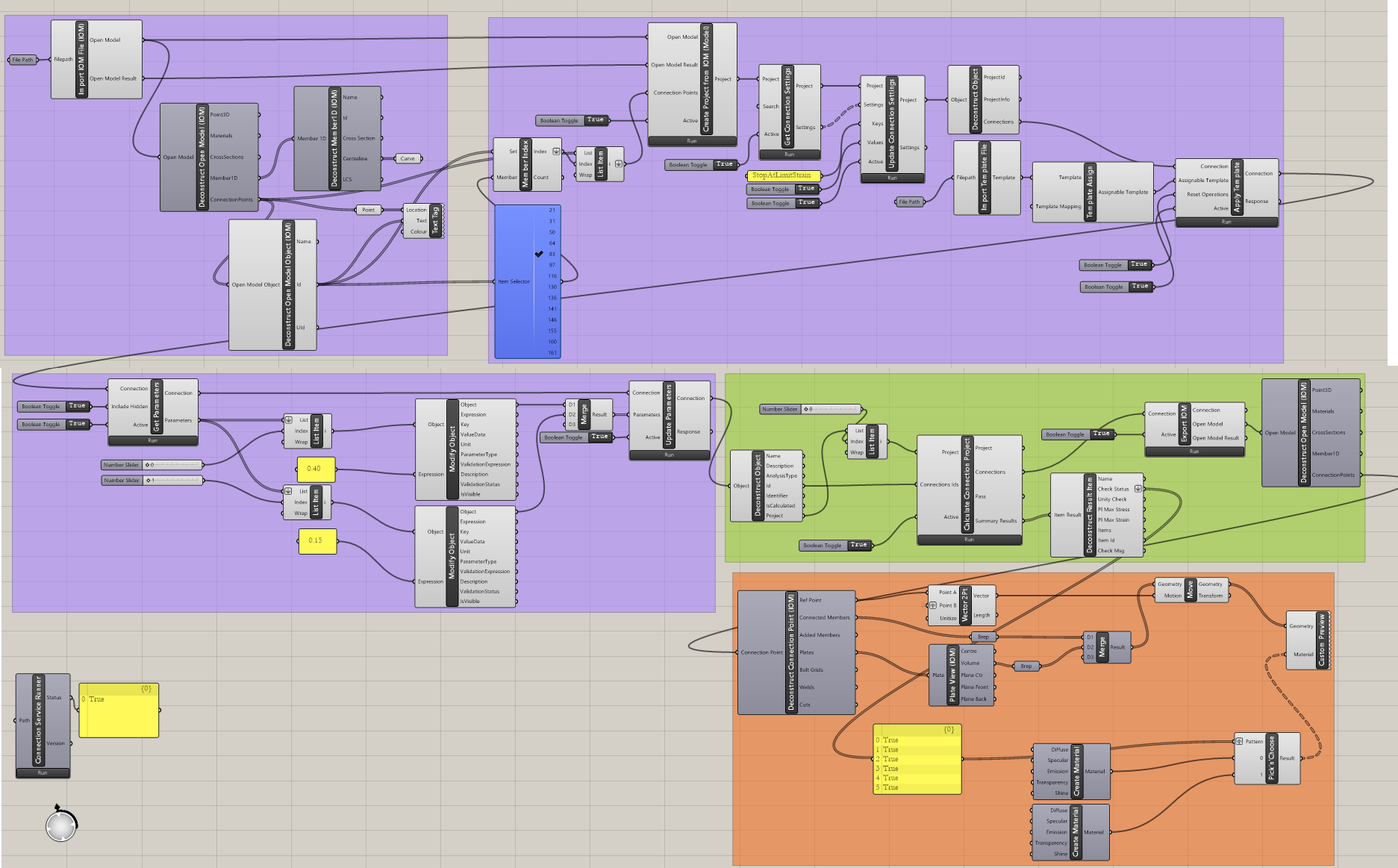
Aqui está a imagem completa do ficheiro Grasshopper para visualizar as ligações entre os componentes:
Exemplos mais complexos podem ser encontrados na pasta
"%appdata%\McNeel\Rhinoceros\packages\8.0\IDEAStatiCa\0.2.5\Examples0.2.5.zip"
Transferências Anexadas
- Connection-template.ideaCon (IDEACON, 76 kB)
- Example6.zip (ZIP, 121 kB)