

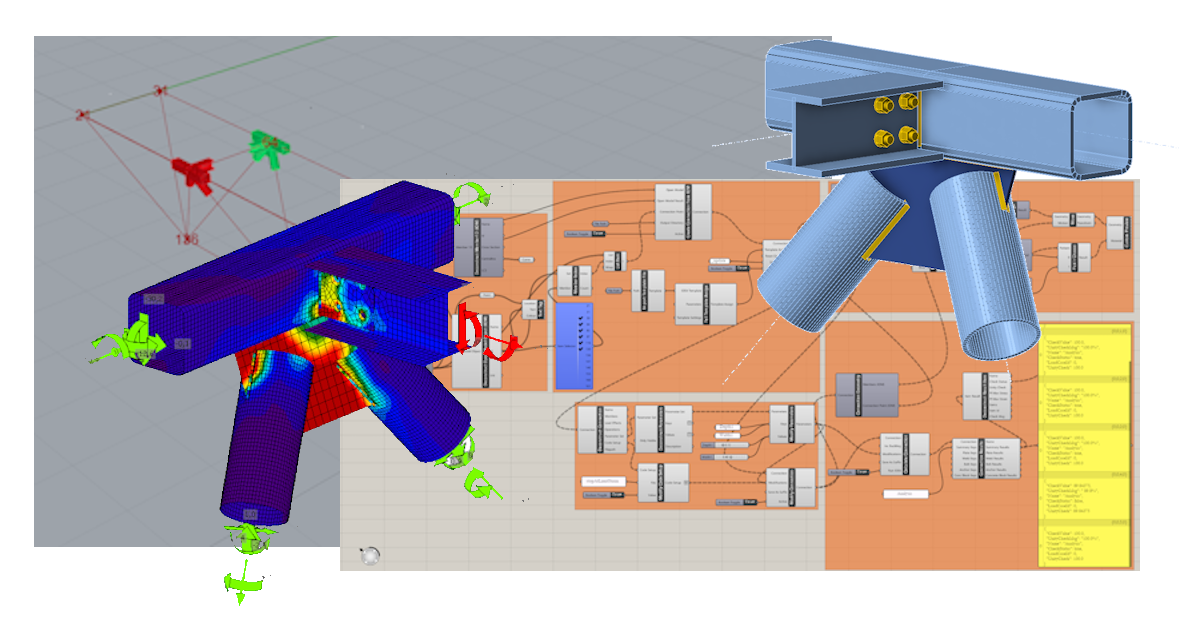
Grasshopper API link - acél kapcsolatok tömeges számítása (06)
Ez az oktatóanyag a Rhino 8-at használja. Ha az IDEA StatiCa 24.1.3-as vagy korábbi verzióját használja, tekintse meg ezt az oktatóanyagot.
Grasshopper - Plugin telepítése
A Rhino3d és a Grasshopper próbaverzióját a Rhino3d weboldaláról töltheti le. Futtassa a Rhinoceros programot, és válassza ki a Meters sablont:

A parancssorba írja be: "Package Manager":

Megjelenik egy új ablak; válassza ki az IDEAStatiCa elemet, majd kattintson a Install gombra. A plugin letöltődik és települ. Az aktiváláshoz szükséges a Rhinoceros újraindítása.

A Grasshopper IDEA StatiCa pluginnel való indításához válassza a Tools / Grasshopper lehetőséget a Rhinoceros fülön.

Amint látható, a plugin már be van építve.

Az IDEA StatiCa Grasshopper pluginjének összetevőiről és parancsairól a A Grasshopper plugin összetevőinek leírása cikkben olvashat bővebben.
HUMAN plugin
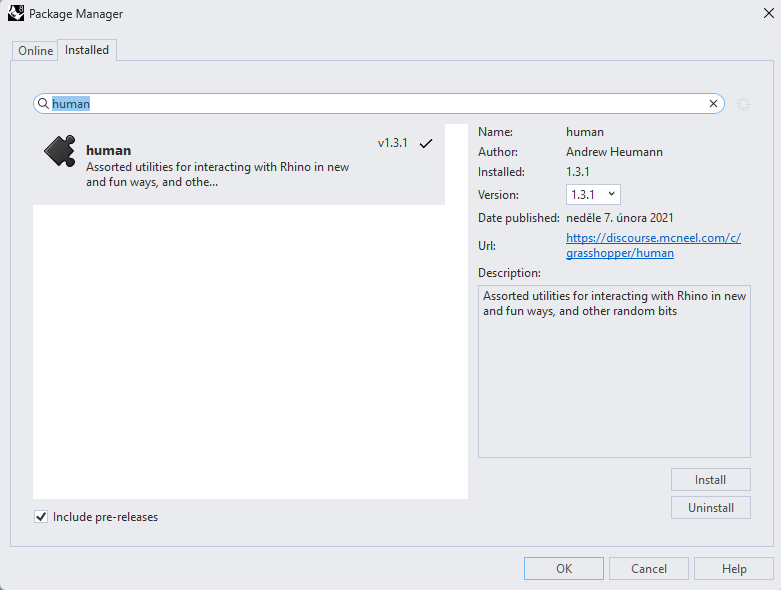
Ebben a példában ki kell választanunk a szerkezet egy részét, és ehhez telepítenie kell egy másik plugint – HUMAN, amelyet ebben az oktatóanyagban fog használni.
IDEA StatiCa Checkbot – szerkezet importálása, kapcsolat tervezése
Nyissa meg a mellékelt mappát, amely egy harmadik féltől importált szerkezetet tartalmaz. A belső erők is szerepelnek benne.
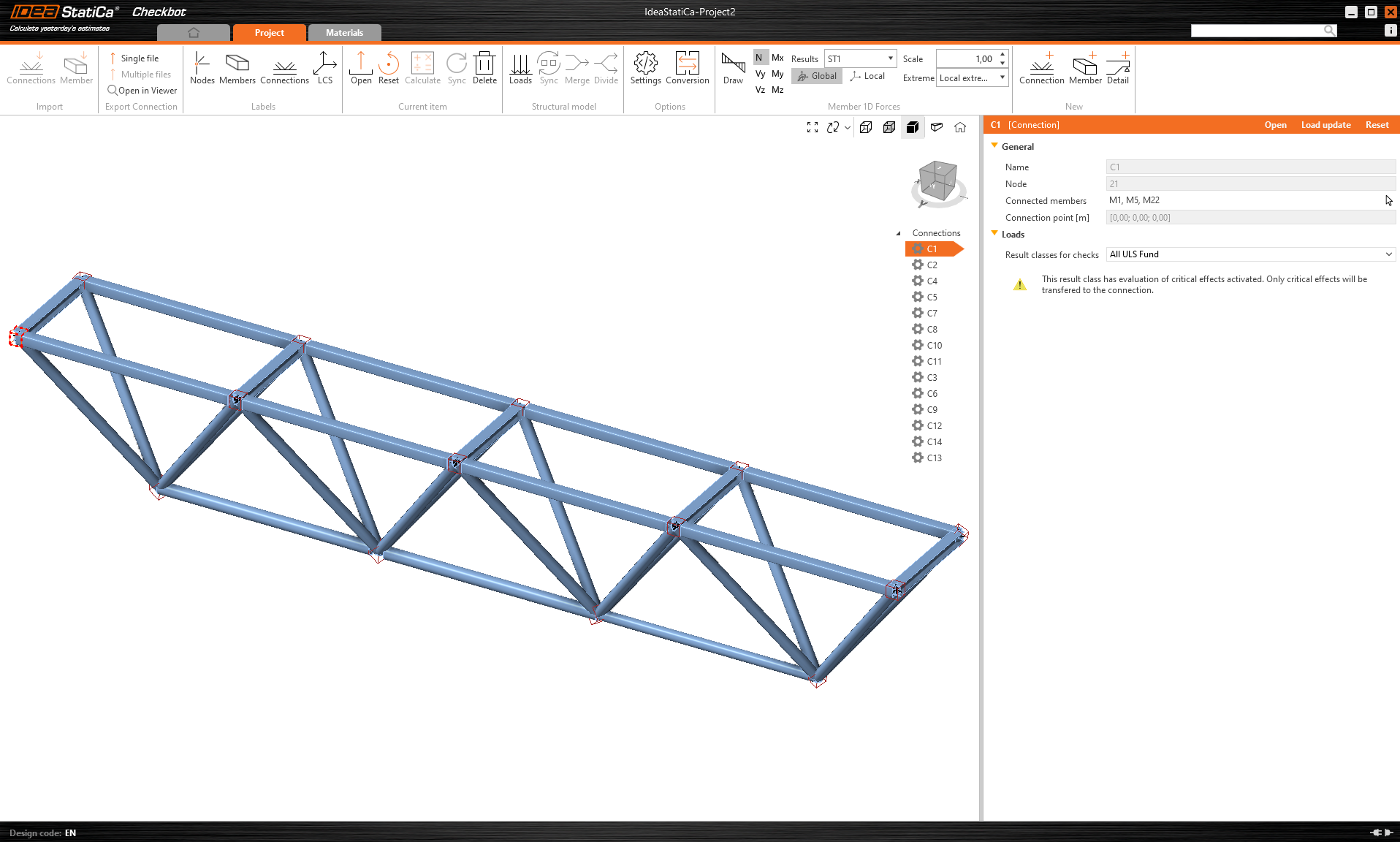
Kérjük, válasszon ki egyet a felső övben lévő középső csomópontok közül (pl. C11), és nyissa meg az IDEA StatiCa Connection alkalmazásban.
Igényei szerint helyesen megtervezheti, vagy használhatja az általunk teljesen előkészített csomópontot itt.
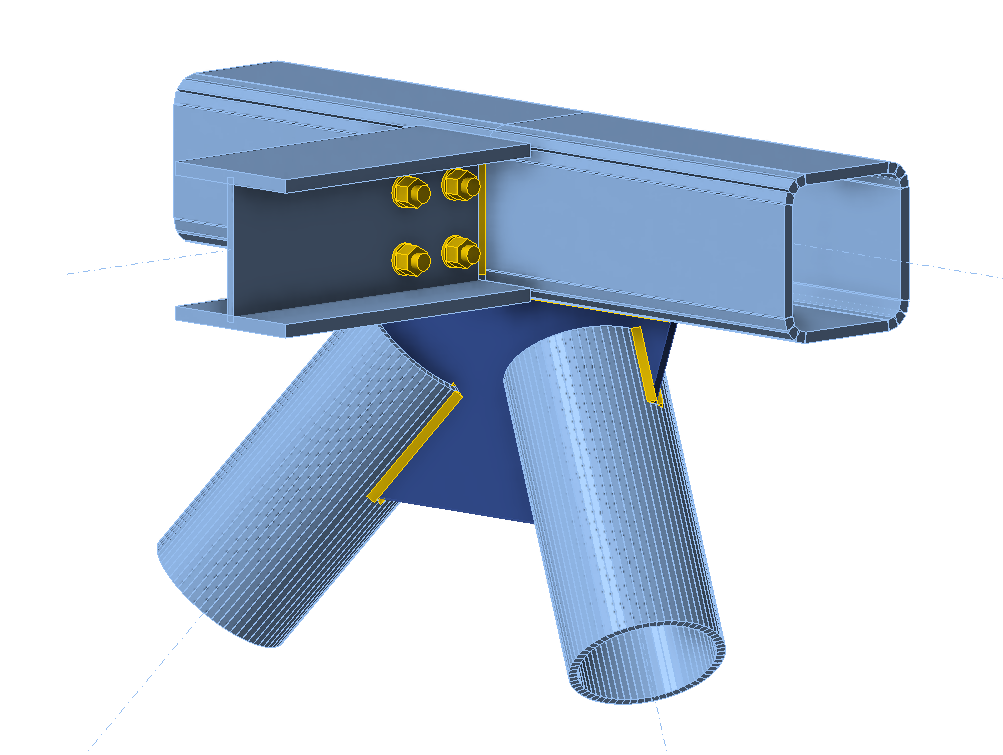
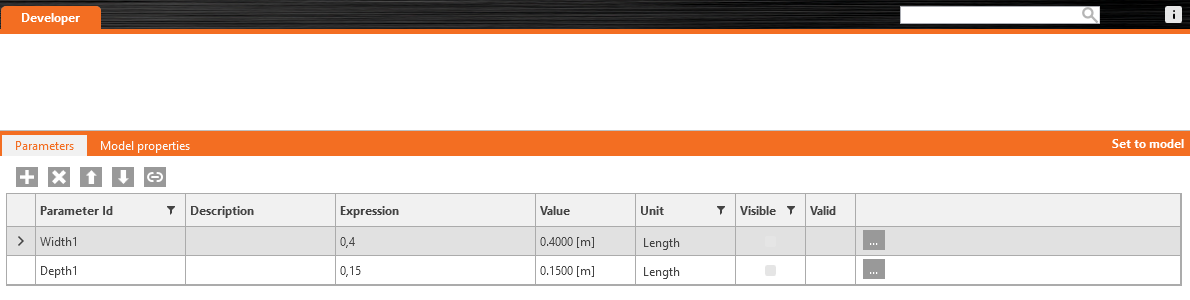
Lépjen a Fejlesztő fülre, állítsa be a paramétereket, és kapcsolja őket a megfelelő művelethez a következő képek szerint:

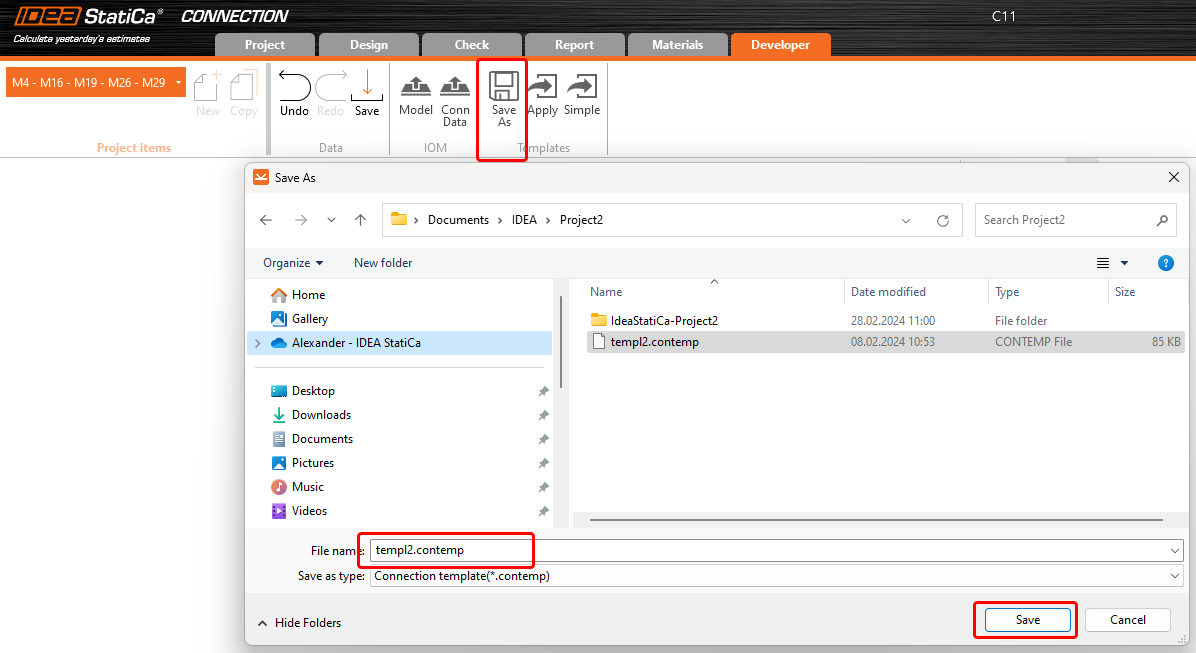
Végül mentse el a teljes csomópontot sablonként *.contemp formátumban, amelyet később a Grasshopperben fog használni.
Grasshopper - XML fájl importálása, a sablon alkalmazása
Hozzon létre egy új dokumentumot, válassza ki a Params fület a felső szalagon, és helyezze el a File Path komponenst a vásznon.

Kattintson jobb gombbal a komponensre, és válassza ki az import.xml fájlt, amely a Checkbot mappában található. Ez a fájl tartalmazza az importált szerkezet összes adatát.
A 24.1.4-es verziótól kezdve az IDEA StatiCa egy új API-val érkezett, amelyet itt ismertetünk.
A Grasshopper szkriptek futtatásához minden fájlhoz hozzá kell adni egy Connection Service Runner nevű komponenst. Ez a komponens az IDEA StatiCa / App Common menüpontban található.

A komponens futtatásakor a következő ablaknak kell megjelennie.

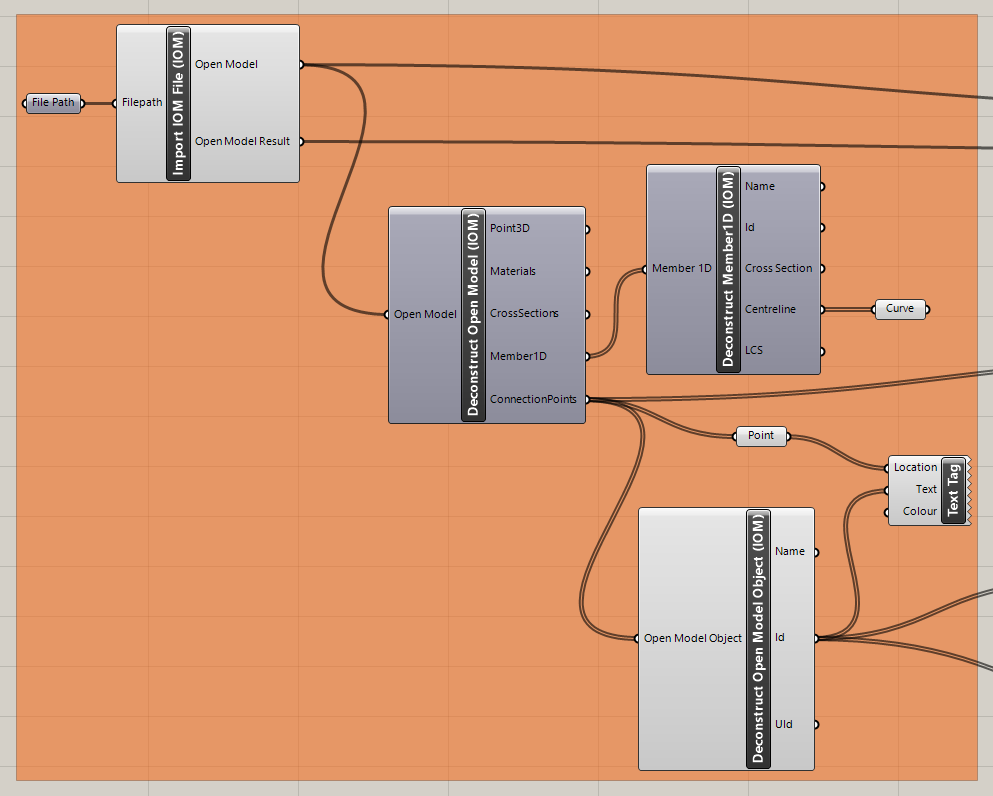
Most adja hozzá a következő komponenseket a vászonhoz, és kapcsolja össze őket a képen látható módon.
Fájl importálása és a szerkezet megjelenítése, beleértve a csomópontok leírását Rhinóban:
IDEA StatiCa / Open Model / Import IOM File
IDEA StatiCa / Open Model / Deconstruct Open Model
IDEA StatiCa / Open Model / Deconstruct Open Model Object
IDEA StatiCa / Open Model Create / Deconstruct Member 1D
Params / Geometry / Curve
Params / Geometry / Point
Display / Dimensions / Text Tag
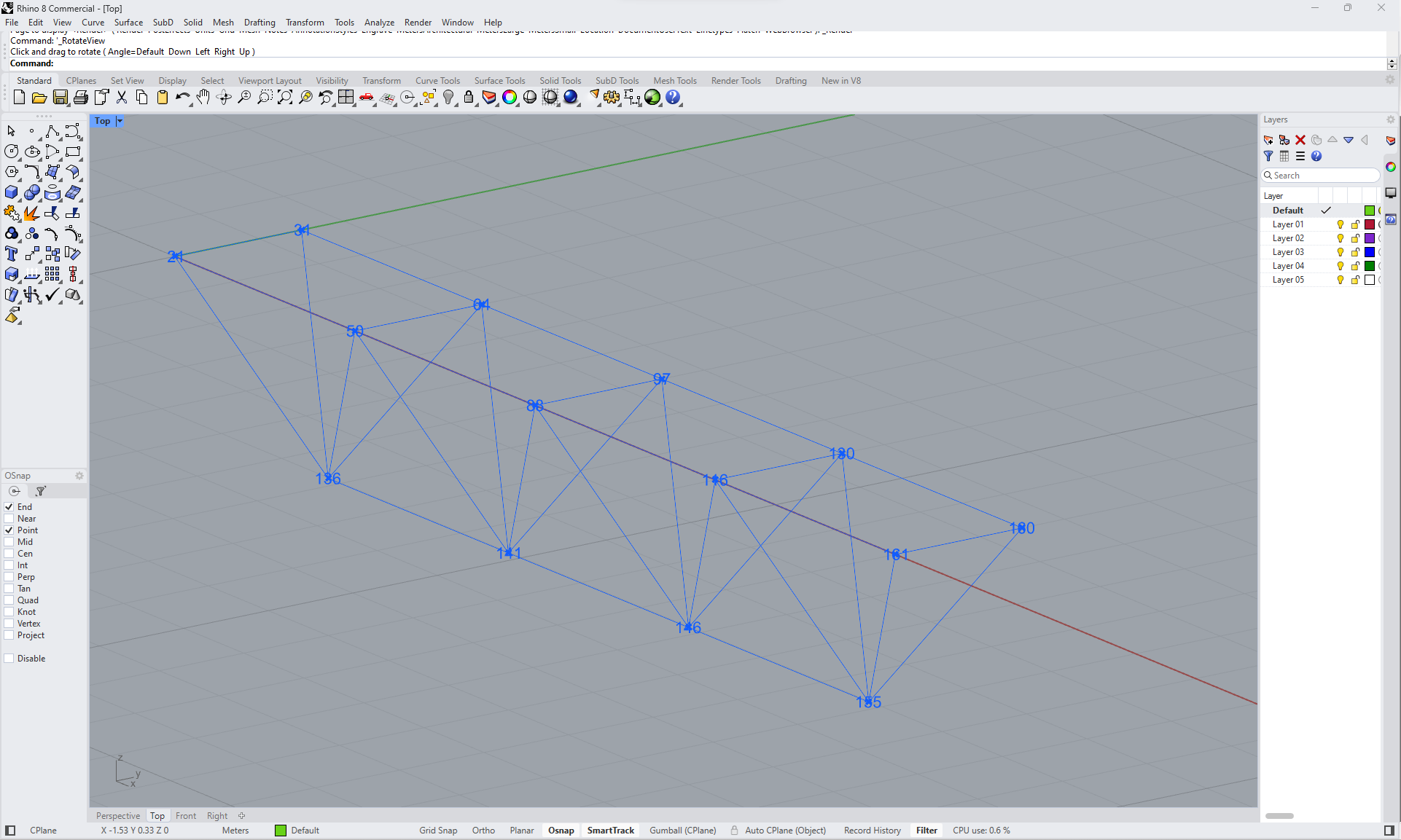
Most már láthatja a szerkezetet Rhinóban:
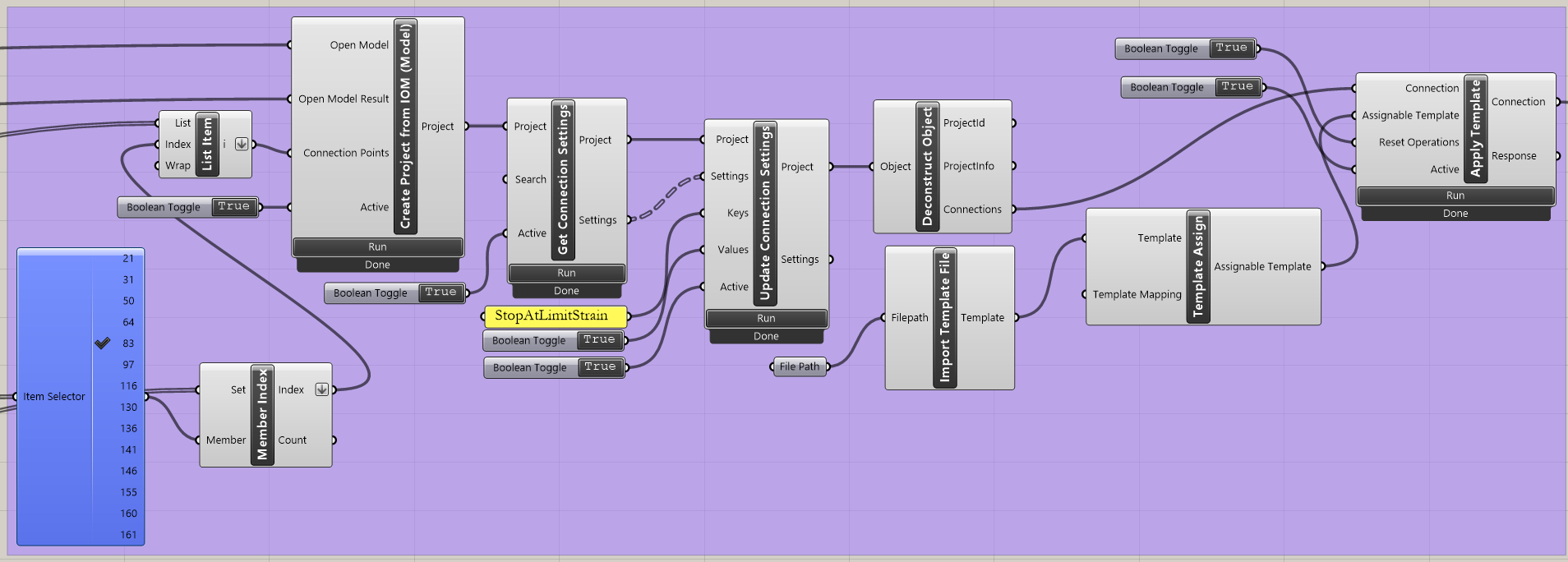
A sablon importálása és alkalmazása a kiválasztott csomópontokra:
IDEA StatiCa / App Common / Create Connection from IOM
IDEA StatiCa / Connection / Get Connection Settings
IDEA StatiCa / App Common / Deconstruct Object
IDEA StatiCa / Connection / Import Template file
IDEA StatiCa / Connection / Full template Assign
IDEA StatiCa / Connection / Apply Template
Human / Misc / Item Selector
Sets / Sets / Member Index
Sets / Lists / List item
Params / Primitive / File path (a sablon importálása - templ2.contemp)
Params / Input / Boolean Toggle (3x)
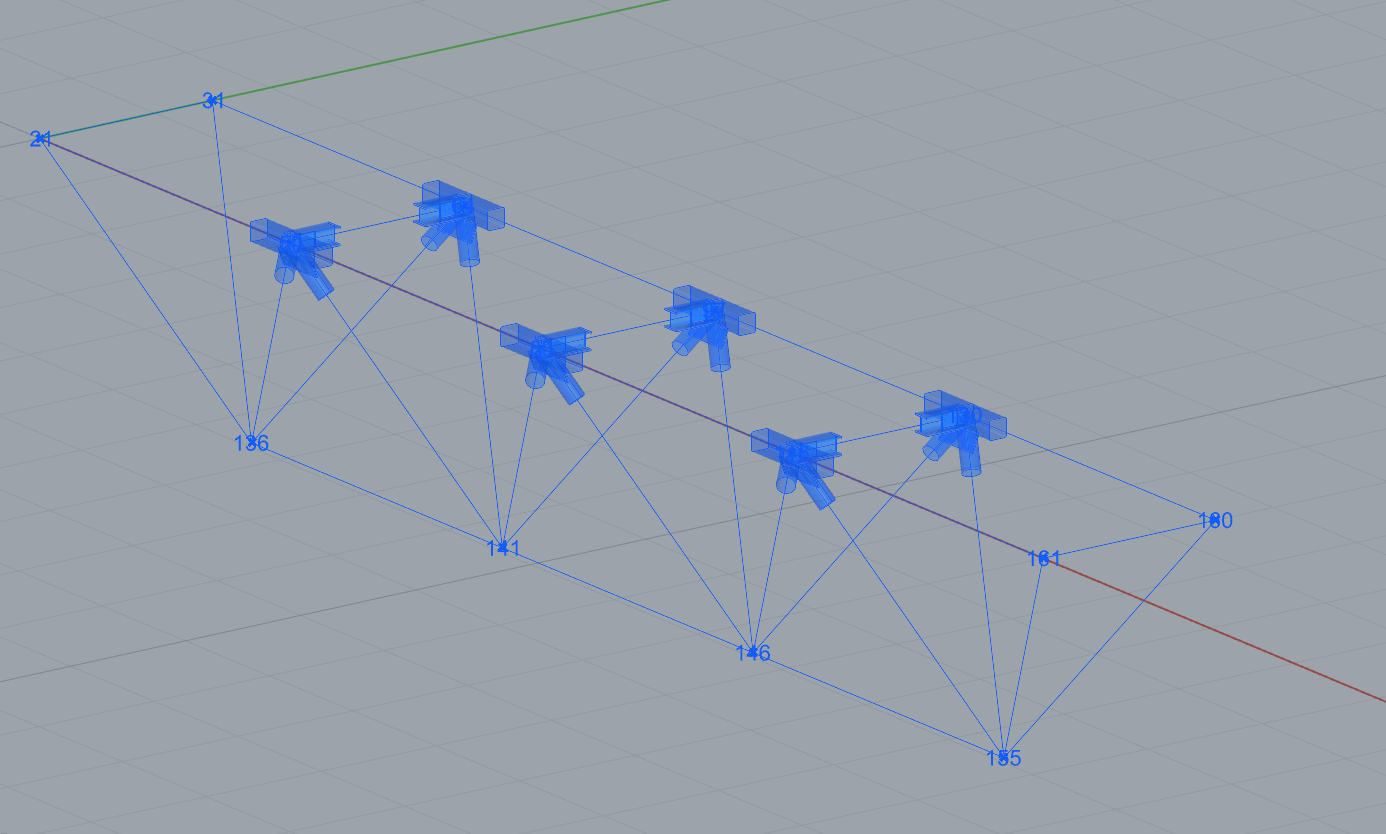
Most már láthatja a szerkezetet a kiválasztott csomópontokkal, amelyekre a sablon alkalmazásra került:
Grasshopper - paraméterek módosítása és a számítás futtatása
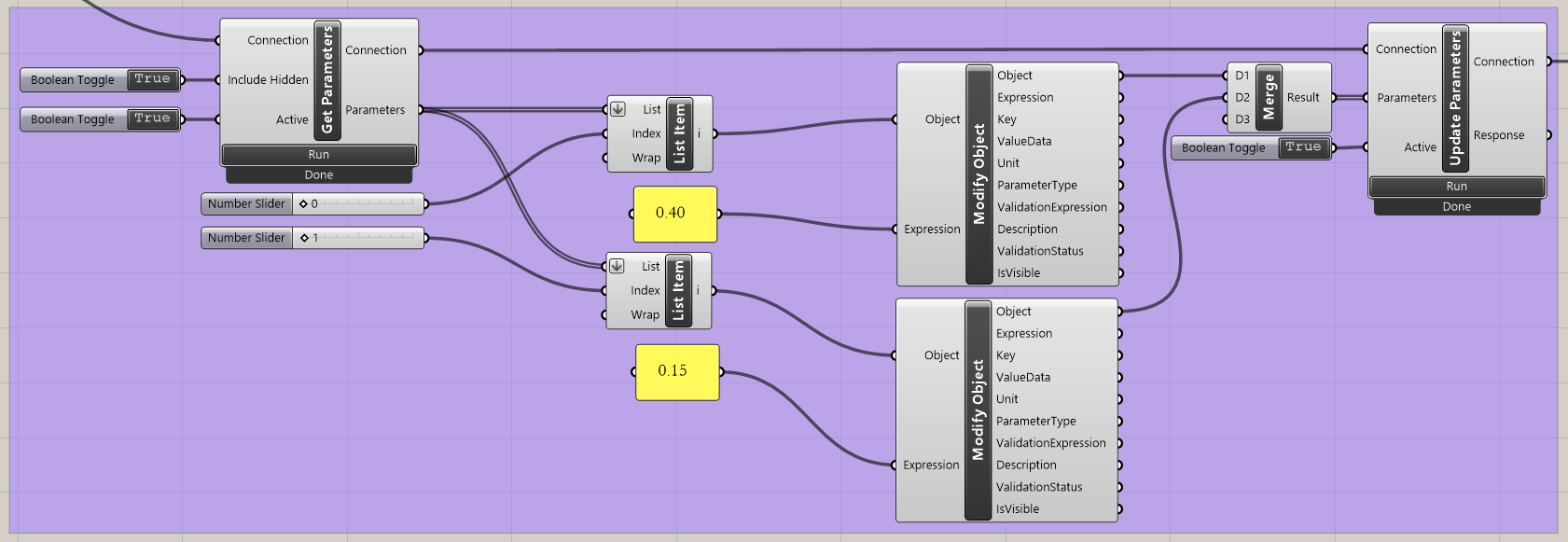
Paraméterek módosítása:
IDEA StatiCa / Connection / Get Parameters
IDEA StatiCa / Connection / Update Parameters
IDEA StatiCa / App Common / Modify Object (2x)
IDEA StatiCa / Connection / Modify Code Setup (a kimeneti táblázat egyszerűsítéséhez)
IDEA StatiCa / Connection / Modify Parameters
Params / Input / Panel (2x)
Params / Input / Boolean Toggle (3x)
Params / Input / Number Slider (2x)
Params / Sets / List Item (2x)
Params / Sets / Tree / Merge
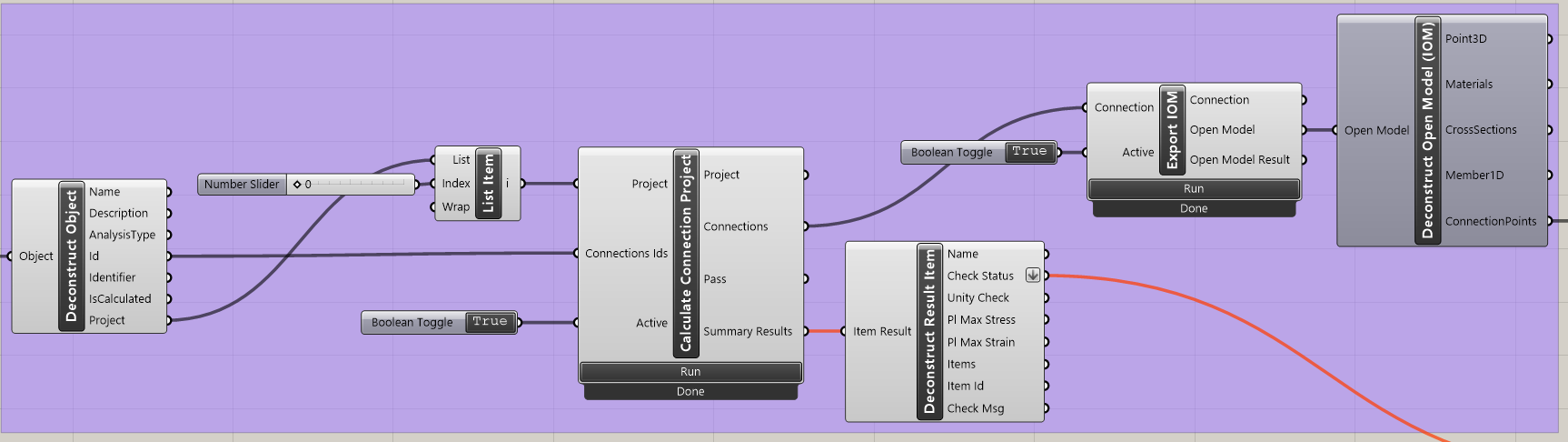
Csomópontok számítása:
IDEA StatiCa / App Common / Deconstruct Object
IDEA StatiCa / Connection / Calculate Connection Project
IDEA StatiCa / Connection / Deconstruct Result Item (adatok átadása a vizualizációs komponenseknek)
IDEA StatiCa / Connection / Export IOM
IDEA StatiCa / Open Model / Connection Open Model (adatok átadása a vizualizációs komponenseknek)
Params / Input / Boolean Toggle (2x)
Params / Input / Number Slider (1x)
Eredmények vizualizációja:
A Grasshopper lehetővé teszi az eredmények grafikus vizualizációval való kiegészítését. A következő képen látható komponensek segítségével az ellenőrzésen átment csomópontok zölden, az ellenőrzésen nem átment csomópontok pedig pirosan jelennek meg.
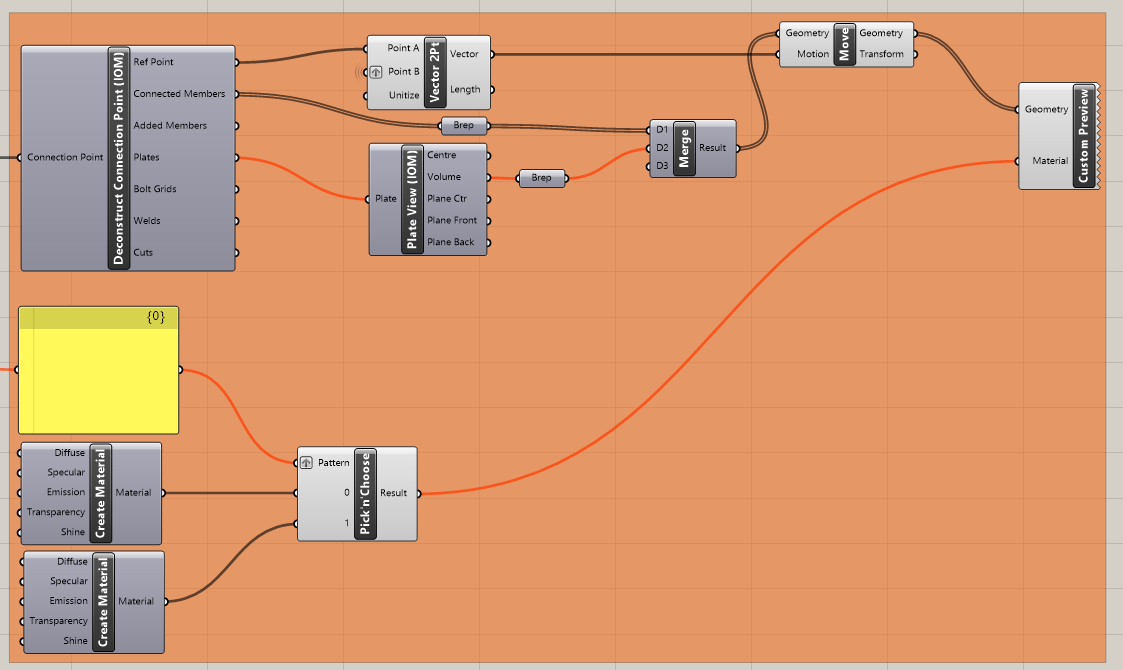
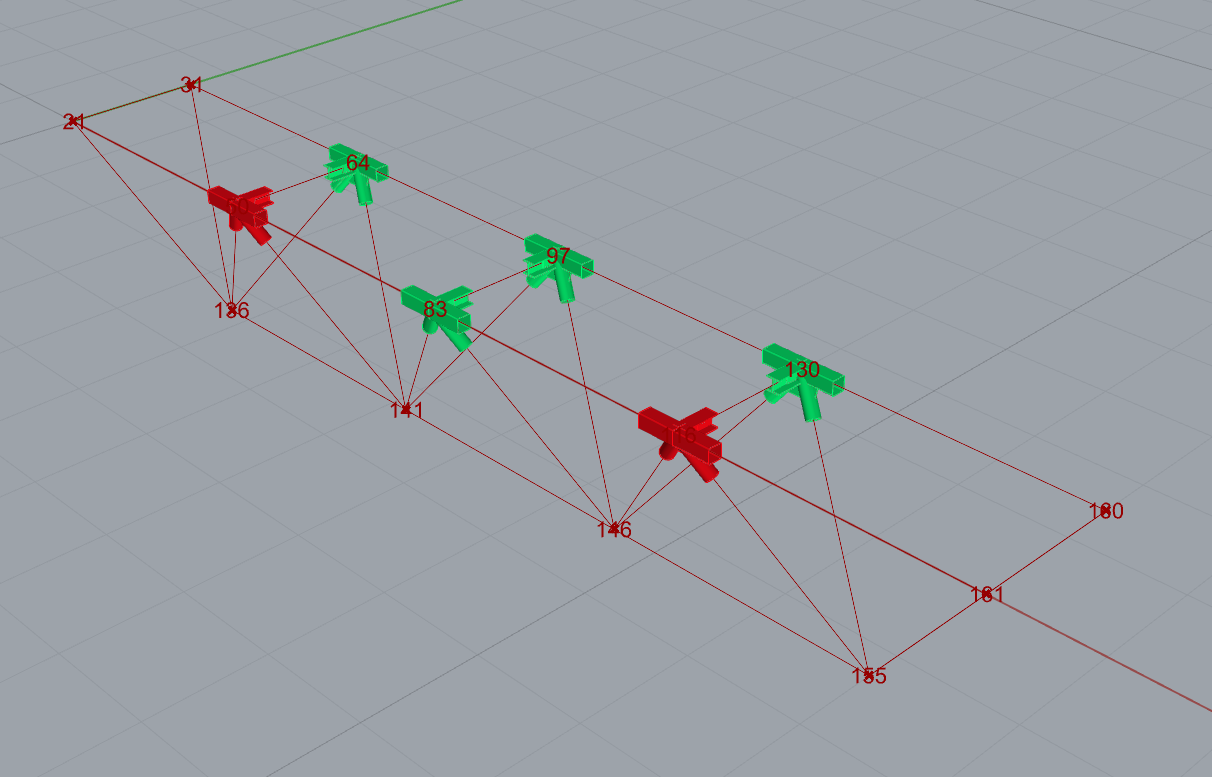
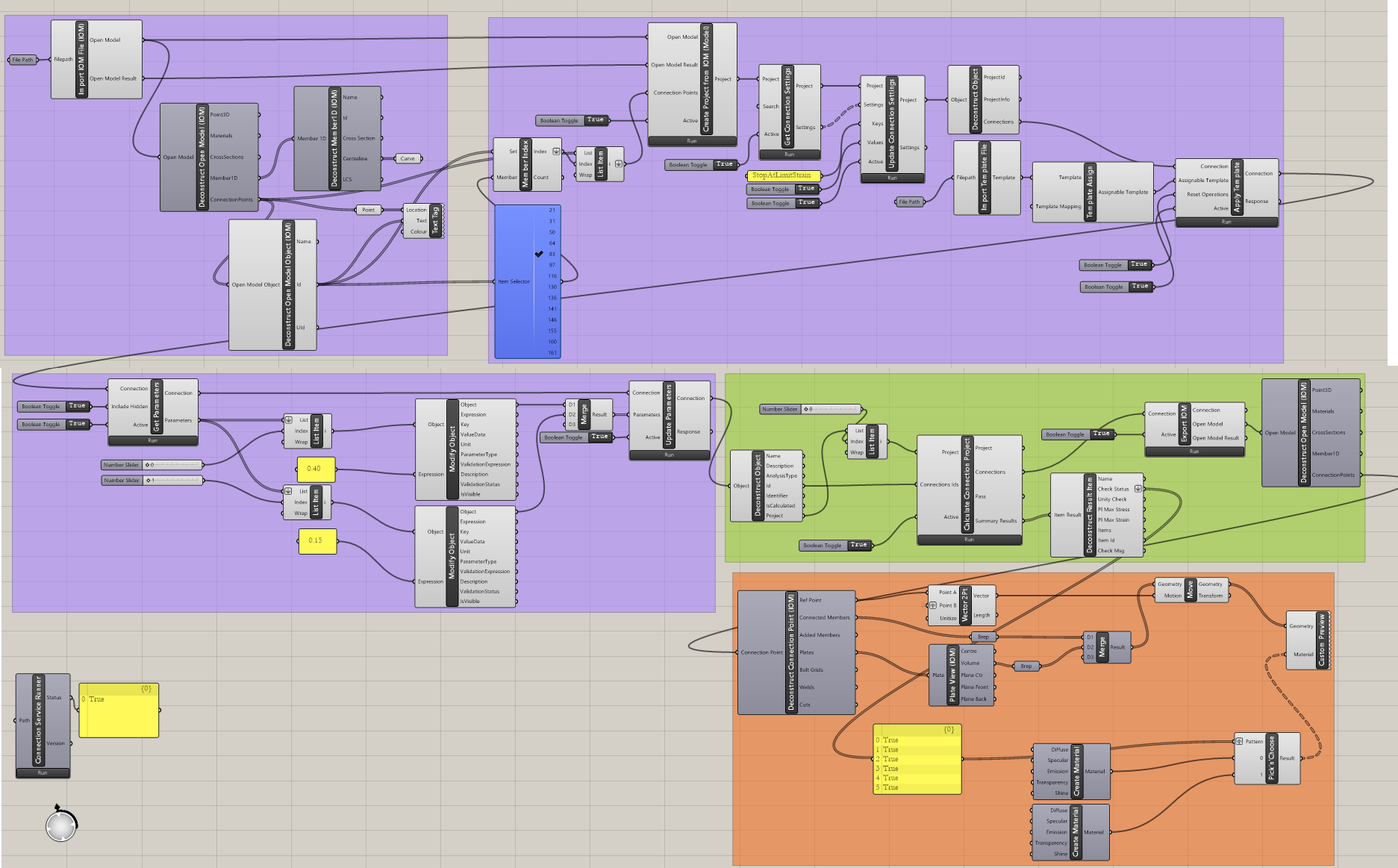
Itt látható a Grasshopper fájl teljesképe a komponensek közötti kapcsolatok megtekintéséhez:
Összetettebb példák a következő mappában találhatók
"%appdata%\McNeel\Rhinoceros\packages\8.0\IDEAStatiCa\0.2.5\Examples0.2.5.zip"
Csatolt letöltések
- Connection-template.ideaCon (IDEACON, 76 kB)
- Example6.zip (ZIP, 121 kB)