


Acest tutorial utilizează Rhino 8. Dacă lucrați cu IDEA StatiCa versiunea până la 24.1.3, consultați acest tutorial.
Grasshopper - Instalarea Plugin-ului
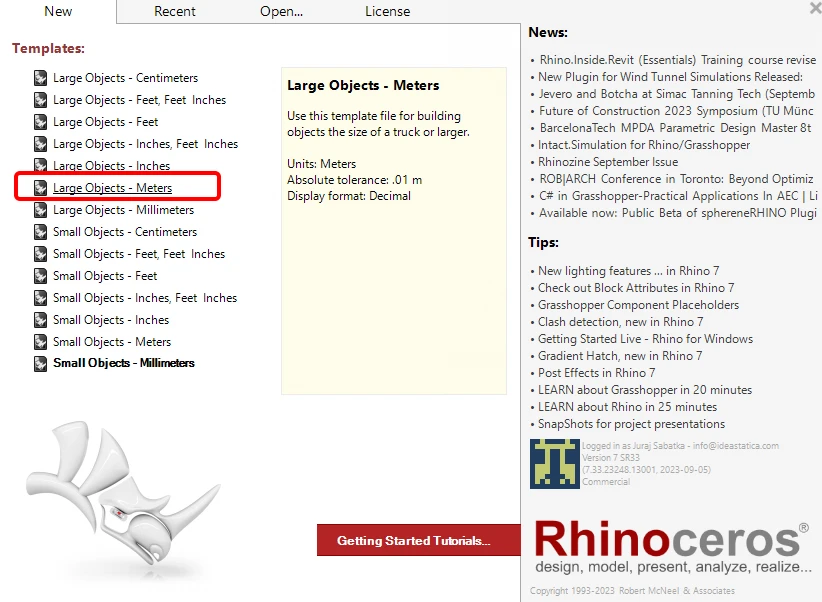
Puteți obține o versiune de probă a Rhino3d și Grasshopper de pe site-ul Rhino3d. Rulați Rhinoceros și selectați șablonul cu Meters:
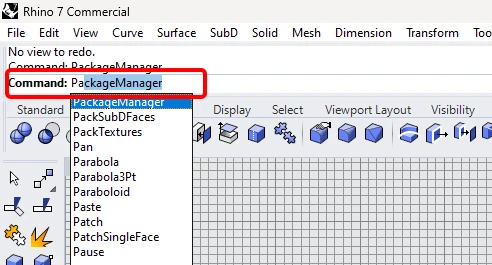
În linia de comandă, introduceți "Package Manager":
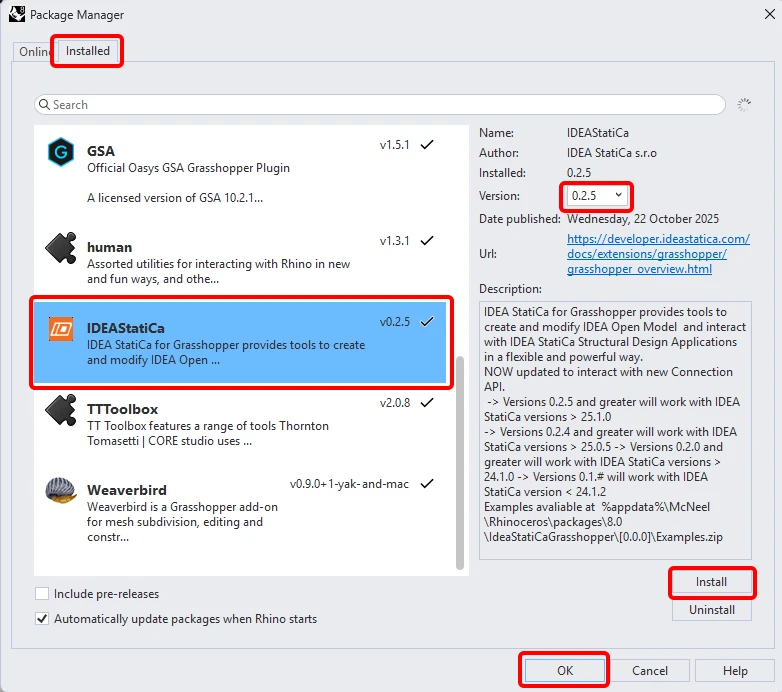
Apare o fereastră nouă; selectați IDEAStatiCa și faceți clic pe Install. Plugin-ul va fi descărcat și instalat. Pentru a deveni activ, este necesară repornirea Rhinoceros.
Pentru a porni Grasshopper cu plugin-ul IDEA StatiCa, selectați Tools / Grasshopper în fila Rhinoceros.
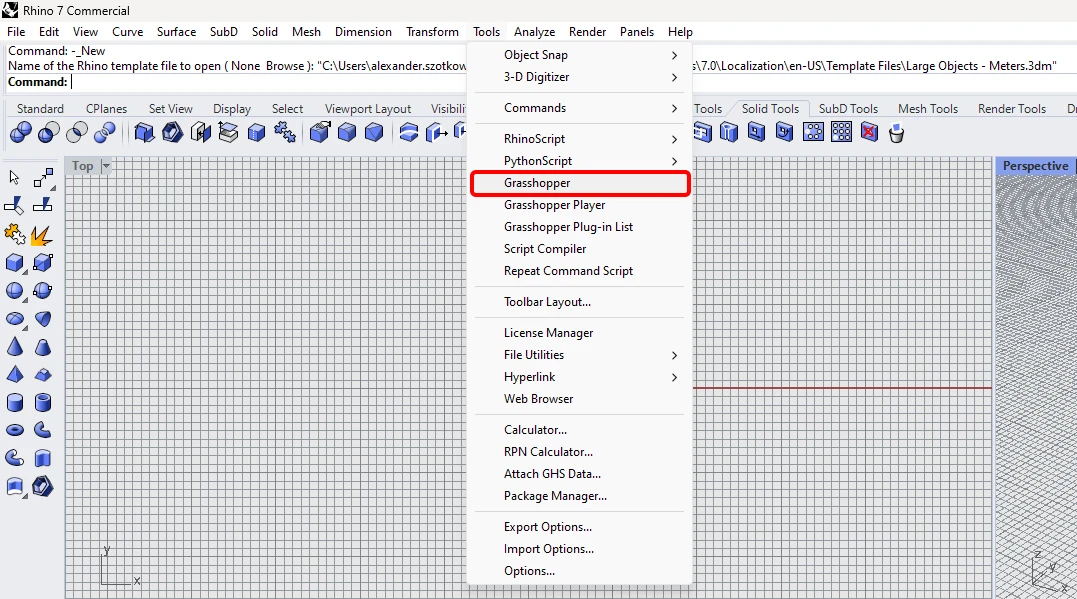
După cum puteți observa, plugin-ul este deja integrat.

Aflați mai multe despre componentele și comenzile din plugin-ul IDEA StatiCa pentru Grasshopper în articolul Descrierea componentelor plugin-ului Grasshopper.
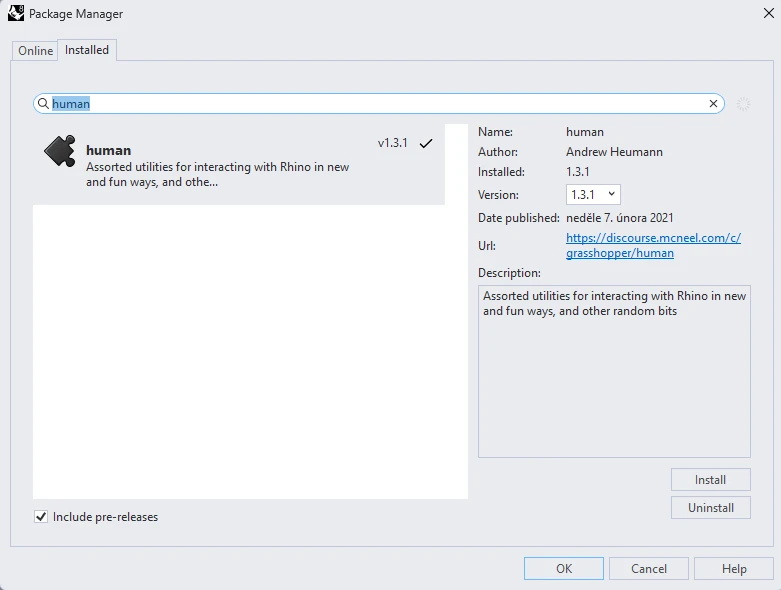
Plugin-ul HUMAN
În acest exemplu, trebuie să selectăm o parte a structurii, iar în acest scop trebuie să instalați un alt plugin - HUMAN, pe care îl veți utiliza în acest tutorial.
IDEA StatiCa Checkbot – importul unei structuri, proiectarea unui nod
Deschideți folderul atașat cu o structură importată din software terț. Forțele interne sunt incluse.
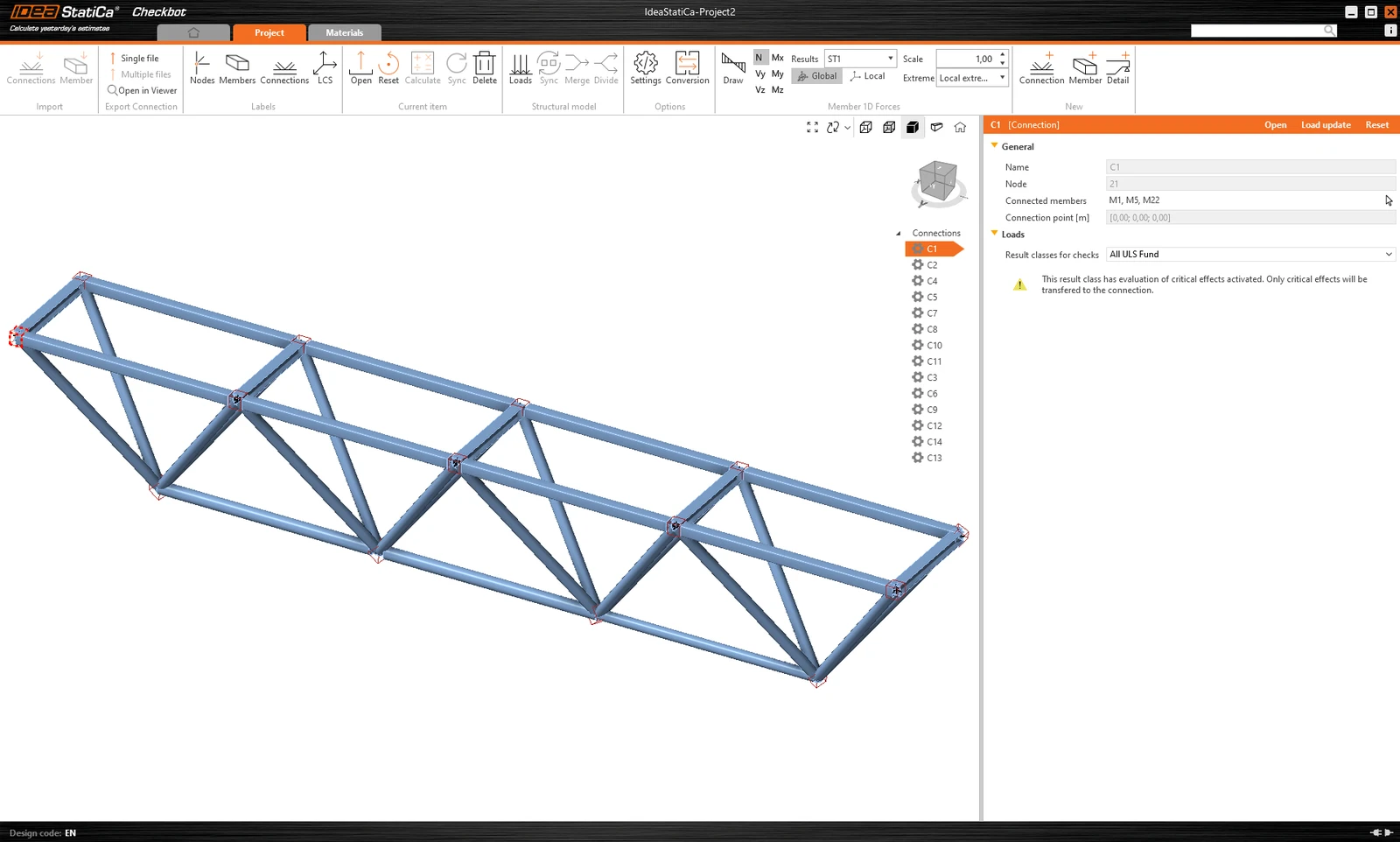
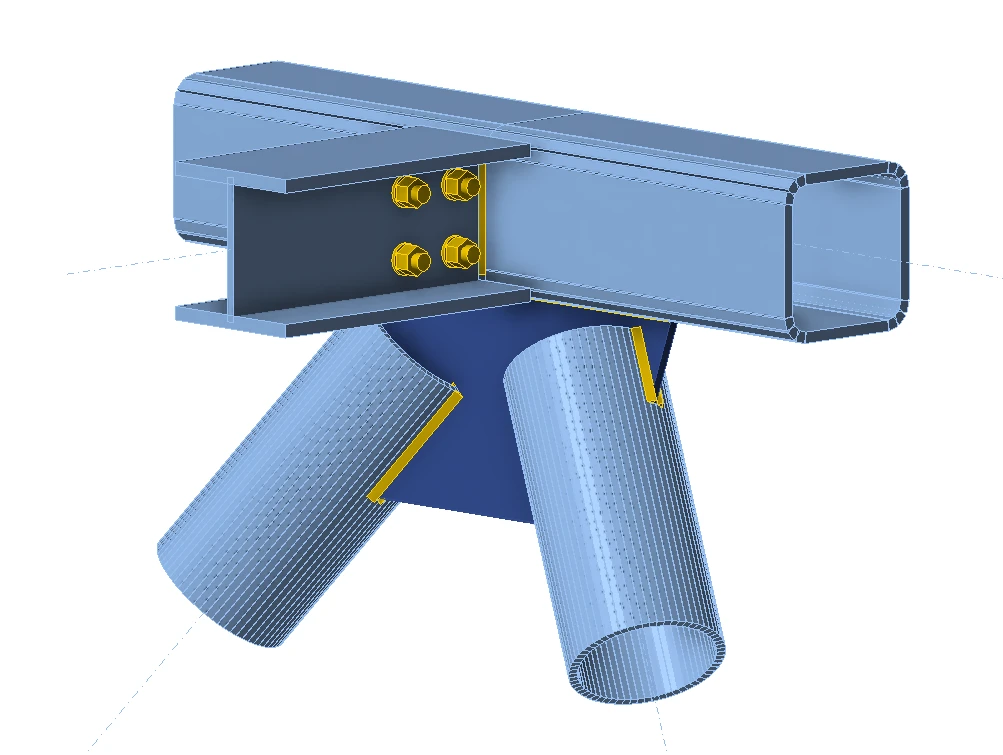
Selectați unul dintre nodurile de mijloc din talpa superioară (de ex., C11) și deschideți-l în IDEA StatiCa Connection.
Îl puteți proiecta corect conform necesităților dvs. sau puteți utiliza nodul nostru complet pregătit aici.
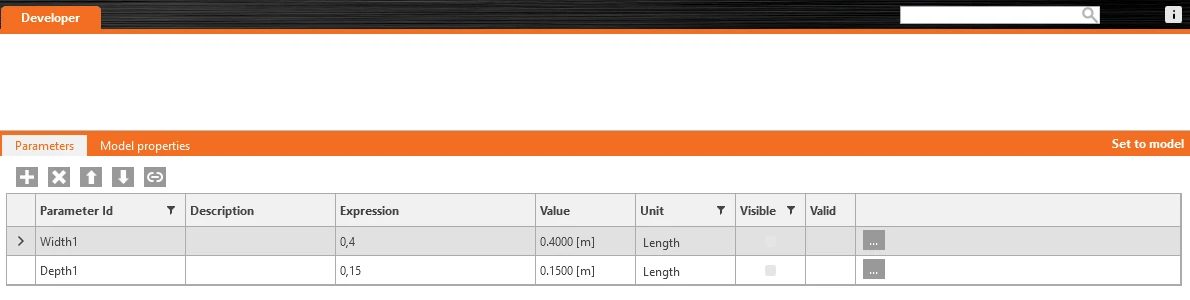
Accesați fila Developer, setați parametrii și legați-i la operația corespunzătoare conform imaginilor de mai jos:

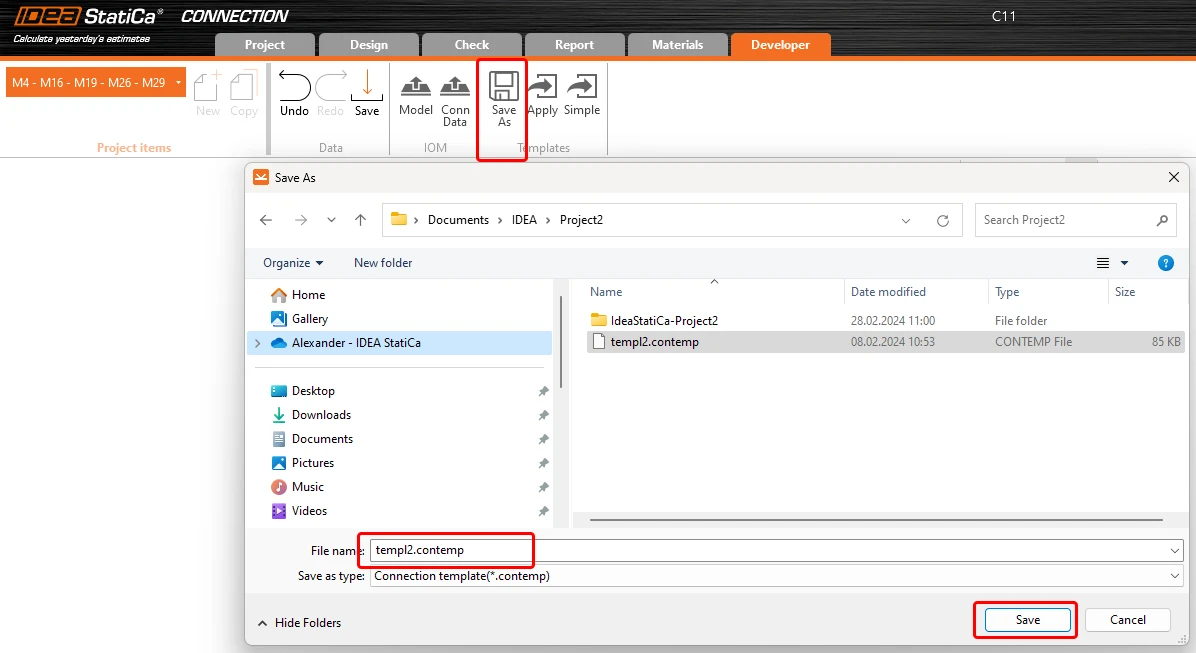
În final, salvați întregul nod ca șablon *.contemp, care va fi utilizat ulterior în Grasshopper.
Grasshopper - importul fișierului XML, aplicarea șablonului
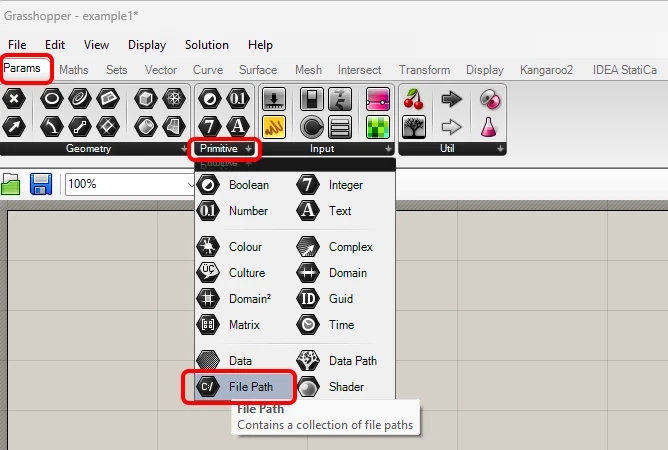
Creați un document nou, selectați fila Params din bara de instrumente superioară și plasați componenta File Path pe Canvas.
Faceți clic dreapta pe componentă și selectați fișierul import.xml, găsit în folderul Checkbot. Acest fișier conține toate datele din structura importată.
Începând cu versiunea 24.1.4, IDEA StatiCa a venit cu un nou API, descris aici.
Pentru a rula scripturi Grasshopper, trebuie să adăugați o componentă numită Connection Service Runner în fiecare fișier. Această componentă poate fi găsită în IDEA StatiCa / App Common.
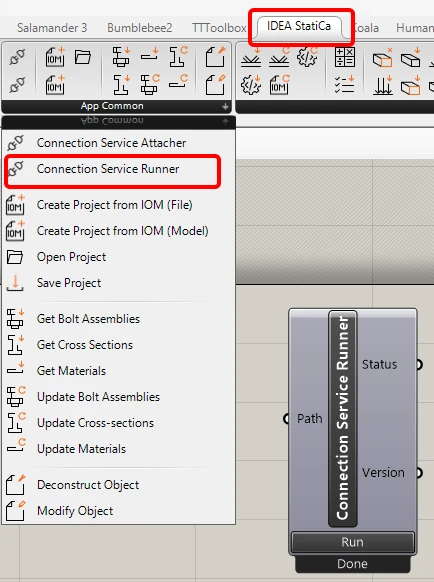
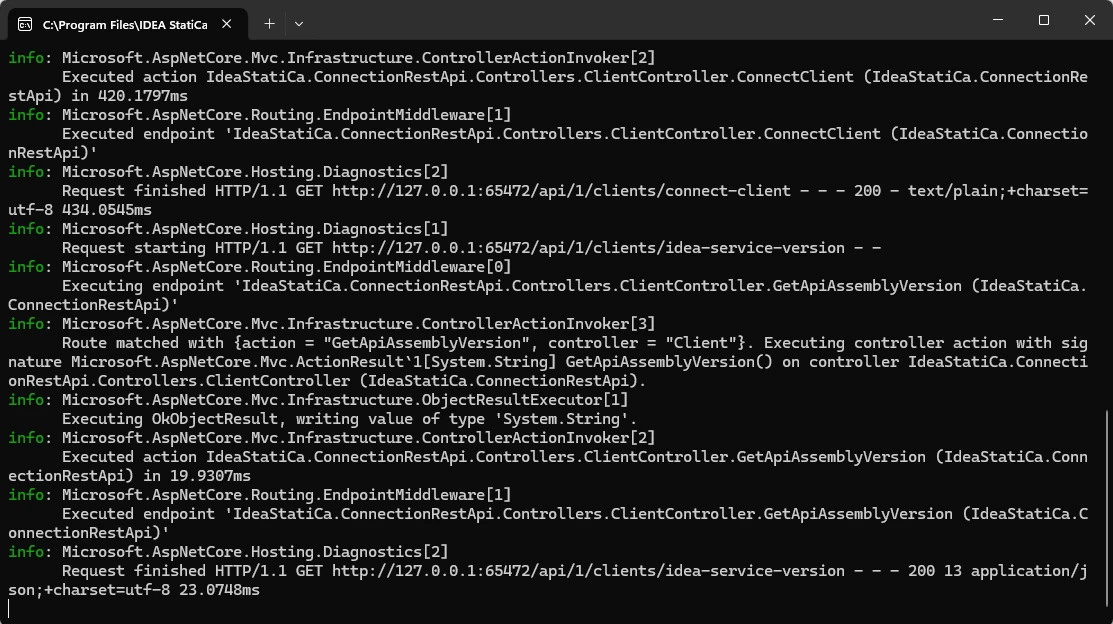
La rularea acestei componente, ar trebui să apară următoarea fereastră.
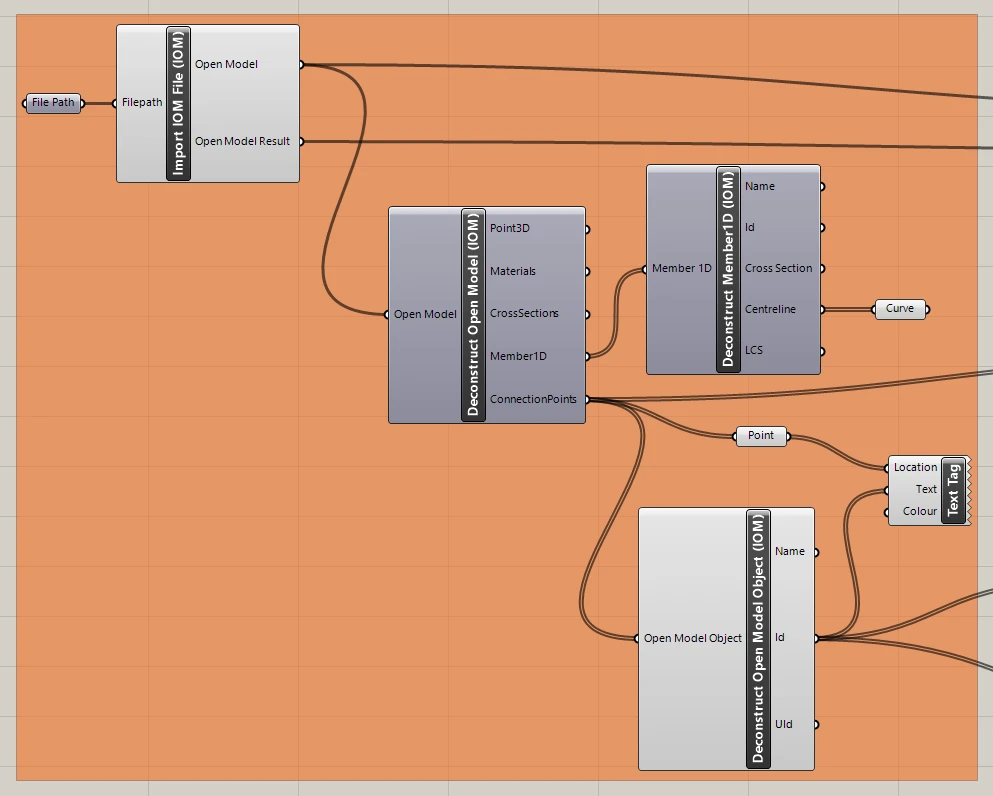
Acum, adăugați următoarele componente pe canvas și conectați-le conform imaginii.
Importul fișierului și afișarea structurii, inclusiv descrierea nodurilor în Rhino:
IDEA StatiCa / Open Model / Import IOM File
IDEA StatiCa / Open Model / Deconstruct Open Model
IDEA StatiCa / Open Model / Deconstruct Open Model Object
IDEA StatiCa / Open Model Create / Deconstruct Member 1D
Params / Geometry / Curve
Params / Geometry / Point
Display / Dimensions / Text Tag
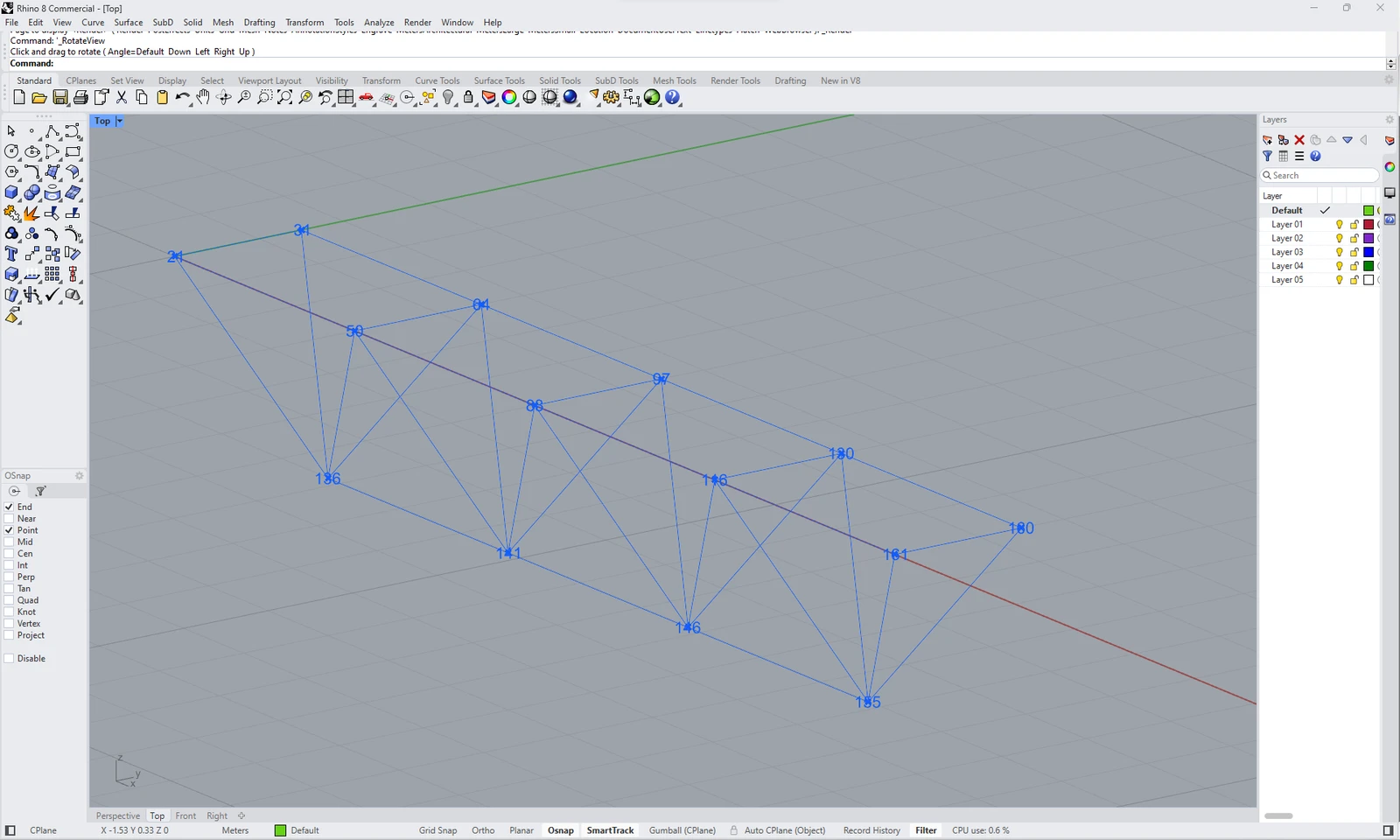
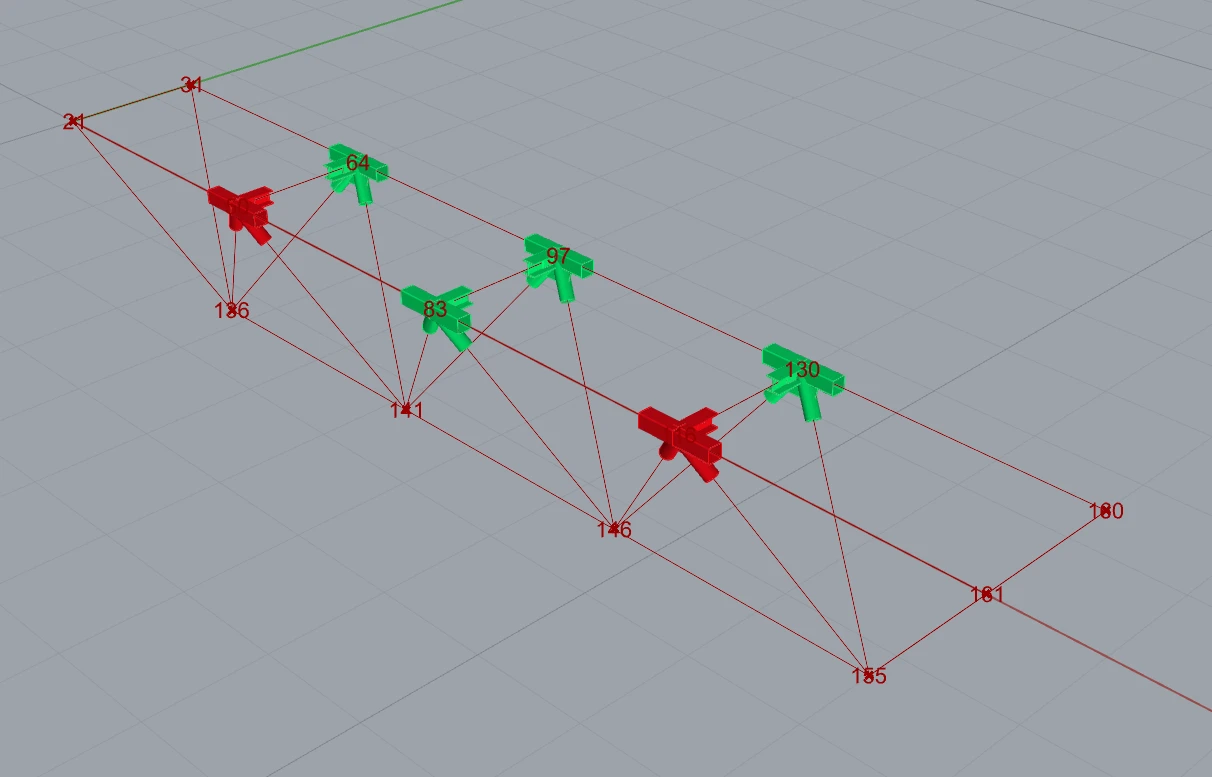
Acum puteți vedea structura în Rhino:
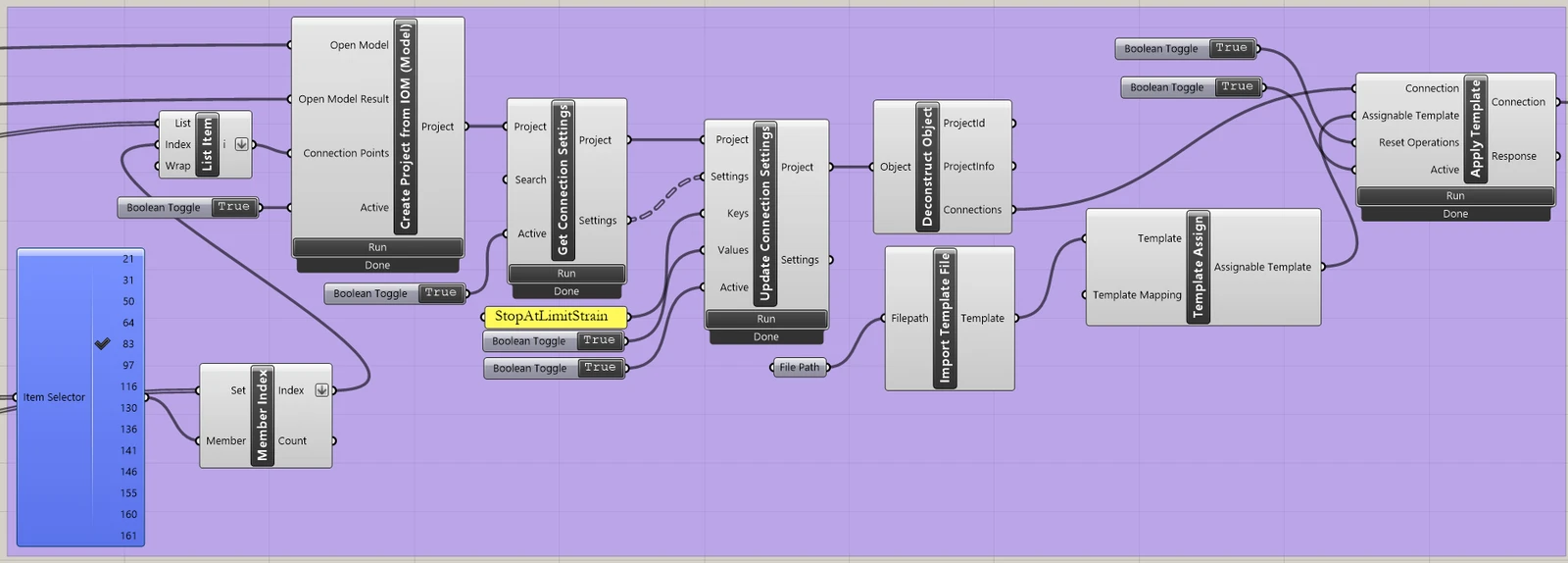
Importul șablonului și aplicarea acestuia la nodurile selectate:
IDEA StatiCa / App Common / Create Connection from IOM
IDEA StatiCa / Connection / Get Connection Settings
IDEA StatiCa / App Common / Deconstruct Object
IDEA StatiCa / Connection / Import Template file
IDEA StatiCa / Connection / Full template Assign
IDEA StatiCa / Connection / Apply Template
Human / Misc / Item Selector
Sets / Sets / Member Index
Sets / Lists / List item
Params / Primitive / File path (importul șablonului - templ2.contemp)
Params / Input / Boolean Toggle (3x)
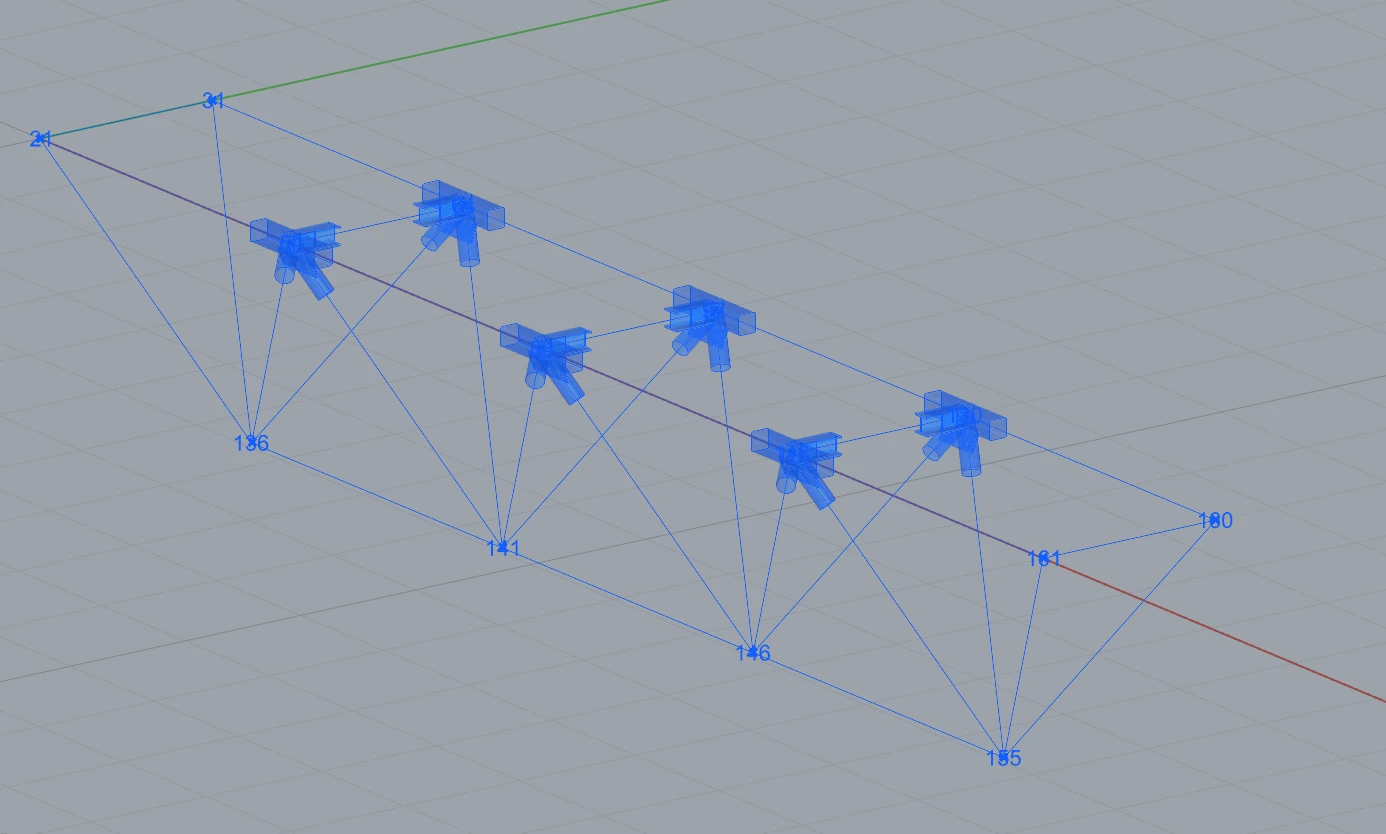
Acum puteți vedea structura cu nodurile selectate unde a fost aplicat șablonul:
Grasshopper - modificarea parametrilor și rularea calculului
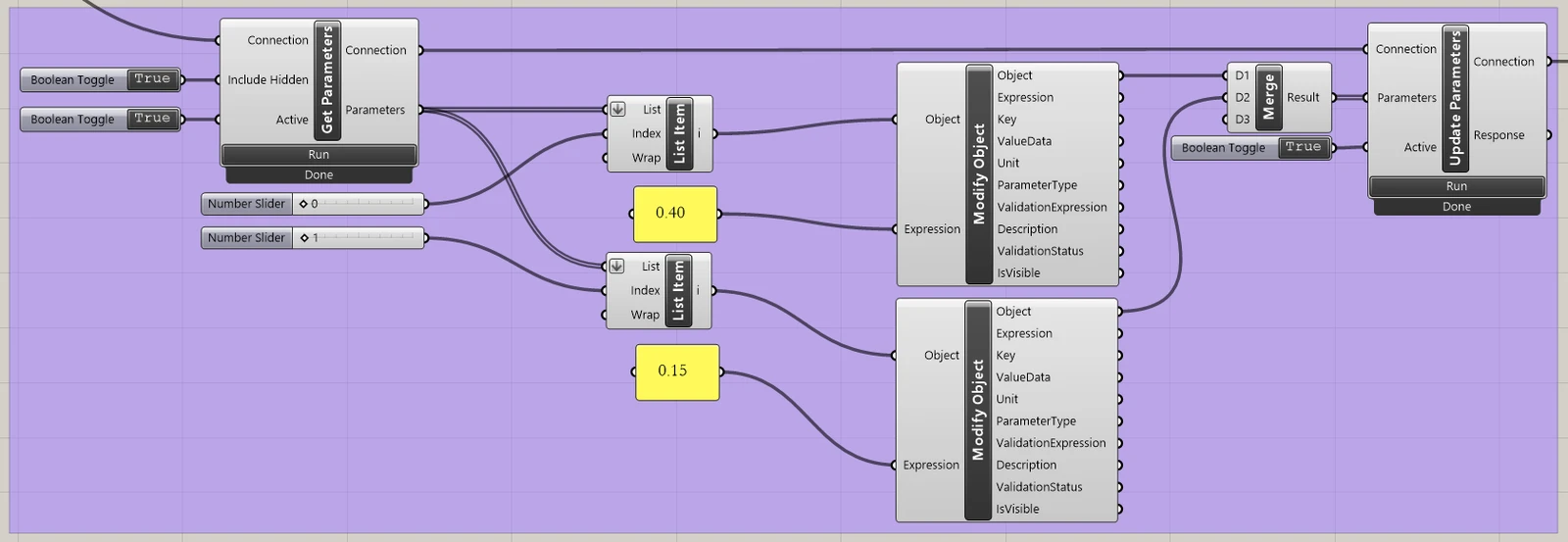
Modificarea parametrilor:
IDEA StatiCa / Connection / Get Parameters
IDEA StatiCa / Connection / Update Parameters
IDEA StatiCa / App Common / Modify Object (2x)
IDEA StatiCa / Connection / Modify Code Setup (pentru simplificarea tabelului de rezultate)
IDEA StatiCa / Connection / Modify Parameters
Params / Input / Panel (2x)
Params / Input / Boolean Toggle (3x)
Params / Input / Number Slider (2x)
Params / Sets / List Item (2x)
Params / Sets / Tree / Merge
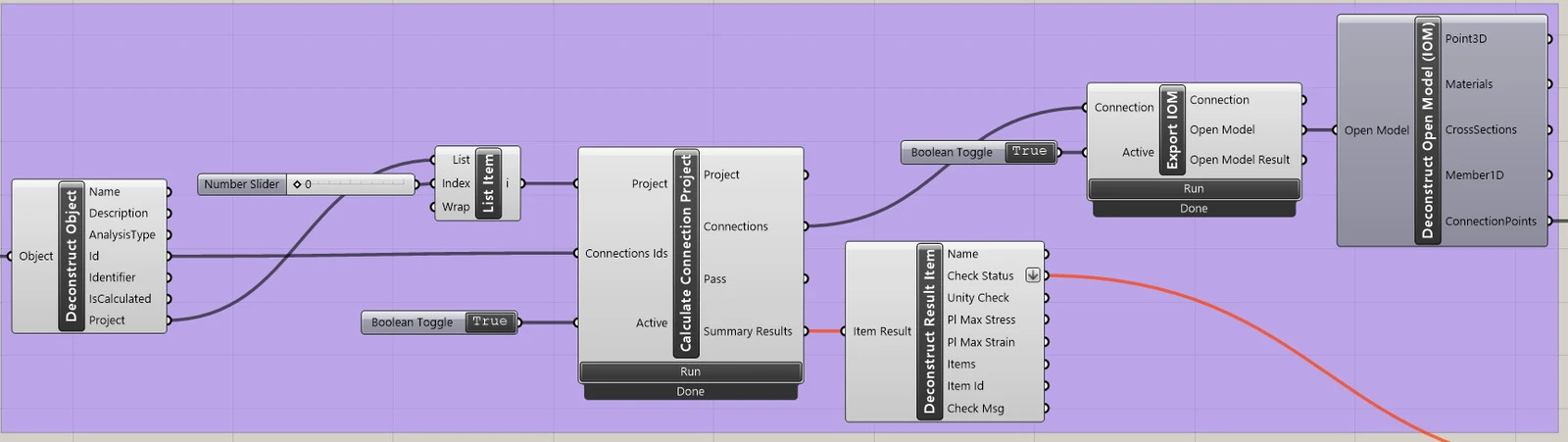
Calculul nodurilor:
IDEA StatiCa / App Common / Deconstruct Object
IDEA StatiCa / Connection / Calculate Connection Project
IDEA StatiCa / Connection / Deconstruct Result Item (transmiterea datelor către componentele de vizualizare)
IDEA StatiCa / Connection / Export IOM
IDEA StatiCa / Open Model / Connection Open Model (transmiterea datelor către componentele de vizualizare)
Params / Input / Boolean Toggle (2x)
Params / Input / Number Slider (1x)
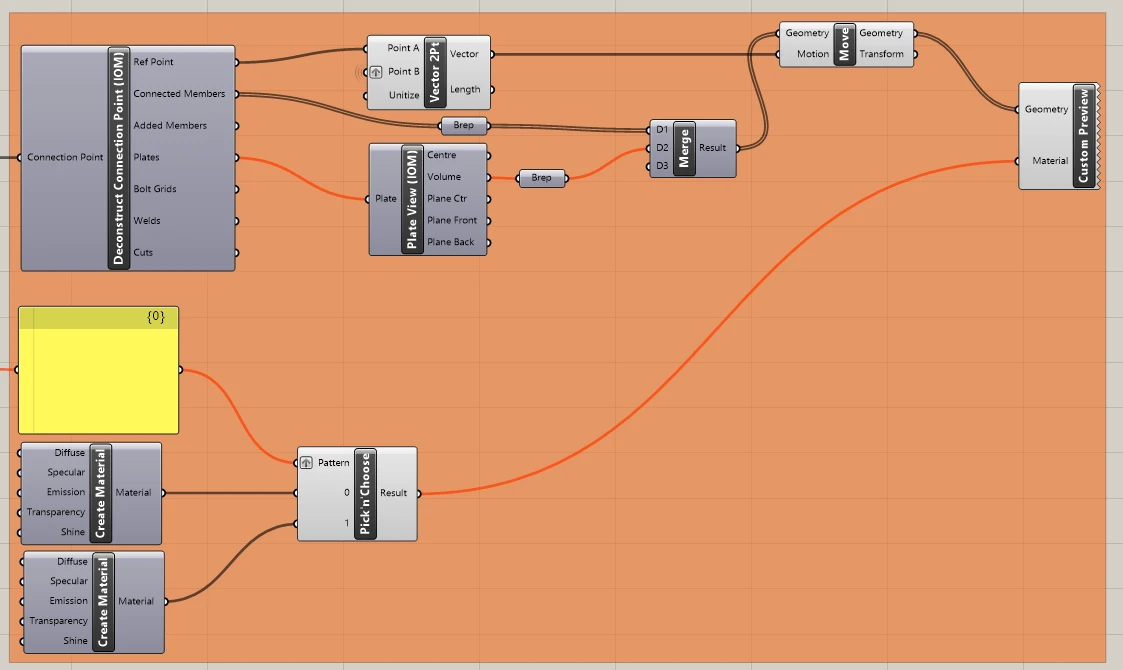
Vizualizarea rezultatelor:
Grasshopper vă permite să îmbunătățiți rezultatele cu vizualizare grafică. Componentele prezentate în imaginea următoare vă permit să vedeți nodurile calculate în verde; cele care nu trec verificările sunt afișate în roșu.
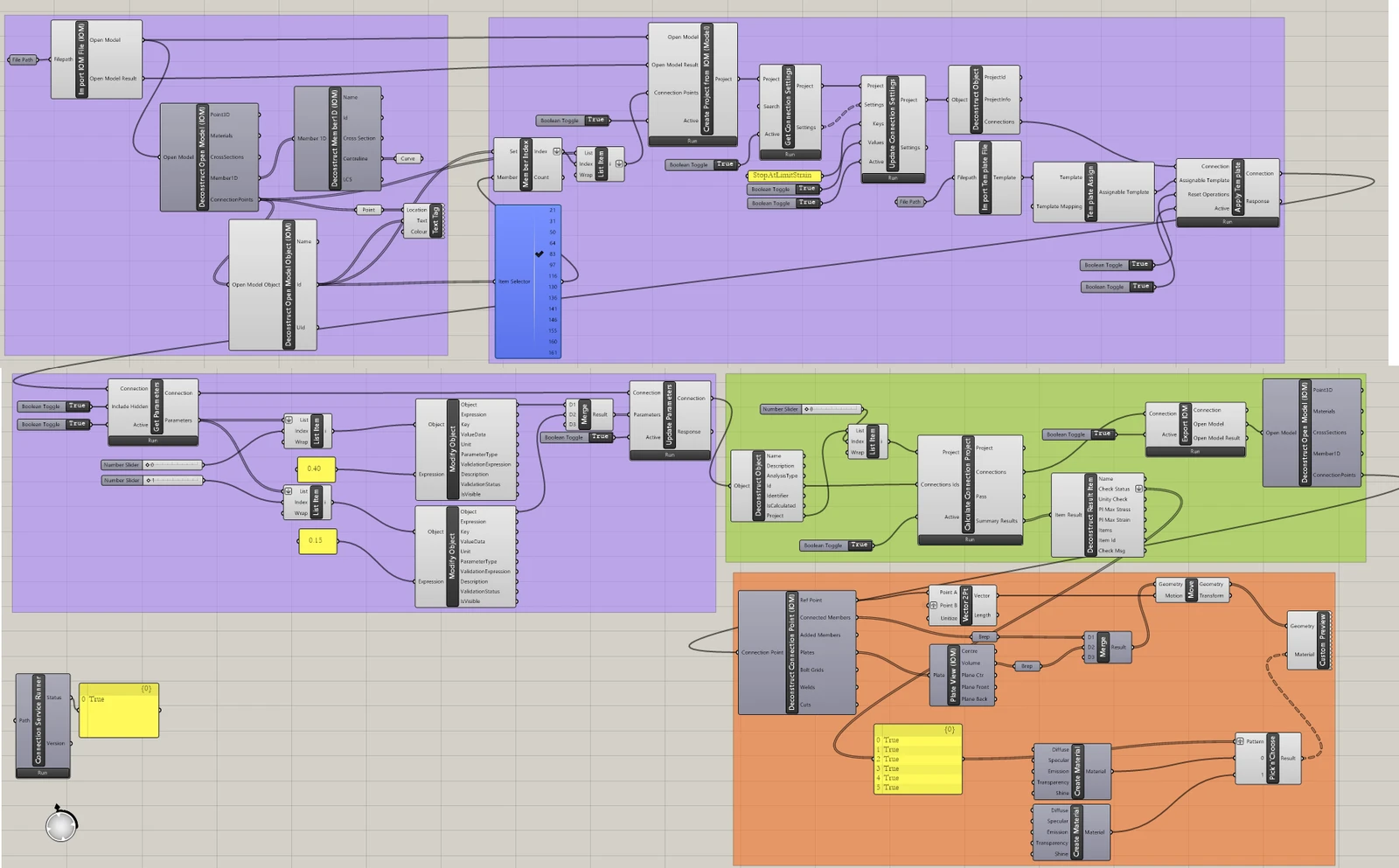
Iată imaginea de ansamblu a fișierului Grasshopper pentru a vedea legăturile dintre componente:
Exemple mai complexe pot fi găsite în folderul
"%appdata%\McNeel\Rhinoceros\packages\8.0\IDEAStatiCa\0.2.5\Examples0.2.5.zip"