
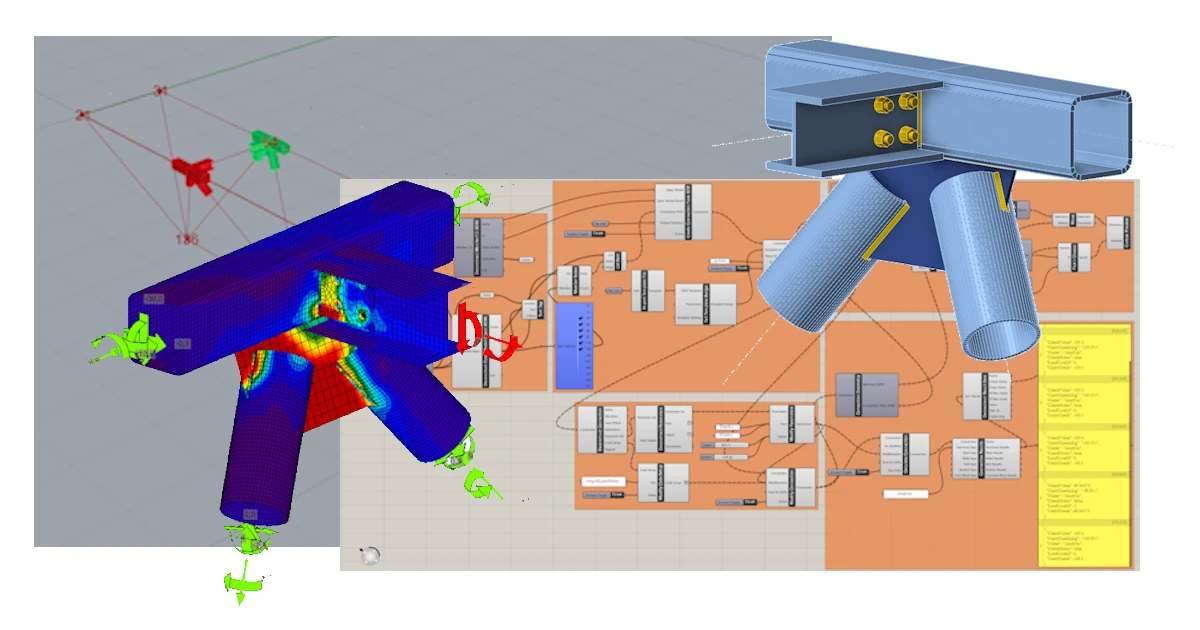


Ce tutoriel utilise Rhino 8. Si vous travaillez avec IDEA StatiCa version jusqu'à 24.1.3, consultez ce tutoriel.
Grasshopper - Installation du plugin
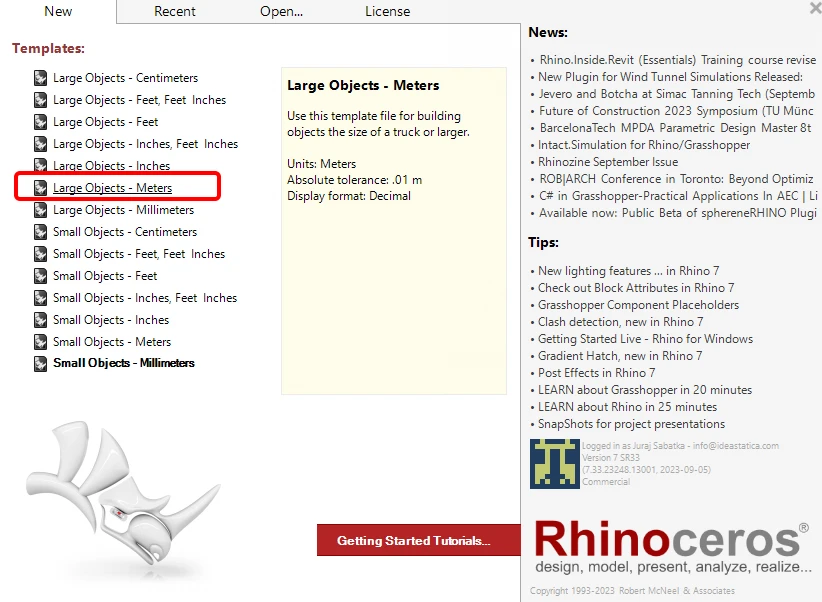
Vous pouvez obtenir une version d'essai de Rhino3d et Grasshopper sur le site Rhino3d. Lancez Rhinoceros et sélectionnez le modèle avec Meters :
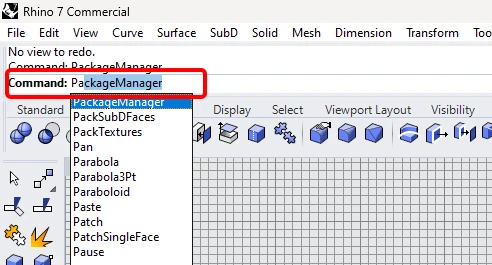
Dans la ligne de commande, veuillez saisir « Package Manager » :
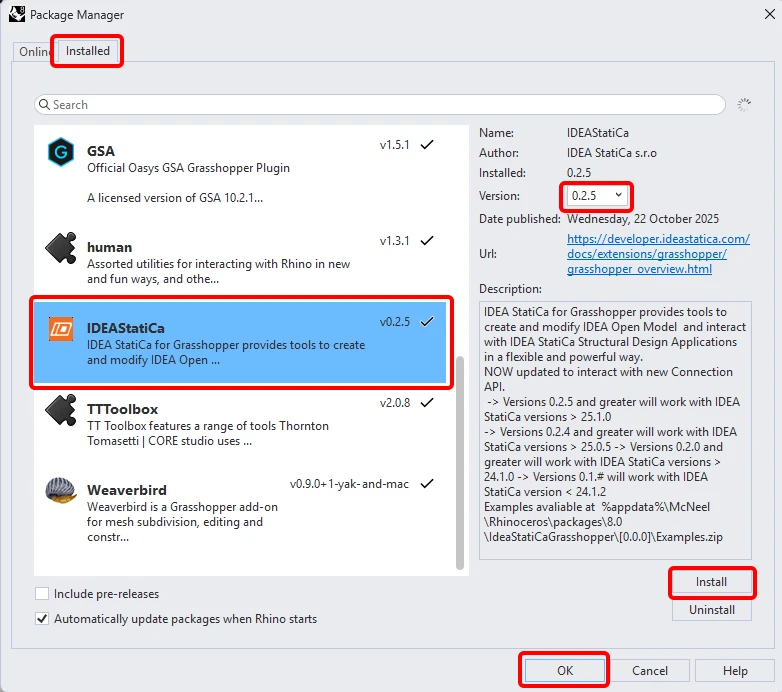
Une nouvelle fenêtre apparaît ; sélectionnez IDEAStatiCa et cliquez sur Install. Le plugin sera téléchargé et installé. Pour qu'il soit actif, un redémarrage de Rhinoceros est nécessaire.
Pour démarrer Grasshopper avec le plugin IDEA StatiCa, sélectionnez Tools / Grasshopper dans l'onglet Rhinoceros.
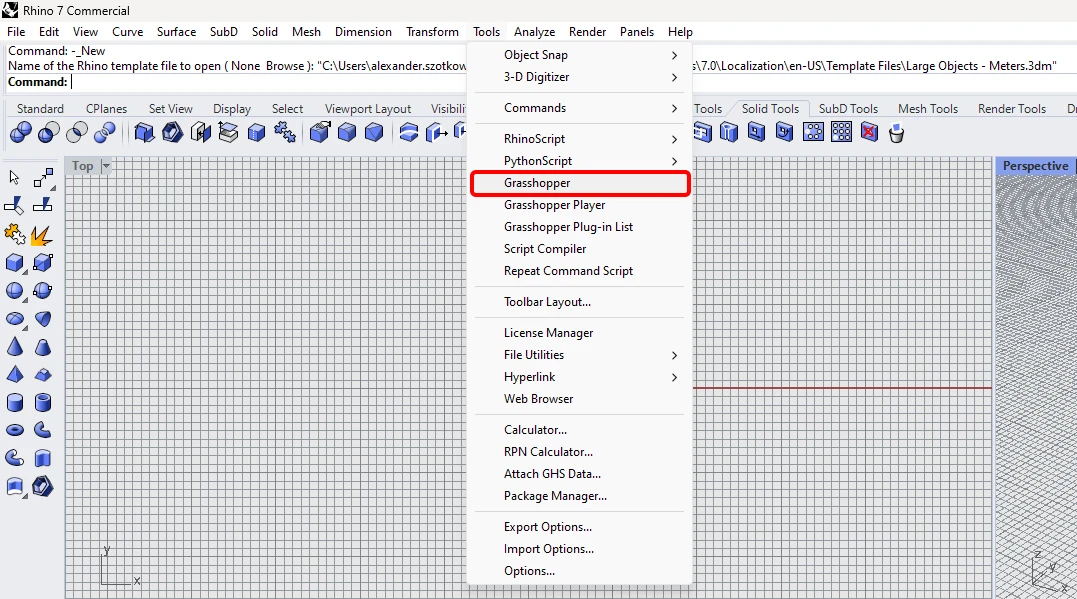
Comme vous pouvez le constater, le plugin est déjà intégré.

Découvrez les composants et les commandes du plugin IDEA StatiCa pour Grasshopper dans l'article Description des composants du plugin Grasshopper.
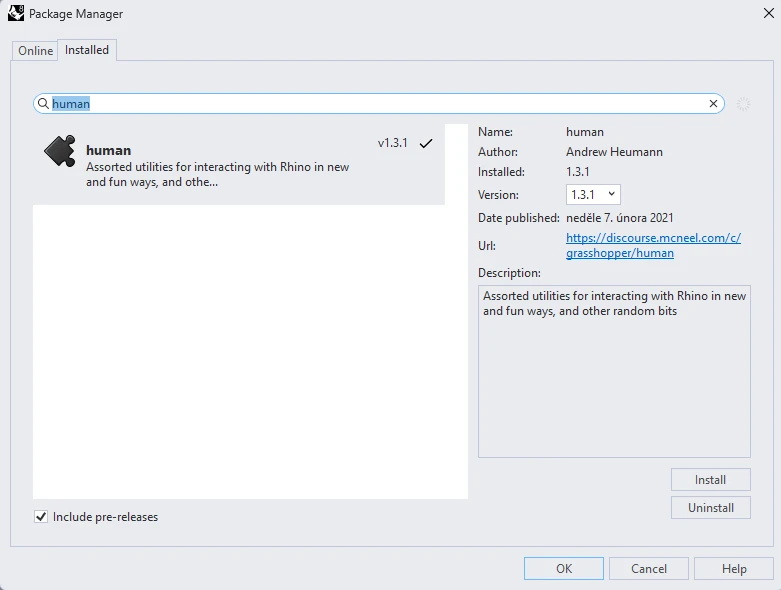
Plugin HUMAN
Dans cet exemple, nous devons sélectionner une partie de la structure, et à cet effet, vous devez installer un autre plugin - HUMAN, que vous utiliserez dans ce tutoriel.
IDEA StatiCa Checkbot – import d'une structure, conception d'un assemblage
Ouvrez le dossier joint contenant une structure importée depuis un logiciel tiers. Les efforts intérieurs sont inclus.
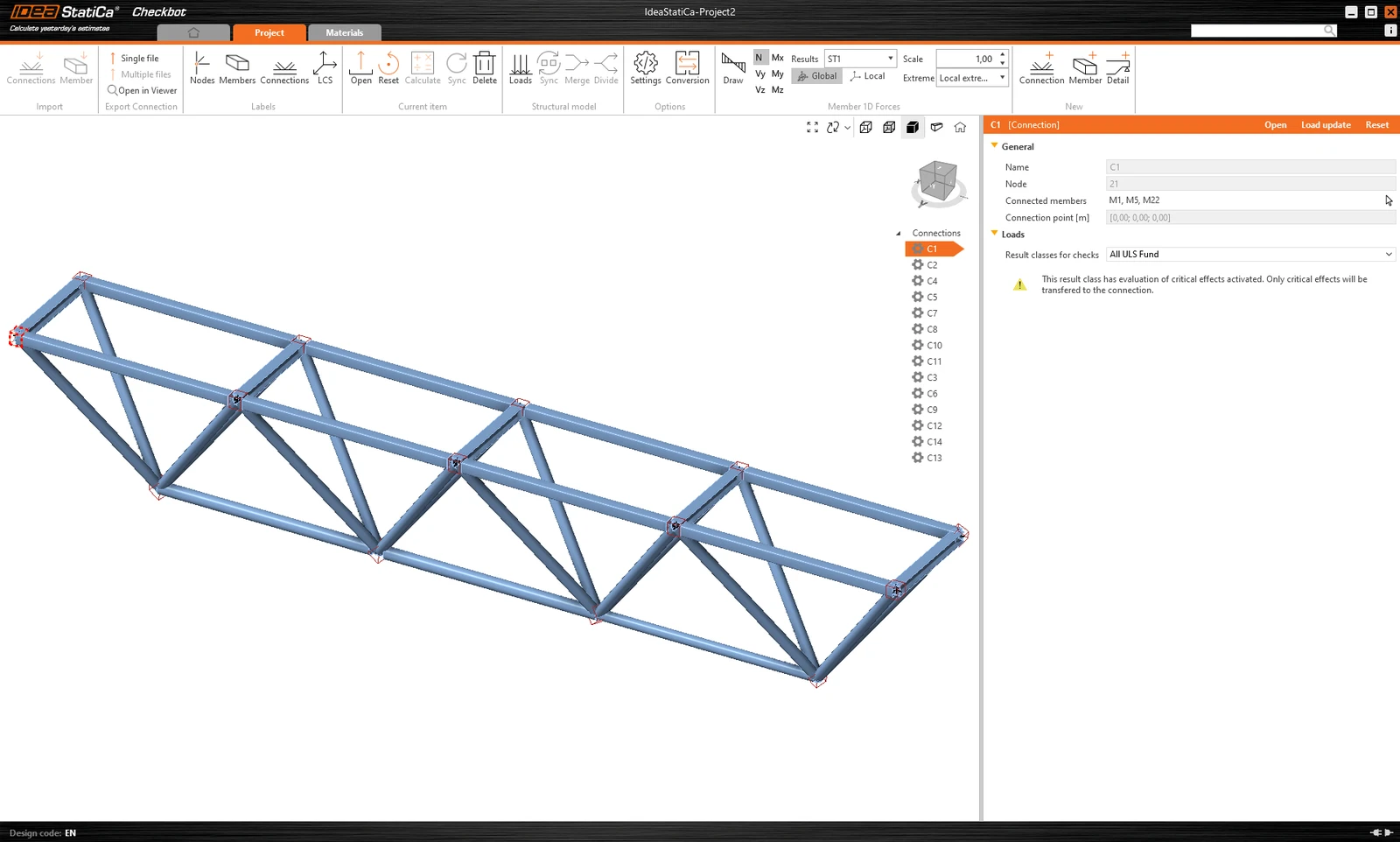
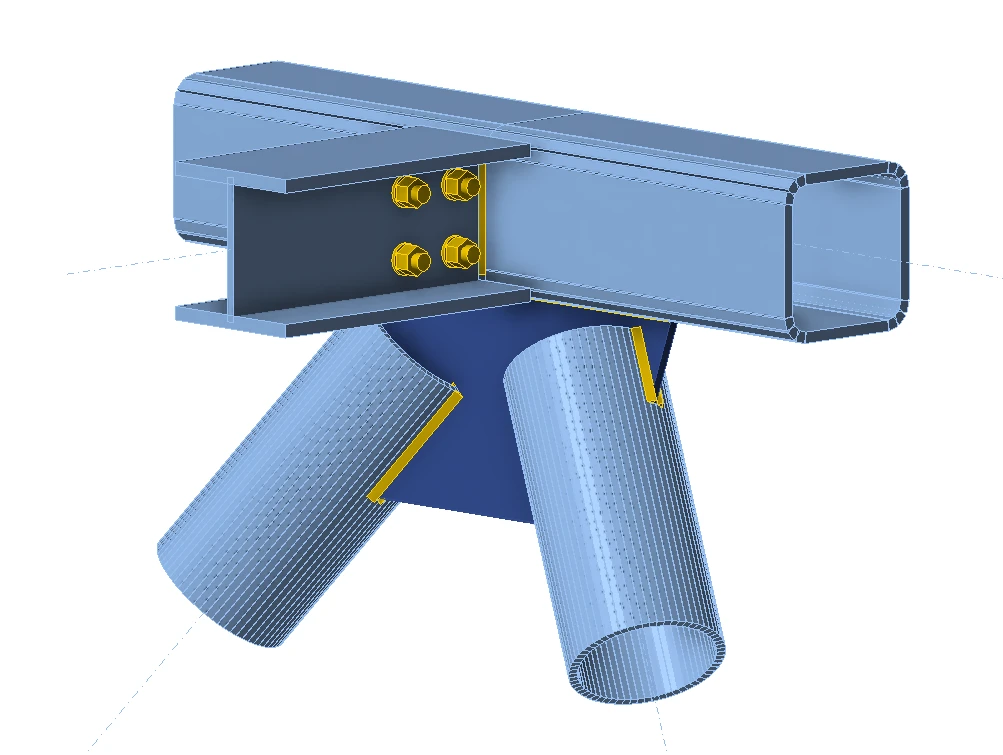
Veuillez sélectionner l'un des assemblages intermédiaires de la membrure supérieure (par ex., C11) et l'ouvrir dans IDEA StatiCa Connection.
Vous pouvez le concevoir correctement selon vos besoins ou utiliser notre assemblage entièrement préparé ici.
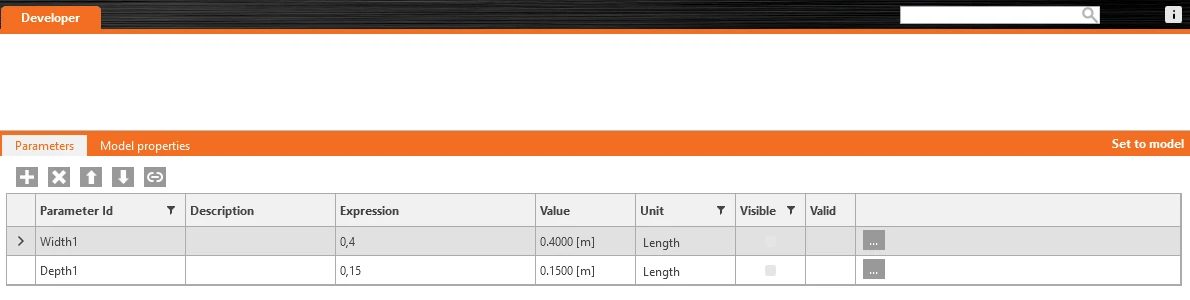
Accédez à l'onglet Développeur, définissez les paramètres et liez-les à l'opération appropriée conformément aux images suivantes :

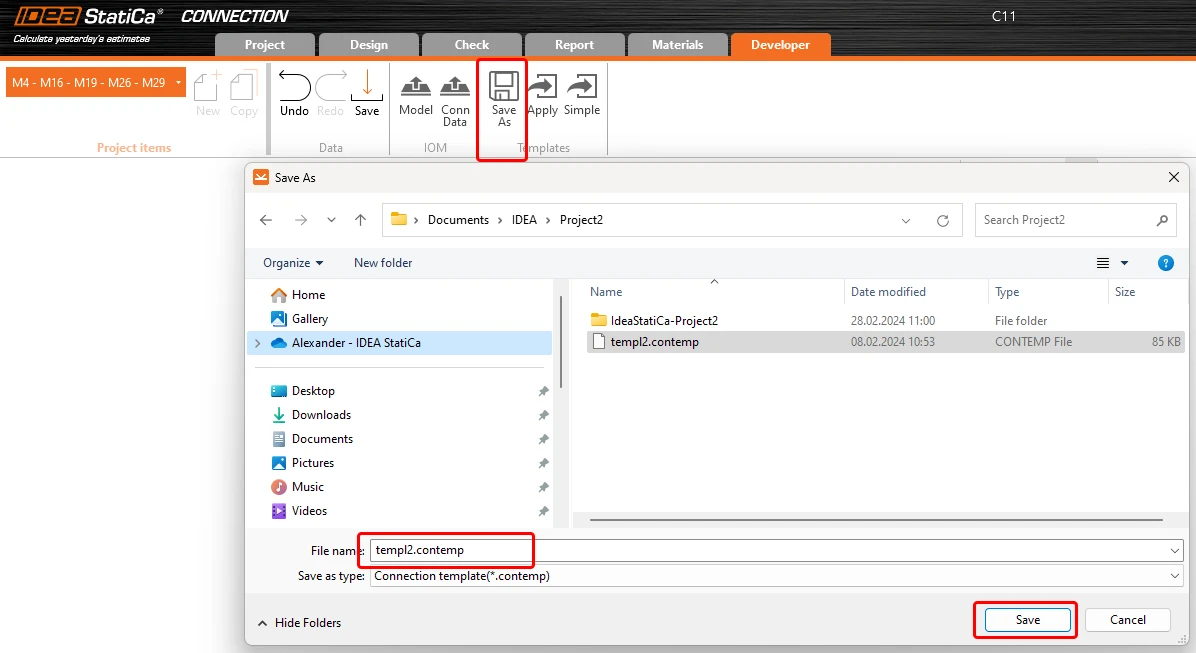
Enfin, enregistrez l'ensemble de l'assemblage en tant que modèle *.contemp, qui sera utilisé ultérieurement dans Grasshopper.
Grasshopper - import du fichier XML, application du modèle
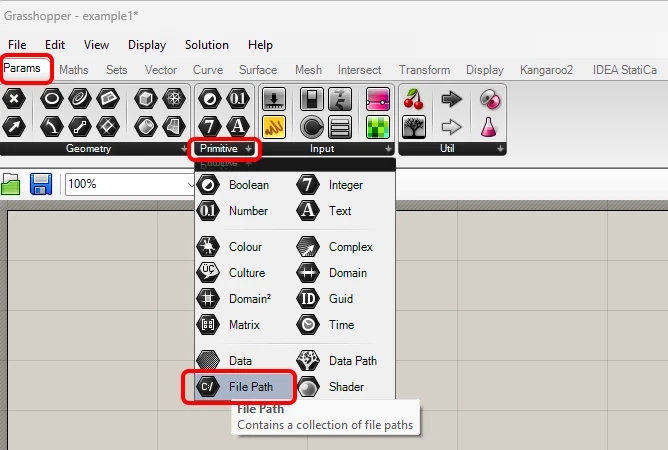
Créez un nouveau document, sélectionnez l'onglet Params dans le ruban supérieur et placez le composant File Path sur le canevas.
Faites un clic droit sur le composant et sélectionnez le fichier import.xml, situé dans le dossier Checkbot. Ce fichier contient toutes les données de la structure importée.
Depuis la version 24.1.4, IDEA StatiCa dispose d'une nouvelle API, décrite ici.
Pour exécuter des scripts Grasshopper, vous devez ajouter un composant appelé Connection Service Runner à chaque fichier. Ce composant se trouve dans IDEA StatiCa / App Common.
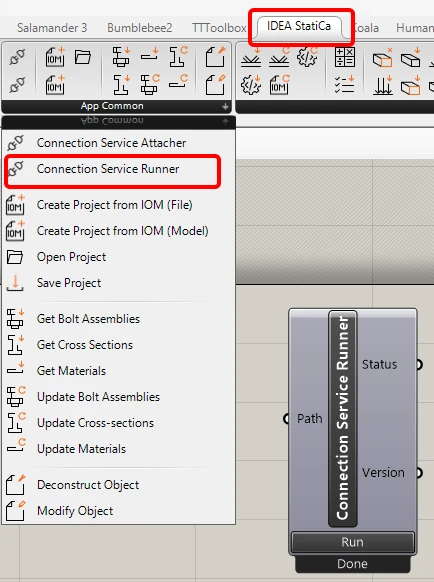
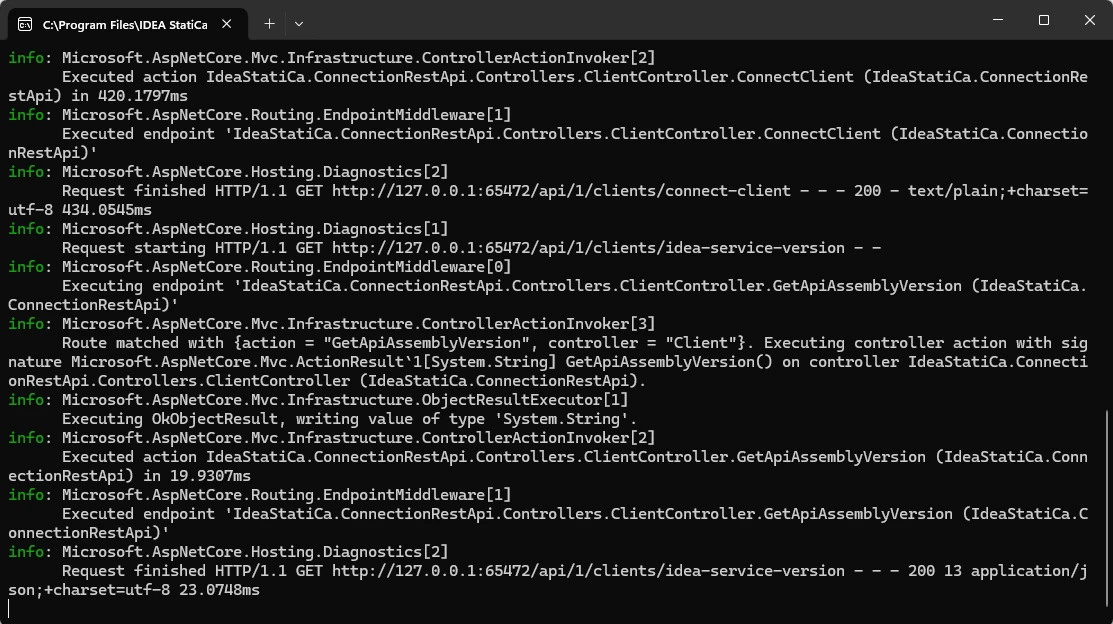
Lors de l'exécution de ce composant, la fenêtre suivante devrait apparaître.
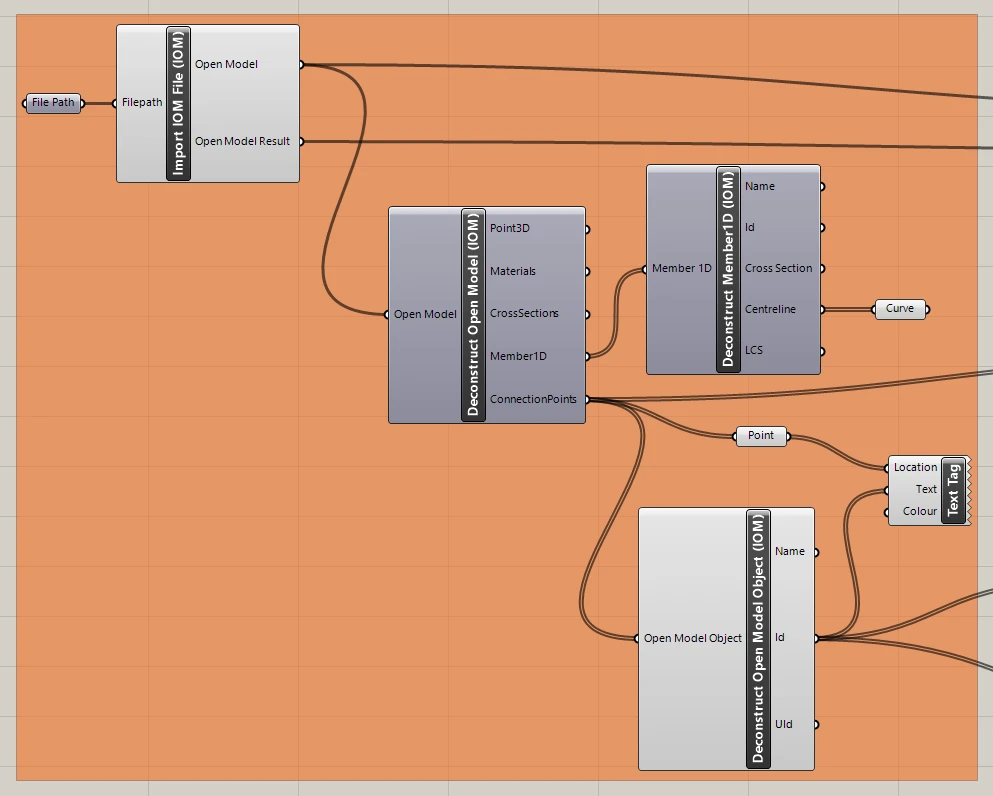
Ajoutez maintenant les composants suivants au canevas et connectez-les comme indiqué sur l'image.
Importer le fichier et afficher la structure, y compris une description des assemblages dans Rhino :
IDEA StatiCa / Open Model / Import IOM File
IDEA StatiCa / Open Model / Deconstruct Open Model
IDEA StatiCa / Open Model / Deconstruct Open Model Object
IDEA StatiCa / Open Model Create / Deconstruct Member 1D
Params / Geometry / Curve
Params / Geometry / Point
Display / Dimensions / Text Tag
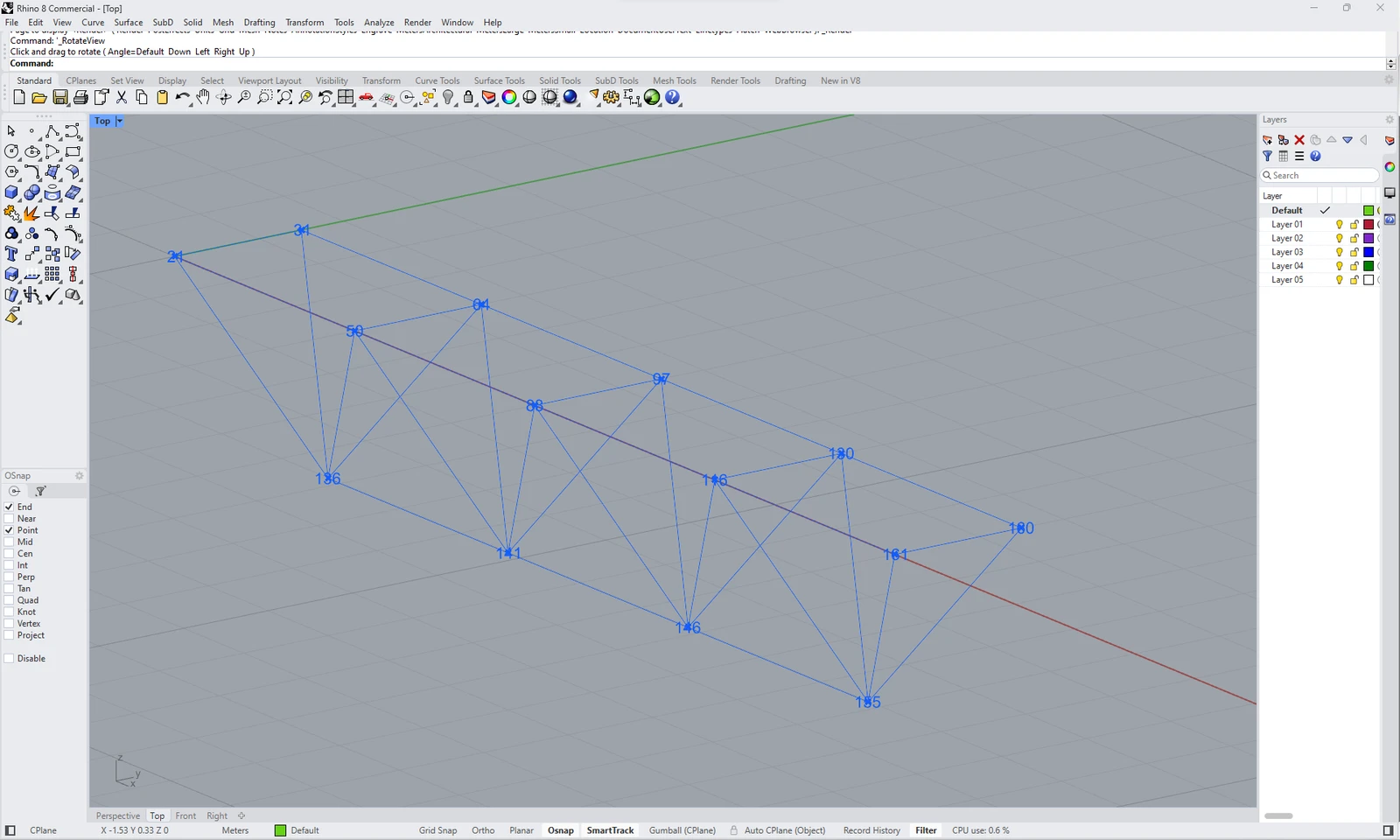
Vous pouvez maintenant voir la structure dans Rhino :
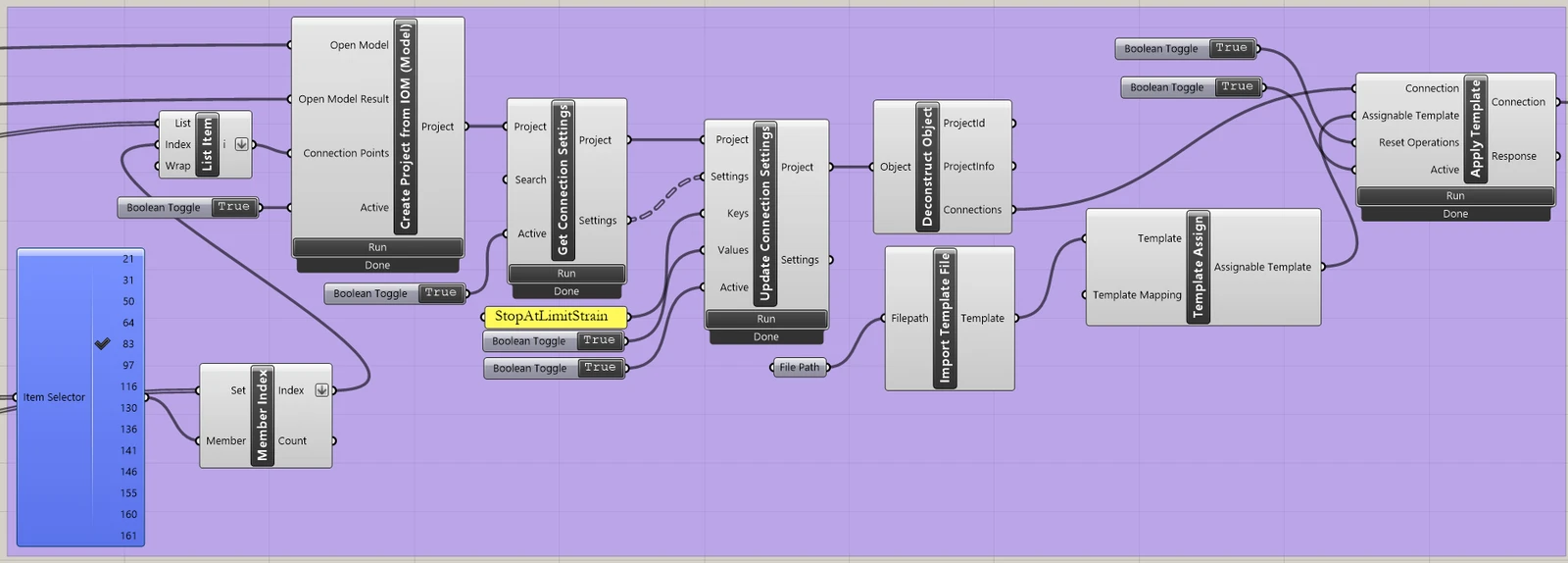
Importer le modèle et l'appliquer aux assemblages sélectionnés :
IDEA StatiCa / App Common / Create Connection from IOM
IDEA StatiCa / Connection / Get Connection Settings
IDEA StatiCa / App Common / Deconstruct Object
IDEA StatiCa / Connection / Import Template file
IDEA StatiCa / Connection / Full template Assign
IDEA StatiCa / Connection / Apply Template
Human / Misc / Item Selector
Sets / Sets / Member Index
Sets / Lists / List item
Params / Primitive / File path (importer le modèle - templ2.contemp)
Params / Input / Boolean Toggle (3x)
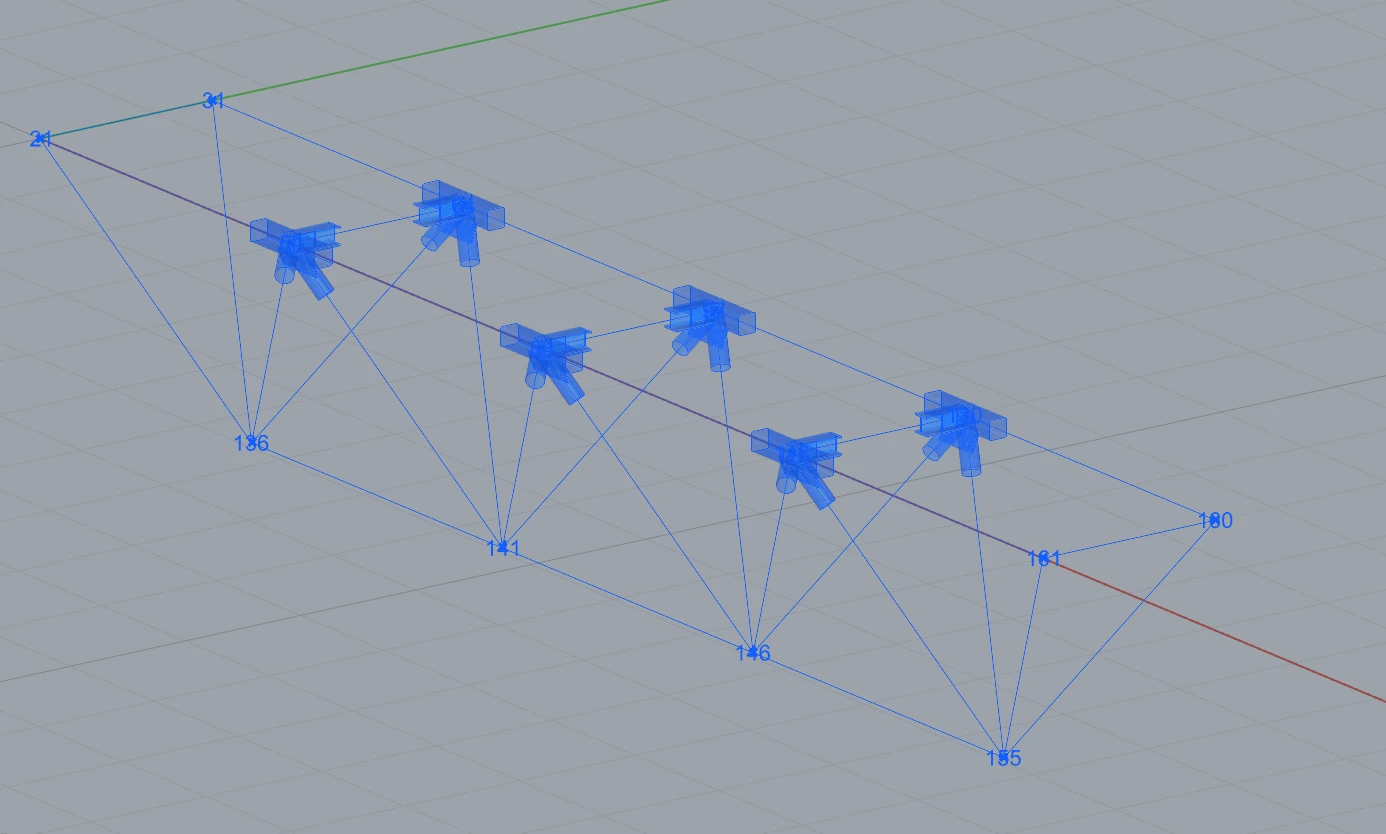
Vous pouvez maintenant voir la structure avec les assemblages sélectionnés auxquels le modèle a été appliqué :
Grasshopper - modification des paramètres et lancement du calcul
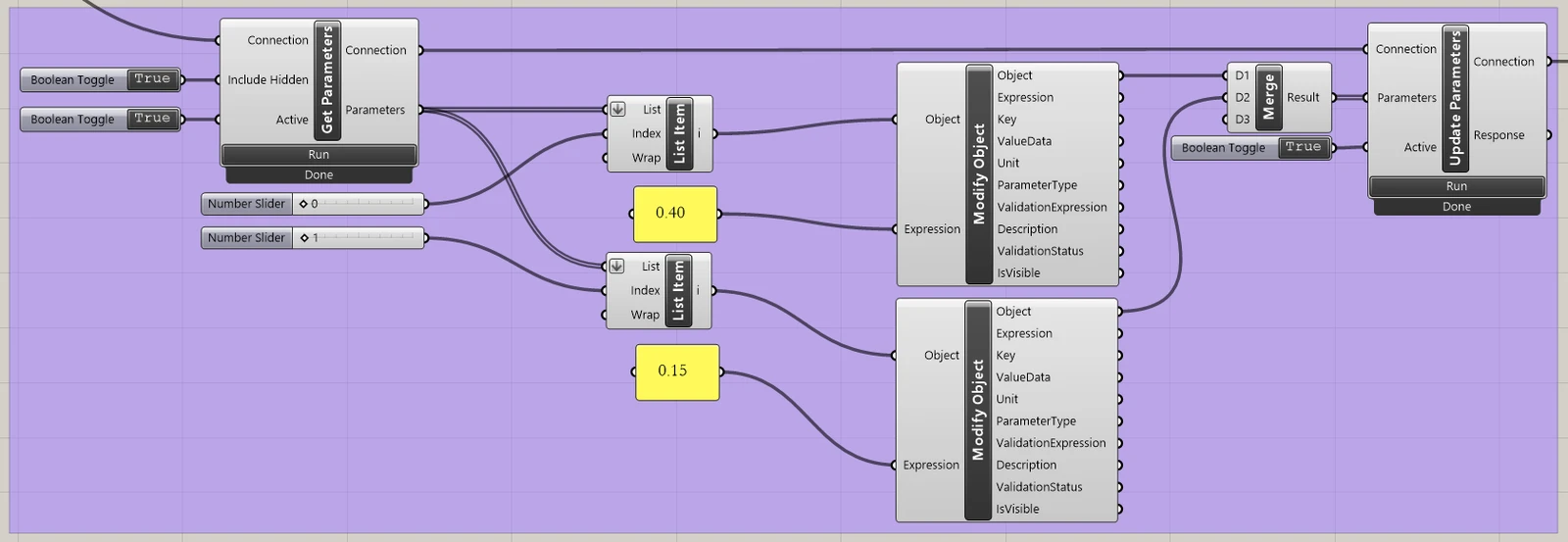
Modifier les paramètres :
IDEA StatiCa / Connection / Get Parameters
IDEA StatiCa / Connection / Update Parameters
IDEA StatiCa / App Common / Modify Object (2x)
IDEA StatiCa / Connection / Modify Code Setup (pour simplifier le tableau de sortie)
IDEA StatiCa / Connection / Modify Parameters
Params / Input / Panel (2x)
Params / Input / Boolean Toggle (3x)
Params / Input / Number Slider (2x)
Params / Sets / List Item (2x)
Params / Sets / Tree / Merge
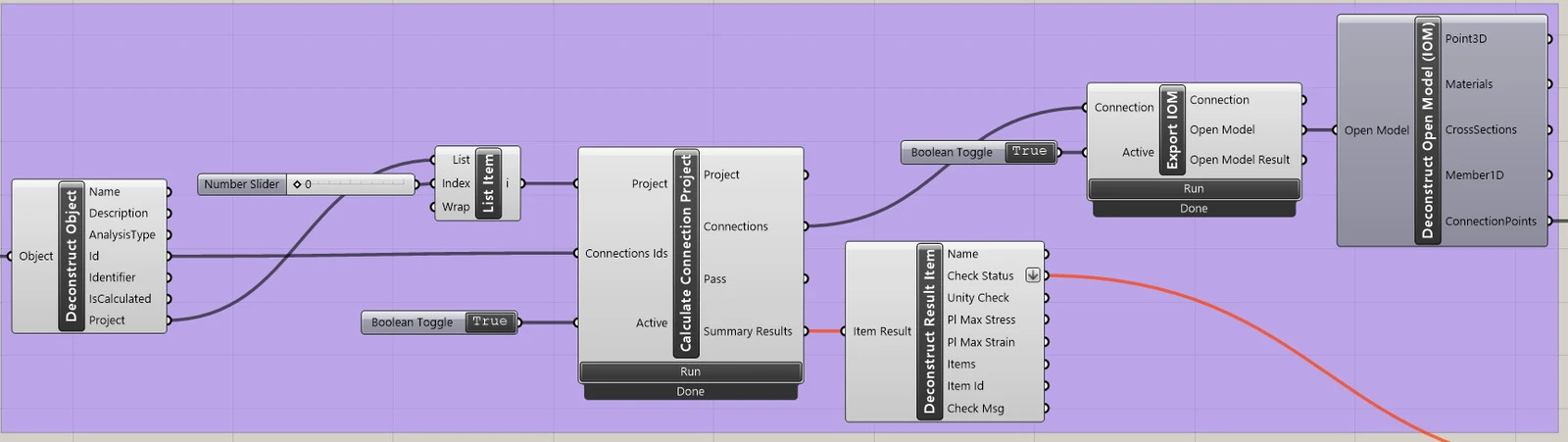
Calculer les assemblages :
IDEA StatiCa / App Common / Deconstruct Object
IDEA StatiCa / Connection / Calculate Connection Project
IDEA StatiCa / Connection / Deconstruct Result Item (transmission des données aux composants pour la visualisation)
IDEA StatiCa / Connection / Export IOM
IDEA StatiCa / Open Model / Connection Open Model (transmission des données aux composants pour la visualisation)
Params / Input / Boolean Toggle (2x)
Params / Input / Number Slider (1x)
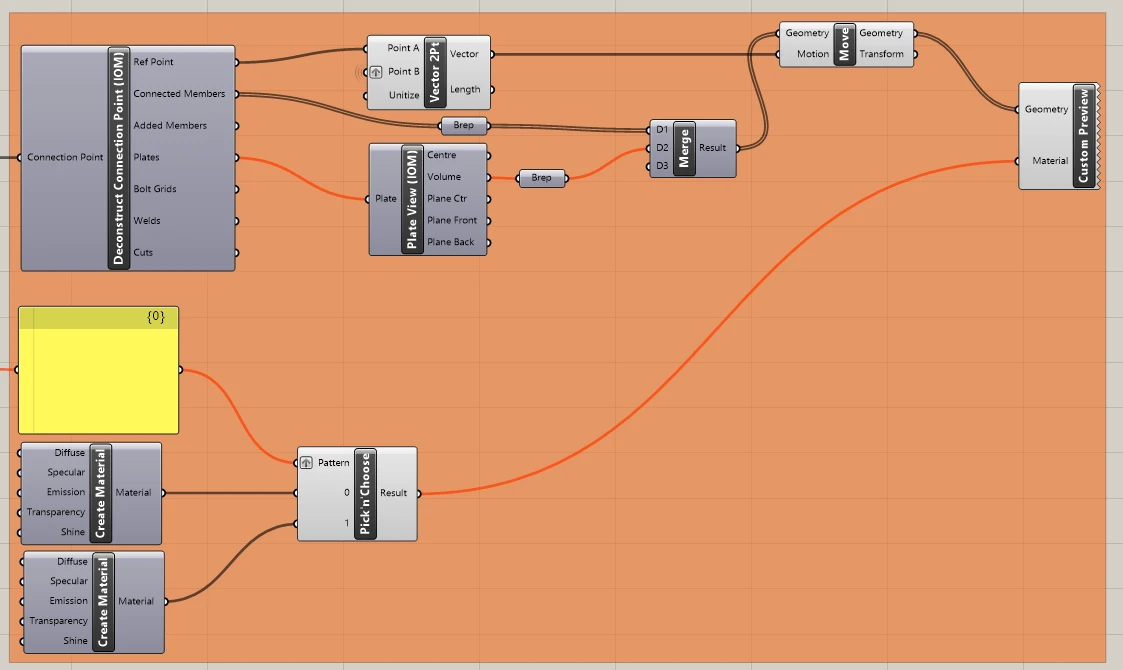
Visualisation des résultats :
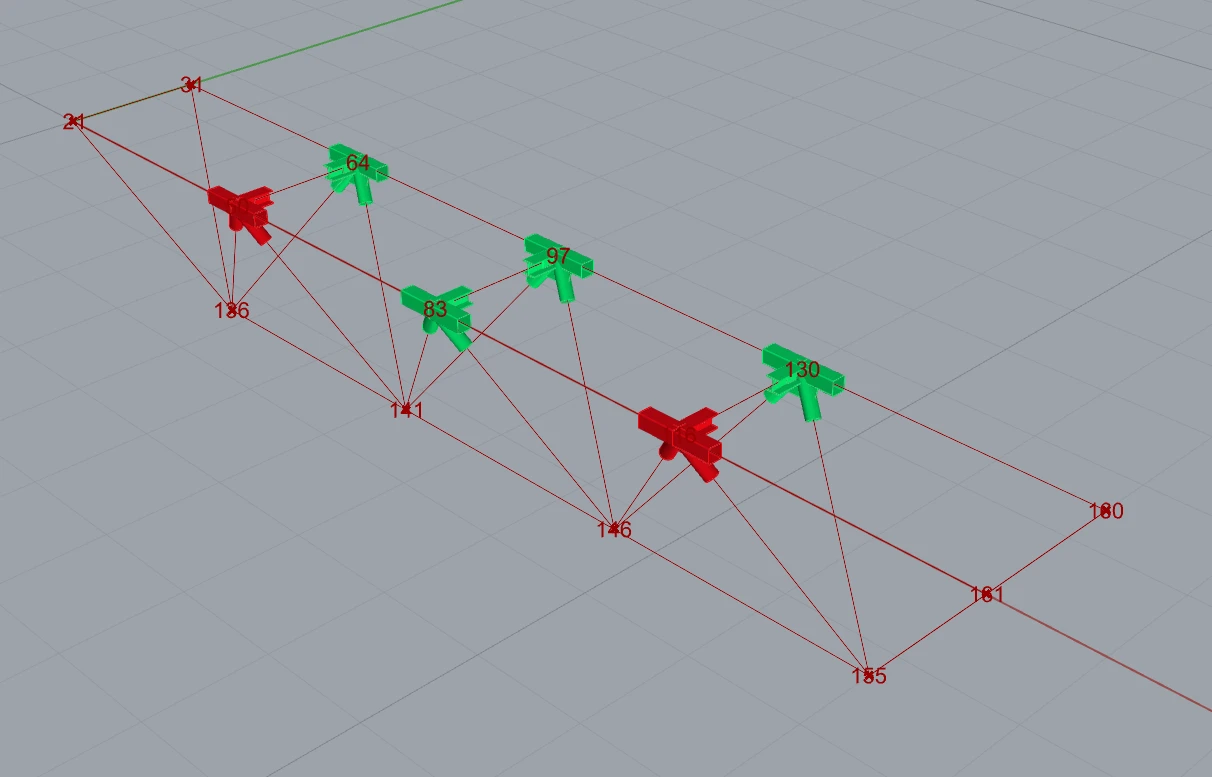
Grasshopper vous permet d'enrichir vos résultats avec une visualisation graphique. Les composants présentés dans l'image suivante vous permettent de voir les assemblages vérifiés en vert ; ceux qui ne satisfont pas aux vérifications apparaissent en rouge.
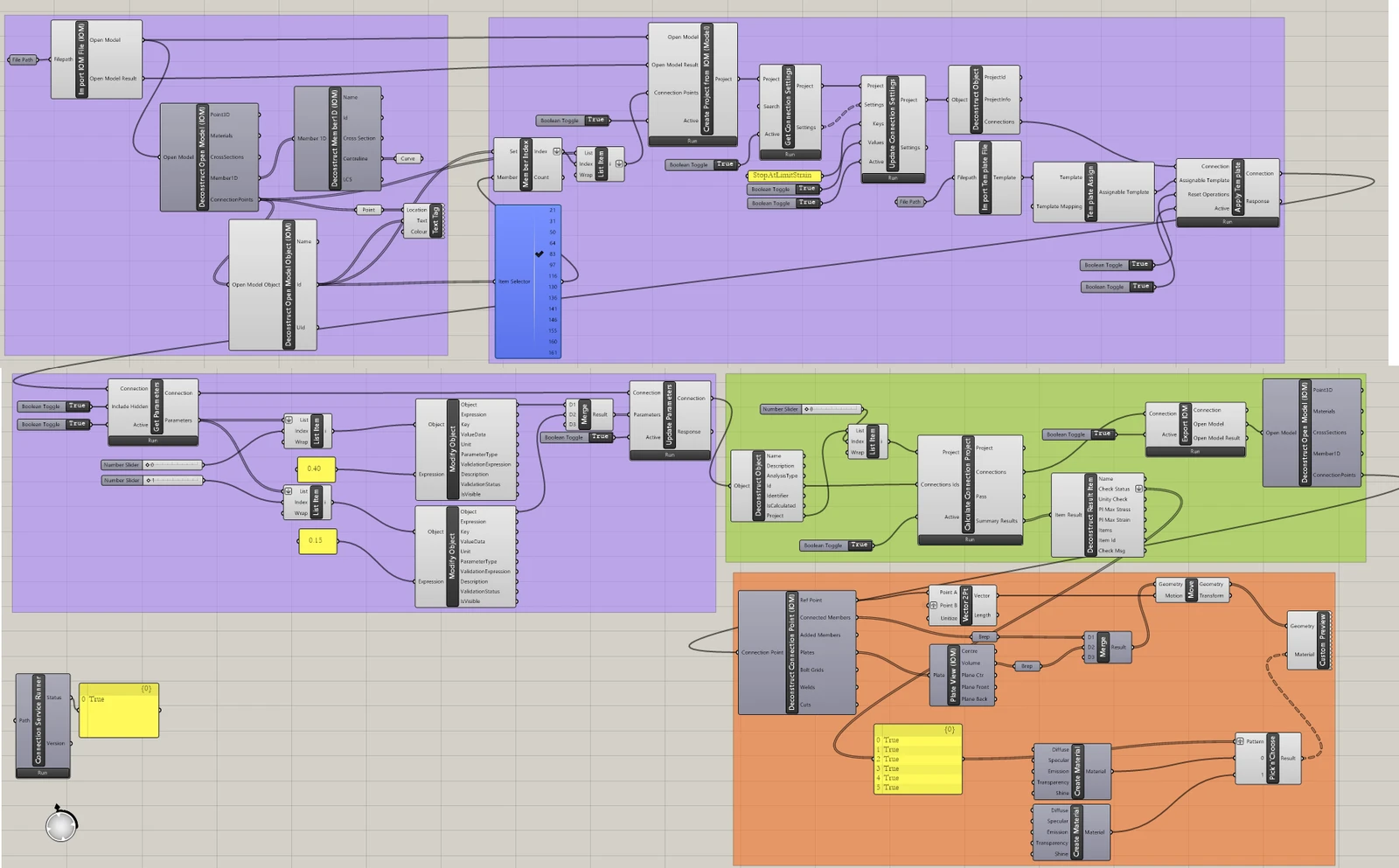
Voici l'image complète du fichier Grasshopper pour visualiser les liens entre les composants :
Des exemples plus complexes sont disponibles dans le dossier
"%appdata%\McNeel\Rhinoceros\packages\8.0\IDEAStatiCa\0.2.5\Examples0.2.5.zip"