Colonna da ponte (EN)
1 Nuovo progetto
Apri IDEA StatiCa e seleziona l'applicazione Member.

Crea un nuovo progetto (1), digita il nome e seleziona la cartella in cui verrà salvato. Quindi scegli il tipo di progetto Calcestruzzo (2) e modifica la Classe del calcestruzzo e la Vita utile di progetto (3). Scegli il tipo di topologia (4). Definisci l'altezza della colonna a 22 m (5). Clicca sulla freccia (6) per impostare la sezione trasversale. Seleziona la scheda Avanzato (7) e poi Profilo a I con mensola rastremata (8). Modifica le dimensioni (9) e clicca sul pulsante OK (10). Infine, clicca su Crea progetto (11).

2 Progettazione
La colonna è ora creata con gli elementi correlati. Elimina tutti gli Elementi correlati.

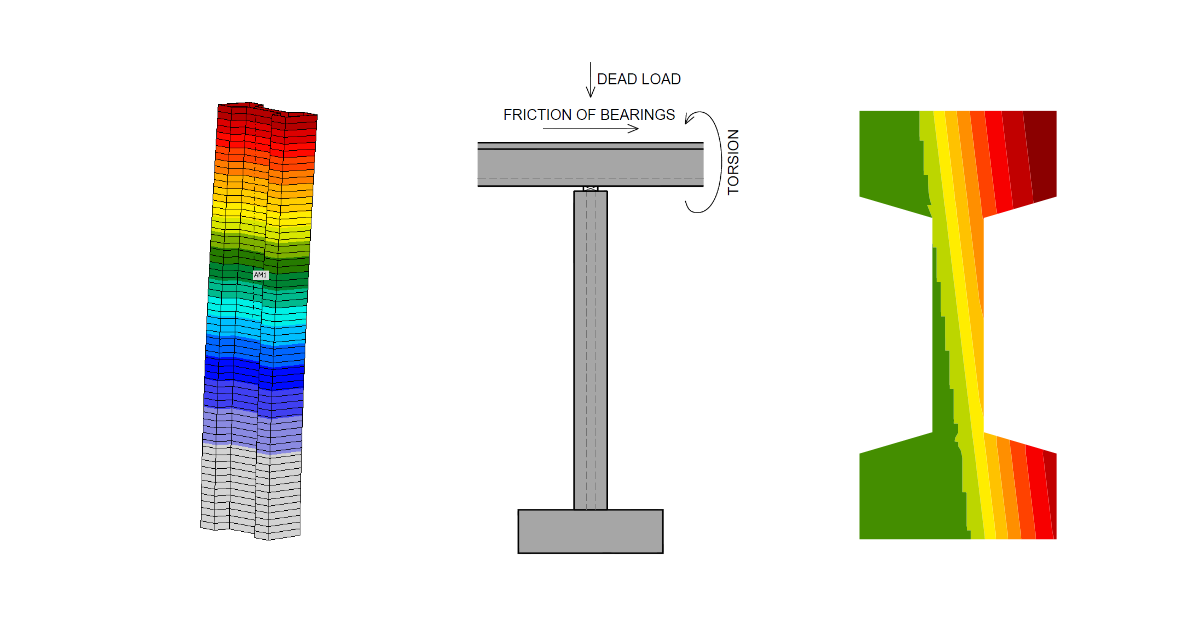
È necessario modificare i vincoli. Per farlo, seleziona JOINT1 e modifica il vincolo. Successivamente seleziona il secondo JOINT2 e modifica anch'esso il vincolo. I gradi di libertà sono definiti nella figura seguente.

Il passo successivo consiste nel definire la disposizione dell'armatura. Seleziona l'elemento analizzato AM1 (1) e clicca sul pulsante Assemblaggio armatura (2). Quindi seleziona Barre longitudinali (3) -> Nuove su tutti i lati (4).

Imposta il diametro, la distanza massima e il copriferro.

L'ultimo elemento da definire è il Carico. Imposta la combinazione di carico. Clicca sul pulsante più per aggiungere un nuovo carico concentrato.

3 Verifica
Il modello è completato. Prima di eseguire il calcolo, vai in Impostazioni al Capitolo 3 e imposta αcc a 0,85.

Le impostazioni del Solutore devono essere adeguate in funzione delle dimensioni del modello.
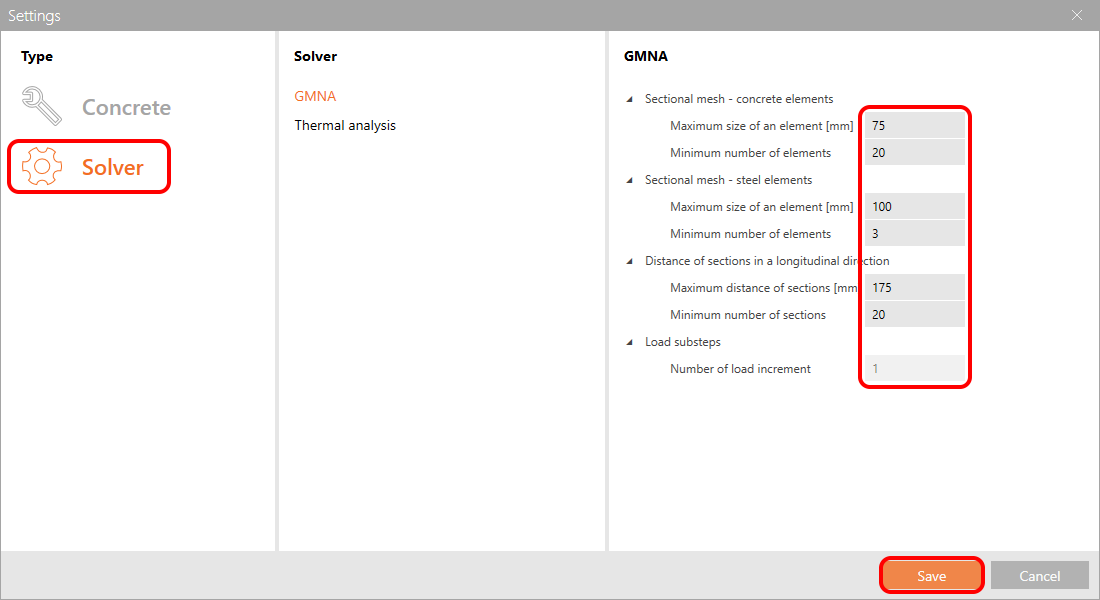
Successivamente puoi avviare l'Analisi lineare. Otterrai le forze interne, gli spostamenti e le reazioni, oppure puoi passare all'applicazione RCS tramite il pulsante Dettagliato per eseguire le verifiche normative.
L'analisi GMNIA non tiene conto del taglio e della torsione. La verifica a taglio deve essere eseguita utilizzando l'analisi lineare e l'applicazione RCS.
Salteremo l'Analisi lineare. Ulteriori informazioni sono disponibili in questo tutorial: Colonna snella in calcestruzzo (EN).
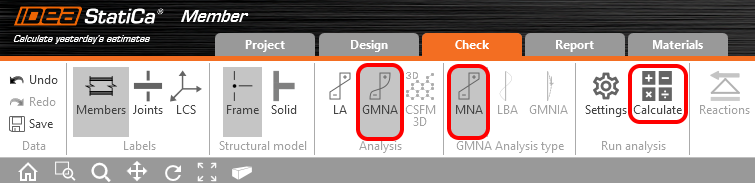
Seleziona il tipo di analisi GMNA e procedi con l'MNA - Analisi materialmente non lineare.
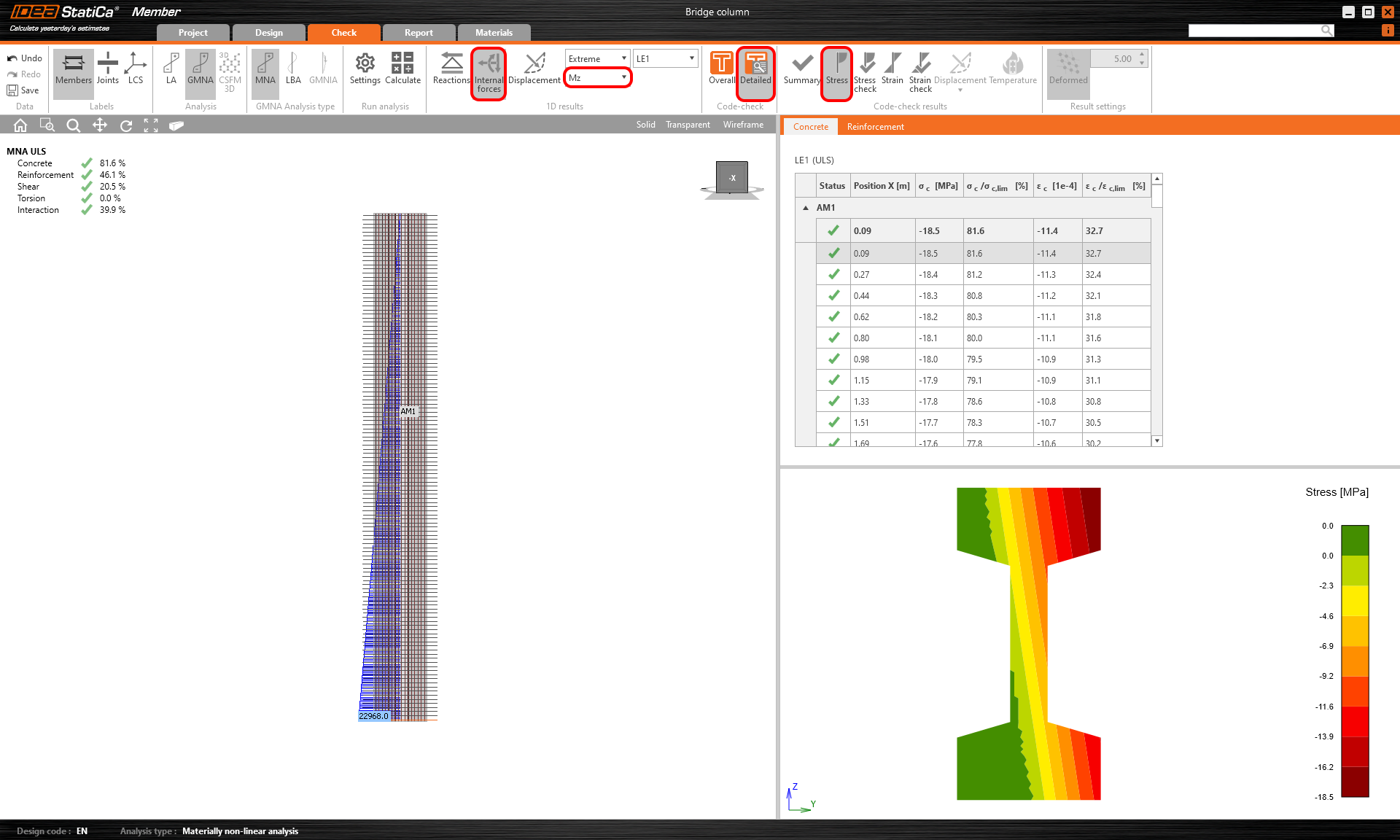
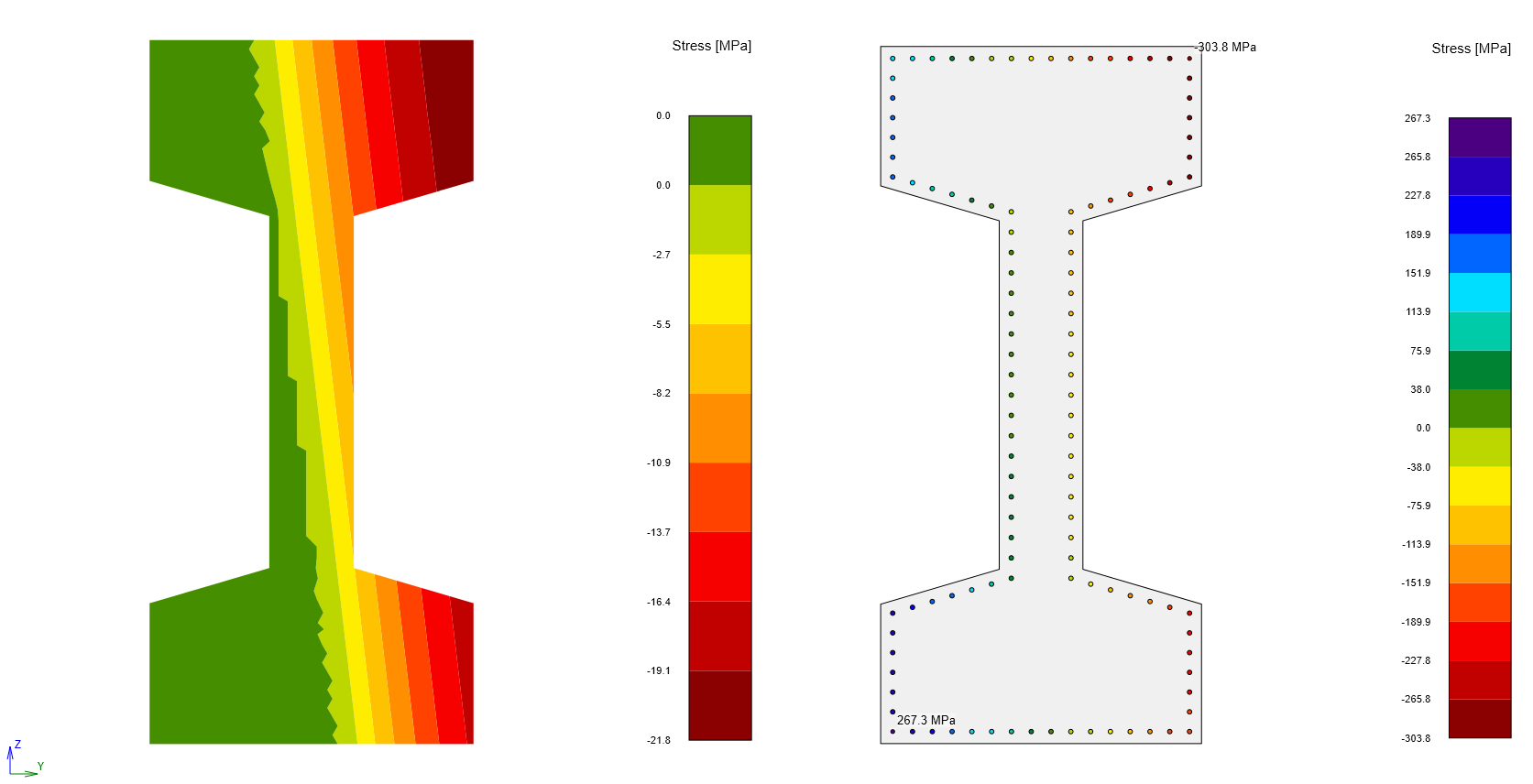
Una volta completato il calcolo, puoi verificare i risultati. Prima di tutto, visualizza il diagramma del momento flettente Mz. Quindi puoi cliccare su Dettagliato e Tensioni. Non dimenticare di selezionare la sezione critica. Vedrai le tensioni nel calcestruzzo.
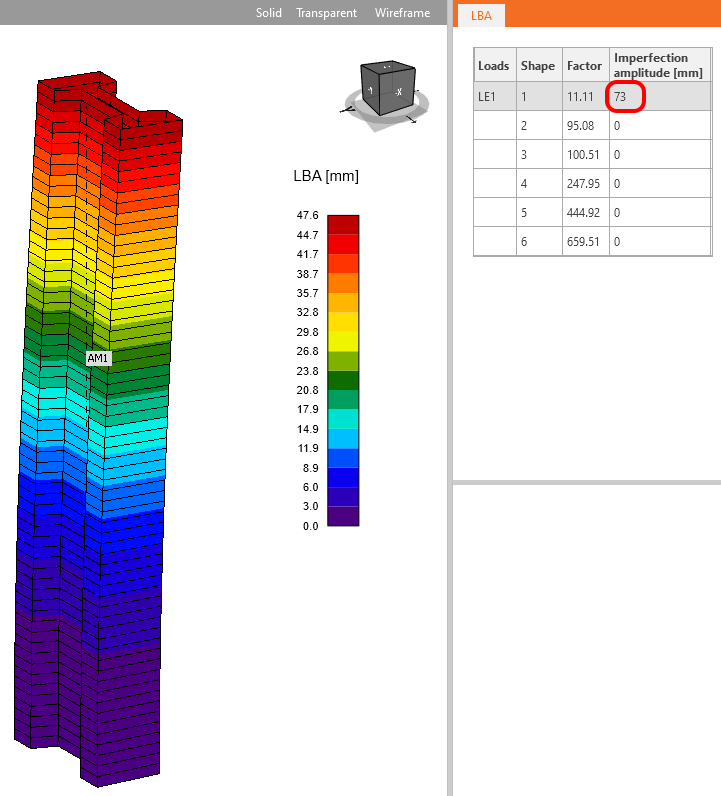
Esegui l'LBA - Analisi lineare di instabilità.

Al termine del calcolo, imposta l'Ampiezza dell'imperfezione. Il valore dell'ampiezza è calcolato secondo EN 1992-1-1 articolo 5.2 (9).
Per sapere come includere la viscosità, leggi l'articolo collegato.
Verifica sempre il segno + e il segno - dell'imperfezione!
Avvia l'GMNIA - Analisi geometricamente e materialmente non lineare con imperfezioni.

Questo era l'ultimo tipo di analisi. Puoi verificare i risultati come nell'MNA. A causa degli effetti del secondo ordine, si osservano momenti flettenti aumentati.
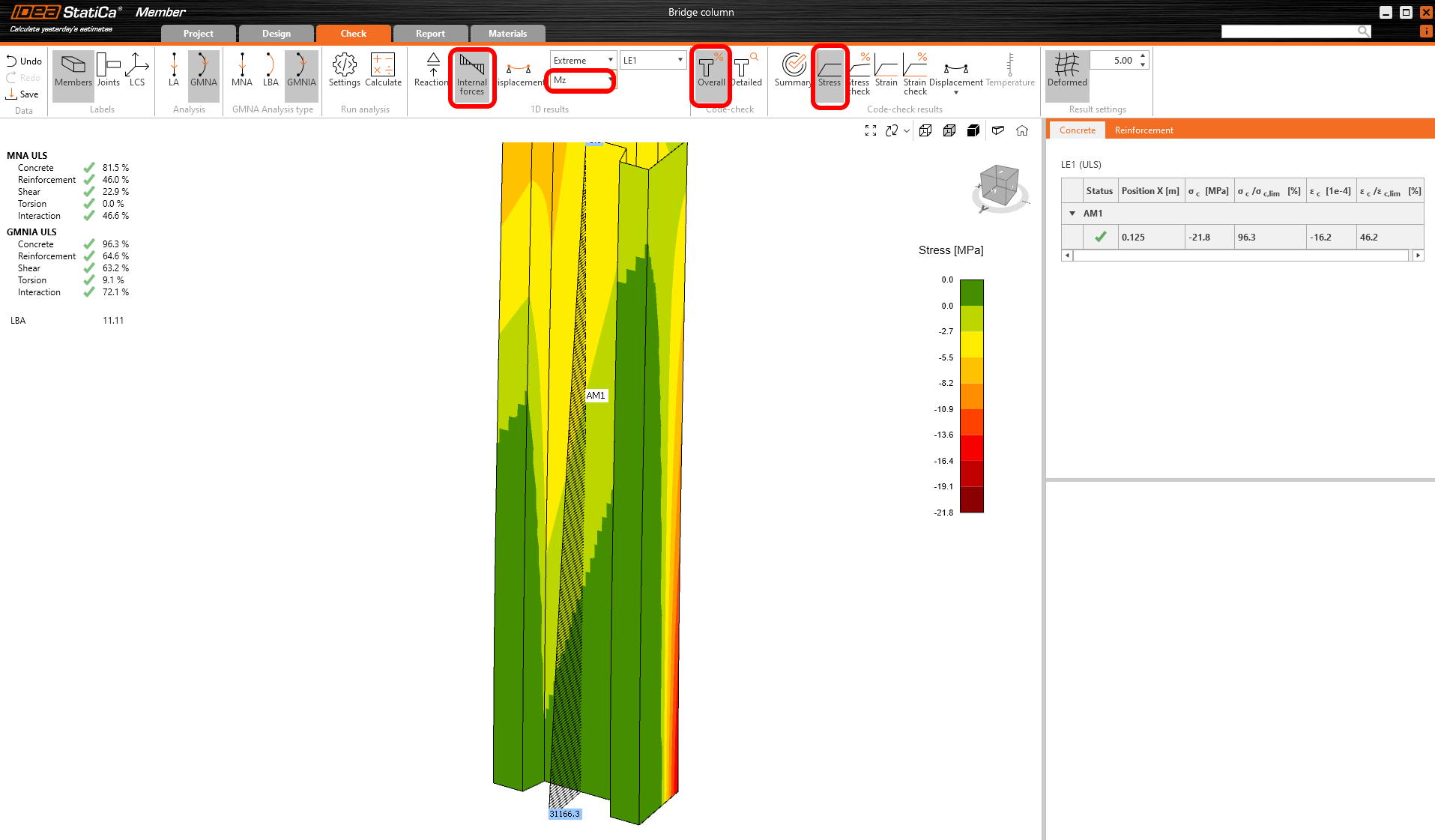
Puoi anche verificare le tensioni nel calcestruzzo e nell'armatura. Anche in questo caso, non dimenticare di selezionare la sezione trasversale critica.
3 Relazione
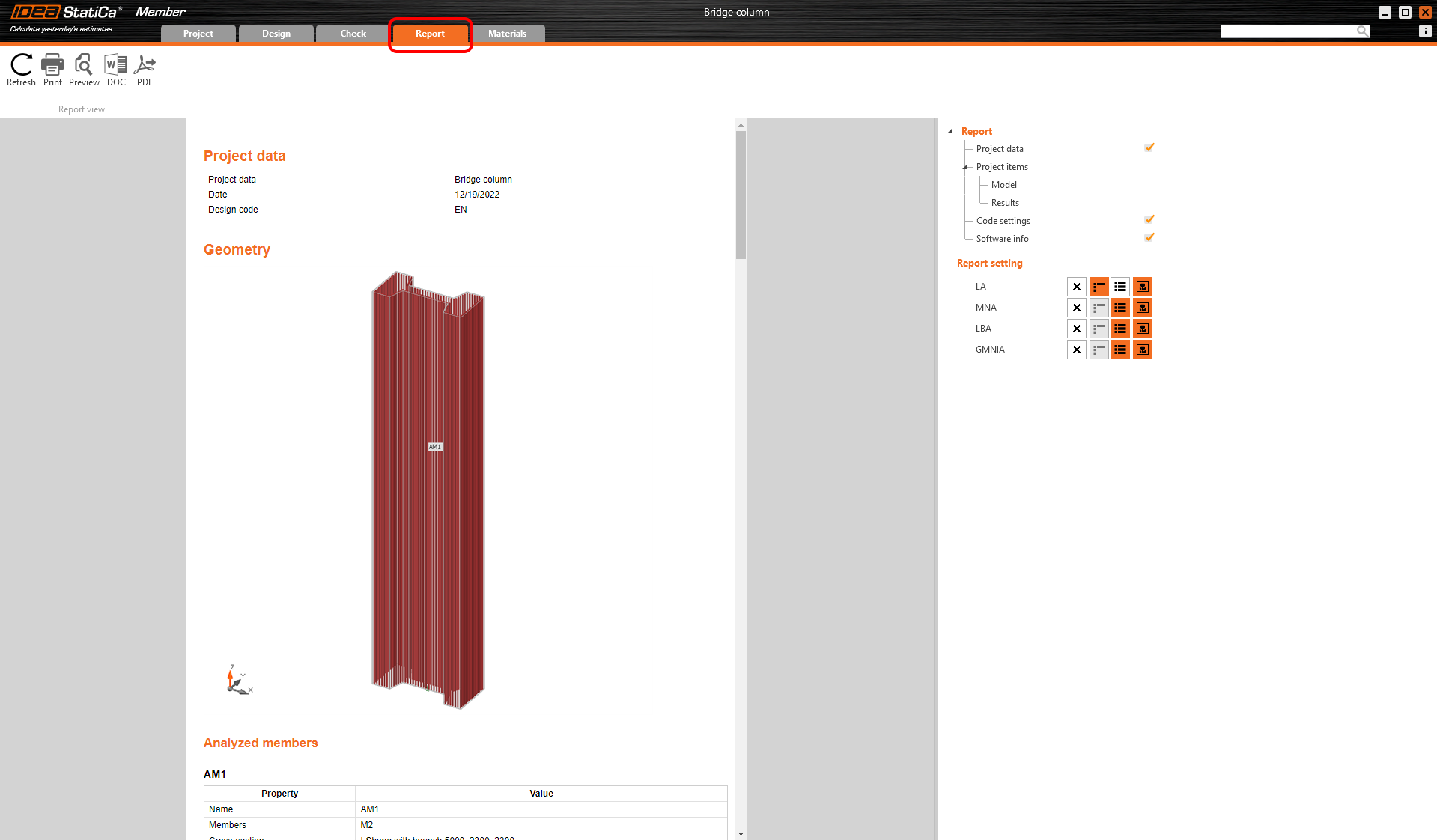
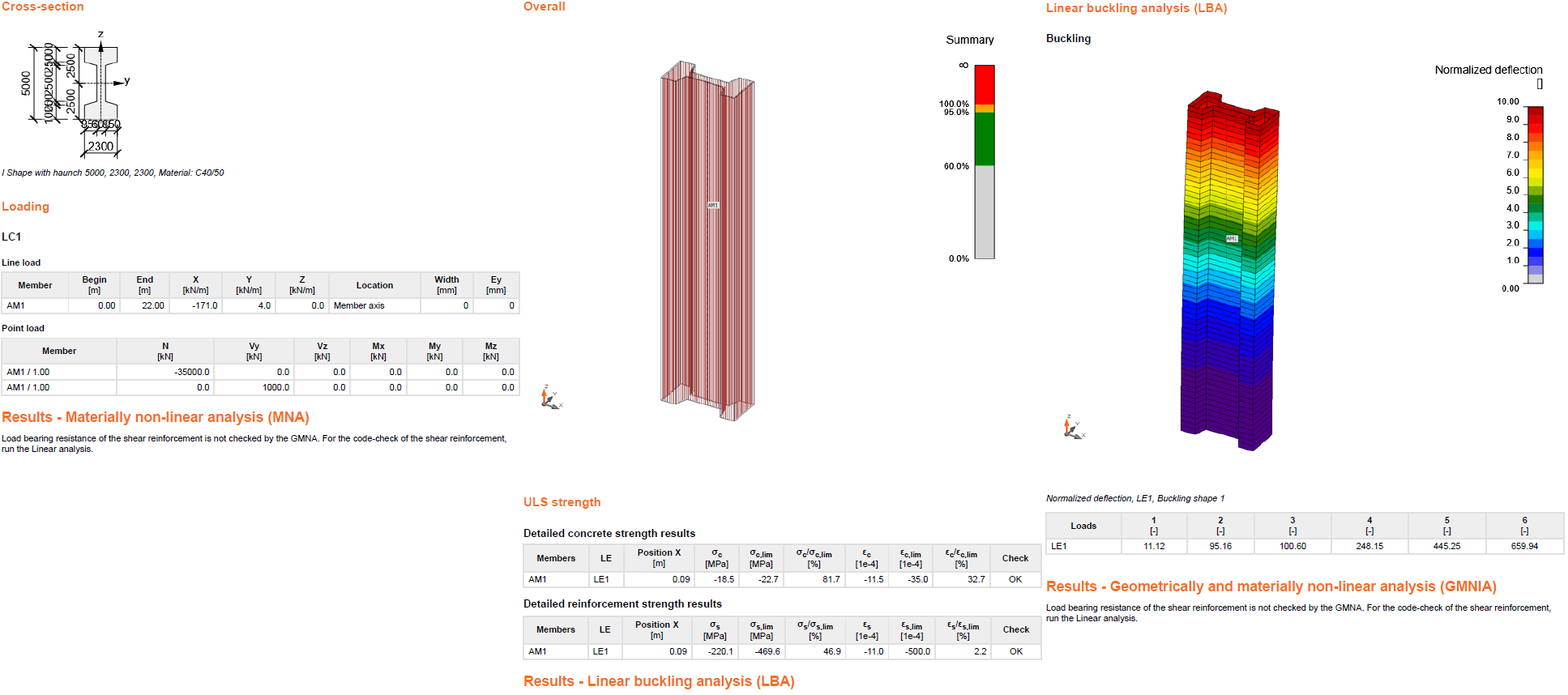
Vai alla scheda della relazione. Da qui la relazione può essere stampata.