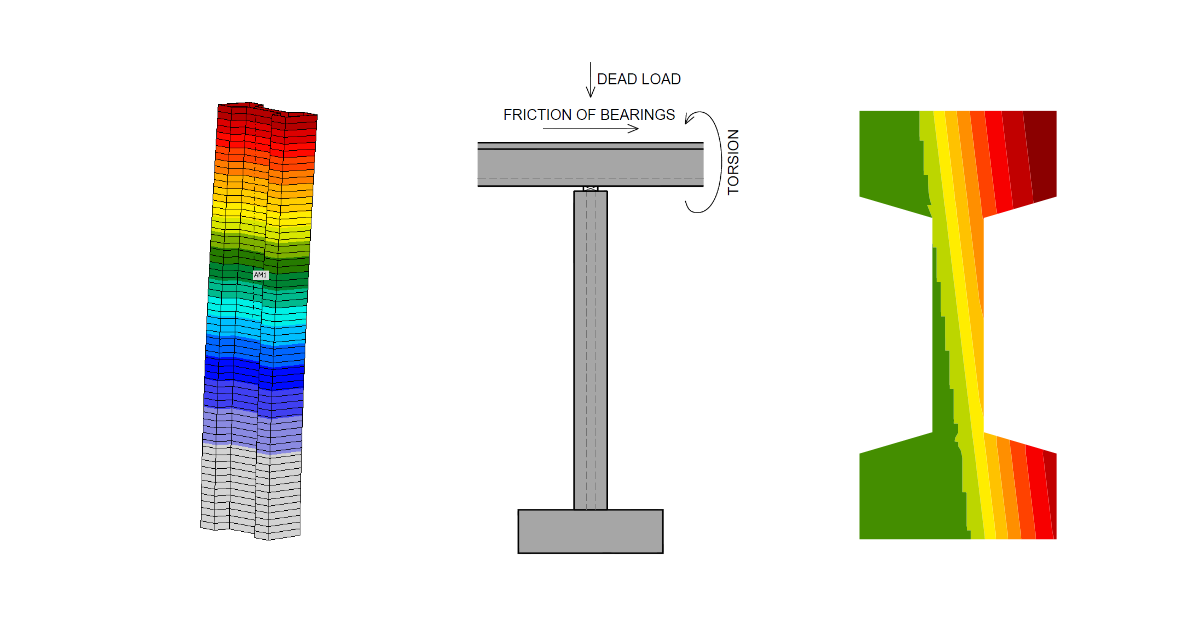
Köprü kolonu (EN)
1 Yeni proje
IDEA StatiCa'yı açın ve Member uygulamasını seçin.

Yeni proje (1) oluşturun, adını yazın ve kaydedileceği klasörü seçin. Ardından proje türü olarak Beton (2)'u seçin ve Beton sınıfı ile Tasarım çalışma süresi (3)'ü değiştirin. Topoloji (4) türünü seçin. Kolon yüksekliğini 22 m (5) olarak tanımlayın. Kesiti ayarlamak için ok (6)'a tıklayın. Gelişmiş (7) sekmesini, ardından köşe takviyeli I kesit (8)'i seçin. Boyutları (9) değiştirin ve Tamam düğmesine (10) tıklayın. Son olarak Proje oluştur (11)'e tıklayın.

2 Tasarım
Kolon artık ilgili elemanlarla birlikte oluşturulmuştur. Tüm İlgili elemanları silin.

Mesnetlerin değiştirilmesi gerekmektedir. Bunun için JOINT1'i seçin ve mesnet koşulunu değiştirin. Ardından ikinci JOINT2'yi seçin ve mesnet koşulunu da değiştirin. Serbestlik dereceleri aşağıdaki şekilde tanımlanmıştır.

Bir sonraki adım donatı düzenini tanımlamaktır. Analiz edilen AM1 (1) elemanını seçin ve Donatı düzeni (2) düğmesine tıklayın. Ardından Boyuna çubuklar (3) -> Tüm kenarlarda yeni (4)'yi seçin.

Çap, maksimum aralık ve kaplama'yı ayarlayın.

Tanımlanacak son öğe Yük'tür. Yük durumunu ayarlayın. Yeni bir nokta yükü eklemek için artı düğmesine tıklayın.

3 Kontrol
Model tamamlandı. Hesaplamadan önce Ayarlar'dan Bölüm 3'e gidin ve αcc'yi 0,85 olarak ayarlayın.

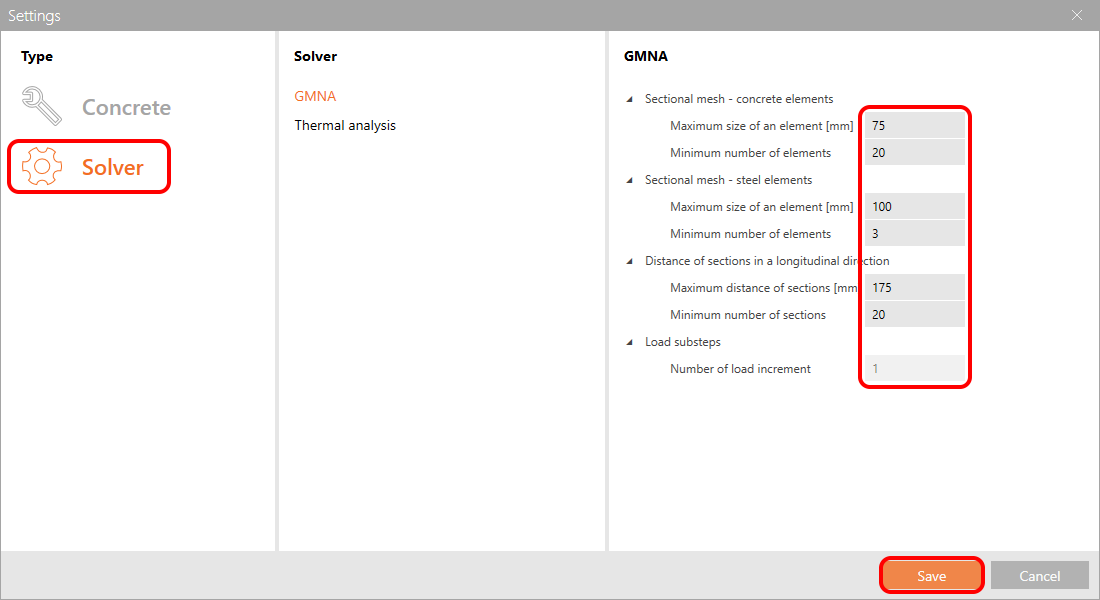
Modelin boyutu nedeniyle Çözücü ayarlarının düzenlenmesi gerekmektedir.
Ardından programa Doğrusal analiz'i yaptırabilirsiniz. İç kuvvetleri, yer değiştirmeleri ve reaksiyonları alabilir ya da yönetmelik kontrollerini yapmak için Ayrıntılı düğmesini kullanarak RCS uygulamasına geçebilirsiniz.
GMNIA, kesme ve burulmayı dikkate almaz. Kesme kontrolü, doğrusal analiz ve RCS uygulaması kullanılarak yapılmalıdır.
Doğrusal analizi atlayacağız. Daha fazla bilgiyi şu eğitimde bulabilirsiniz: Betonarme ince kolon (EN).
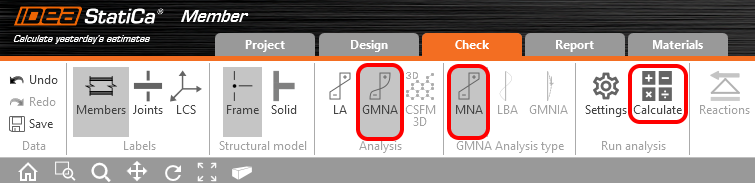
GMNA analiz türünü seçin ve MNA - Malzeme doğrusal olmayan analize geçin.
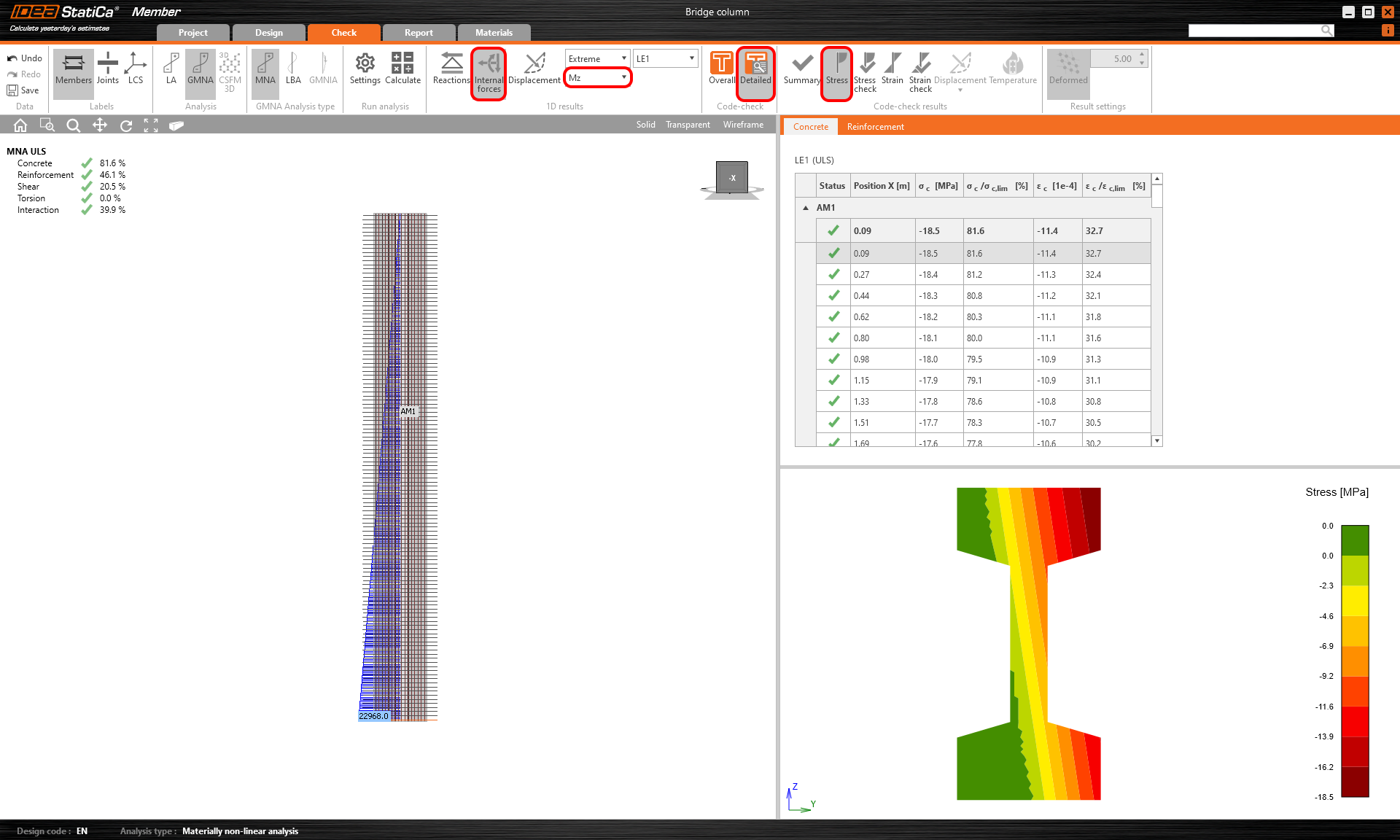
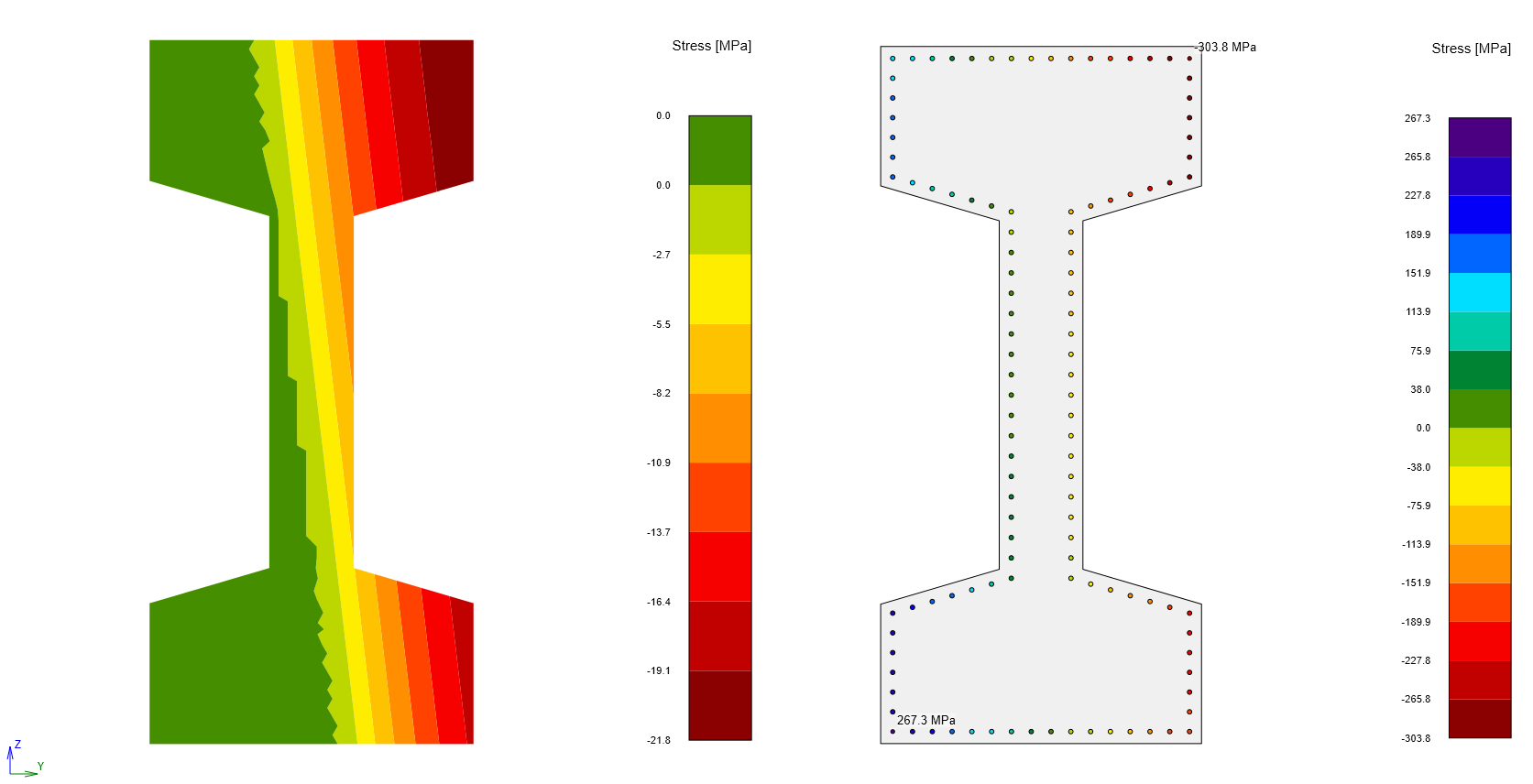
Hesaplama tamamlandıktan sonra sonuçları kontrol edebilirsiniz. Önce programa eğilme momenti Mz diyagramını görüntületin. Ardından Ayrıntılı ve Gerilme'ye tıklayabilirsiniz. Kritik kesiti seçmeyi unutmayın. Betondaki gerilmeleri göreceksiniz.
LBA - Doğrusal burkulma analizini çalıştırın.

Hesaplama tamamlandığında Kusur genliğini ayarlayın. Genlik değeri EN 1992-1-1 madde 5.2 (9)'a göre hesaplanır.
Sünmeyi nasıl dahil edeceğinizi öğrenmek için bağlantılı makaleyi okuyun.
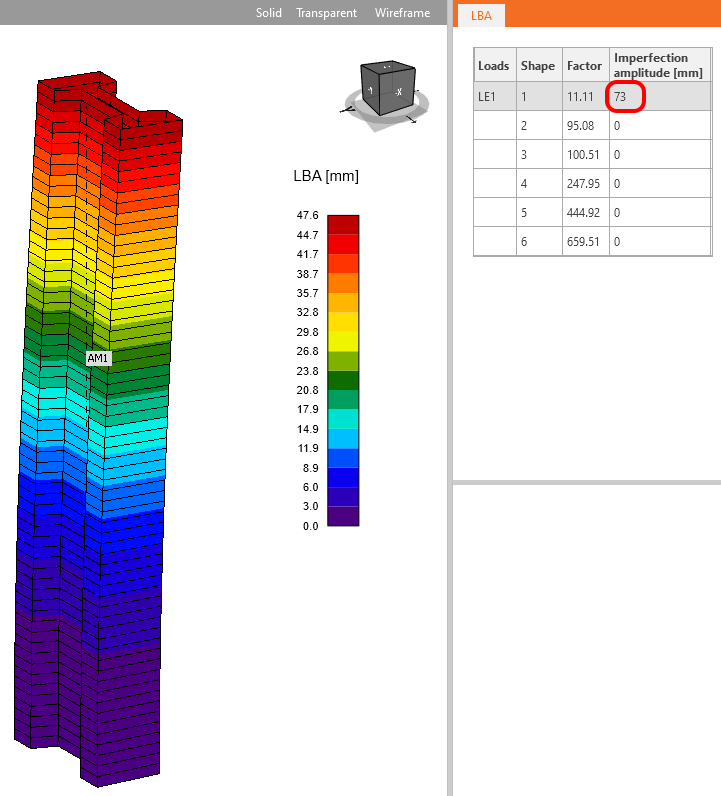
Kusur işaretini (+ ve -) her zaman kontrol edin!
GMNIA - Kusurlu geometrik ve malzeme doğrusal olmayan analizi başlatın.

Bu son analiz türüydü. Sonuçları MNA'daki gibi kontrol edebilirsiniz. İkinci mertebe etkisi nedeniyle artan eğilme momentlerini görebilirsiniz.
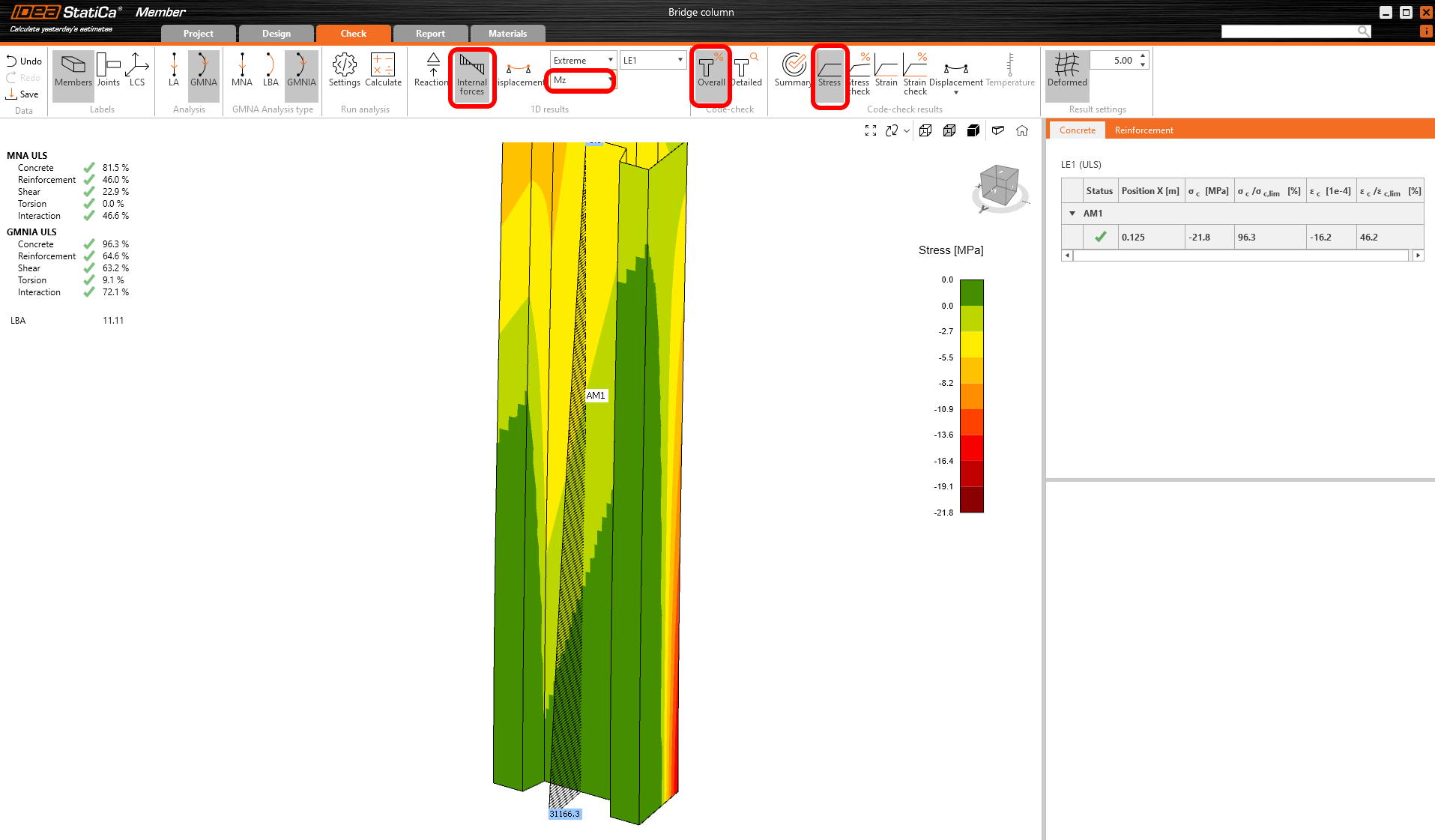
Ayrıca beton ve donatıdaki gerilmeleri de kontrol edebilirsiniz. Yine kritik kesiti seçmeyi unutmayın.
3 Rapor
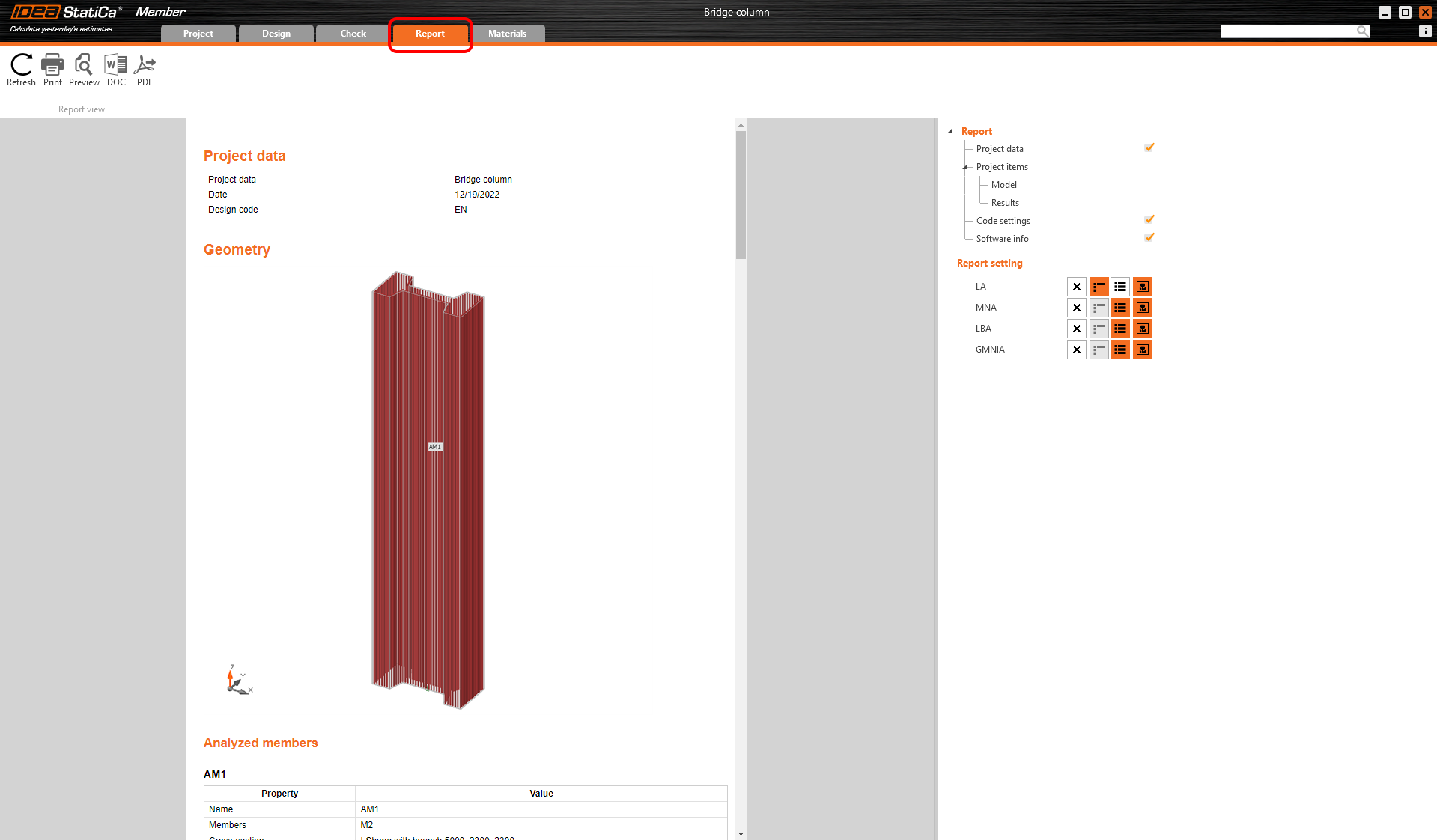
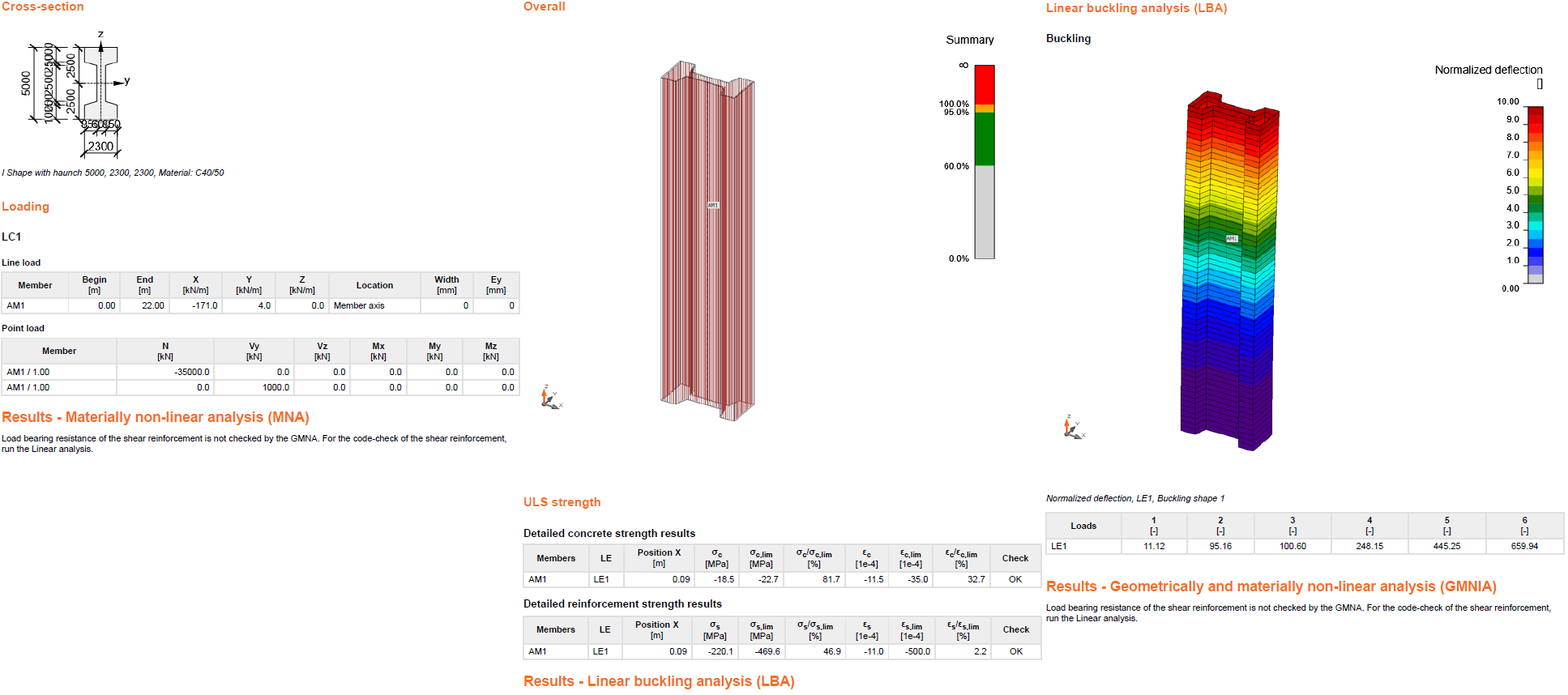
Rapor sekmesine gidin. Burada rapor yazdırılabilir.