


1 Nuevo proyecto
Abra IDEA StatiCa y seleccione la aplicación Member .

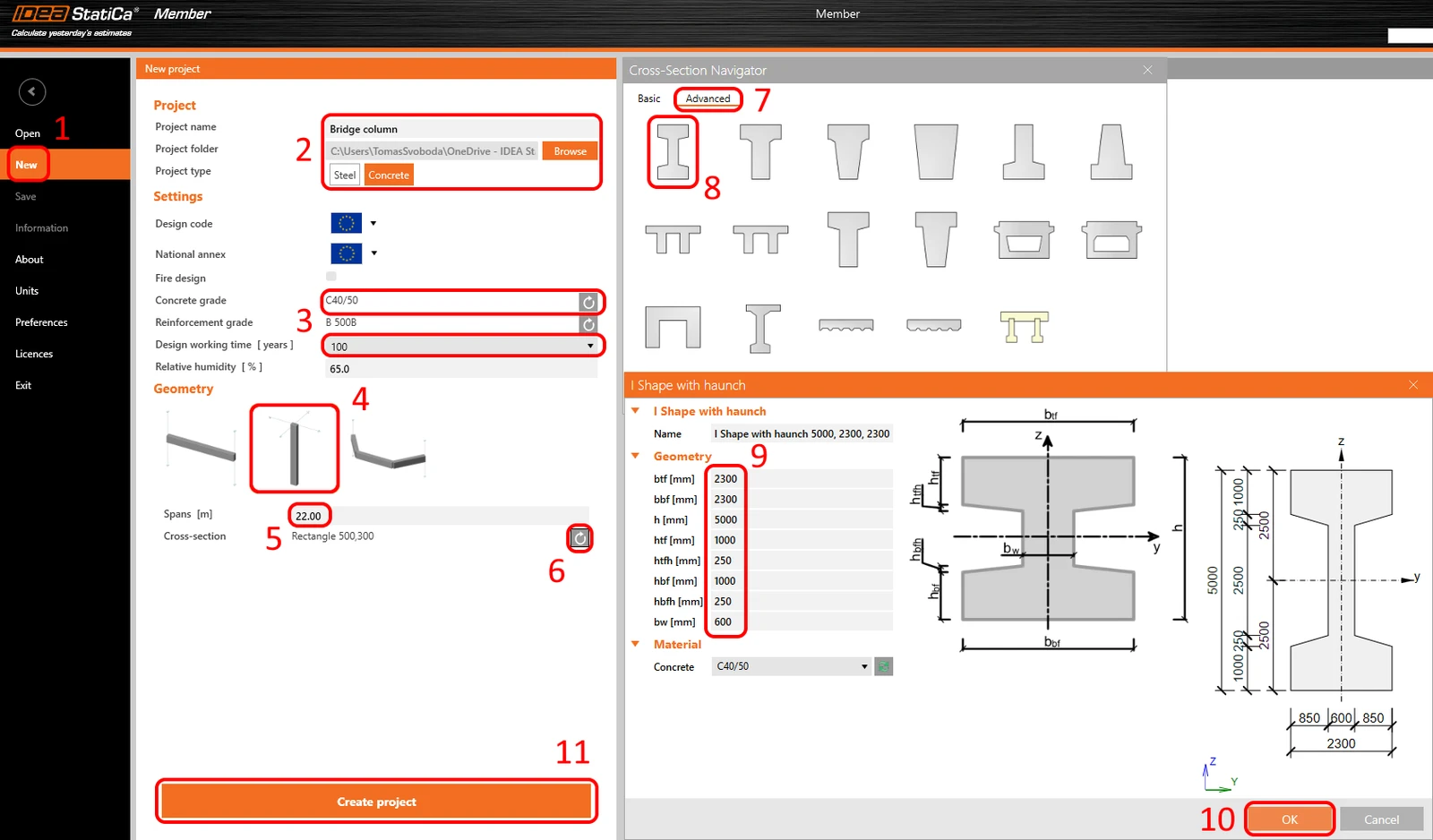
Cree un nuevo proyecto (1), escriba su nombre y seleccione una carpeta donde se guardará. A continuación, elija el tipo de proyecto Hormigón (2) y cambie el Grado del hormigón y el Tiempo de servicio de diseño (3). Elija el tipo de topología (4). Defina la altura de la columna a 22 m (5). Haga clic en la flecha (6) para establecer la sección transversal. Seleccione la pestaña Avanzado (7) y luego Perfil en I con cartela (8). Cambie las dimensiones (9) y haga clic en el botón Aceptar (10). Finalmente, haga clic en Crear proyecto (11).
2 Diseño
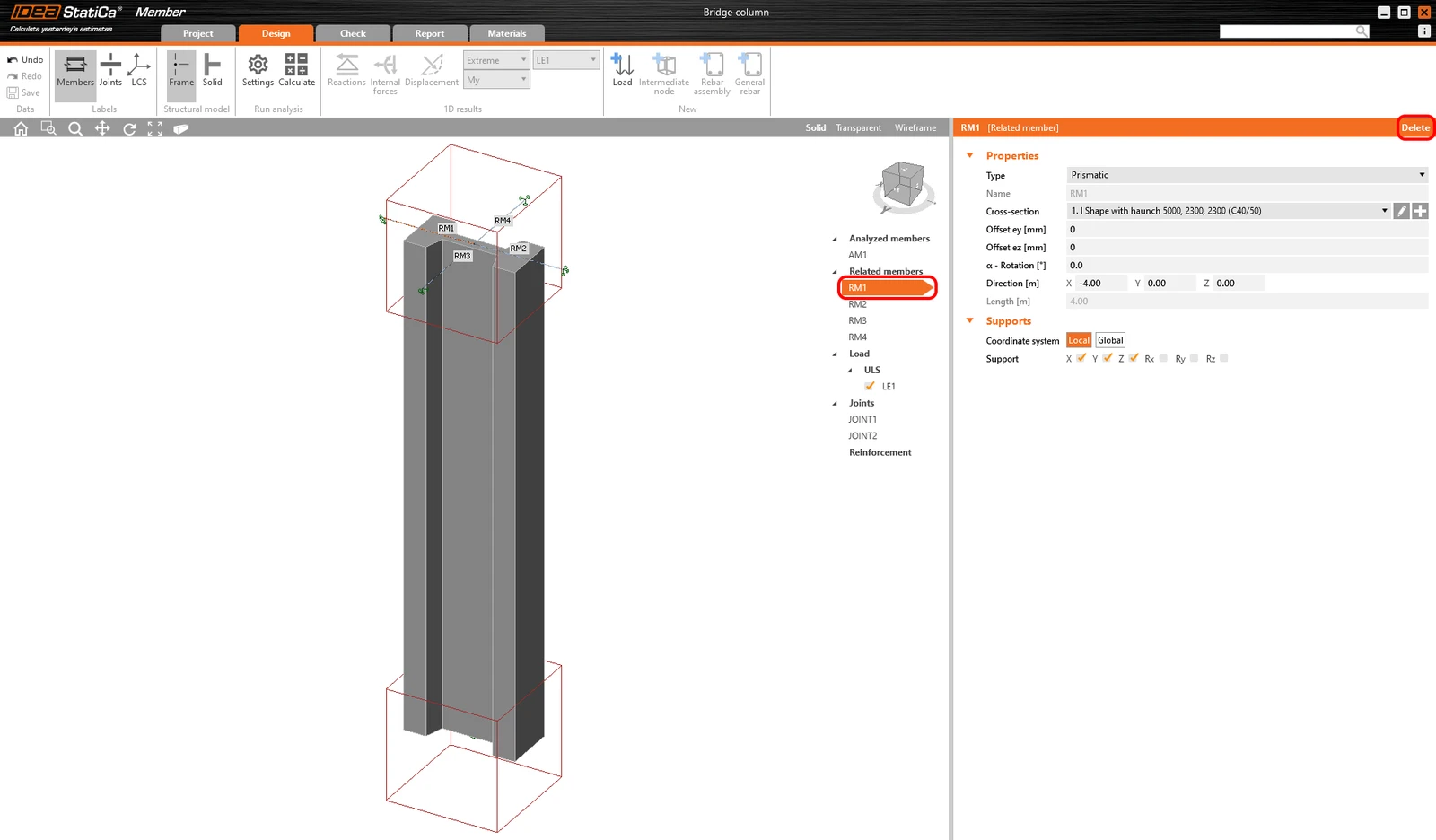
La columna se ha creado con los elementos relacionados. Elimine todos los Elementos relacionados.
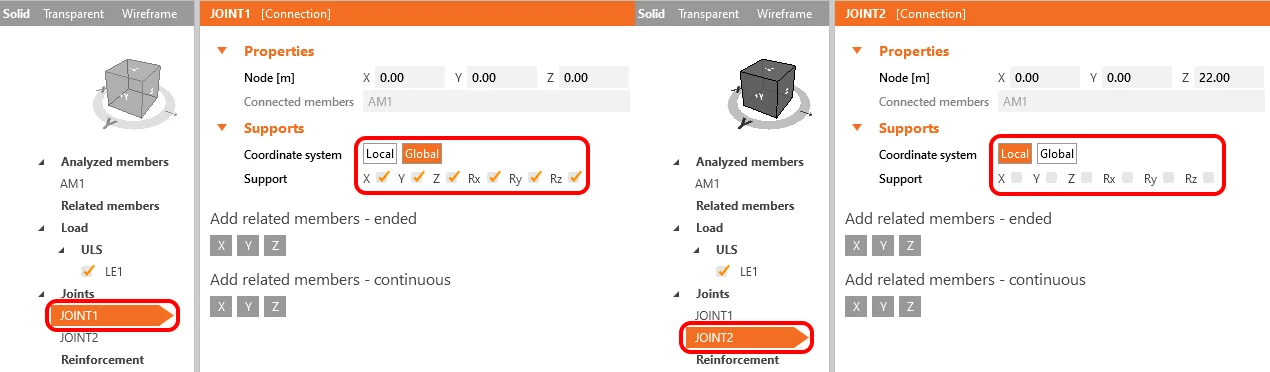
Es necesario modificar los apoyos. Para ello, seleccione JOINT1 y modifique el apoyo. Después, seleccione el segundo JOINT2 y cambie también el apoyo. Los grados de libertad se definen en la figura siguiente.
El siguiente paso es definir el esquema de armadura. Seleccione el elemento analizado AM1 (1) y haga clic en el botón Conjunto de armadura (2). A continuación, seleccione Barras longitudinales (3) -> Nueva en todos los bordes (4).
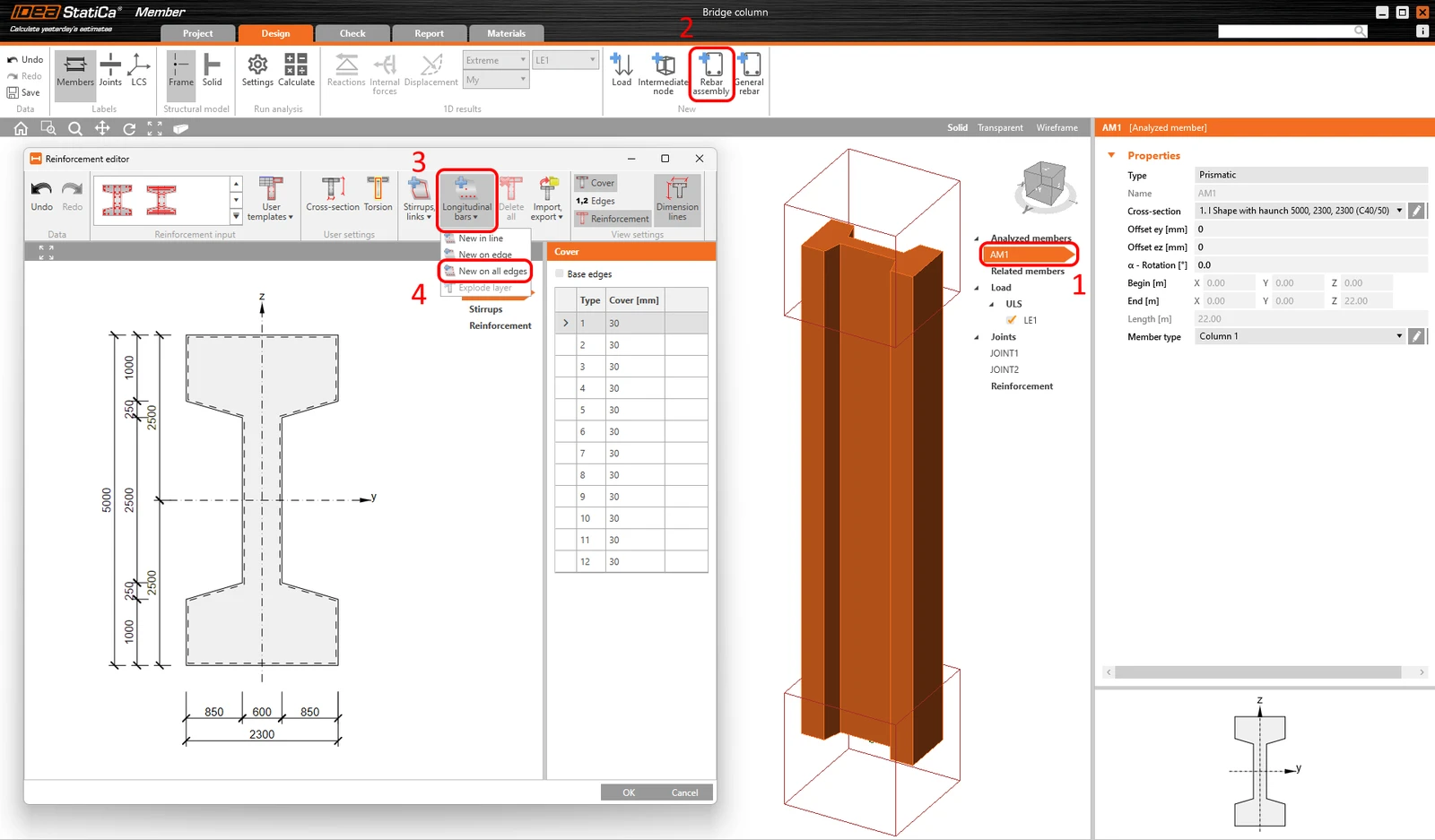
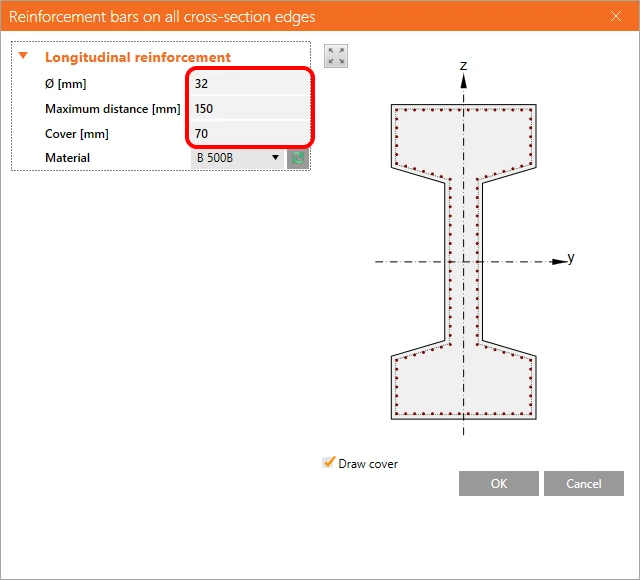
Establezca el diámetro, la distancia máxima y el recubrimiento.
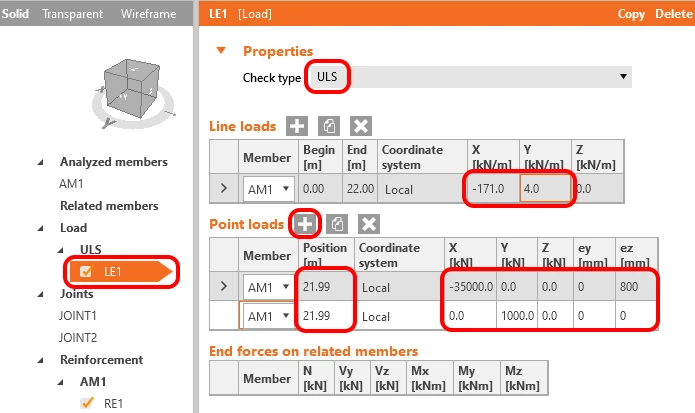
El último elemento a definir es la Carga. Establezca el caso de carga. Haga clic en el botón más para añadir una nueva carga puntual.
3 Verificación
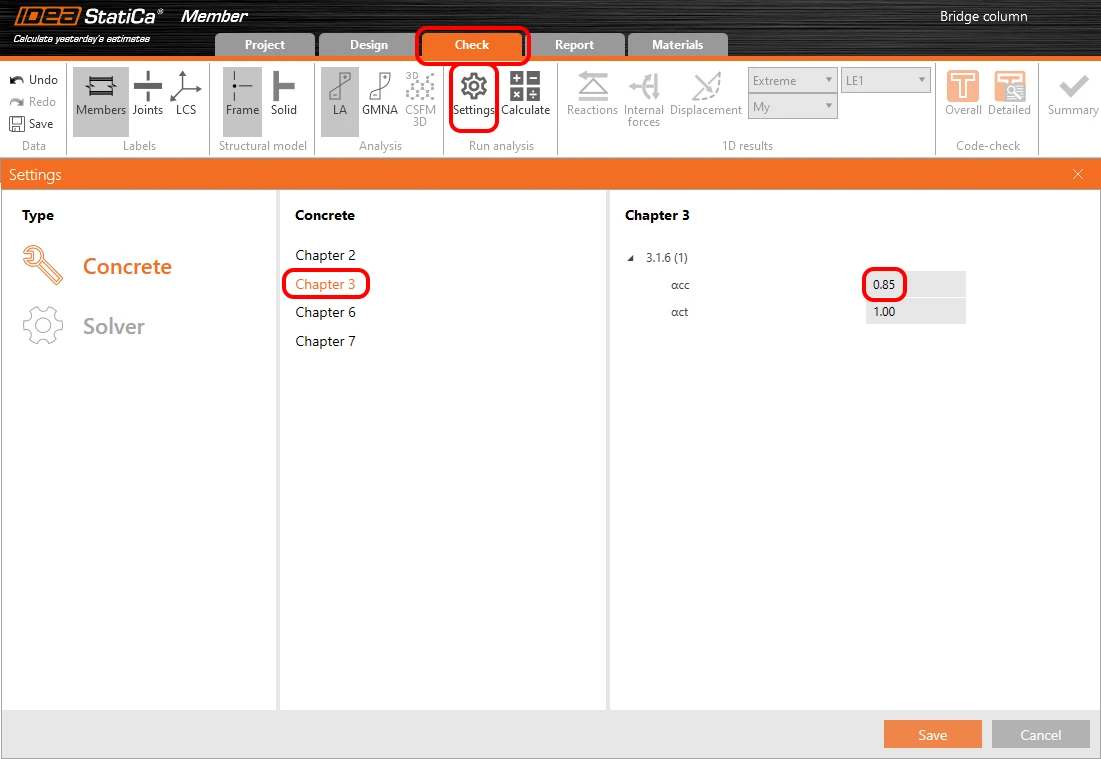
El modelo está listo. Antes de calcular, vaya a Configuración al Capítulo 3 y establezca αcc en 0,85.
La configuración del Solver debe ajustarse debido al tamaño del modelo.
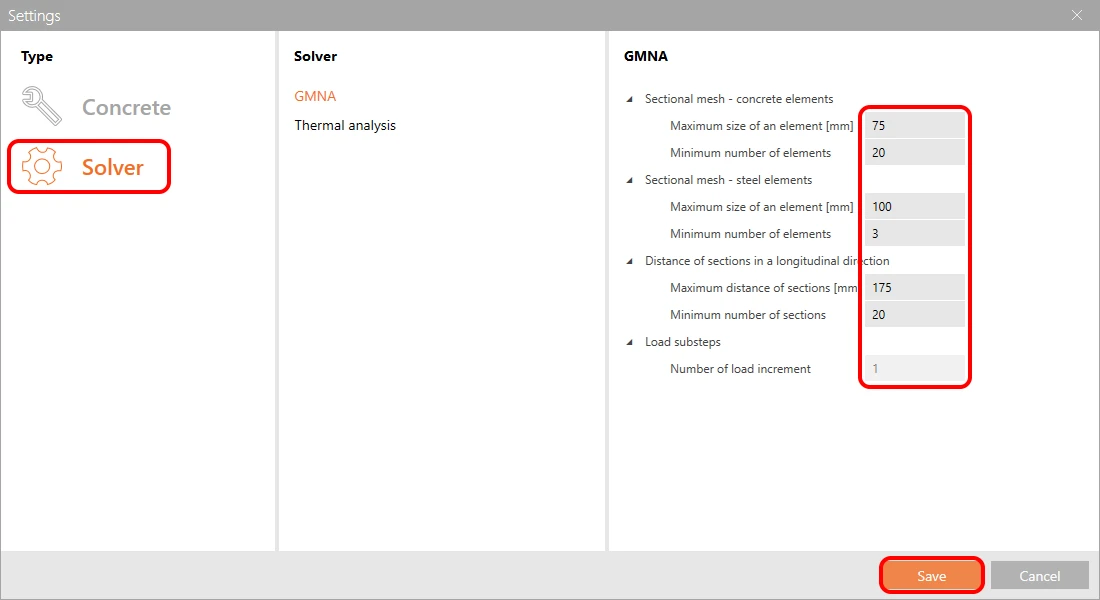
A continuación, puede hacer que el programa realice el Análisis lineal. Recibirá las fuerzas internas, el desplazamiento y la reacción, o puede pasar a la aplicación RCS usando el botón Detallado para realizar las verificaciones normativas.
El GMNIA no tiene en cuenta el cortante ni la torsión. La verificación a cortante debe realizarse utilizando el análisis lineal y la aplicación RCS.
Omitiremos el Análisis lineal. Puede encontrar más información en este tutorial: Columna esbelta de hormigón (EN).
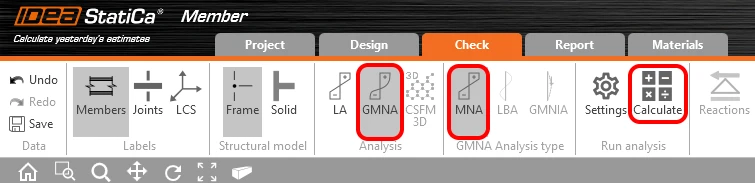
Seleccione el tipo de análisis GMNA y proceda al MNA - Análisis no lineal material.
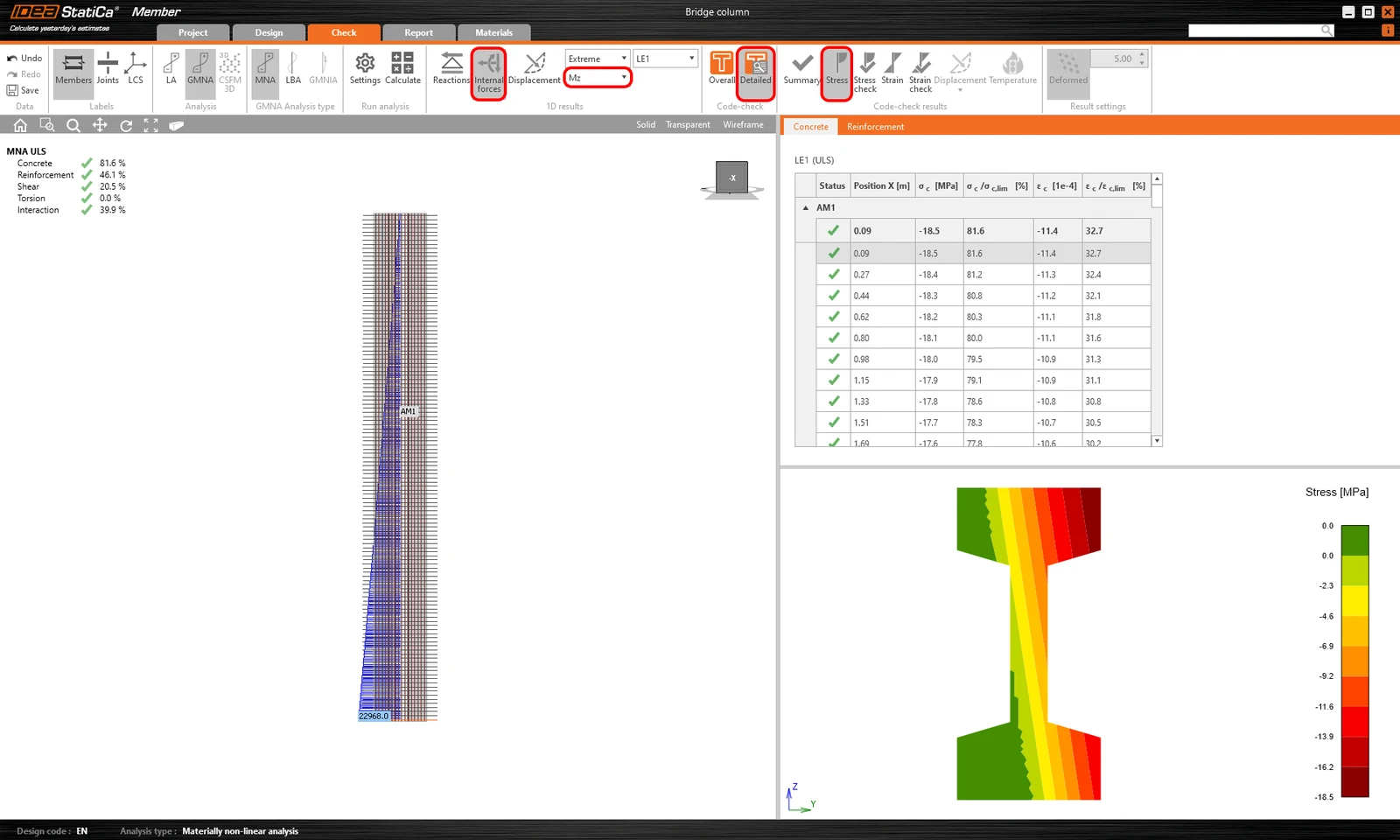
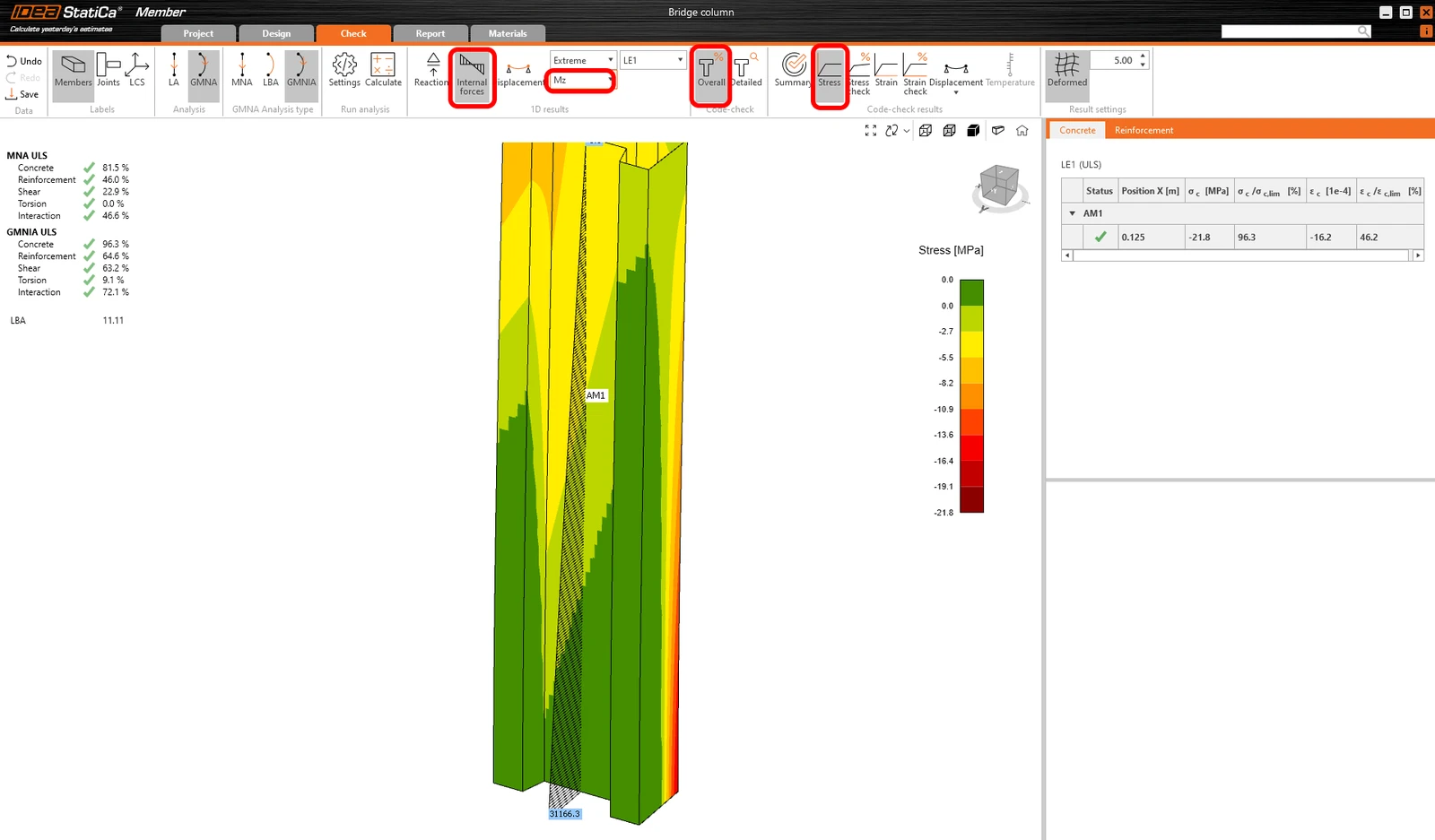
Una vez completado el cálculo, puede comprobar los resultados. Primero, haga que el programa muestre el diagrama del momento flector Mz. Luego puede hacer clic en Detallado y Tensión. No olvide elegir la sección crítica. Verá la tensión en el hormigón.
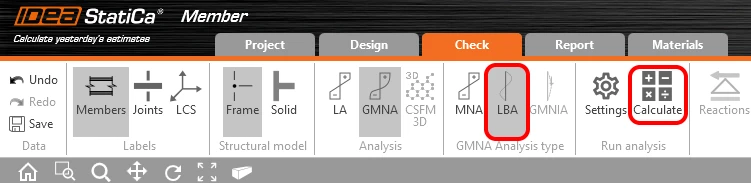
Ejecute el LBA - Análisis lineal de pandeo.
Cuando el cálculo esté completado, establezca la Amplitud de imperfección. El valor de la amplitud se calcula según el artículo 5.2 (9) de la EN 1992-1-1.
Para aprender cómo incluir la fluencia, lea el artículo vinculado.
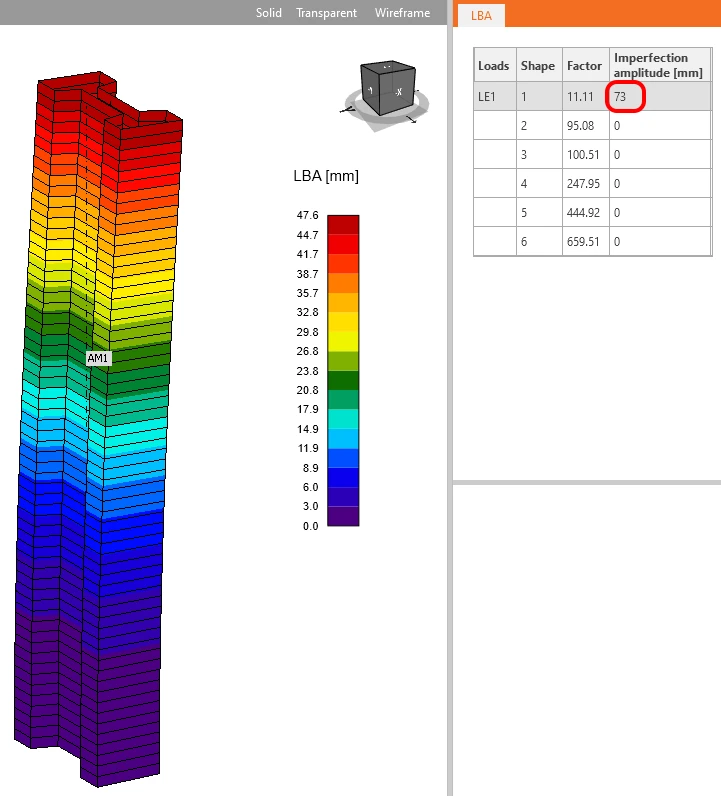
¡Compruebe siempre el signo + y el signo - de la imperfección!
Inicie el GMNIA - Análisis no lineal geométrico y material con imperfecciones.
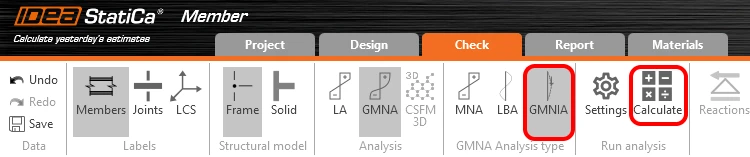
Ese fue el último tipo de análisis. Puede comprobar los resultados de la misma manera que en el MNA. Debido al efecto de segundo orden, puede ver momentos flectores incrementados.
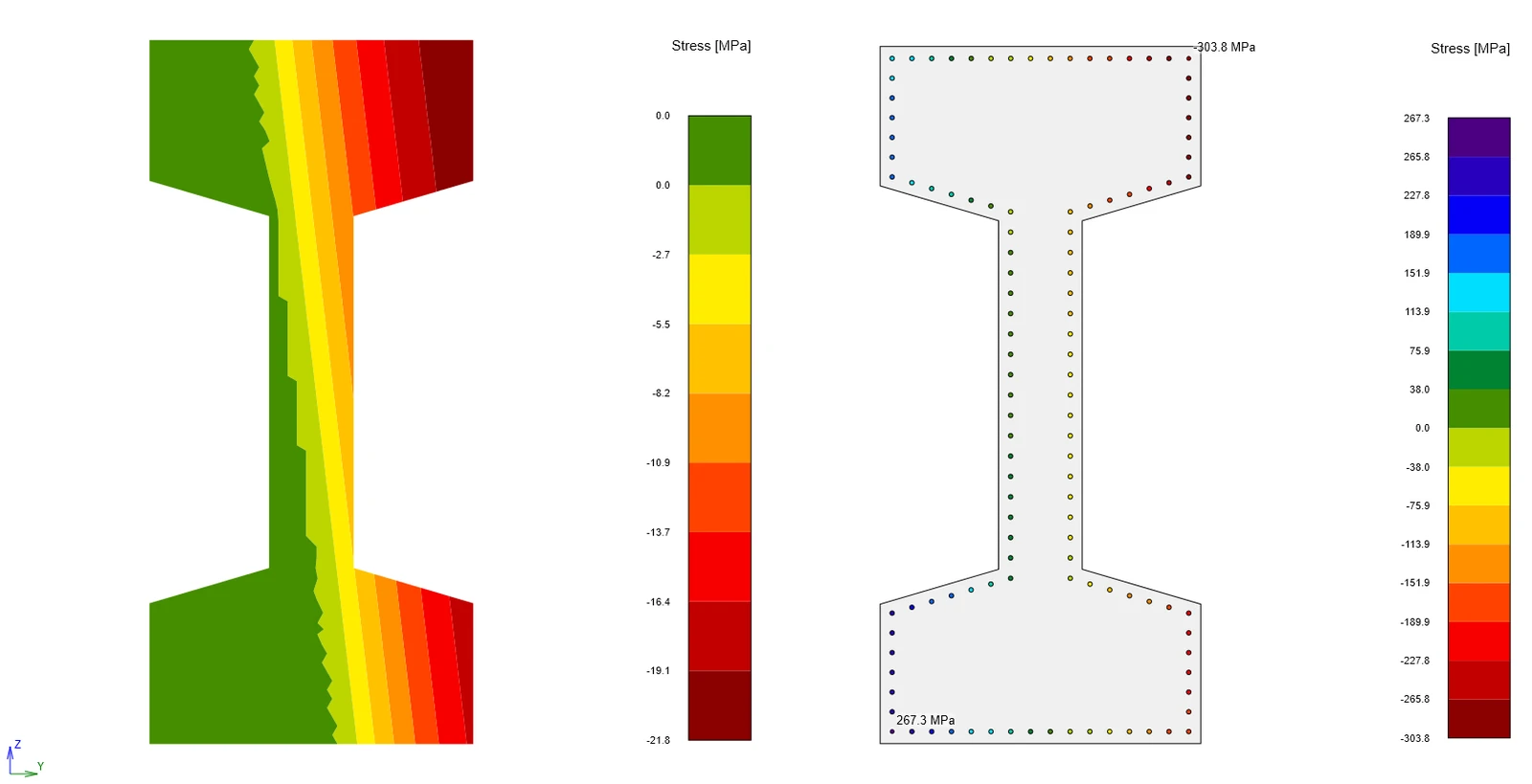
También puede comprobar las tensiones en el hormigón y en la armadura. De nuevo, no olvide seleccionar la sección transversal crítica.
3 Informe
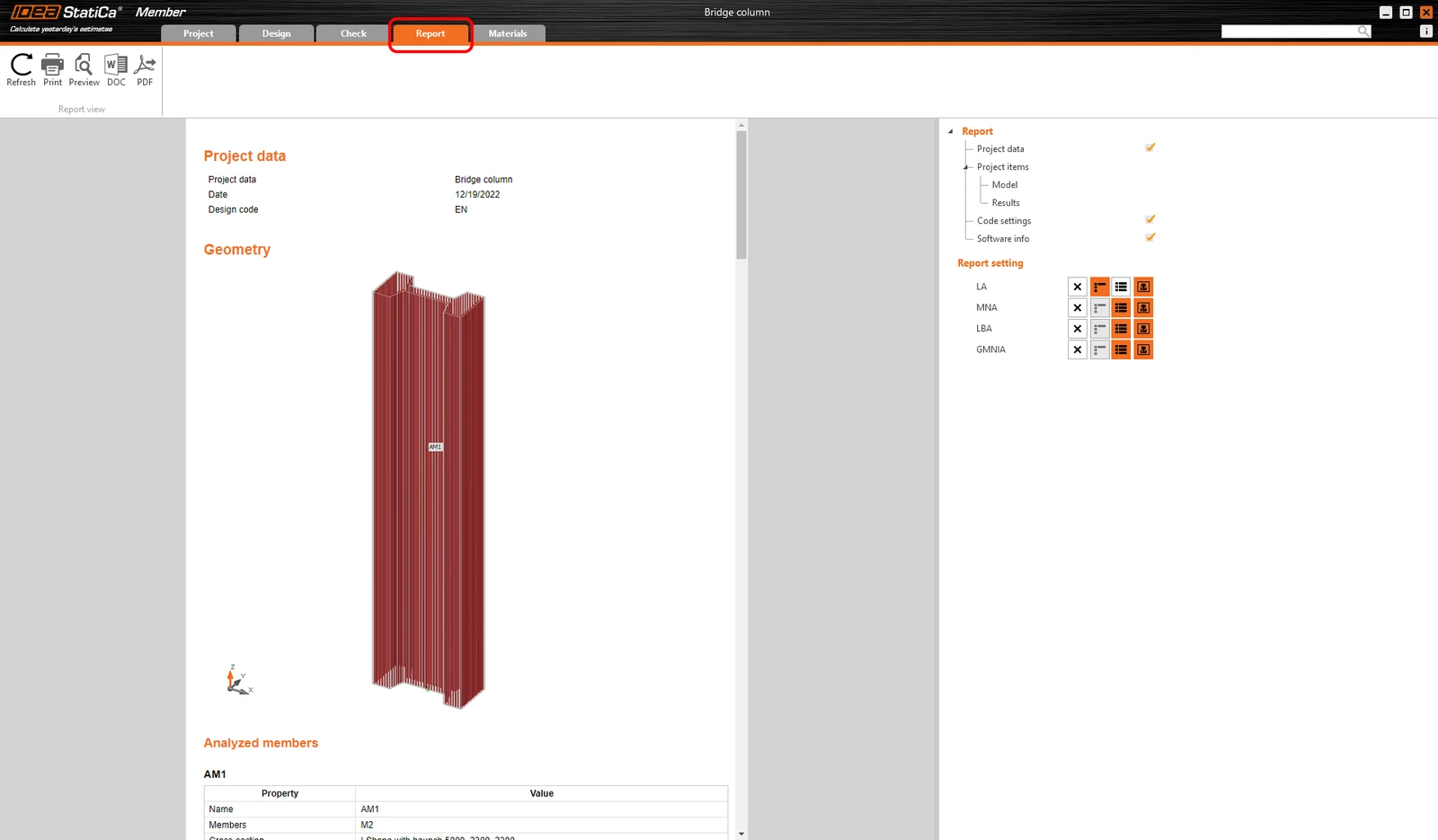
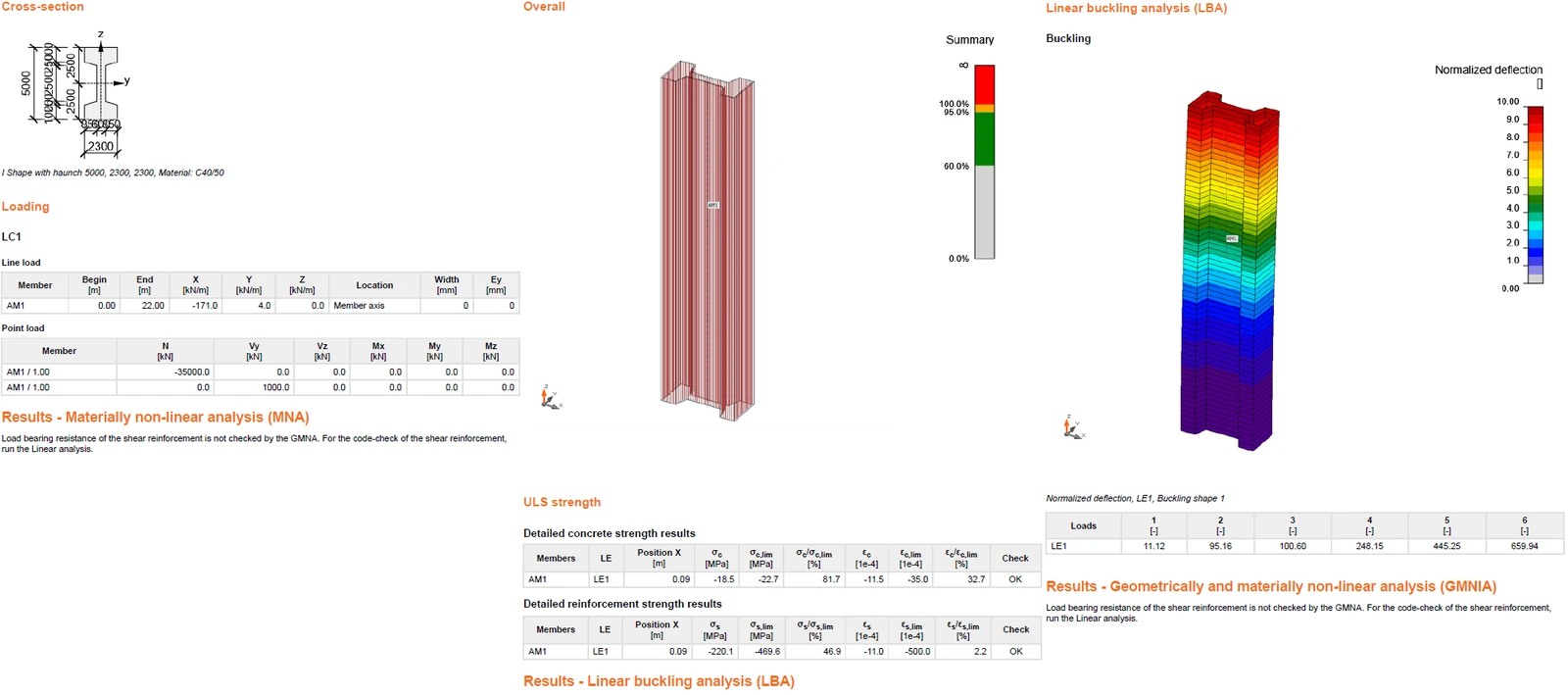
Vaya a la pestaña de informe. Aquí se puede imprimir el informe.
- Prestressed concrete
- Concrete
- Reinforced concrete
- Tutorials
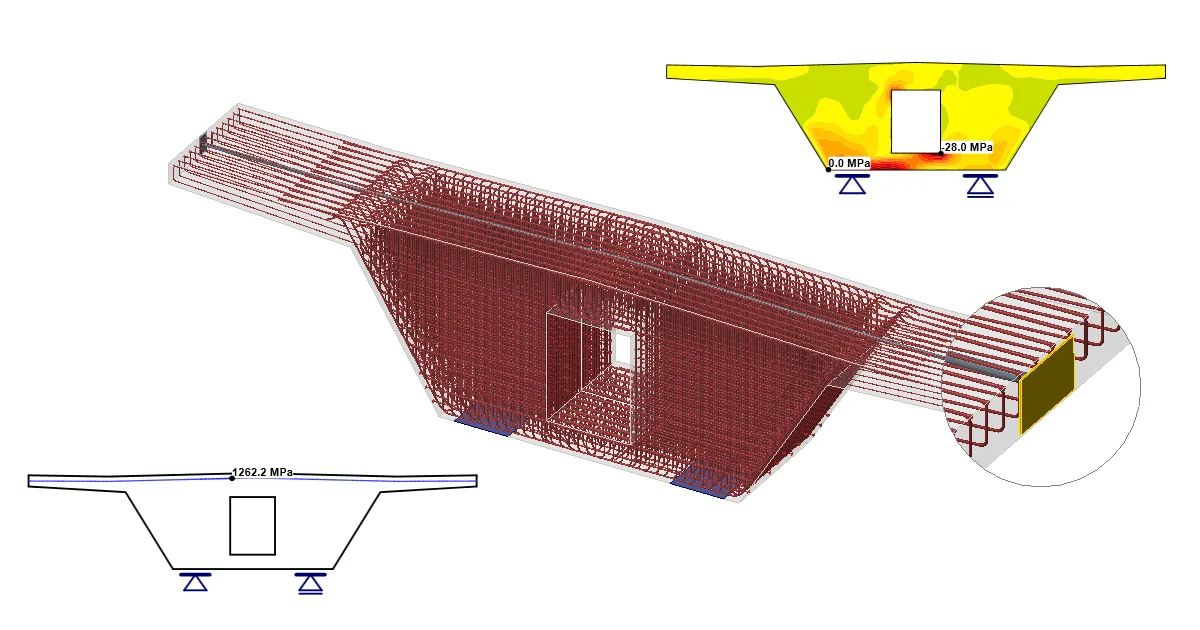
Diafragma de puente pretensado (EN)
Leer más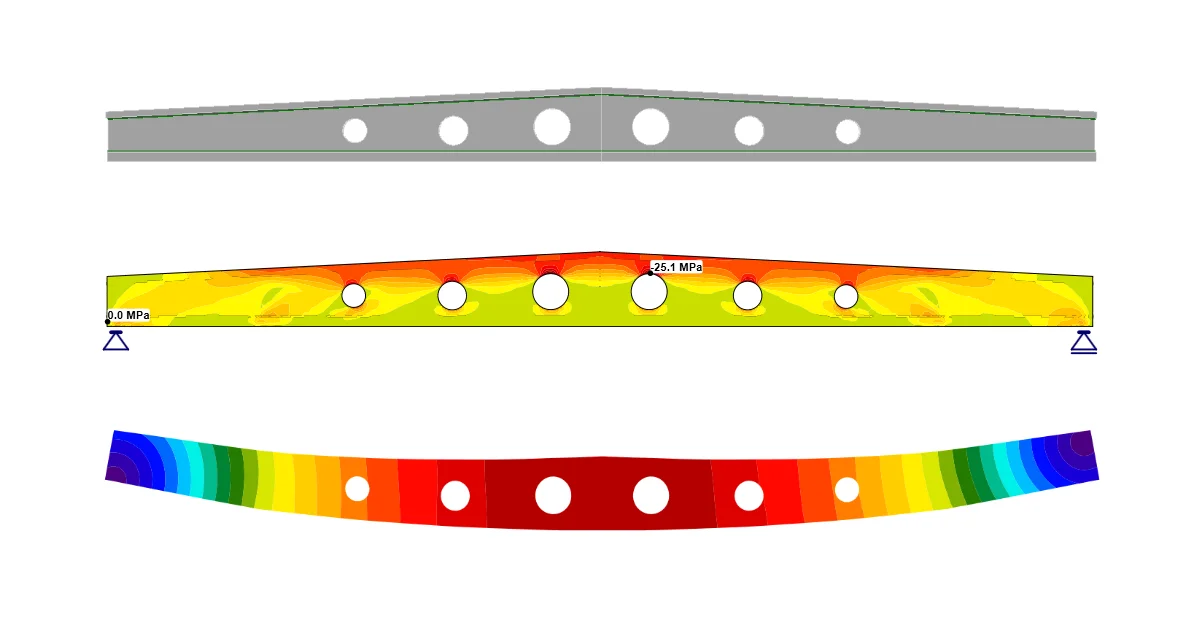
- Concrete
- Reinforced concrete
- Prestressed concrete
- Tutorials
Viga pretensada con aberturas (EN)
Leer más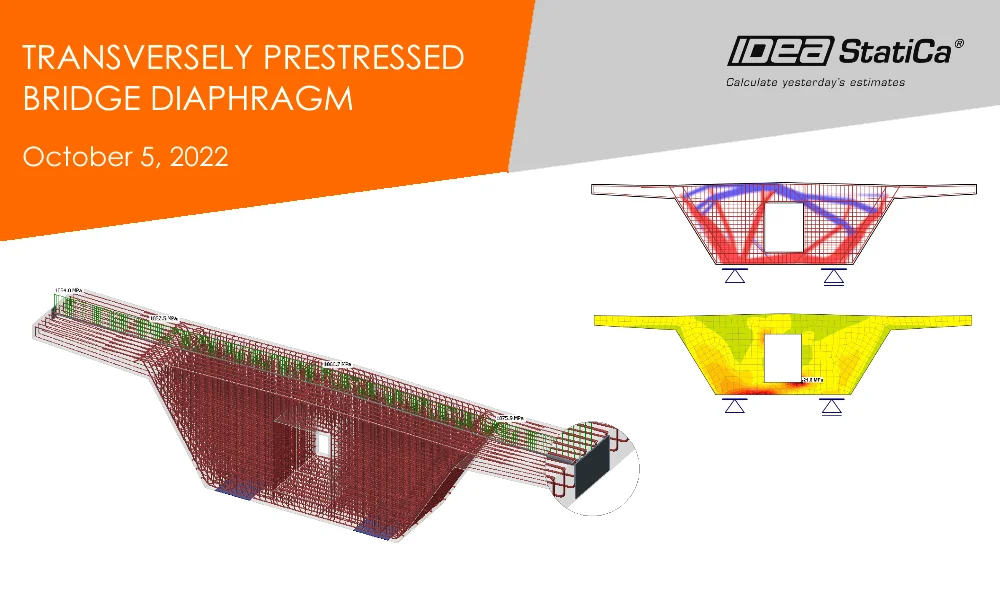
- Concrete
- Reinforced concrete
- Prestressed concrete
- Webinar
Diafragma de puente pretensado transversalmente
Leer más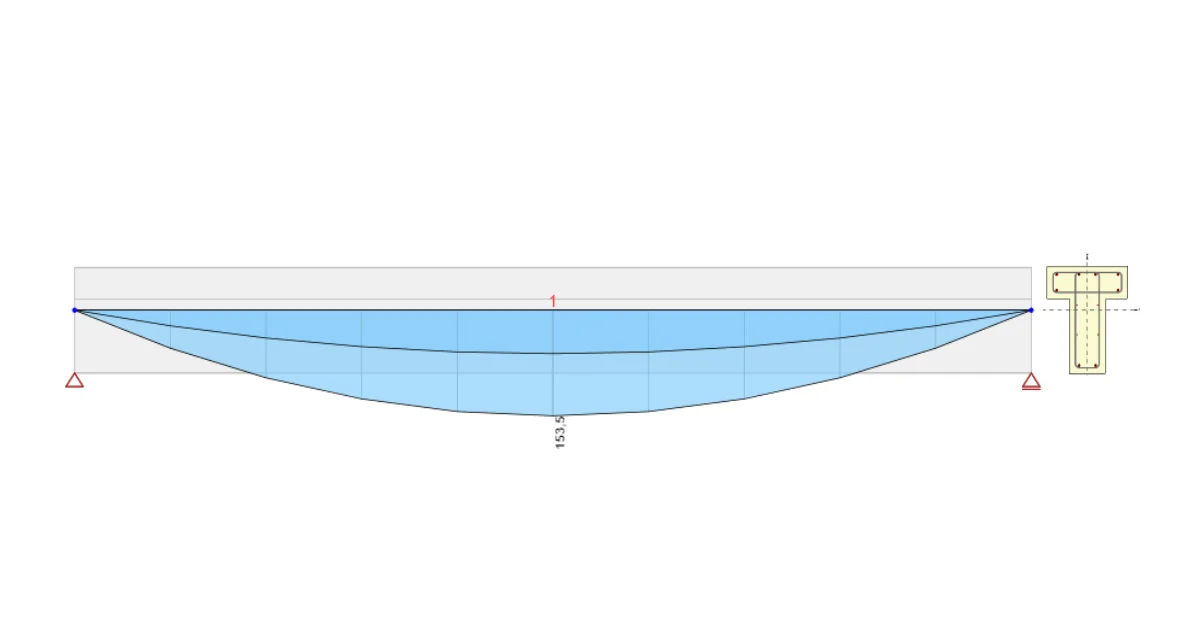
- Concrete
- Reinforced concrete
- Tutorials