Brückenstütze (EN)
1 Neues Projekt
Öffnen Sie IDEA StatiCa und wählen Sie die Member -Anwendung.

Erstellen Sie ein neues Projekt (1), geben Sie den Namen ein und wählen Sie einen Ordner, in dem es gespeichert werden soll. Wählen Sie dann den Projekttyp Beton (2) und ändern Sie die Betongüte und die Planmäßige Nutzungsdauer (3). Wählen Sie den Typ der Topologie (4). Definieren Sie die Höhe der Stütze mit 22 m (5). Klicken Sie auf den Pfeil (6), um den Querschnitt festzulegen. Wählen Sie die Registerkarte Erweitert (7) und dann I-Form mit Voute (8). Ändern Sie die Abmessungen (9) und klicken Sie auf die Schaltfläche OK (10). Klicken Sie abschließend auf Projekt erstellen (11).

2 Bemessung
Die Stütze wird nun mit den zugehörigen Bauteilen erstellt. Löschen Sie alle zugehörigen Bauteile.

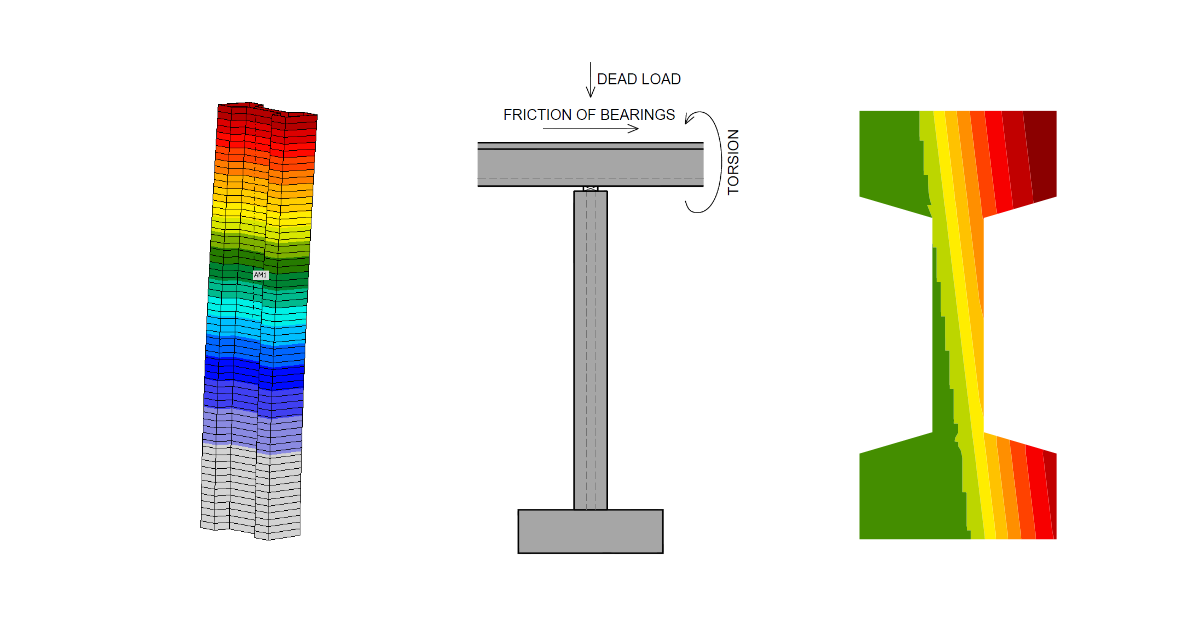
Die Lager müssen angepasst werden. Wählen Sie dazu JOINT1 und ändern Sie das Lager. Wählen Sie anschließend das zweite JOINT2 und ändern Sie auch dieses Lager. Die Freiheitsgrade sind in der nachfolgenden Abbildung definiert.

Im nächsten Schritt wird die Bewehrungsanordnung definiert. Wählen Sie das analysierte Bauteil AM1 (1) und klicken Sie auf die Schaltfläche Bewehrungskorb (2). Wählen Sie dann Längsstäbe (3) -> Neu an allen Seiten (4).

Legen Sie den Durchmesser, den maximalen Abstand und die Betondeckung fest.

Das letzte zu definierende Element ist die Last. Legen Sie den Lastfall fest. Klicken Sie auf die Plus-Schaltfläche, um eine neue Einzellast hinzuzufügen.

3 Nachweis
Das Modell ist fertig. Gehen Sie vor der Berechnung zu Einstellungen in Kapitel 3 und setzen Sie αcc auf 0,85.

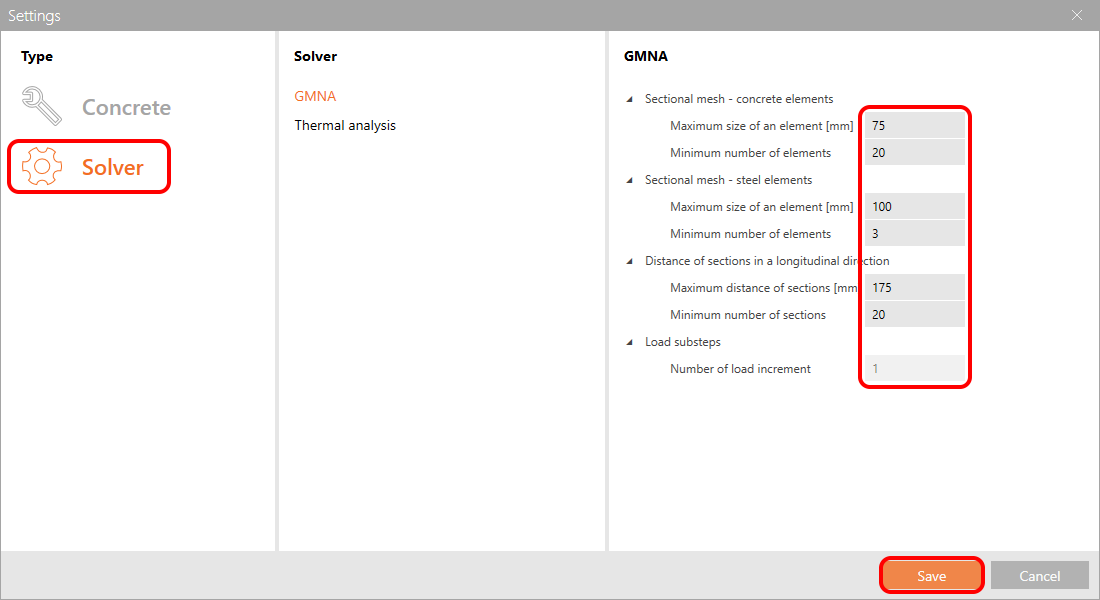
Die Solver-Einstellungen müssen aufgrund der Modellgröße angepasst werden.
Anschließend können Sie das Programm die Lineare Analyse durchführen lassen. Sie erhalten die Schnittgrößen, Verformungen und Auflagerkräfte, oder Sie können über die Schaltfläche „Detailliert" direkt zur RCS-Anwendung wechseln, um die Normnachweise zu führen.
Die GMNIA berücksichtigt keine Querkraft und Torsion. Der Querkraftnachweis muss mit der linearen Analyse und der RCS-Anwendung durchgeführt werden.
Wir überspringen die Lineare Analyse. Weitere Informationen finden Sie in diesem Tutorial: Schlanke Betonstütze (EN).
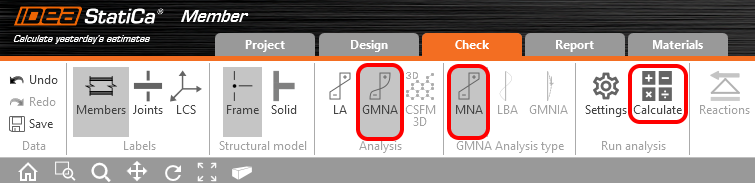
Wählen Sie den Analysetyp GMNA und fahren Sie mit der MNA – Materiell nichtlinearen Analyse – fort.
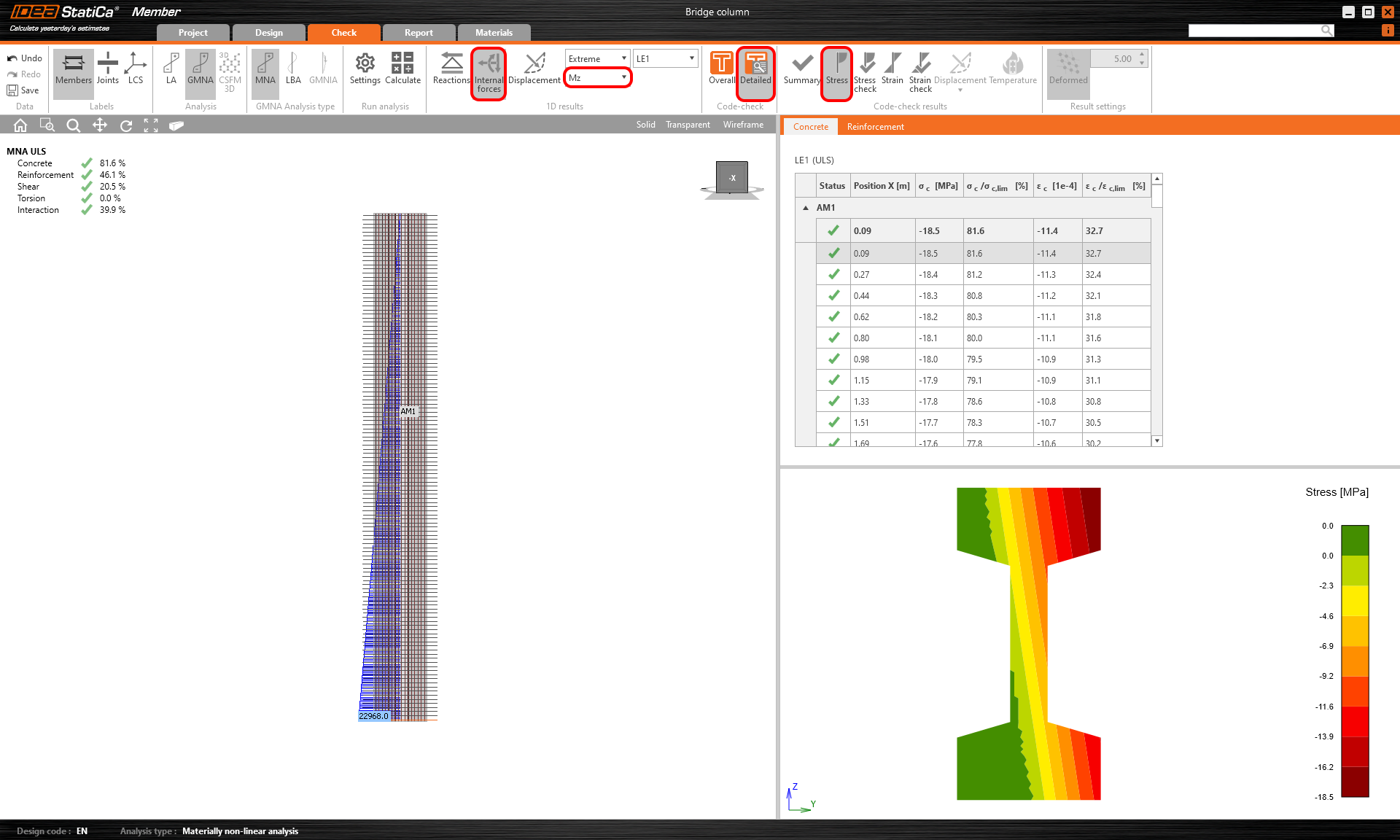
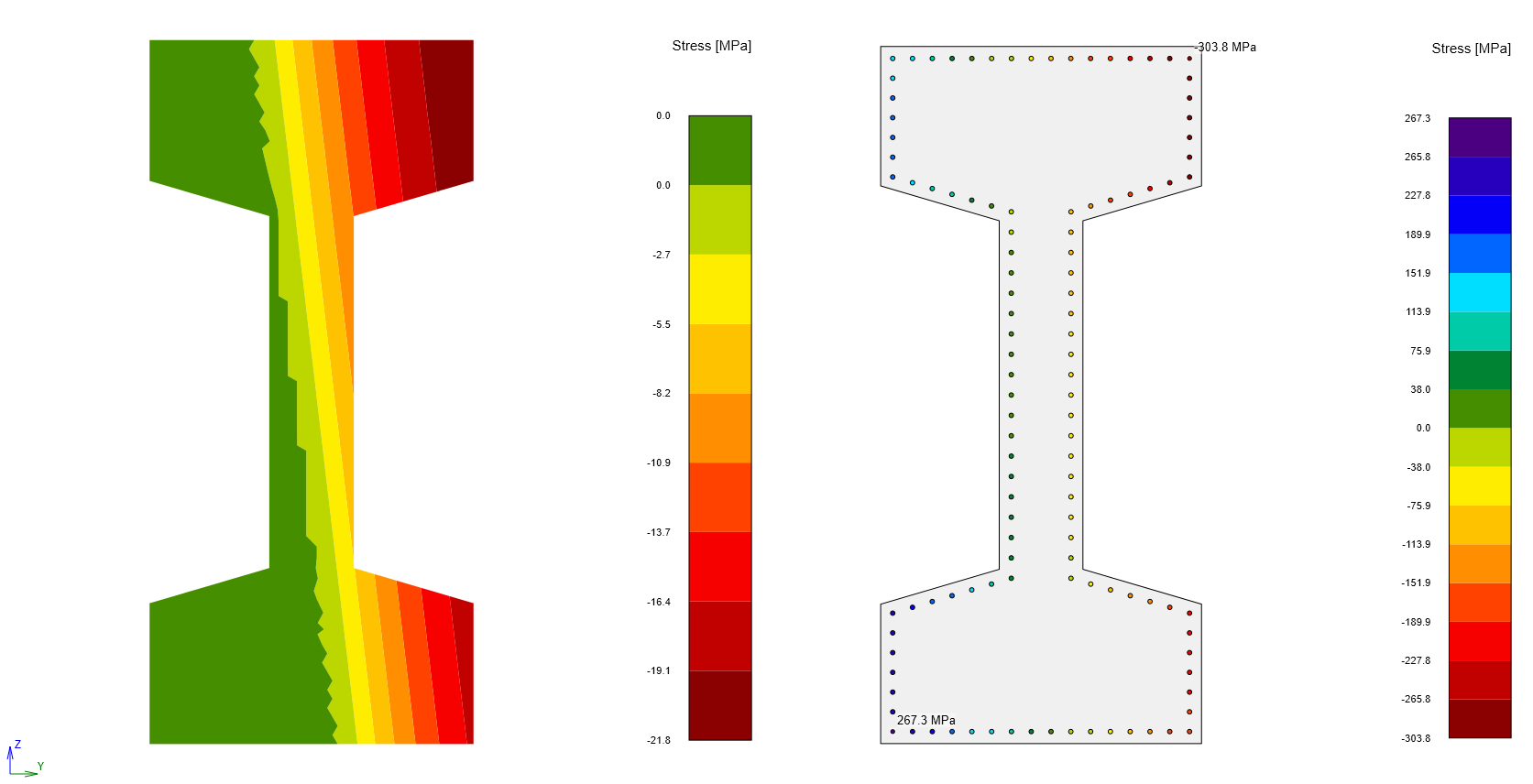
Sobald die Berechnung abgeschlossen ist, können Sie die Ergebnisse überprüfen. Lassen Sie zunächst das Biegemomentdiagramm Mz anzeigen. Anschließend können Sie auf Detailliert und Spannung klicken. Vergessen Sie nicht, den maßgebenden Schnitt auszuwählen. Sie sehen die Spannung im Beton.
Führen Sie die LBA – Lineare Beulanalyse – durch.

Wenn die Berechnung abgeschlossen ist, legen Sie die Imperfektionsamplitude fest. Der Wert der Amplitude wird gemäß EN 1992-1-1 Abschnitt 5.2 (9) berechnet.
Informationen zur Berücksichtigung von Kriechen finden Sie im verlinkten Artikel.
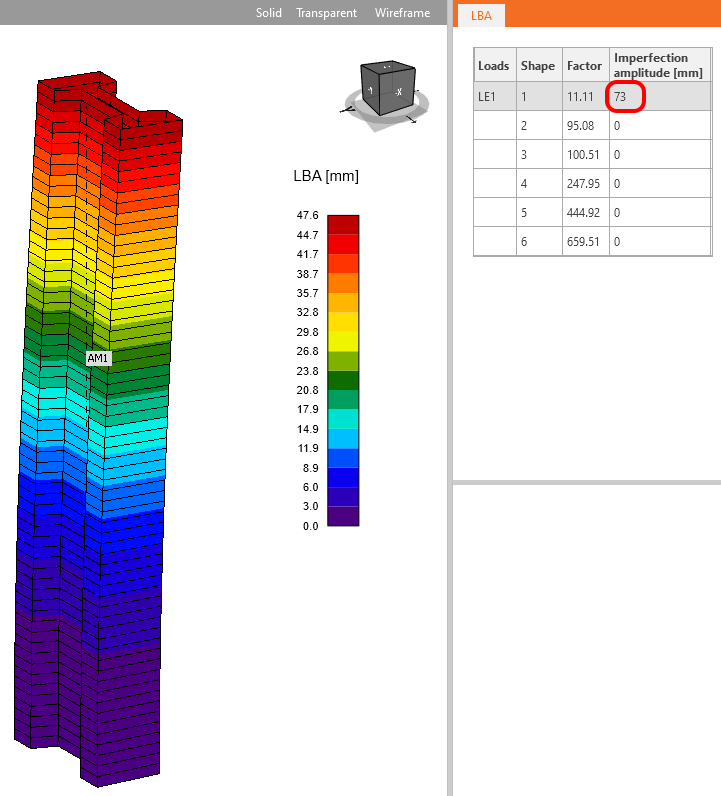
Überprüfen Sie stets das + und das - Vorzeichen der Imperfektion!
Starten Sie die GMNIA – Geometrisch und materiell nichtlineare Analyse mit Imperfektionen.

Das war der letzte Analysetyp. Sie können die Ergebnisse ebenso wie bei der MNA überprüfen. Aufgrund des Effekts zweiter Ordnung sind erhöhte Biegemomente erkennbar.
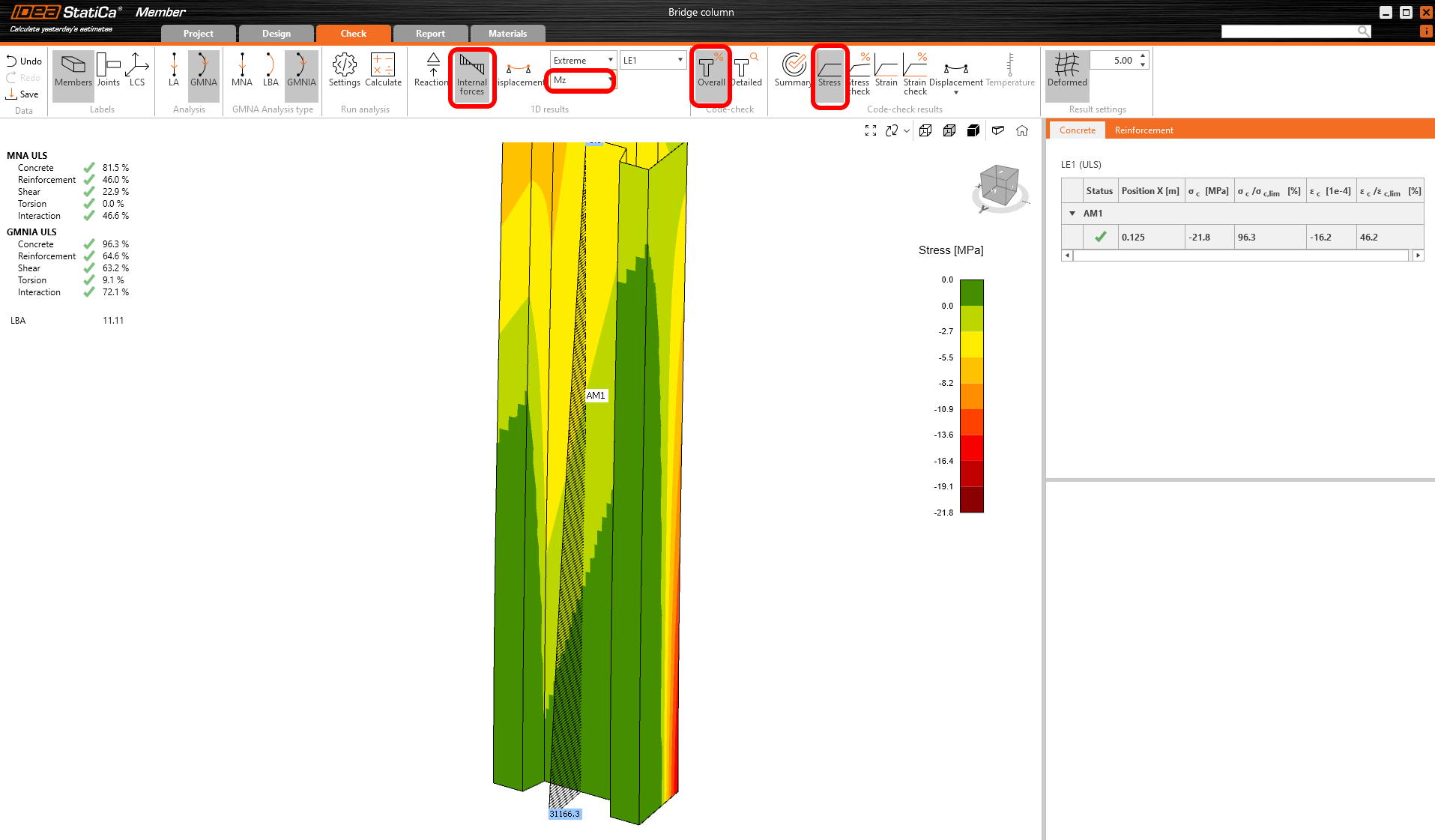
Sie können auch die Spannungen im Beton und in der Bewehrung überprüfen. Vergessen Sie auch hier nicht, den maßgebenden Querschnitt auszuwählen.
3 Bericht
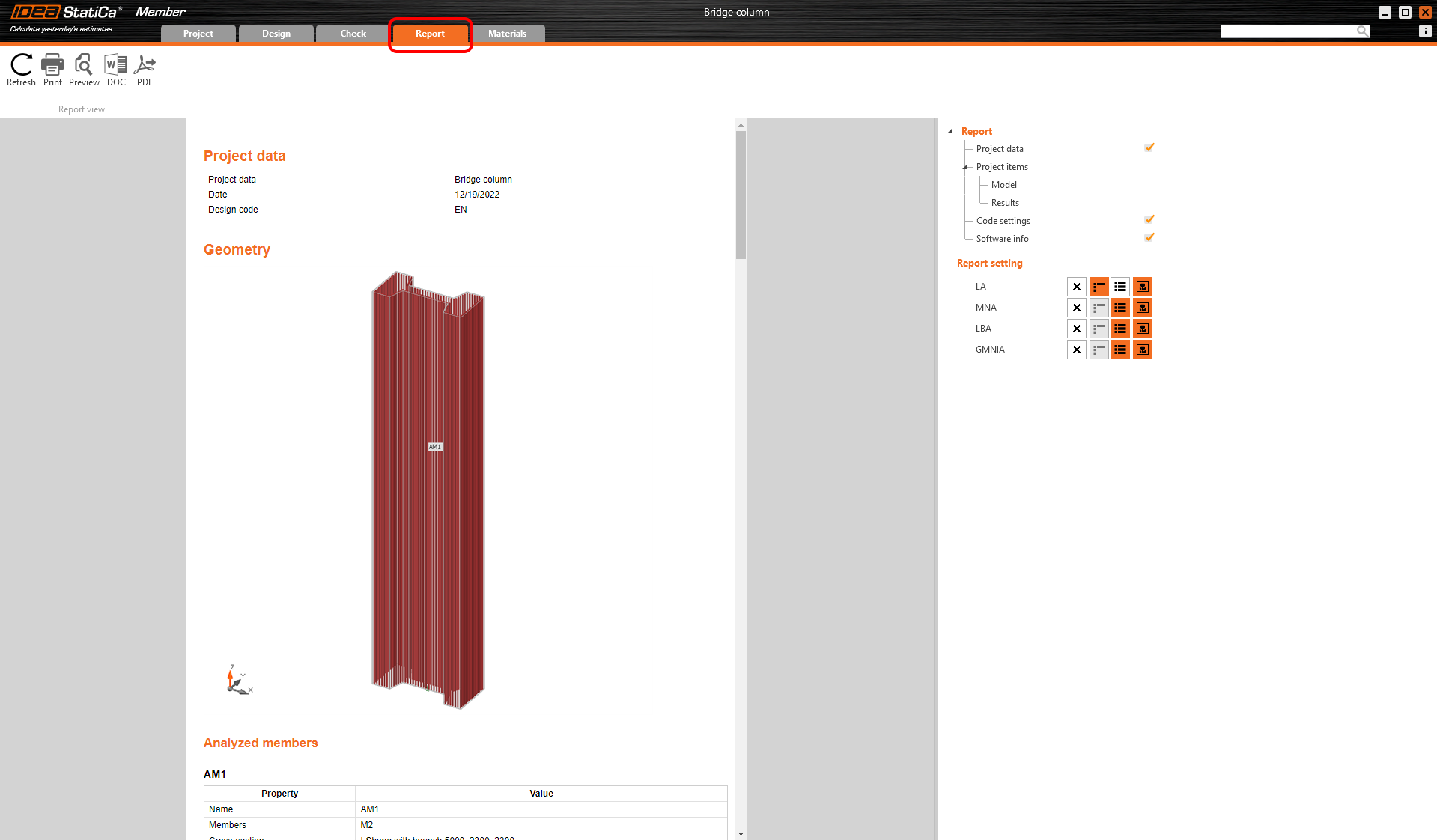
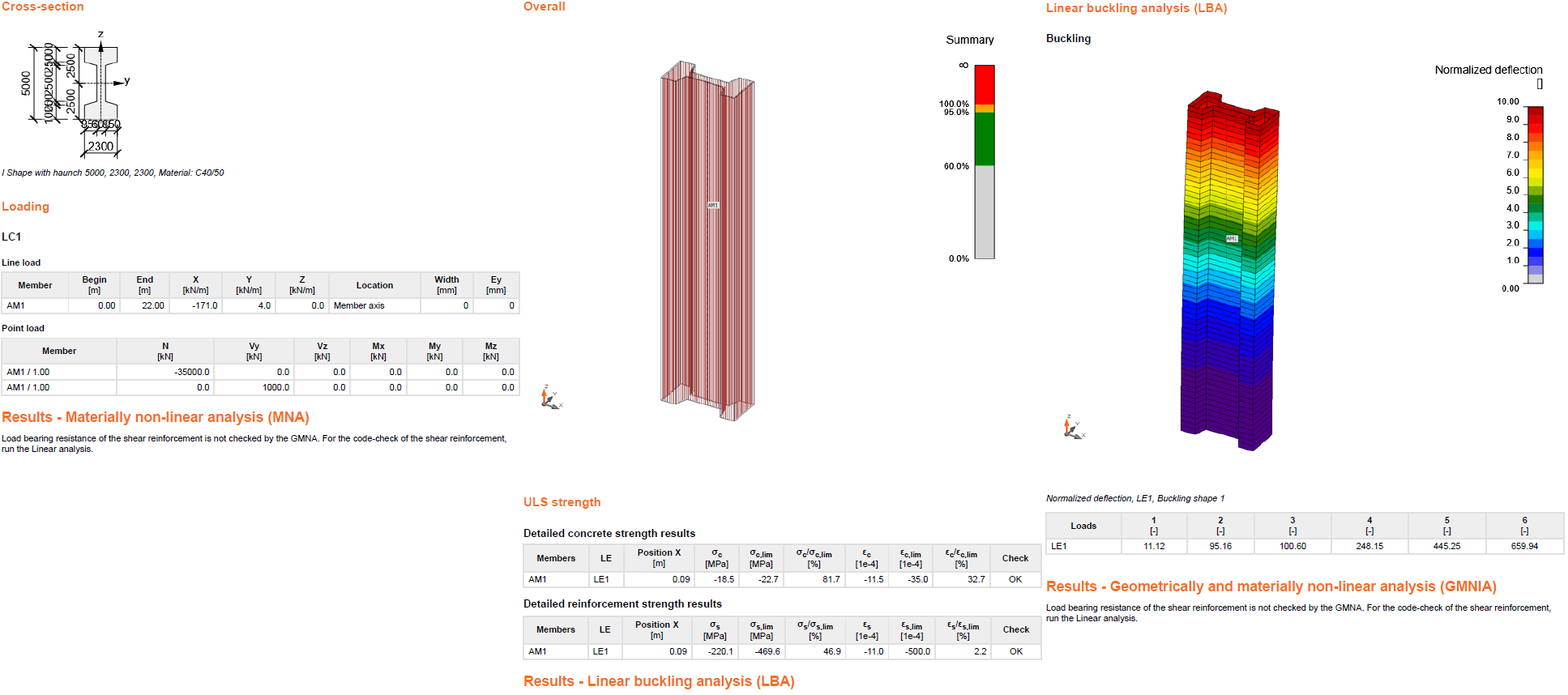
Wechseln Sie zur Registerkarte „Bericht". Hier kann der Bericht gedruckt werden.