
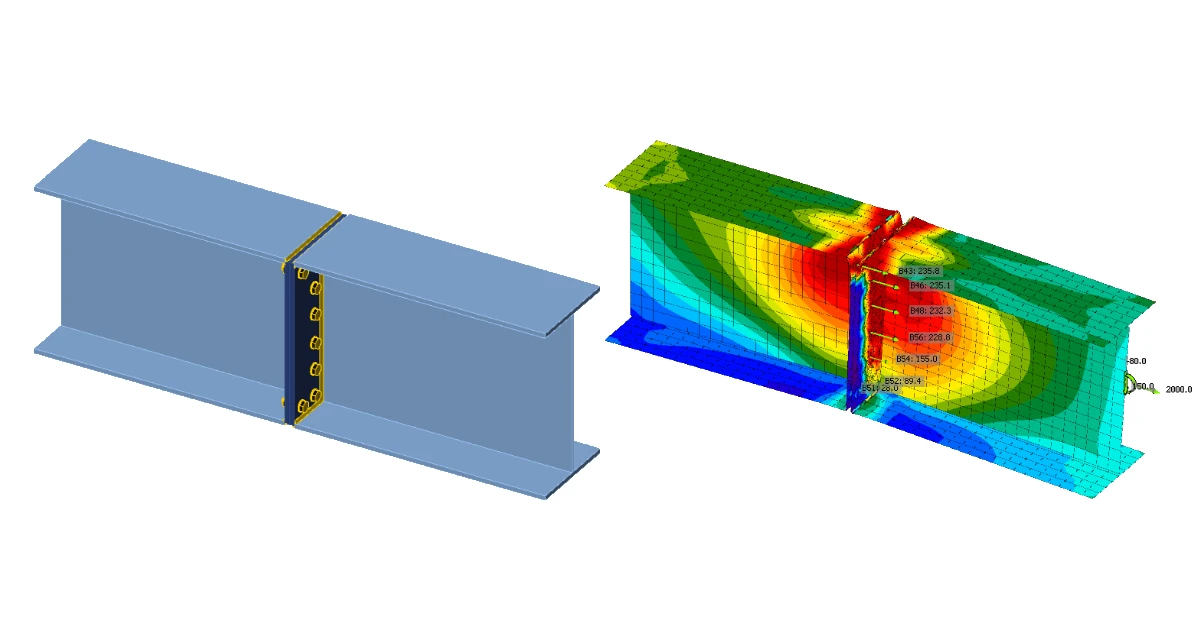


1 Nuovo progetto
Inizia avviando IDEA StatiCa Connection. Crea un nuovo progetto selezionando il modello più vicino al progetto richiesto, inserisci il nome e la descrizione del progetto. Dopo aver scelto le proprietà richieste, conferma con Create project.
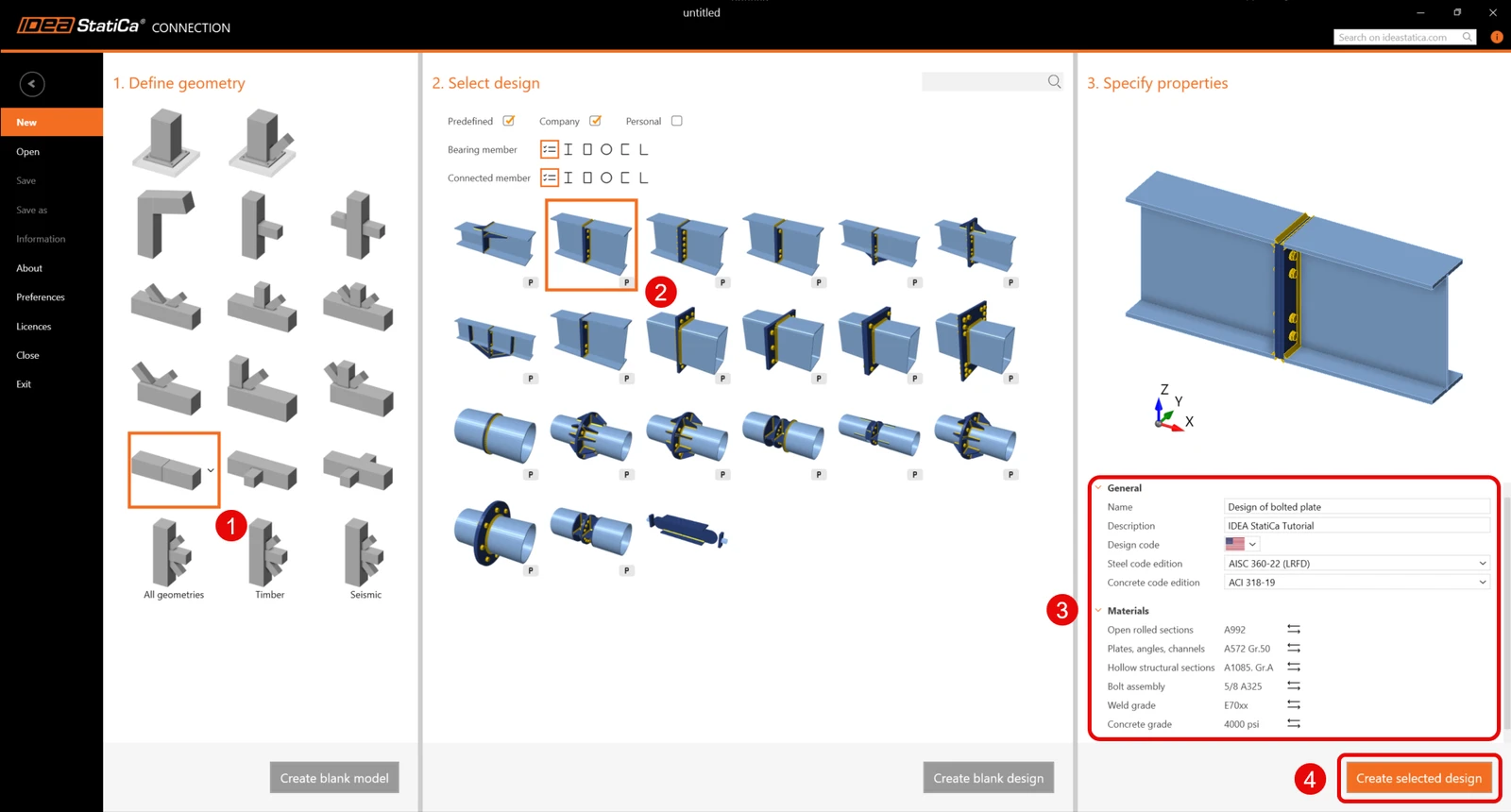
Poiché si lavora con il codice AISC, imposta le unità imperiali (vedi Come cambiare il sistema di unità).
2 Geometria
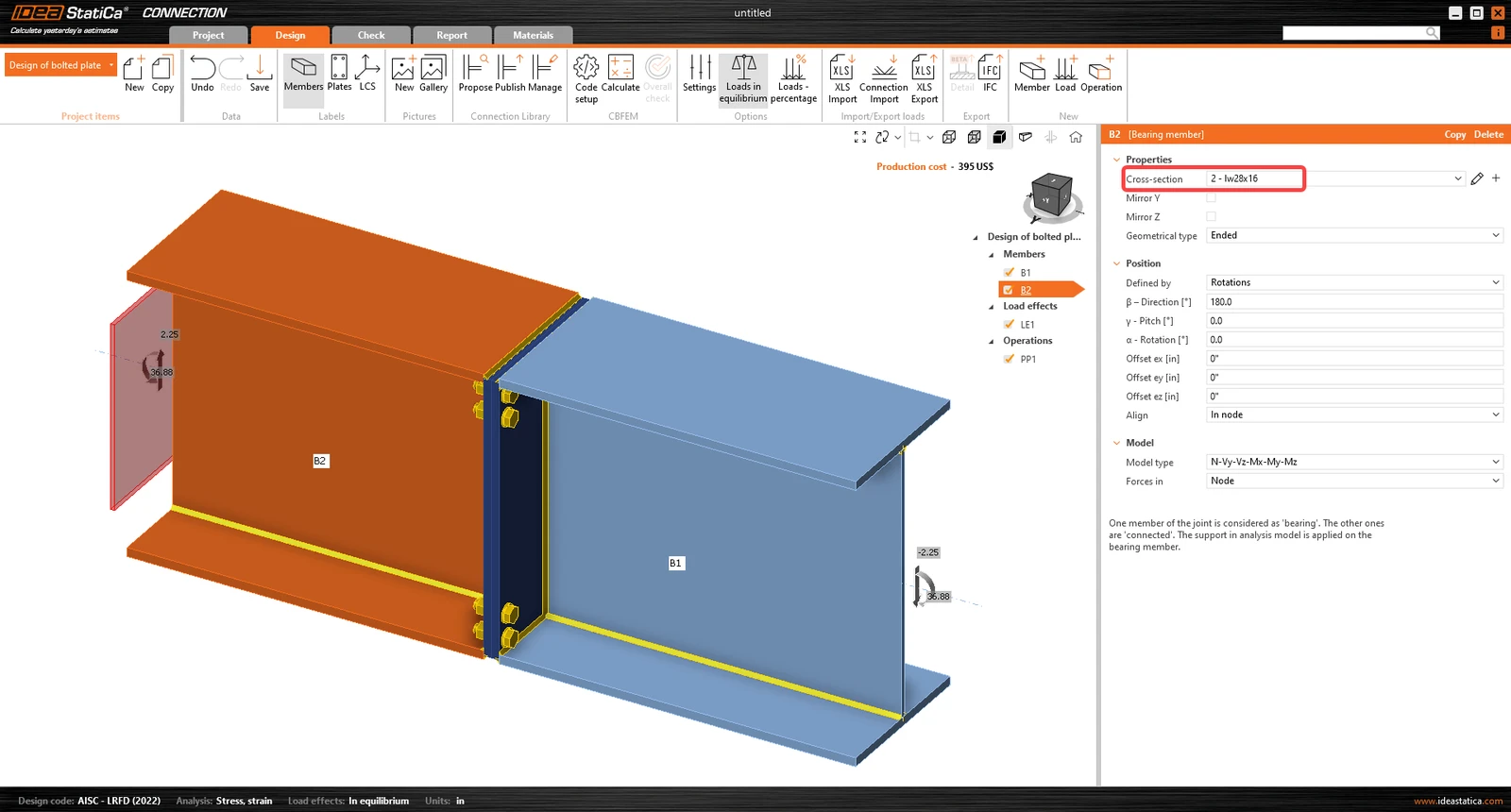
Due travi sono state aggiunte automaticamente. Modifica la sezione trasversale dell'elemento B1 in una "sezione I saldata" e definisci le dimensioni della sezione trasversale (altezza, spessore e larghezza delle ali, spessore dell'anima, saldature d'angolo tra le piastre).
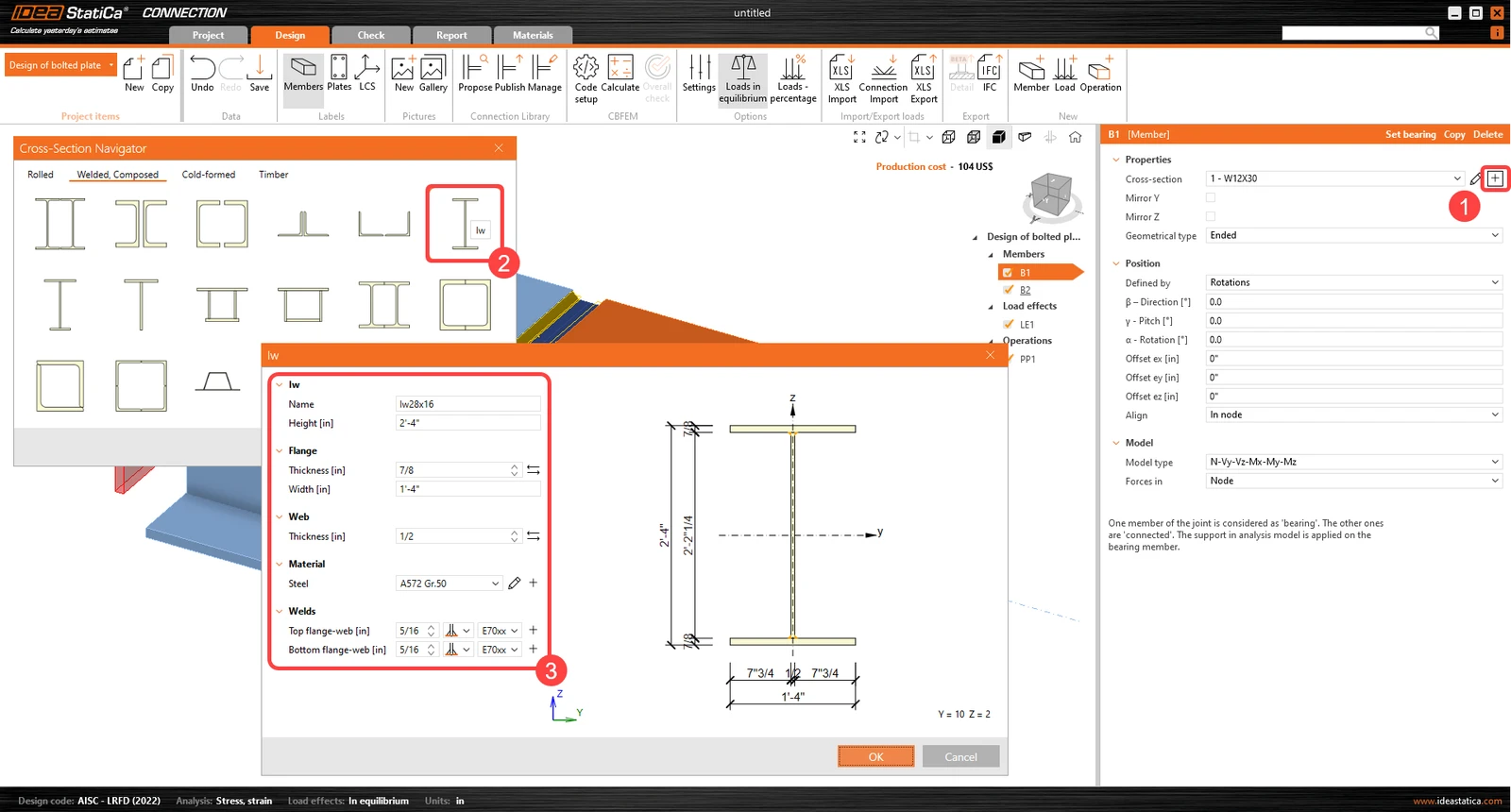
Materiale in acciaio per la nuova sezione trasversale:
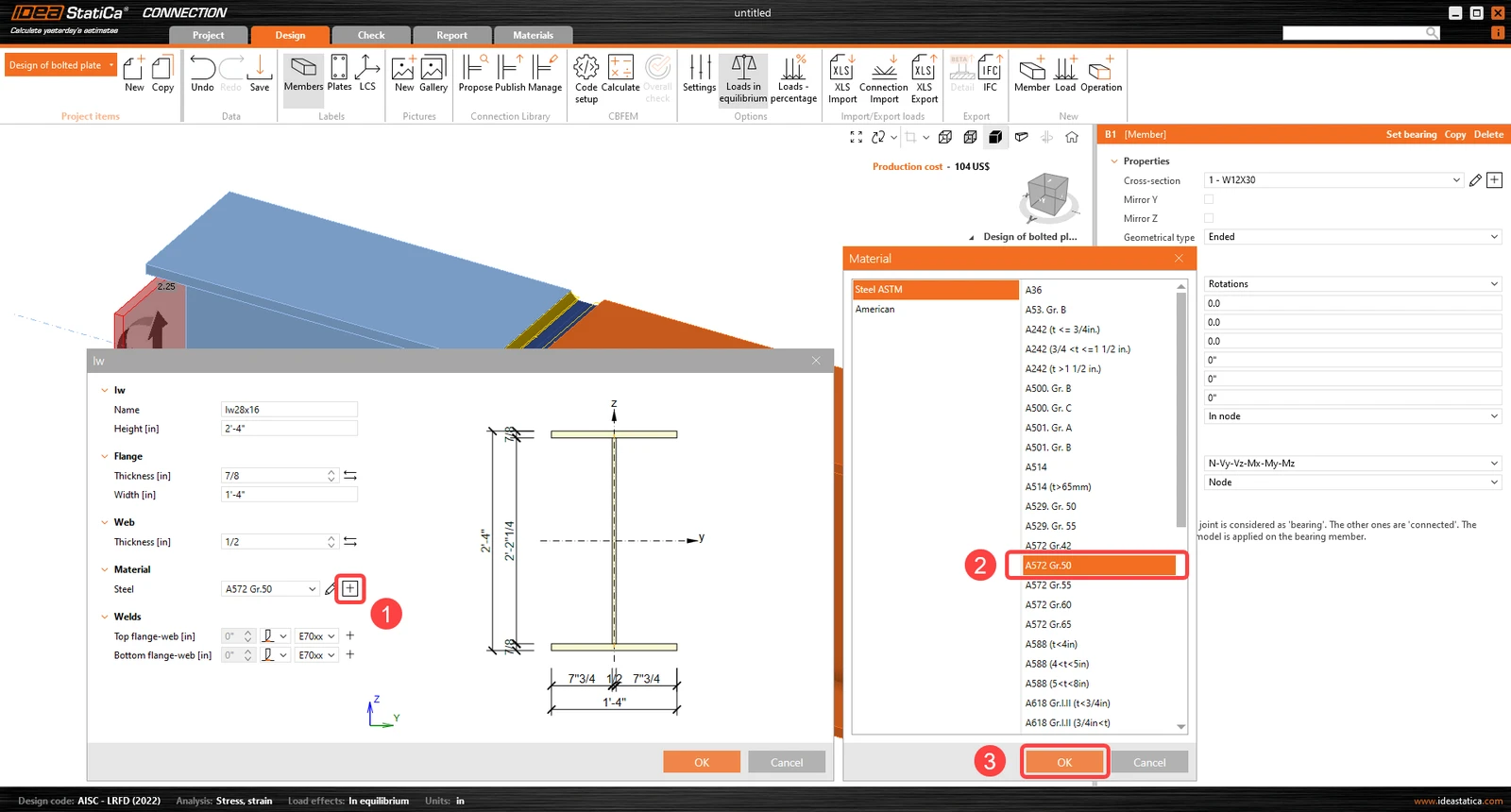
Quindi per l'elemento B2, imposta la stessa sezione trasversale dal menu a discesa.
3 Effetti del carico
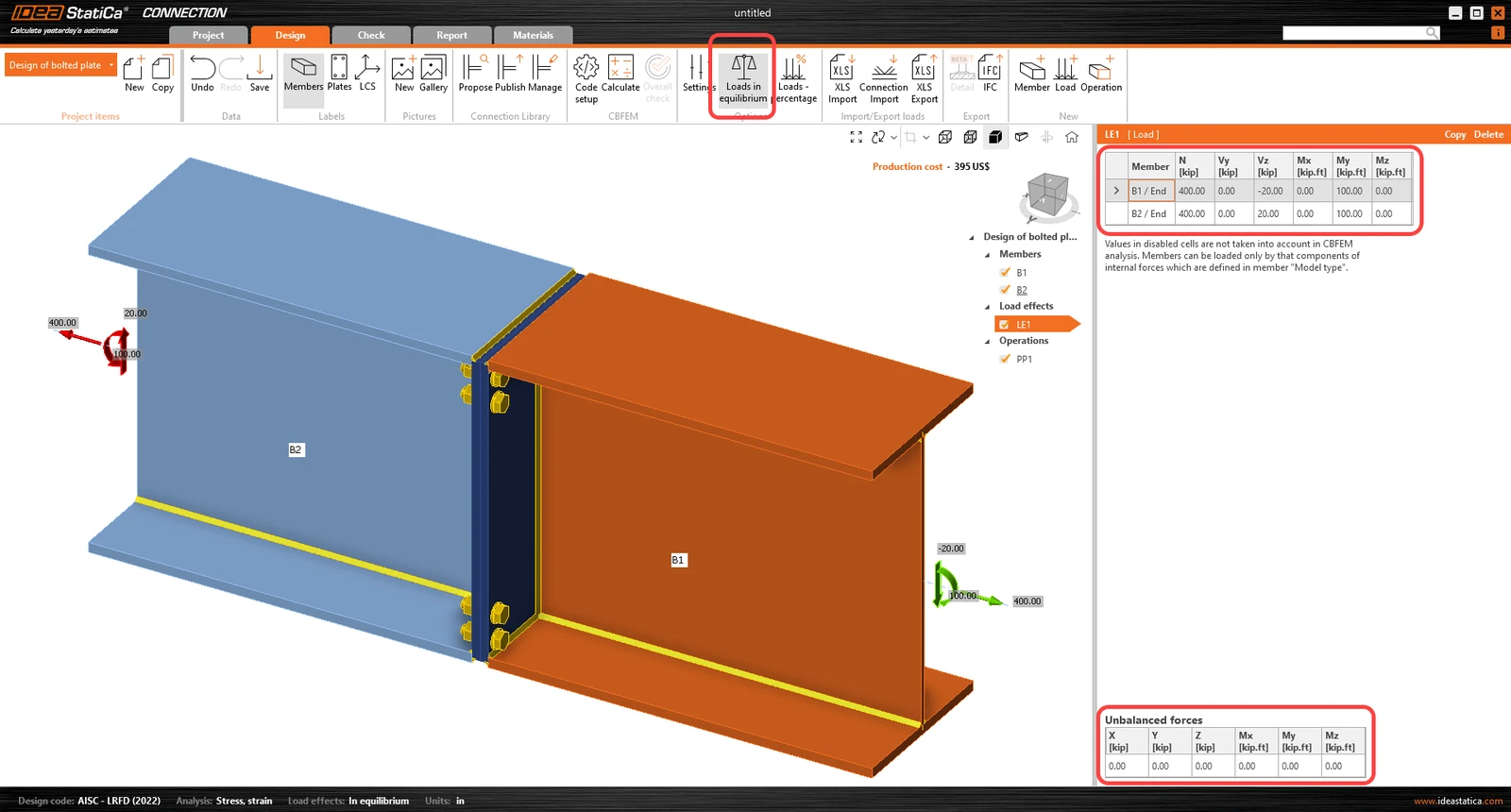
Continua con gli Effetti del carico. Un effetto del carico è stato aggiunto automaticamente. L'opzione Carichi in equilibrio è attiva. Inserisci i valori delle forze interne nel grafico. È possibile aggiungere ulteriori casi di carico.
4 Progettazione
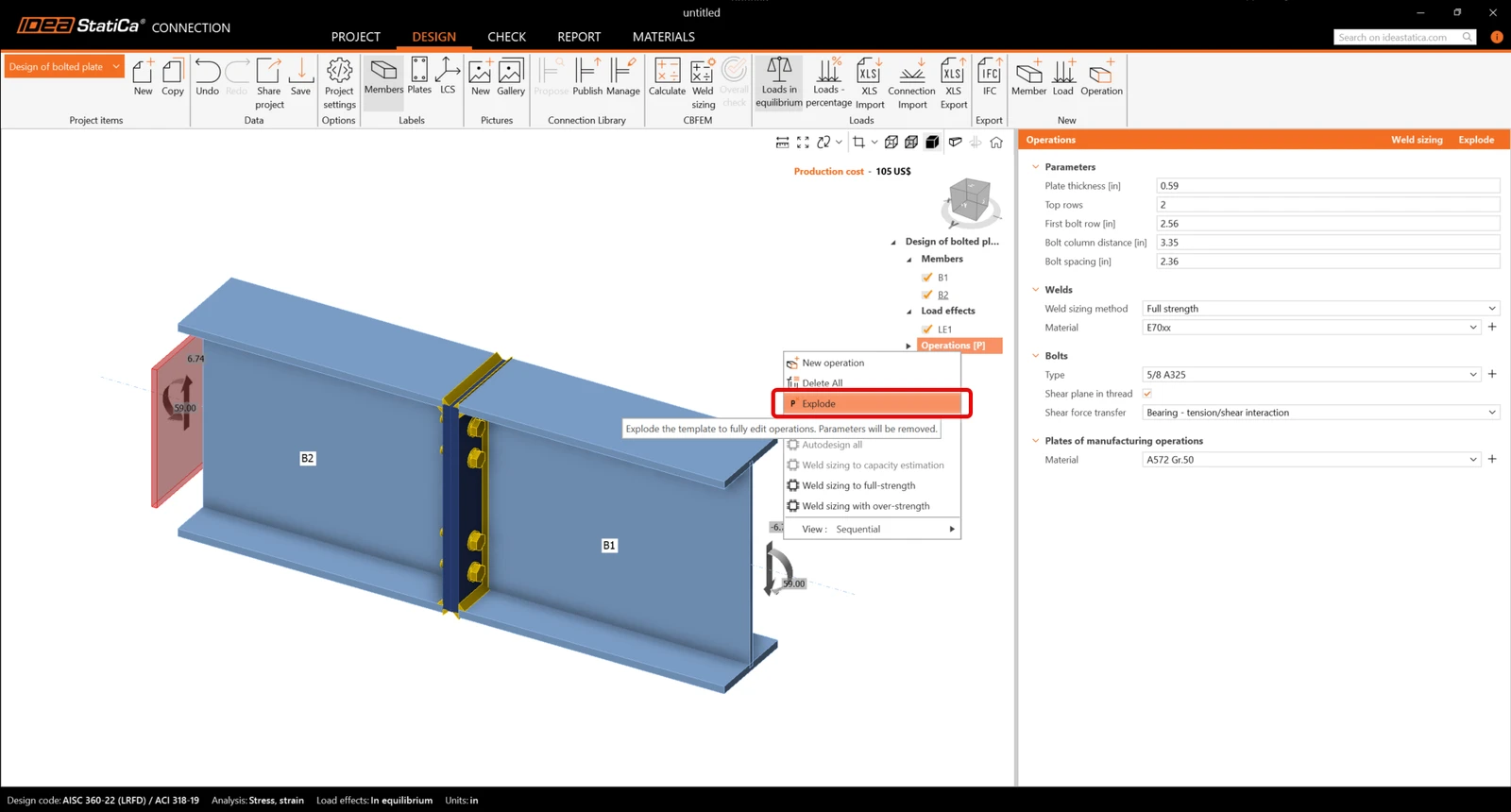
Prima di modificare il collegamento, fai clic con il tasto destro su Operations (P) e seleziona "Explode".
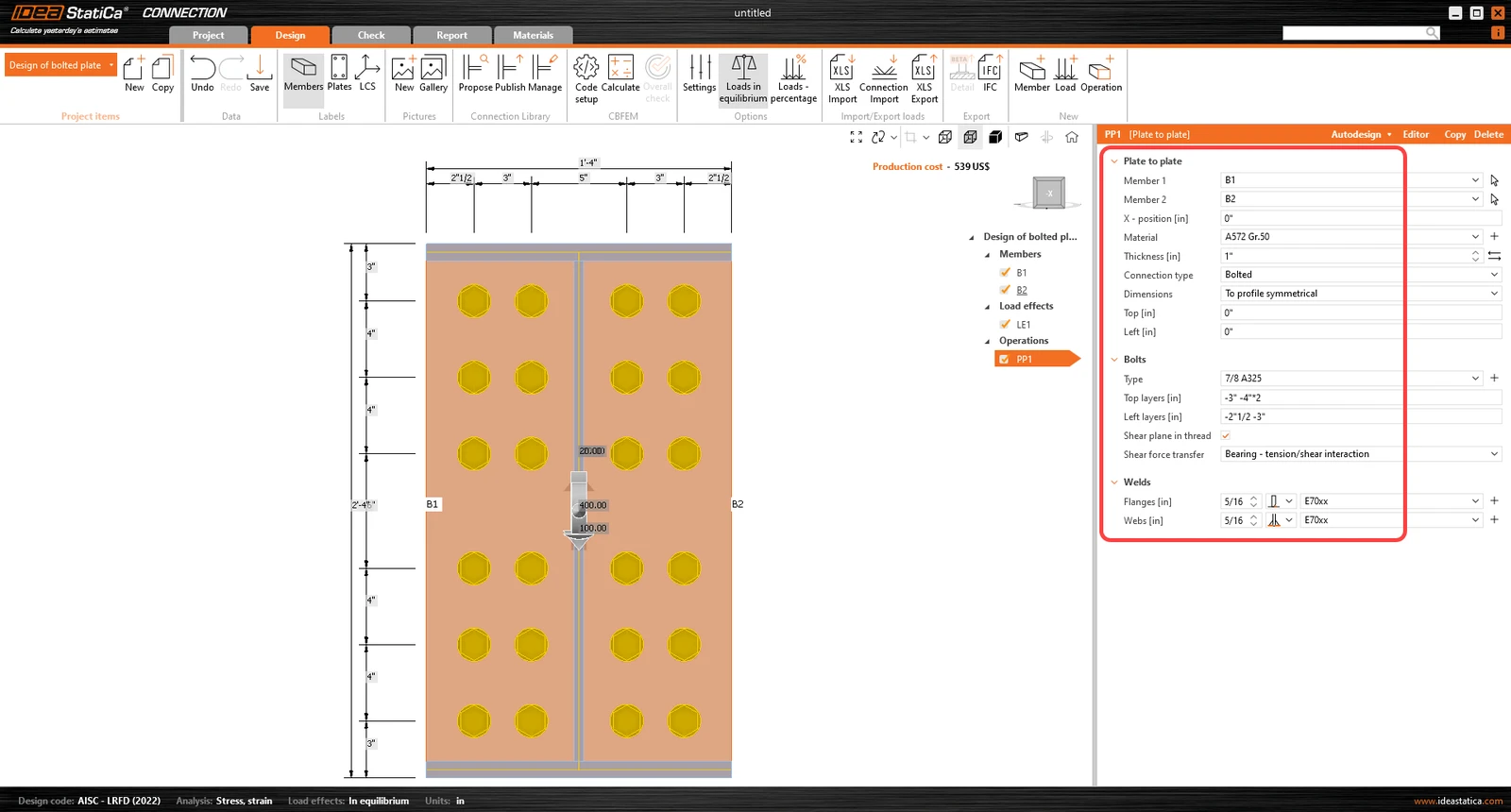
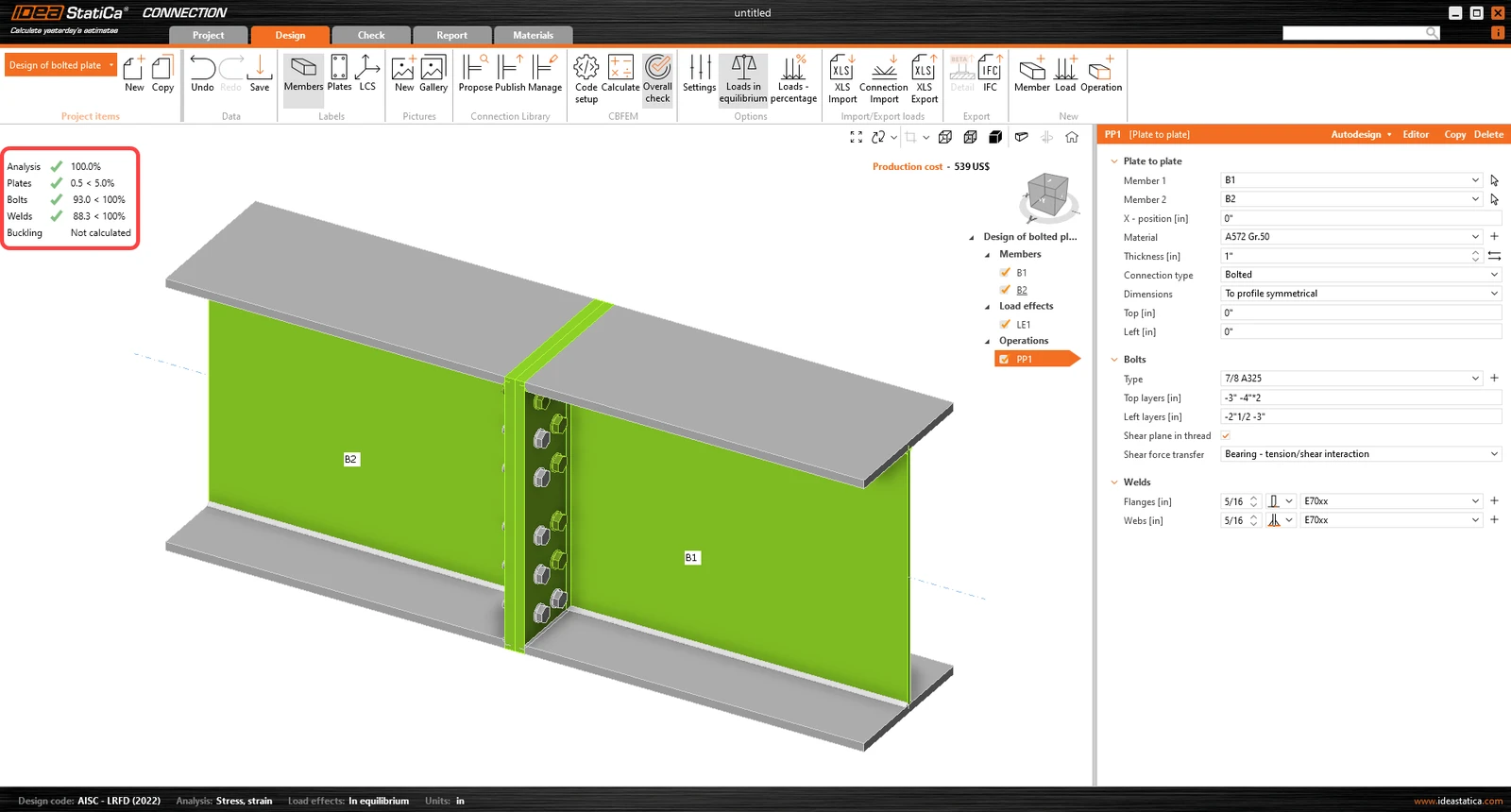
L'operazione di produzione "Plate to plate" è stata aggiunta automaticamente. Modifica i suoi parametri geometrici, cambia le proprietà dei bulloni e le proprietà delle saldature. Assicurati che l'anima abbia una saldatura d'angolo su entrambi i lati, mentre le ali abbiano saldature PJP. È possibile aggiungere ulteriori operazioni.
5 Calcolo e verifica
Avvia l'analisi facendo clic su Calculate nella barra multifunzione. Il modello di analisi viene generato automaticamente, viene eseguito il calcolo basato su CBFEM e si può vedere la verifica complessiva visualizzata insieme ai valori di base dei risultati della verifica.
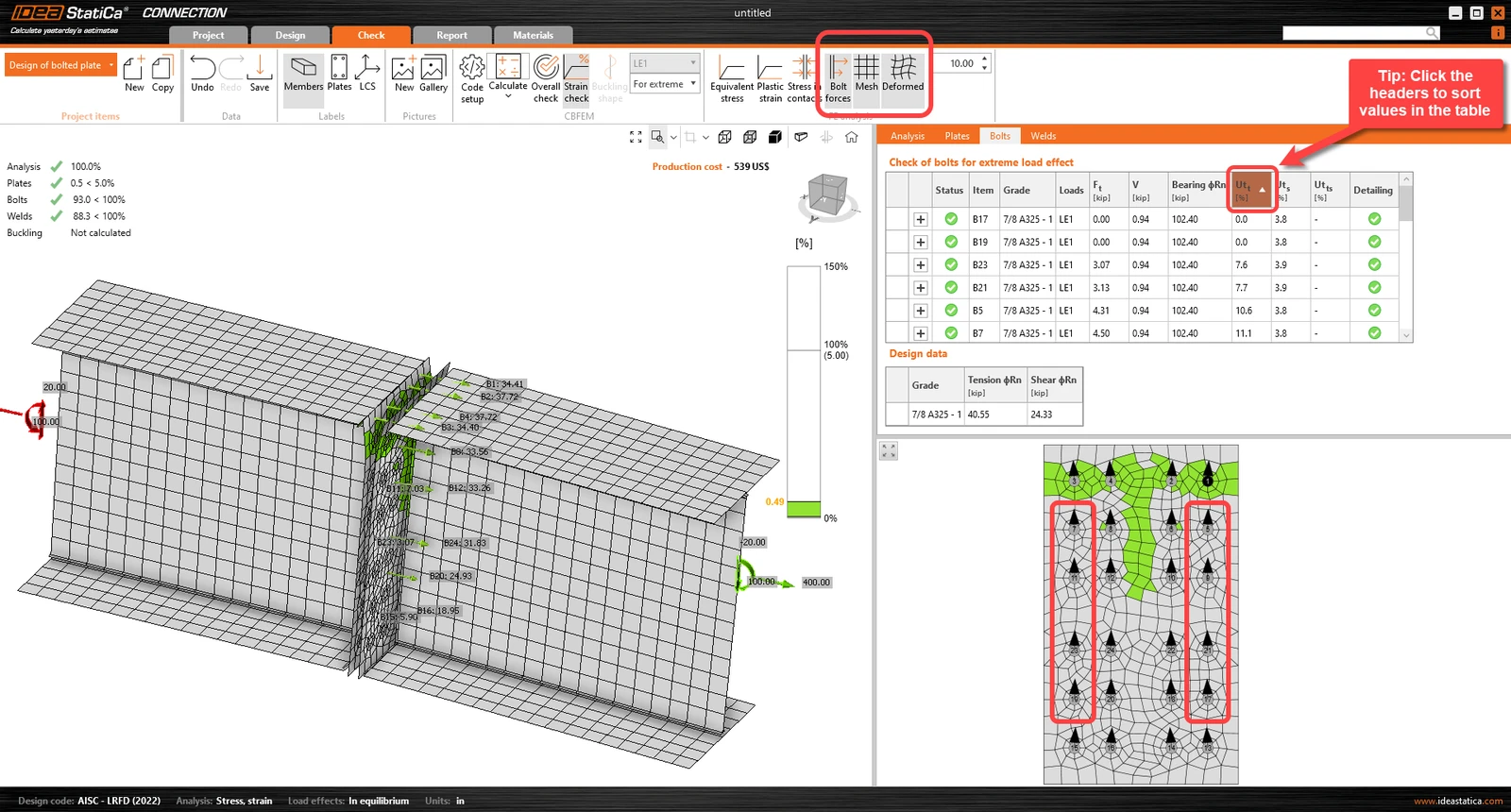
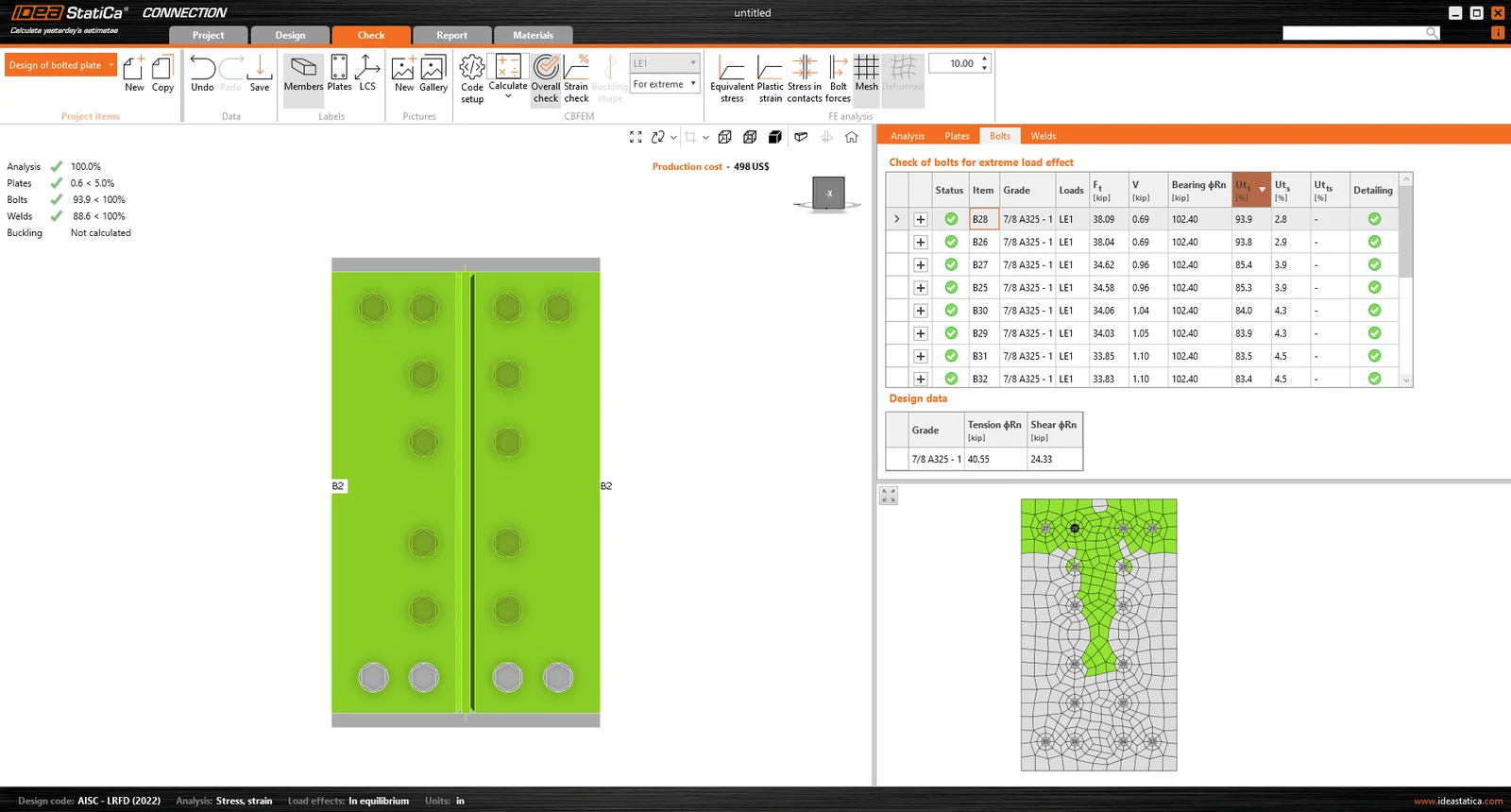
Vai alla scheda di visualizzazione Check, e attiva Strain check, Bolt forces, Mesh e Deformed dalla barra multifunzione per avere un quadro completo di ciò che accade nel giunto. Apri la scheda Bolts per vedere che alcuni bulloni hanno uno sfruttamento molto basso.
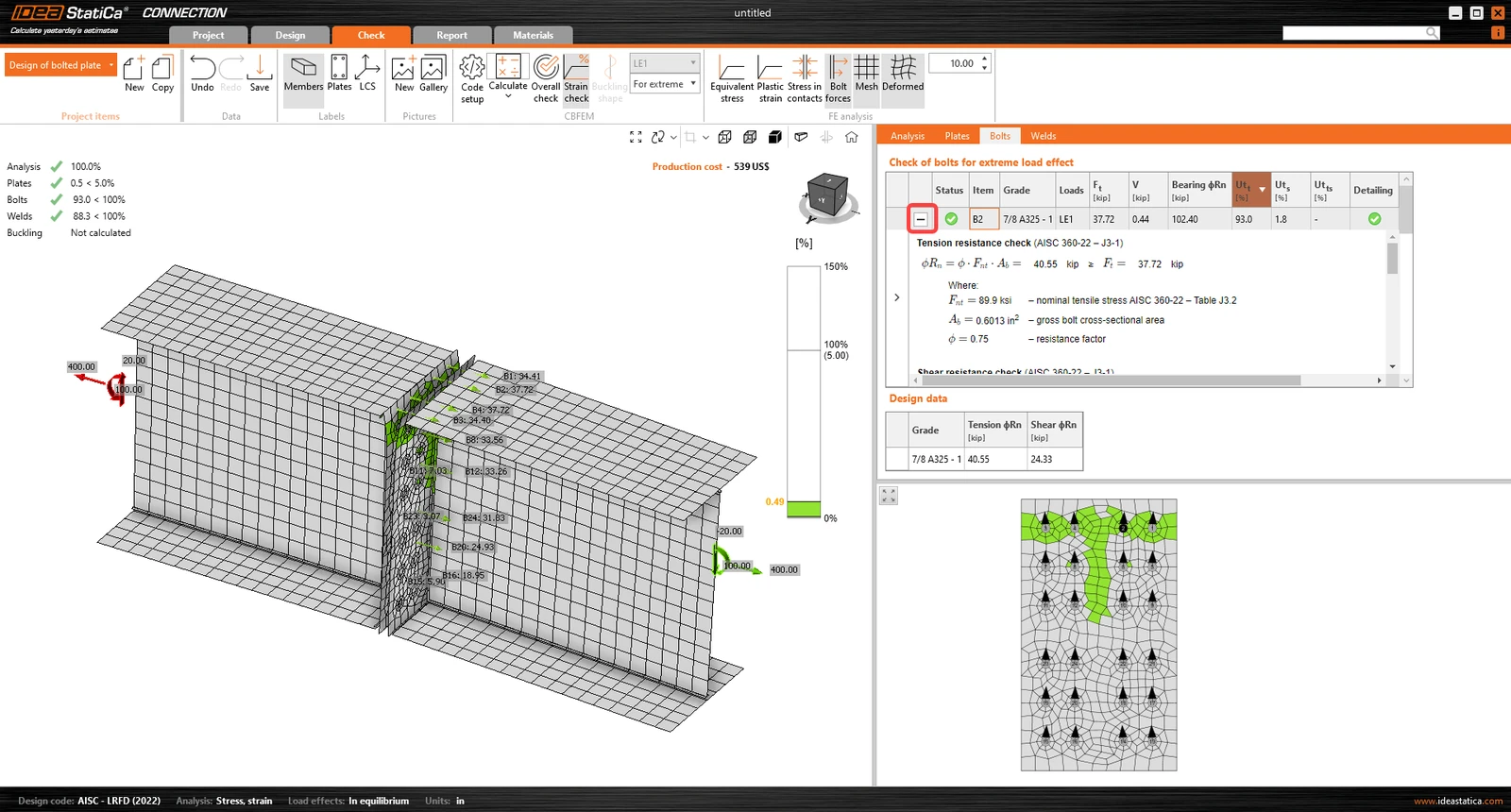
È possibile visualizzare le equazioni di verifica normativa dei bulloni nel menu espanso.
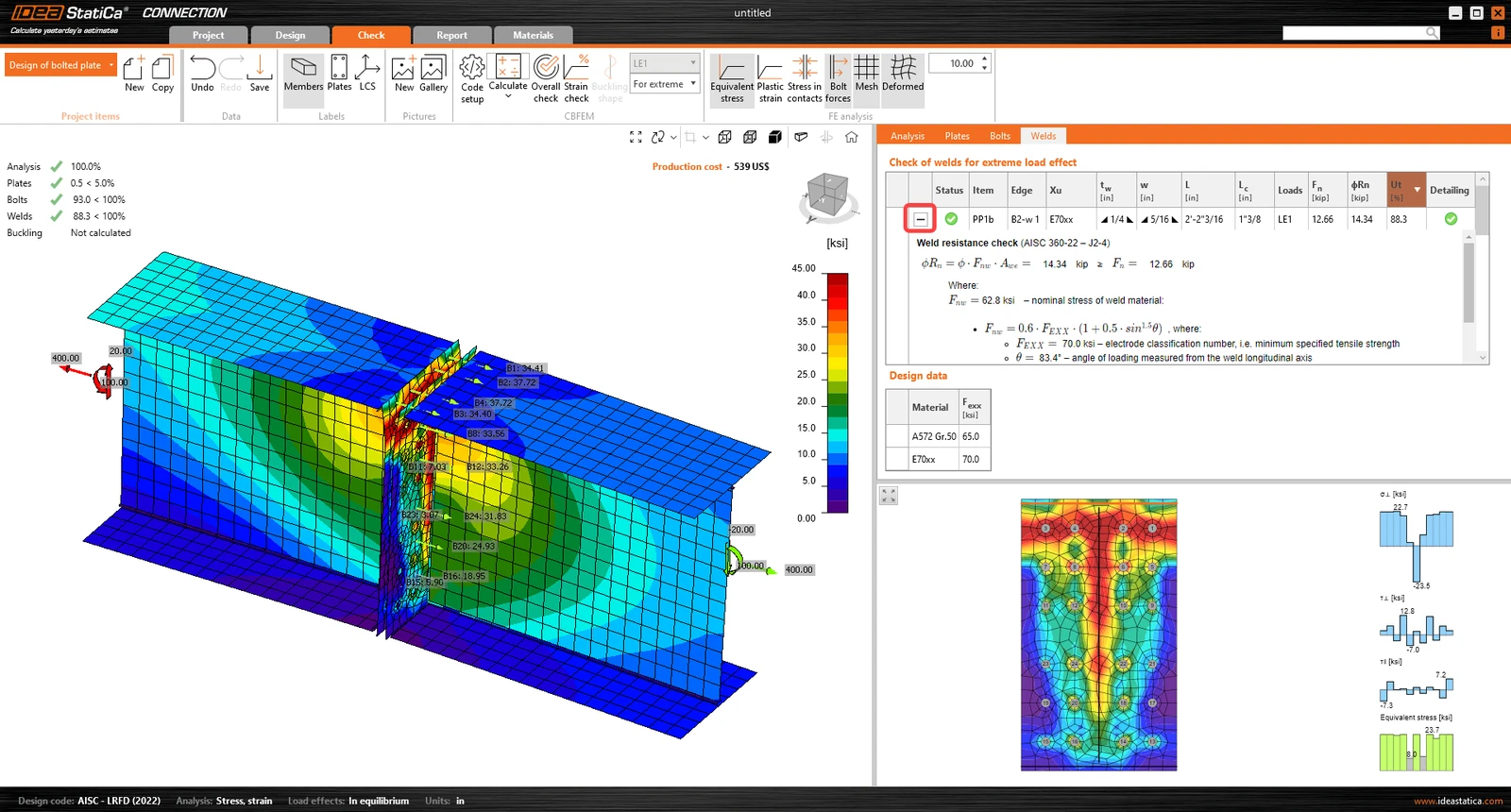
Esamina la scheda delle saldature e rivedi i calcoli normativi delle saldature:
6 Ottimizzazione
IDEA StatiCa Connection offre un modo semplice per ottimizzare la progettazione del giunto. È stato evidenziato che il rapporto di sfruttamento di alcuni bulloni è quasi zero. È possibile rimuoverli e rendere il progetto più economico.
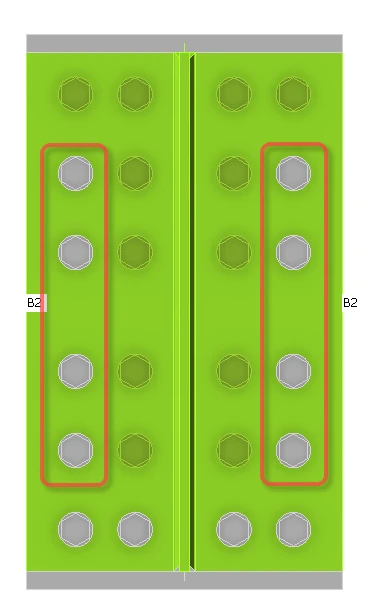
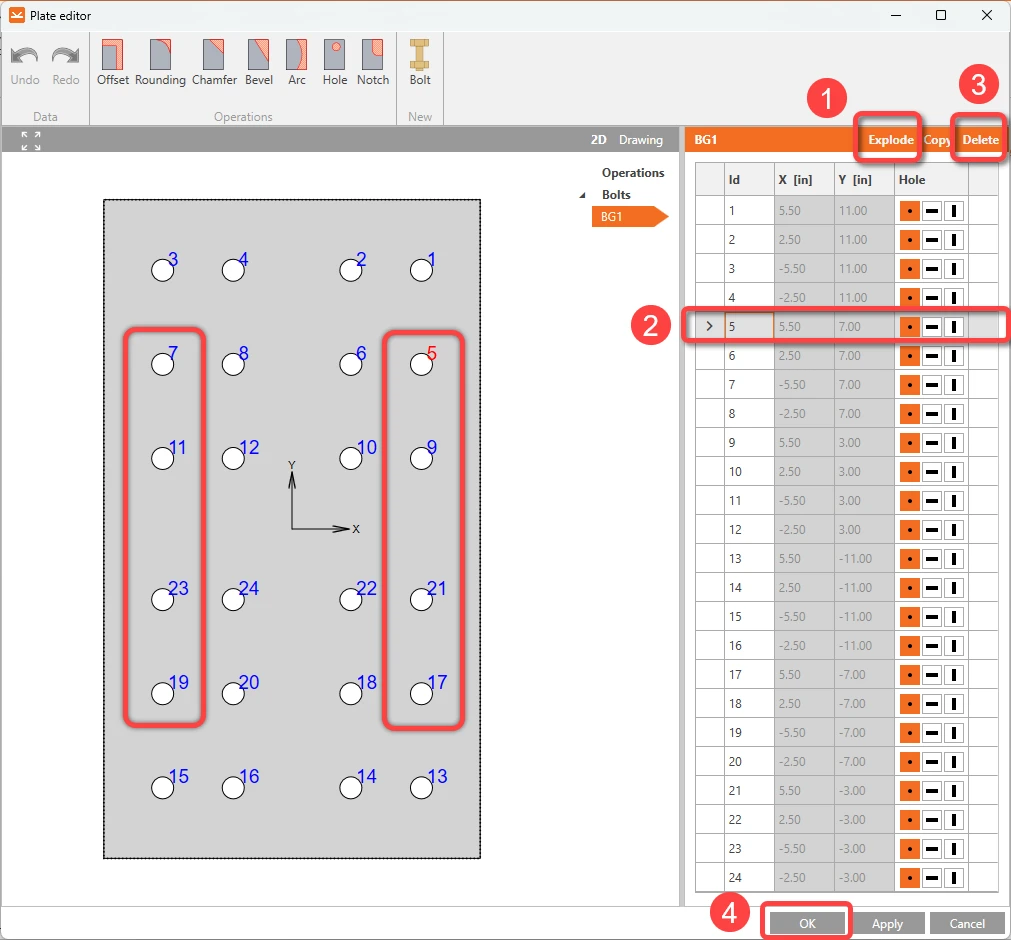
Fai clic con il tasto destro sulla piastra di collegamento e seleziona Editor. Fai clic su Explode. Seleziona e rimuovi i bulloni 5, 7, 9, 11, 17, 19, 21 e 23 facendo clic su Delete. Ripeti il processo fino a eliminare i bulloni indicati e infine fai clic su Apply e OK.
Quindi, esegui nuovamente il Calcolo e verifica i risultati aggiornati. Il nuovo progetto supera tutte le verifiche e abbiamo risparmiato 1/3 dei bulloni originariamente previsti.
7 Relazione
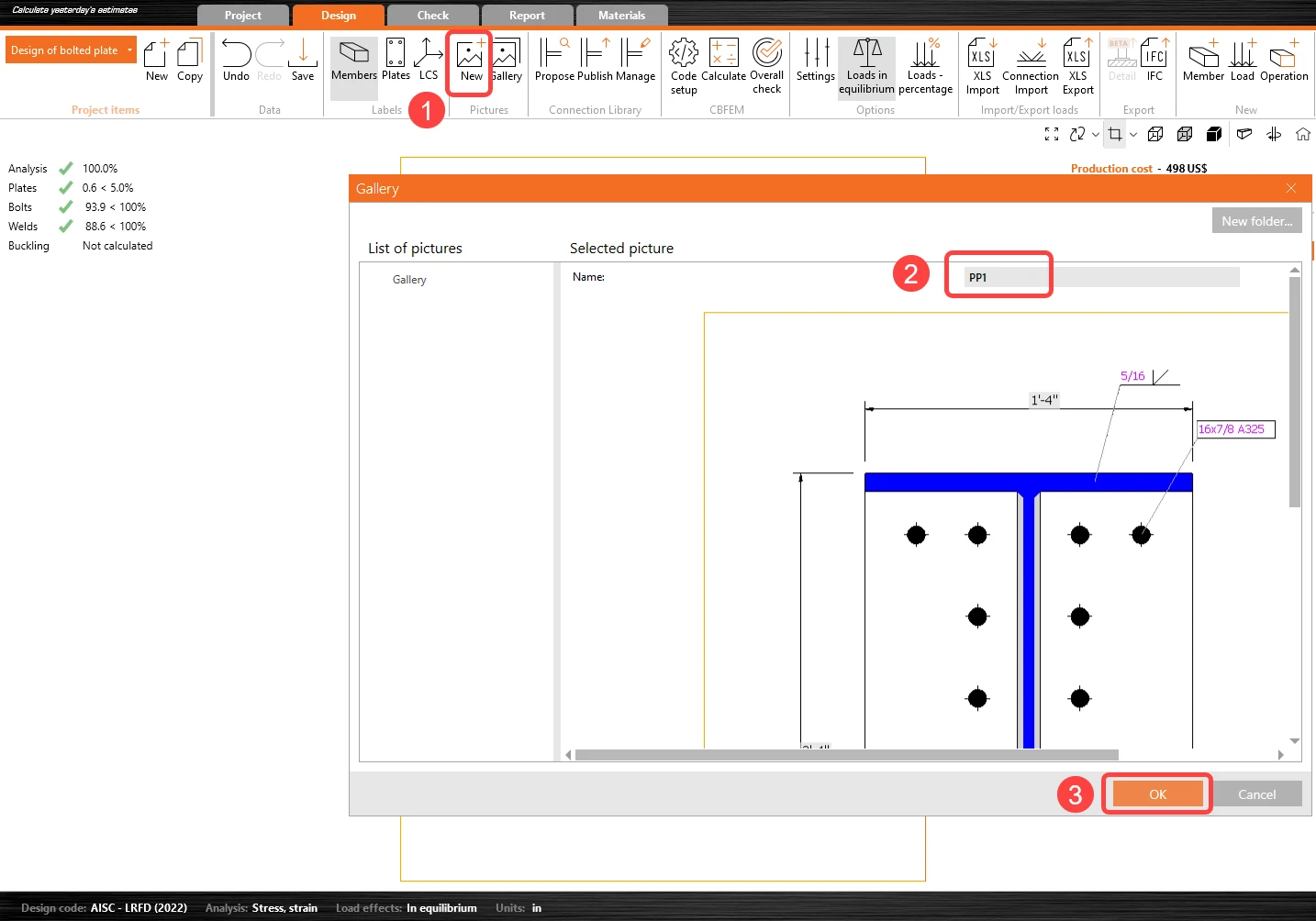
Per includere una vista in sezione con i dettagli del collegamento, fai clic con il tasto destro sulla piastra e seleziona Create section:
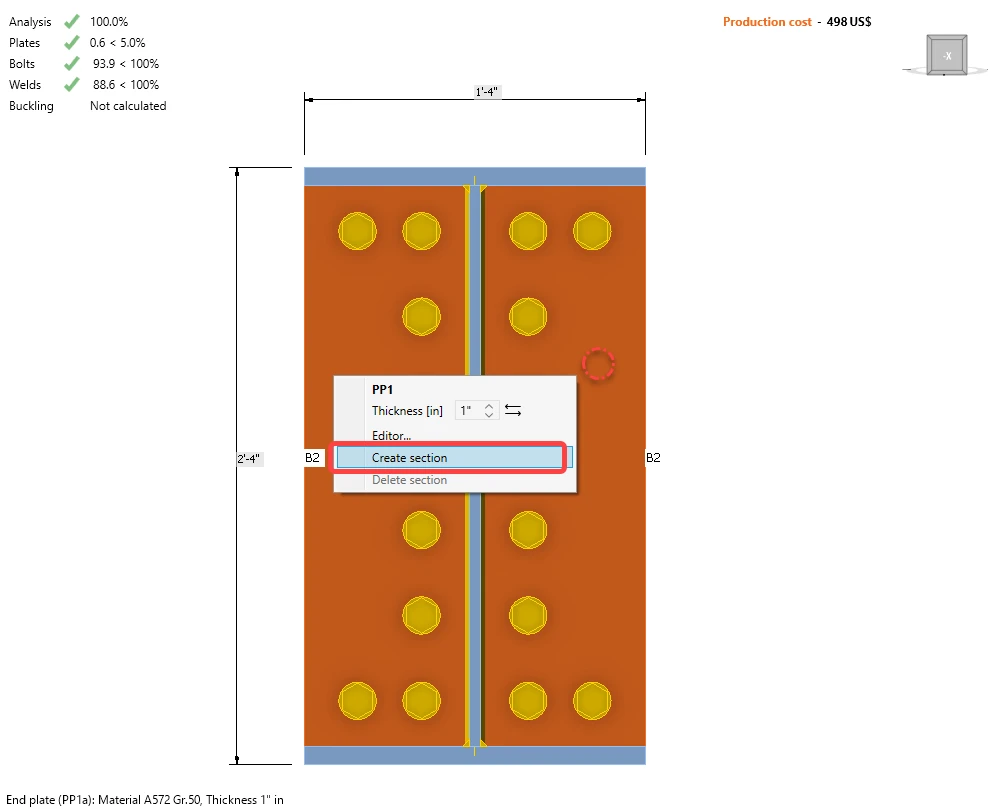
Quindi fai clic su New Picture, modifica il nome e fai clic su OK.
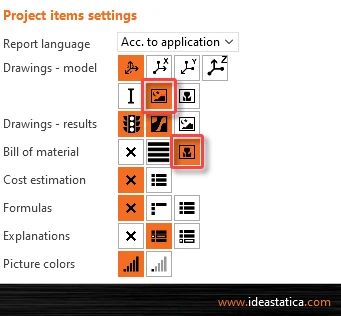
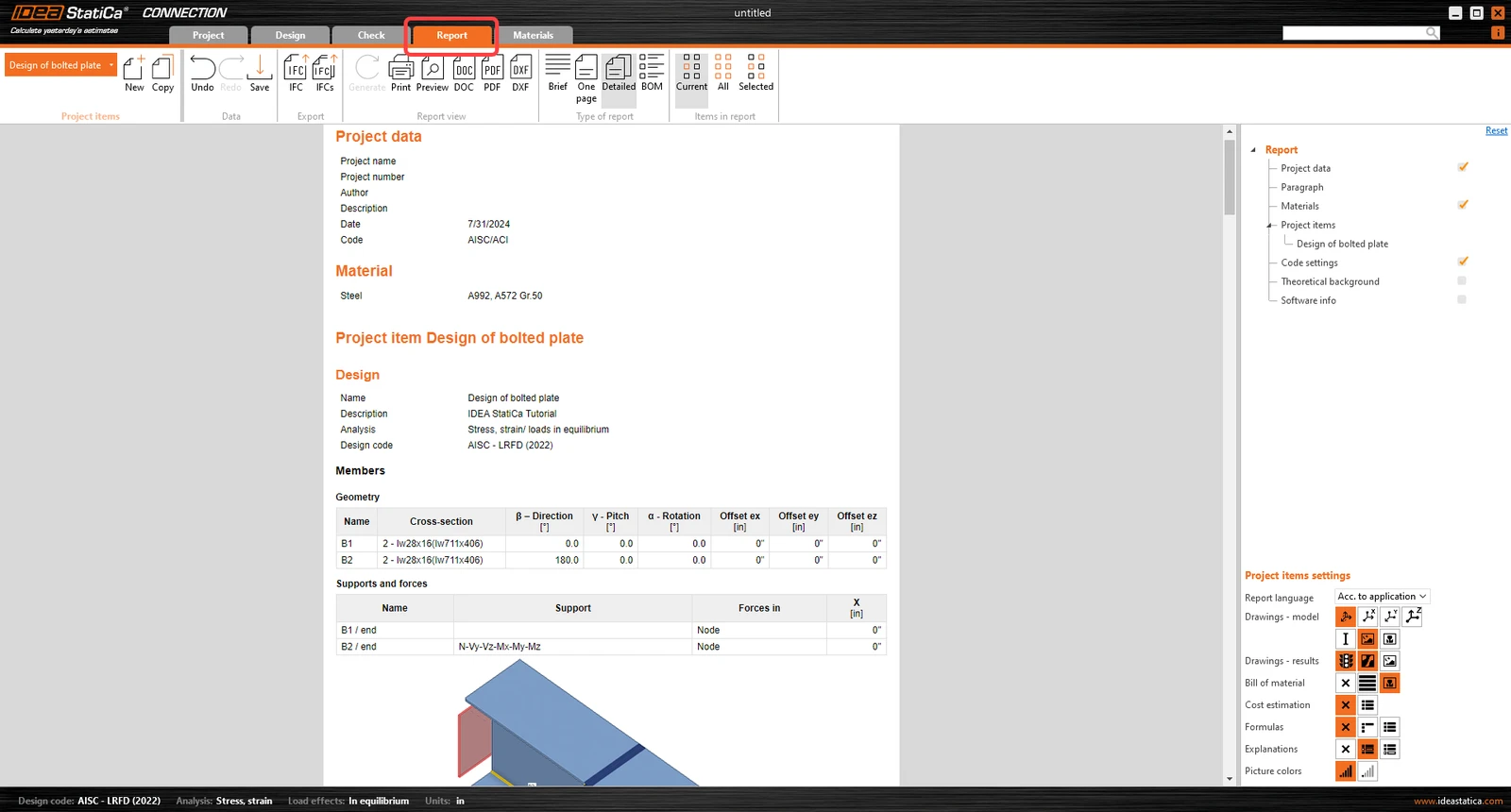
Infine, vai alla scheda Report. IDEA StatiCa offre una relazione completamente personalizzabile da stampare o salvare in formato modificabile. Per includere l'immagine della sezione, seleziona l'icona successiva e la Distinta dei materiali per generare un disegno del dettaglio piastra-piastra:
Fai clic su Generate per creare la relazione dettagliata:

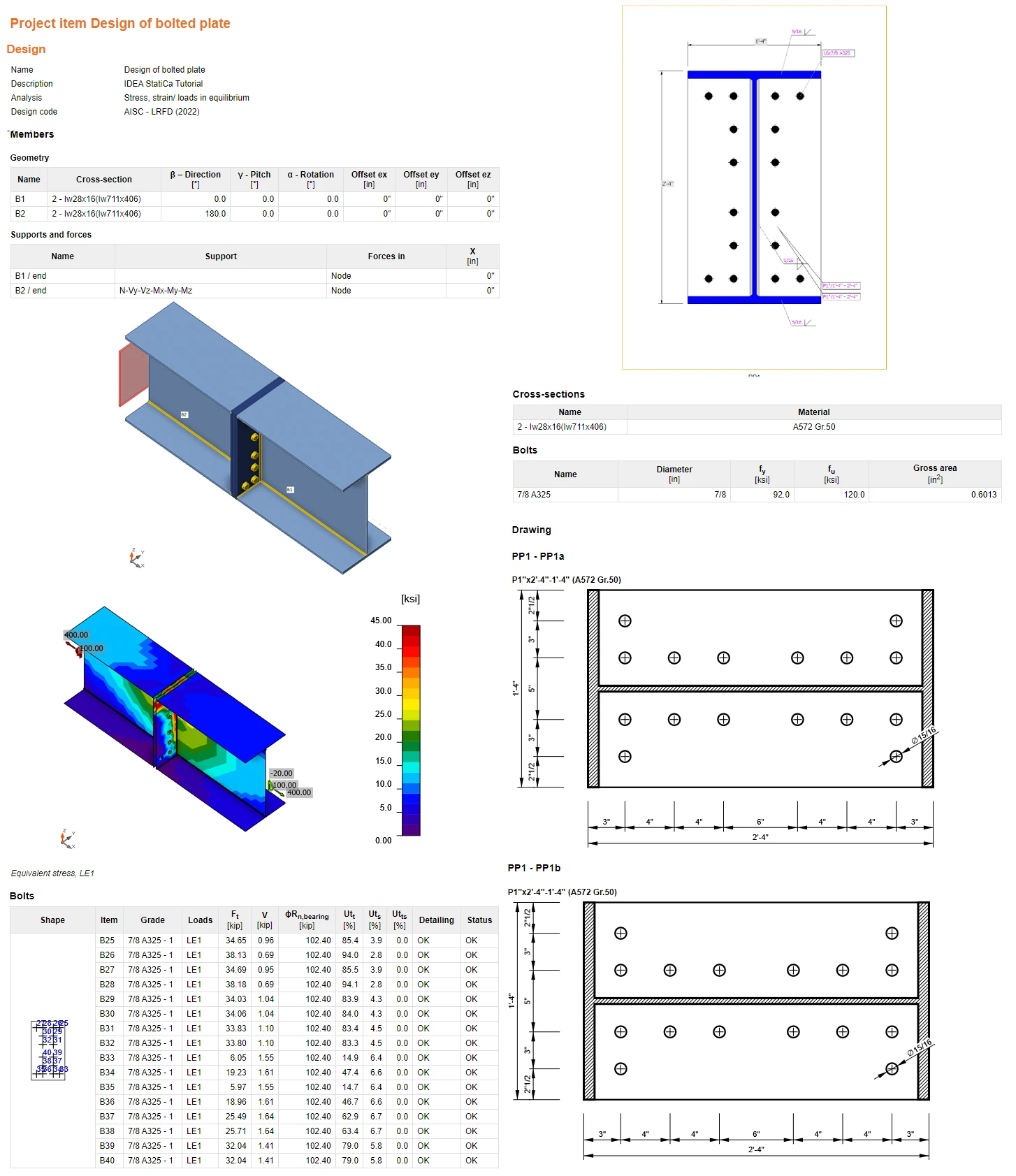
Hai progettato, ottimizzato e verificato normativamente un giunto in acciaio strutturale secondo AISC.
Vuoi migliorare le tue competenze? Visita il nostro Campus
Scopri come utilizzare IDEA StatiCa in modo efficace con i nostri corsi e-learning a ritmo libero
Inizia a imparare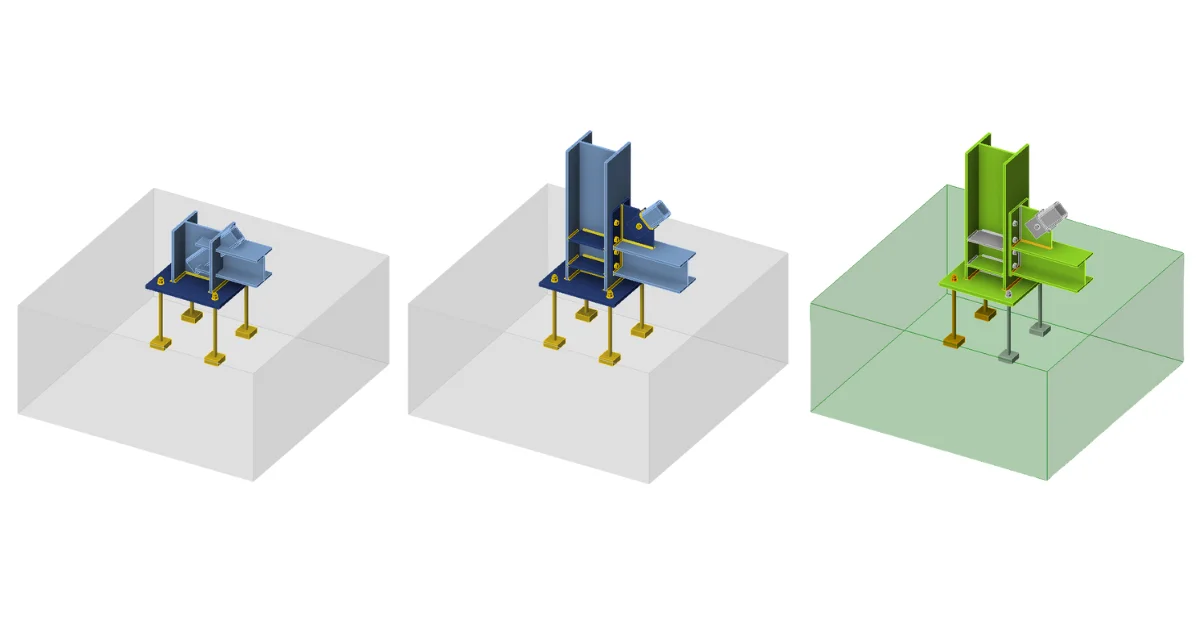
- Steel
- Connection design
- Tutorials
Progettazione strutturale di una fondazione con diagonale (AISC)
Leggi di più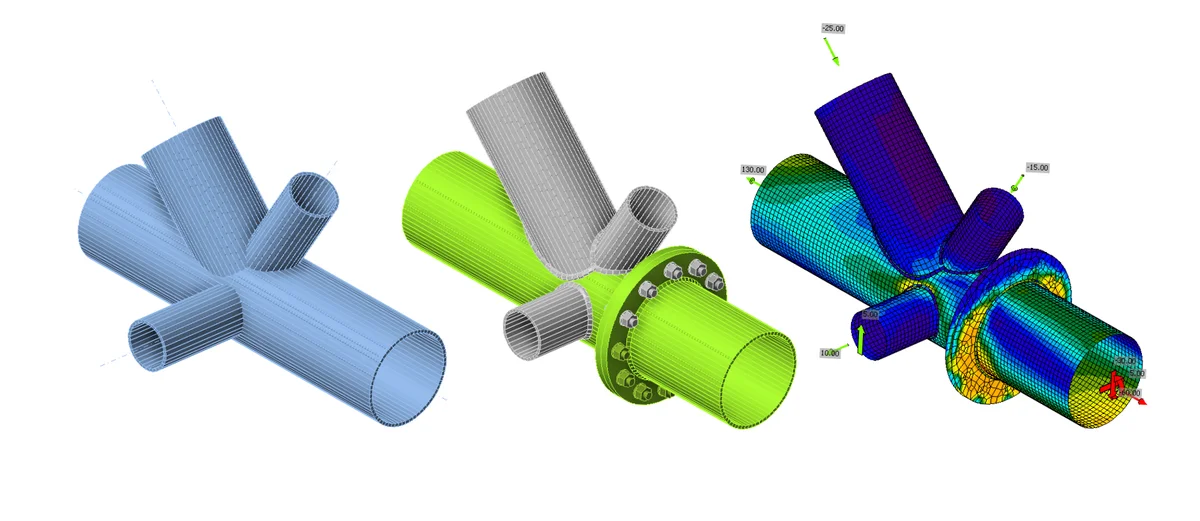
- Connection design
- Steel
- Tutorials
Collegamento tutorial - Telaio tubolare 3D (AISC)
Leggi di più
- Steel
- Connection design
- Webinar