

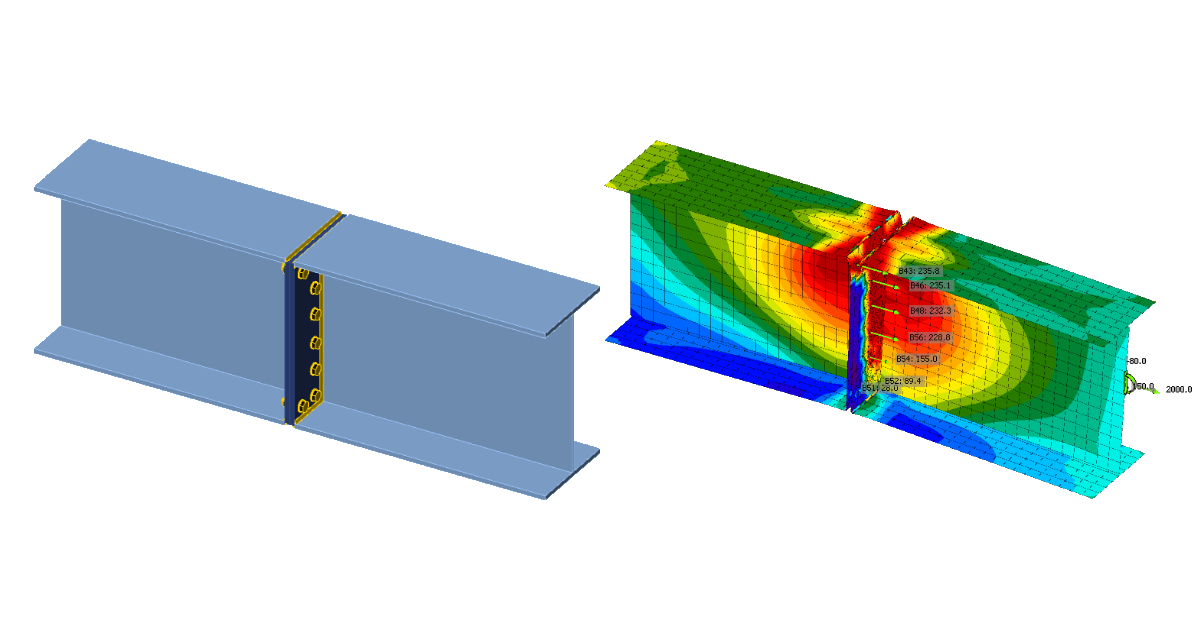
Diseño de unión atornillada de placa a placa (AISC)
1 Nuevo proyecto
Comience lanzando IDEA StatiCa Connection. Cree un nuevo proyecto seleccionando la plantilla más cercana al diseño requerido, complete el nombre y la descripción del proyecto. Después de elegir las propiedades requeridas, confirme con Create project.
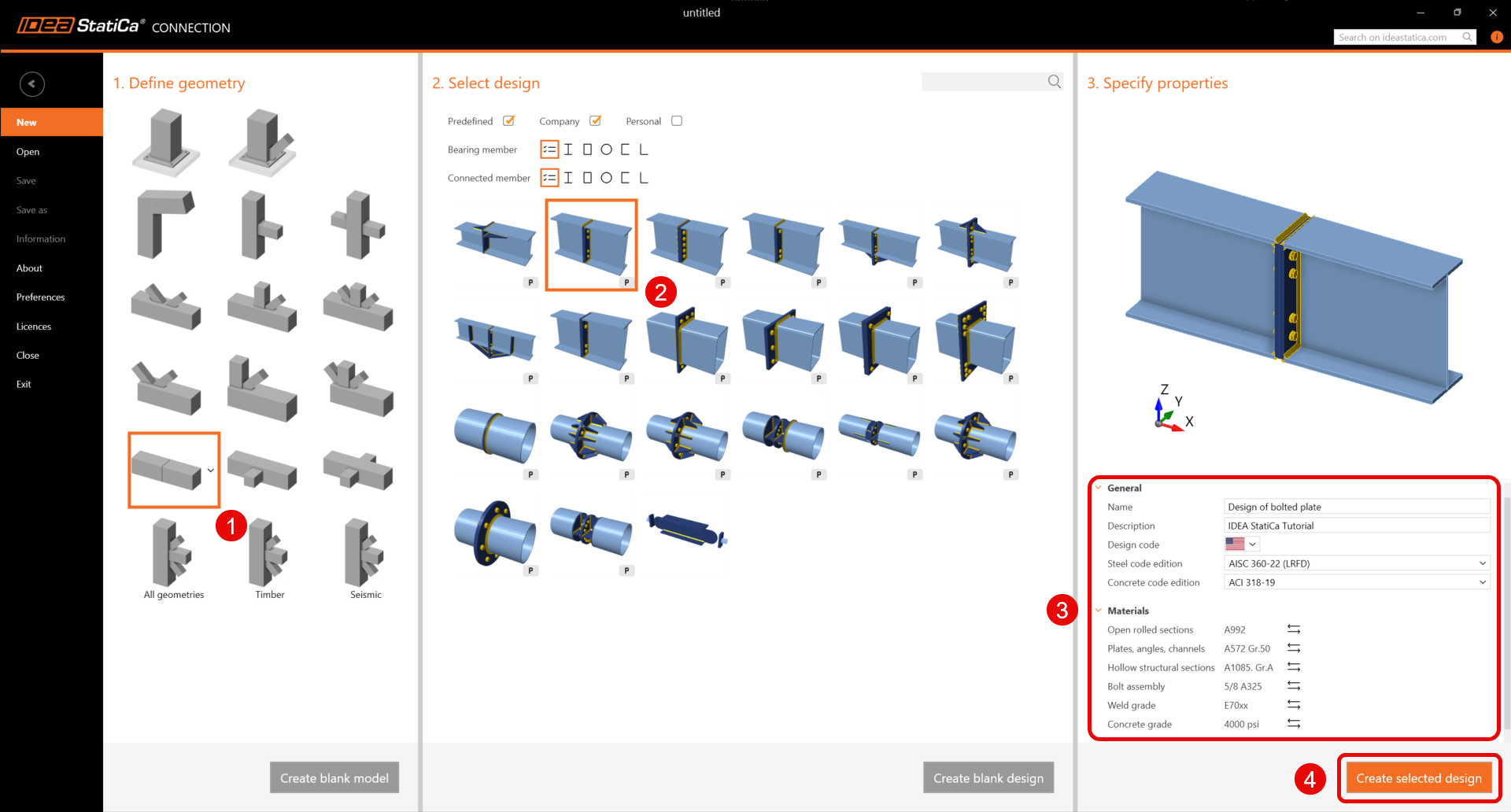
Dado que trabaja bajo el código AISC, configure las unidades imperiales (consulte Cómo cambiar el sistema de unidades).
2 Geometría
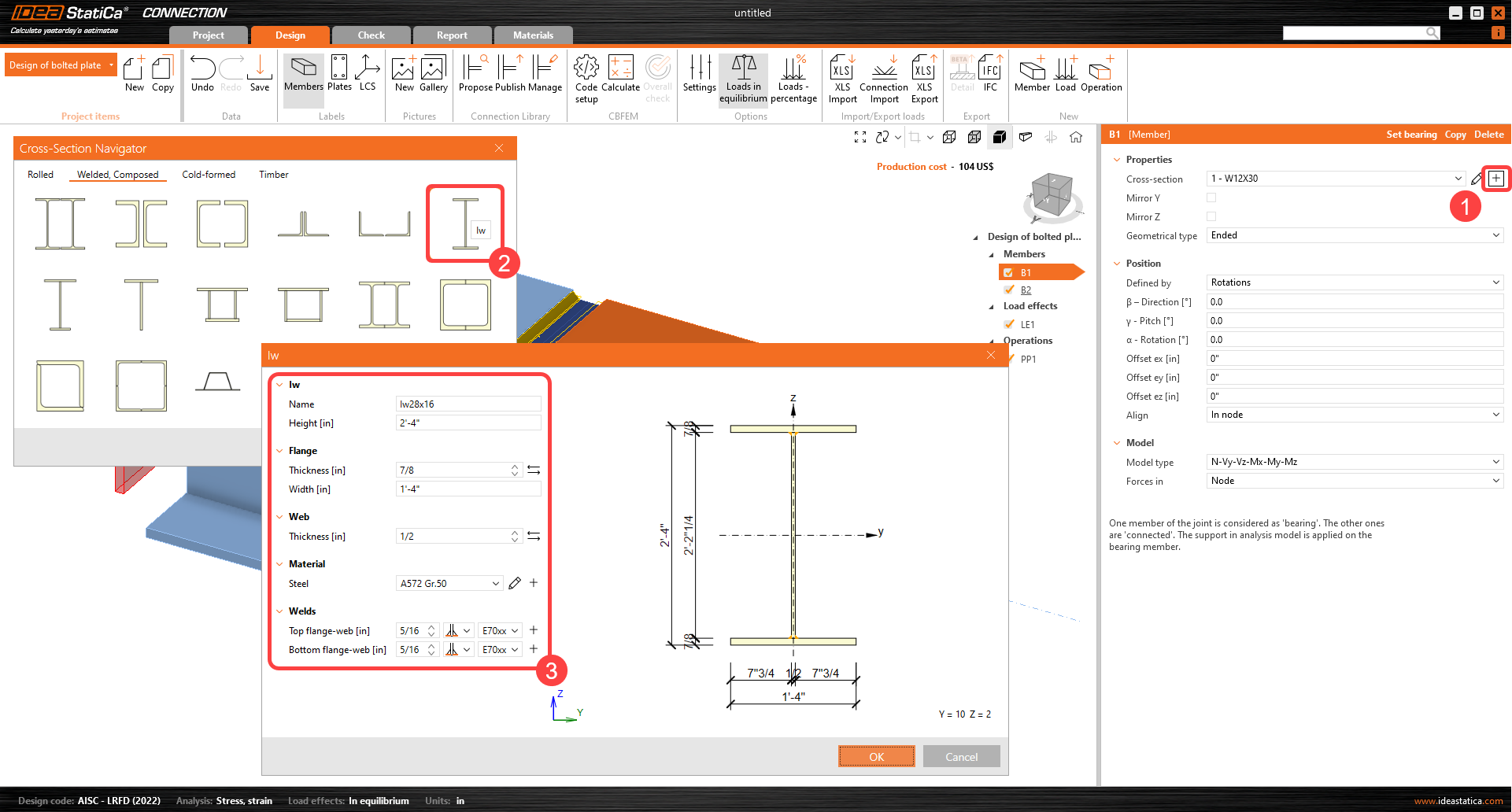
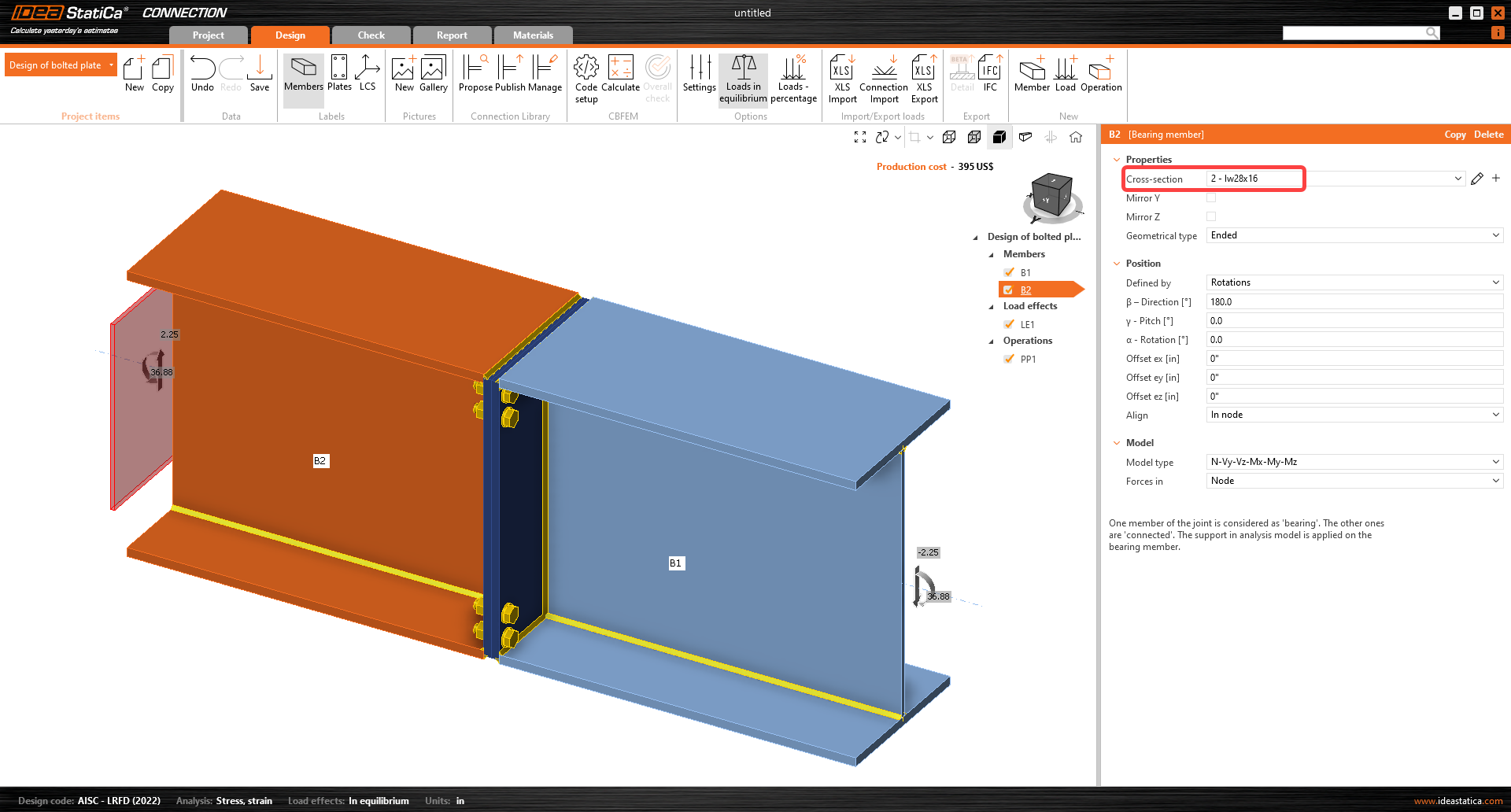
Se añadieron automáticamente dos vigas. Cambie la sección transversal del elemento B1 a una "sección en I soldada" y defina las dimensiones de la sección transversal (altura, espesor y ancho del ala, espesor del alma, soldaduras en ángulo entre las placas).
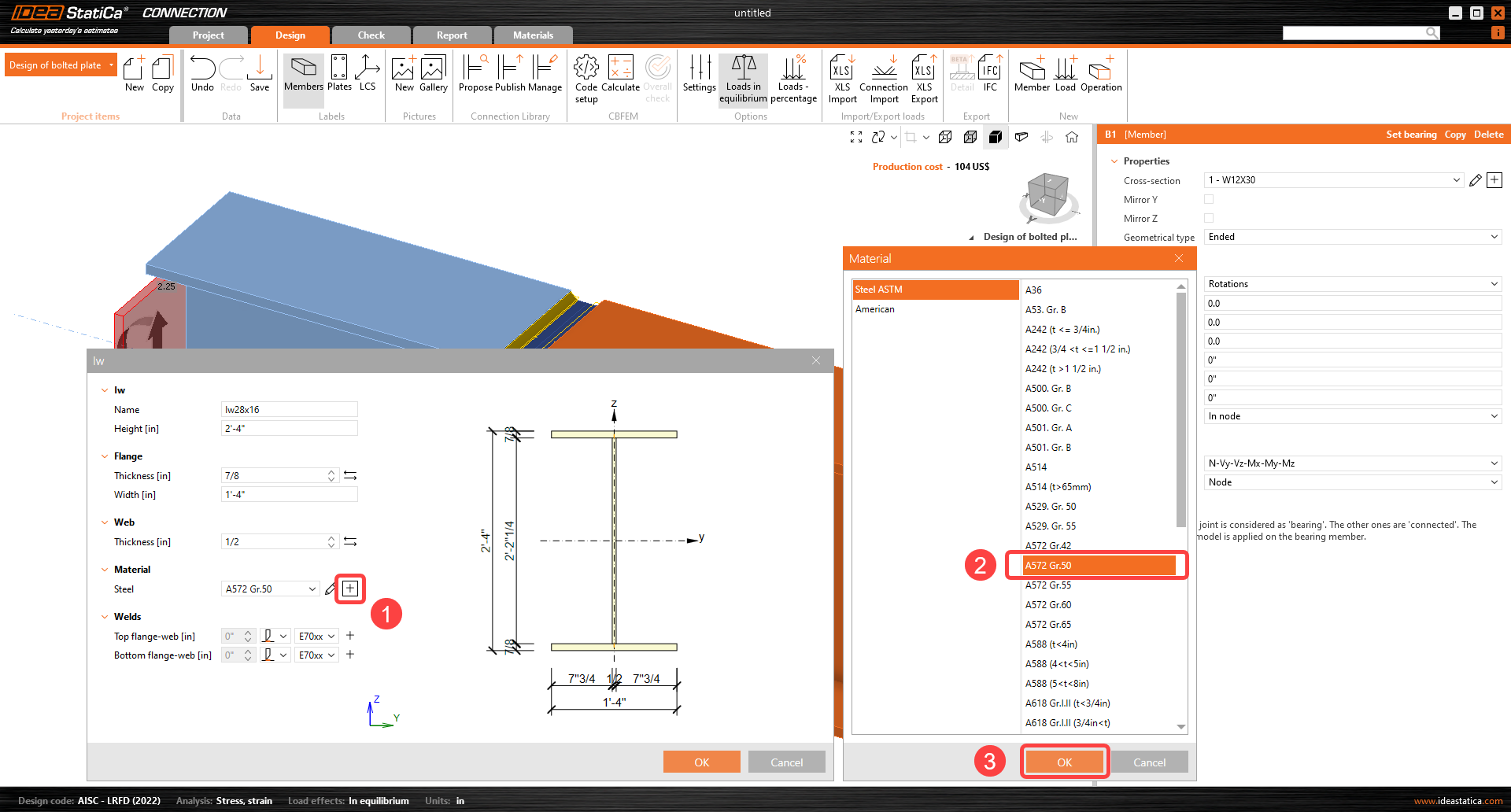
Material de acero para la nueva sección transversal:
Luego, para el elemento B2, establezca la misma sección transversal desde el menú desplegable.
3 Efectos de carga
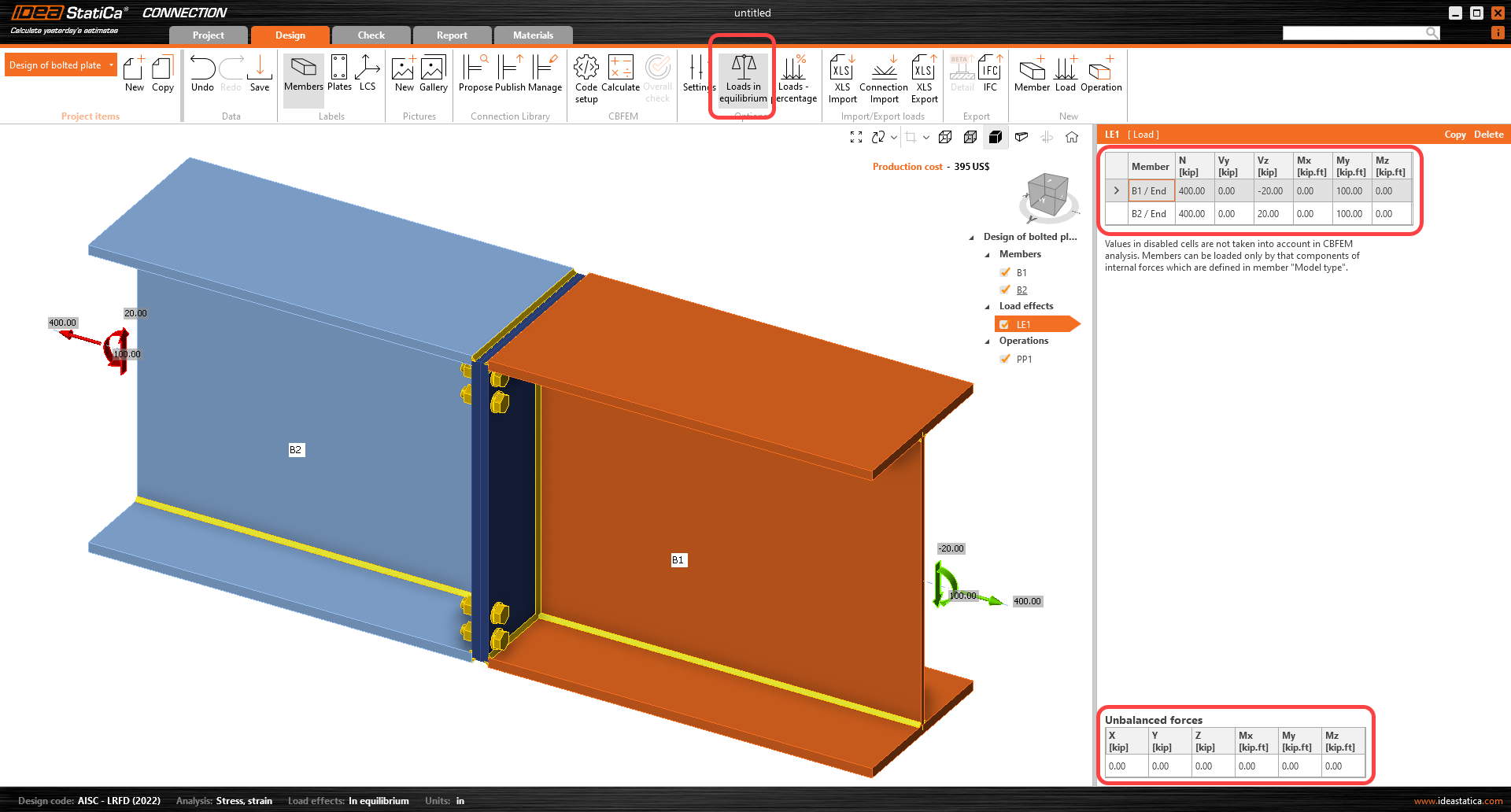
Continúe con los Efectos de carga. Se añadió automáticamente un efecto de carga. La opción Cargas en equilibrio está activa. Introduzca los valores de las fuerzas internas en el gráfico. Se pueden añadir más casos de carga.
4 Diseño
Antes de modificar la unión, haga clic derecho en Operations (P) y seleccione "Explode".

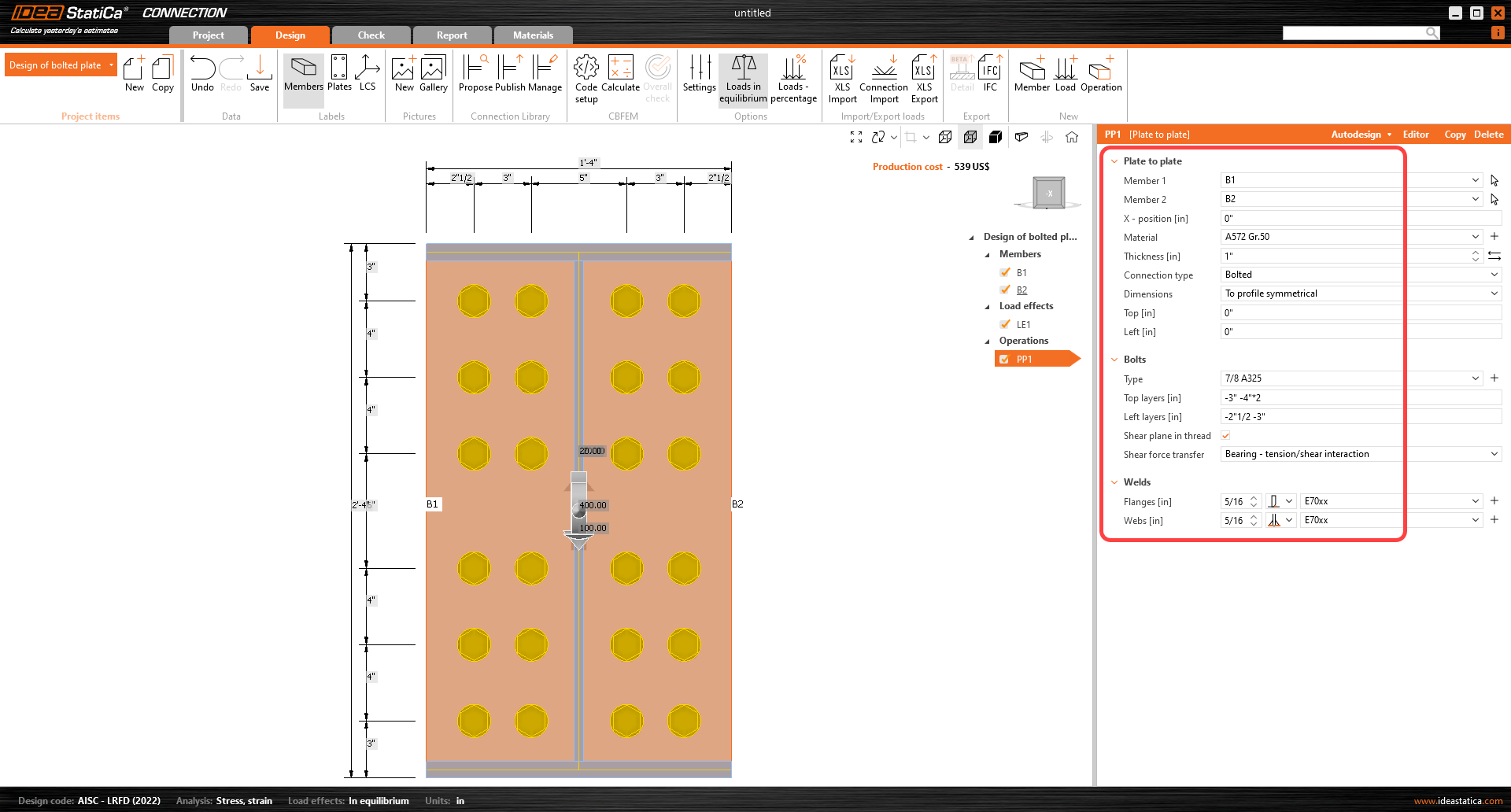
La operación de fabricación "Placa a placa" se añadió automáticamente. Modifique sus parámetros geométricos, cambie las propiedades del tornillo y las propiedades de la soldadura. Asegúrese de que el alma tenga soldadura en ángulo de doble cara, mientras que las alas tengan soldaduras PJP. Se pueden añadir más operaciones.
5 Cálculo y verificación
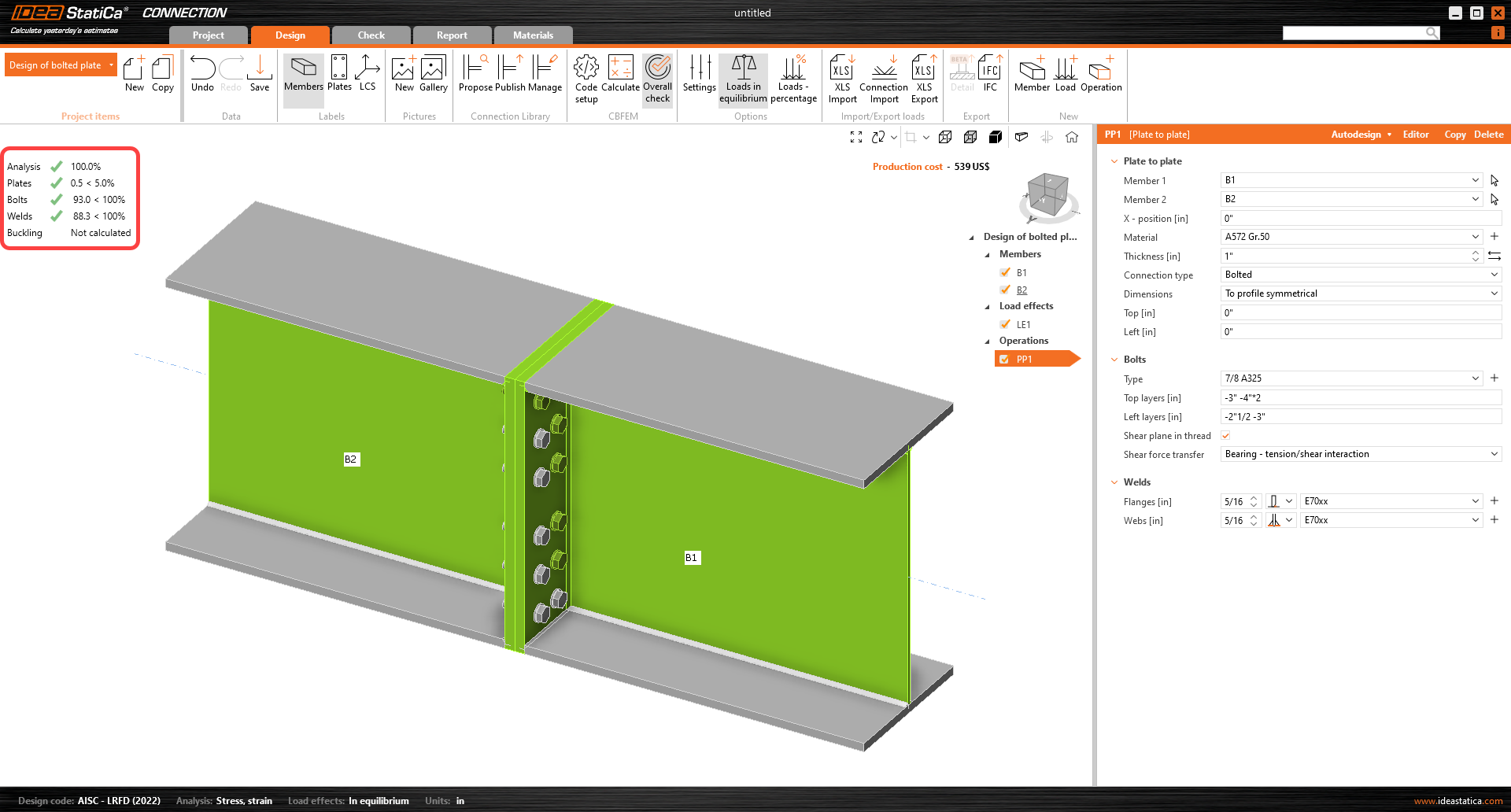
Inicie el análisis haciendo clic en Calculate en la cinta de opciones. El modelo de análisis se genera automáticamente, se realiza el cálculo basado en CBFEM y podemos ver la verificación global mostrada junto con los valores básicos de los resultados de la verificación.
Vaya a la pestaña de visualización Check, y active allí Strain check, Bolt forces, Mesh y Deformed desde la cinta de opciones para obtener una imagen completa de lo que ocurre en la junta. Abra la pestaña Bolts para ver que hay algunos tornillos con una utilización muy baja.
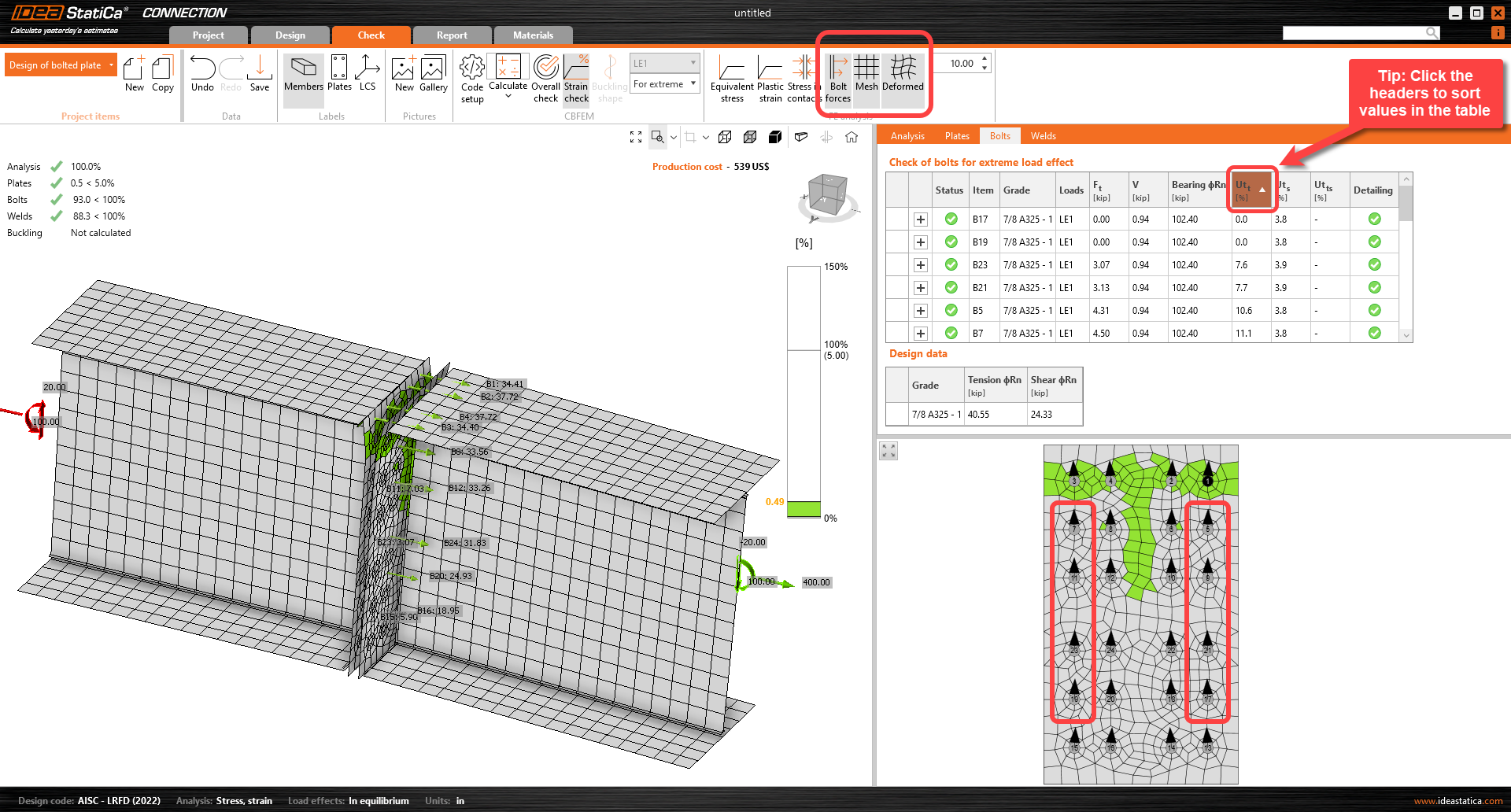
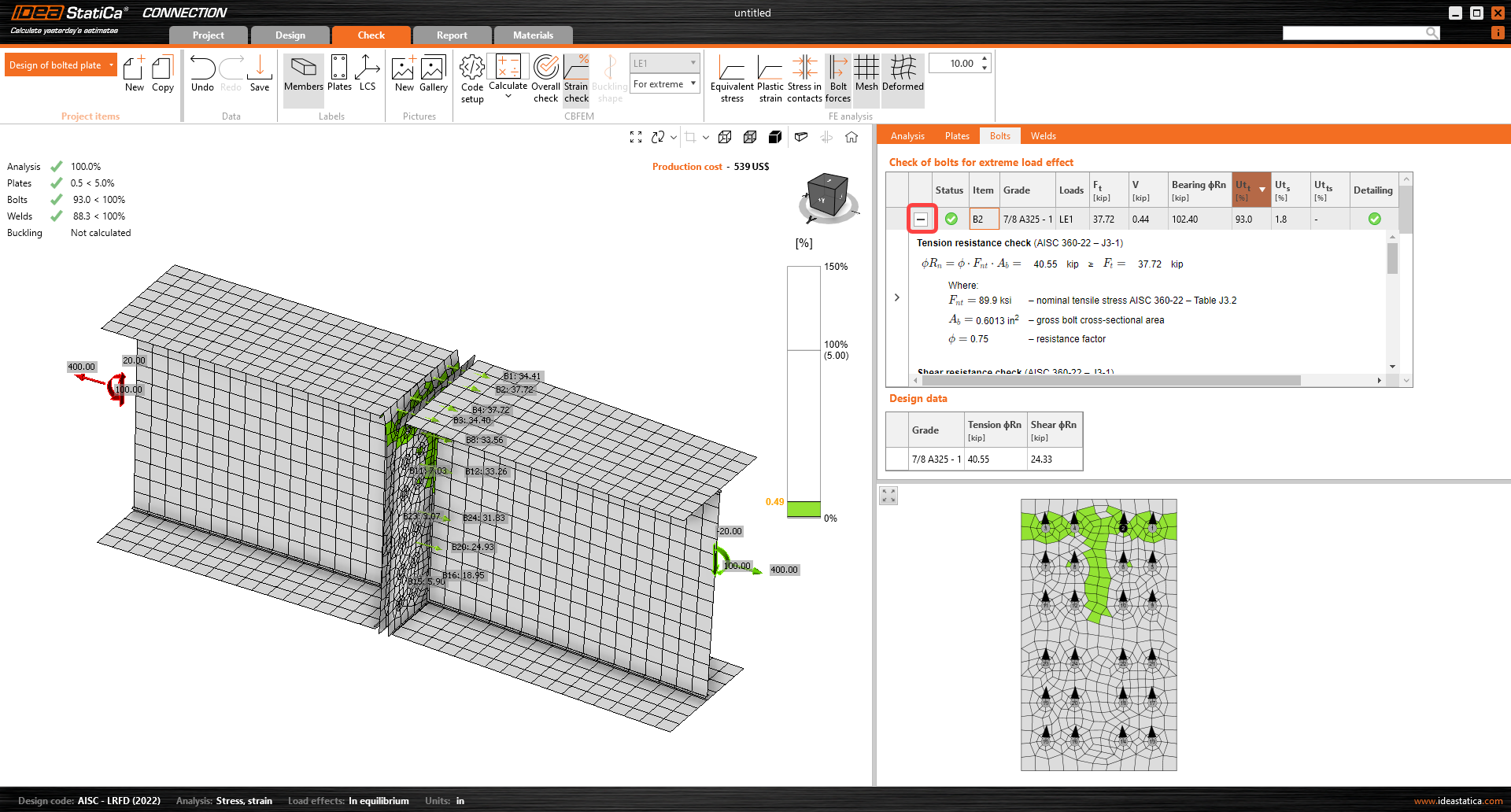
Puede consultar las ecuaciones de verificación normativa de los tornillos en el menú expandido.
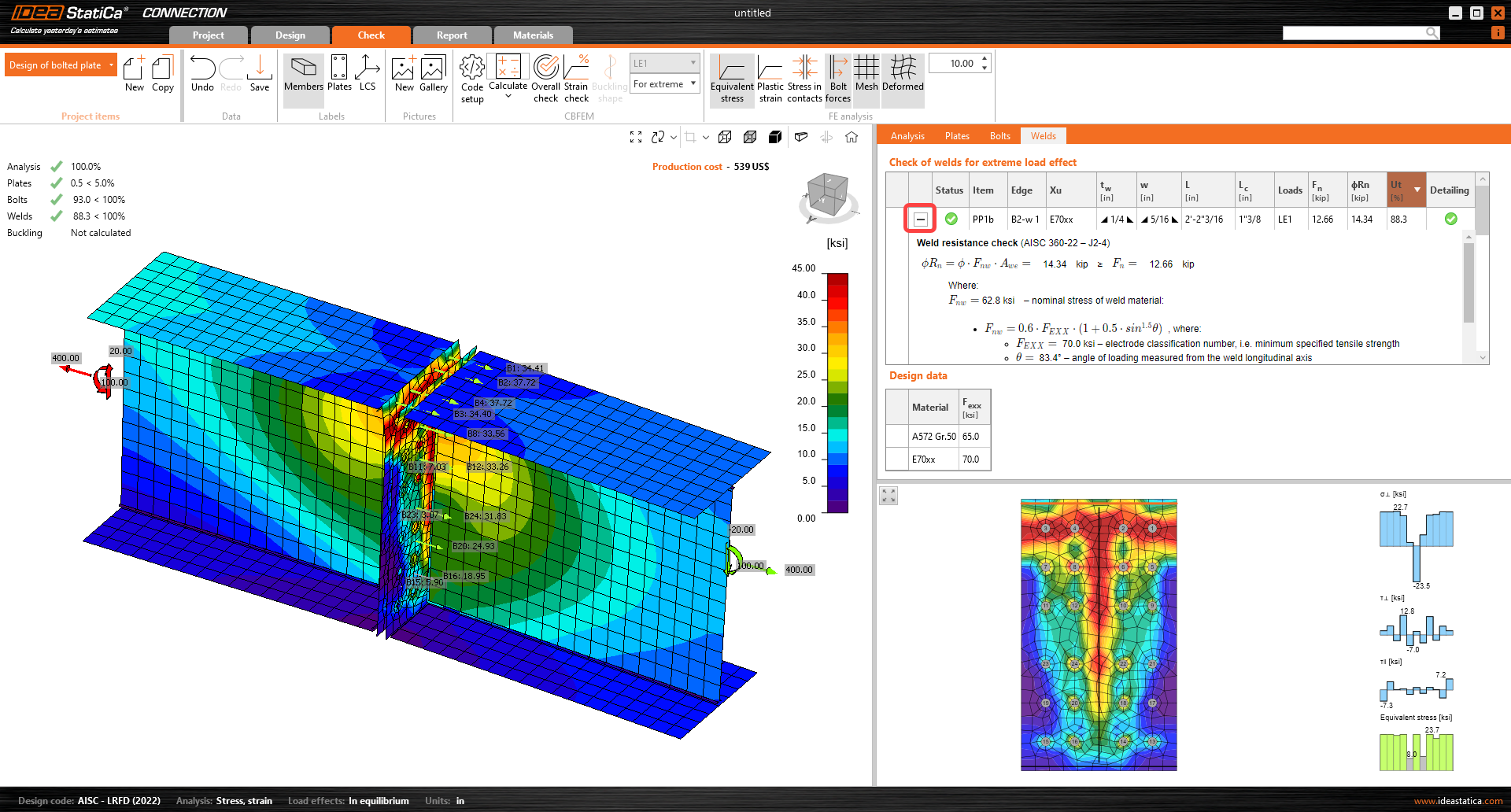
Revise la pestaña de soldaduras y examine los cálculos normativos de las soldaduras:
6 Optimización
IDEA StatiCa Connection ofrece una forma sencilla de optimización del diseño de juntas. Se señaló que la tasa de utilización de algunos tornillos es casi cero. Puede eliminarlos y hacer el diseño más económico.
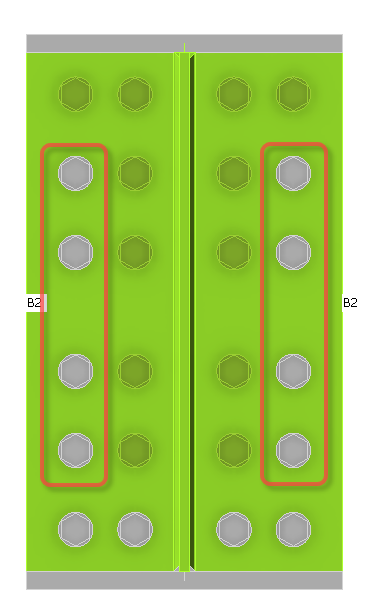
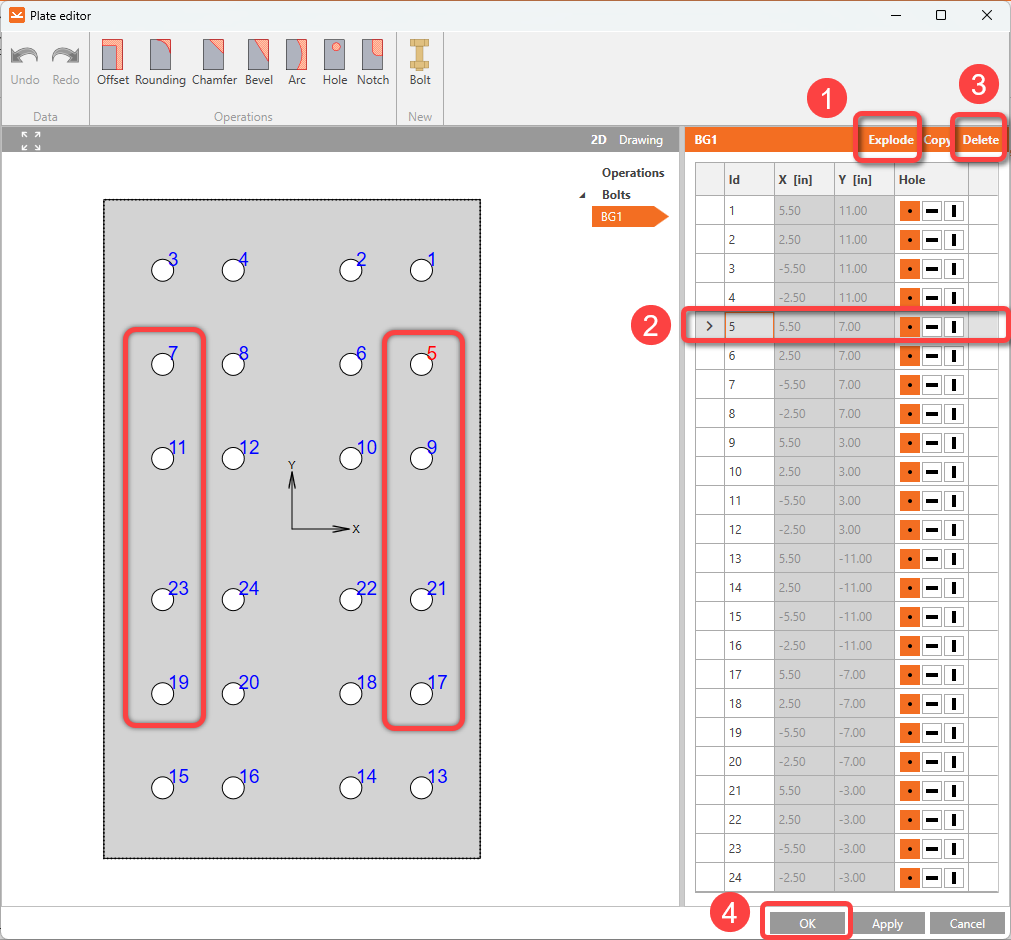
Haga clic derecho sobre la placa de conexión y seleccione Editor. Haga clic en Explode. Elija y elimine los tornillos 5, 7, 9, 11, 17, 19, 21 y 23 haciendo clic en Delete. Repita el proceso hasta eliminar los tornillos mencionados y finalmente haga clic en Apply y OK.
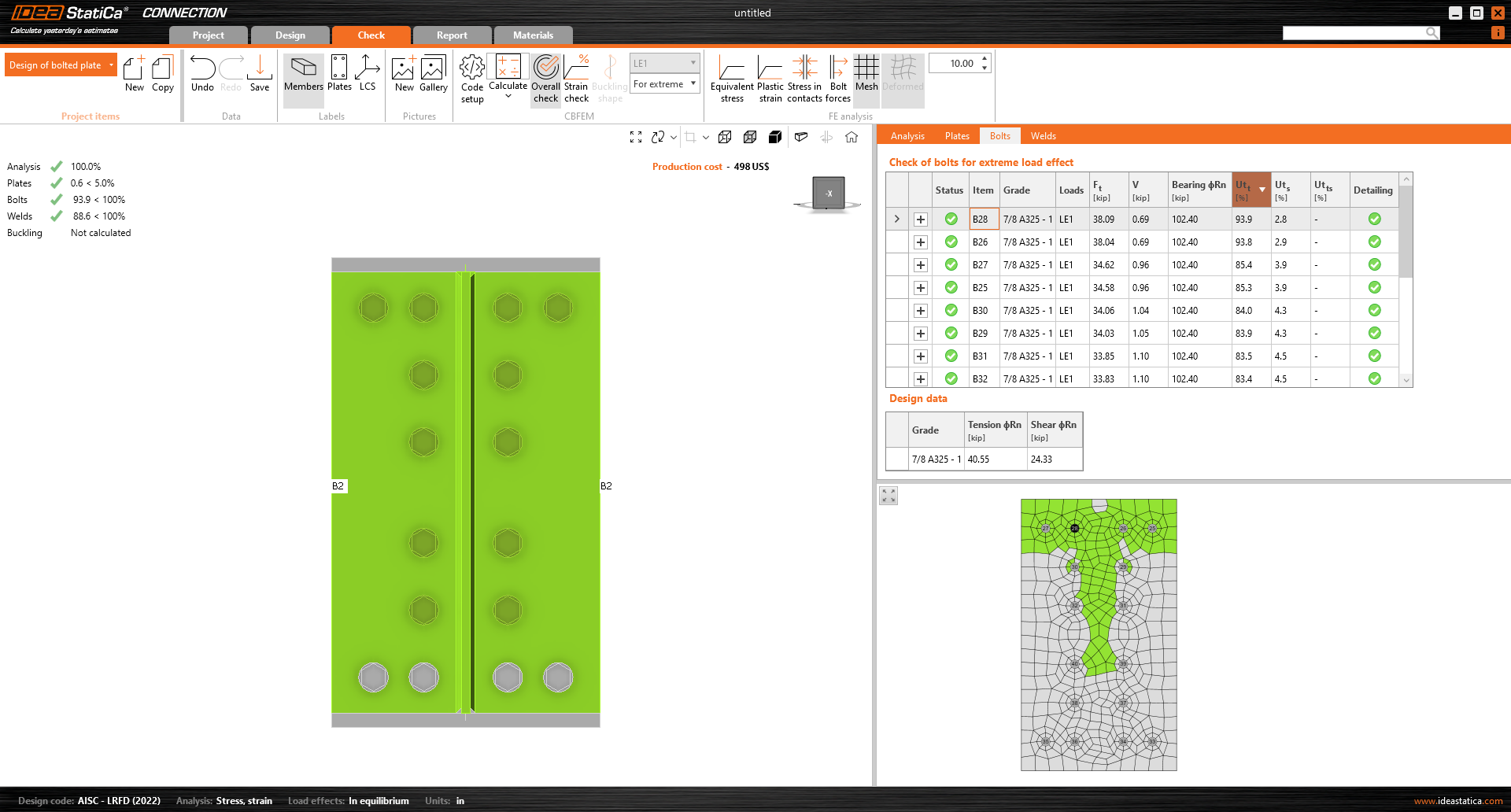
Luego, ejecute el Cálculo nuevamente y verifique los resultados actualizados. El nuevo diseño supera todas las verificaciones y hemos ahorrado 1/3 de los tornillos originalmente diseñados.
7 Informe
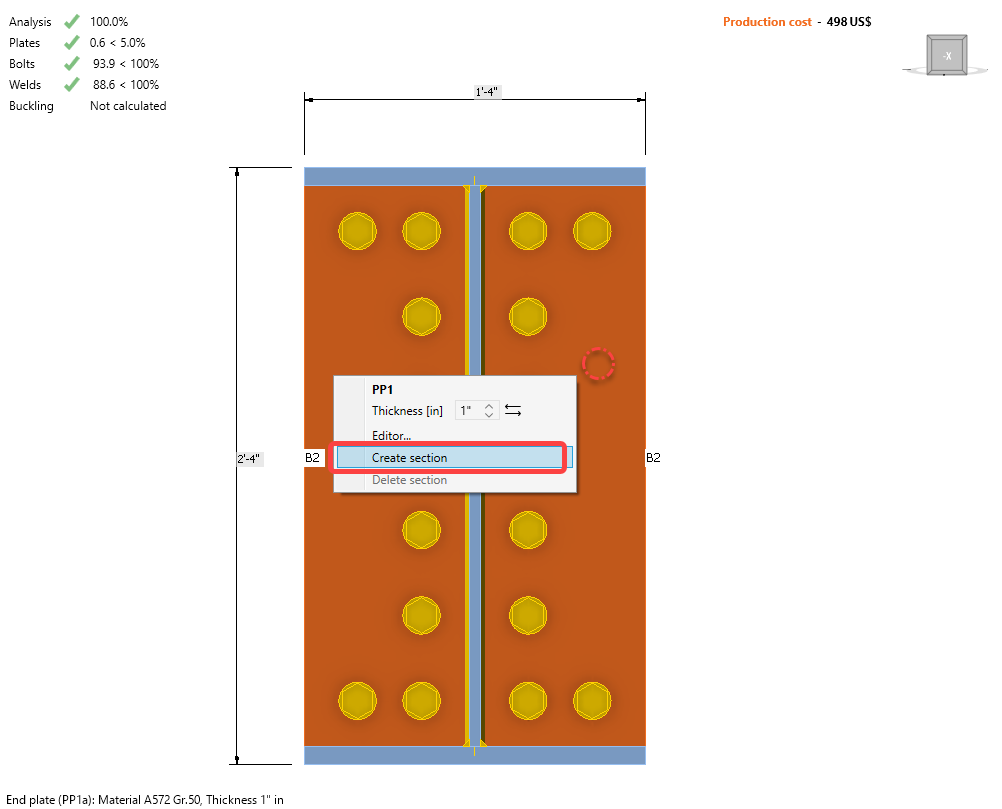
Para incluir una vista de sección con detalles de la unión, haga clic derecho sobre la placa y seleccione Create section:
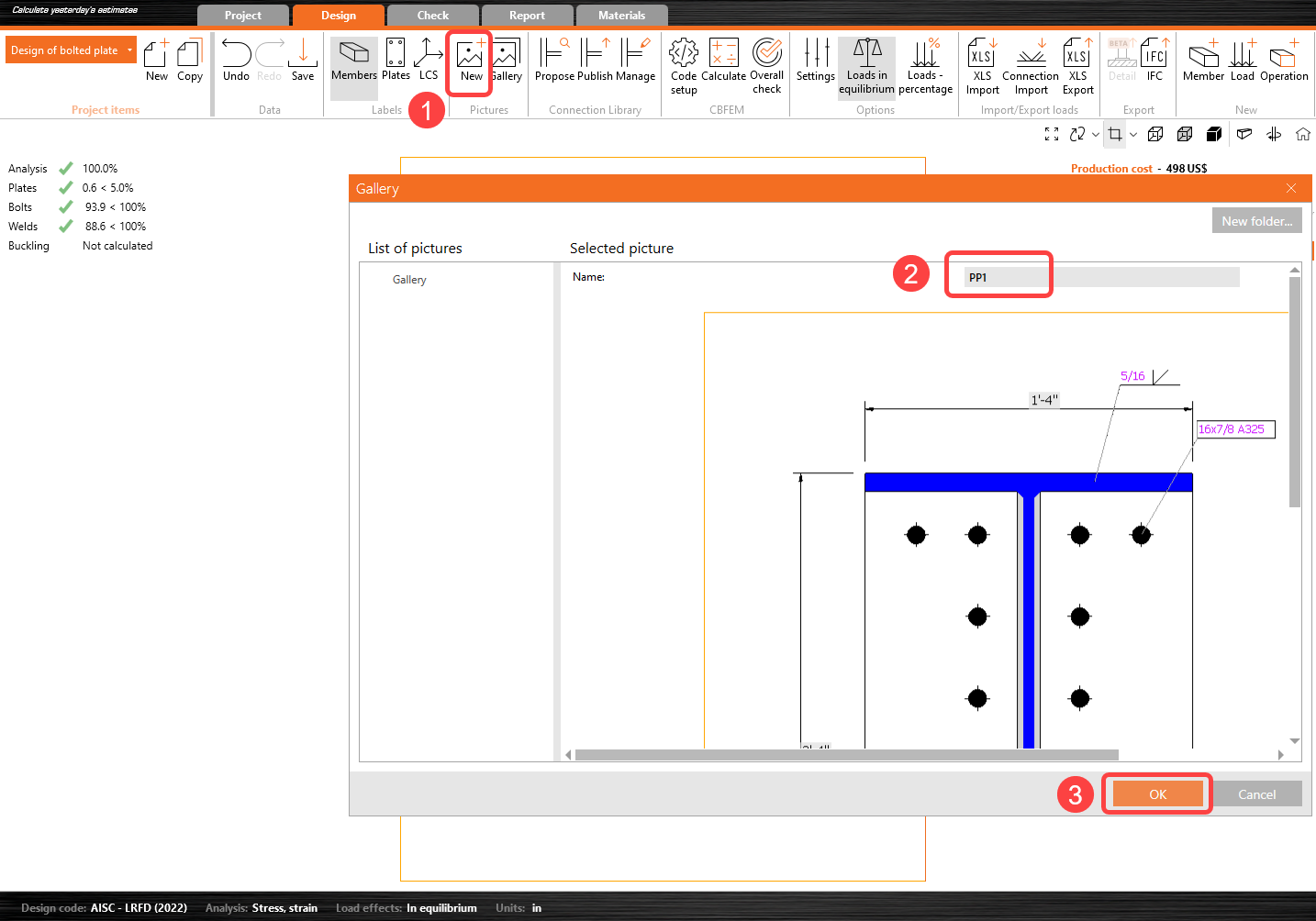
Luego haga clic en New Picture, modifique el nombre y haga clic en OK.
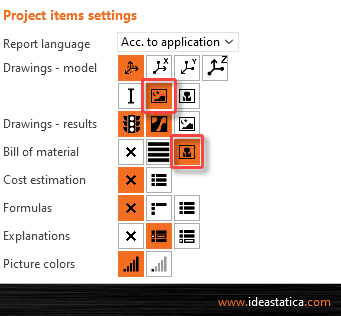
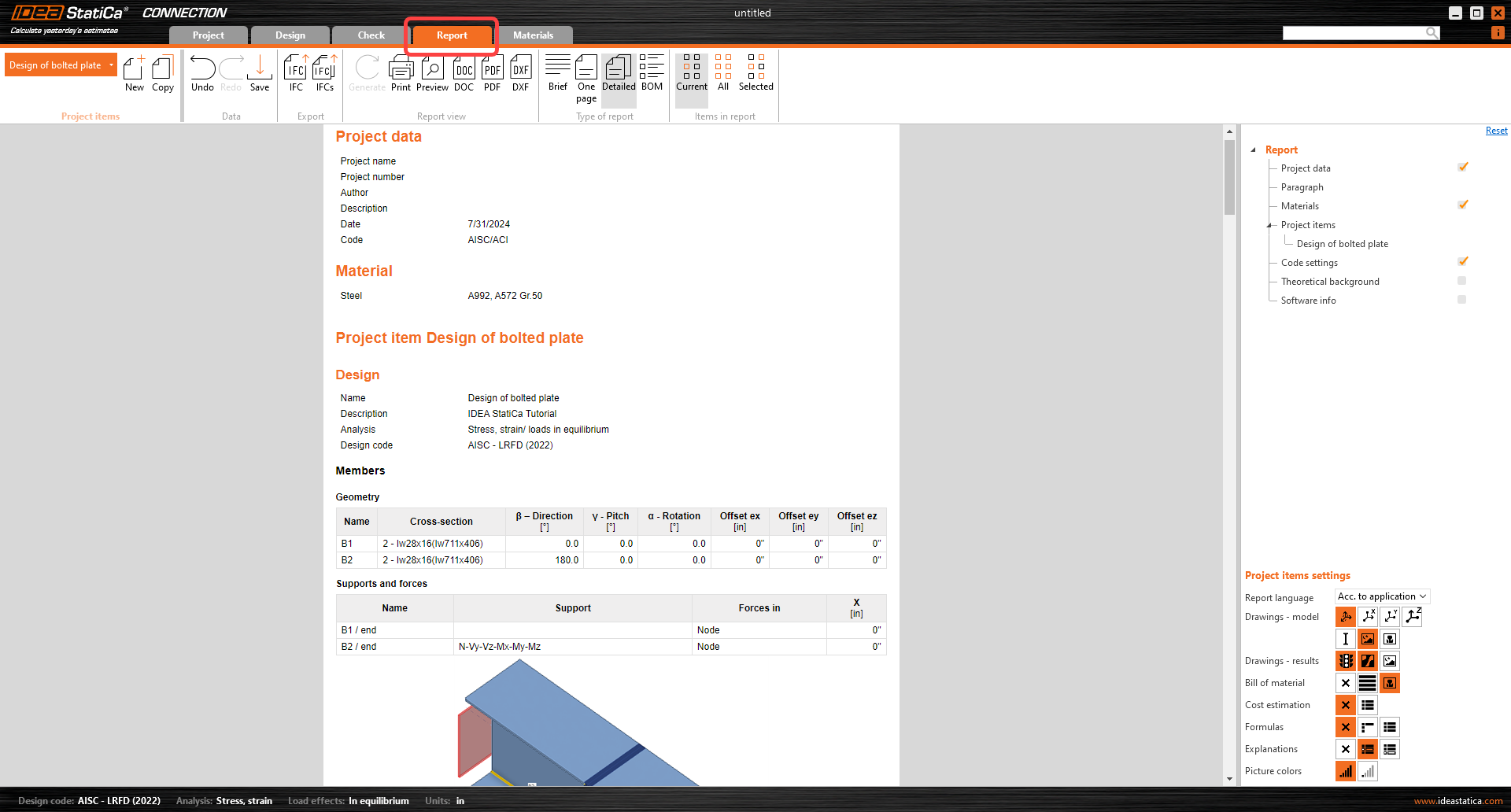
Por último, vaya a la pestaña Report. IDEA StatiCa ofrece un informe totalmente personalizable para imprimir o guardar en formato editable. Para incluir la imagen de la sección, seleccione el siguiente icono y Lista de materiales para generar un plano del detalle de placa a placa:
Haga clic en Generate para crear el informe detallado:

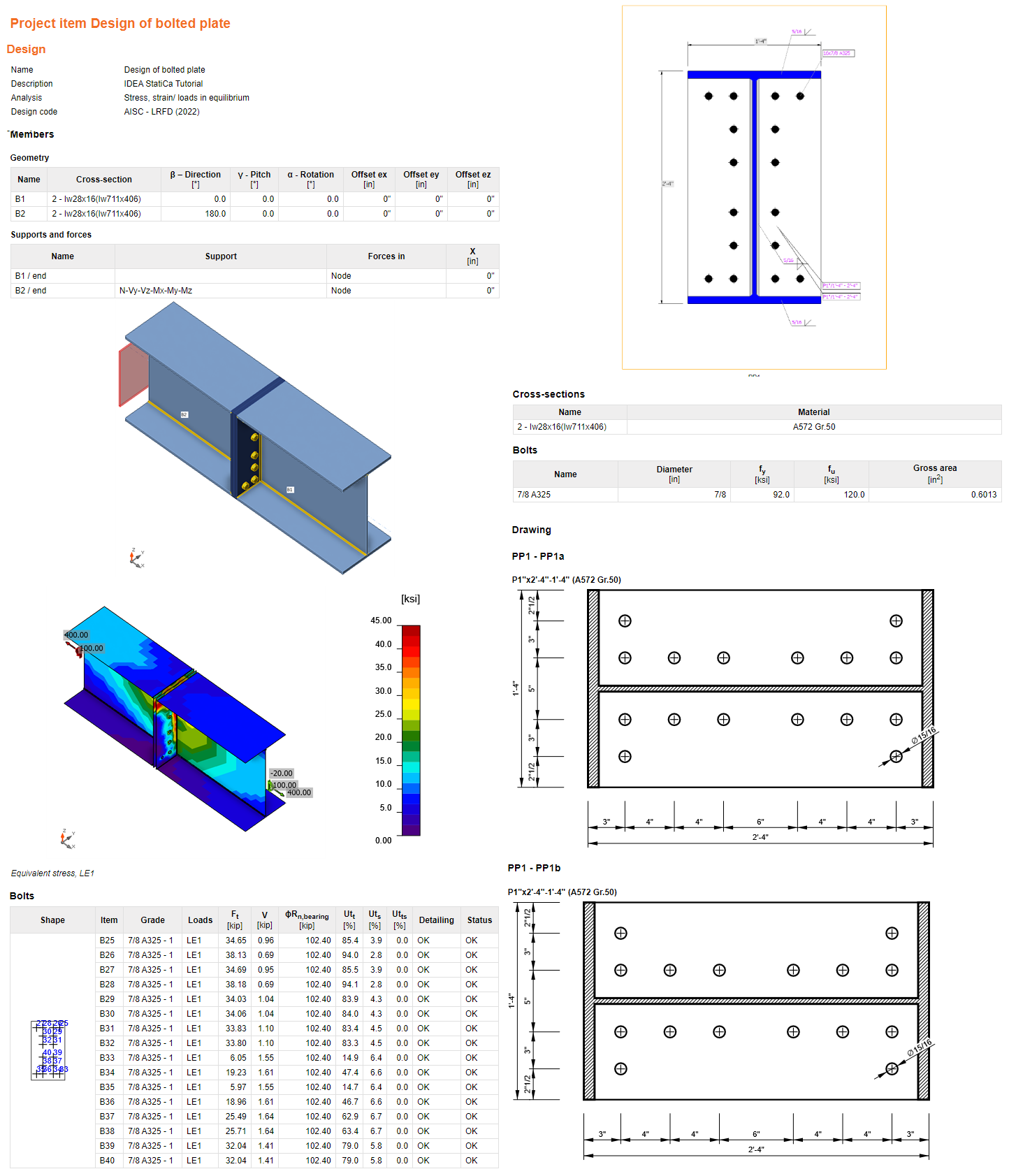
Ha diseñado, optimizado y realizado la verificación normativa de una junta de acero estructural según AISC.