

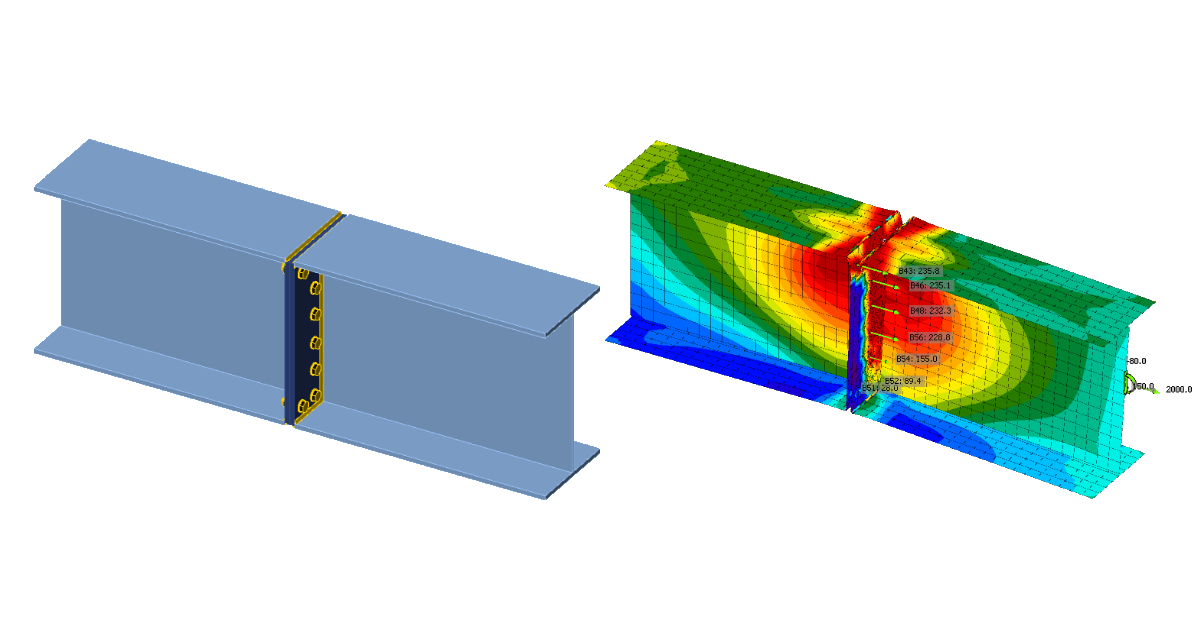
Geschraubte Platte-zu-Platte-Verbindungsbemessung (AISC)
1 Neues Projekt
Starten Sie zunächst IDEA StatiCa Connection. Erstellen Sie ein neues Projekt, indem Sie die Vorlage auswählen, die dem gewünschten Entwurf am nächsten kommt, und geben Sie den Namen und die Beschreibung des Projekts ein. Nachdem Sie die erforderlichen Eigenschaften ausgewählt haben, bestätigen Sie mit Create project.
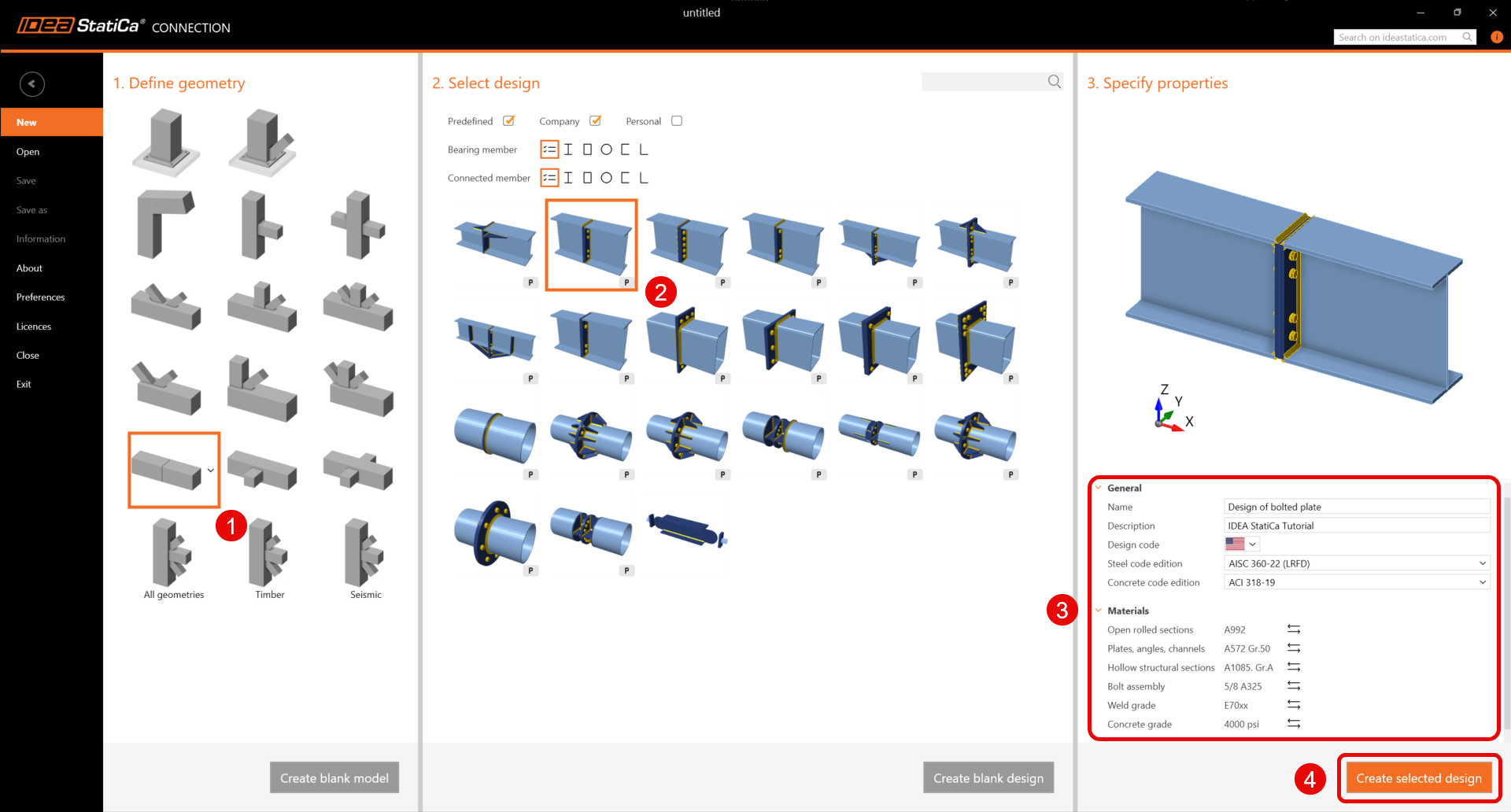
Da Sie nach dem AISC-Code arbeiten, stellen Sie die imperialen Einheiten ein (siehe So ändern Sie das Einheitensystem).
2 Geometrie
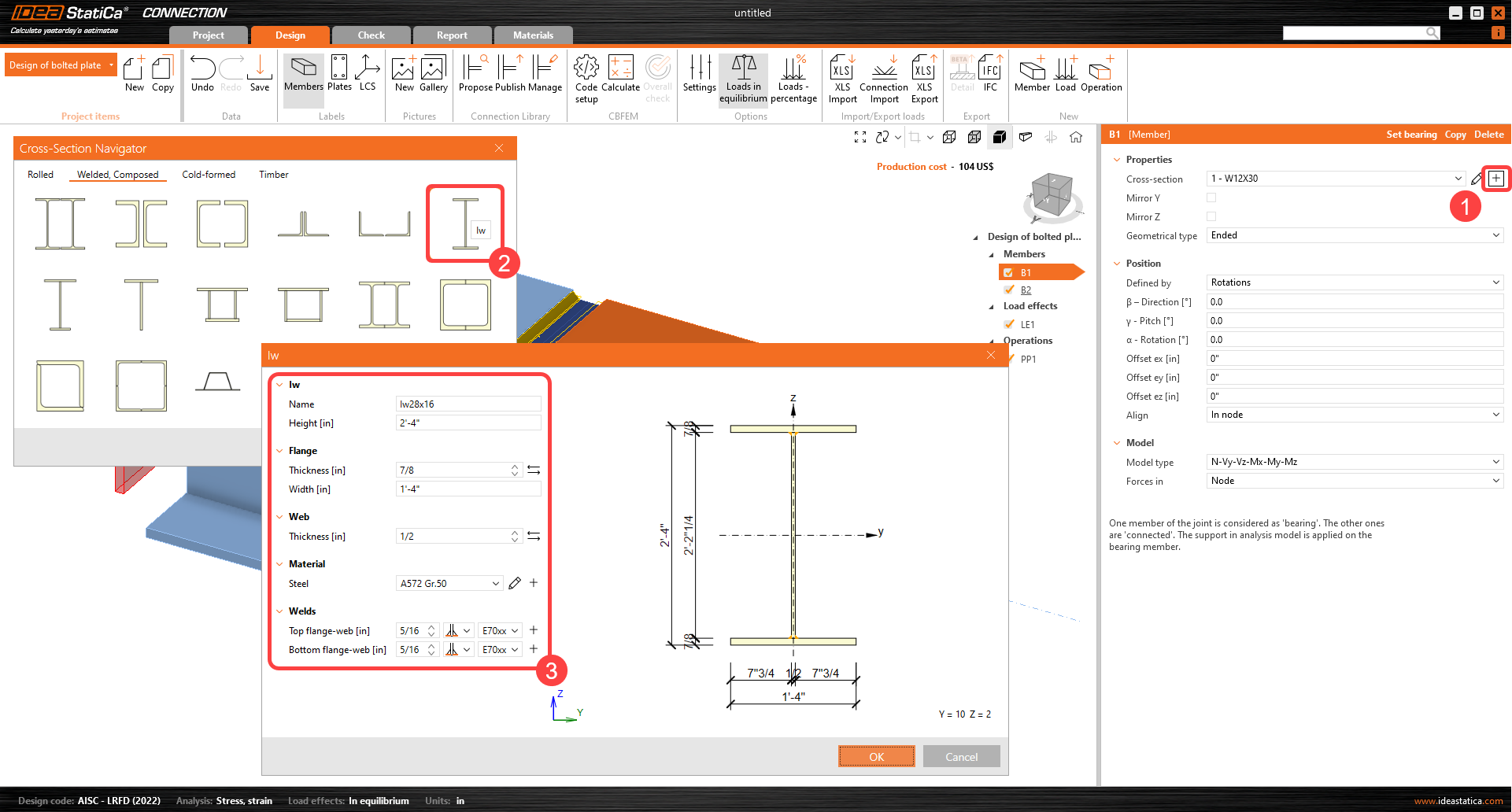
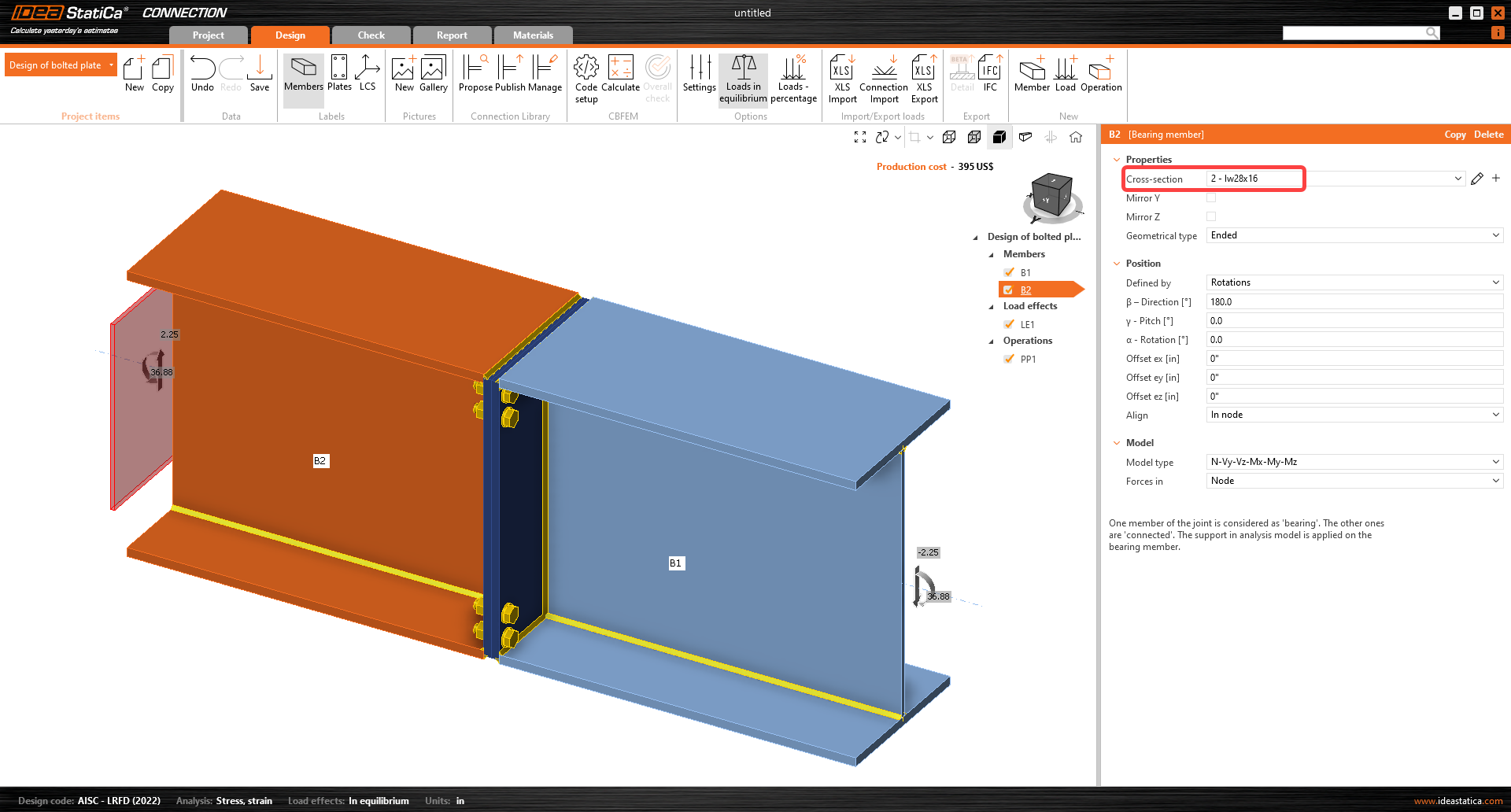
Zwei Träger wurden automatisch hinzugefügt. Ändern Sie den Querschnitt des Bauteils B1 in ein geschweißtes „I-Profil" und definieren Sie die Querschnittsabmessungen (Höhe, Flanschdicke und -breite, Stegdicke, Kehlnähte zwischen den Platten).
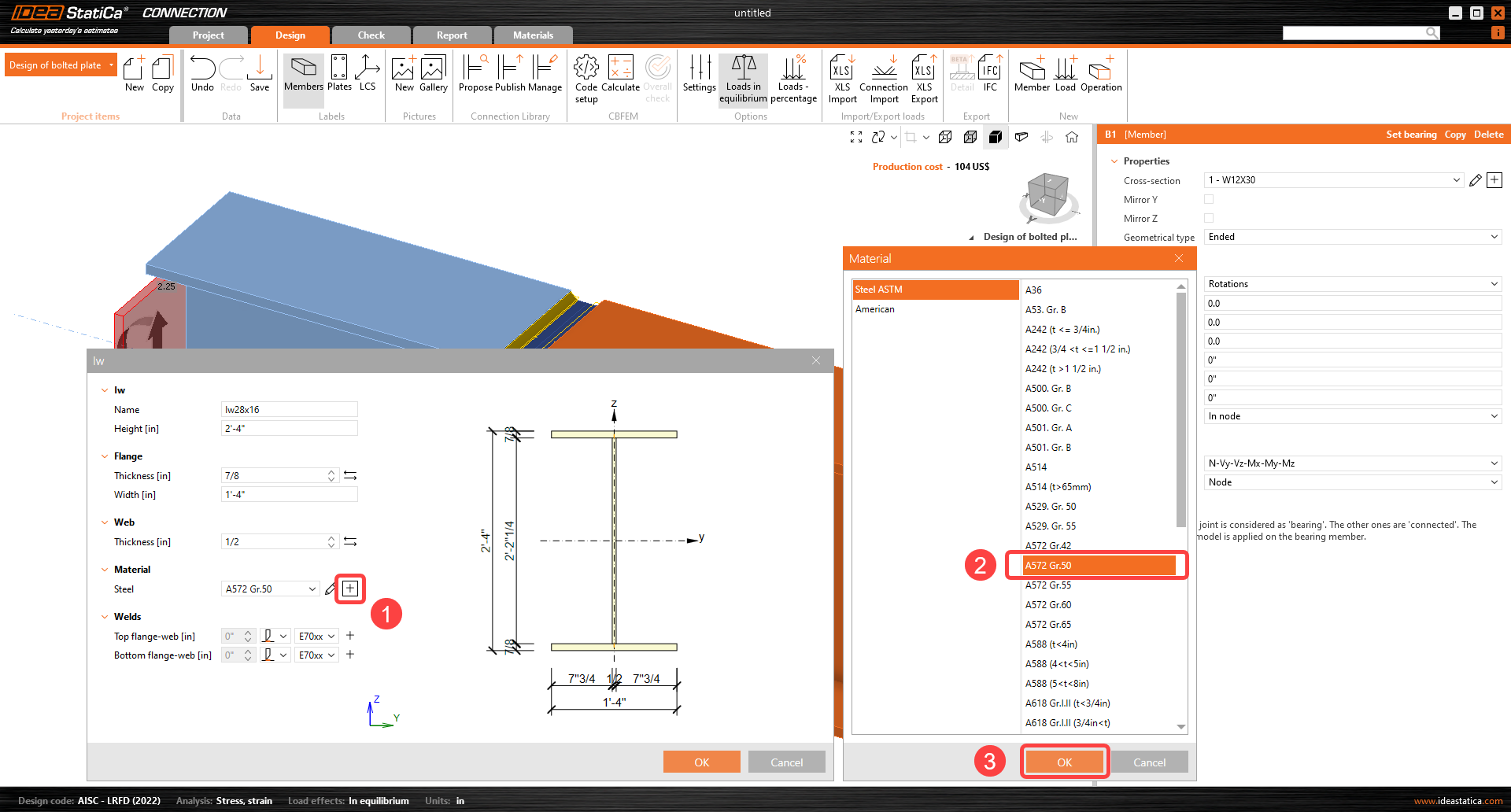
Stahlwerkstoff für den neuen Querschnitt:
Wählen Sie dann für Bauteil B2 denselben Querschnitt aus dem Dropdown-Menü aus.
3 Lasteffekte
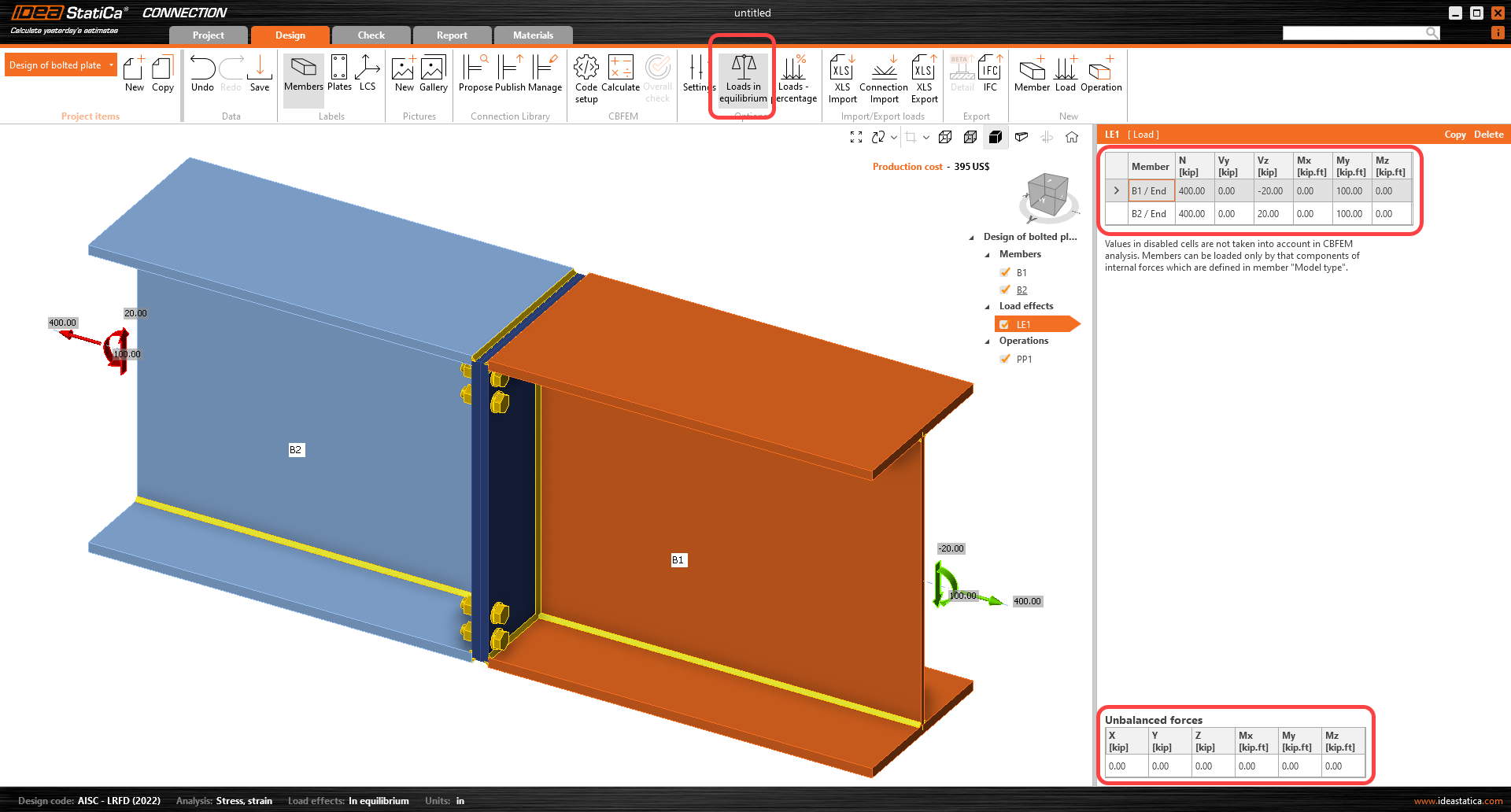
Fahren Sie mit den Lasteffekten fort. Ein Lasteffekt wurde automatisch hinzugefügt. Die Option Lasten im Gleichgewicht ist aktiv. Geben Sie die Werte der Schnittgrößen in die Tabelle ein. Weitere Lastfälle können hinzugefügt werden.
4 Bemessung
Bevor Sie die Verbindung ändern, klicken Sie mit der rechten Maustaste auf Operations (P) und wählen Sie „Explode".

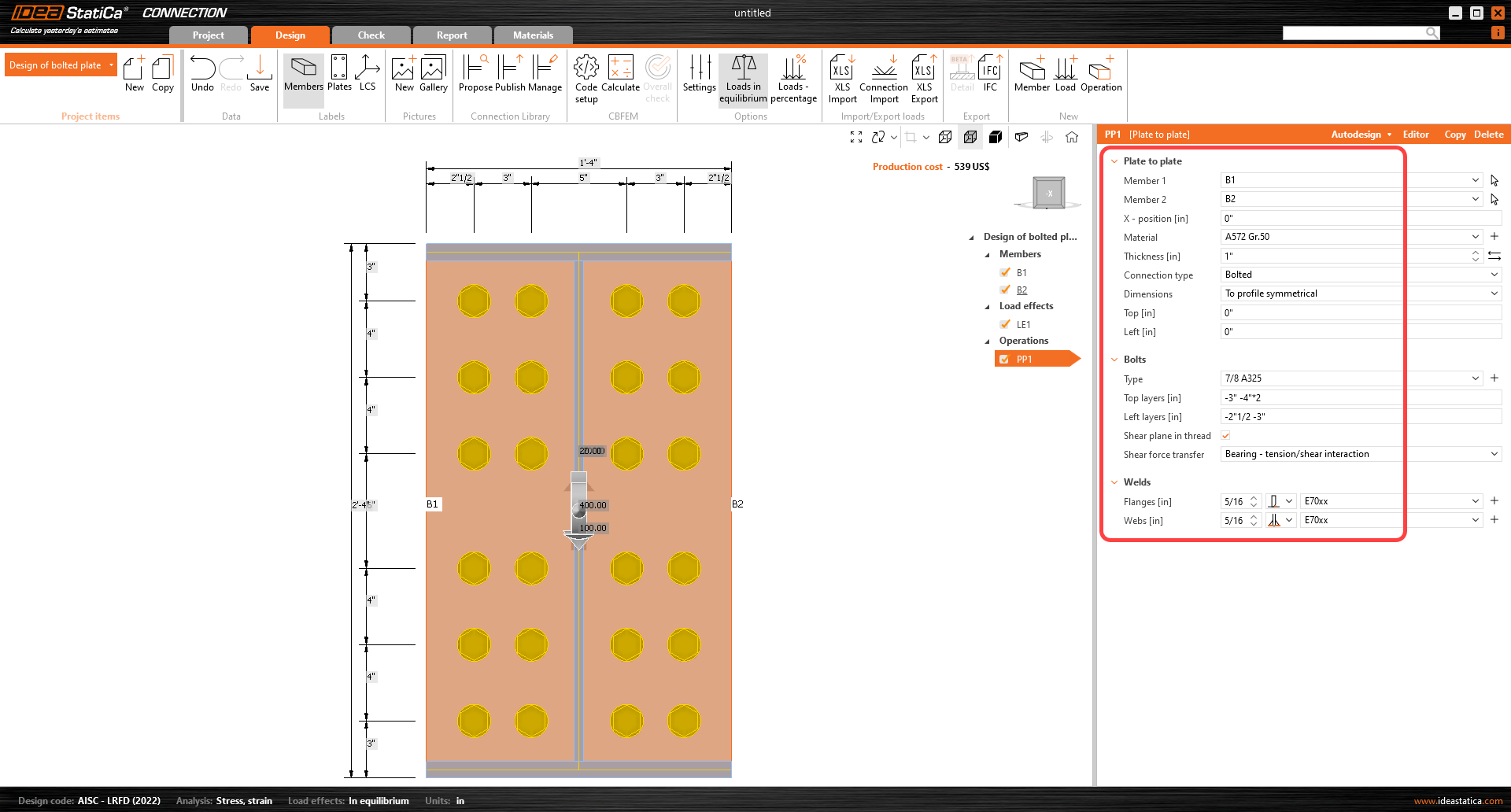
Der Fertigungsvorgang „Plate to plate" wurde automatisch hinzugefügt. Ändern Sie die geometrischen Parameter, die Schraubeneigenschaften und die Schweißnahteigenschaften. Stellen Sie sicher, dass der Steg eine beidseitige Kehlnaht hat, während die Flansche PJP-Nähte aufweisen. Weitere Operationen können hinzugefügt werden.
5 Berechnung und Normnachweis
Starten Sie die Analyse, indem Sie im Menüband auf Calculate klicken. Das Analysemodell wird automatisch generiert, die Berechnung auf Basis von CBFEM wird durchgeführt, und der Gesamtnachweis wird zusammen mit den grundlegenden Nachweisergebnissen angezeigt.
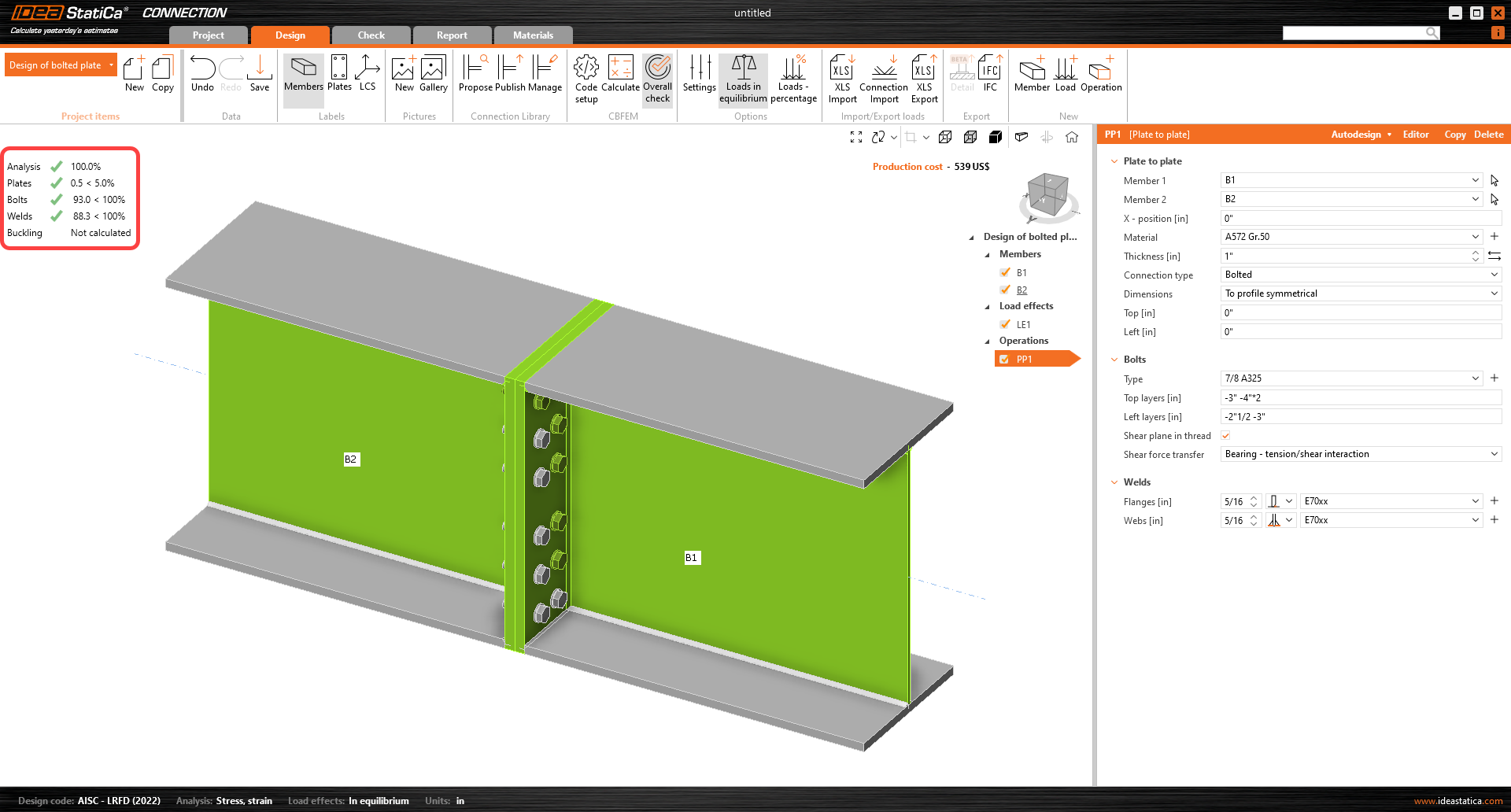
Wechseln Sie zur Anzeigeregisterkarte Check und aktivieren Sie dort Strain check, Bolt forces, Mesh und Deformed im Menüband, um ein vollständiges Bild des Verhaltens in der Verbindung zu erhalten. Öffnen Sie die Registerkarte Bolts, um zu sehen, dass einige Schrauben eine sehr geringe Ausnutzung aufweisen.
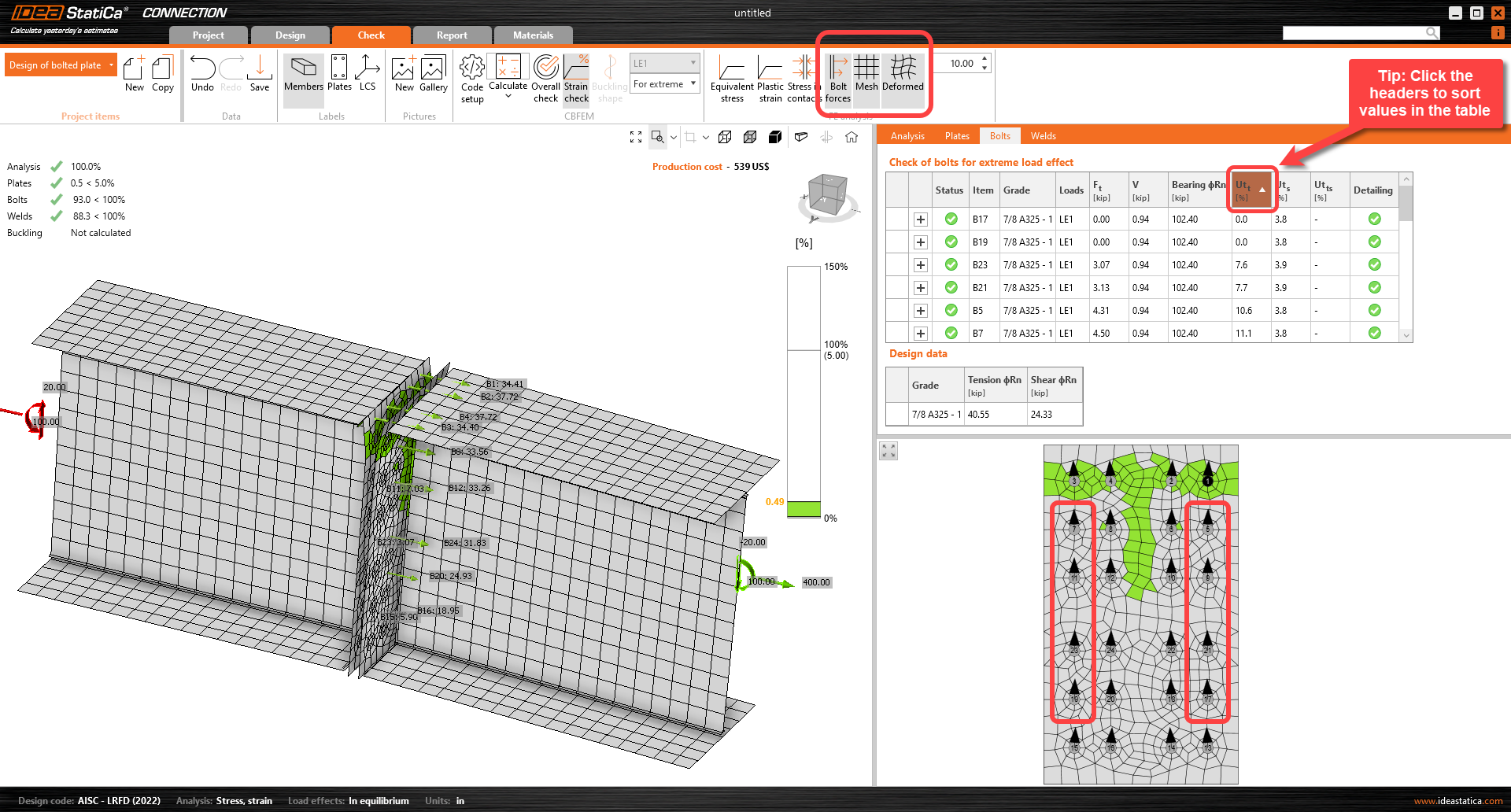
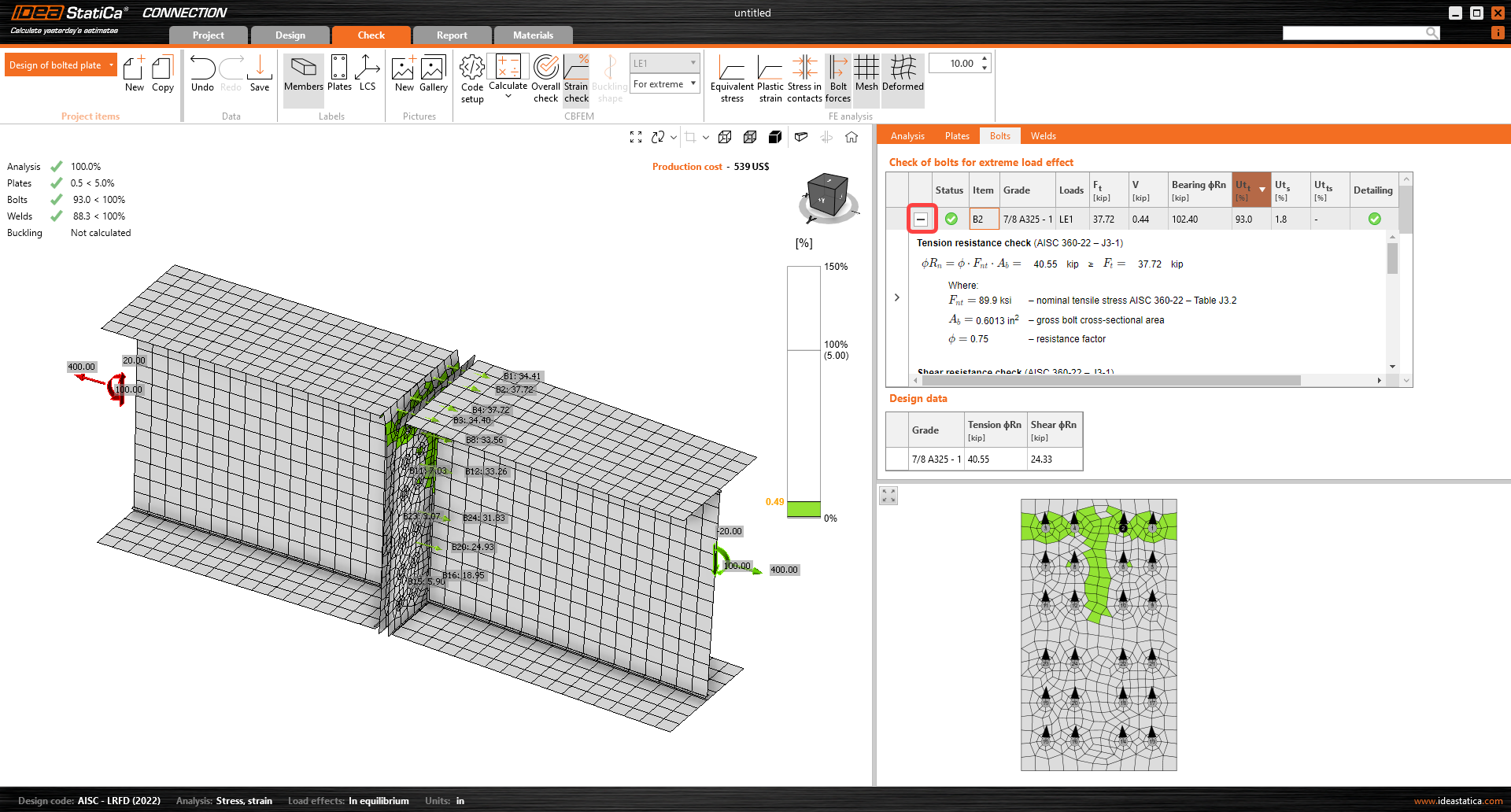
Die Normnachweis-Gleichungen für die Schrauben können im erweiterten Menü eingesehen werden.
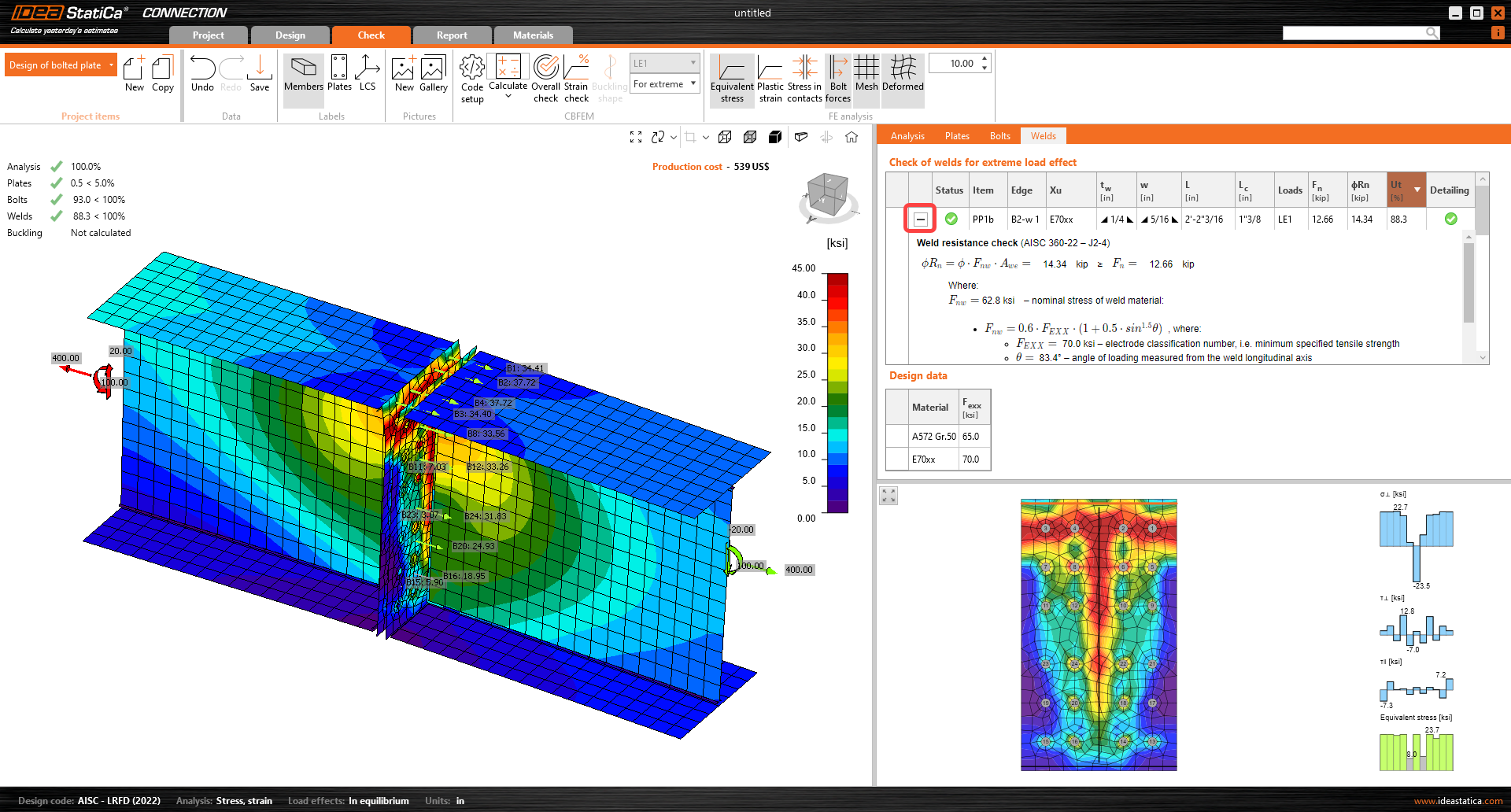
Überprüfen Sie die Schweißnaht-Registerkarte und die Normnachweise der Schweißnähte:
6 Optimierung
IDEA StatiCa Connection bietet eine einfache Möglichkeit zur Optimierung der Verbindungsbemessung. Es wurde festgestellt, dass die Ausnutzung einiger Schrauben nahezu null ist. Sie können diese entfernen und die Bemessung wirtschaftlicher gestalten.
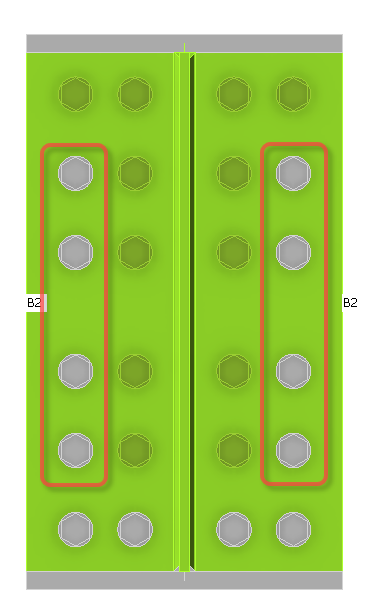
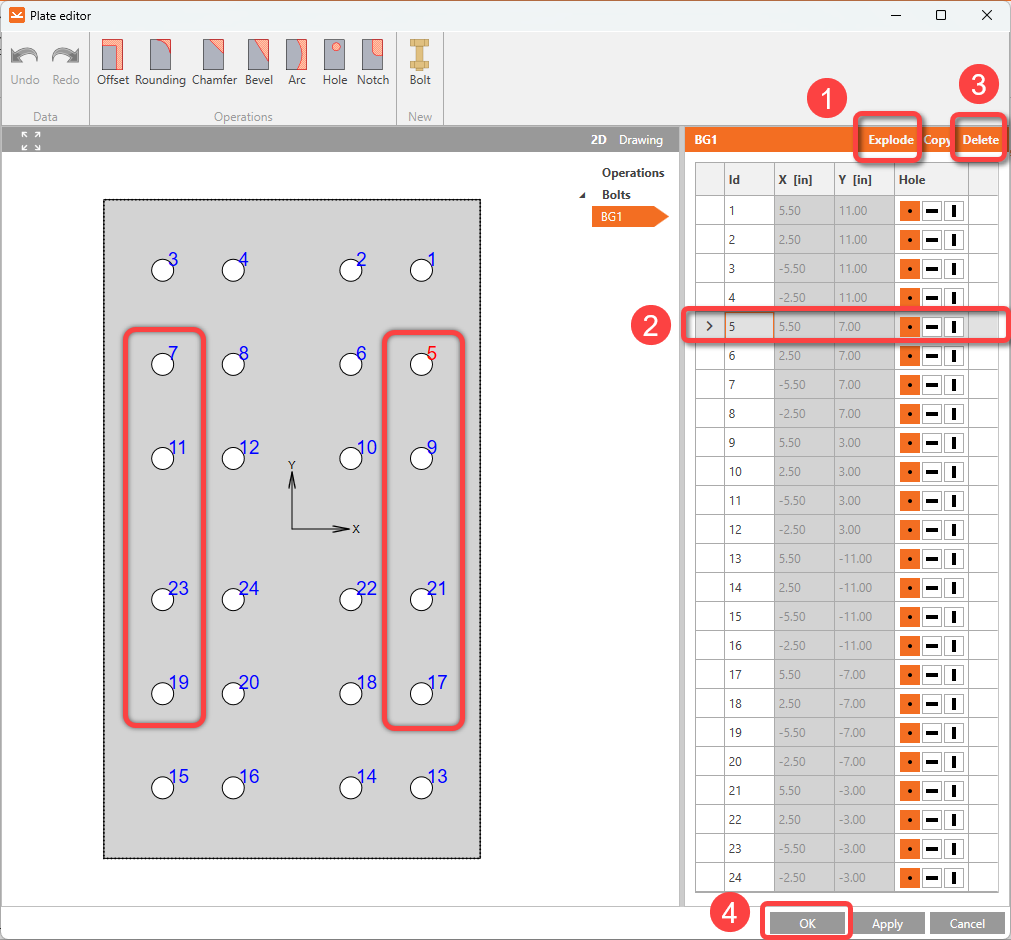
Klicken Sie mit der rechten Maustaste auf die Verbindungsplatte und wählen Sie Editor. Klicken Sie auf Explode. Wählen Sie die Schrauben 5, 7, 9, 11, 17, 19, 21 und 23 aus und entfernen Sie diese durch Klicken auf Delete. Wiederholen Sie den Vorgang, bis alle genannten Schrauben gelöscht sind, und klicken Sie abschließend auf Apply und OK.
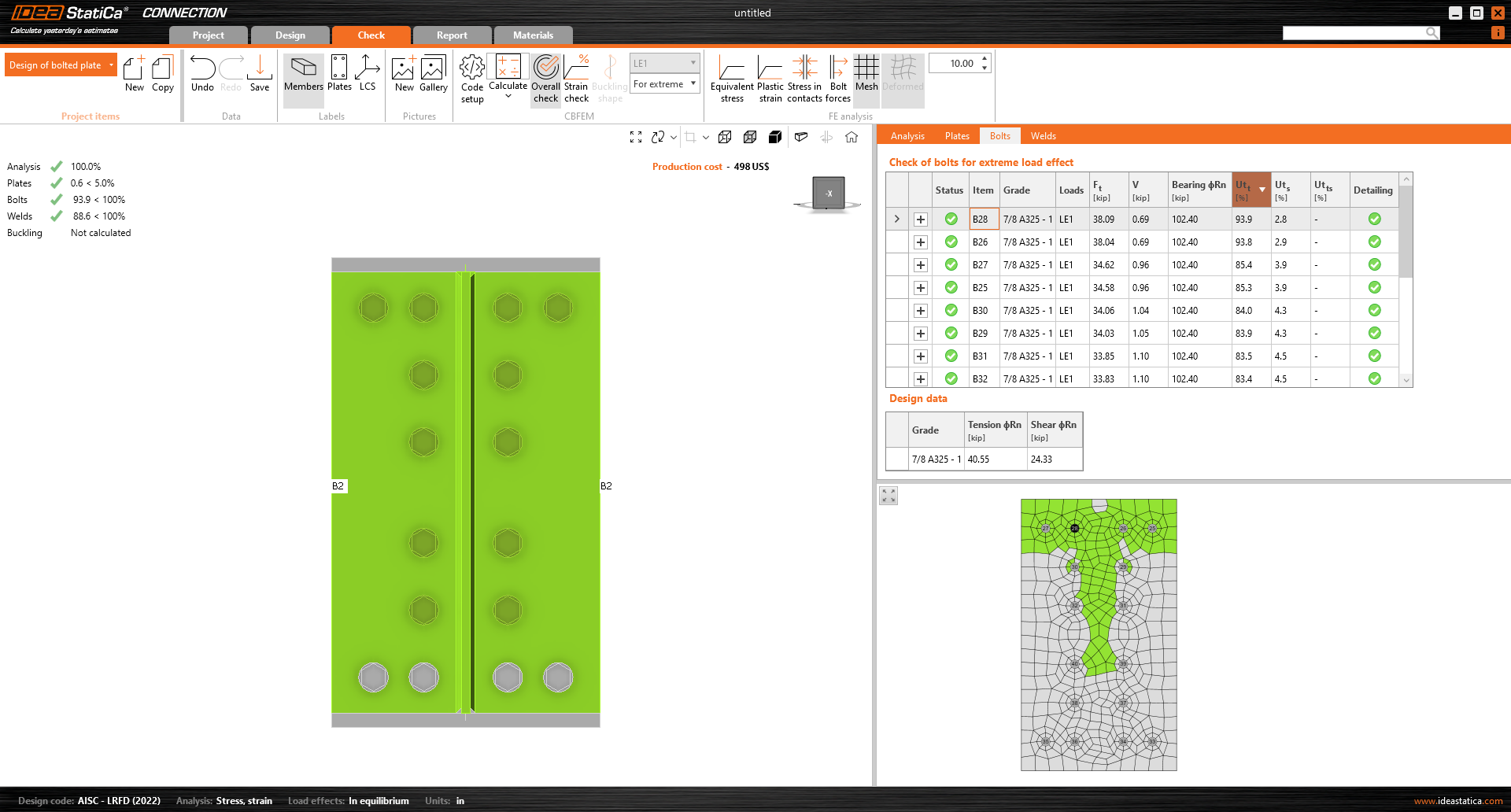
Führen Sie dann die Berechnung erneut aus und überprüfen Sie die aktualisierten Ergebnisse. Die neue Bemessung besteht alle Nachweise, und es wurden 1/3 der ursprünglich bemessenen Schrauben eingespart.
7 Bericht
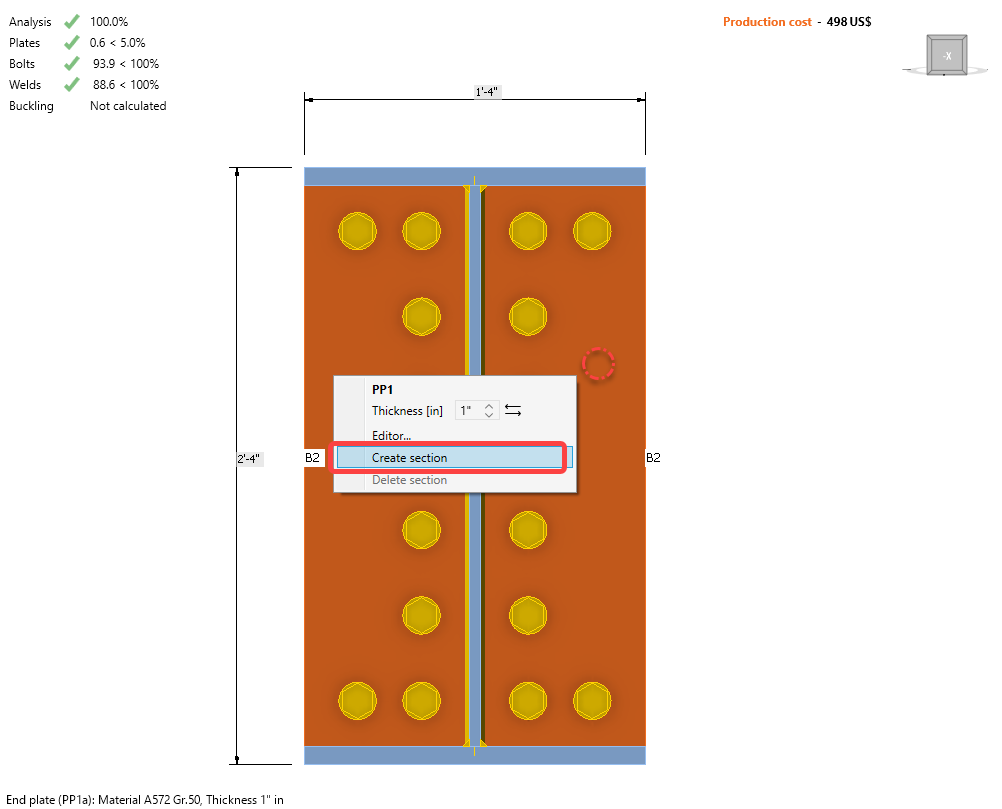
Um eine Schnittansicht mit Details der Verbindung einzufügen, klicken Sie mit der rechten Maustaste auf die Platte und wählen Sie Create section:
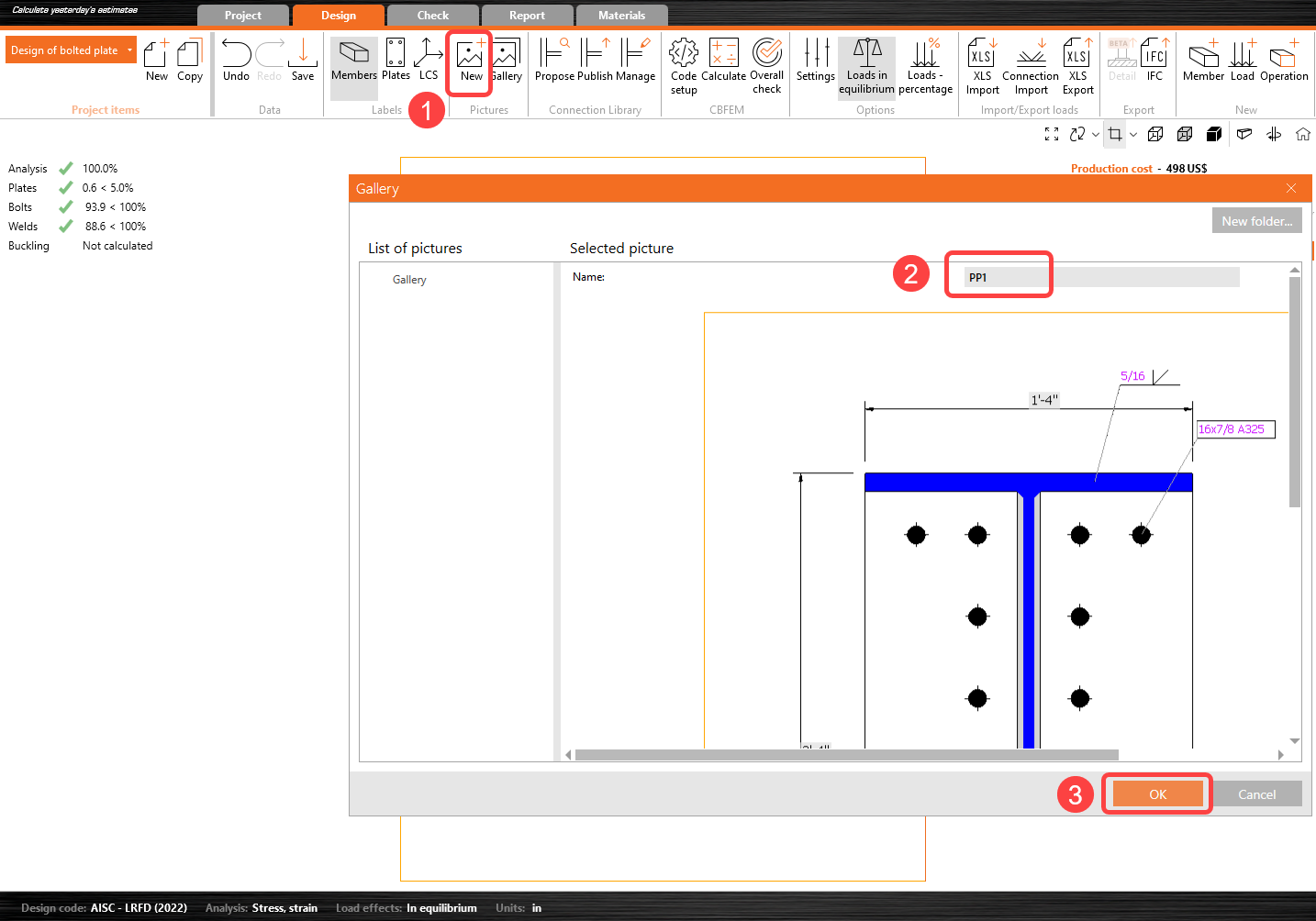
Klicken Sie dann auf New Picture, ändern Sie den Namen und klicken Sie auf OK.
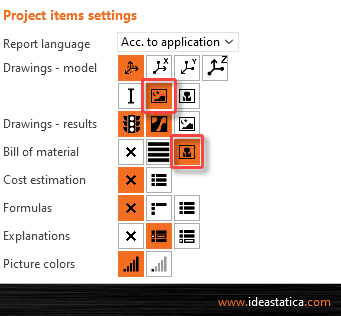
Wechseln Sie abschließend zur Registerkarte Report. IDEA StatiCa bietet einen vollständig anpassbaren Bericht zum Ausdrucken oder Speichern in einem bearbeitbaren Format. Um das Schnittbild einzufügen, wählen Sie das entsprechende Symbol sowie die Stückliste aus, um eine Zeichnung des Platte-zu-Platte-Details zu erstellen:
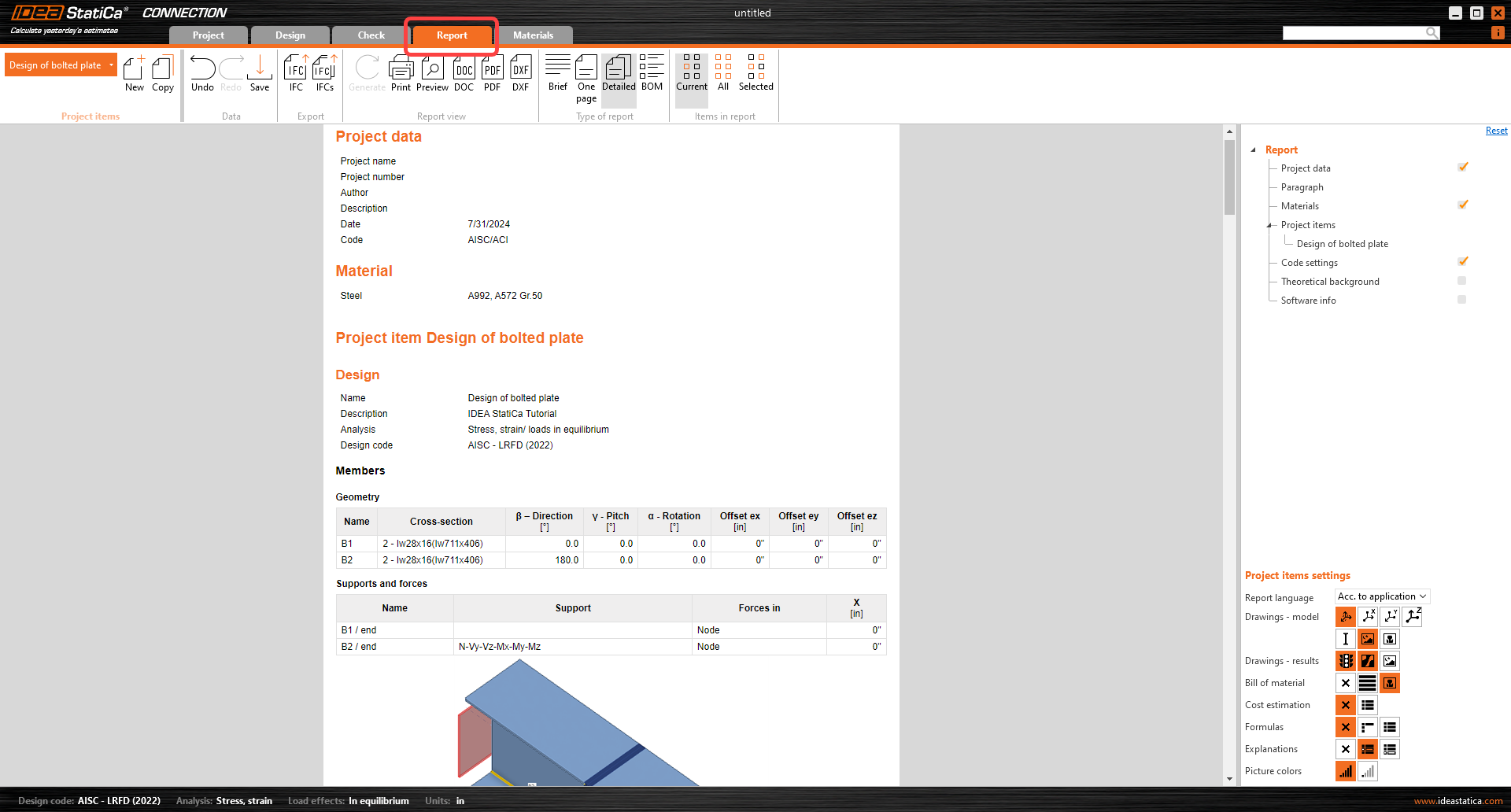
Klicken Sie auf Generate, um den detaillierten Bericht zu erstellen:

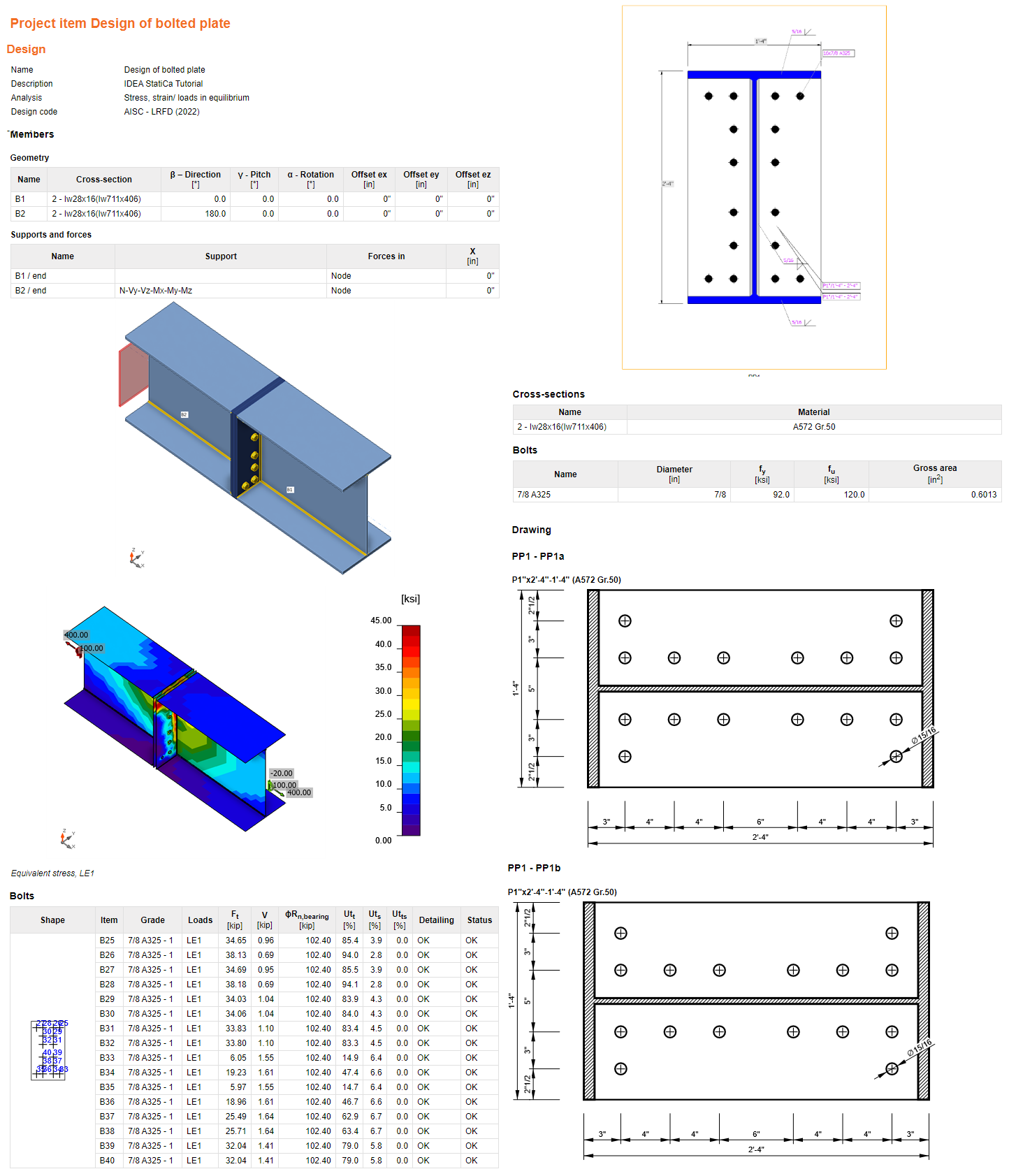
Sie haben einen tragwerksbezogenen Stahlanschluss nach AISC bemessen, optimiert und den Normnachweis geführt.