

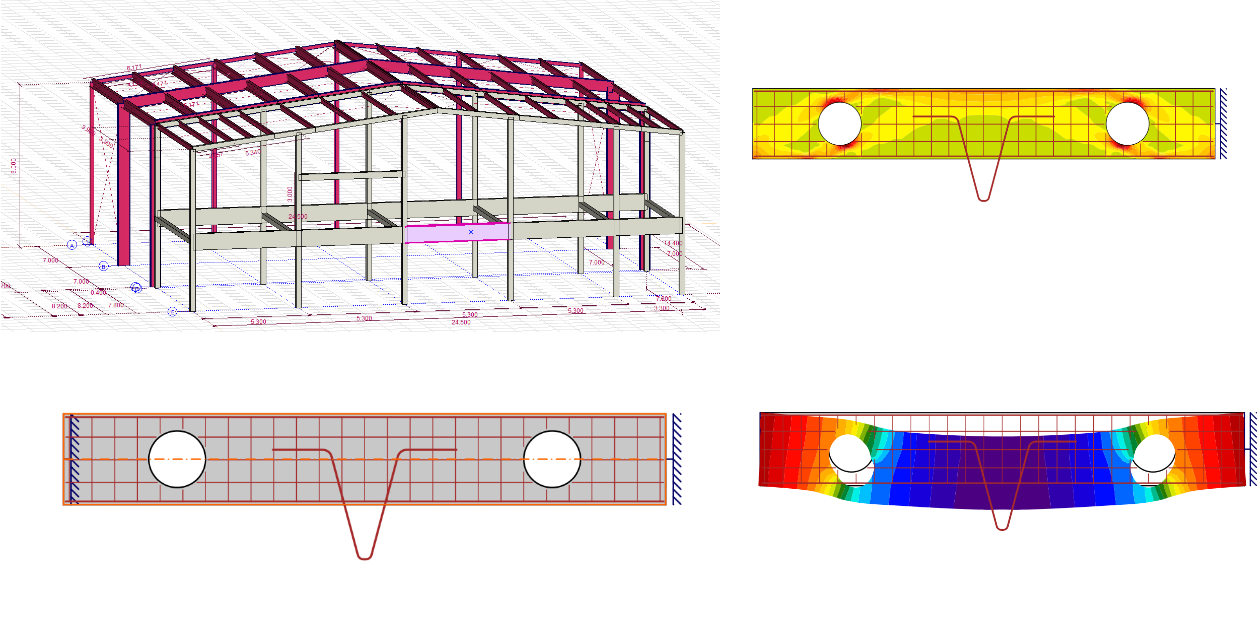
Collegamento BIM Axis per la progettazione dettagliata di travi in calcestruzzo (EN)
1 Come attivare il collegamento
- Installa l'ultima versione di IDEA StatiCa, scaricala dalla sezione Download
- Assicurati di utilizzare una versione supportata di AxisVM – gli aggiornamenti sono pubblicati nella sezione BIM
Dopo l'installazione di entrambi i programmi, avvia IDEA StatiCa e seleziona la voce BIM. Nella procedura guidata BIM continua con la voce Attiva il tuo BIM Link... Durante il processo appare la notifica "Esegui come amministratore". Conferma con il pulsante Sì.

Seleziona il software in cui integrare il BIM link di IDEA StatiCa, fai clic sul pulsante Installa e verifica lo stato di installazione.

2 Importazione in BEAM
Apri il progetto allegato in AxisVM ed esegui l'analisi lineare. Seleziona la trave alta e utilizza il plugin IDEA StatiCa Beam.

Seleziona Eurocode nel Checkbot

Salva il progetto e continua.
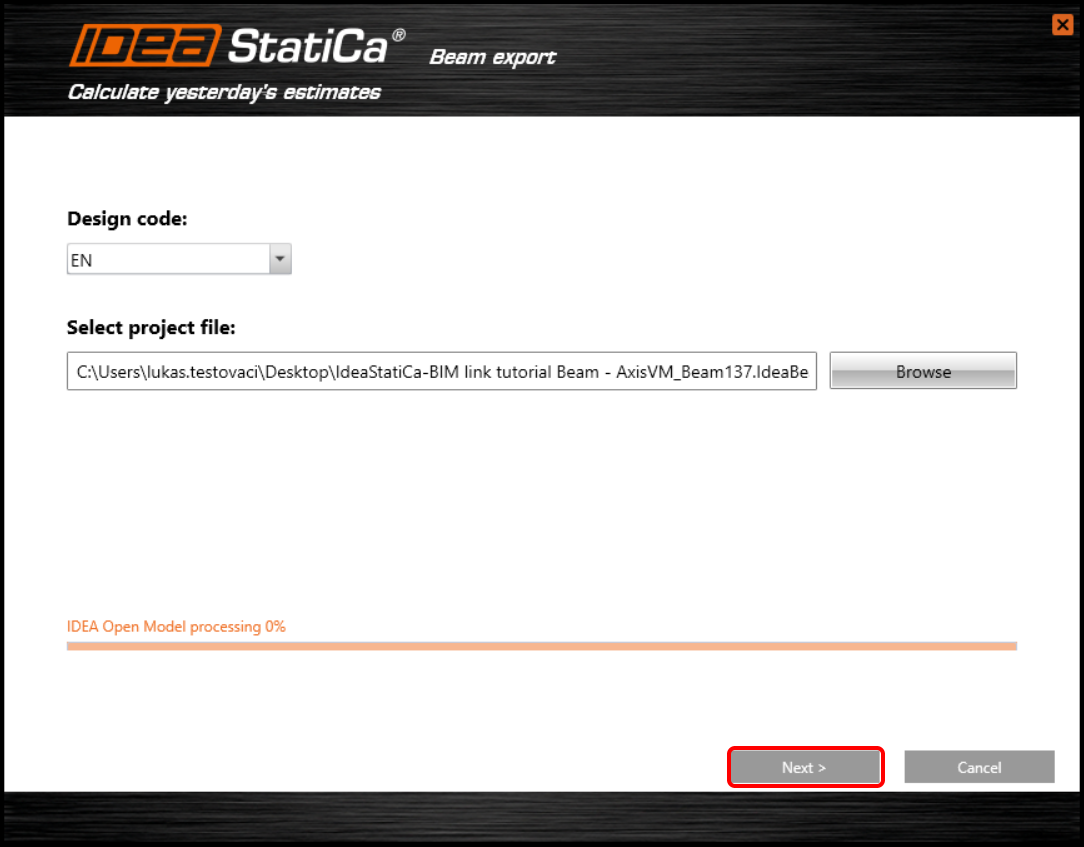
La trave è ritagliata dalla struttura monolitica, il che significa che le condizioni al contorno sono fisse su entrambi i lati. Vincola tutti i gradi di libertà.

Seleziona Trave in calcestruzzo armato.

Definisci l'Eurocode generale come annesso nazionale e lascia che il software generi il peso proprio in base alla sezione trasversale.

Tutti i casi di carico variabili vengono spostati nella seconda finestra. Questi casi di carico saranno ora esportati in IDEA StatiCa Beam come forze definite dall'utente.

Sei nell'applicazione IDEA StatiCa Beam. Cambia il tipo di norma predefinito su Esclusivo e i coefficienti parziali su 1.
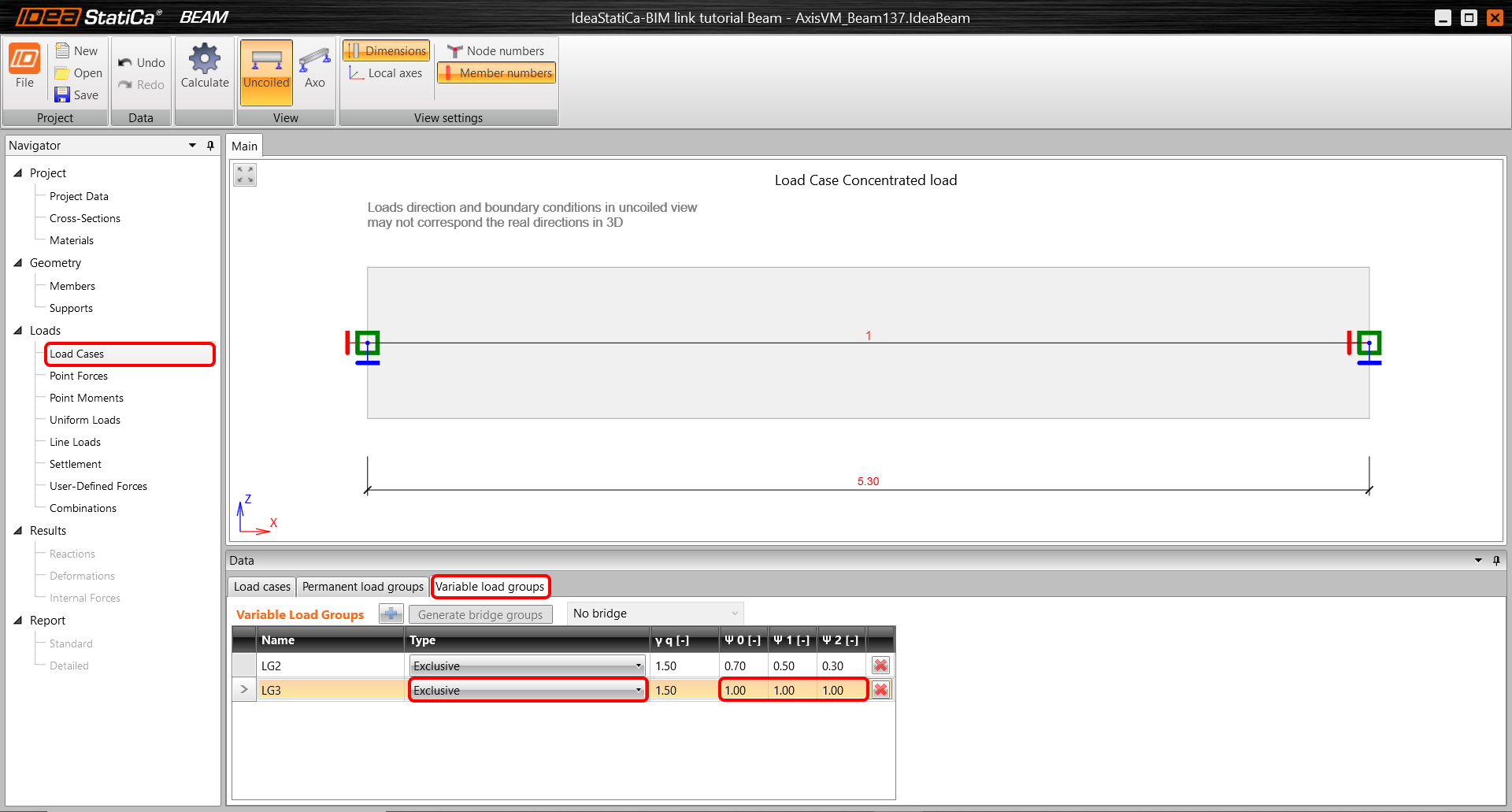
Per il caso di carico Carico concentrato cambia il tipo su LG3.

Come menzionato in precedenza, tutti i casi di carico variabili sono stati esportati come Forze definite dall'utente. Tutte le forze interne sono uguali a quelle di AxisVM. Ciò è verificato per il momento flettente del carico concentrato.

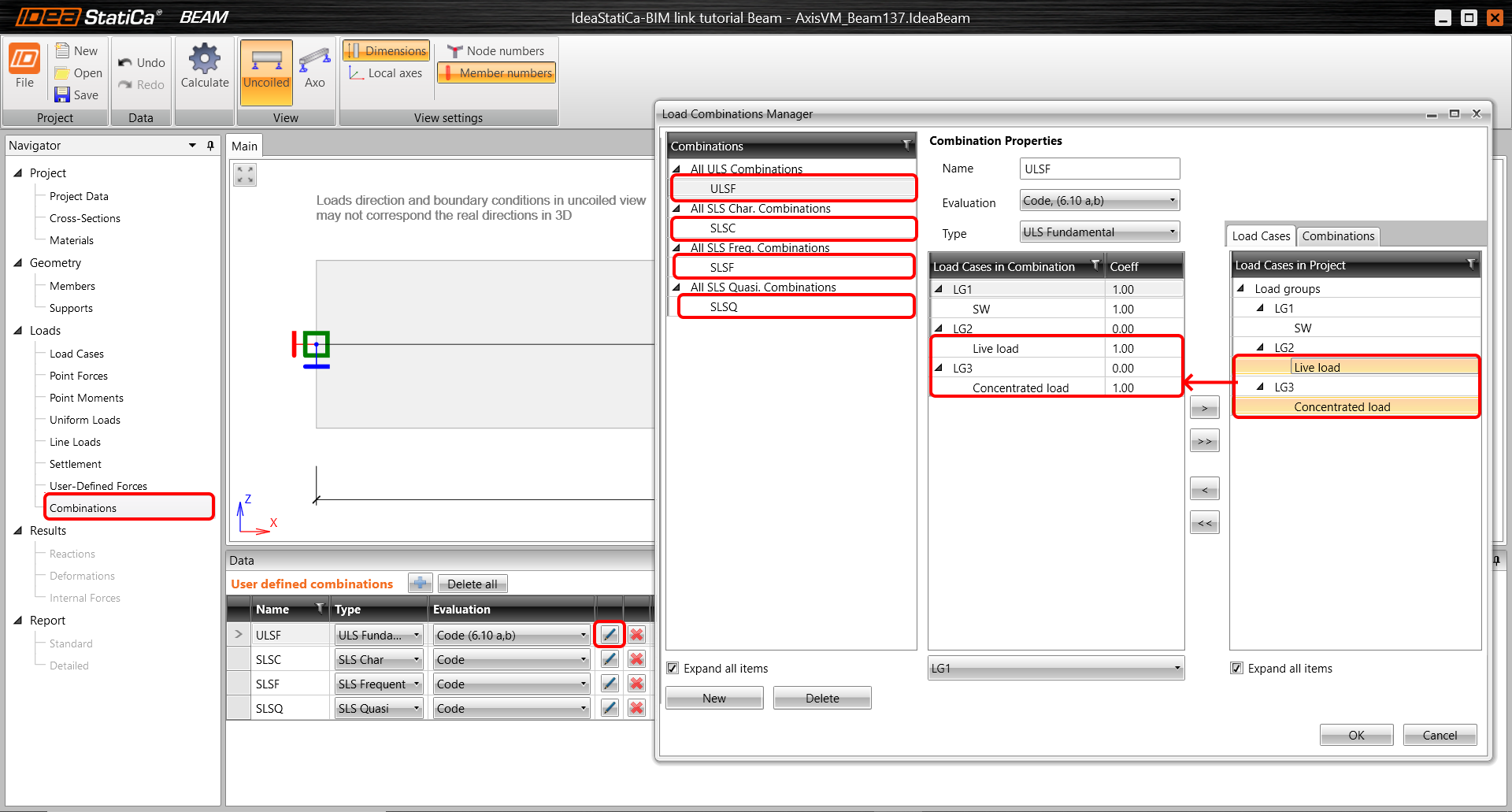
Passiamo alla scheda Combinazioni. Accedi alla procedura guidata delle combinazioni e trasferisci tutti i carichi variabili nelle combinazioni per SLU e SLE. Questo processo deve essere eseguito manualmente per ogni combinazione (ULF, SLSC, SLF, SLSQ).
Esegui l'analisi lineare. Puoi visualizzare e controllare tutte le forze interne generate dalle combinazioni.

3 Importazione in Detail
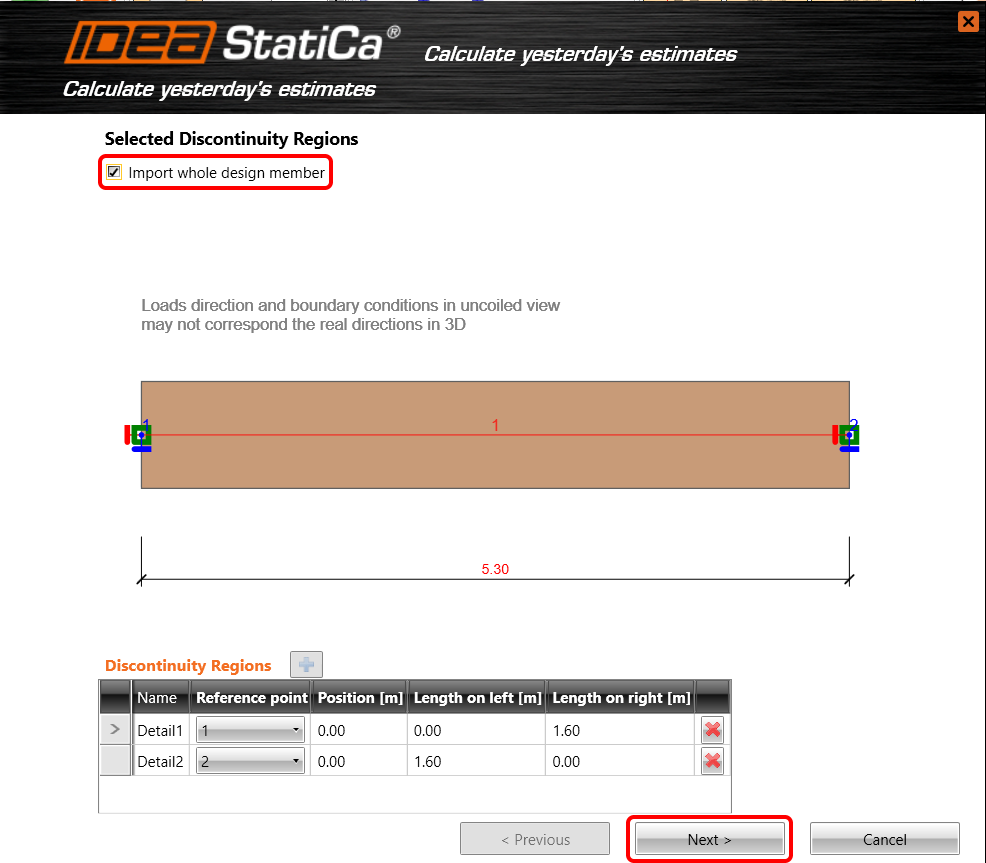
Passa alla scheda Armatura nel navigatore. Poiché la trave include aperture e sospensioni, esporta l'intera trave nell'applicazione Detail. Utilizza il pulsante Detail nella barra multifunzione per l'esportazione desiderata.

Seleziona tutta la trave per l'esportazione.
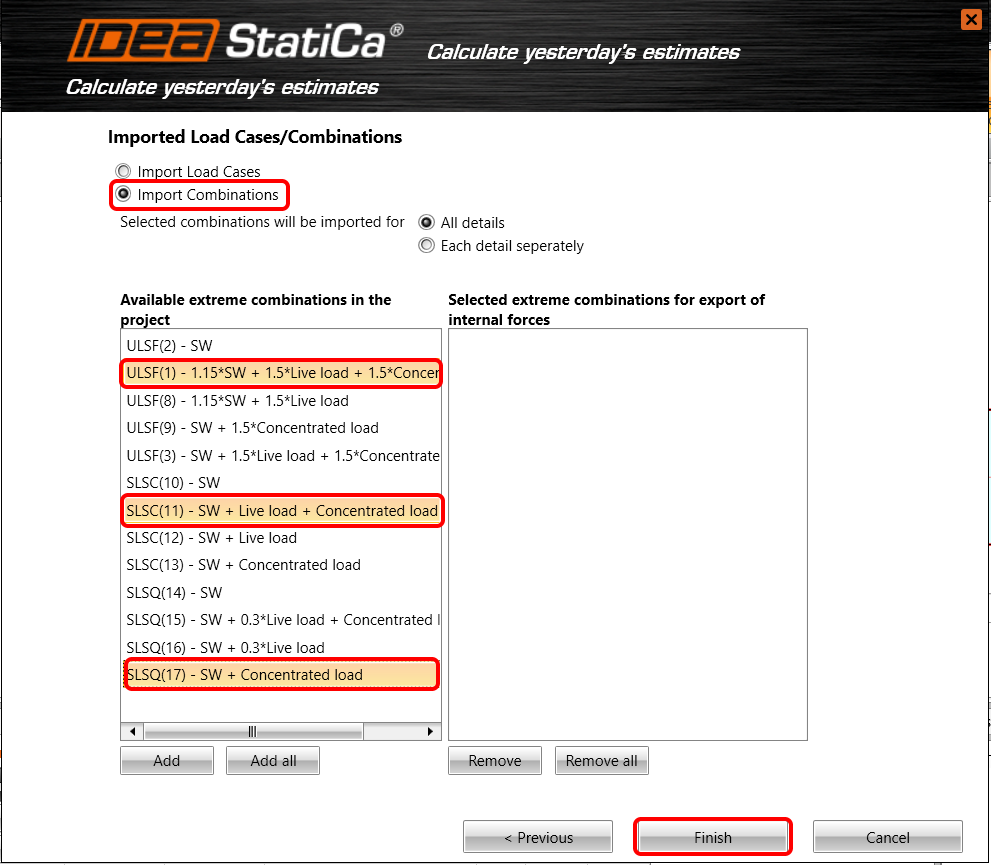
È possibile esportare solo i casi di carico o le combinazioni di carico create. Scegli le combinazioni evidenziate per la verifica normativa. Una di esse è per SLU e le restanti per SLE. Tutte le combinazioni selezionate vengono spostate nella seconda finestra tramite il pulsante Aggiungi. Concludi il processo con il pulsante Fine.
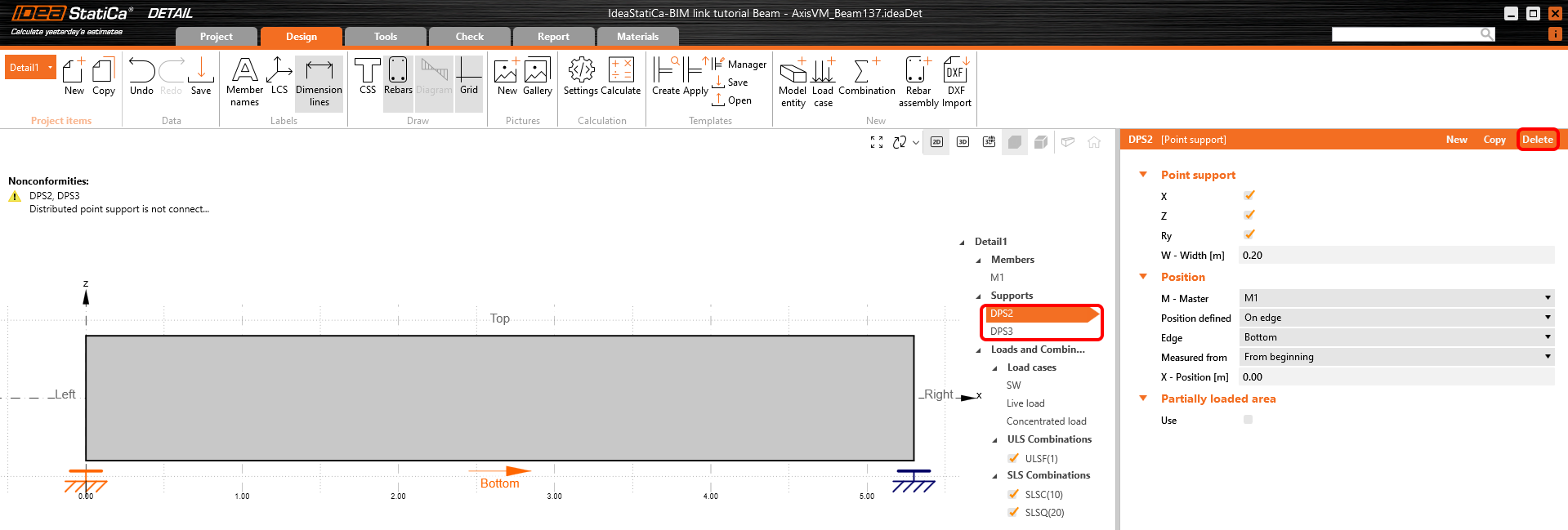
Come puoi vedere, il modello viene importato nell'applicazione Detail con la geometria e le combinazioni di carico; possiamo iniziare ad analizzare la regione di discontinuità. Rimuovi il vincolo di appoggio distribuito a punti poiché non è coerente con le condizioni al contorno specificate.
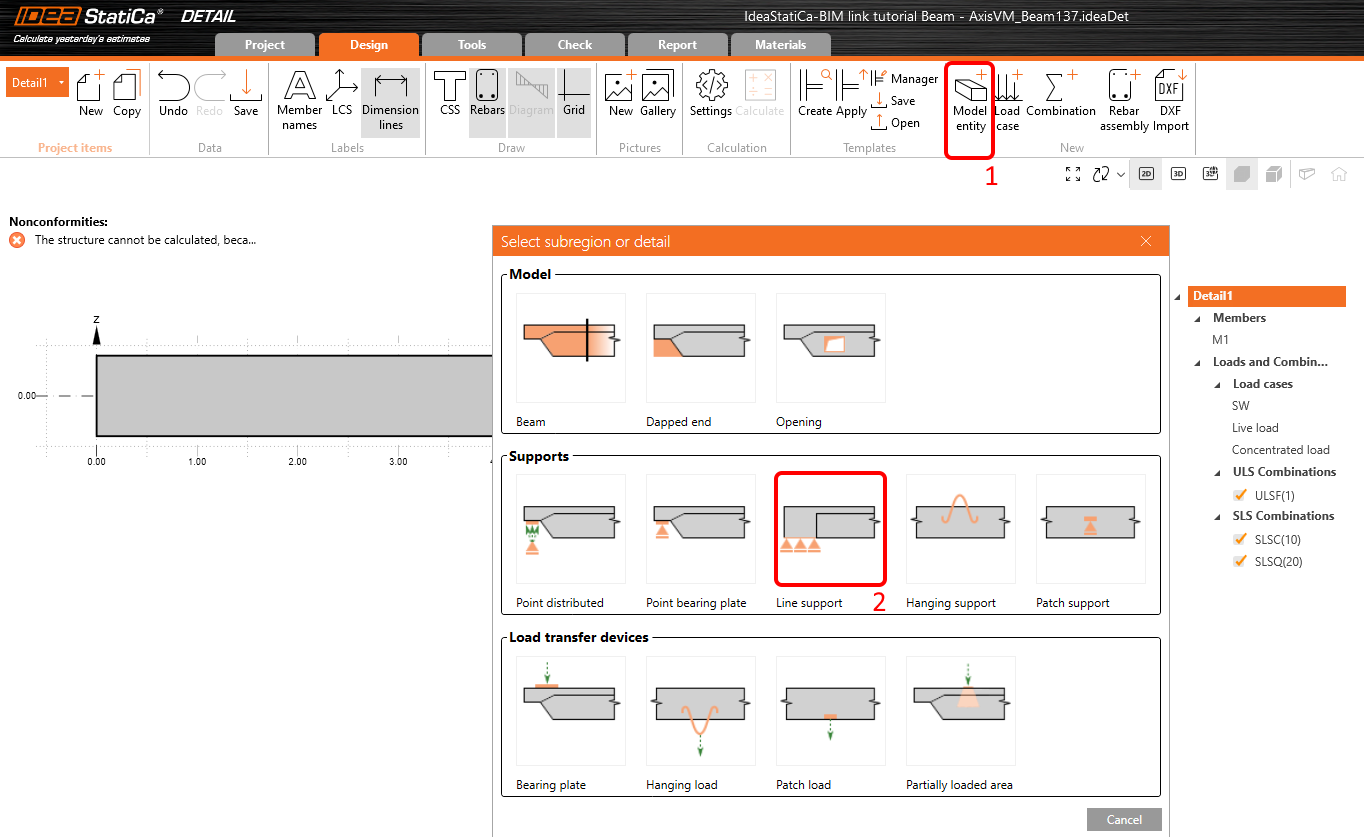
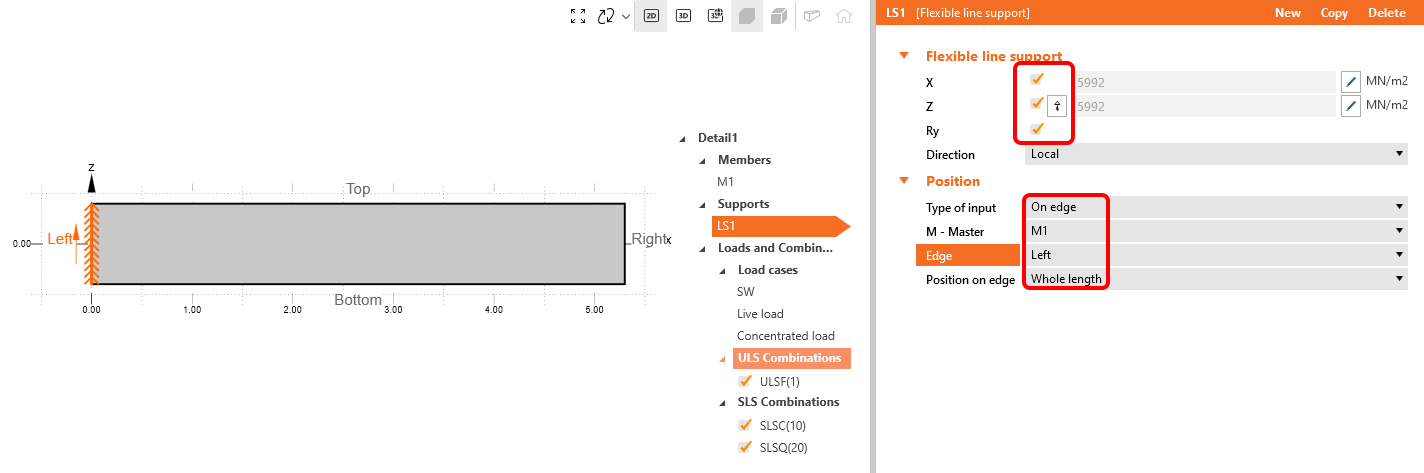
Crea un nuovo Vincolo lineare. Questo vincolo rispetta in modo più realistico il comportamento della trave gettata in opera sul pilastro.
Il vincolo è riferito al bordo Sinistro. Tutti i gradi di libertà nel piano X, Z, Ry sono vincolati. Il vincolo è tipicamente configurato come inattivo a trazione per tenere conto della non linearità del vincolo in trazione. Per questo progetto, disabilita questa impostazione.
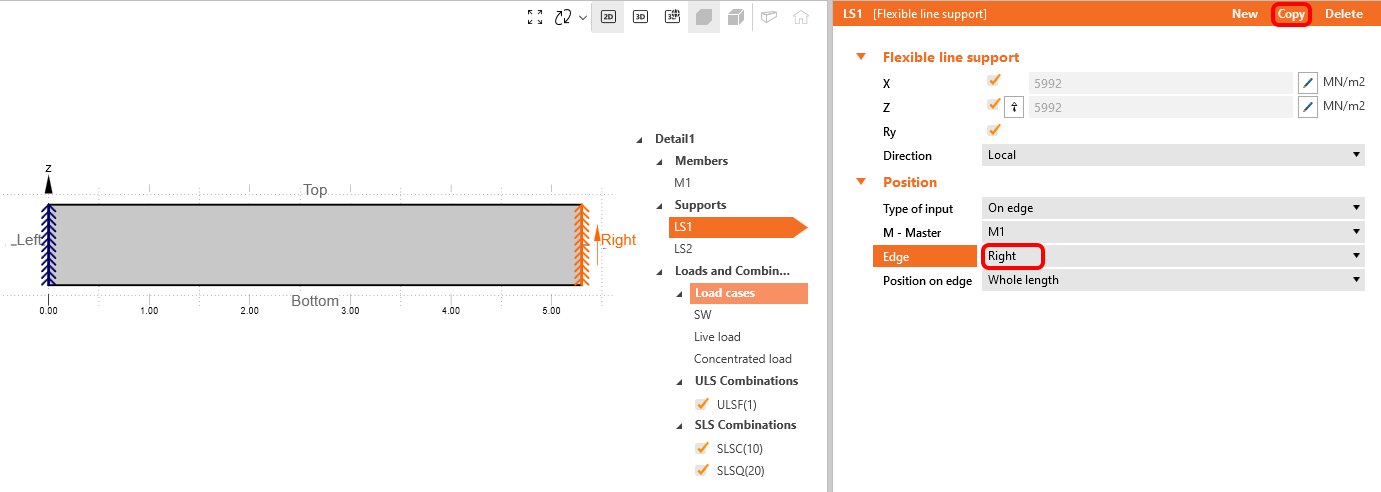
Copia l'operazione LS1 e cambia il bordo su Destro.
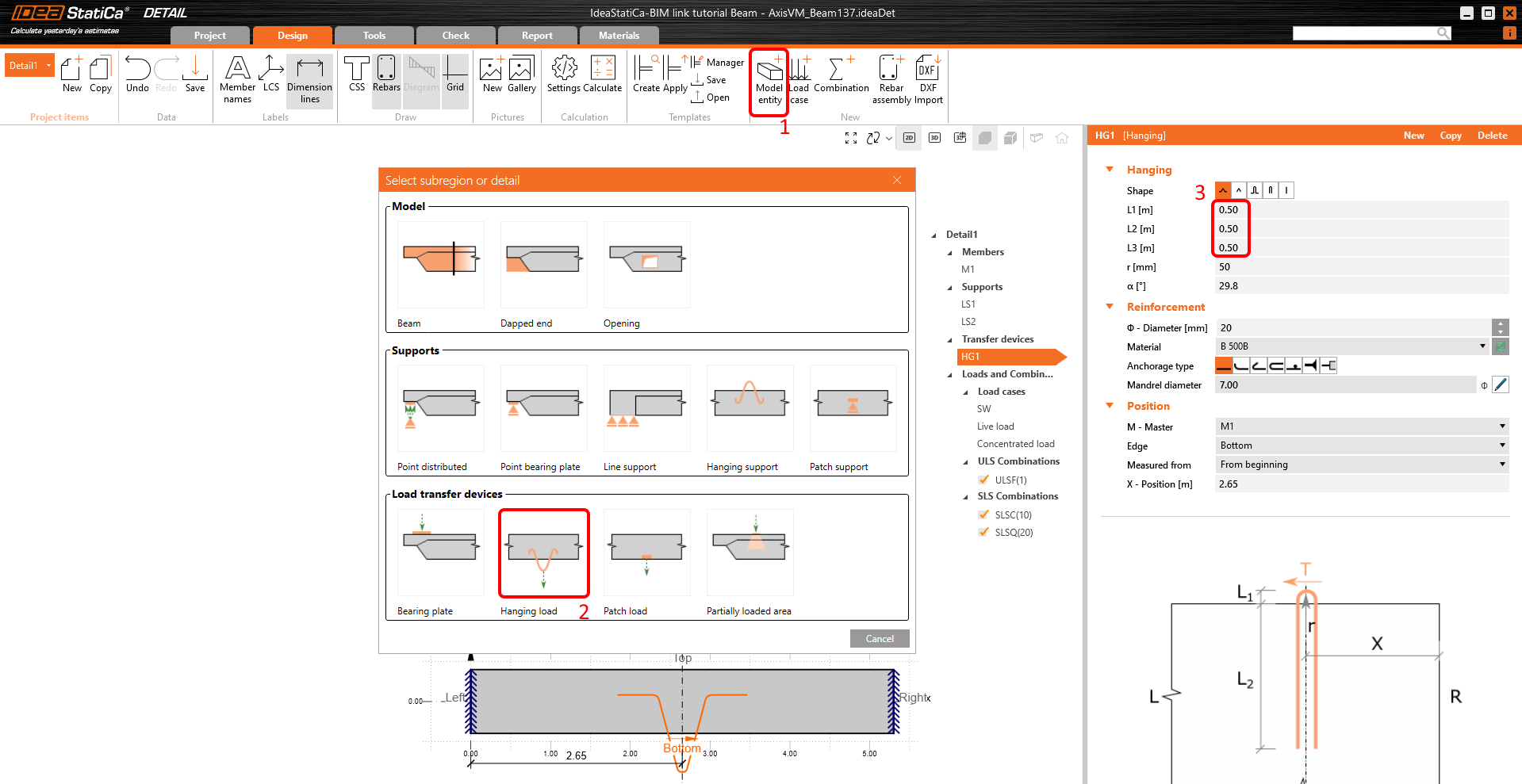
Utilizzando il pulsante Entità modello crea la sospensione. Cambia la lunghezza L1, L2, L3 su 0,5 m.
Allo stesso modo della sospensione, crea un'apertura e imposta i parametri secondo la figura. Cambia la forma su Circolare con Diametro 0,5 m. Imposta il punto principale sulla posizione 6 e modifica la posizione X di -1 m.
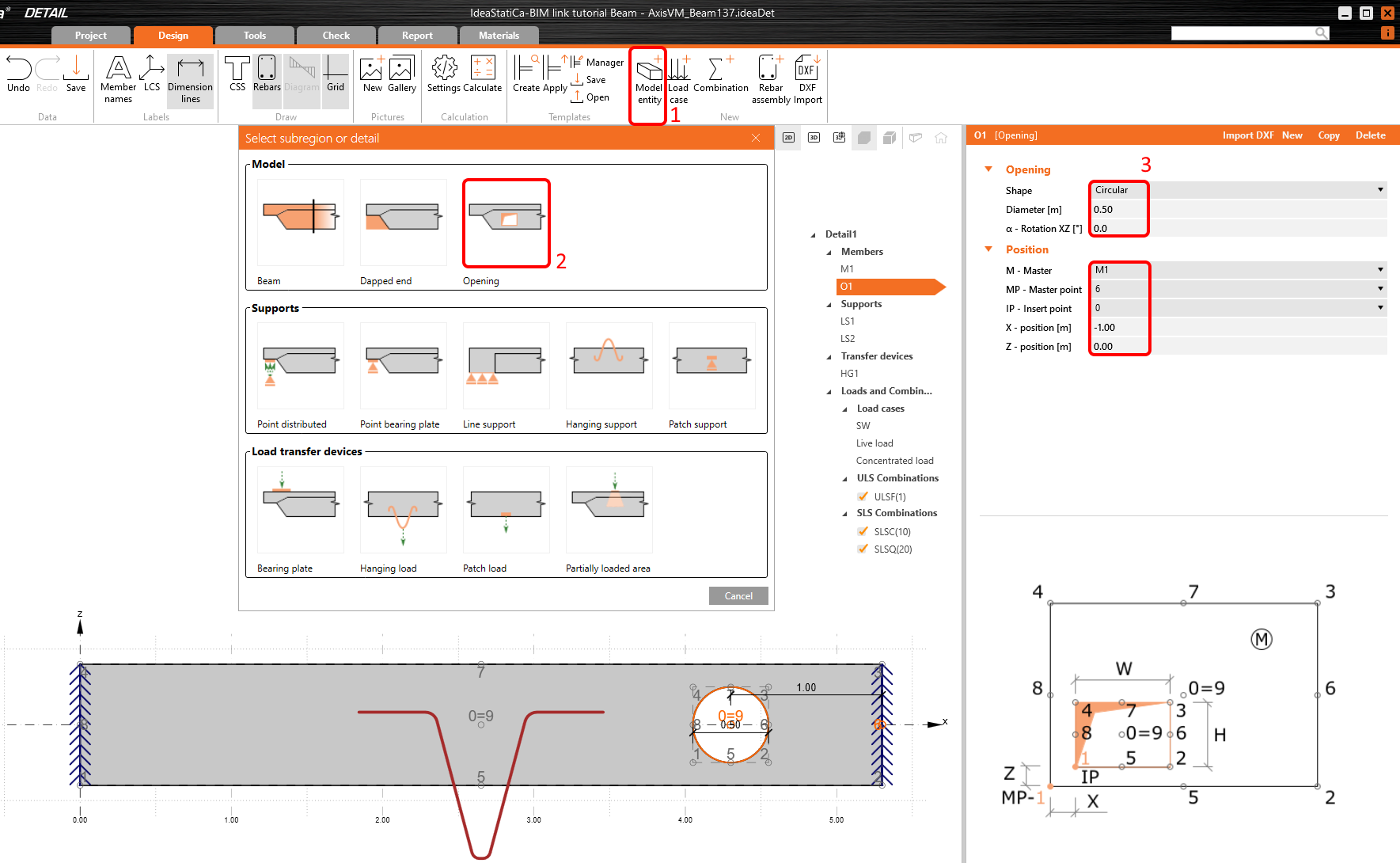
Copia l'Apertura e cambia il punto principale su 8. La posizione X si sposta di 1 m.
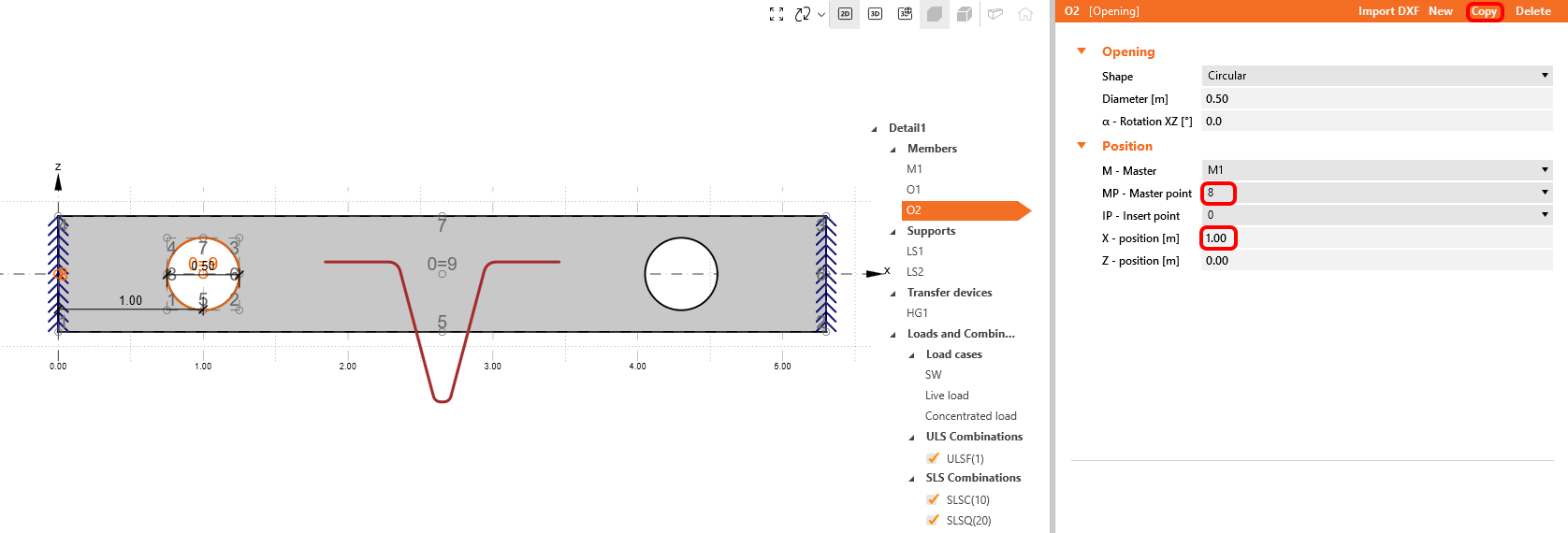
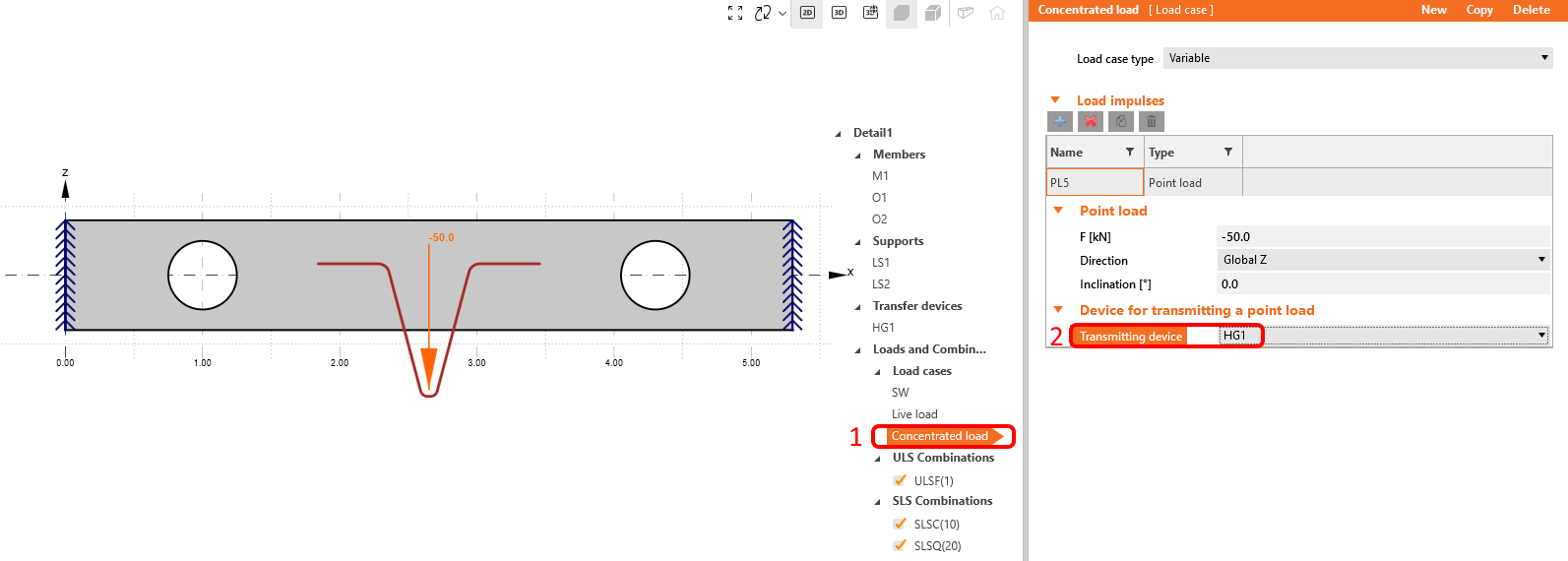
Assegna la forza concentrata a HG1. Poiché la forza è collegata alla sospensione, il calcestruzzo è caricato attraverso questo dispositivo. Non è necessario preoccuparsi di creare le combinazioni. La definizione delle combinazioni viene ripresa dall'app IDEA StatiCa Beam.
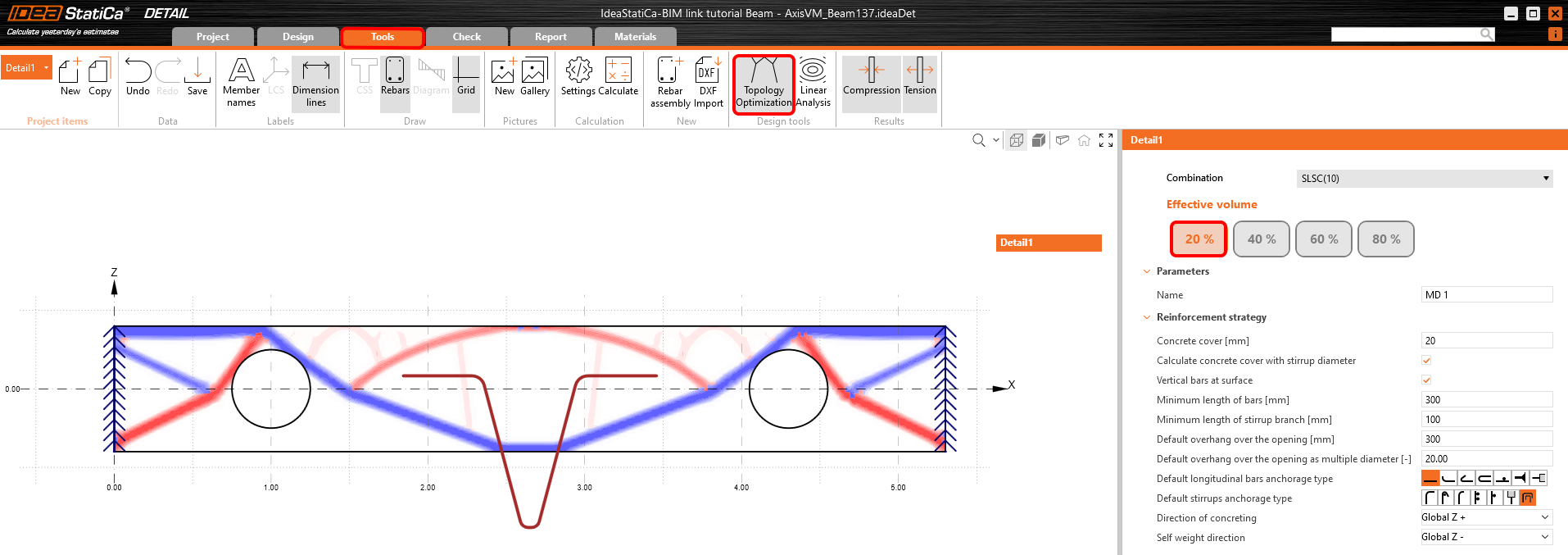
Passa alla scheda Strumenti nella barra multifunzione. Lo schema statico, le aperture e la sospensione creano una topologia per il posizionamento dell'armatura. Come armarla? Attiva l'ottimizzazione topologica per visualizzare le zone di trazione e i campi di compressione.
Seleziona il gruppo di barre GB1 dal modello. Imposta 1 strato di armatura, Diametro 16 mm e 2 barre nello strato esistente. Imposta il tipo di ancoraggio su barra continua. Questo è fondamentale per simulare accuratamente le condizioni al contorno e garantire un'analisi corretta dell'intera struttura.
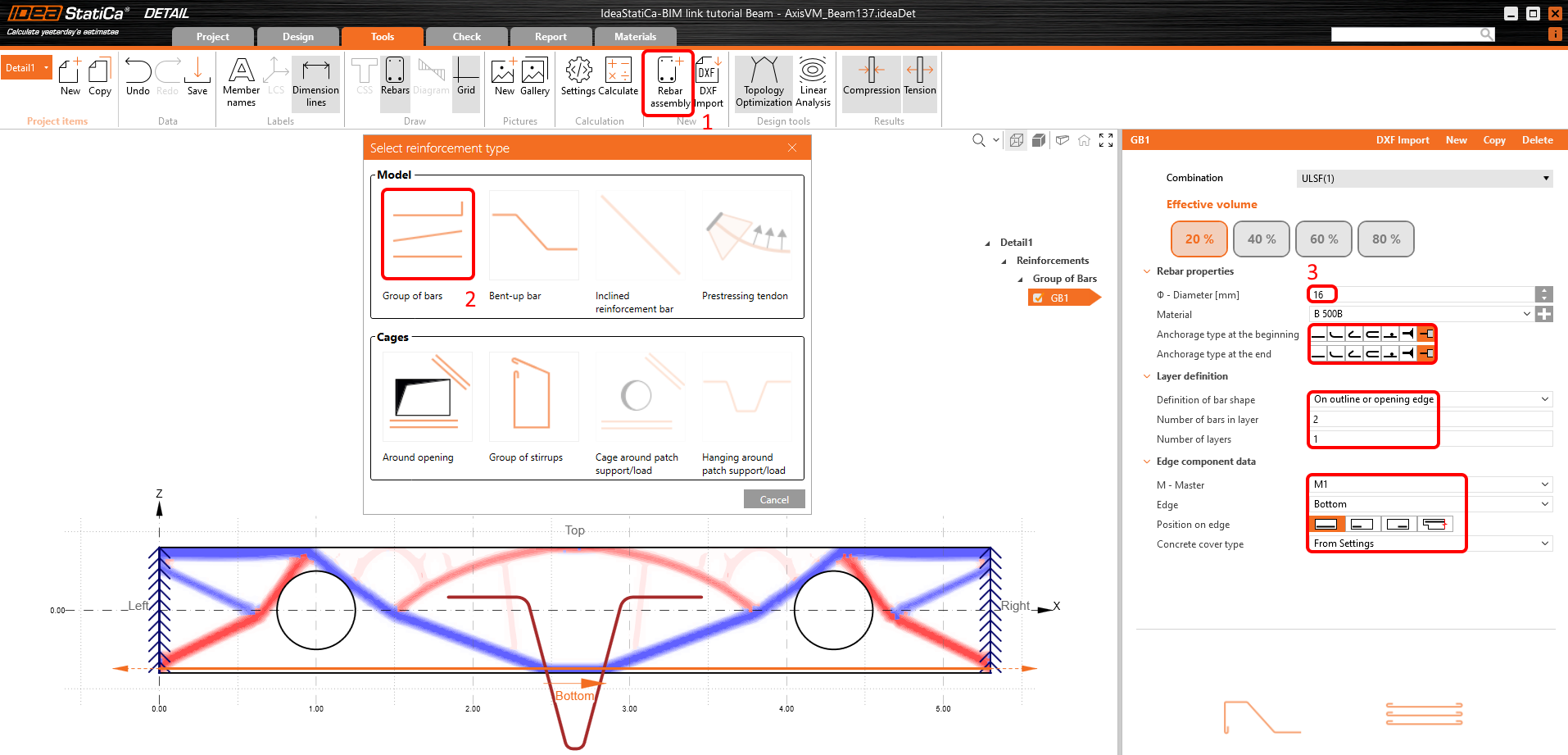
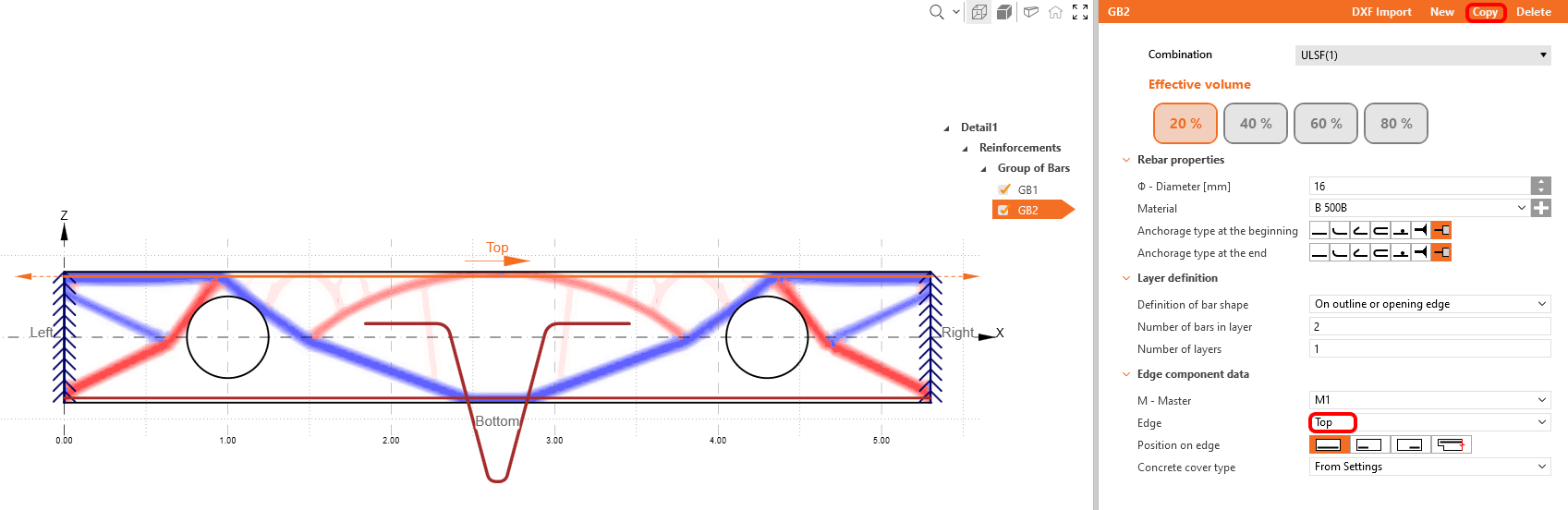
Copia GB1 e cambia il bordo su Superiore.
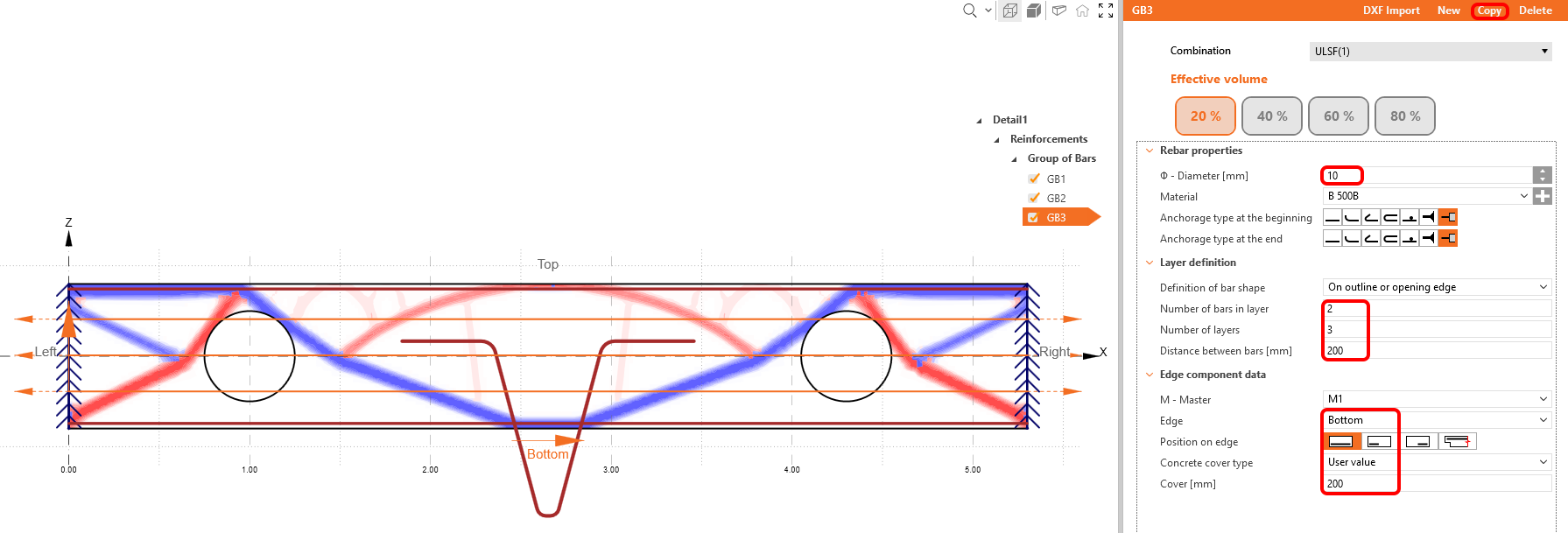
Copia GB2, distribuisci l'armatura lungo l'altezza della trave e cambia il Diametro a 10 mm. Aumenta il numero di strati a 3 e imposta la distanza tra gli strati a 200 mm. Inoltre, cambia il bordo su inferiore e regola il copriferro a 200 mm.
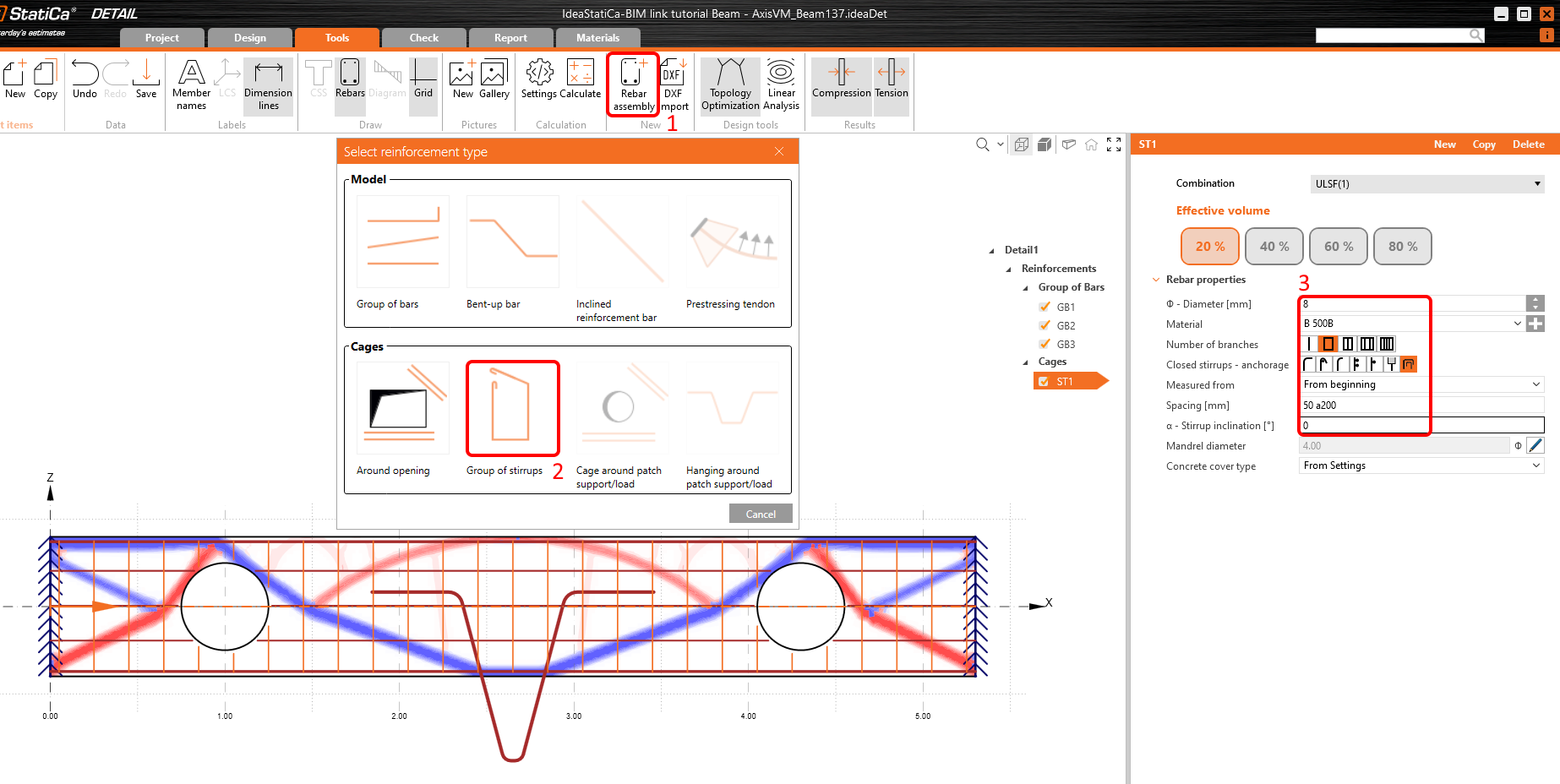
Aggiungi tramite il pulsante più il modello delle Staffe. Cambia il Diametro a 8 mm e distribuisci le staffe a interassi di 0,2 m.
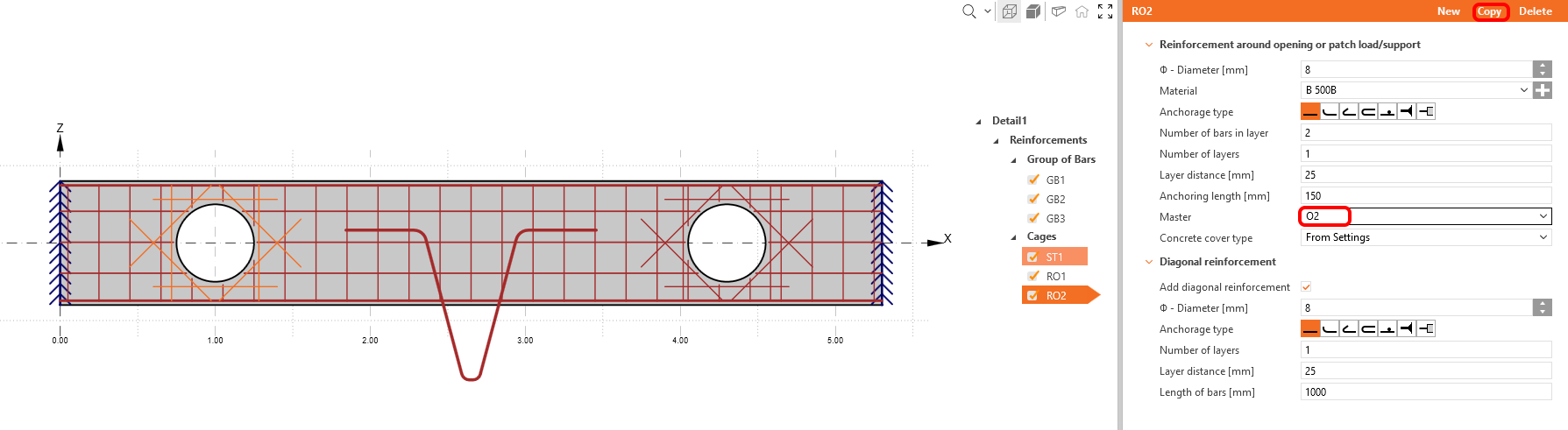
Inoltre, assicurati che le aperture siano adeguatamente armate. Crea l'armatura delle aperture e imposta i parametri secondo l'immagine fornita. Questo passaggio è fondamentale per mantenere l'integrità strutturale.
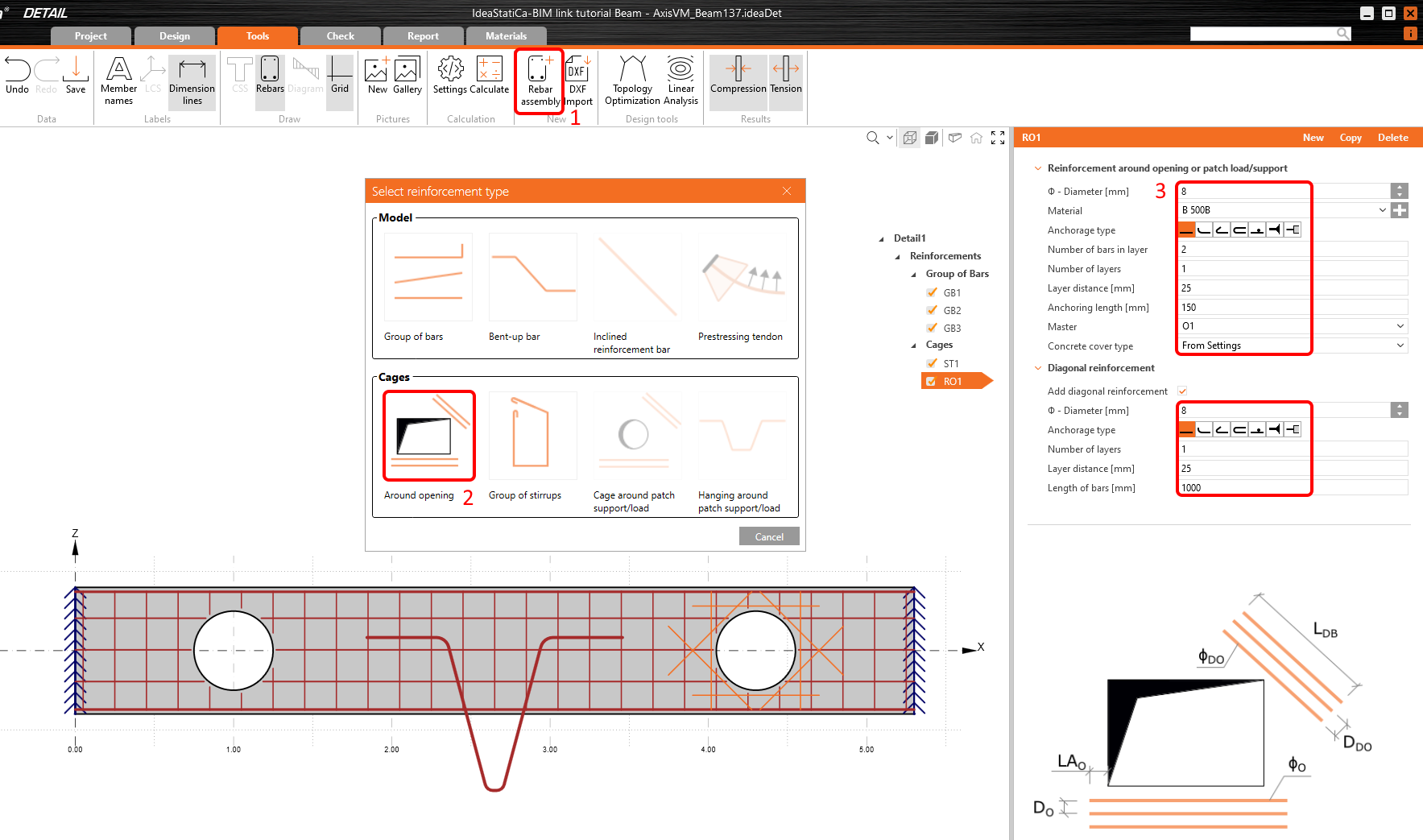
Copia RO1 e cambia l'assegnazione su O2.
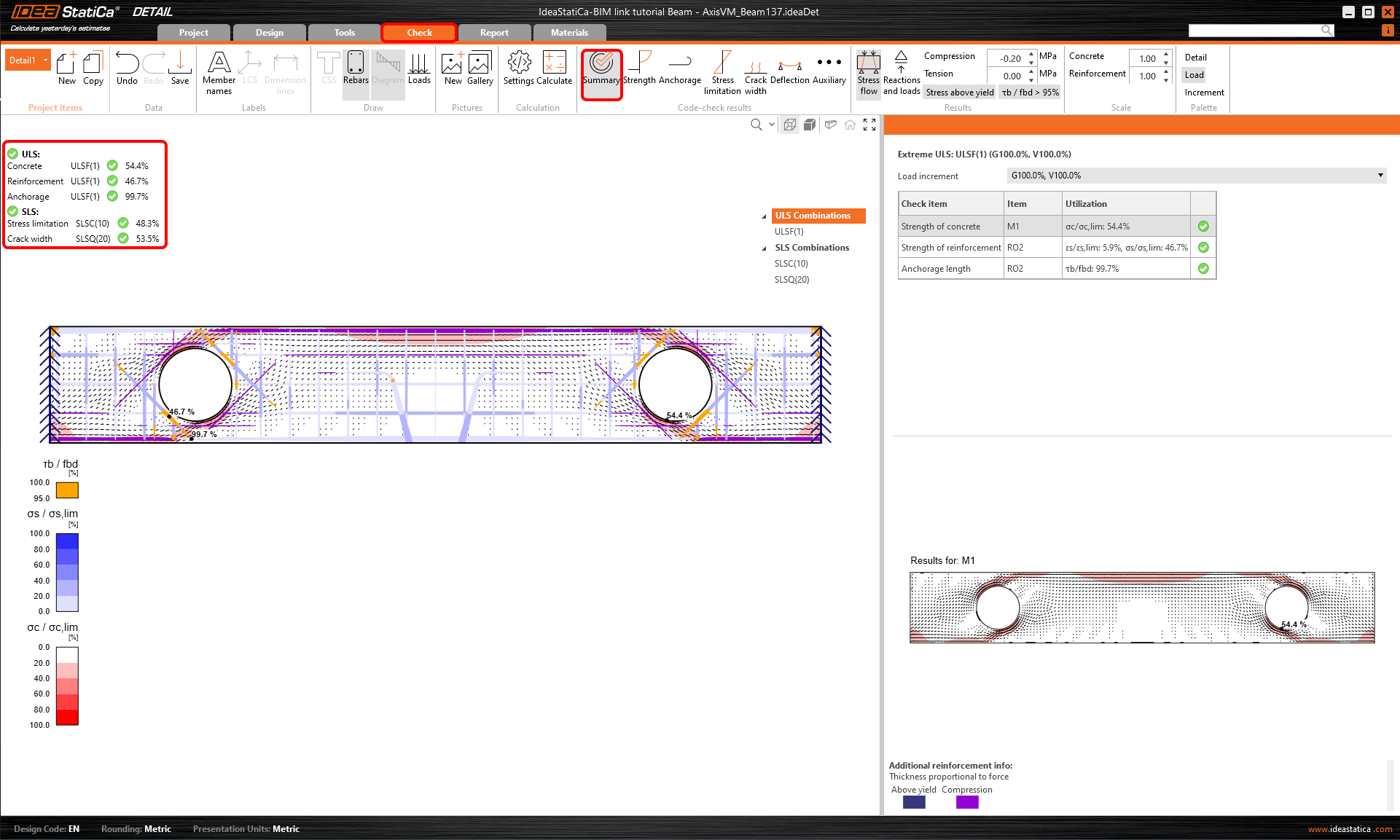
Esegui l'analisi non lineare. Riceverai un riepilogo dei risultati con le verifiche critiche per SLU e SLE. Nella scena 3D vengono visualizzate le zone con il massimo sfruttamento di ciascuna entità.
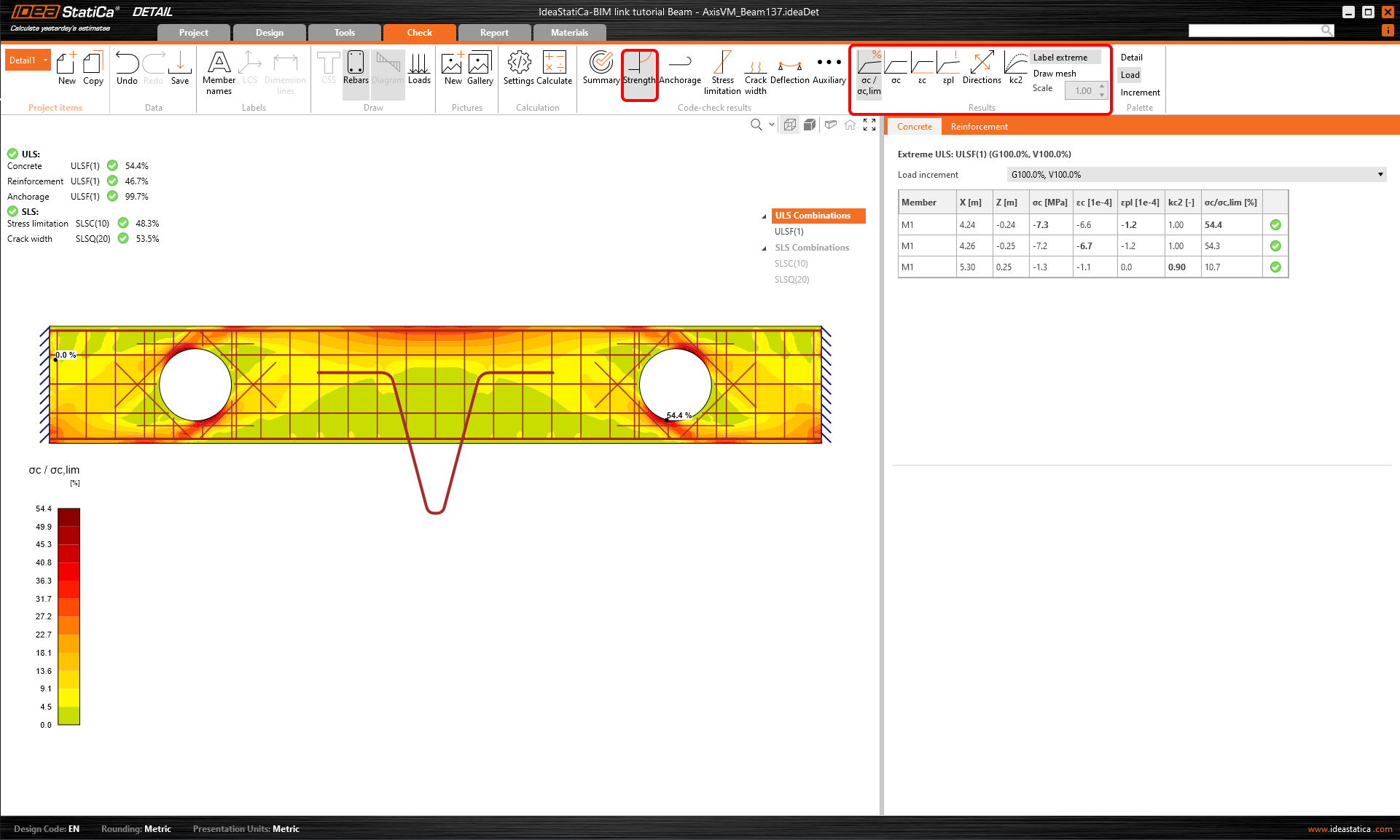
La scheda Resistenza riporta in modo critico i valori massimi di tensione e deformazione per il calcestruzzo e l'armatura, insieme al loro sfruttamento. Queste informazioni sono essenziali per garantire l'integrità strutturale e la capacità del progetto.
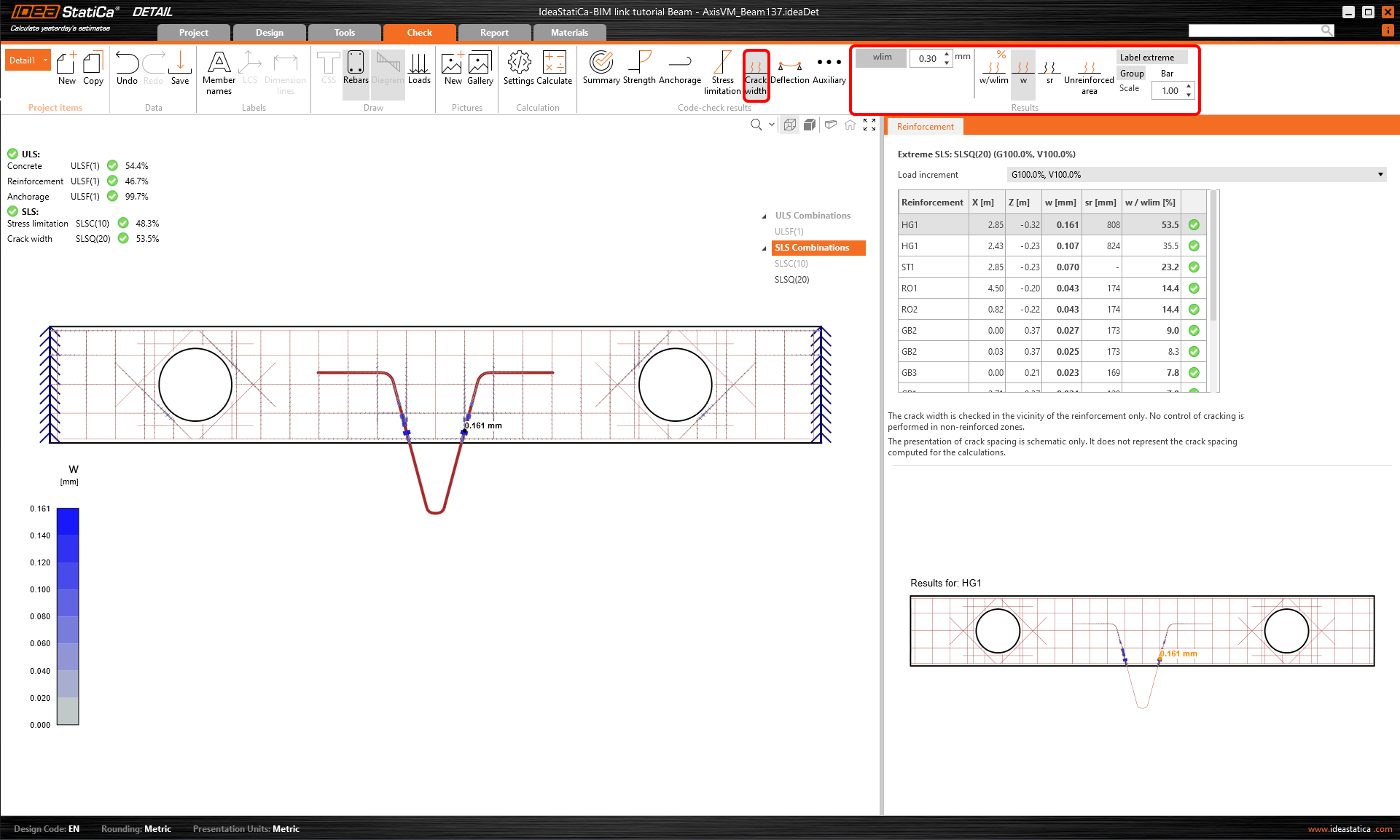
La scheda Ampiezza delle fessure fornisce informazioni essenziali per la verifica allo SLE, garantendo la conformità ai requisiti di progetto. Inoltre, consente di verificare la distanza massima tra le fessure.
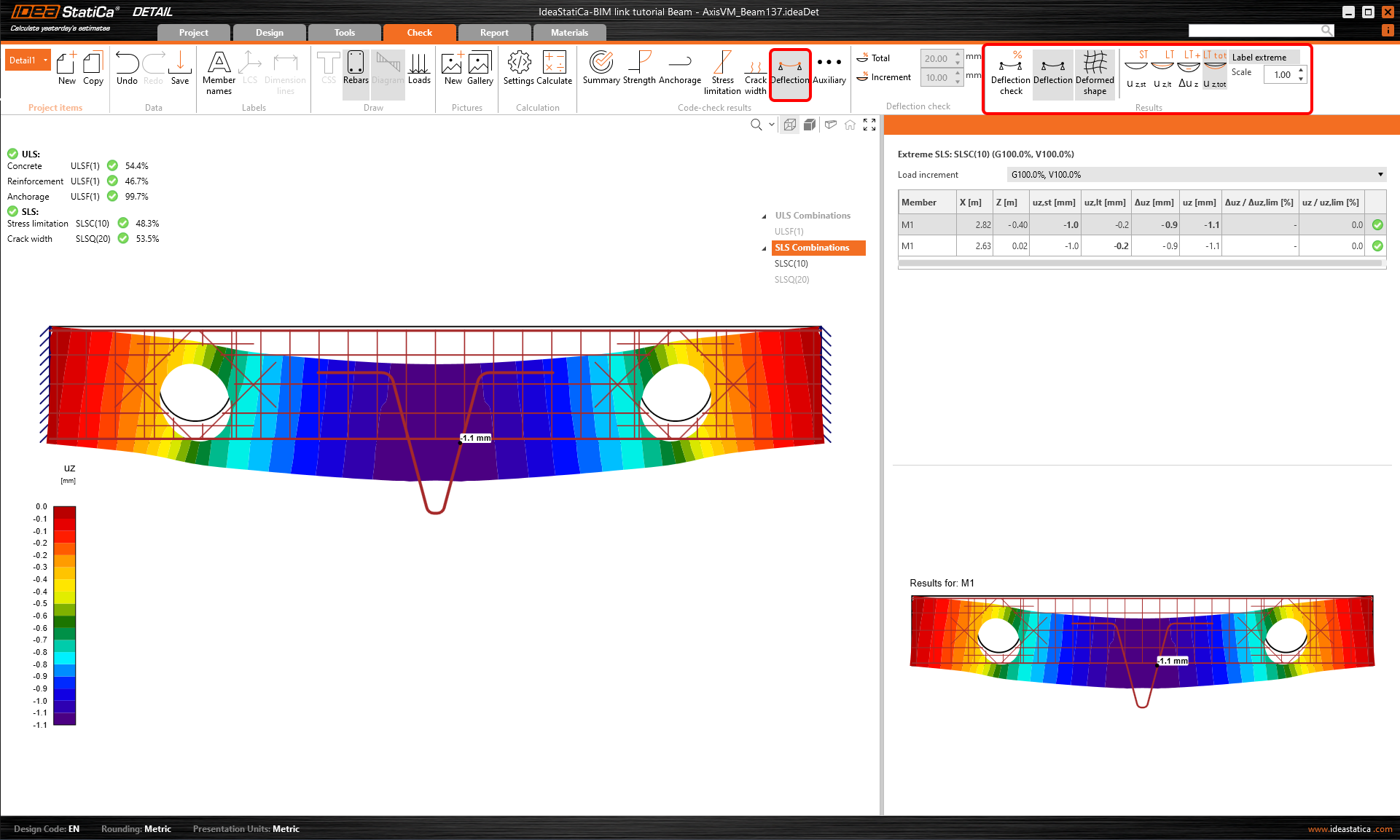
Nella verifica SLE Freccia è possibile visualizzare la freccia non lineare a breve e a lungo termine.
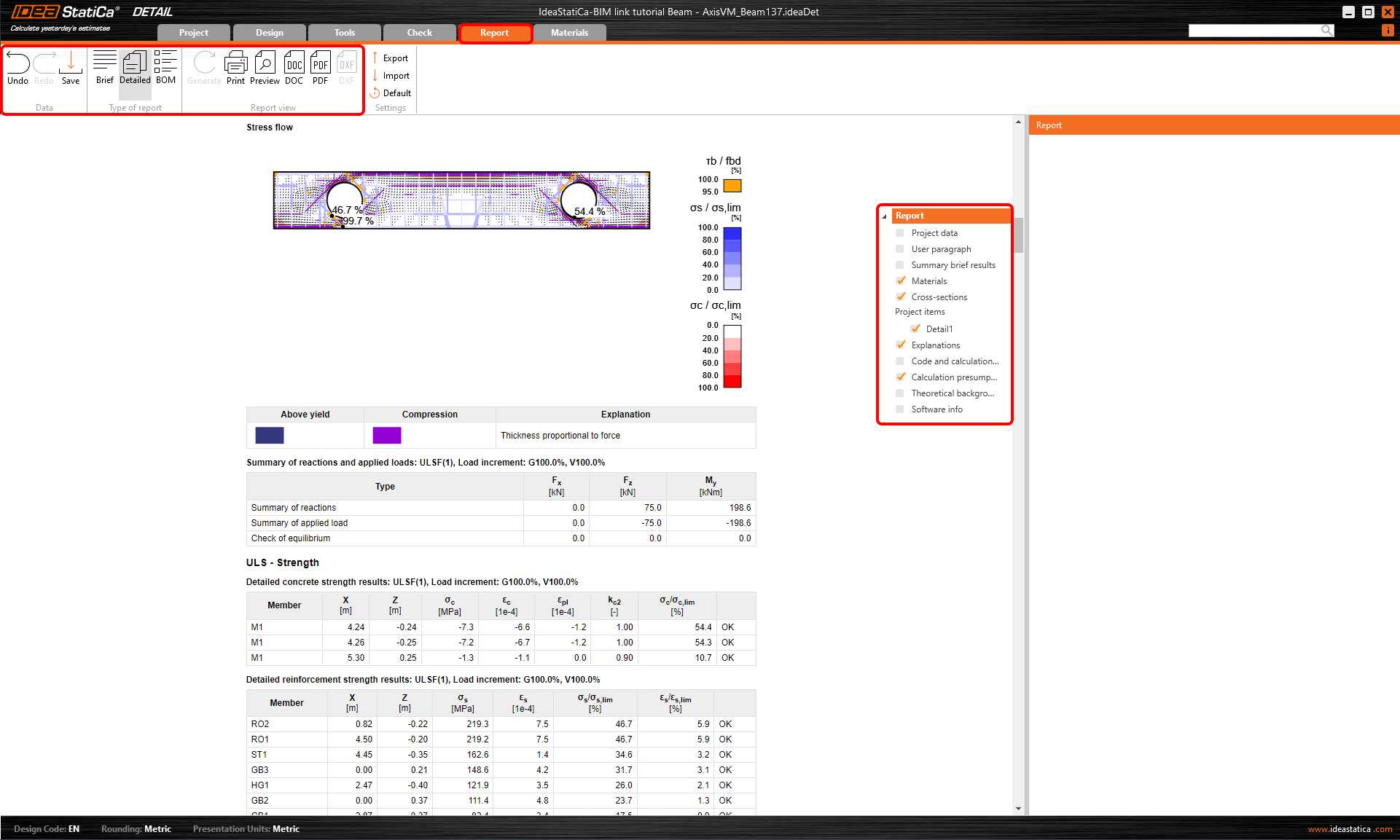
Infine, vai a Anteprima/Stampa Report. IDEA StatiCa offre un report completamente personalizzabile da stampare o salvare in formato modificabile.
Hai progettato, ottimizzato e verificato normativamente una trave alta con aperture e sospensioni secondo l'Eurocode.