

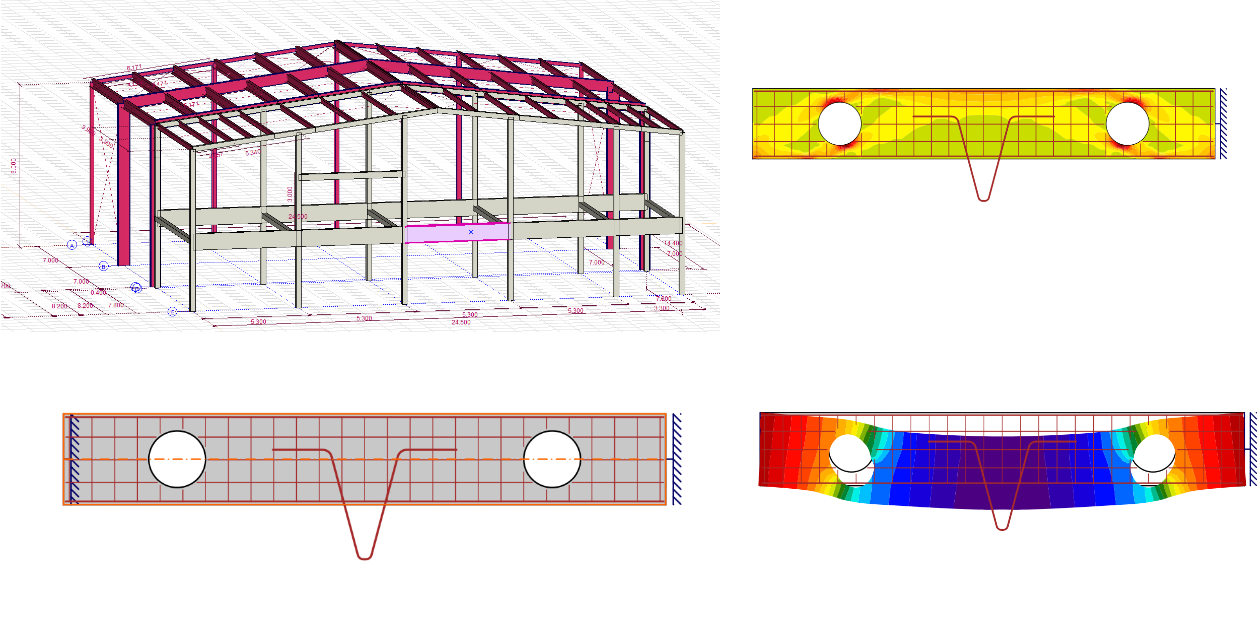
Axis BIM link a részletes vasbeton gerenda tervezéshez (EN)
1 A kapcsolat aktiválása
- Telepítse az IDEA StatiCa legújabb verzióját, töltse le a Letöltések oldalról
- Győződjön meg arról, hogy az AxisVM támogatott verzióját használja – a frissítések a BIM szekcióban kerülnek közzétételre
Mindkét program telepítése után futtassa az IDEA StatiCa-t, és kezdje a BIM elemmel. A BIM varázslóban folytassa a BIM-kapcsolat aktiválása BIM Link... elemmel. A folyamat során megjelenik a "Futtatás rendszergazdaként" értesítés. Kérjük, erősítse meg az Igen gombbal.

Válassza ki a szoftvert az IDEA StatiCa BIM-kapcsolat integrálásához, kattintson a Telepítés gombra, és ellenőrizze a telepítési állapotot.

2 Importálás a BEAM-be
Nyissa meg a csatolt projektet az AxisVM-ben, és futtassa a lineáris analízist. Válassza ki a mélygerendát, és használja az IDEA StatiCa Beam bővítményt.

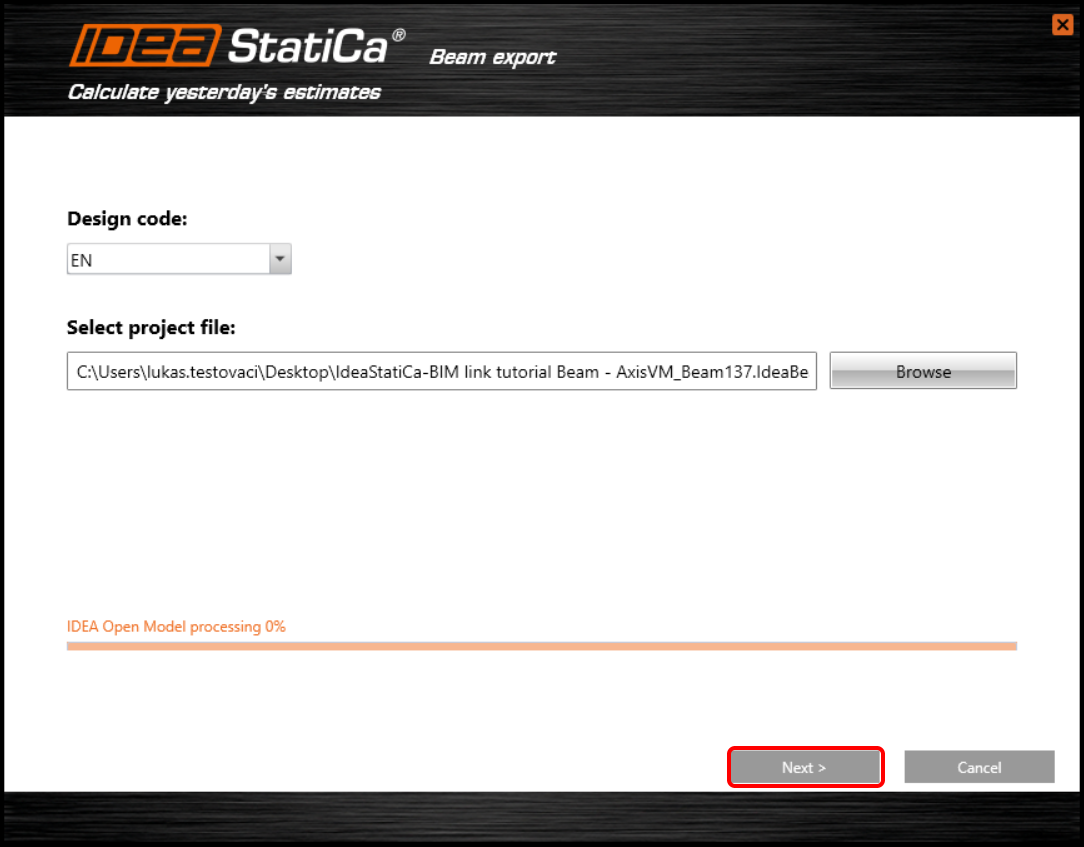
Válassza az Eurokódot a Checkbot -ban

Mentse el a projektet, és folytassa.
A gerenda ki van vágva a monolit szerkezetből, ami azt jelenti, hogy a peremfeltételek mindkét oldalon rögzítettek. Korlátozza az összes szabadszabadságfokot.

Válassza a Vasalt beton gerenda lehetőséget.

Adja meg az általános Eurokódot nemzeti mellékletként, és hagyja, hogy a szoftver a keresztmetszet alapján generálja az önsúlyt.

Az összes változó teherkombináció átkerül a második ablakba. Ezek a teherkombinációk most felhasználó által meghatározott erőkként kerülnek exportálásra az IDEA StatiCa Beam-be.

Ön az IDEA StatiCa Beam alkalmazásban van. Változtassa meg az alapértelmezett típusszabványt Kizárólagosra, és a részleges tényezőket 1-re.
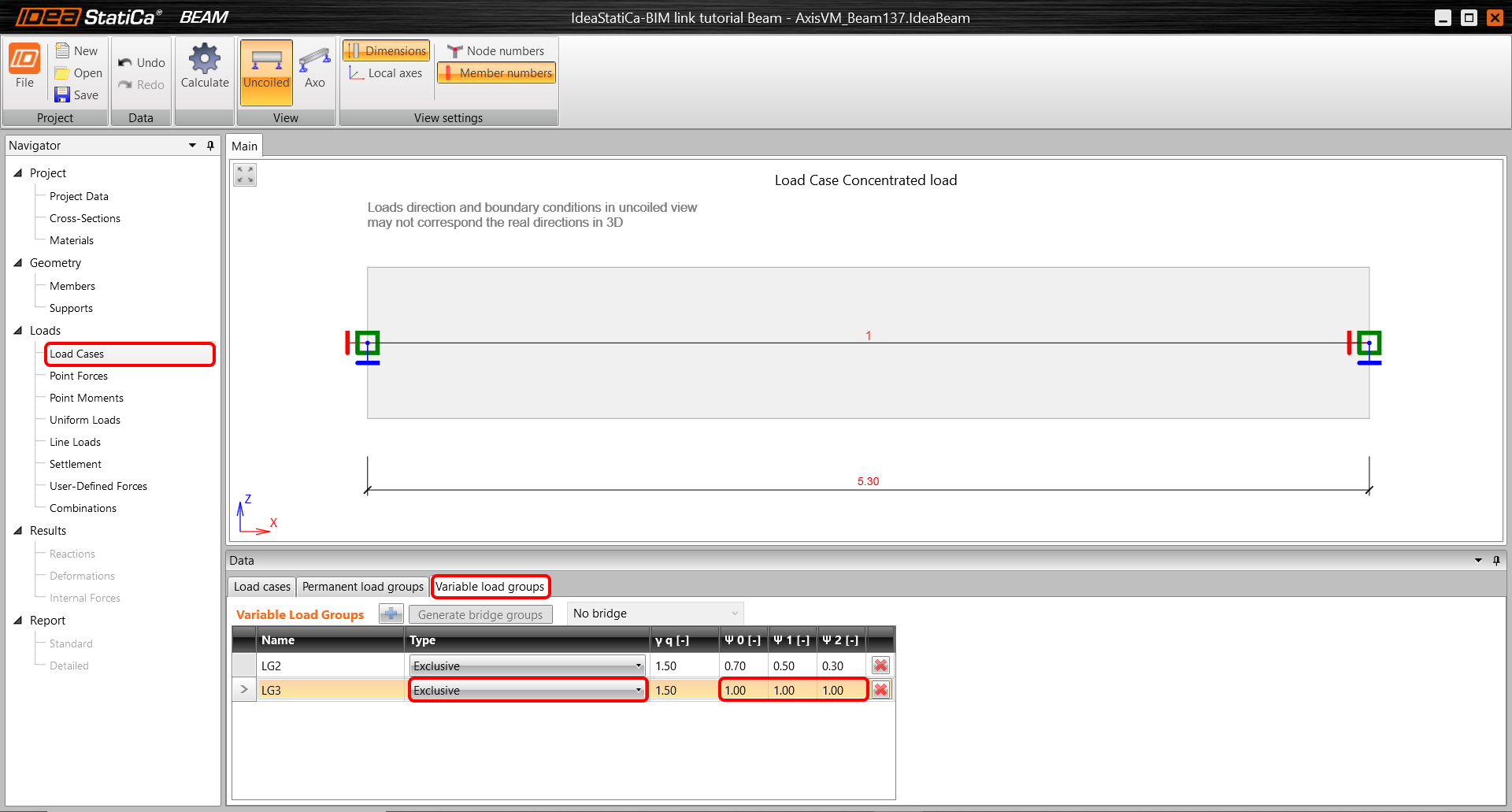
A Koncentrált terhelés tehereset esetén változtassa meg a típust a LG3-ra.

Ahogy korábban említettük, az összes változó tehereset Felhasználó által meghatározott erőkként lett exportálva. Az összes belső erő megegyezik az Axis értékeivel. Ez a koncentrált terhelés hajlítónyomatékára is igazolható.

Folytassuk a Kombinációk fülre. Lépjen be a kombinációs varázslóba, és vigye át az összes változó terhelést az ULS és SLS kombinációkba. Ezt a folyamatot minden kombinációhoz manuálisan kell elvégezni (ULF, SLSC, SLF, SLSQ).
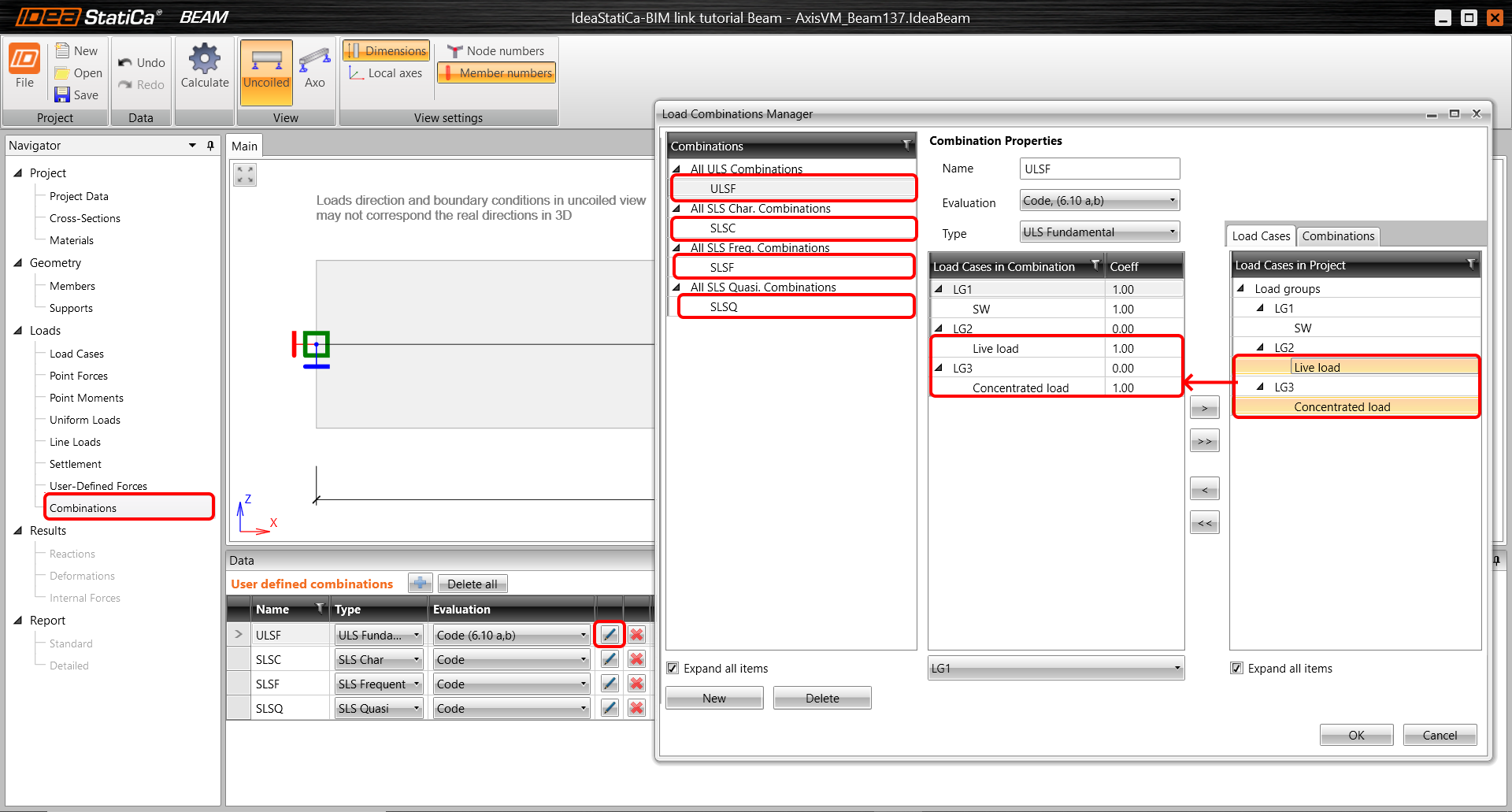
Futtassa a lineáris analízist. Megjelenítheti és ellenőrizheti az összes kombinációból létrehozott belső erőt.

3 Importálás a Detail-be
Lépjen át a Vasalás fülre a navigátorban. Mivel a gerenda nyílásokat és felfüggesztést tartalmaz, exportálja az egész gerendát a Detail alkalmazásba. Használja a szalagon lévő Detail gombot a kívánt exportáláshoz.

Válassza ki az összes gerendát az exportáláshoz.
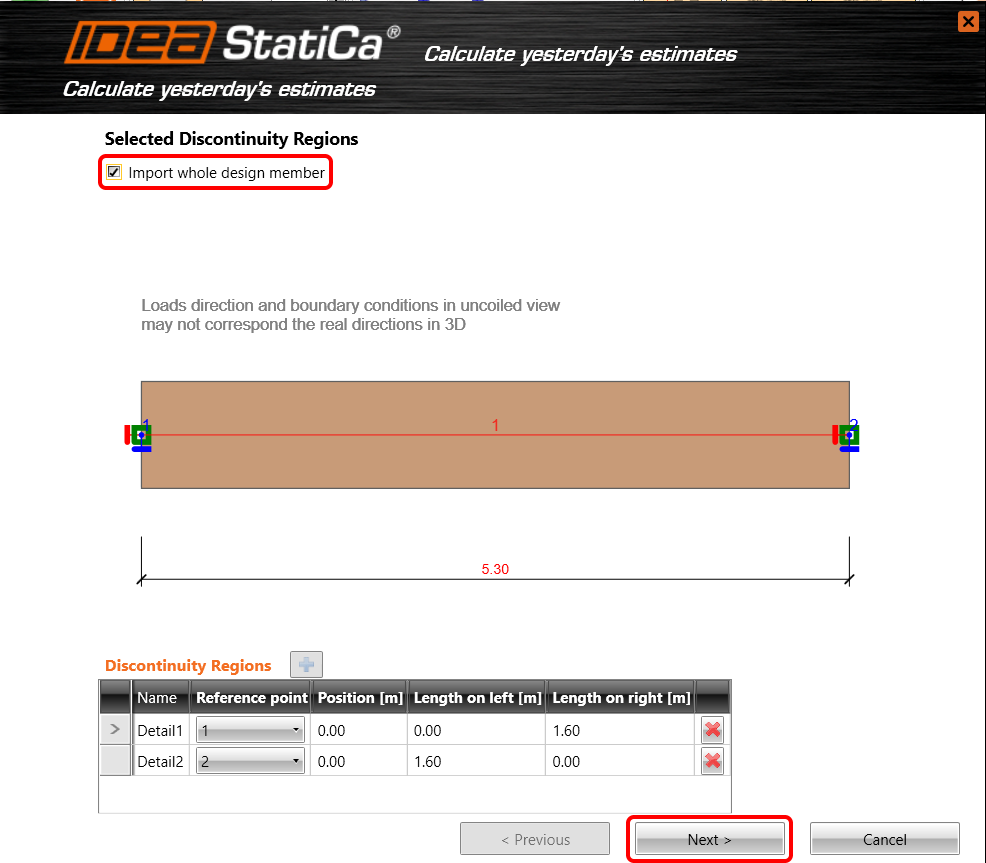
Lehetőség van csak tehereseteket vagy létrehozott teherkombinációkat exportálni. Válassza ki a kiemelt kombinációkat a szabványellenőrzéshez. Ezek egyike ULS, a többi SLS-hez tartozik. Az összes kiválasztott kombináció átkerül a második ablakba az Hozzáadás gomb segítségével. Fejezze be a folyamatot a Befejezés gombbal.
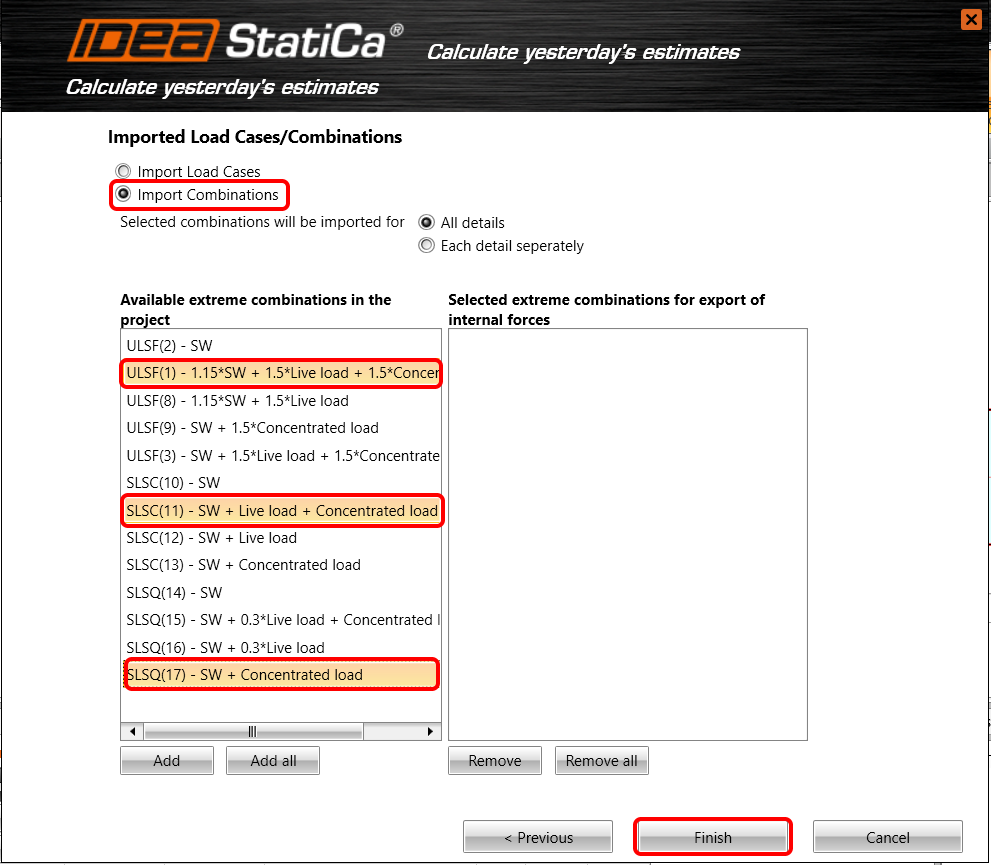
Amint látható, a modell geometriával és teherkombinációval importálódott a Detail alkalmazásba, megkezdhetjük a D-régió elemzését. Kérjük, távolítsa el az elosztott ponttámaszt, mivel az nem felel meg a megadott peremfeltételeinknek.
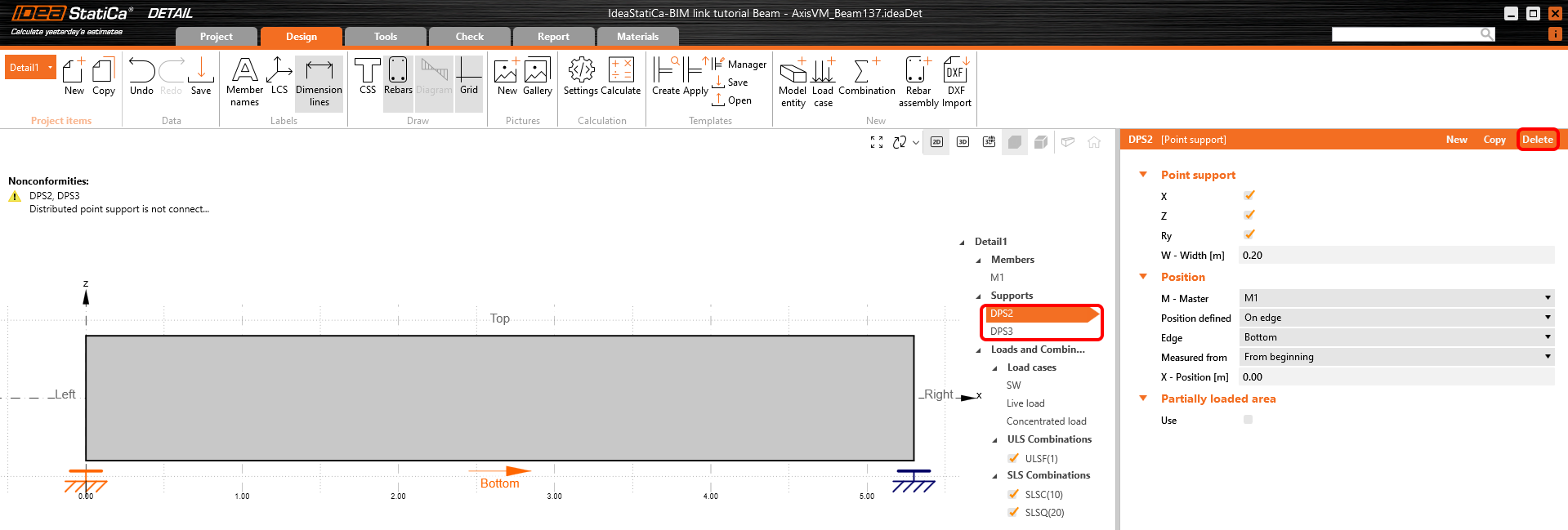
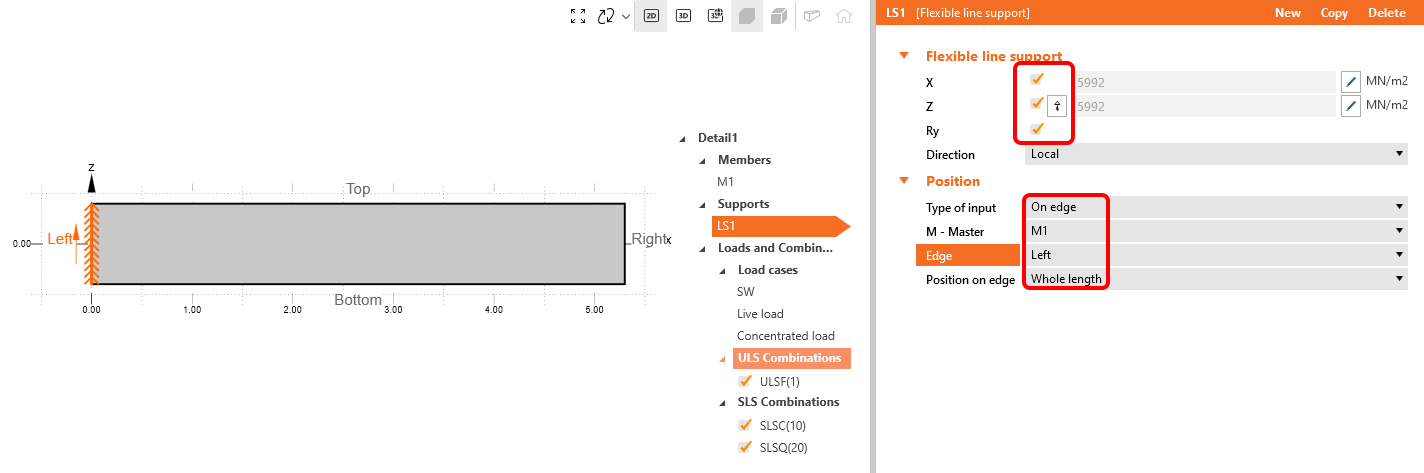
Hozzon létre új Vonaltámaszt. Ez a támasz reálisabban veszi figyelembe az oszlopba öntött gerenda viselkedését.
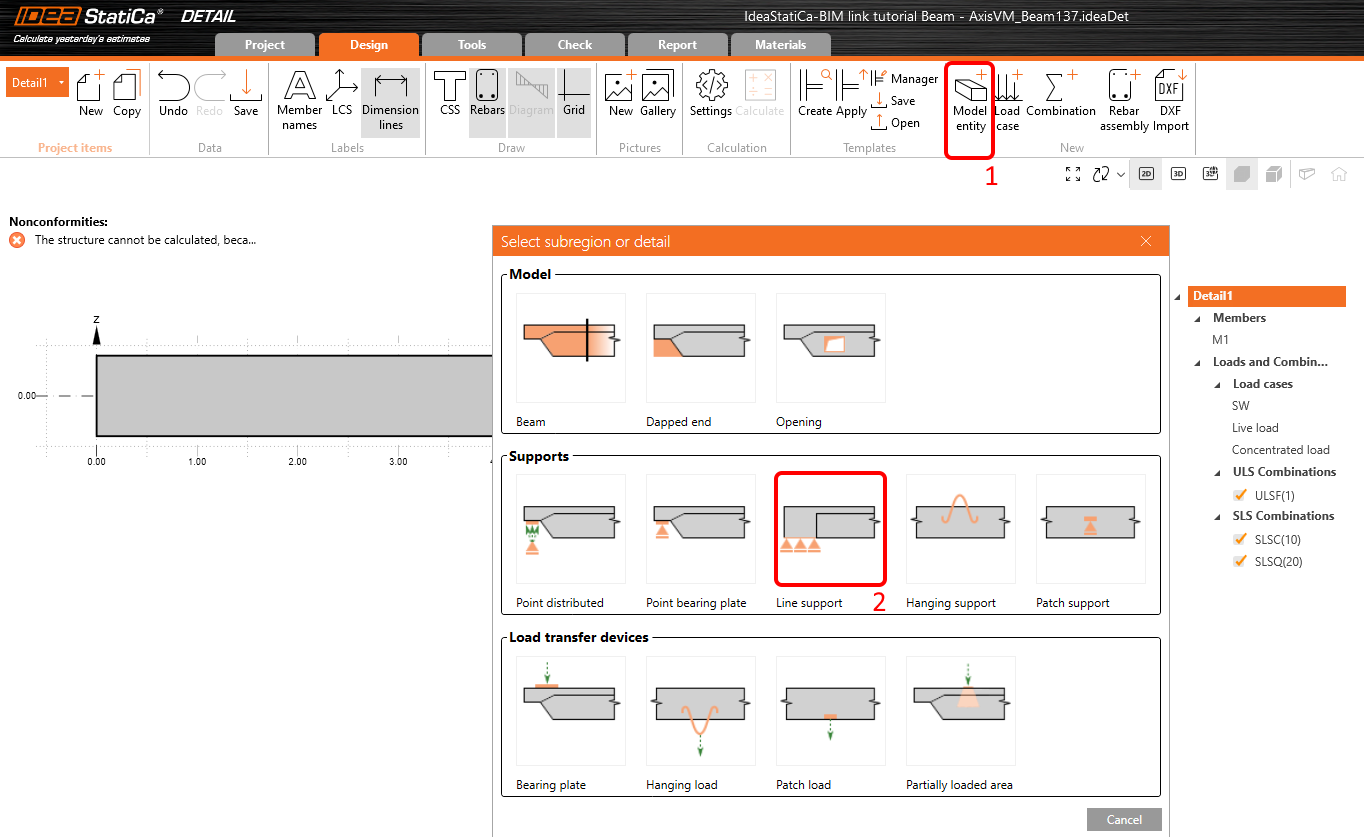
A támasz a bal élhez kapcsolódik. Az összes síkbeli szabadságfok X, Z, Ry korlátozva van. A támasz általában húzásban inaktívként van beállítva, hogy figyelembe vegye a támasz húzási nemlinearitását. Ehhez a projekthez kérjük, tiltsa le ezt a beállítást.
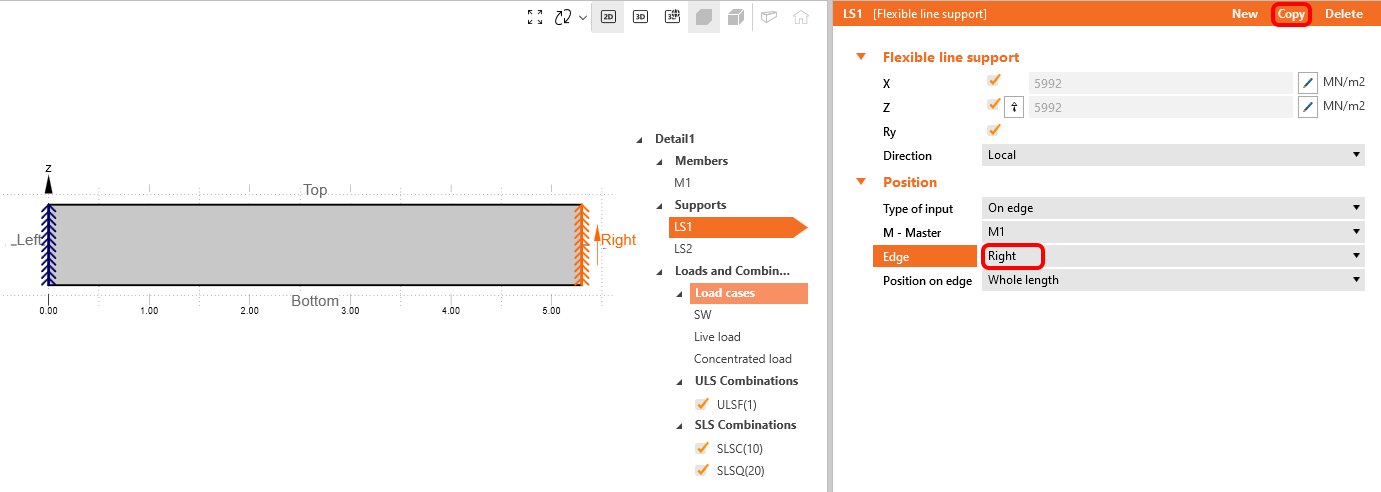
Másolja az LS1 műveletet, és változtassa meg az élt a Jobbra.
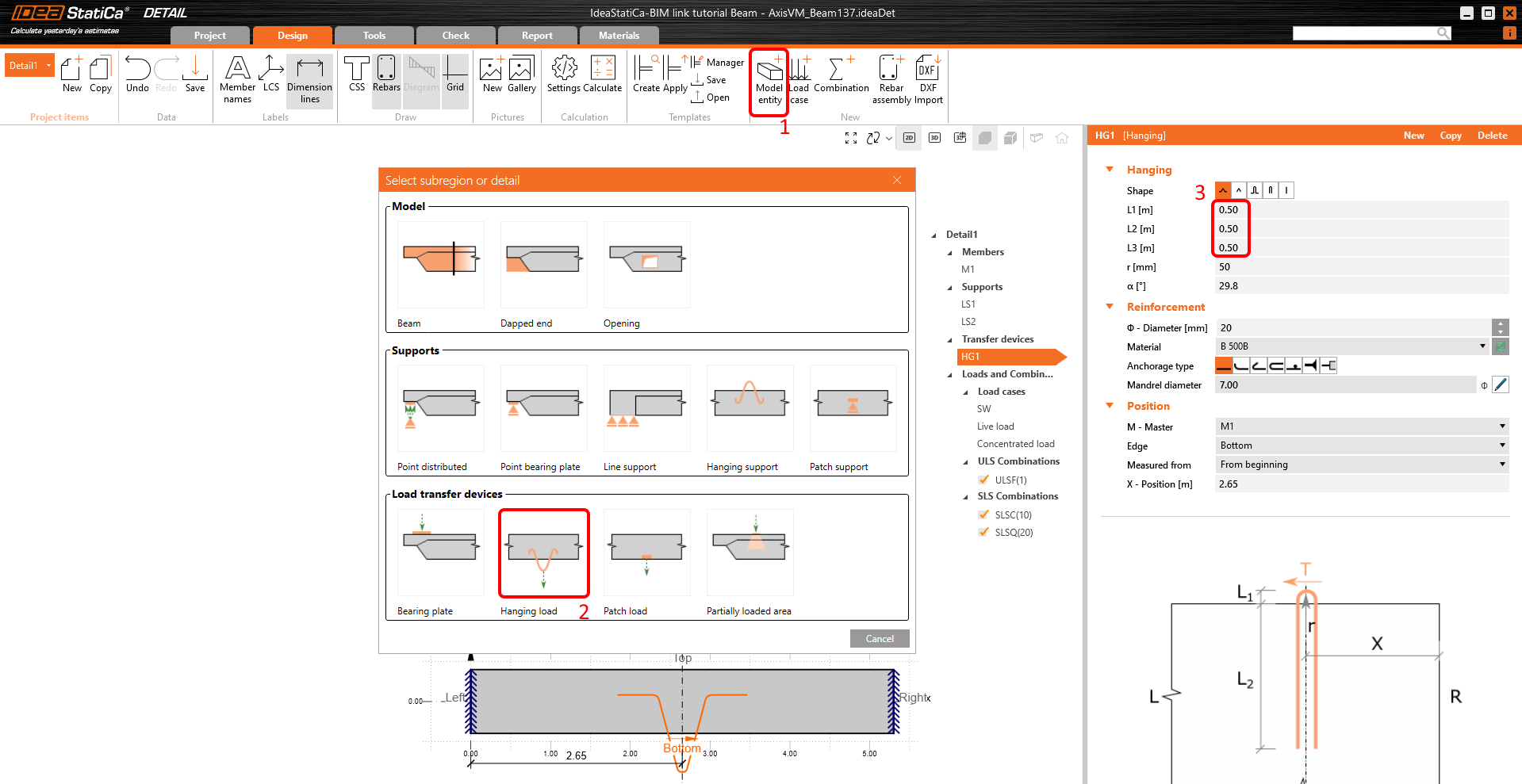
A Modellelem gomb segítségével hozza létre a felfüggesztést. Változtassa meg az L1, L2, L3 hosszakat 0,5 m-re.
A felfüggesztéshez hasonló módon hozzon létre egy nyílást, és állítsa be a paramétereket a kép szerint. Változtassa meg az alakot Körre 0,5 m átmérővel. A főpontot állítsa a 6-os pozícióra, és változtassa meg az X-pozíciót -1 m-rel.
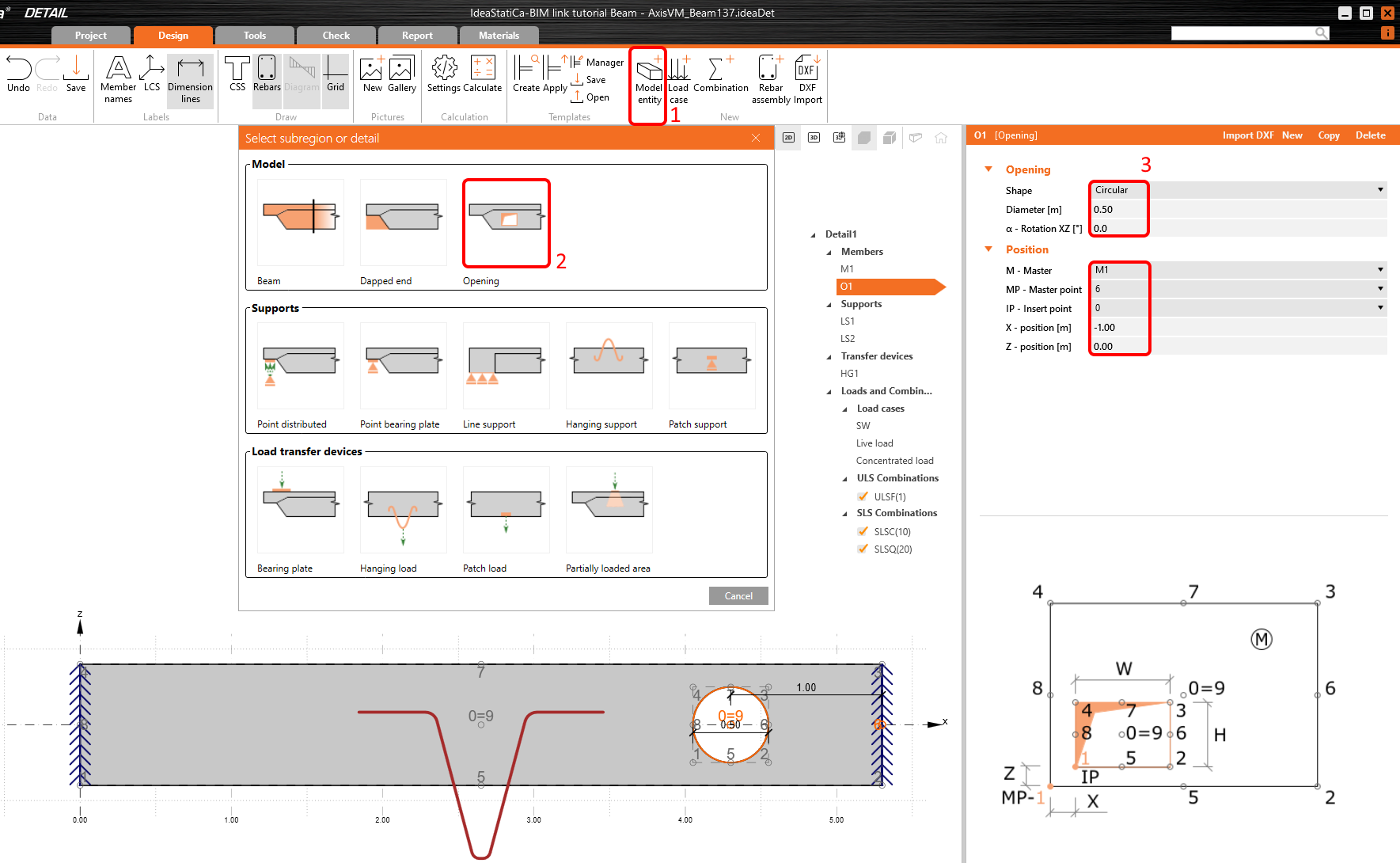
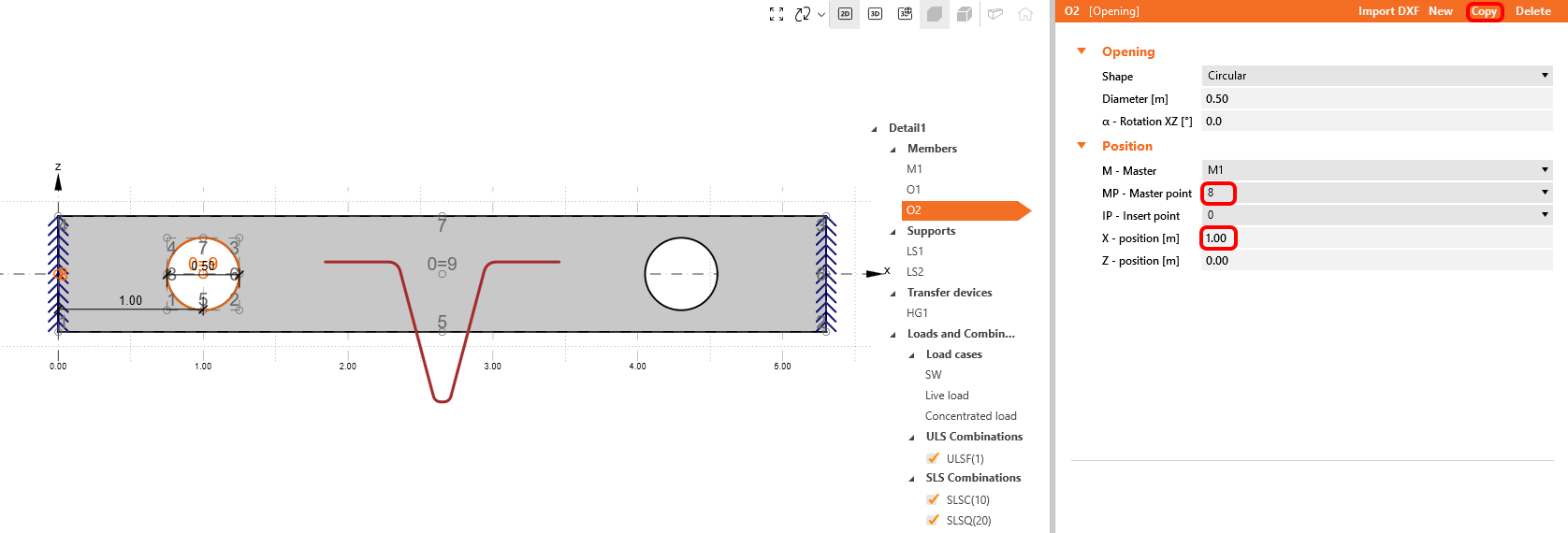
Másolja a Nyílást, és változtassa meg a főpontot 8-ra. Az X-pozíciót tolja el 1 m-rel.
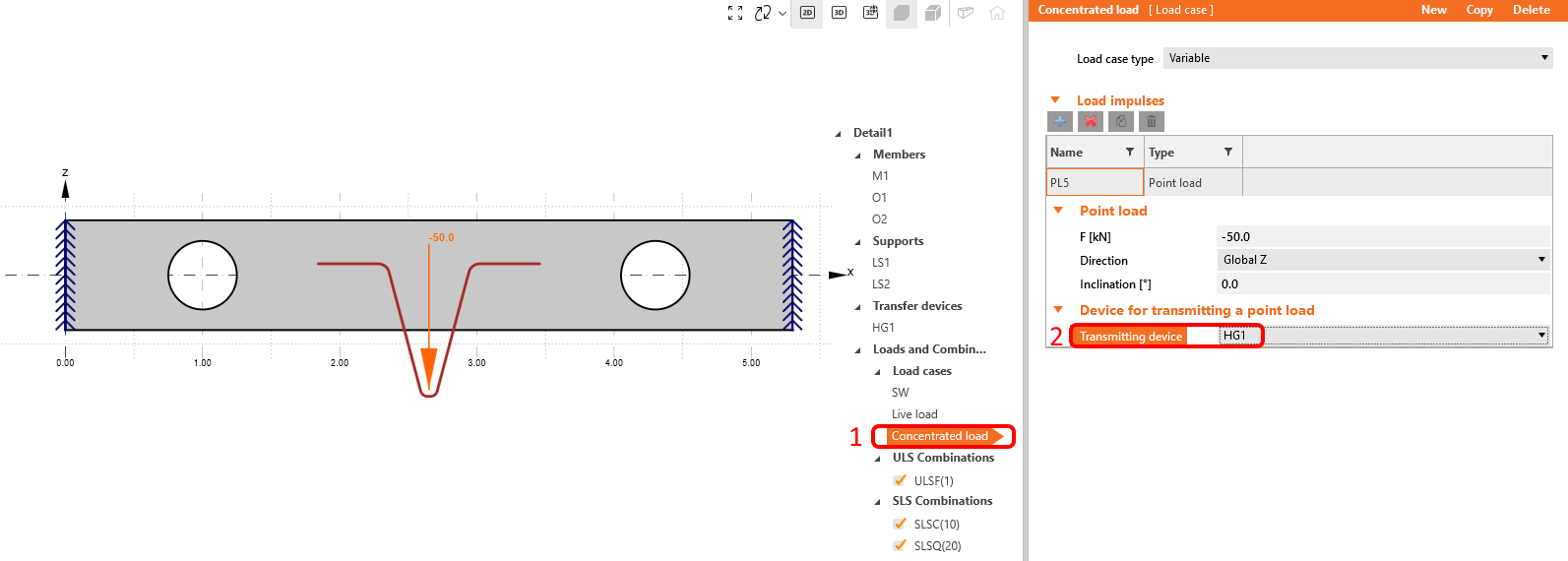
Rendelje hozzá a koncentrált erőt a HG1-hez. Mivel az erő a felfüggesztéshez kapcsolódik, a beton ezen az eszközön keresztül van terhelve. Nem kell foglalkoznia a kombinációk létrehozásával. A kombinációk előírása az IDEA StatiCa Beam alkalmazásból kerül átvételre.
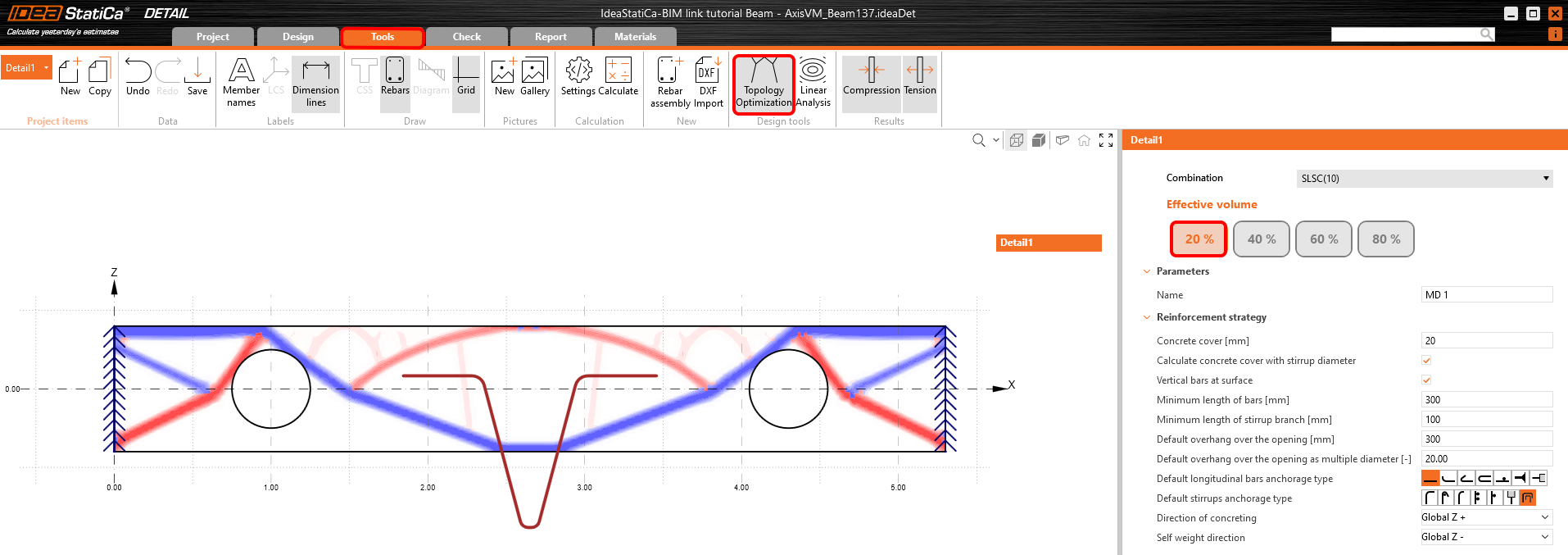
Lépjen az Eszközök fülre a szalagon. A statikai séma, a nyílások és a felfüggesztés topológiát hoznak létre a vasalás elhelyezéséhez. Hogyan vasalja be? Kapcsolja be a Topológia optimalizálást a húzási területek és nyomási mezők megjelenítéséhez.
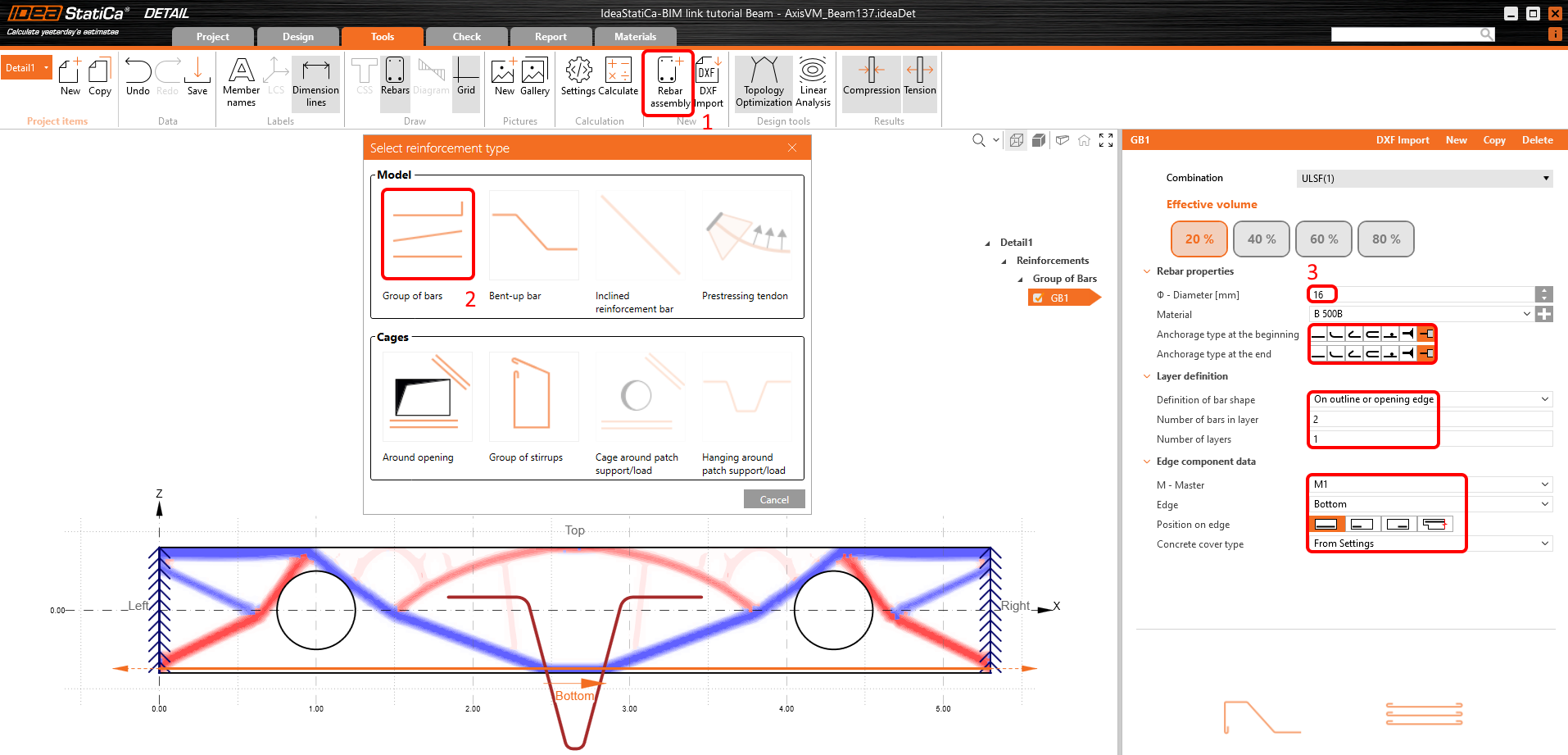
Válassza ki a GB1 rúdcsoportot a sablonból. Állítson be 1 réteget a vasaláshoz, 16 mm-es átmérőt és 2 rudat a meglévő rétegben. Kérjük, állítsa a lehorgonyzás típusát folytonos rúdra. Ez elengedhetetlen a peremfeltételek pontos szimulálásához és a teljes szerkezet helyes elemzésének biztosításához.
Másolja a GB1-et, és változtassa meg az élt Felsőre.
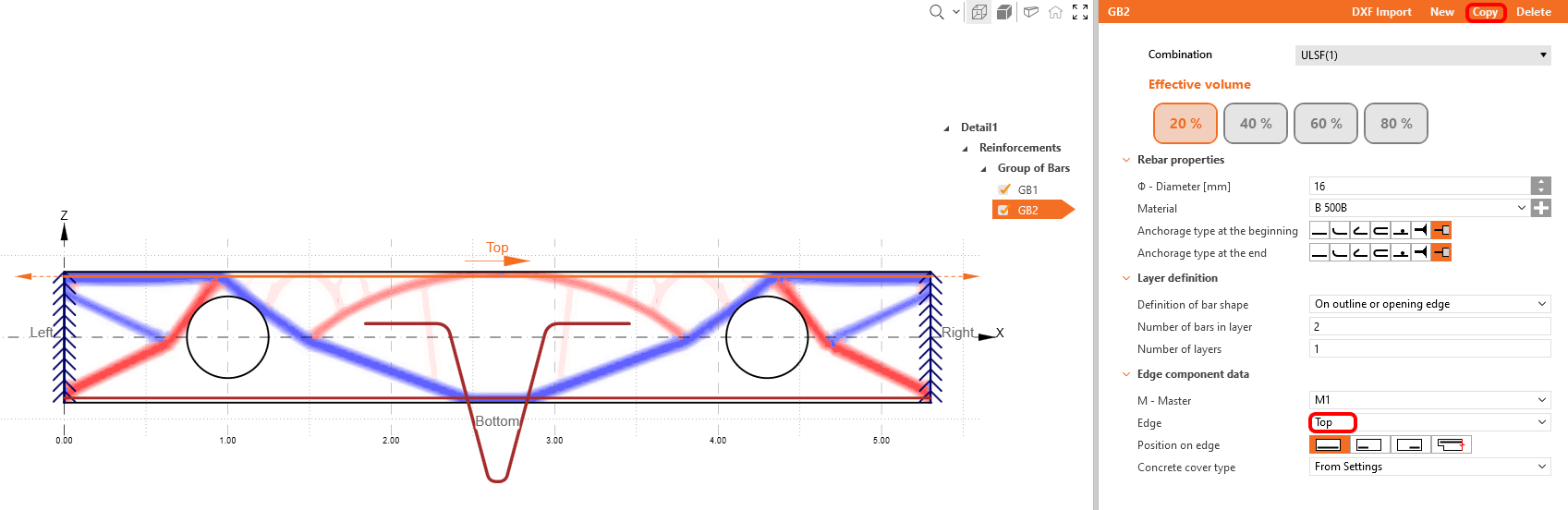
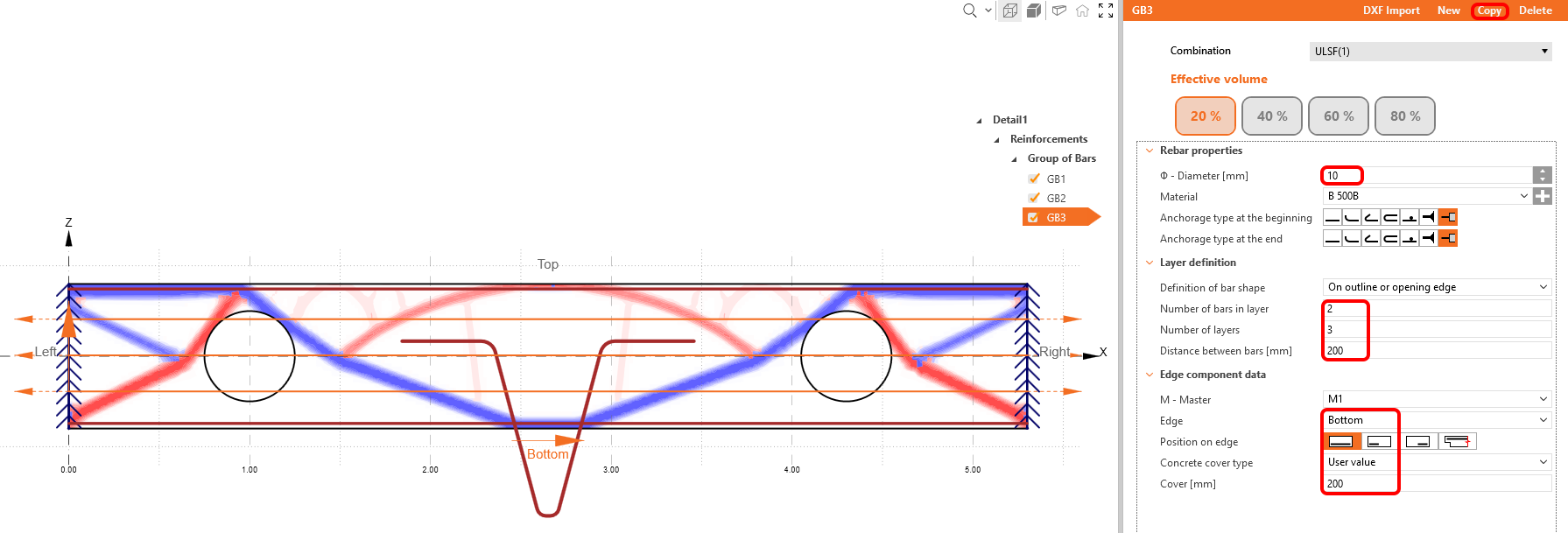
Másolja a GB2-t, ossza el a vasalást a gerenda magassága mentén, és változtassa meg az átmérőt 10 mm-re. Növelje a rétegek számát 3-ra, és állítsa a rétegek közötti távolságot 200 mm-re. Ezenkívül változtassa meg az élt alsóra, és állítsa a beton betonfedést 200 mm-re.
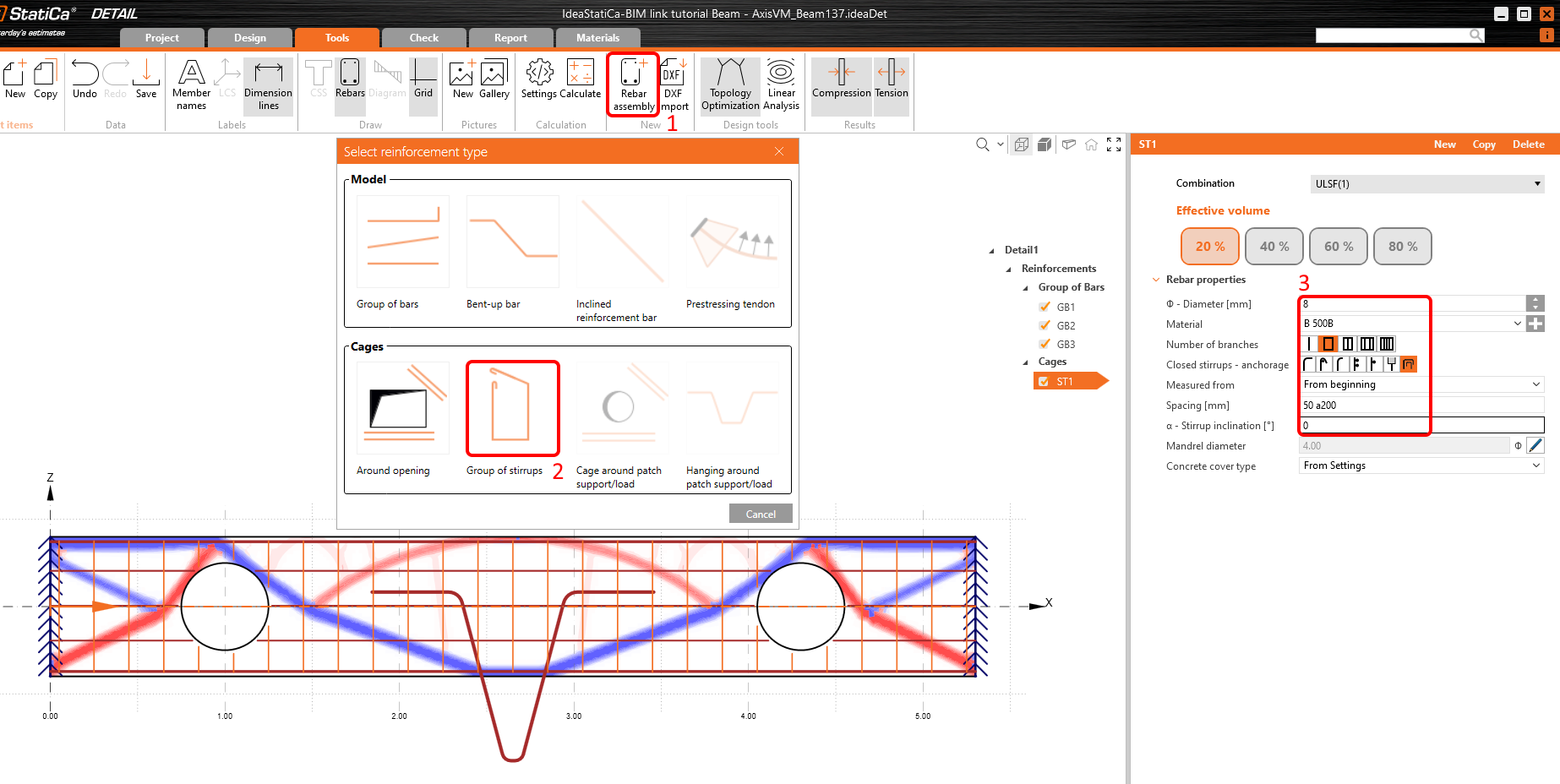
Adja hozzá a plusz gomb segítségével a Kengyelek sablonját. Változtassa meg az átmérőt 8 mm-re, és ossza el a kengyelt 0,2 m-es távolságonként.
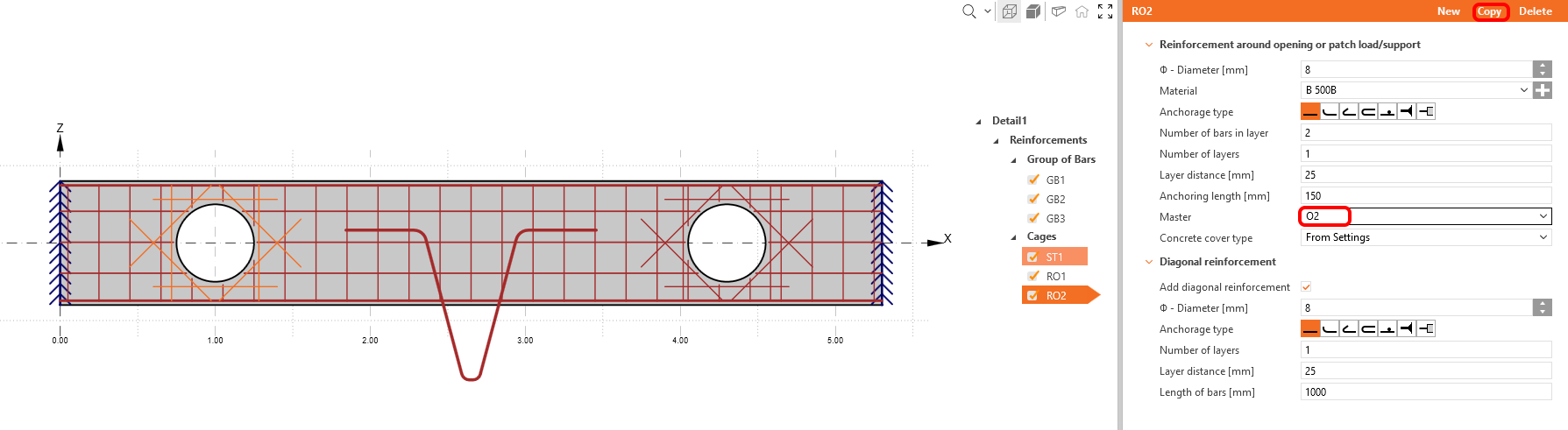
Ezenkívül kérjük, győződjön meg arról, hogy a nyílások megfelelően meg vannak vasalva. Hozza létre a nyílás vasalását, és állítsa be a paramétereket a megadott kép szerint. Ez a lépés kritikus a szerkezeti integritás megőrzése szempontjából.
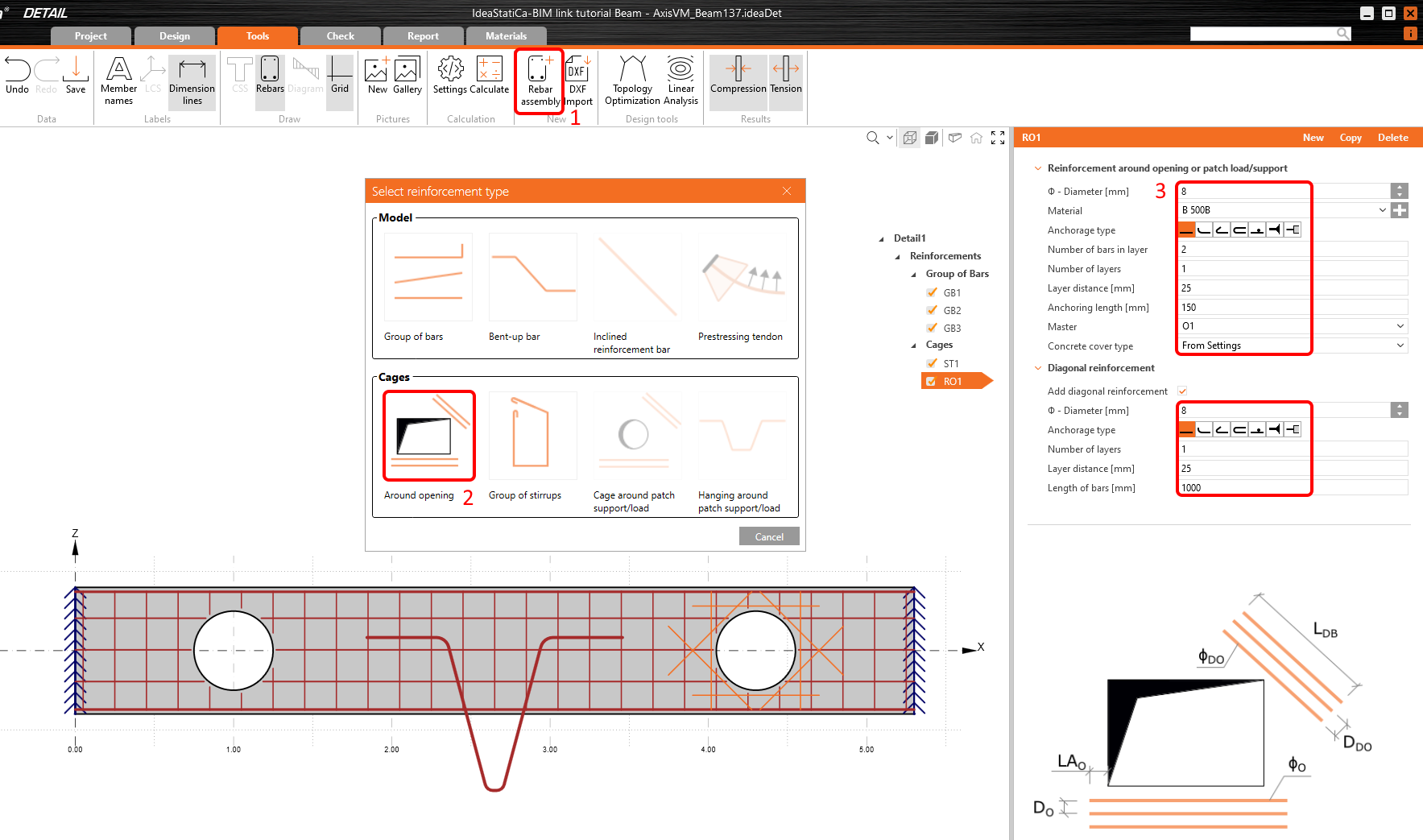
Másolja az RO1-et, és változtassa meg a hozzárendelést az O2-re.
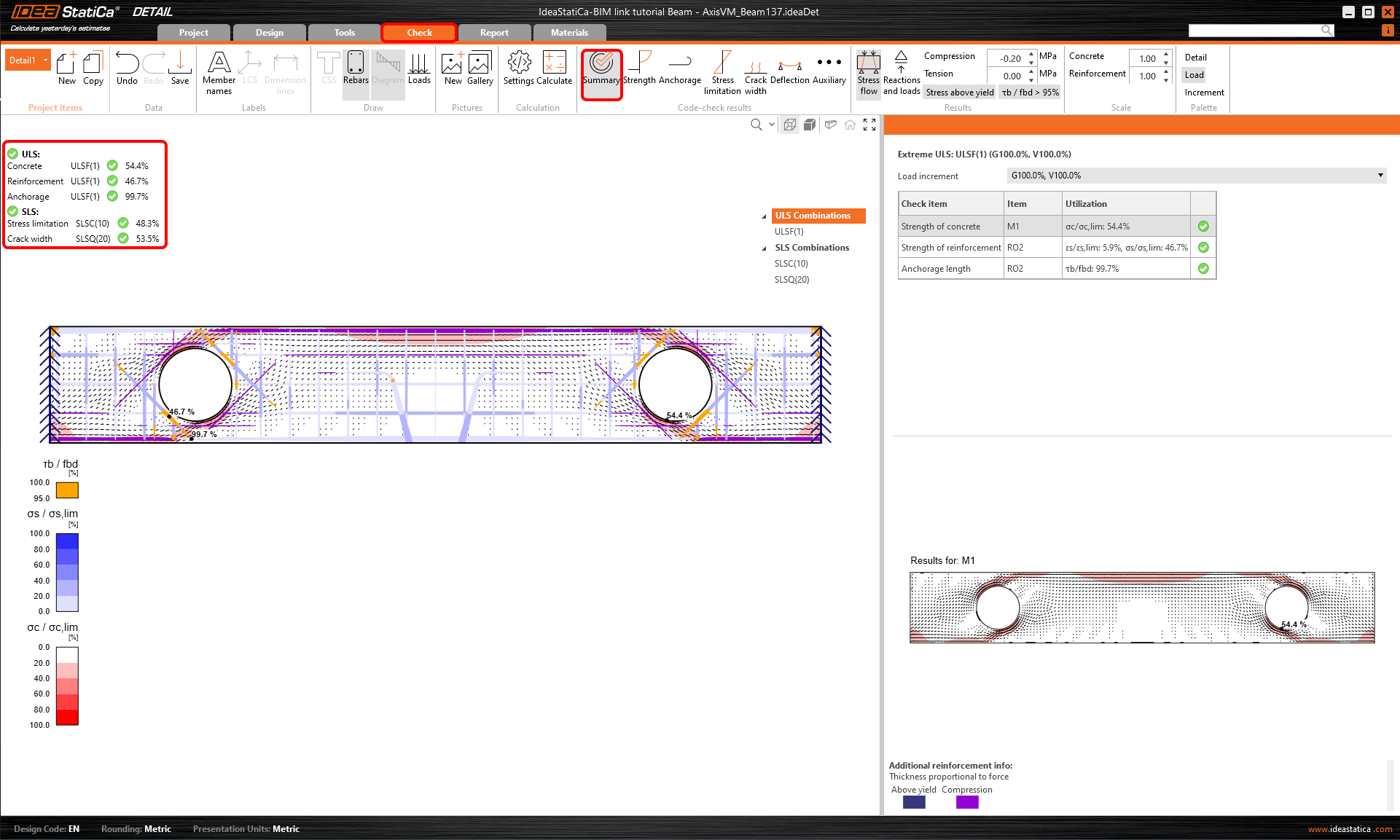
Futtassa a nemlineáris analízist. Összefoglaló áttekintést kap az eredményekről az ULS és SLS kritikus ellenőrzéseivel. A 3D nézetben megjelennek az egyes elemek maximális kihasználtságú területei.
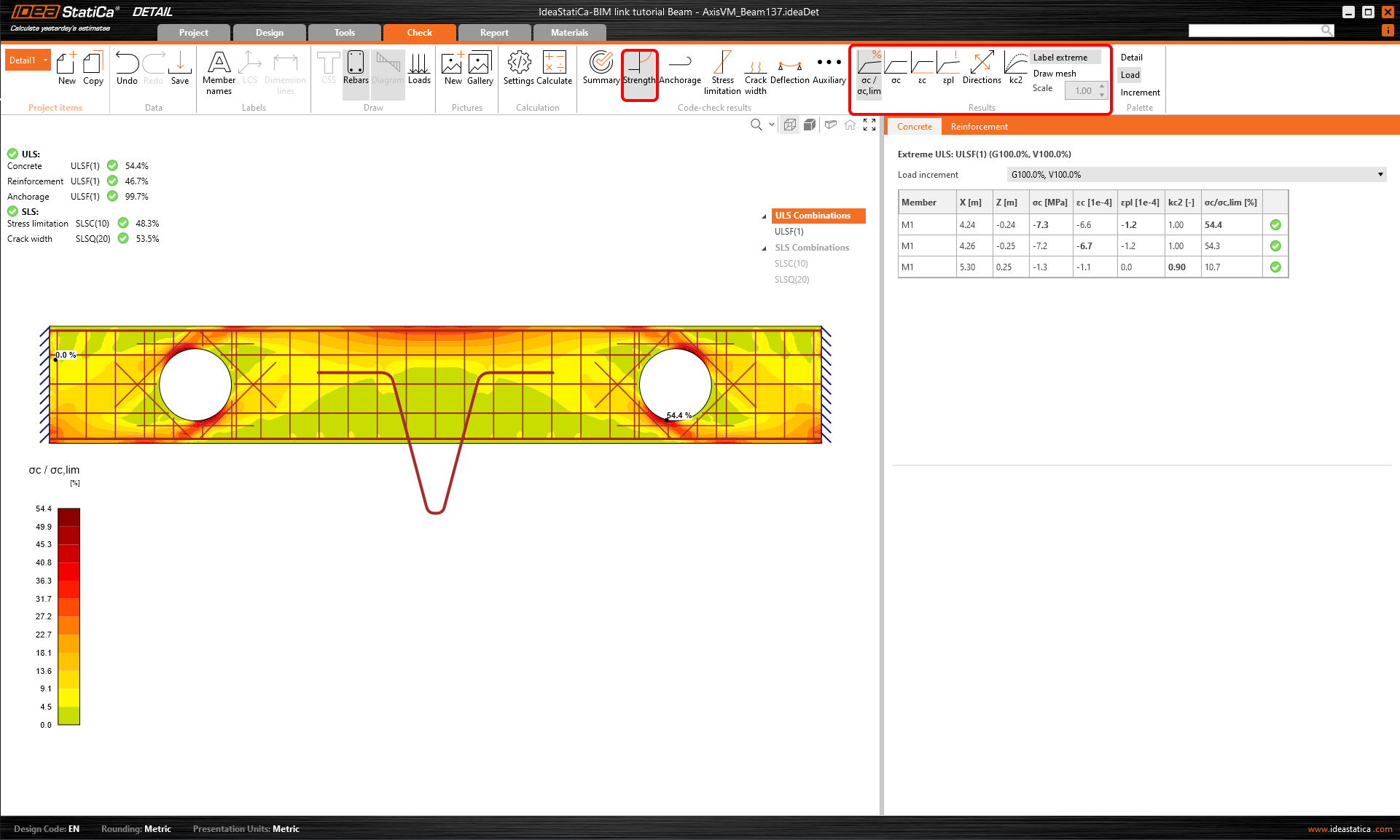
A Szilárdság fül kritikusan összefoglalja a beton és a vasalás maximális feszültség- és alakváltozás-értékeit, valamint azok kihasználtságát. Ez az információ elengedhetetlen a tervezés szerkezeti integritásának és teherbírásának biztosításához.
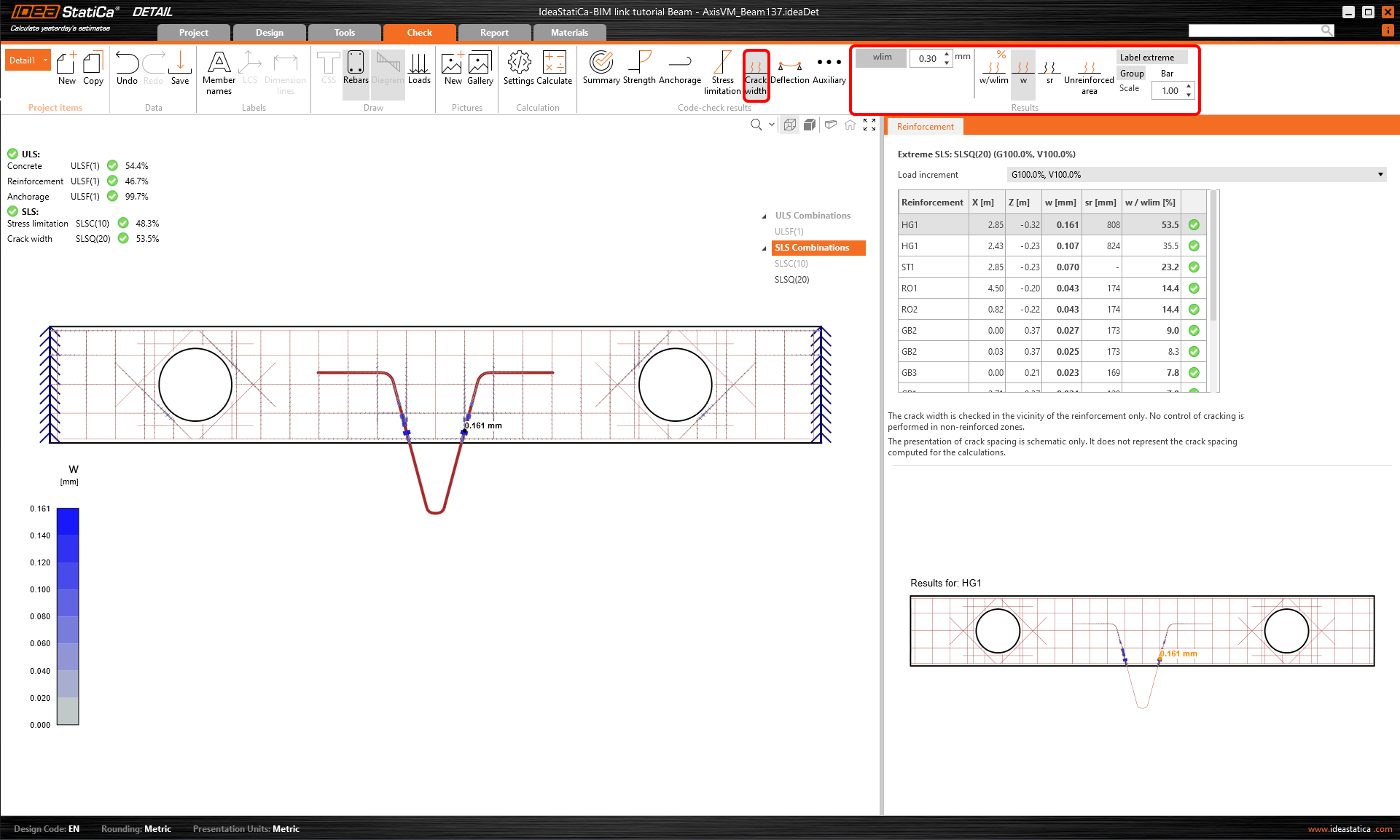
A Repedésszélesség fül alapvető információkat nyújt az SLS ellenőrzéshez, biztosítva a tervezési követelményeknek való megfelelést. Ezenkívül lehetővé teszi a repedések közötti maximális távolság ellenőrzését.
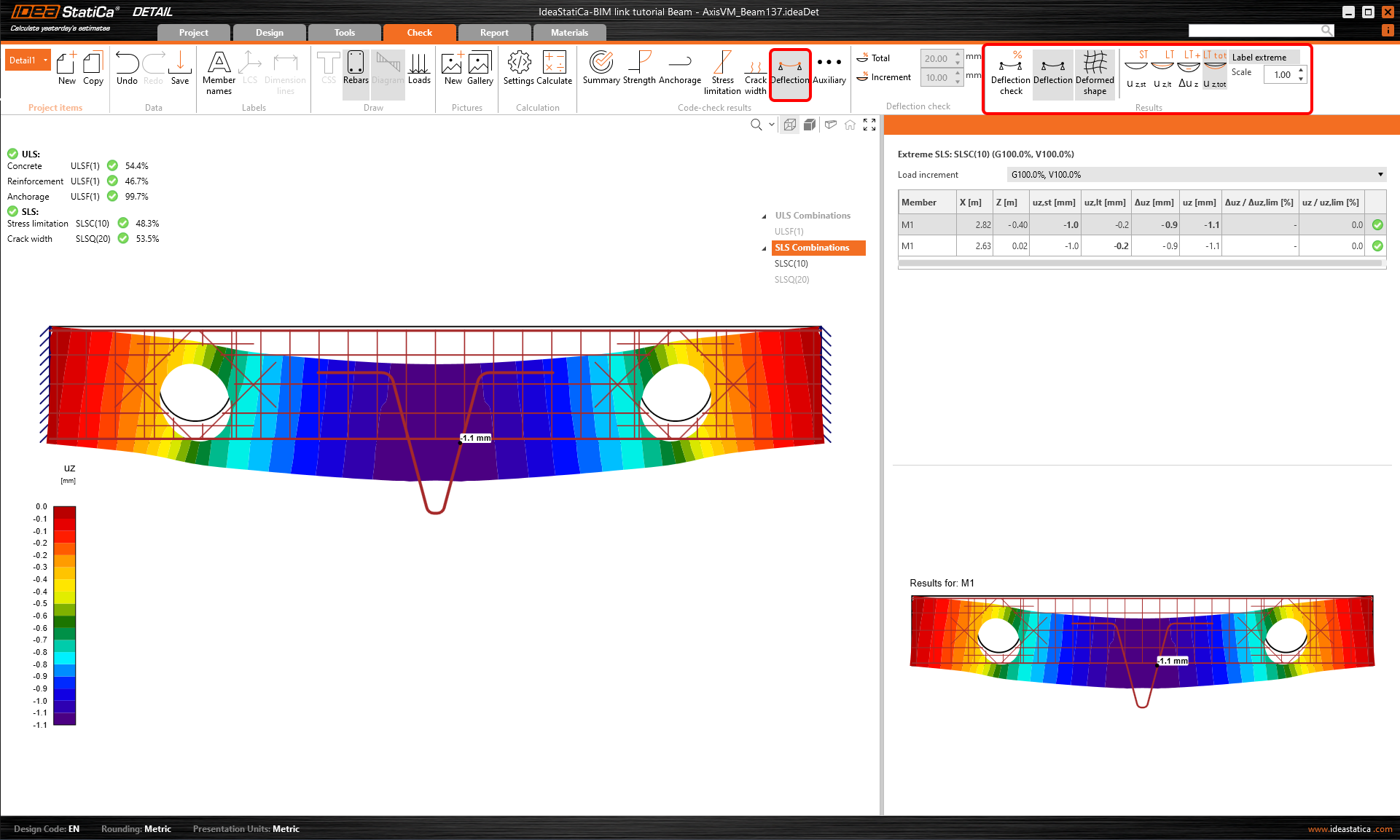
Az SLS Lehajlás ellenőrzésben megjelenítheti a rövid távú és hosszú távú nemlineáris lehajlást.
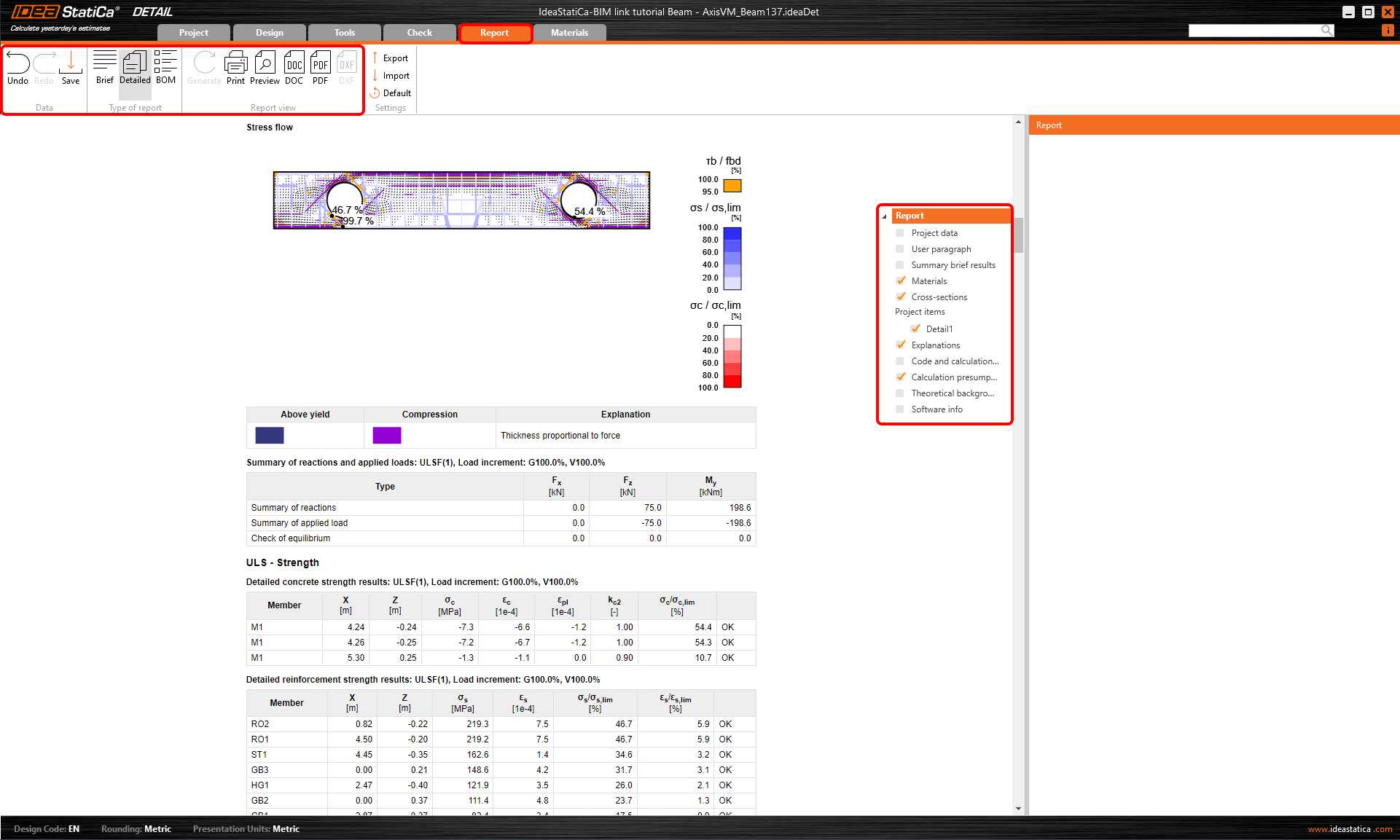
Végül lépjen a Jelentés előnézete/Nyomtatás menüpontra. Az IDEA StatiCa teljes mértékben testreszabható jelentést kínál nyomtatáshoz vagy szerkeszthető formátumban való mentéshez.
Megtervezte, optimalizálta és szabványellenőrizte a nyílásokkal és felfüggesztéssel rendelkező mélygerendát az Eurokód szerint.