

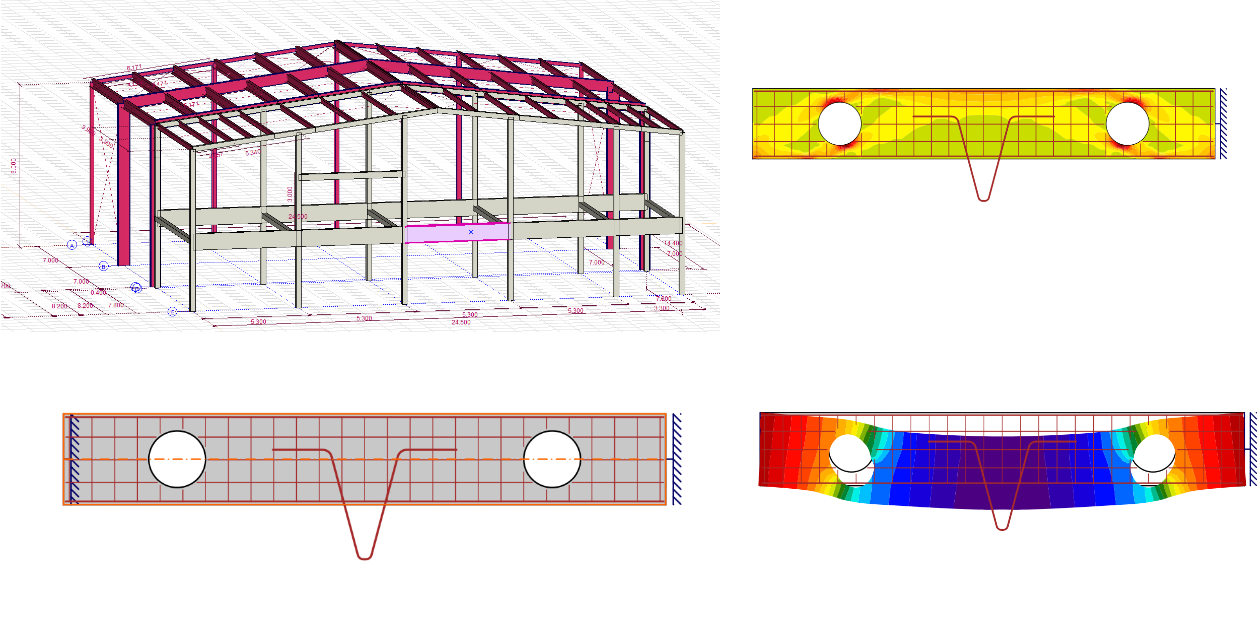
แกน BIM link สำหรับการออกแบบคานคอนกรีตโดยละเอียด (EN)
1 วิธีการเปิดใช้งาน link
- ติดตั้ง IDEA StatiCa เวอร์ชันล่าสุด รับได้ที่ Downloads
- ตรวจสอบให้แน่ใจว่าคุณใช้ AxisVM เวอร์ชันที่รองรับ – การอัปเดตจะเผยแพร่ใน BIM section
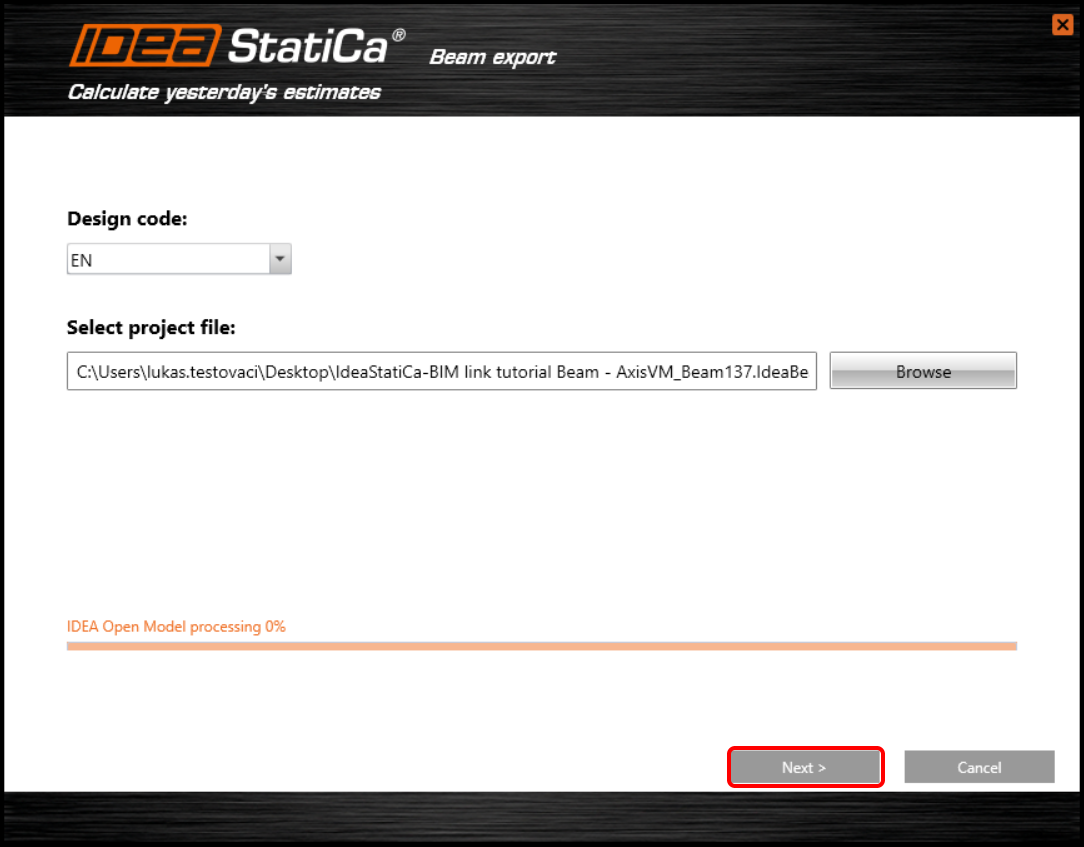
หลังจากติดตั้งทั้งสองโปรแกรมแล้ว ให้รัน IDEA StatiCa และเริ่มต้นด้วยรายการ BIM ใน BIM wizard ให้ดำเนินการต่อด้วยรายการ Activate your BIM Link... ระหว่างกระบวนการจะมีการแจ้งเตือน "Run as administrator" ปรากฏขึ้น กรุณายืนยันด้วยปุ่ม Yes

เลือกซอฟต์แวร์เพื่อรวม IDEA StatiCa BIM link คลิกปุ่ม Install และตรวจสอบสถานะการติดตั้ง

2 นำเข้าสู่ BEAM
เปิดโปรเจกต์ที่แนบมาใน AxisVM และรันการวิเคราะห์เชิงเส้น เลือกคานลึกและใช้ plugin IDEA StatiCa Beam

เลือก Eurocode ใน Checkbot

บันทึกโปรเจกต์และ ดำเนินการต่อ
คานถูกตัดออกจากโครงสร้างแบบ monolithic หมายความว่าเงื่อนไขขอบเขตถูกยึดแน่นทั้งสองด้าน จำกัดอิสระในการเคลื่อนที่ทุกทิศทาง

เลือก Reinforced concrete beam

กำหนด Eurocode ทั่วไปเป็น national annex และให้ซอฟต์แวร์สร้างน้ำหนักตัวเองตามหน้าตัด

กรณีแรงกระทำแปรผันทั้งหมดจะย้ายไปยังหน้าต่างที่สอง กรณีแรงกระทำเหล่านี้จะถูกส่งออกไปยัง IDEA StatiCa Beam เป็นแรงที่ผู้ใช้กำหนด

คุณอยู่ในแอปพลิเคชัน IDEA StatiCa Beam เปลี่ยนประเภทมาตรฐานเริ่มต้นเป็น Exclusive และ partial factors เป็น 1
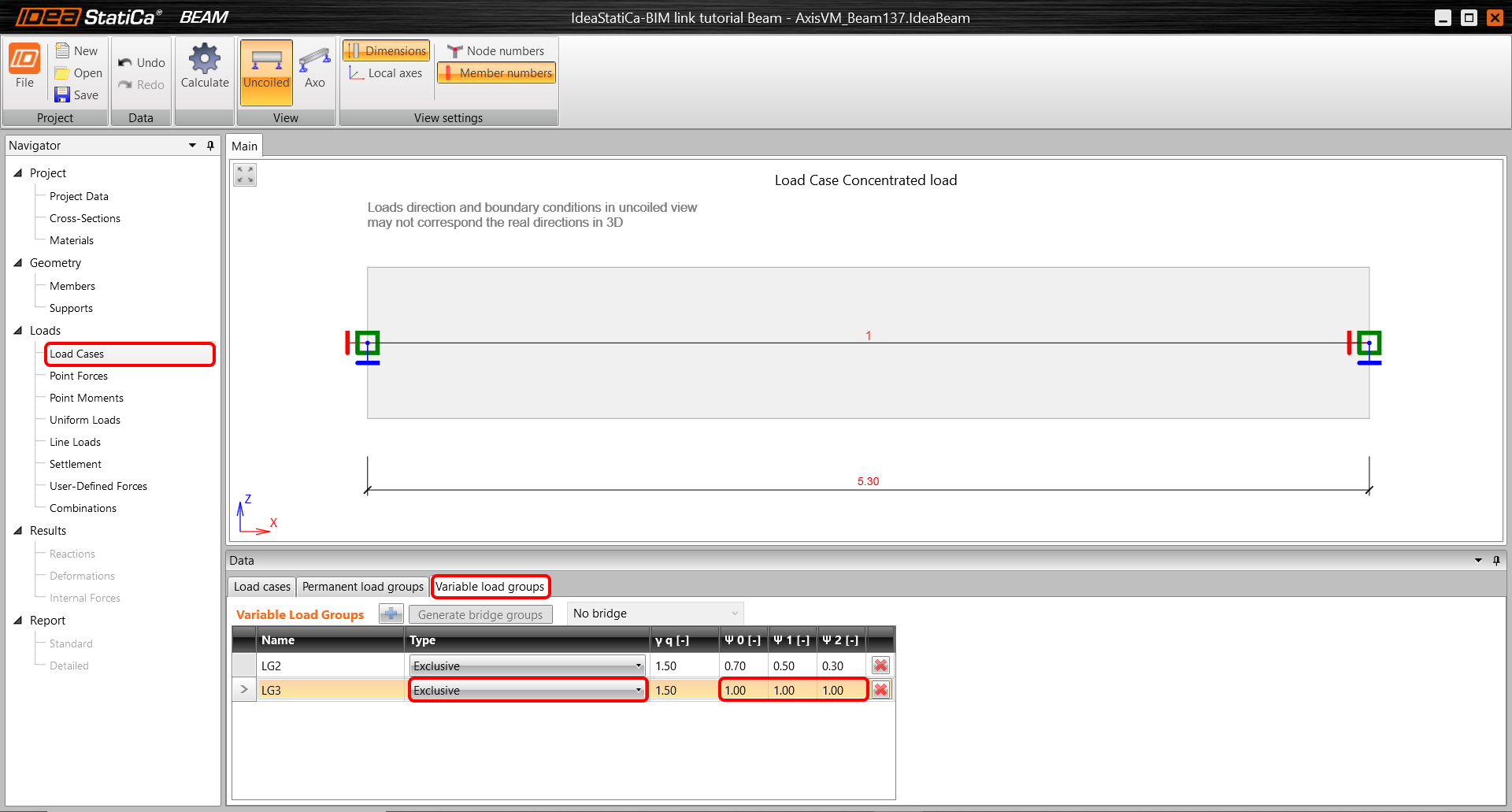
สำหรับกรณีแรงกระทำ Concentrated load ให้เปลี่ยน ประเภท เป็น LG3

ดังที่ได้กล่าวไว้ก่อนหน้านี้ กรณีแรงกระทำแปรผันทั้งหมดถูกส่งออกเป็น User-defined forces แรงภายในทั้งหมดเท่ากับของ AxisVM ซึ่งได้รับการพิสูจน์สำหรับโมเมนต์ดัดของแรงกระทำแบบจุด

ดำเนินการต่อไปยัง Combination tab เข้าสู่ combination wizard และถ่ายโอนแรงกระทำแปรผันทั้งหมดไปยัง combinations สำหรับ ULS และ SLS กระบวนการนี้ต้องดำเนินการด้วยตนเองสำหรับทุก combination (ULF, SLSC, SLF, SLSQ)
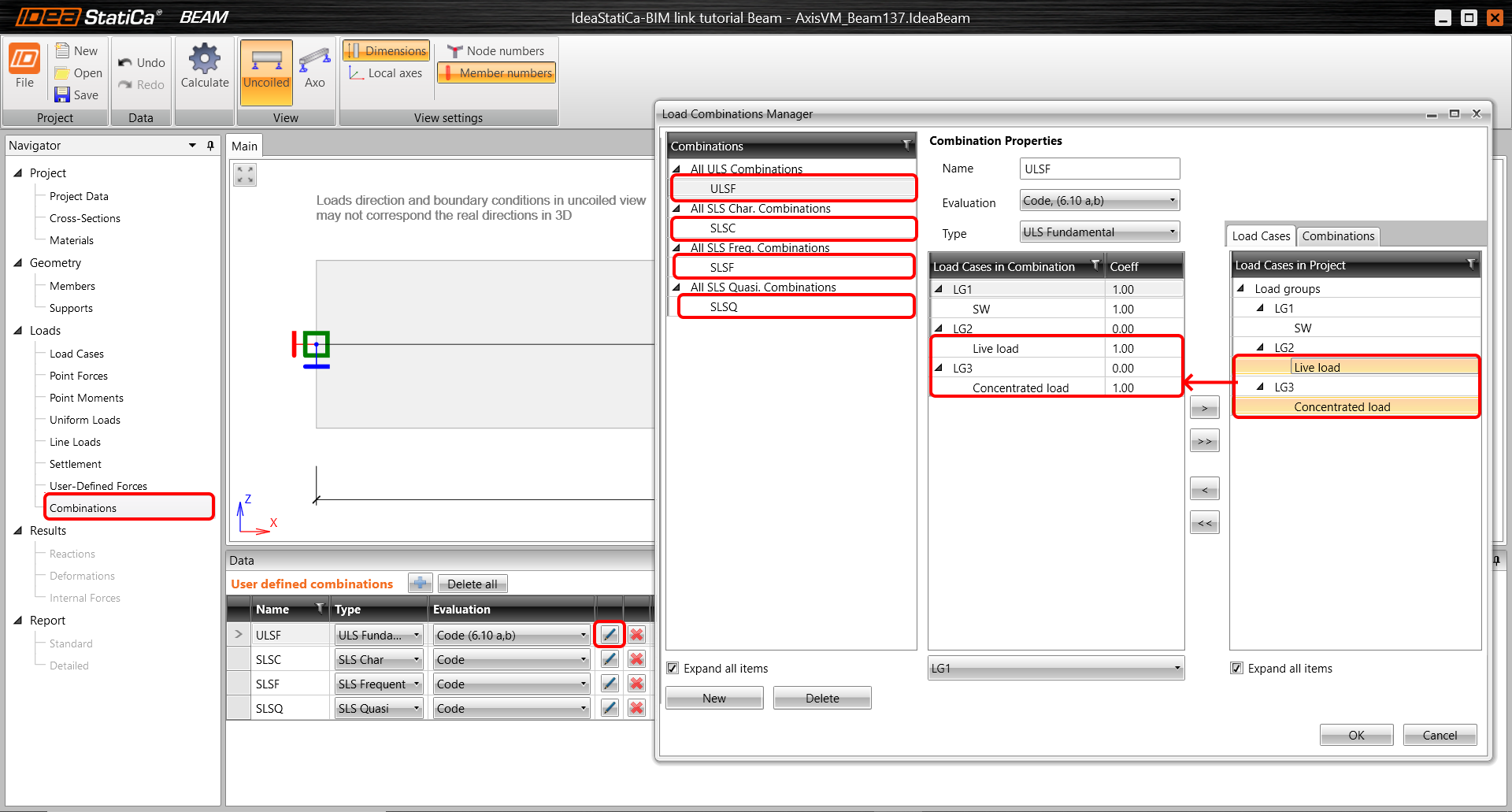
รันการวิเคราะห์เชิงเส้น คุณสามารถแสดงและควบคุมแรงภายในทั้งหมดที่สร้างจาก combinations ได้

3 นำเข้าสู่ Detail
ย้ายไปยัง Reinforcement tab ใน navigator เนื่องจากคานมีช่องเปิดและการแขวน ให้ส่งออกคานทั้งหมดไปยังแอป Detail ใช้ ปุ่ม Detail ใน ribbon สำหรับการ ส่งออก ที่ต้องการ

เลือกคานทั้งหมดสำหรับการส่งออก
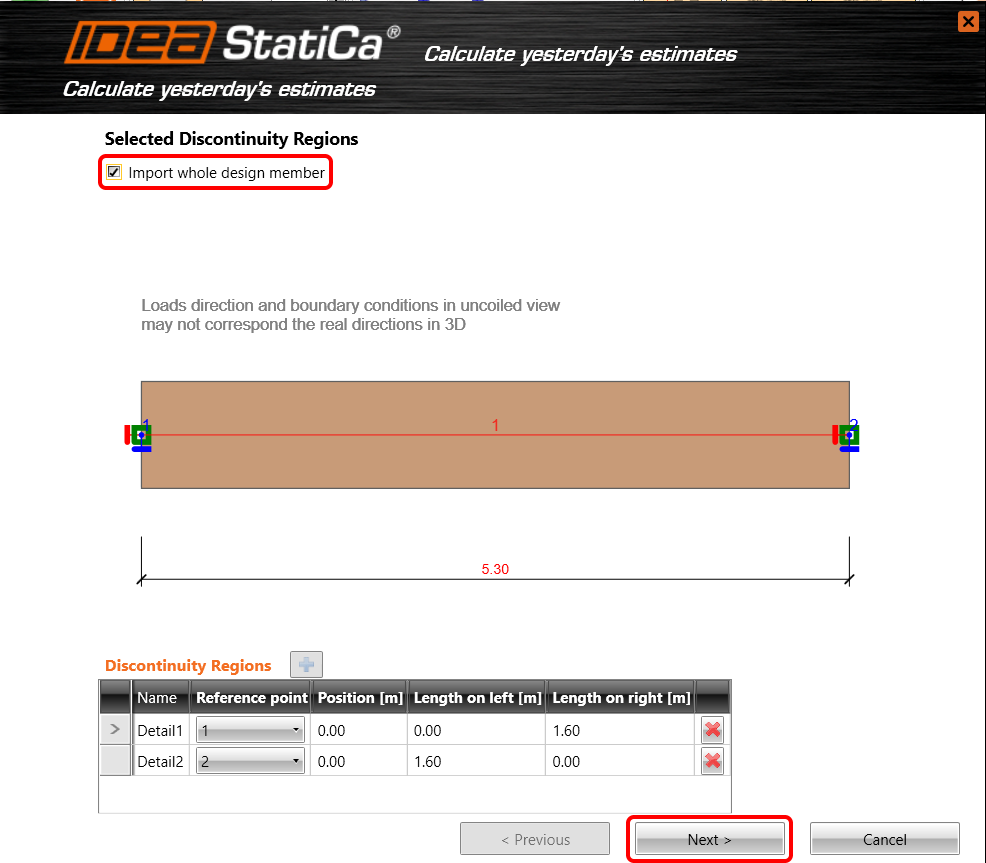
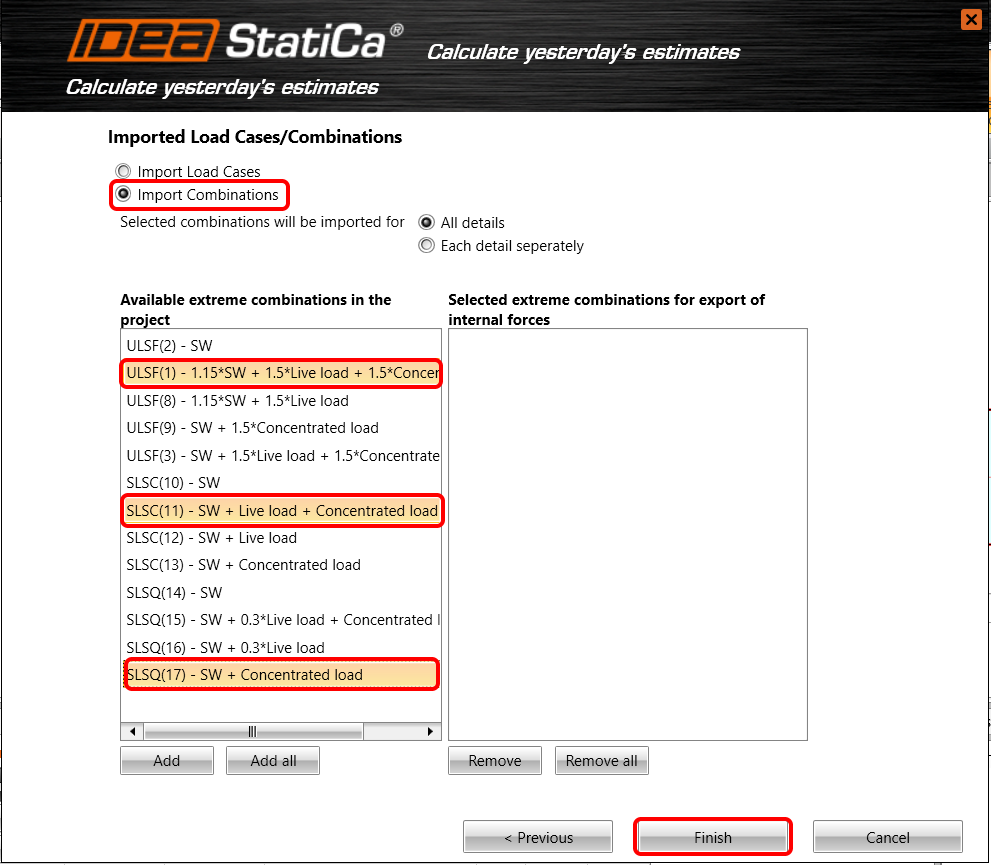
มีตัวเลือกในการส่งออกเฉพาะกรณีแรงกระทำหรือ load combinations ที่สร้างขึ้น เลือก combinations ที่ไฮไลต์ สำหรับการตรวจสอบตามมาตรฐาน หนึ่งในนั้นคือ ULS และที่เหลือสำหรับ SLS combinations ที่เลือกทั้งหมดจะย้ายไปยังหน้าต่างที่สองโดยใช้ปุ่ม Add สิ้นสุดกระบวนการด้วยปุ่ม Finish
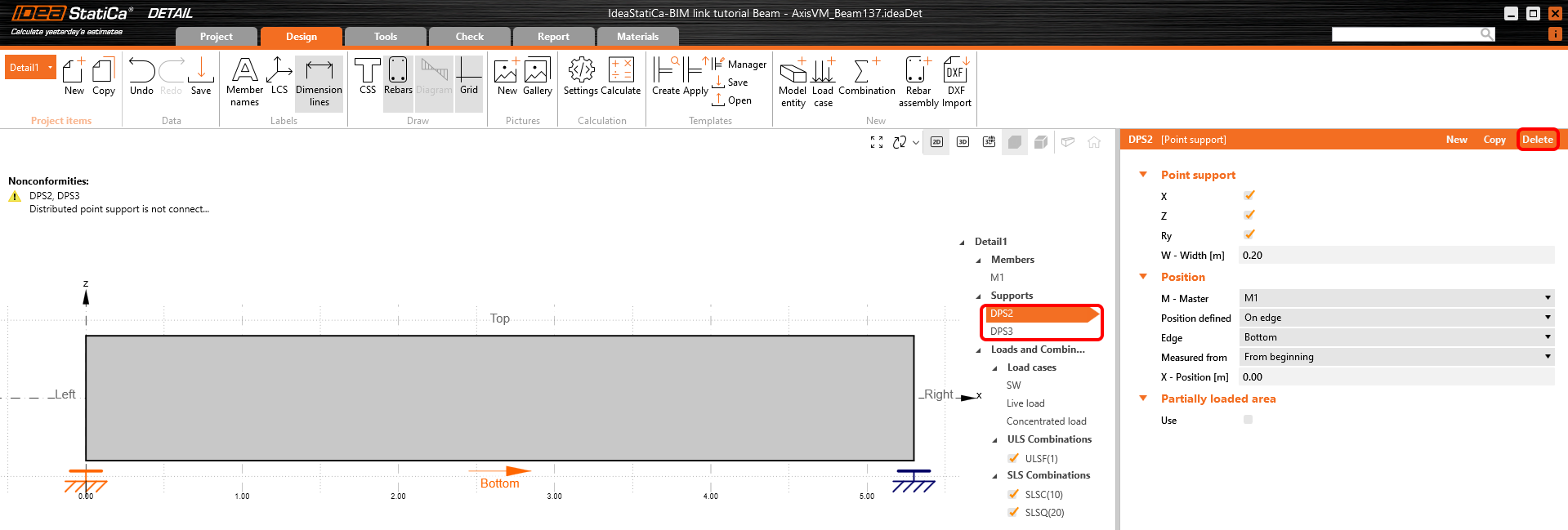
ดังที่คุณเห็น แบบจำลองถูกนำเข้าสู่แอป Detail พร้อมกับรูปทรงเรขาคณิตและ load combination เราสามารถเริ่มวิเคราะห์บริเวณ D (บริเวณไม่ต่อเนื่อง) ได้ กรุณา ลบ distributed point support ออก เนื่องจากไม่สอดคล้องกับเงื่อนไขขอบเขตที่กำหนดไว้
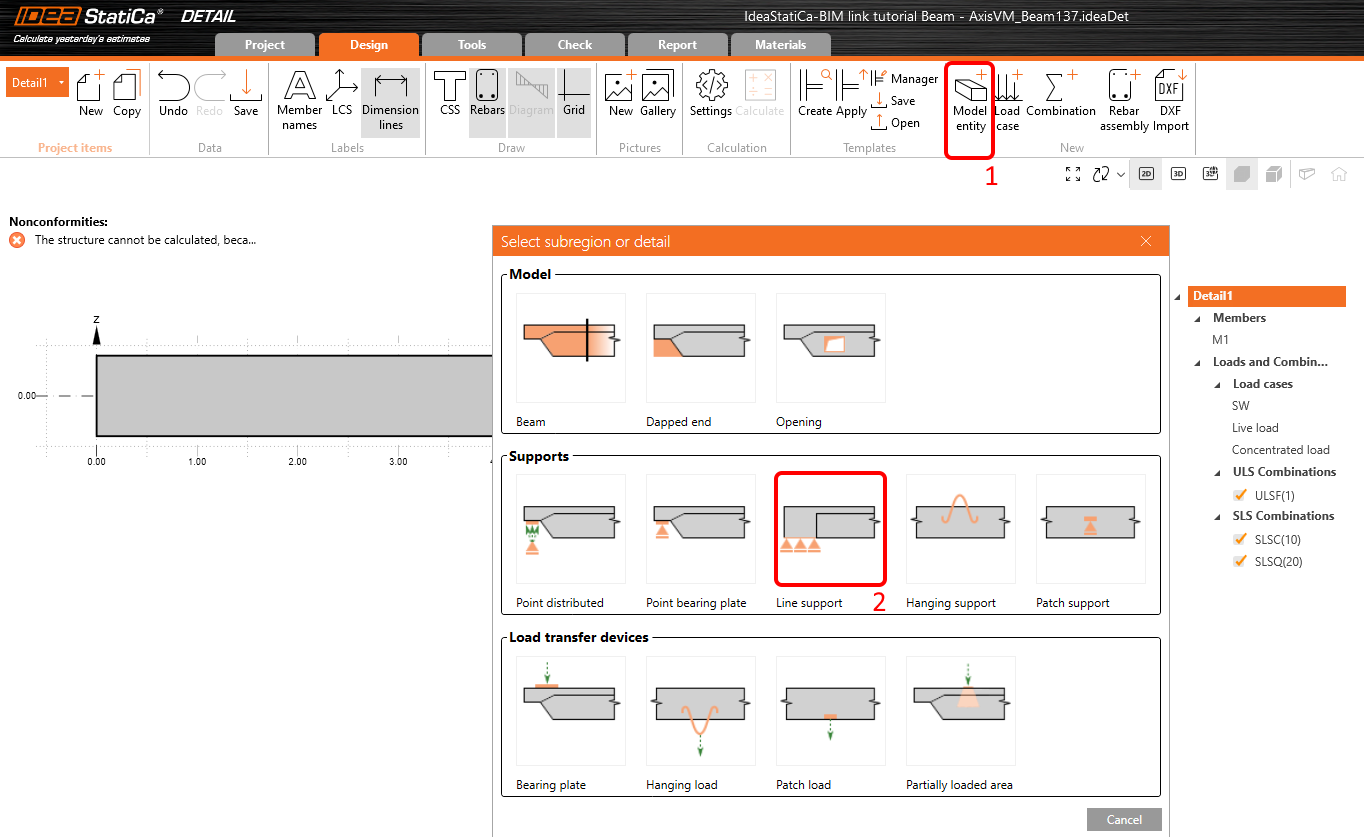
สร้าง Line support ใหม่ การรองรับนี้สะท้อนพฤติกรรมของคานที่เทเป็นเนื้อเดียวกับเสาได้อย่างสมจริงยิ่งขึ้น
การรองรับเกี่ยวข้องกับ ขอบด้านซ้าย อิสระในการเคลื่อนที่ในระนาบทั้งหมด X, Z, Ry ถูกจำกัด โดยทั่วไปการรองรับจะถูกกำหนดค่าให้ไม่ทำงานในแรงดึงเพื่อคำนึงถึงความไม่เป็นเชิงเส้นของการรองรับในแรงดึง สำหรับโปรเจกต์นี้ กรุณา ปิดใช้งานการตั้งค่านี้
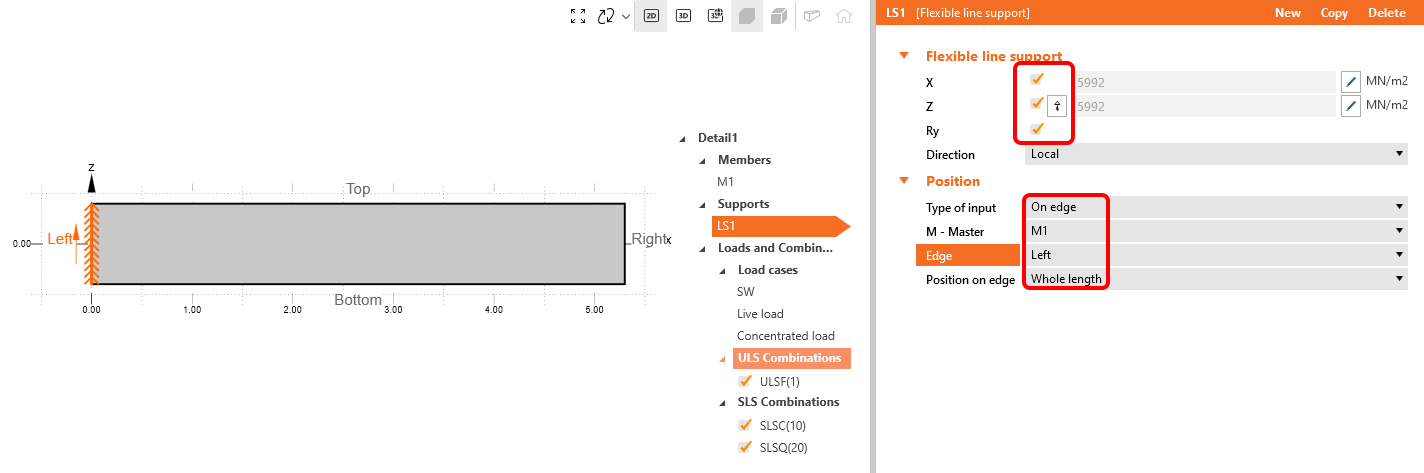
คัดลอกการดำเนินการ LS1 และเปลี่ยน ขอบเป็น Right
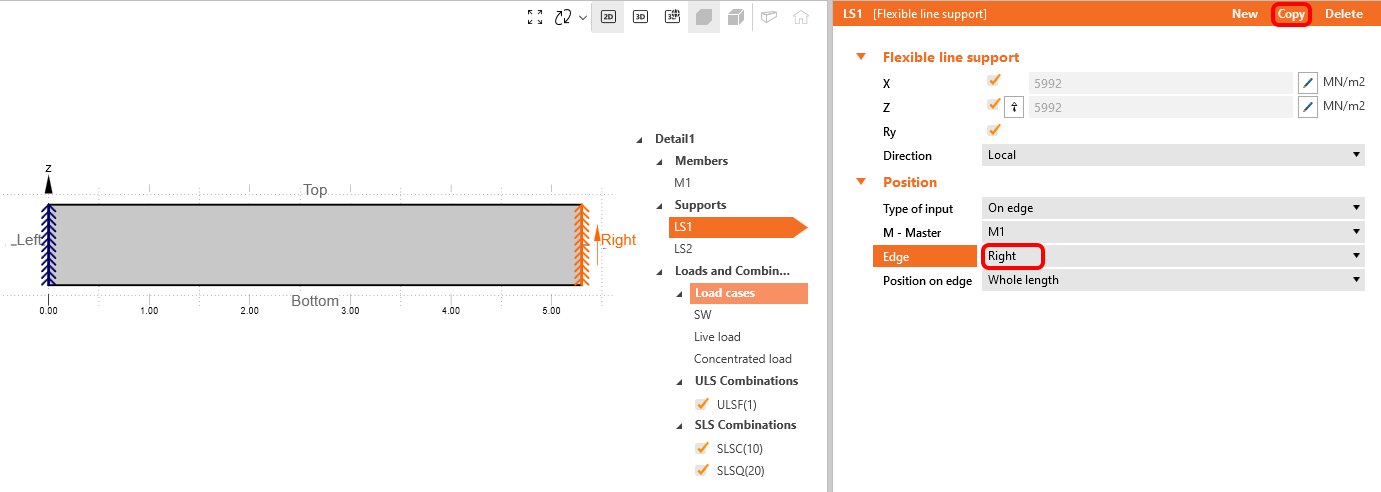
ใช้ปุ่ม Model entity สร้าง hanging เปลี่ยนความยาว L1, L2, L3 เป็น 0.5 m
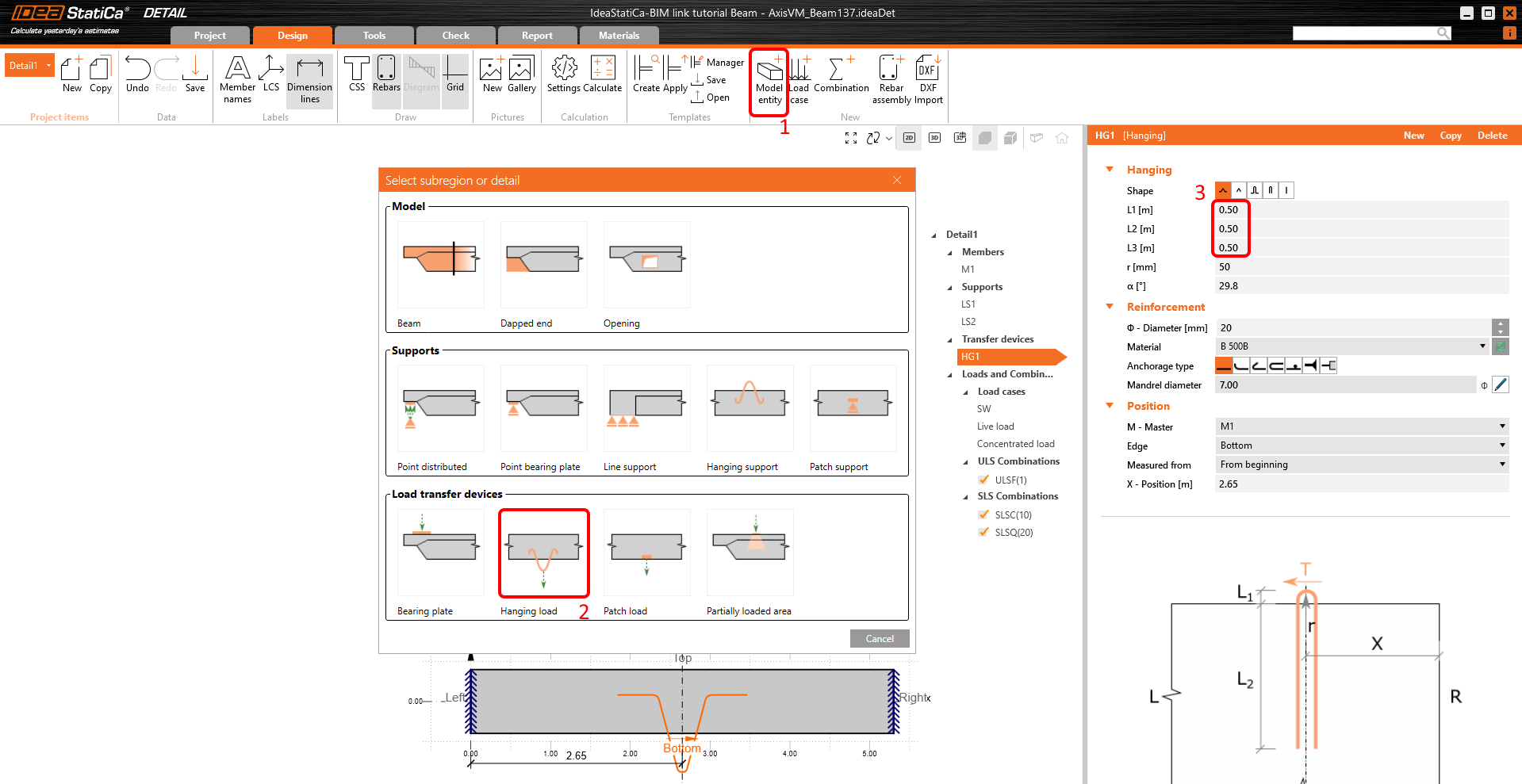
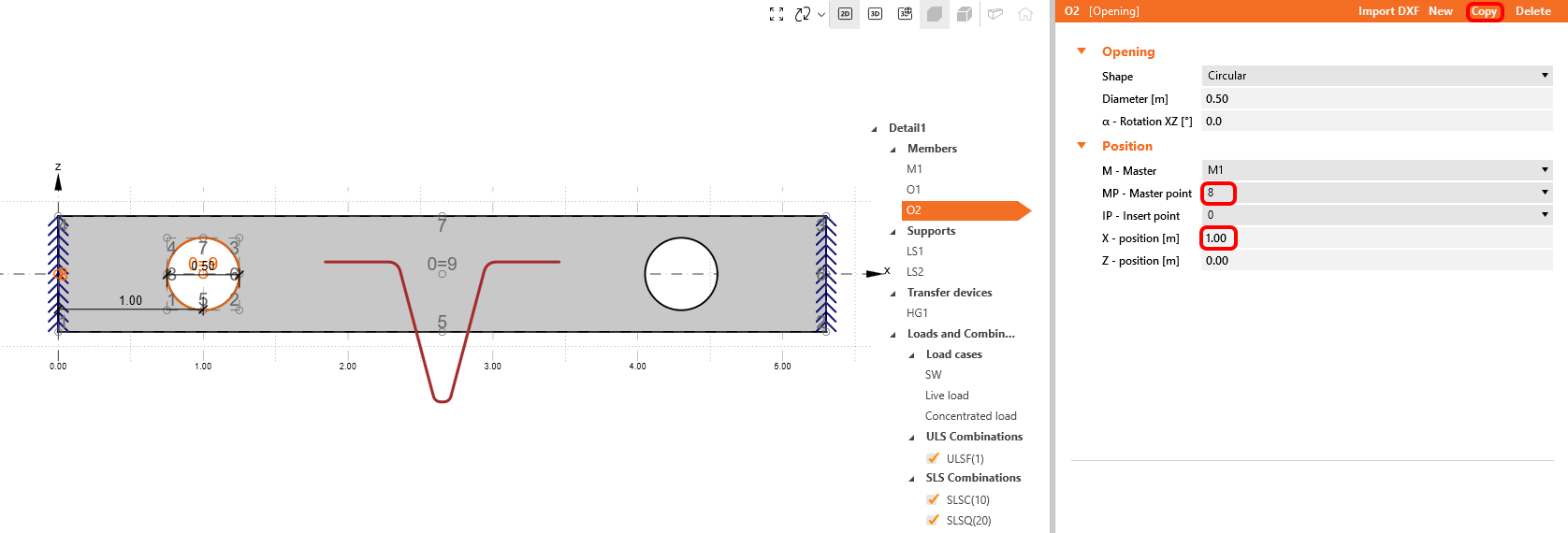
ในลักษณะเดียวกับการสร้าง hanging ให้สร้าง opening และตั้งค่าพารามิเตอร์ตามภาพ เปลี่ยนรูปร่างเป็น Circular โดยมีเส้นผ่านศูนย์กลาง 0.5 m ตั้ง Masterpoint ที่ ตำแหน่ง 6 และเปลี่ยนตำแหน่ง X ประมาณ -1 m
คัดลอก Opening และเปลี่ยน Masterpoint เป็น 8 เลื่อน ตำแหน่ง X ประมาณ 1 m
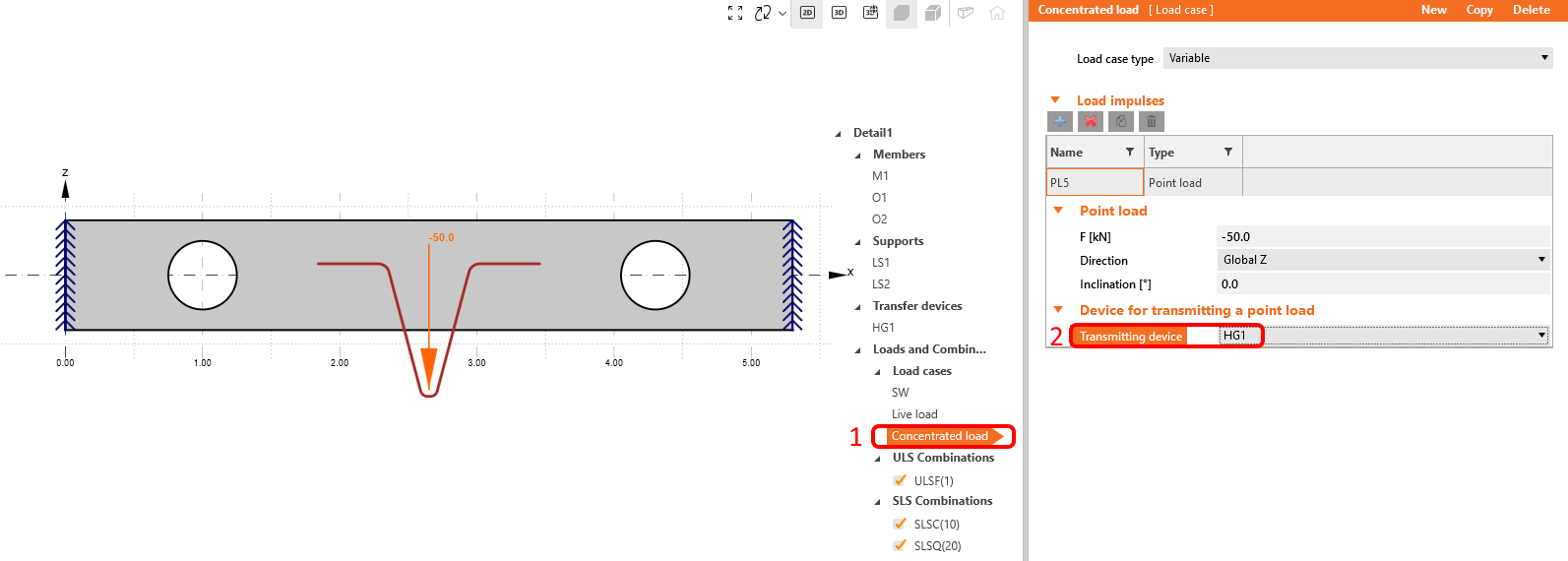
กำหนดแรงกระทำแบบจุดให้กับ HG1 เนื่องจากแรงเกี่ยวข้องกับ hanging คอนกรีตจึงรับแรงผ่านอุปกรณ์นี้ คุณไม่จำเป็นต้องกังวลกับการสร้าง combinations การกำหนด combinations ถูกนำมาจากแอป IDEA StatiCa Beam
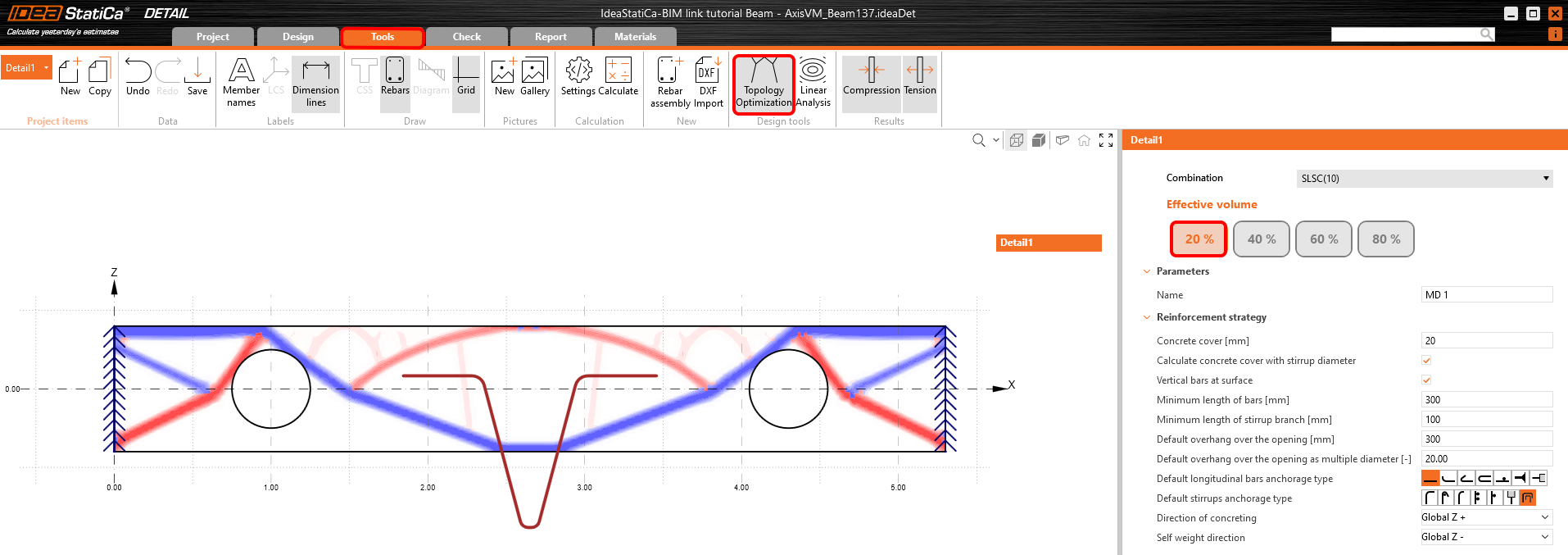
ย้ายไปยังแท็บ Tools ใน ribbon แผนภาพสถิต ช่องเปิด และ hanging สร้างโทโพโลยีสำหรับการวางเหล็กเสริม จะเสริมเหล็กอย่างไร? เปิดใช้งาน Topology optimization เพื่อแสดงบริเวณแรงดึงและสนามแรงอัด
เลือกกลุ่มเหล็กเส้น GB1 จาก template ตั้งค่า 1 ชั้นของเหล็กเสริม เส้นผ่านศูนย์กลาง 16 mm และ 2 เส้นในชั้นที่มีอยู่ กรุณาตั้งค่าประเภทความยาวยึดเหนี่ยวเป็น continuous bar ซึ่งมีความสำคัญอย่างยิ่งสำหรับการจำลองเงื่อนไขขอบเขตอย่างถูกต้องและการวิเคราะห์โครงสร้างทั้งหมดอย่างถูกต้อง
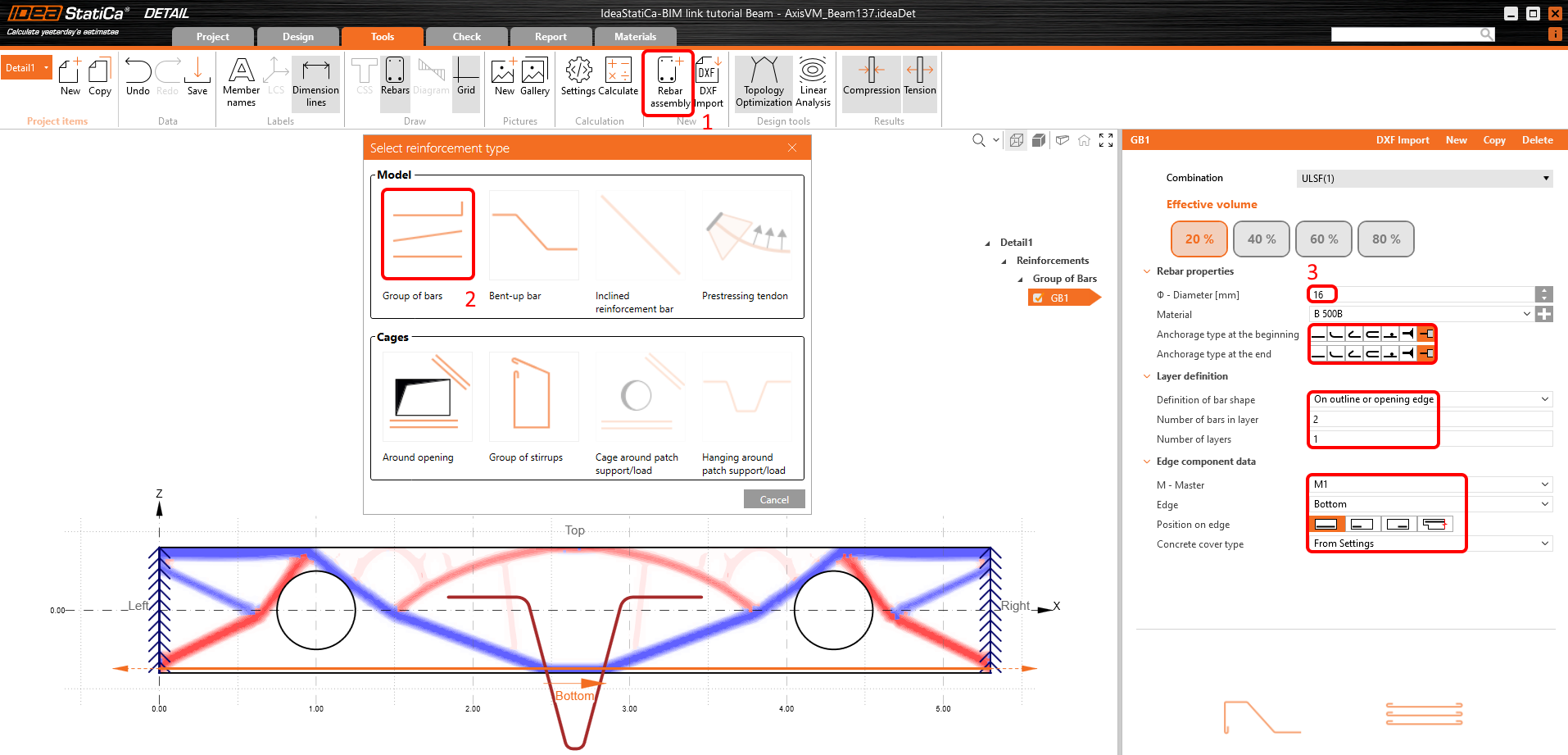
คัดลอก GB1 และเปลี่ยน ขอบเป็น Top
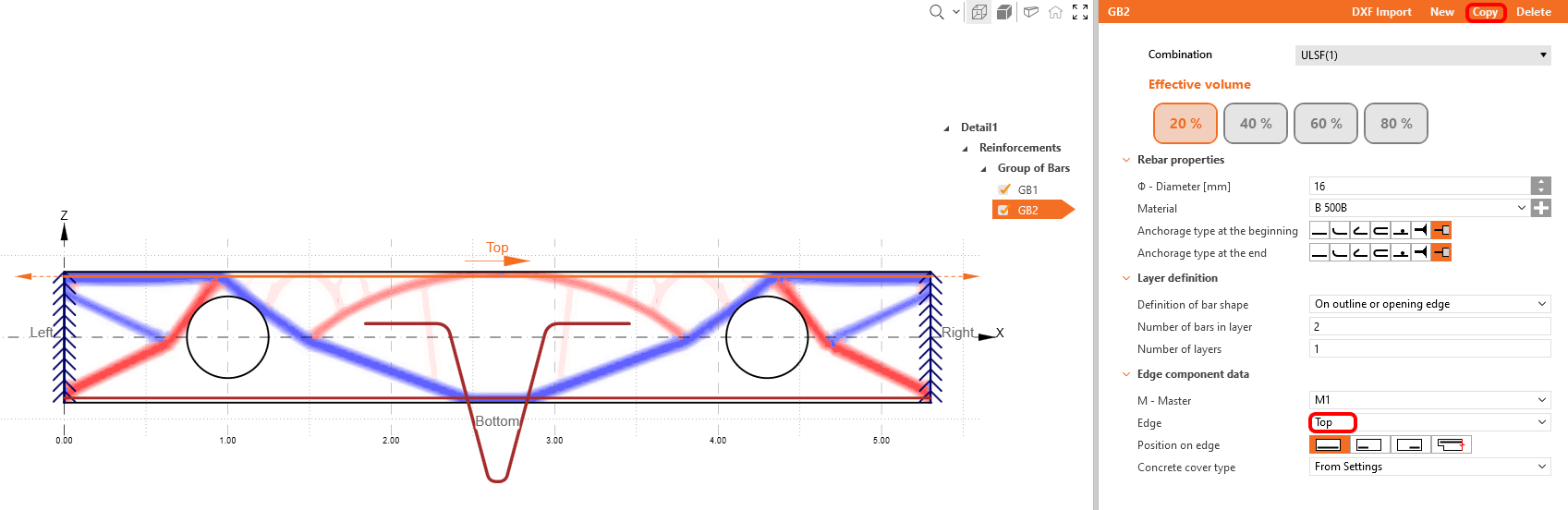
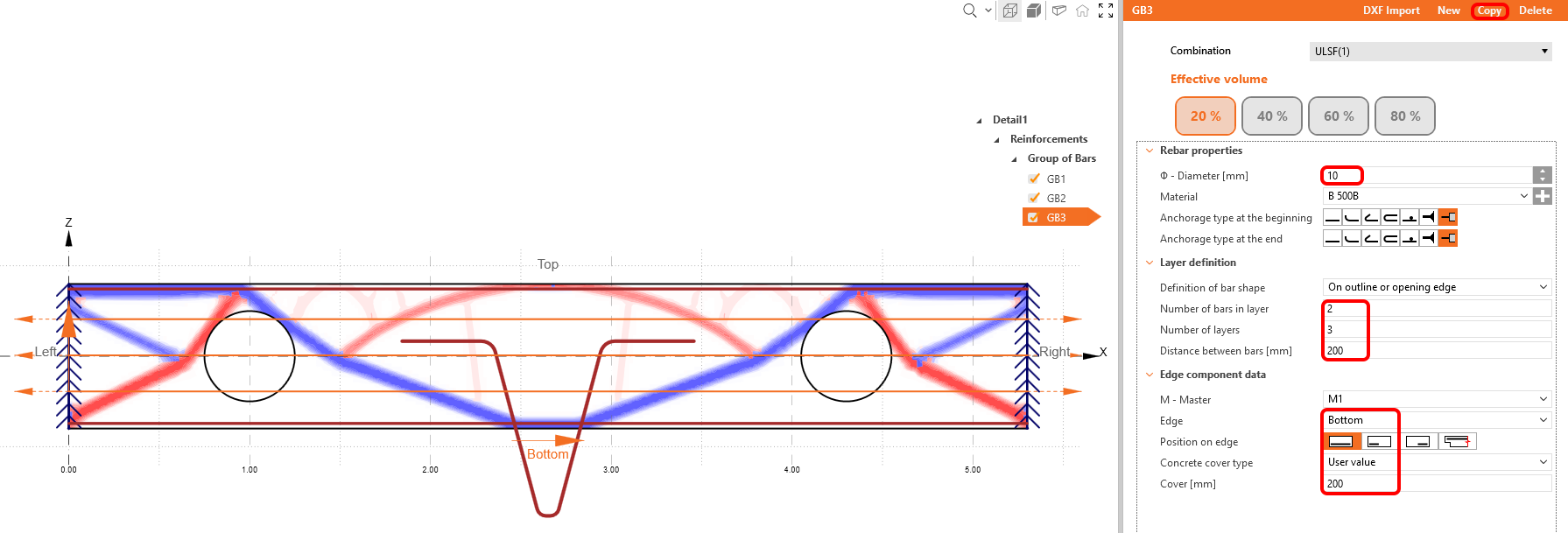
คัดลอก GB2, กระจายเหล็กเสริมตามความสูงของคานและเปลี่ยน เส้นผ่านศูนย์กลาง เป็น 10 mm กรุณาเพิ่มจำนวนชั้นเป็น 3 และตั้งระยะห่างระหว่างชั้นเป็น 200 mm นอกจากนี้ ให้เปลี่ยนขอบเป็น ด้านล่าง และปรับ ระยะหุ้มคอนกรีต เป็น 200 mm
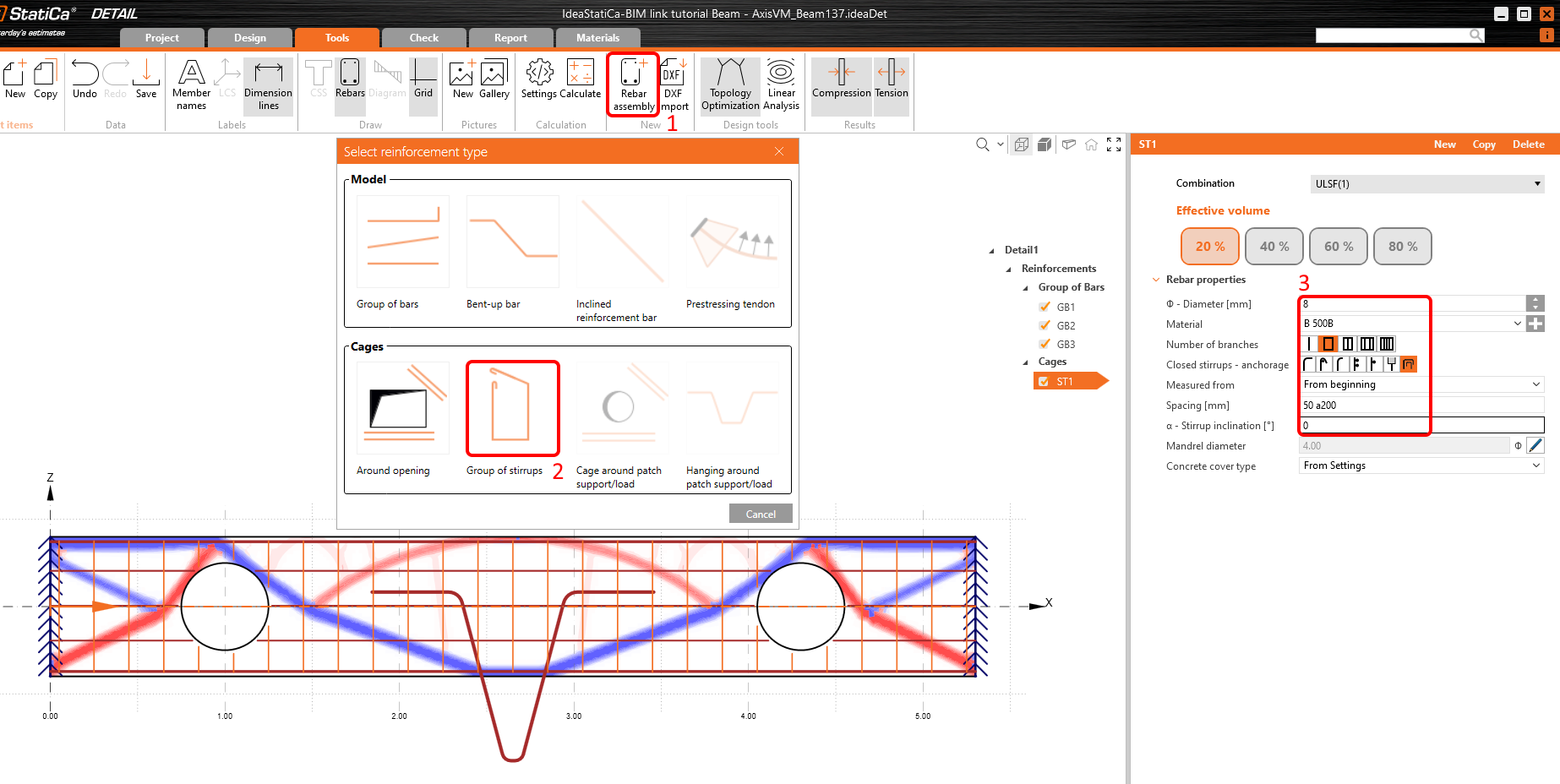
เพิ่มโดยใช้ปุ่มบวก template ของ เหล็กปลอก เปลี่ยน เส้นผ่านศูนย์กลาง เป็น 8 mm และกระจายเหล็กปลอกทุก ระยะ 0.2 m
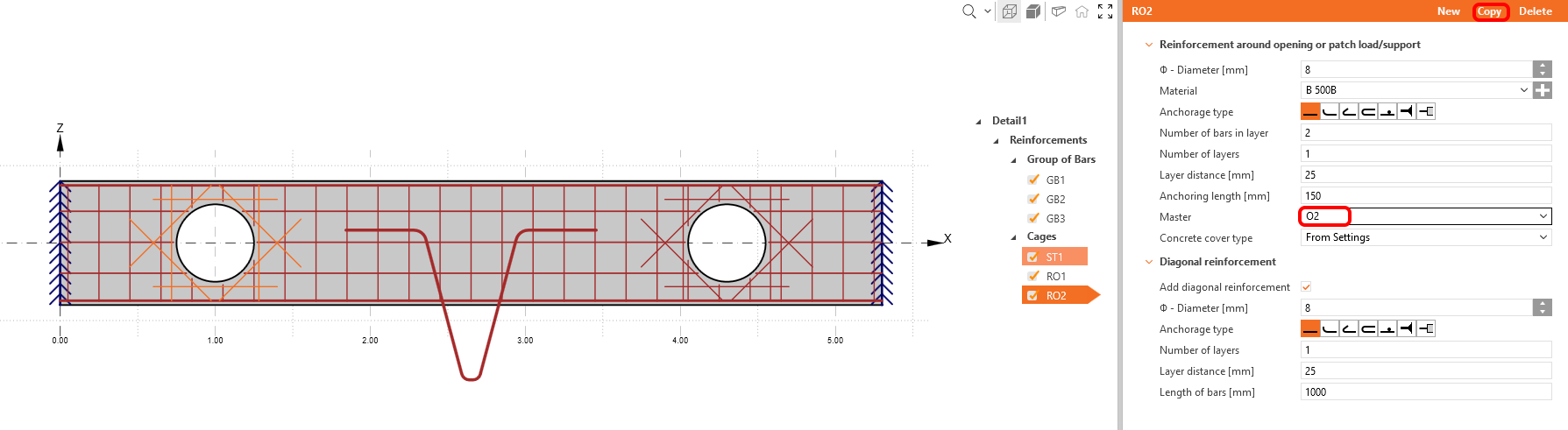
นอกจากนี้ กรุณาตรวจสอบให้แน่ใจว่าช่องเปิดได้รับการเสริมเหล็กอย่างเหมาะสม สร้างเหล็กเสริมช่องเปิดและตั้งค่าพารามิเตอร์ตามภาพที่ให้มา ขั้นตอนนี้มีความสำคัญอย่างยิ่งสำหรับการรักษาความสมบูรณ์ของโครงสร้าง
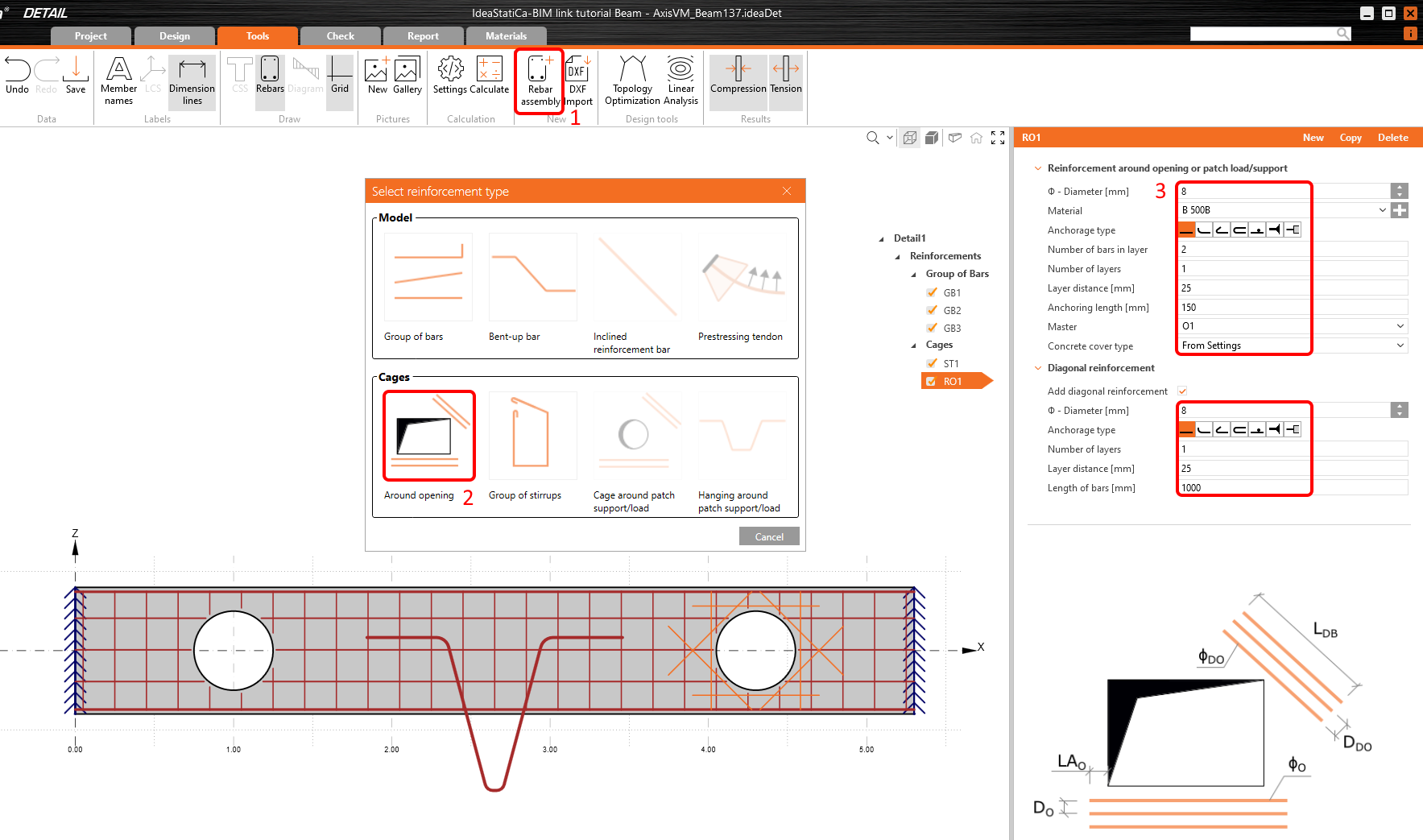
คัดลอก RO1 และเปลี่ยนการกำหนดเป็น O2
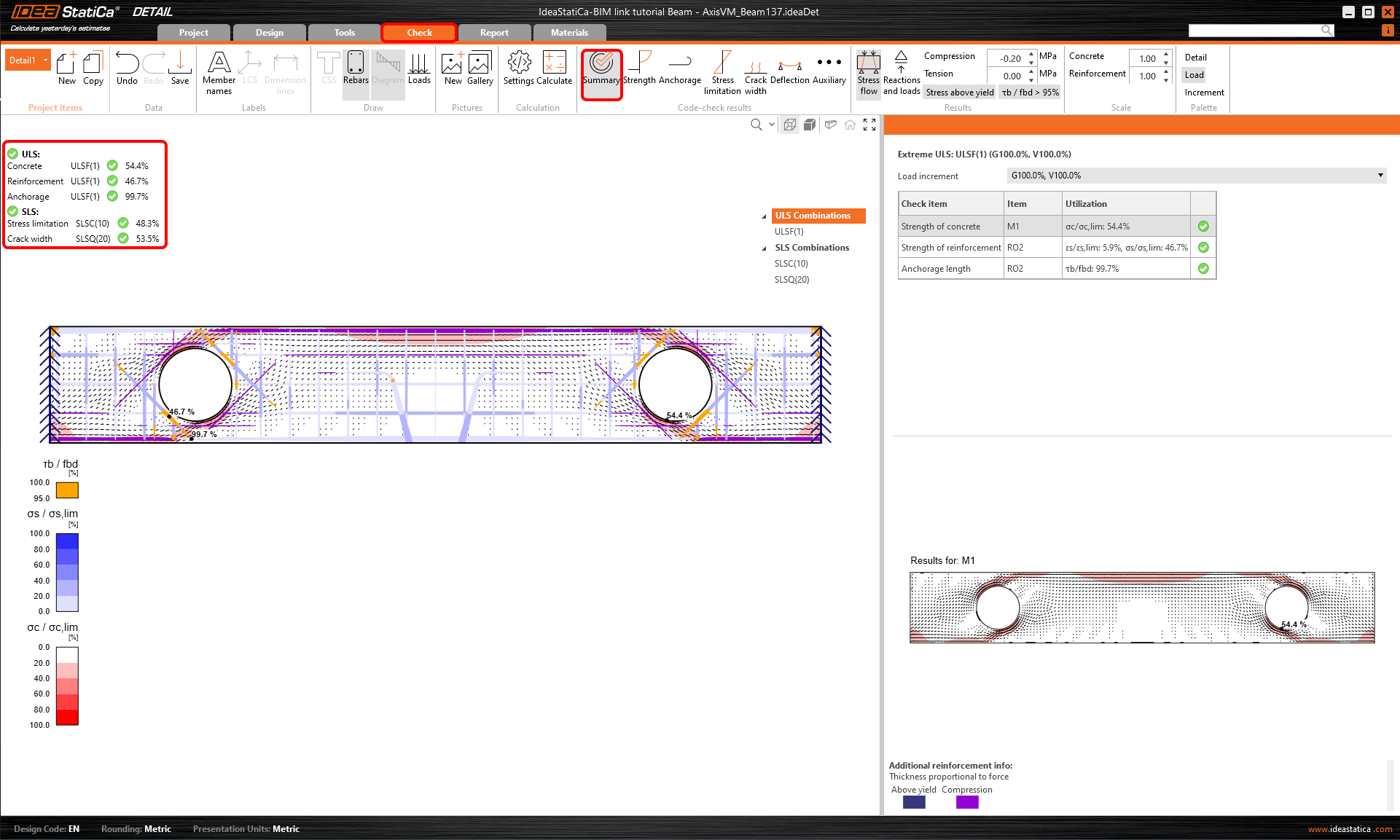
รันการวิเคราะห์แบบไม่เชิงเส้น คุณจะได้รับภาพรวมสรุปผลลัพธ์พร้อมการตรวจสอบที่วิกฤตสำหรับ ULS และ SLS ในฉาก 3D จะแสดงบริเวณที่มีอัตราการใช้งานสูงสุดของแต่ละองค์ประกอบ
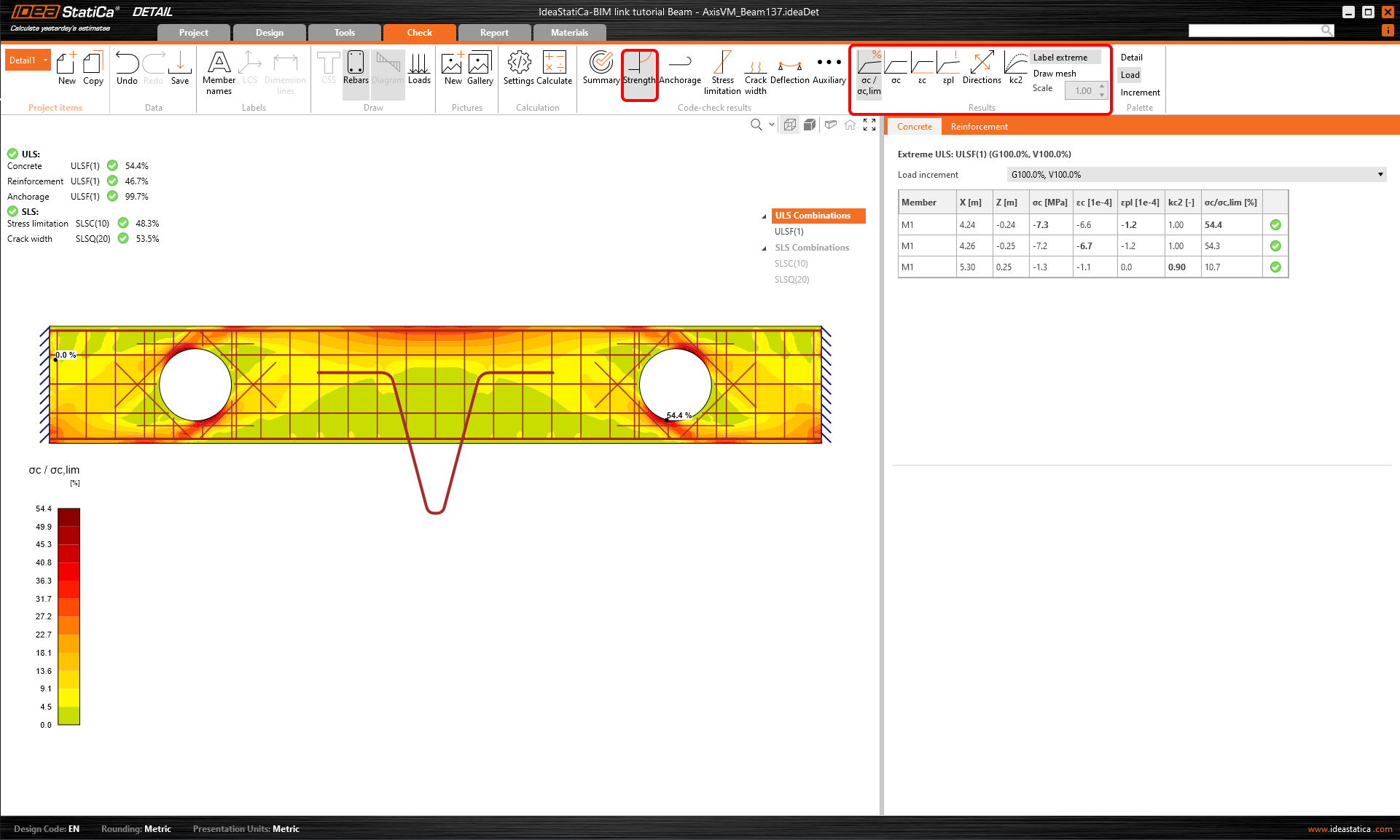
แท็บ Strength สรุปค่าสูงสุดของความเค้นและความเครียดสำหรับคอนกรีตและเหล็กเสริม พร้อมกับอัตราการใช้งานอย่างชัดเจน ข้อมูลนี้มีความสำคัญอย่างยิ่งสำหรับการรับรองความสมบูรณ์และความสามารถรับแรงของโครงสร้างในการออกแบบ
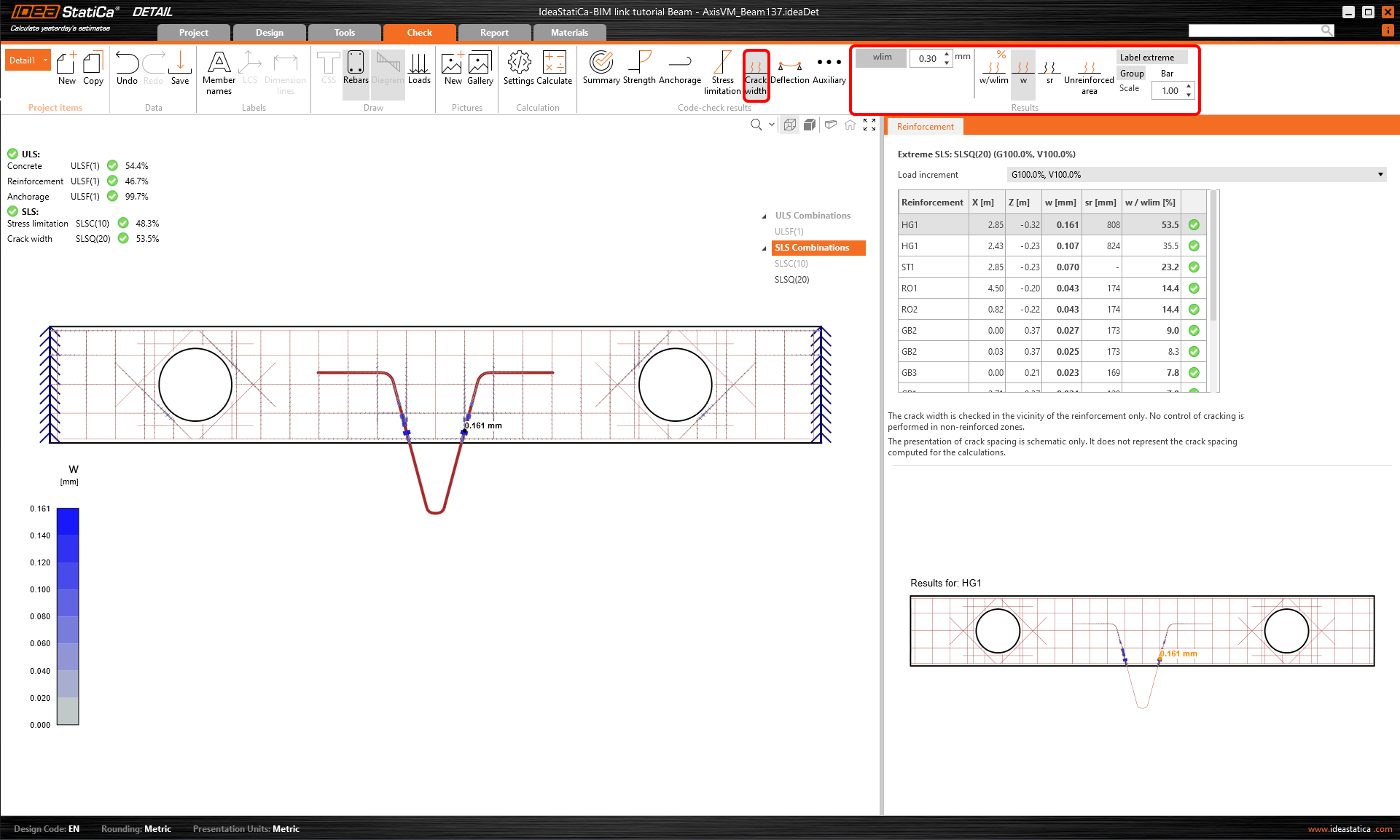
แท็บ Crack Width ให้ข้อมูลที่จำเป็นสำหรับการตรวจสอบ SLS เพื่อให้เป็นไปตามข้อกำหนดการออกแบบ นอกจากนี้ยังช่วยให้คุณตรวจสอบระยะห่างสูงสุดระหว่างรอยแตกได้
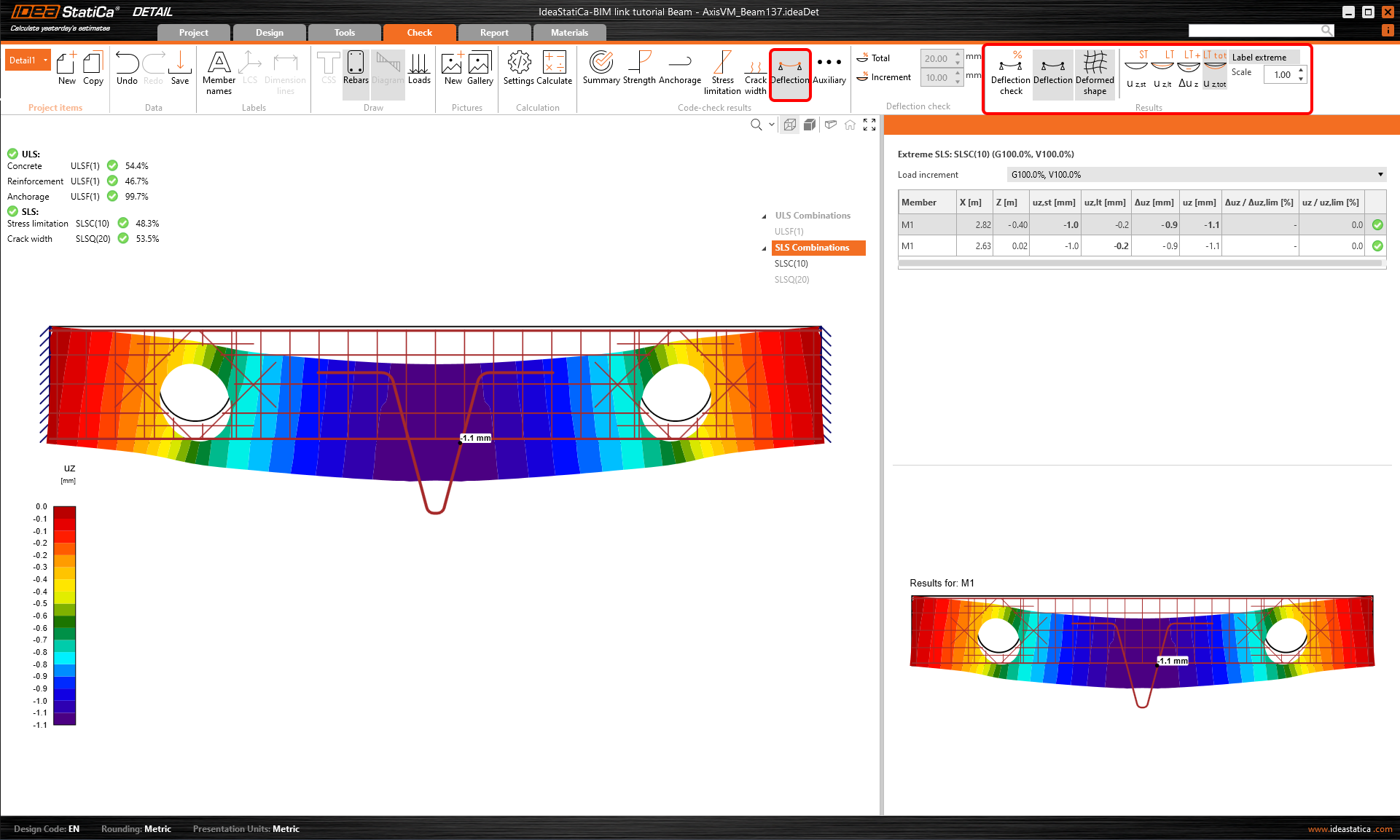
ในการตรวจสอบ SLS Deflection คุณสามารถแสดงการโก่งตัวแบบไม่เชิงเส้นระยะสั้นและระยะยาวได้
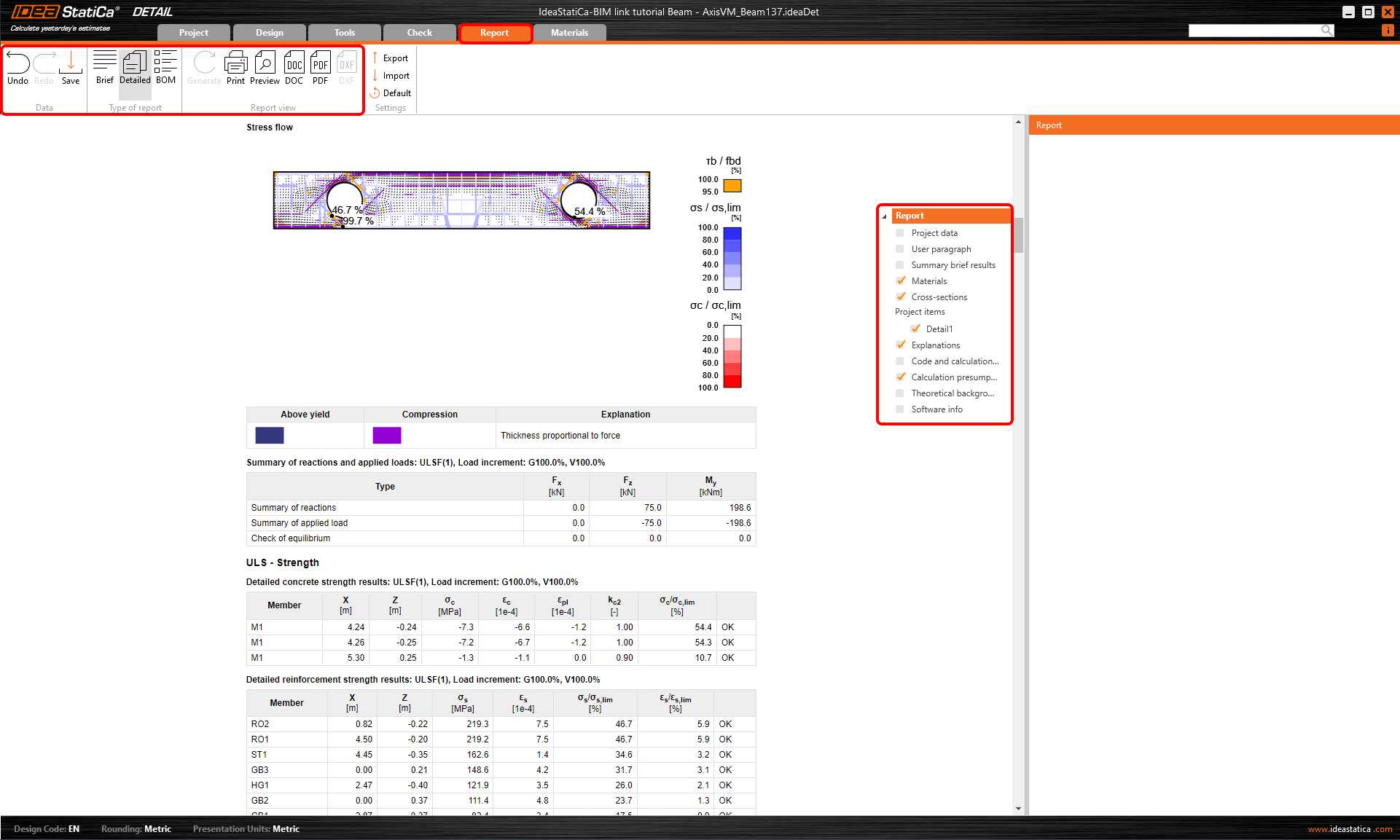
สุดท้าย ไปที่ Report Preview/Print IDEA StatiCa มีรายงานที่ปรับแต่งได้อย่างสมบูรณ์เพื่อพิมพ์หรือบันทึกในรูปแบบที่แก้ไขได้
คุณได้ออกแบบ ปรับให้เหมาะสม และการตรวจสอบตามมาตรฐานคานลึกที่มีช่องเปิดและการแขวนตาม Eurocode แล้ว