

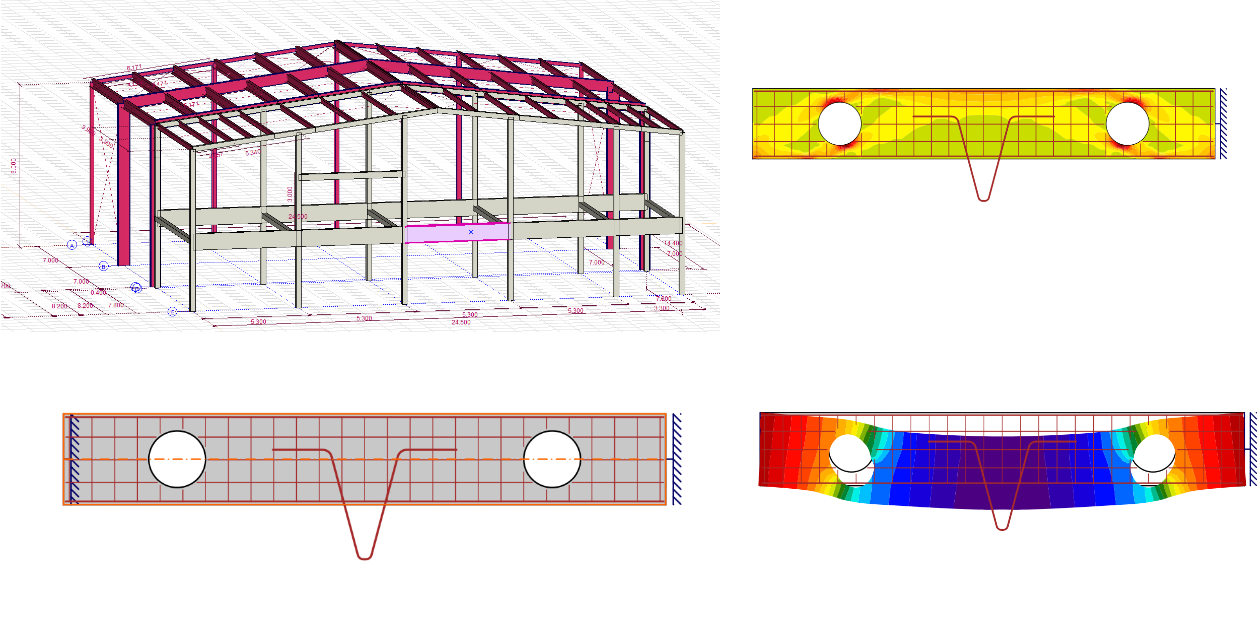
Enlace BIM de Axis para el diseño detallado de vigas de hormigón (EN)
1 Cómo activar el enlace
- Instale la última versión de IDEA StatiCa, obténgala en las Descargas
- Asegúrese de que está utilizando una versión compatible de AxisVM – las actualizaciones se publican en la sección BIM
Tras la instalación de ambos programas, ejecute IDEA StatiCa y comience con el elemento BIM. En el asistente BIM continúe con el elemento Activar su BIM Link... Durante el proceso aparece la notificación "Ejecutar como administrador". Por favor, confirme con el botón Sí.

Seleccione el software para integrar el enlace BIM de IDEA StatiCa, haga clic en el botón Instalar y compruebe el estado de instalación.

2 Importar a BEAM
Abra el proyecto adjunto en AxisVM y ejecute el análisis lineal. Seleccione la viga de gran canto y utilice el plugin IDEA StatiCa Beam.

Seleccione Eurocódigo en el Checkbot

Guarde el proyecto y continúe.
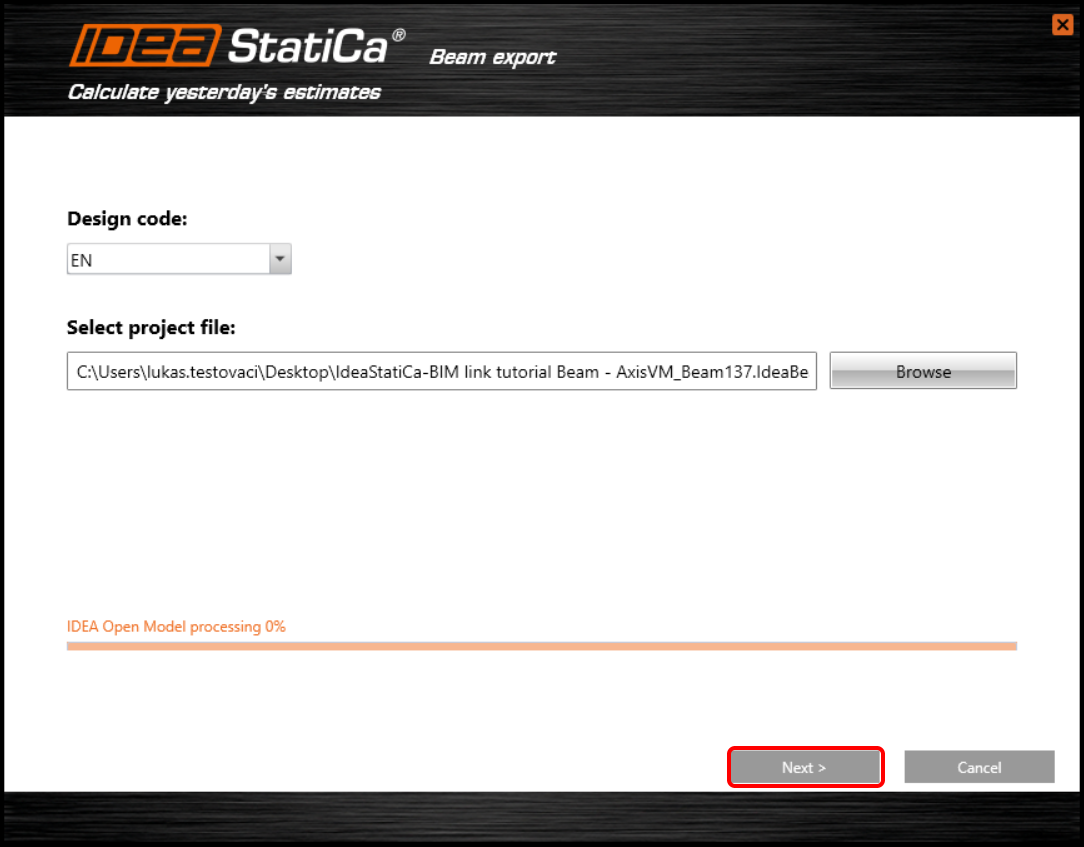
La viga se extrae de la estructura monolítica, lo que significa que las condiciones de contorno están fijas en ambos lados. Restrinja todos los grados de libertad.

Seleccione Viga de hormigón armado.

Defina el Eurocódigo general como anexo nacional y deje que el software genere el peso propio según la sección transversal.

Todos los casos de carga variables se trasladan a la segunda ventana. Estos casos de carga se exportarán ahora a IDEA StatiCa Beam como fuerzas definidas por el usuario.

Se encuentra en la aplicación IDEA StatiCa Beam. Cambie el tipo estándar predeterminado a Exclusivo y los coeficientes parciales a 1.
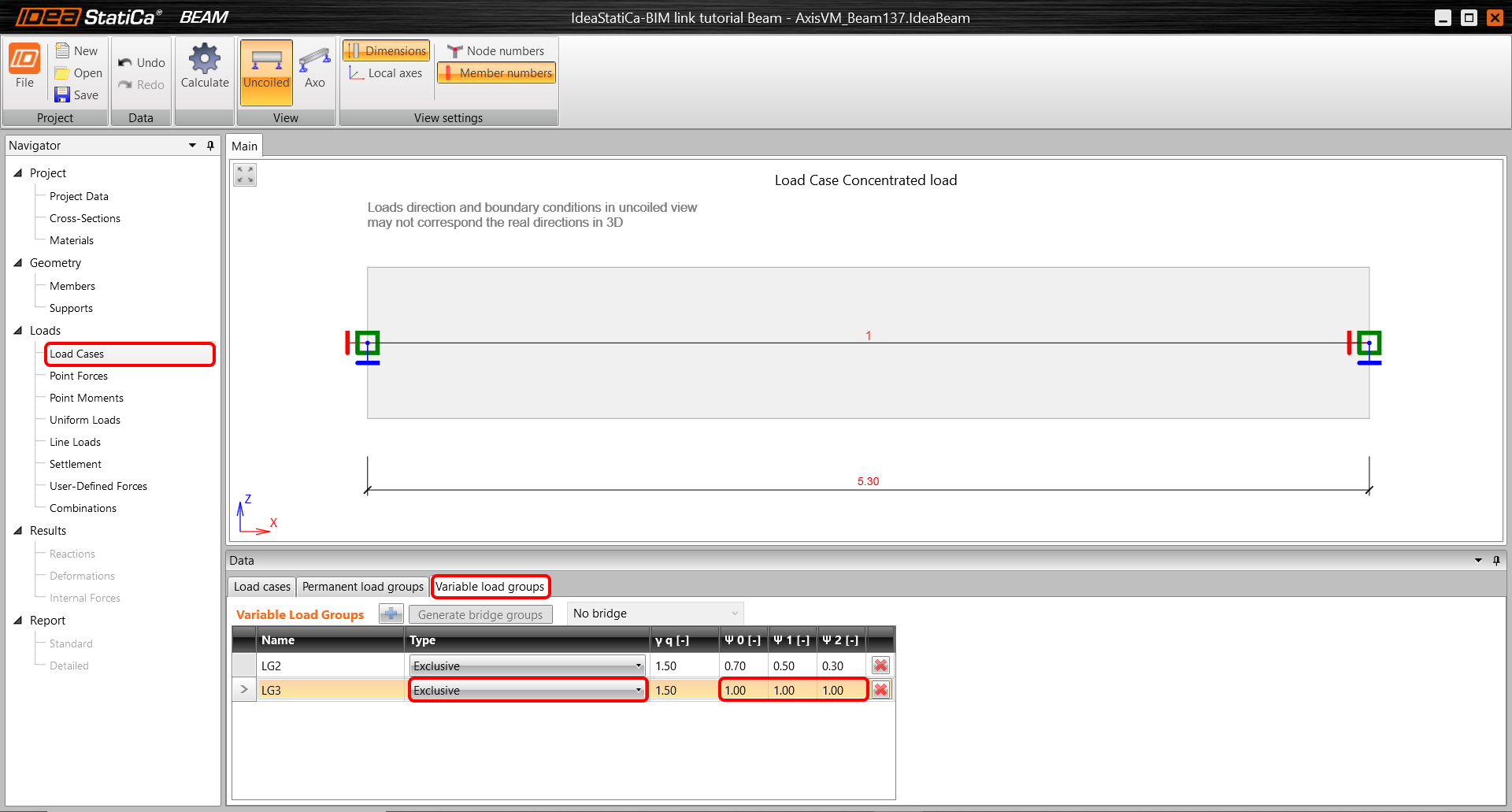
Para el caso de carga Carga concentrada cambie el tipo a LG3.

Como se mencionó anteriormente, todos los casos de carga variables se exportaron como Fuerzas definidas por el usuario. Todos los esfuerzos internos son iguales a los de Axis. Esto se verifica para el momento flector de la carga concentrada.

Continuemos con la pestaña Combinaciones. Acceda al asistente de combinaciones y transfiera todas las cargas variables a las combinaciones para ELU y ELS. Este proceso debe realizarse manualmente para cada combinación (ELU, ELSC, ELF, ELSQ).
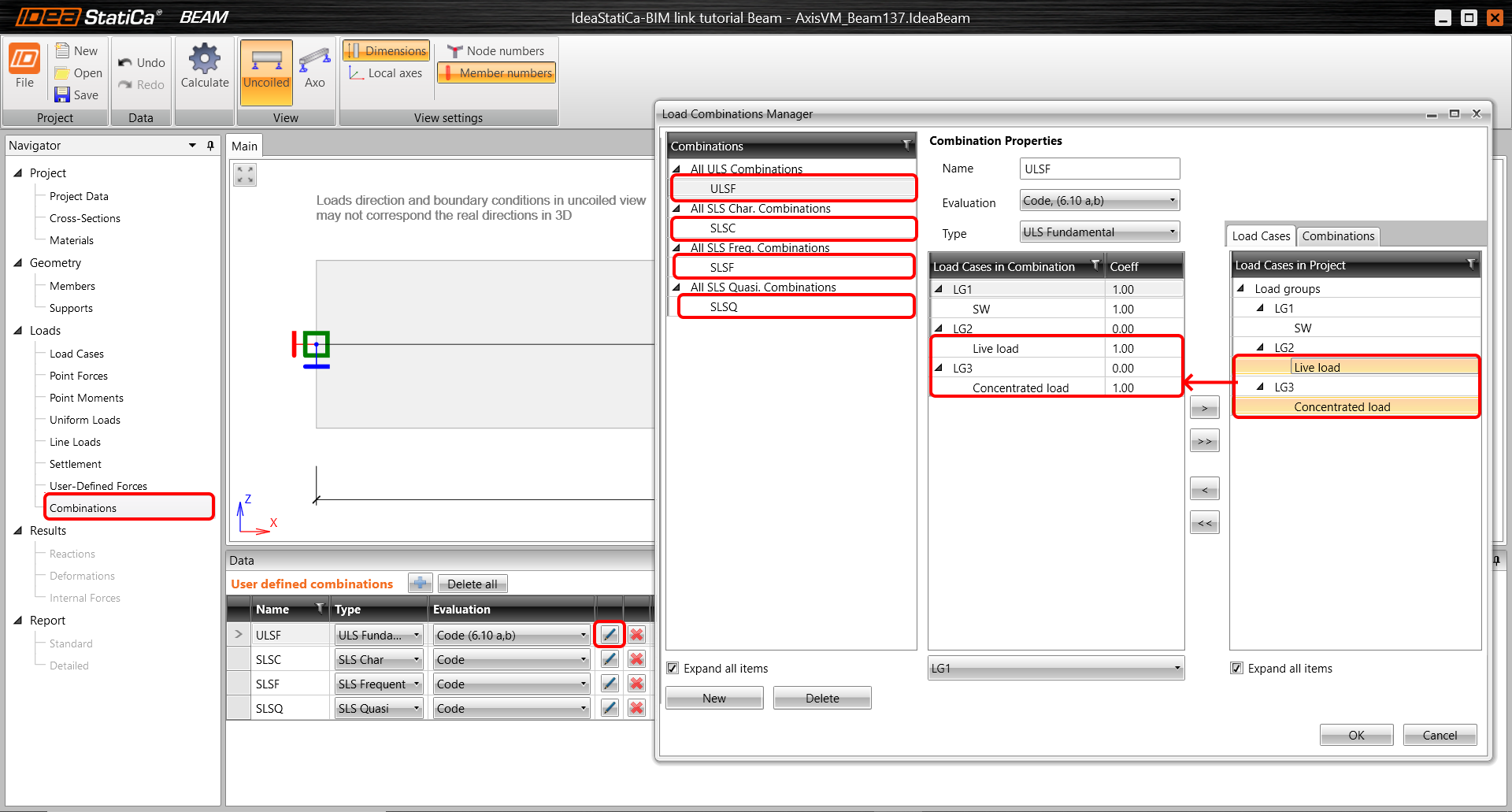
Ejecute el análisis lineal. Puede visualizar y controlar todos los esfuerzos internos generados a partir de las combinaciones.

3 Importar a Detail
Vaya a la pestaña Armadura en el navegador. Dado que la viga incluye aberturas y colgado, exporte toda la viga a la aplicación Detail. Utilice el botón Detail en la cinta para la exportación deseada.

Seleccione toda la viga para exportar.
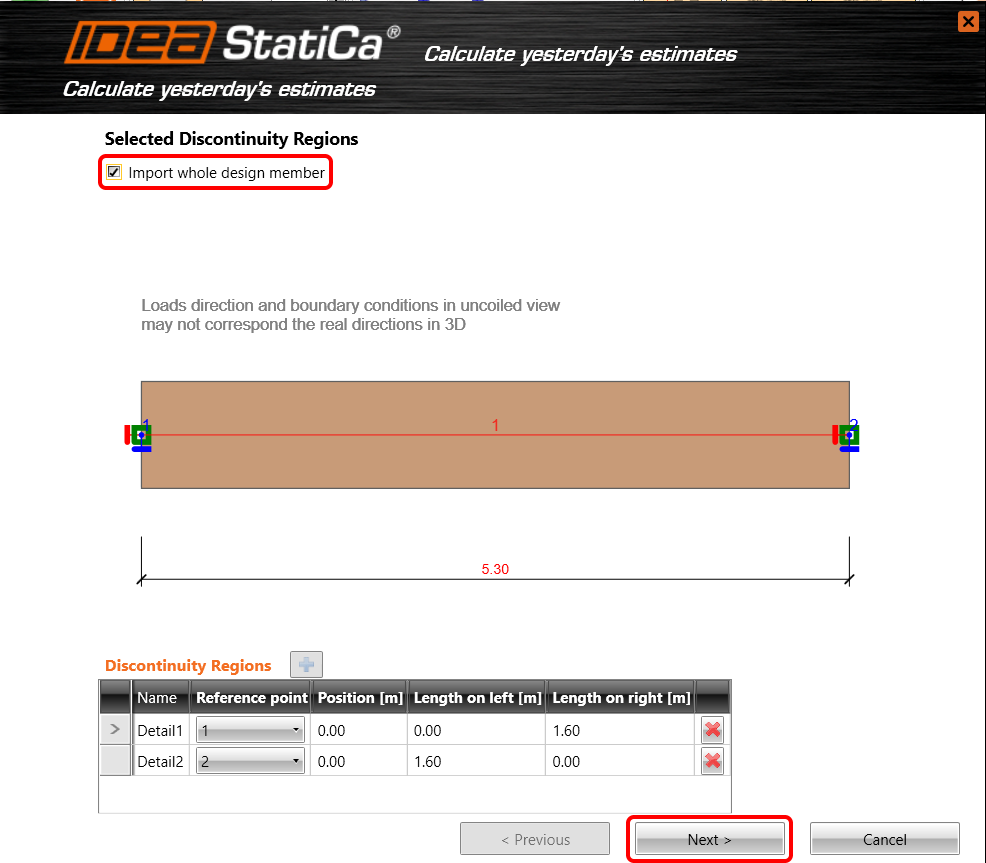
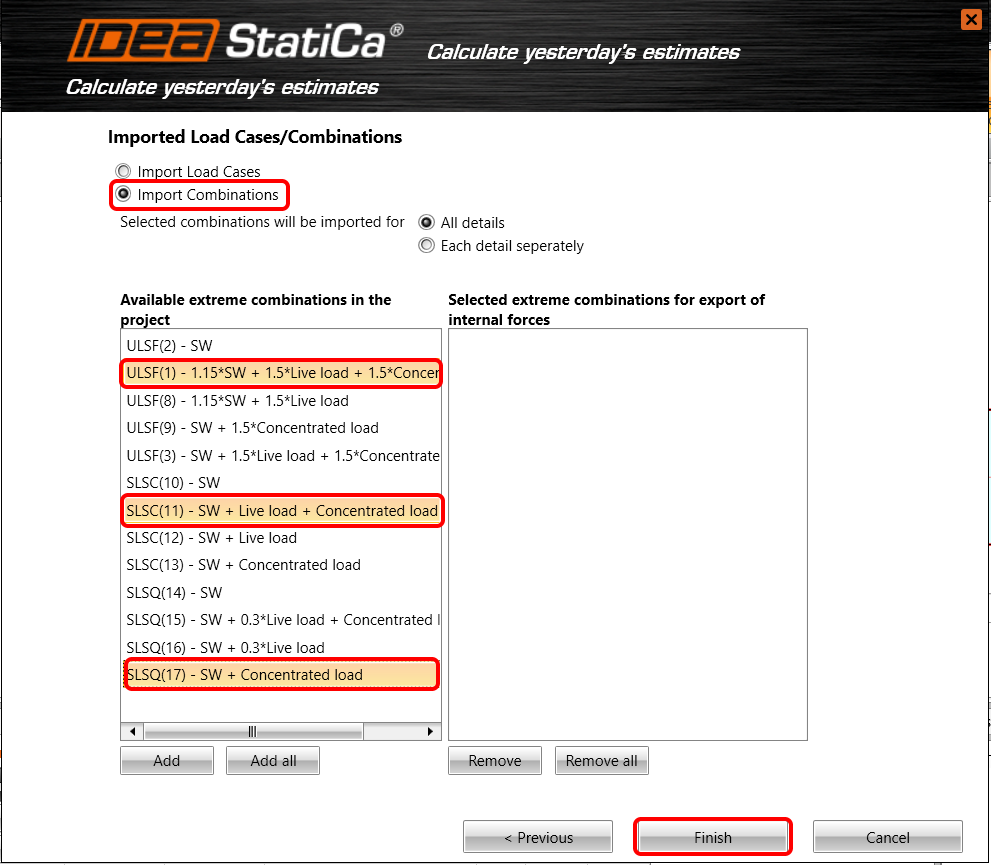
Existe la opción de exportar solo casos de carga o combinaciones de carga creadas. Elija las combinaciones resaltadas para la verificación normativa. Una de ellas es ELU y el resto son para ELS. Todas las combinaciones seleccionadas se trasladan a la segunda ventana mediante el botón Añadir. Finalice el proceso con el botón Finalizar.
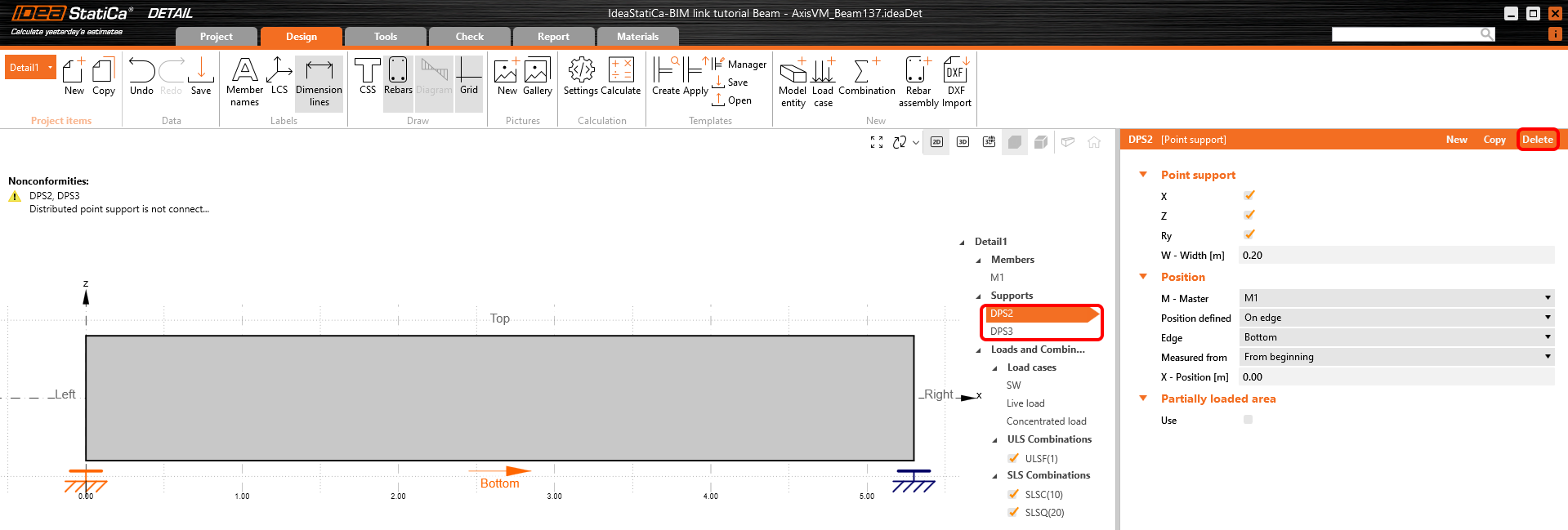
Como puede ver, el modelo se importa a la aplicación Detail con la geometría y la combinación de cargas, y podemos comenzar a analizar la región de discontinuidad. Por favor, elimine el apoyo puntual distribuido ya que no se corresponde con nuestras condiciones de contorno especificadas.
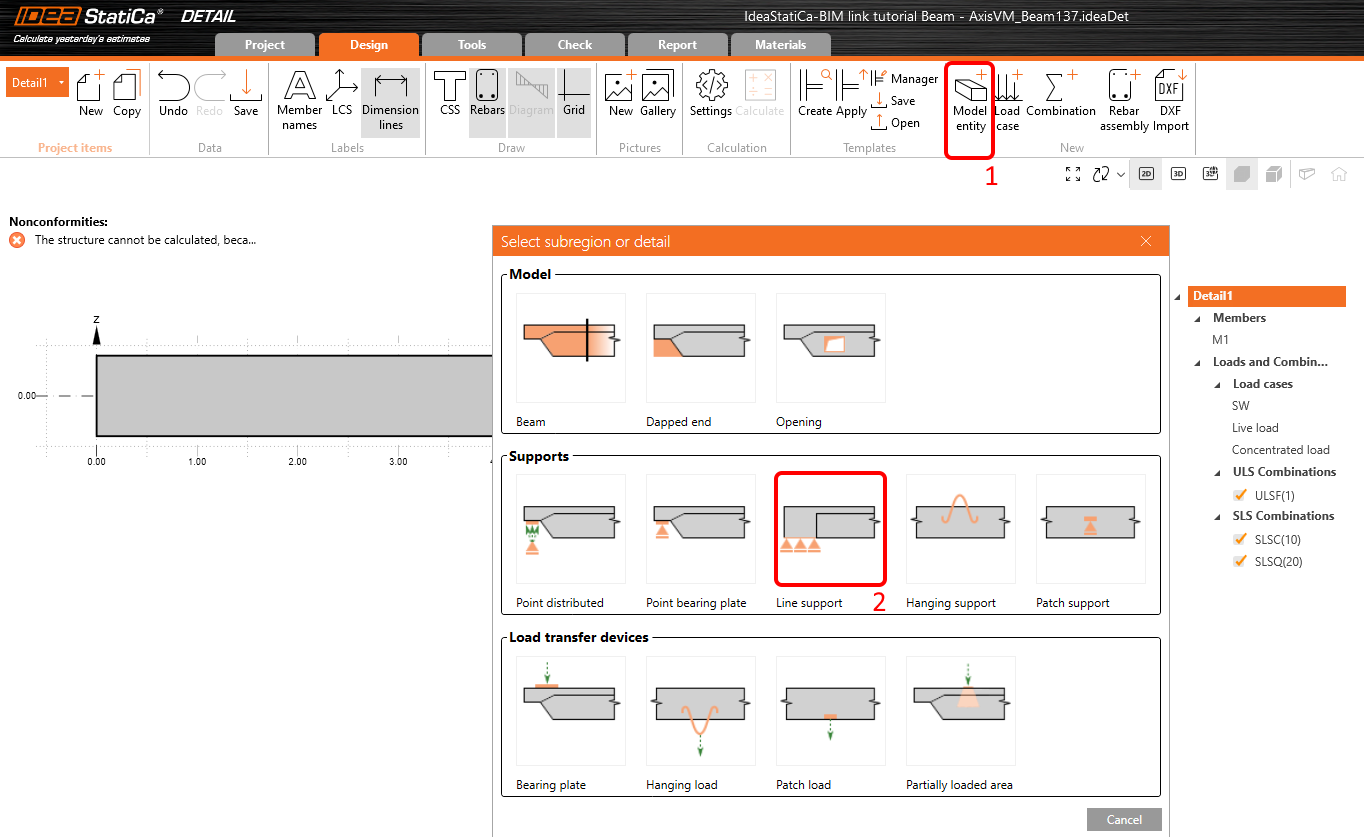
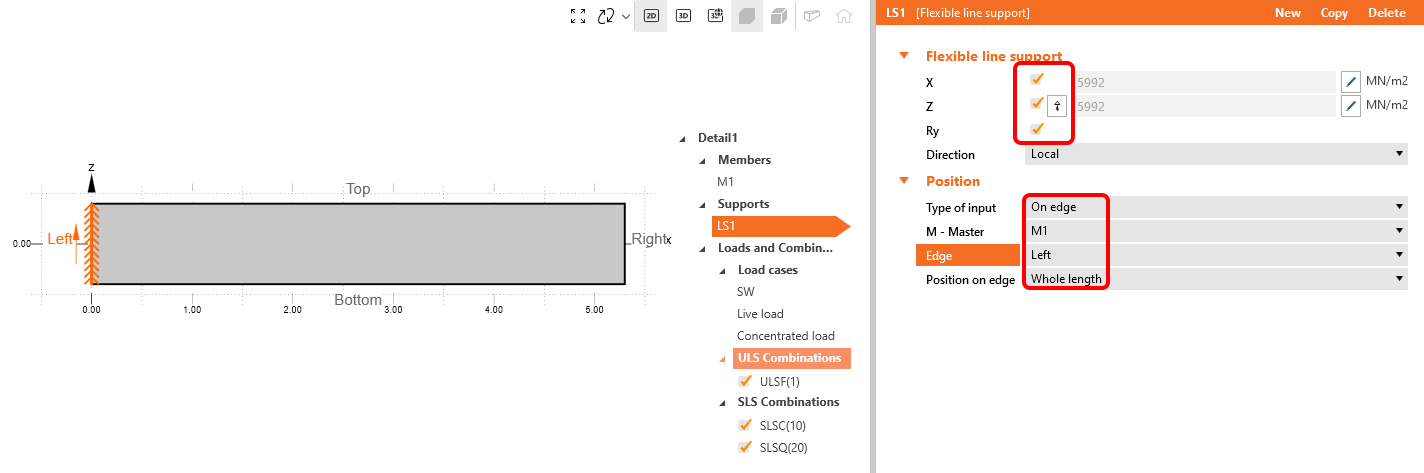
Cree un nuevo Apoyo lineal. Este apoyo respeta de forma más realista el comportamiento de la viga hormigonada en el pilar.
El apoyo está relacionado con el borde Izquierdo. Todos los grados de libertad en el plano X, Z, Ry están restringidos. El apoyo se configura normalmente como inactivo a tracción para tener en cuenta la no linealidad del apoyo a tracción. Para este proyecto, por favor desactive esta configuración.
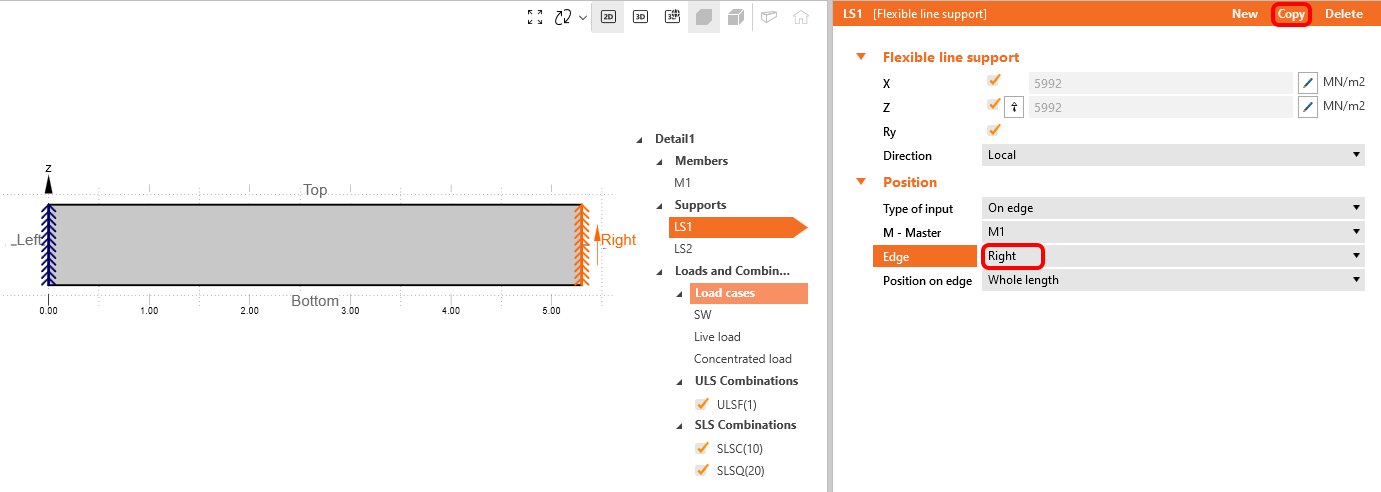
Copie la operación LS1 y cambie el borde a Derecho.
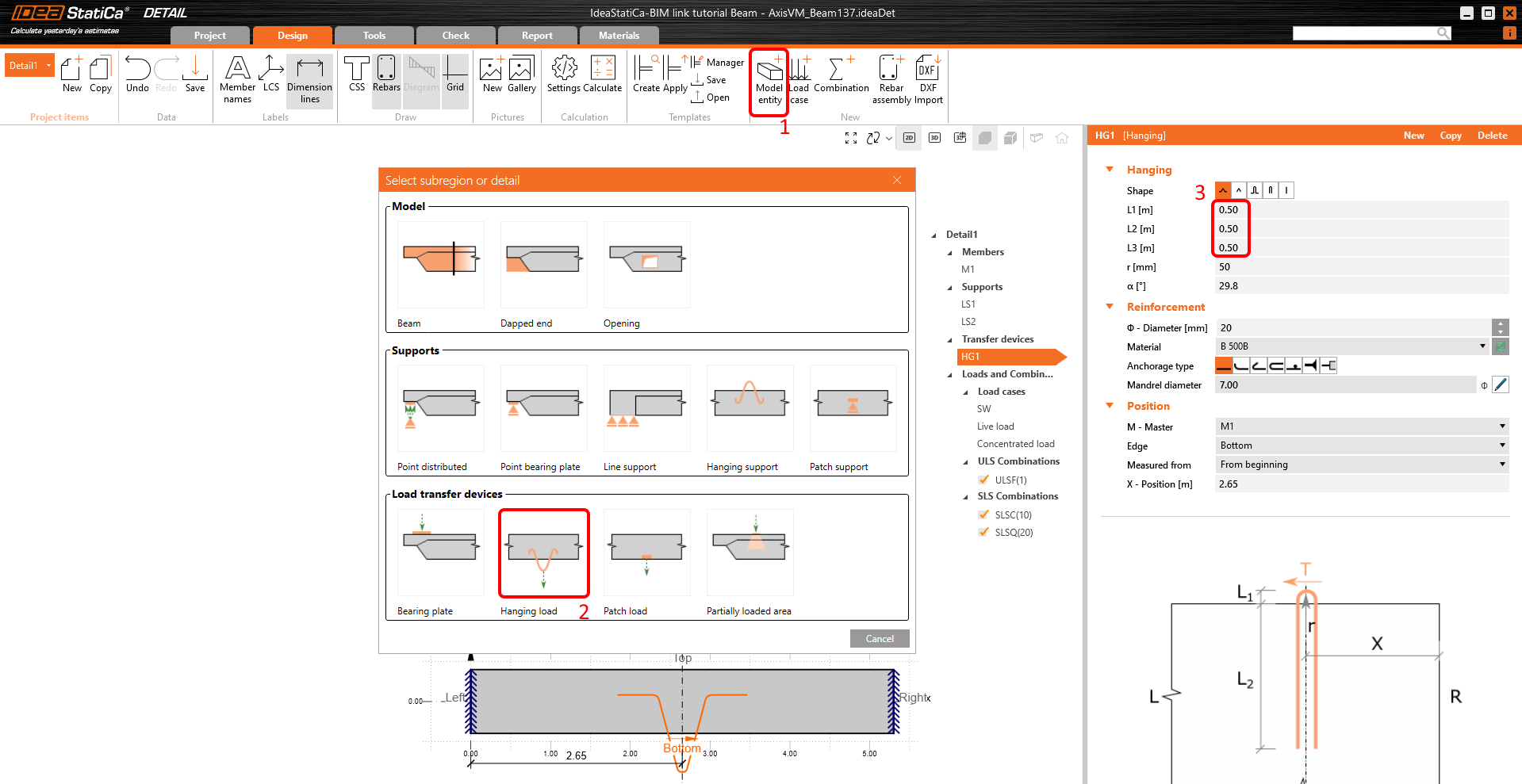
Usando el botón Entidad de modelo cree el colgado. Cambie la longitud L1, L2, L3 a 0,5 m.
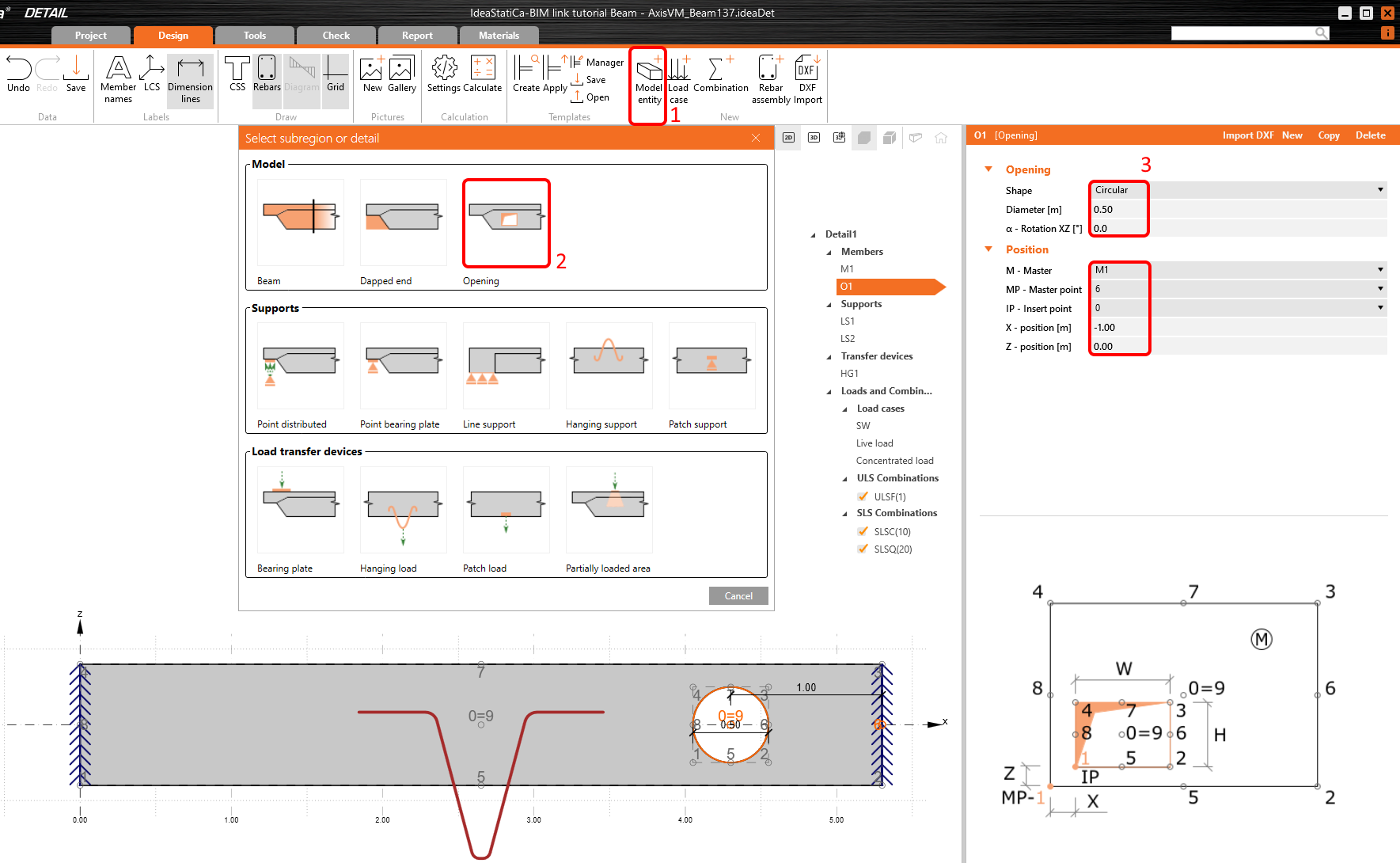
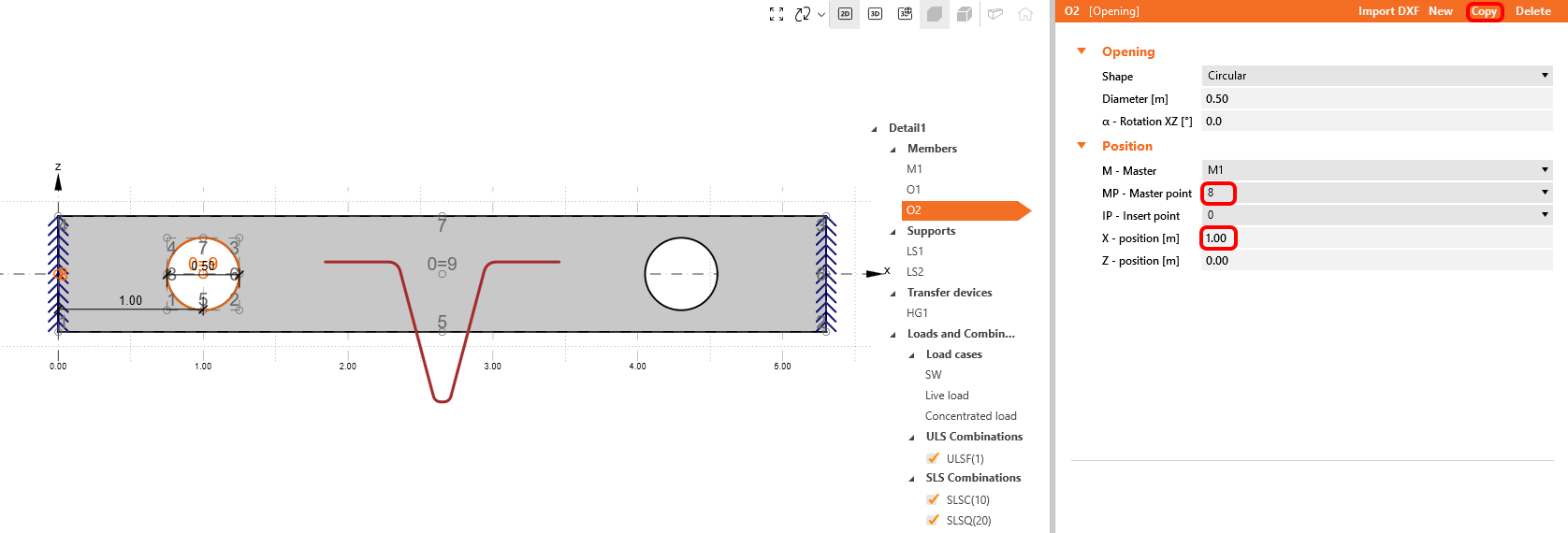
De la misma manera que para el colgado, cree una abertura y configure los parámetros según la imagen. Cambie la forma a Circular con Diámetro 0,5 m. El punto maestro se establece en la posición 6 y cambie la posición X en -1 m.
Copie la Abertura y cambie el Punto maestro a 8. La posición X se desplaza 1 m.
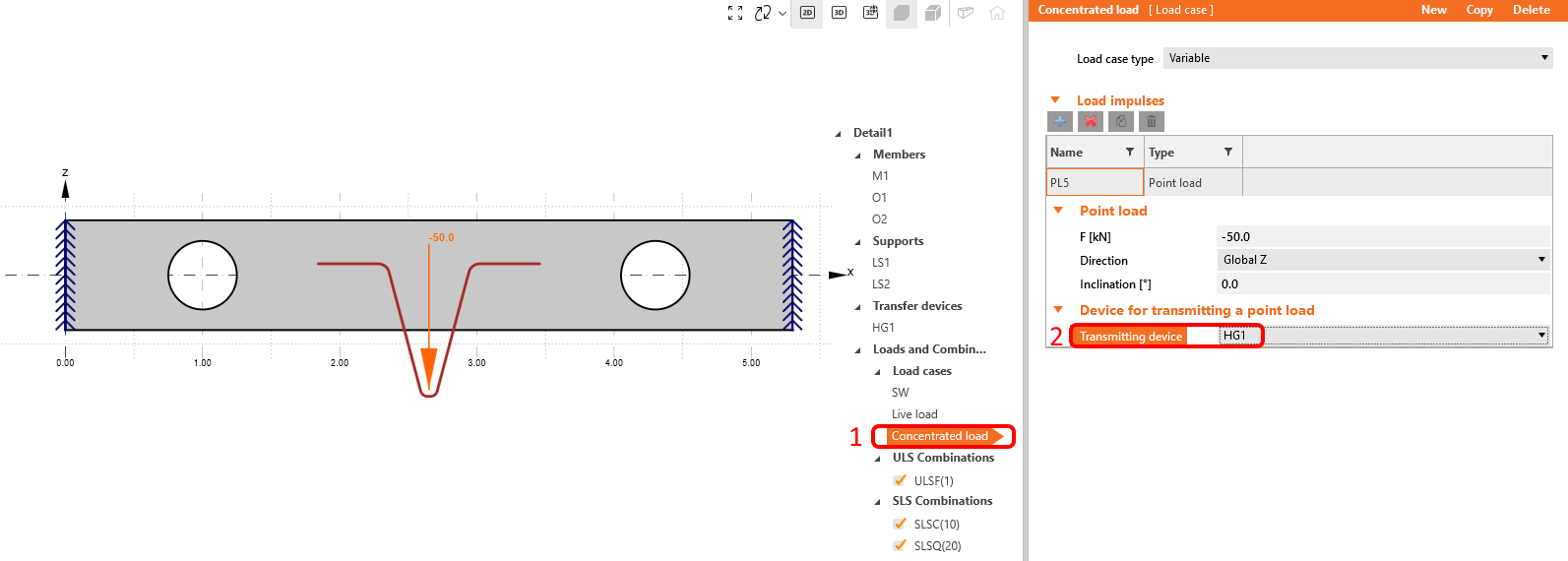
Asigne la fuerza concentrada a HG1. Dado que la fuerza está relacionada con el colgado, el hormigón se carga a través de este dispositivo. No es necesario preocuparse por crear las combinaciones. La definición de las combinaciones se toma de la aplicación IDEA StatiCa Beam.
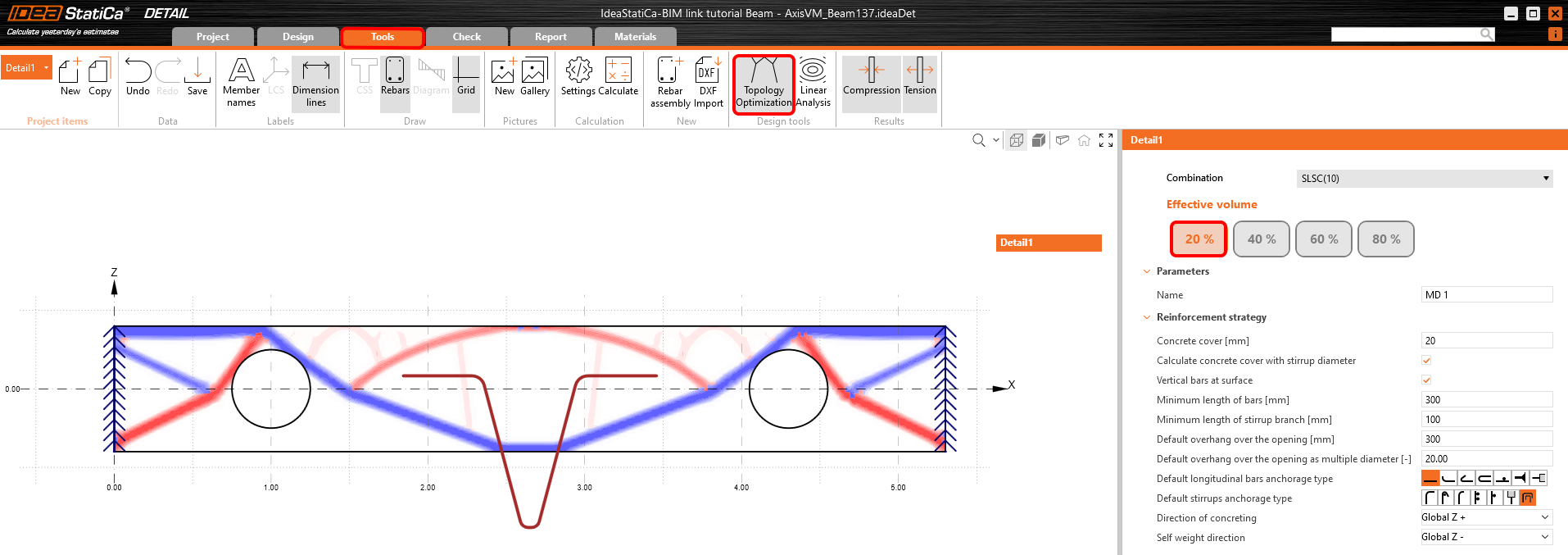
Vaya a la pestaña Herramientas en la cinta. El esquema estático, las aberturas y el colgado crean una topología para colocar la armadura. ¿Cómo armarla? Active la optimización topológica para visualizar las zonas de tracción y los campos de compresión.
Seleccione el grupo de barras GB1 de la plantilla. Establezca 1 capa de armadura, Diámetro 16 mm y 2 barras en la capa existente. Por favor, establezca el tipo de anclaje como barra continua. Esto es fundamental para simular con precisión las condiciones de contorno y garantizar un análisis correcto de toda la estructura.
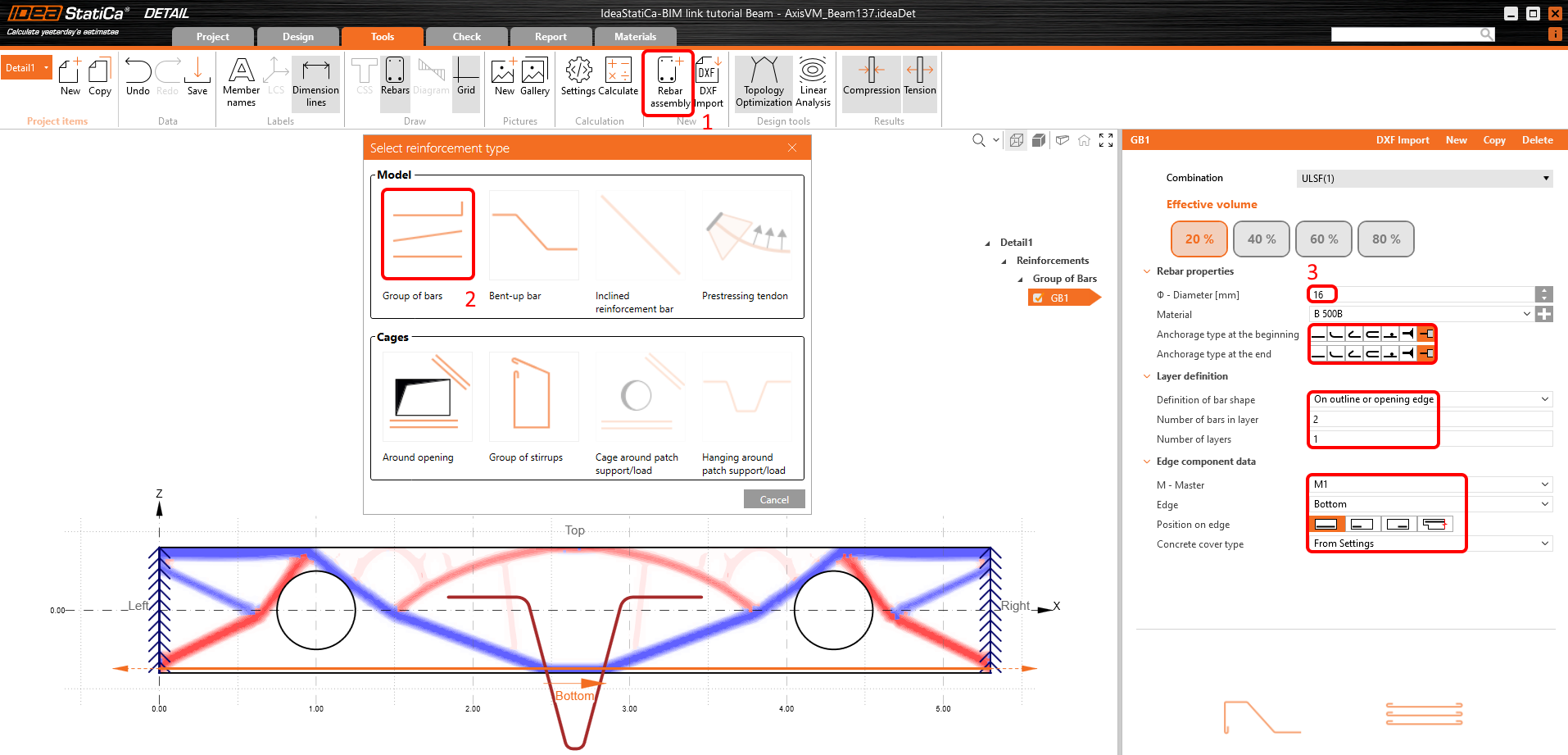
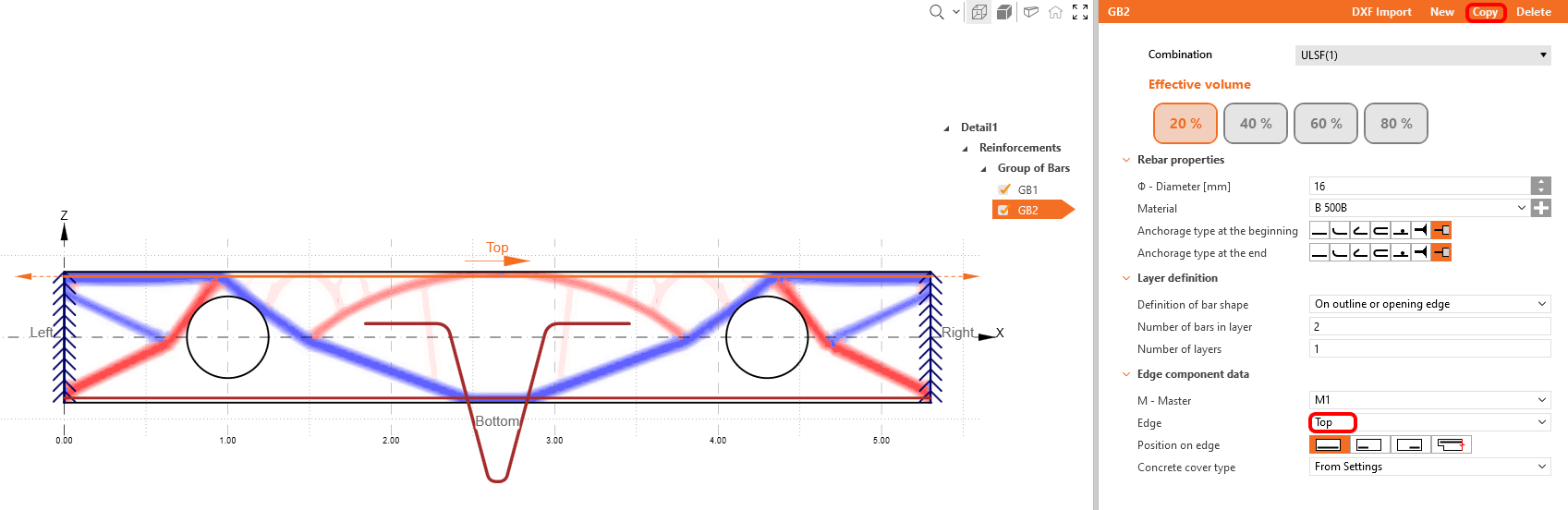
Copie GB1 y cambie el borde a Superior.
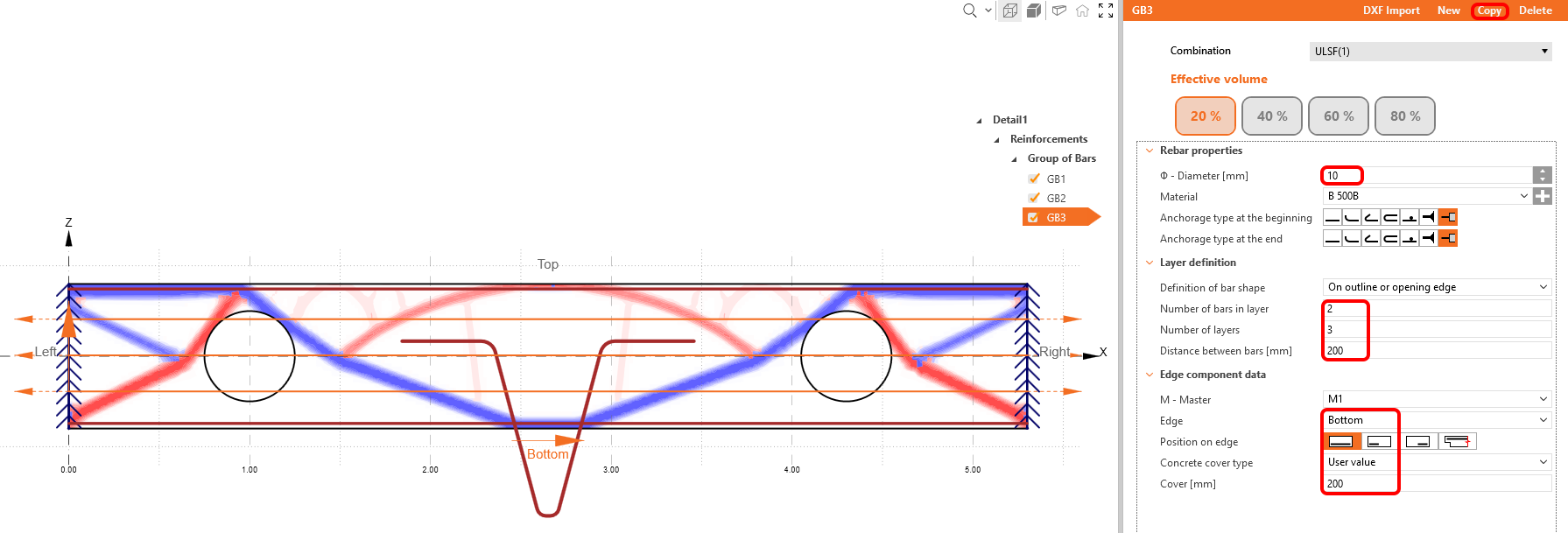
Copie GB2, distribuya la armadura a lo largo de la altura de la viga y cambie el Diámetro a 10 mm. Por favor, aumente el número de capas a 3 y establezca la distancia entre capas en 200 mm. Además, cambie el borde a la parte inferior y ajuste el recubrimiento de hormigón a 200 mm.
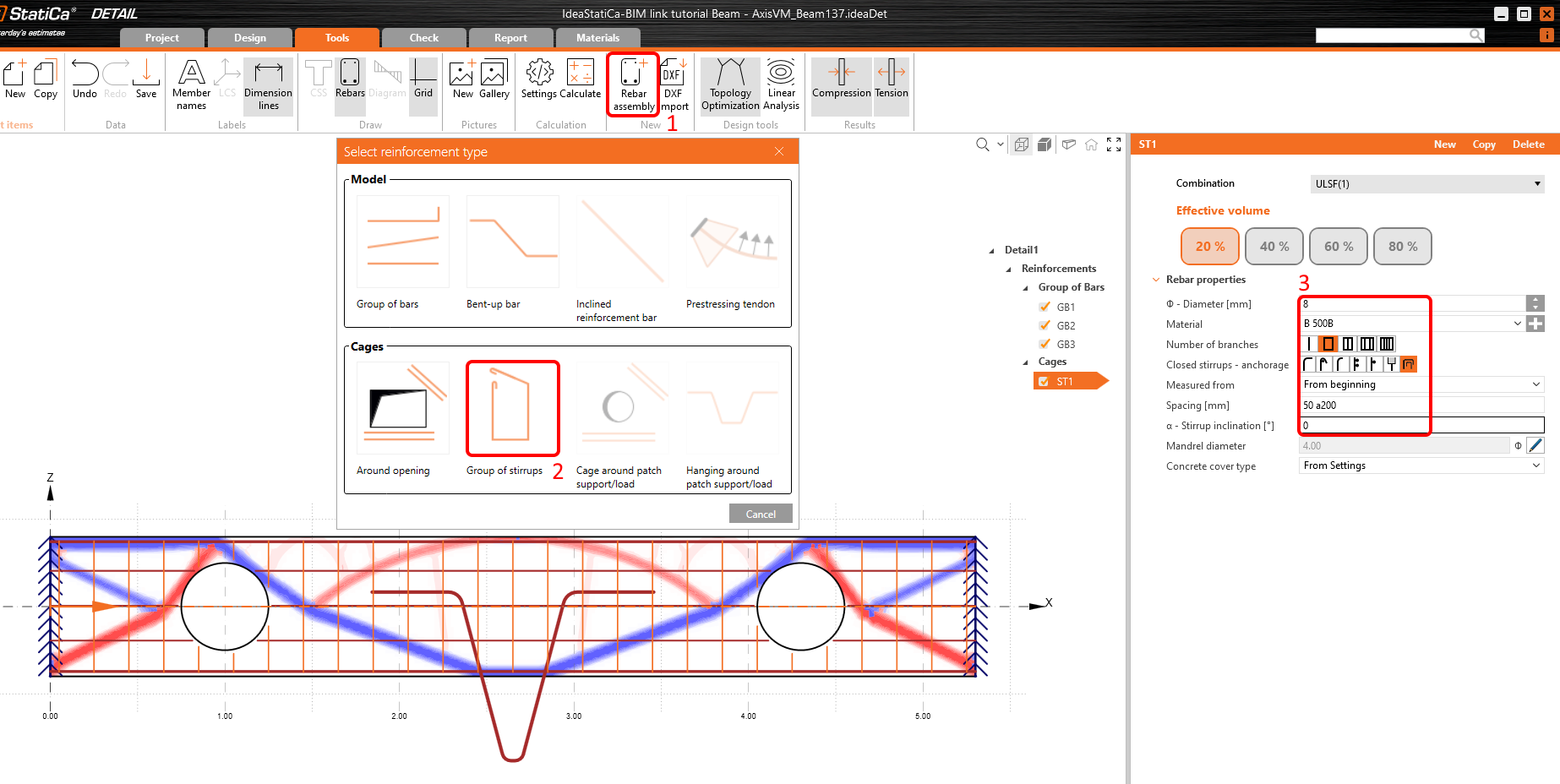
Añada mediante el botón más la plantilla de los Estribos. Cambie el Diámetro a 8 mm y distribuya los estribos cada 0,2 m de distancia.
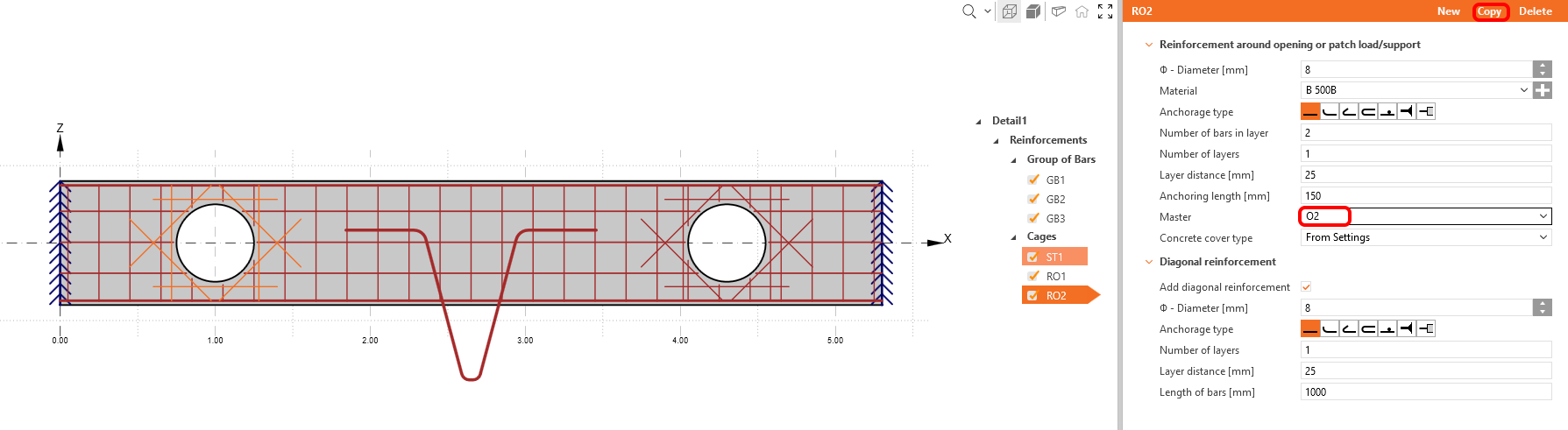
Además, asegúrese de que las aberturas estén correctamente armadas. Cree la armadura de las aberturas y establezca los parámetros según la imagen proporcionada. Este paso es fundamental para mantener la integridad estructural.
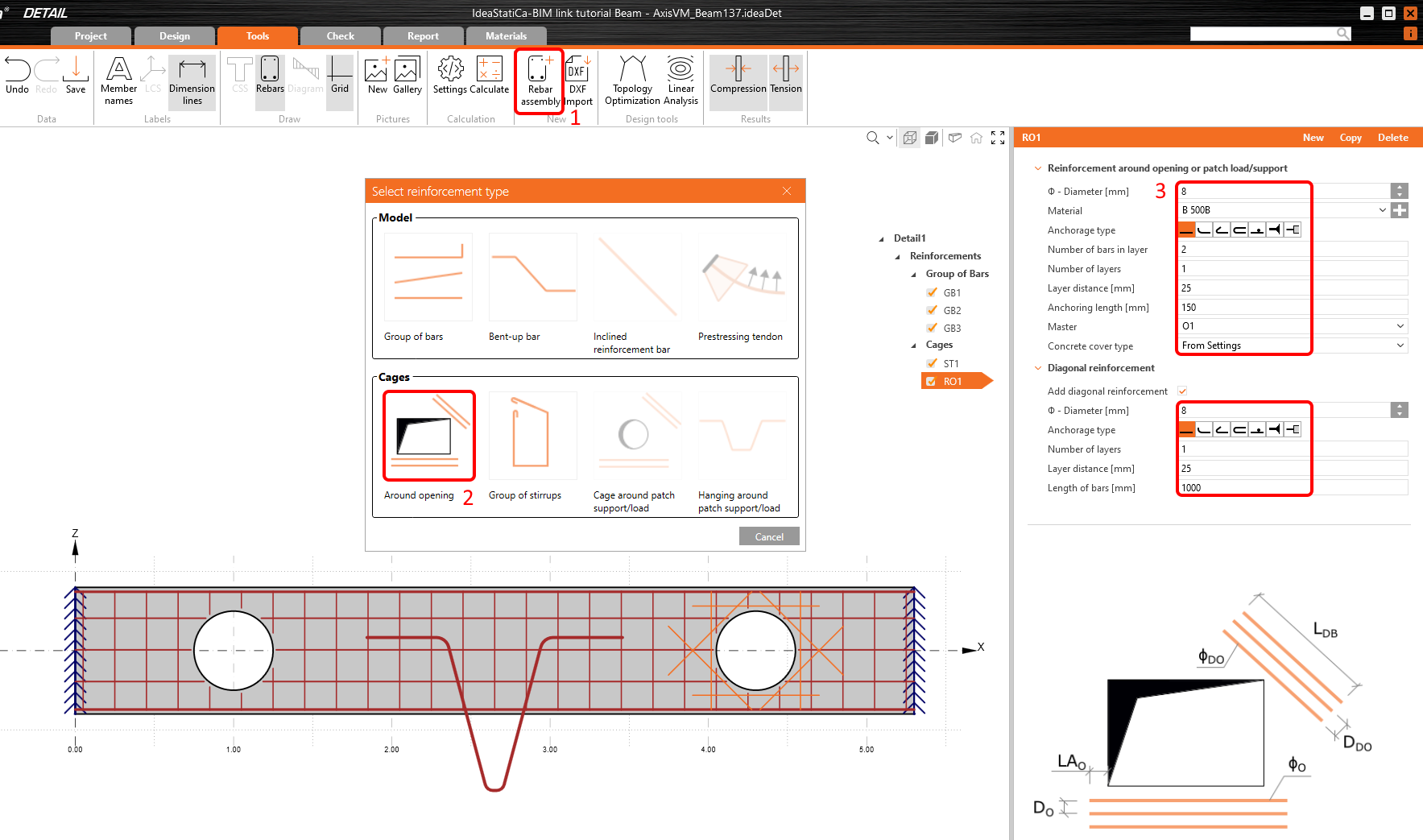
Copie RO1 y cambie la asignación a O2.
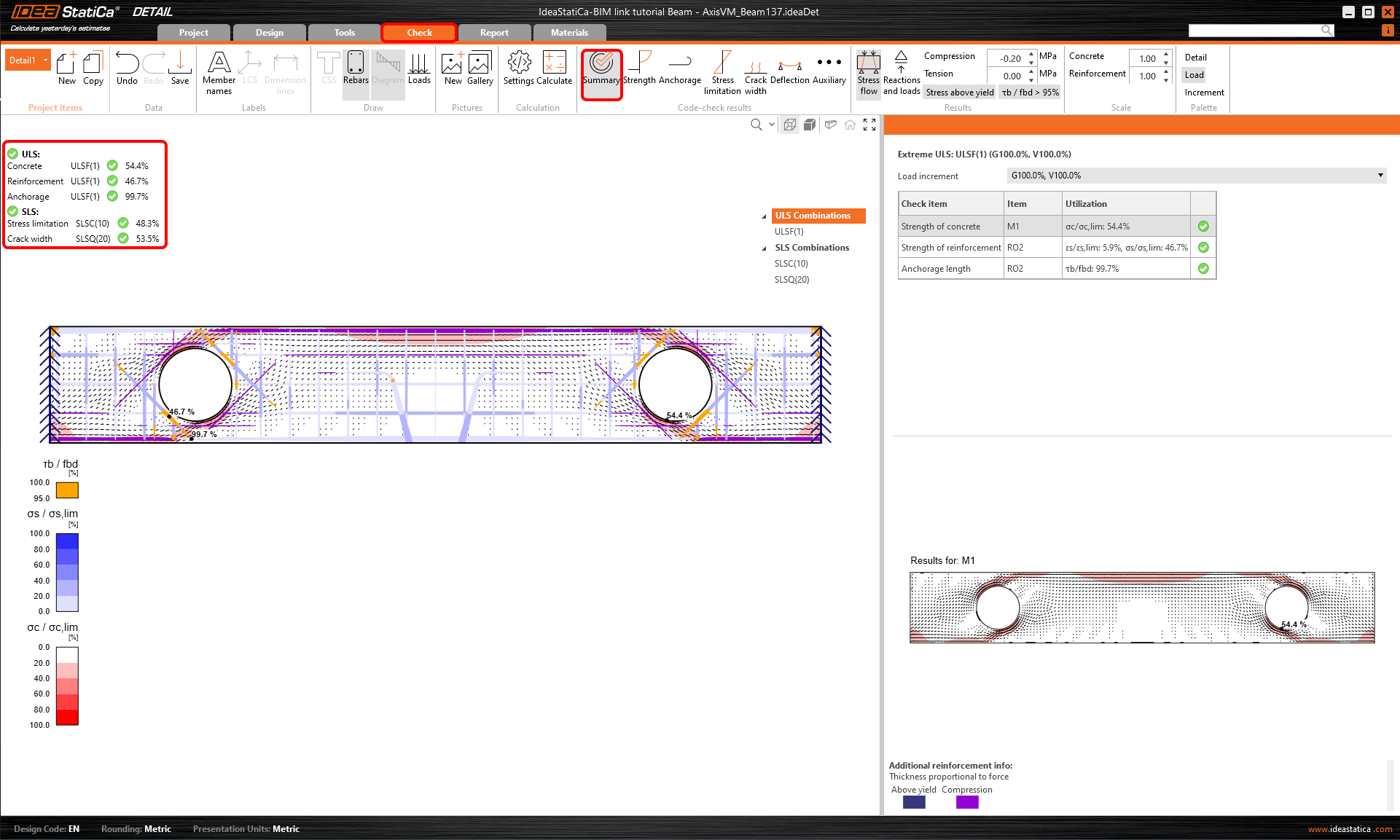
Ejecute el análisis no lineal. Recibirá un resumen general de los resultados con las verificaciones críticas para ELU y ELS. En la escena 3D se muestran las zonas con la máxima utilización de cada entidad.
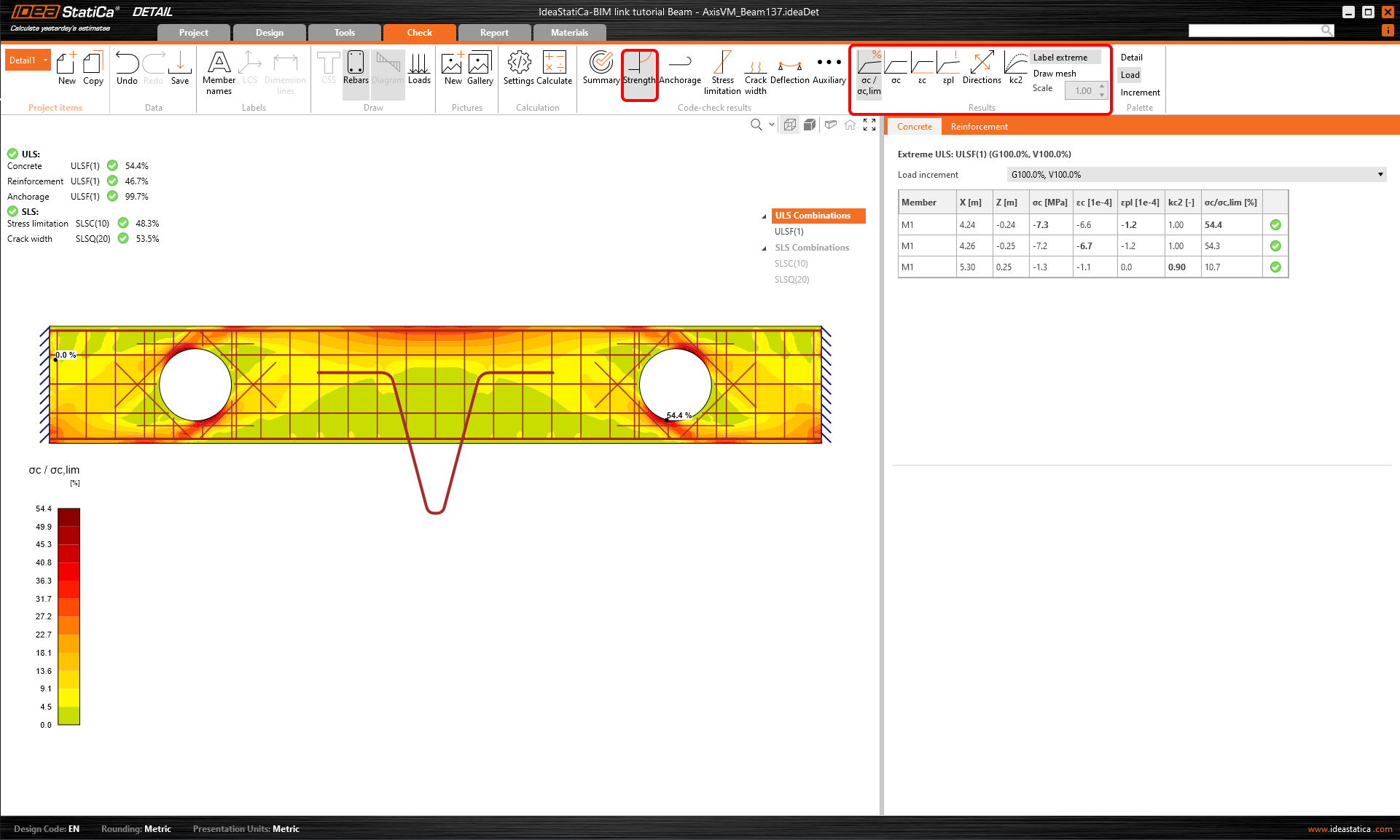
La pestaña Resistencia describe de forma crítica los valores máximos de tensión y deformación para el hormigón y la armadura, junto con su utilización. Esta información es esencial para garantizar la integridad estructural y la capacidad del diseño.
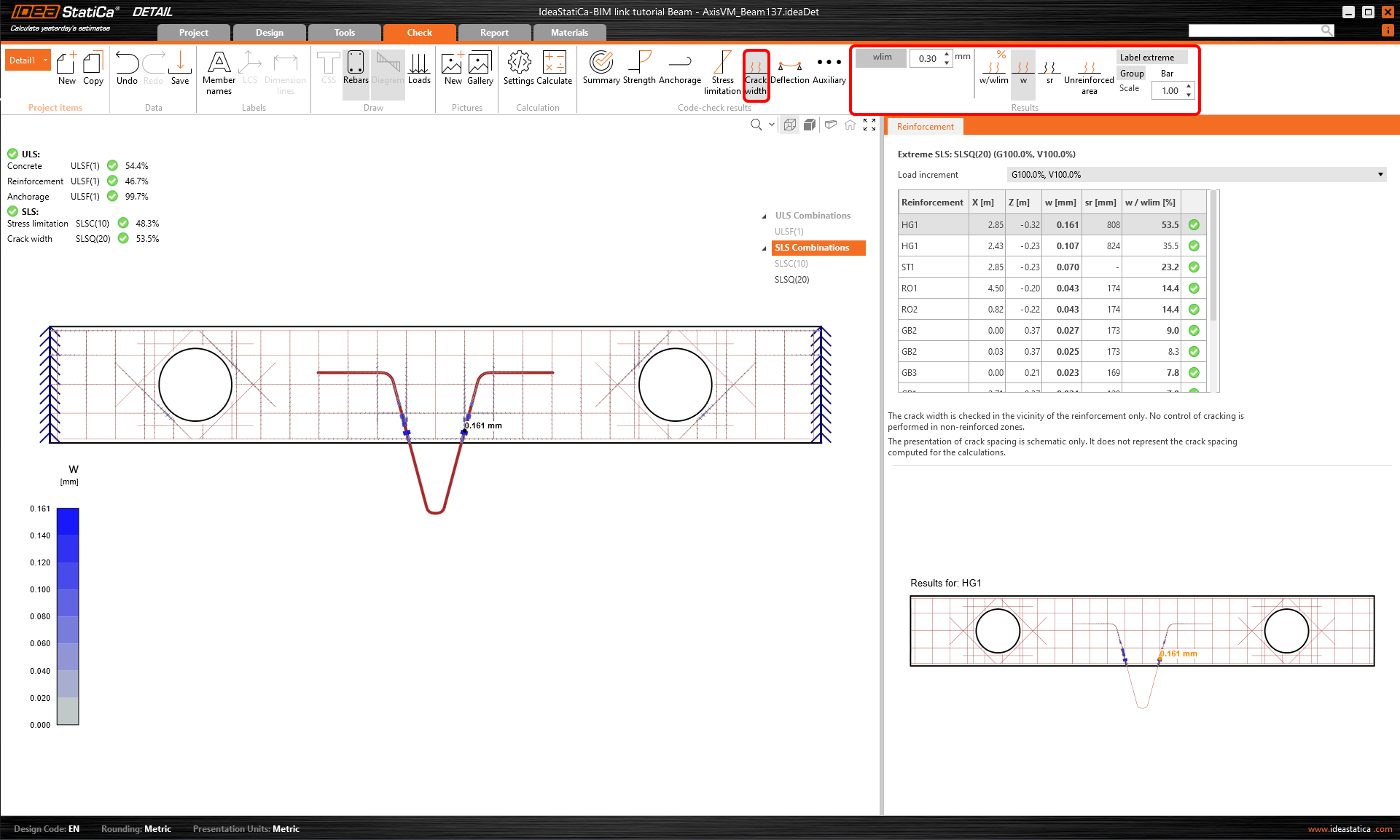
La pestaña Ancho de fisura proporciona información esencial para la verificación en ELS, garantizando el cumplimiento de los requisitos de diseño. Además, permite verificar la distancia máxima entre fisuras.
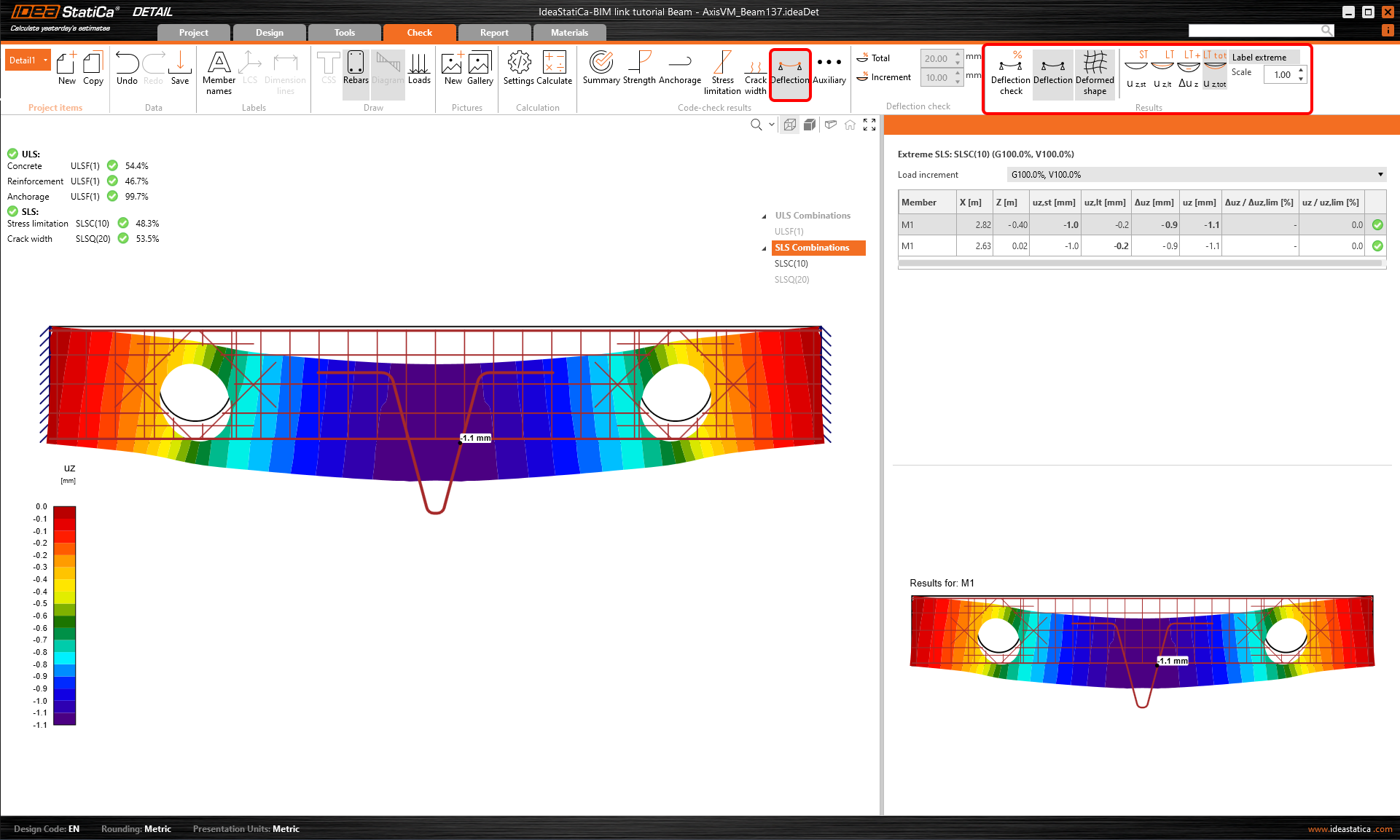
En la verificación ELS de Flecha puede visualizar la flecha no lineal a corto y largo plazo.
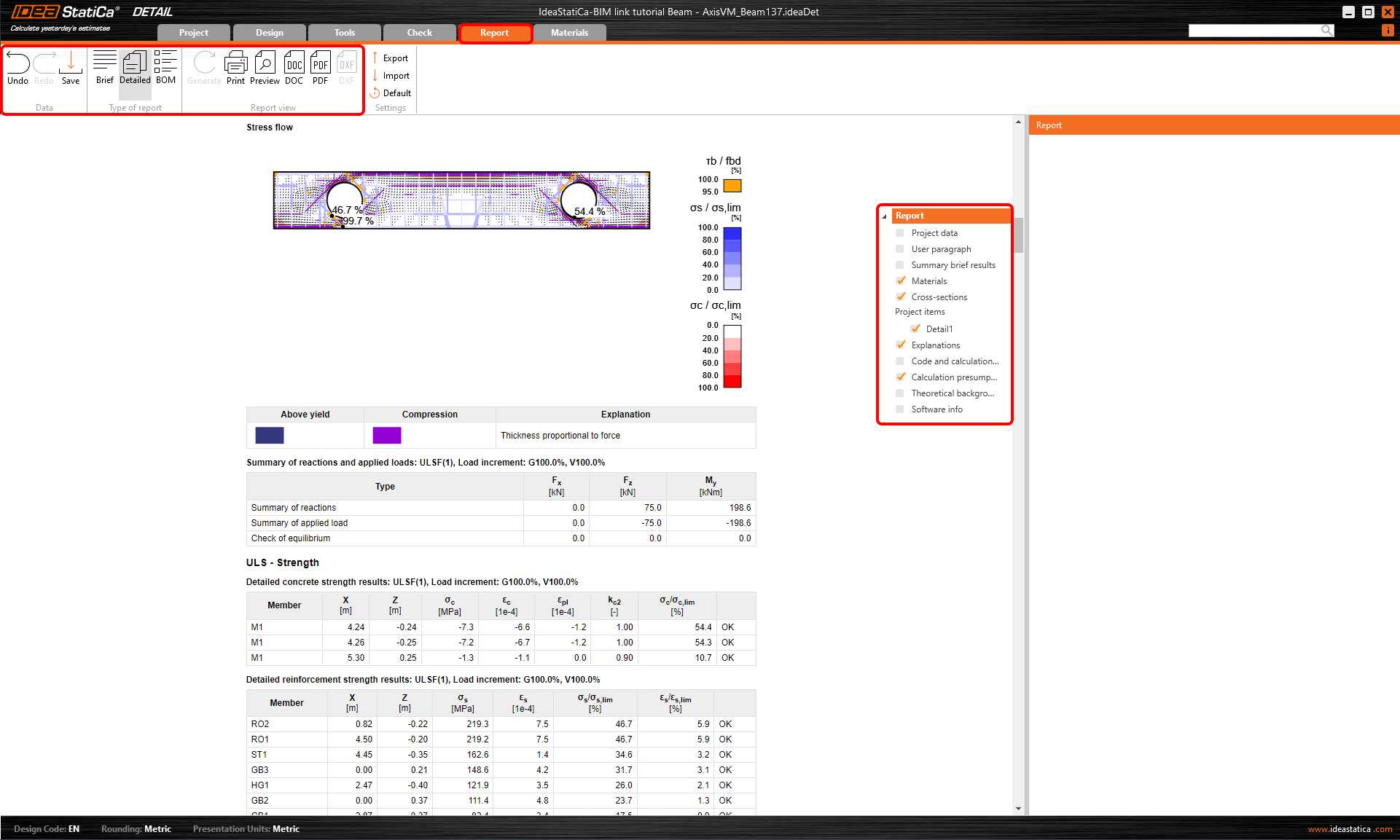
Por último, vaya a Vista previa/Impresión del informe. IDEA StatiCa ofrece un informe totalmente personalizable para imprimir o guardar en formato editable.
Ha diseñado, optimizado y realizado la verificación normativa de una viga de gran canto con aberturas y colgado según el Eurocódigo.