

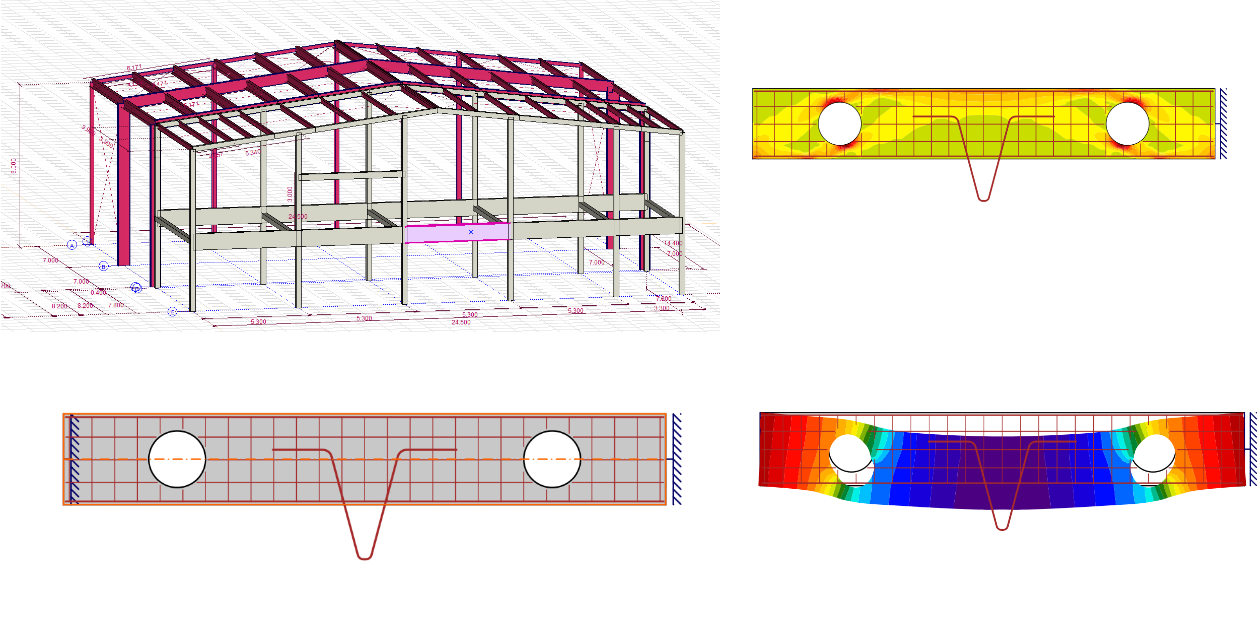
Ligação BIM Axis para o dimensionamento detalhado de vigas de betão (EN)
1 Como ativar a ligação
- Instale a versão mais recente do IDEA StatiCa, disponível em Downloads
- Certifique-se de que está a utilizar uma versão suportada do AxisVM – as atualizações são publicadas na secção BIM
Após a instalação de ambos os programas, execute o IDEA StatiCa e inicie com o item BIM. No assistente BIM, continue com o item Activate your BIM Link... Durante o processo, aparece a notificação "Run as administrator". Confirme com o botão Yes.

Selecione o software para integrar a ligação BIM do IDEA StatiCa, clique no botão Install e verifique o estado da instalação.

2 Importar para o BEAM
Abra o projeto anexo no AxisVM e execute a análise linear. Selecione a viga-parede e utilize o plugin IDEA StatiCa Beam.

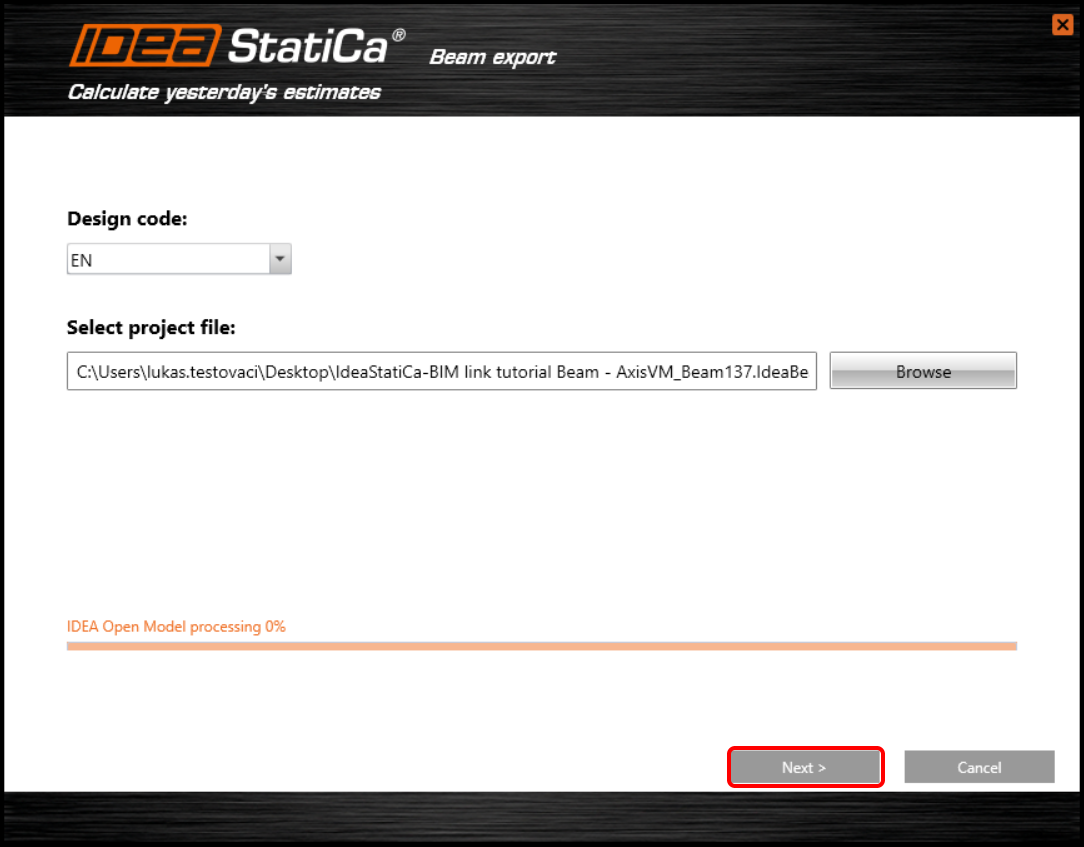
Selecione o Eurocódigo no Checkbot

Guarde o projeto e continue.
A viga é extraída da estrutura monolítica, o que significa que as condições de fronteira são encastradas em ambos os lados. Restrinja todos os graus de liberdade.

Selecione Viga de betão armado.

Defina o Eurocódigo geral como anexo nacional e deixe o software gerar o peso próprio de acordo com a secção transversal.

Todos os casos de carga variável são movidos para a segunda janela. Estes casos de carga serão agora exportados para o IDEA StatiCa Beam como forças definidas pelo utilizador.

Encontra-se na aplicação IDEA StatiCa Beam. Altere o tipo padrão predefinido para Exclusive e os coeficientes parciais para 1.
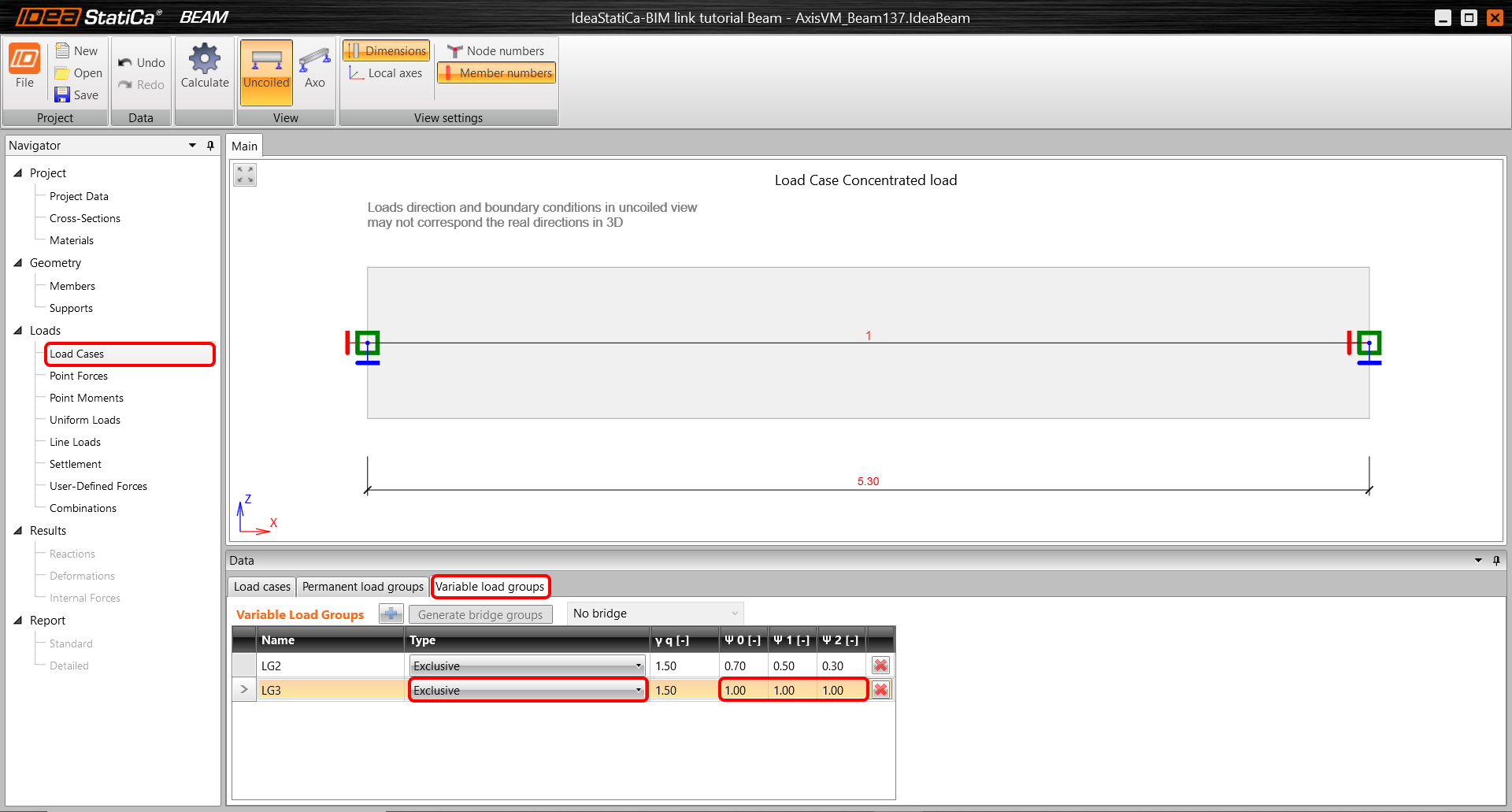
Para o caso de carga Carga concentrada, altere o tipo para LG3.

Como foi referido anteriormente, todos os casos de carga variável foram exportados como Forças definidas pelo utilizador. Todos os esforços internos são iguais aos do AxisVM. Isto é comprovado pelo momento fletor da carga concentrada.

Prossigamos para o separador Combinações. Aceda ao assistente de combinações e transfira todas as cargas variáveis para as combinações de ULS e SLS. Este processo deve ser efetuado manualmente para cada combinação (ULF, SLSC, SLF, SLSQ).
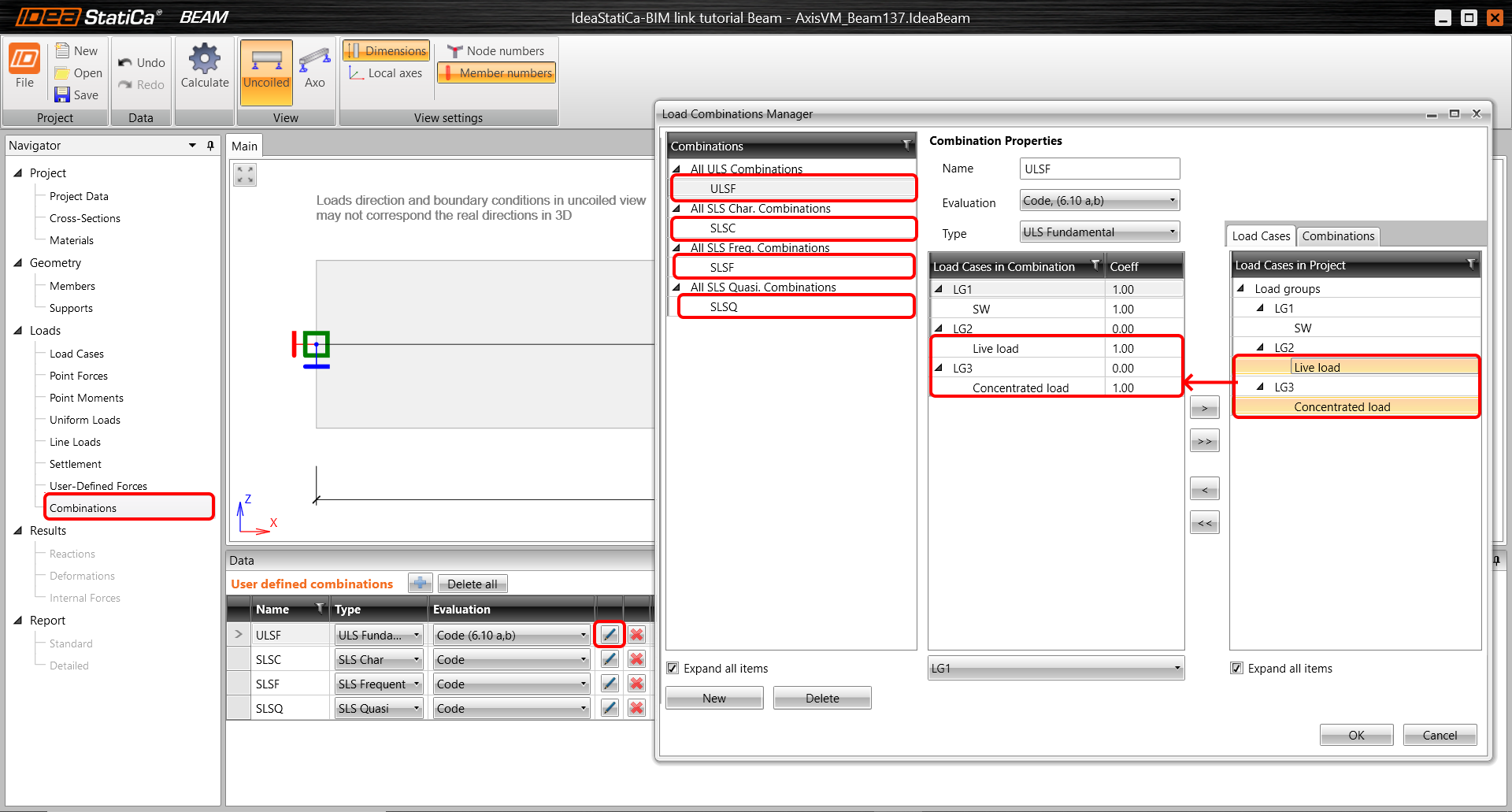
Execute a análise linear. Pode visualizar e controlar todos os esforços internos resultantes das combinações.

3 Importar para o Detail
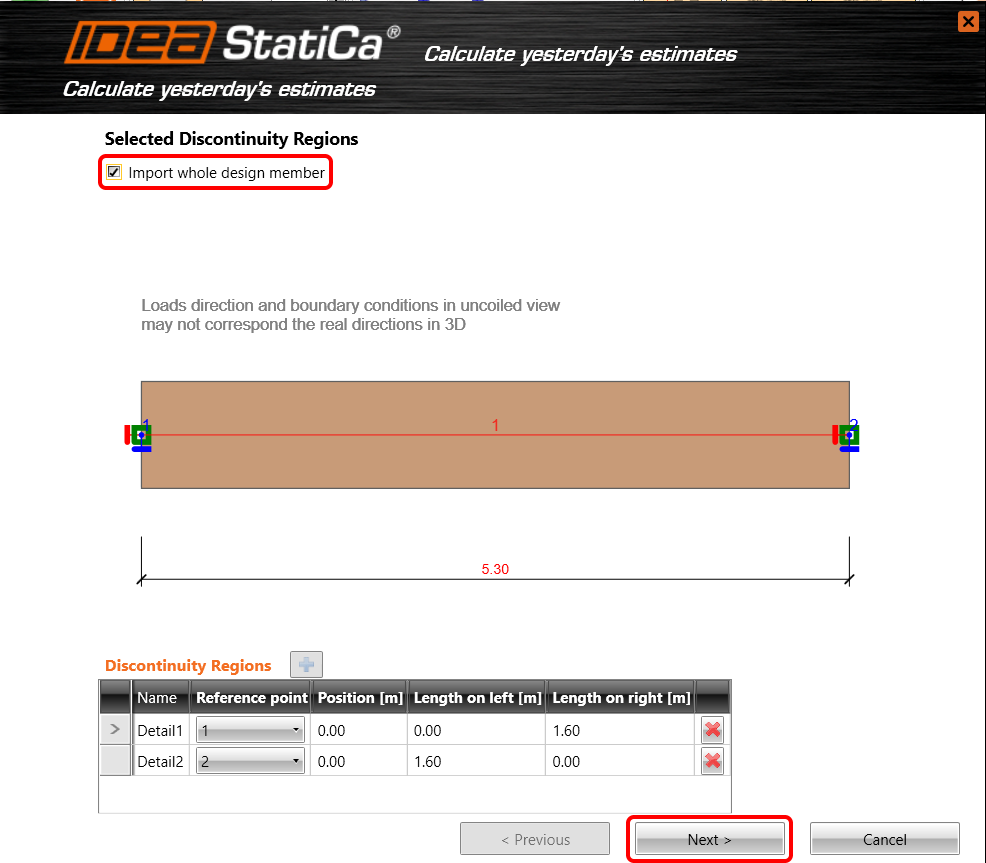
Aceda ao separador Armadura no navegador. Dado que a viga inclui aberturas e suspensão, exporte toda a viga para a aplicação Detail. Utilize o botão Detail no friso para efetuar a exportação pretendida.

Selecione toda a viga para exportação.
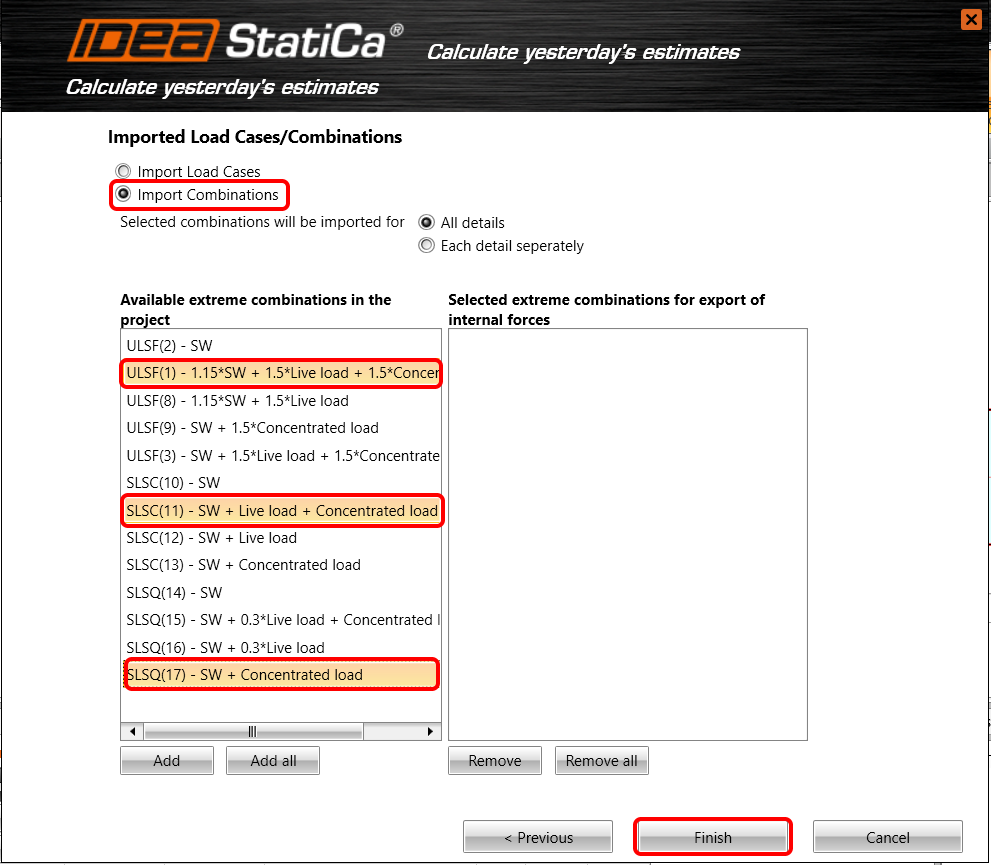
Existe a opção de exportar apenas casos de carga ou combinações de carga criadas. Escolha as combinações destacadas para a verificação normativa. Uma delas é ULS e as restantes são para SLS. Todas as combinações selecionadas são movidas para a segunda janela utilizando o botão Add. Conclua o processo com o botão Finish.
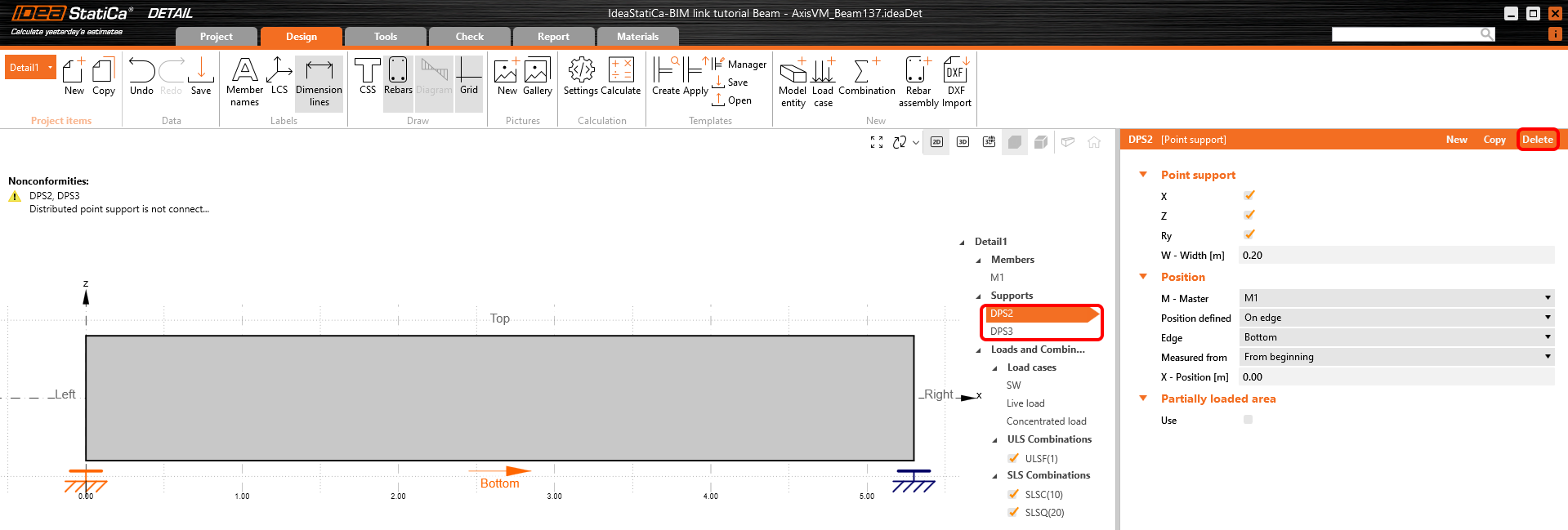
Como pode ver, o modelo é importado para a aplicação Detail com a geometria e as combinações de carga, podendo iniciar a análise da região de descontinuidade. Por favor, remova o apoio pontual distribuído, uma vez que não está em conformidade com as condições de fronteira especificadas.
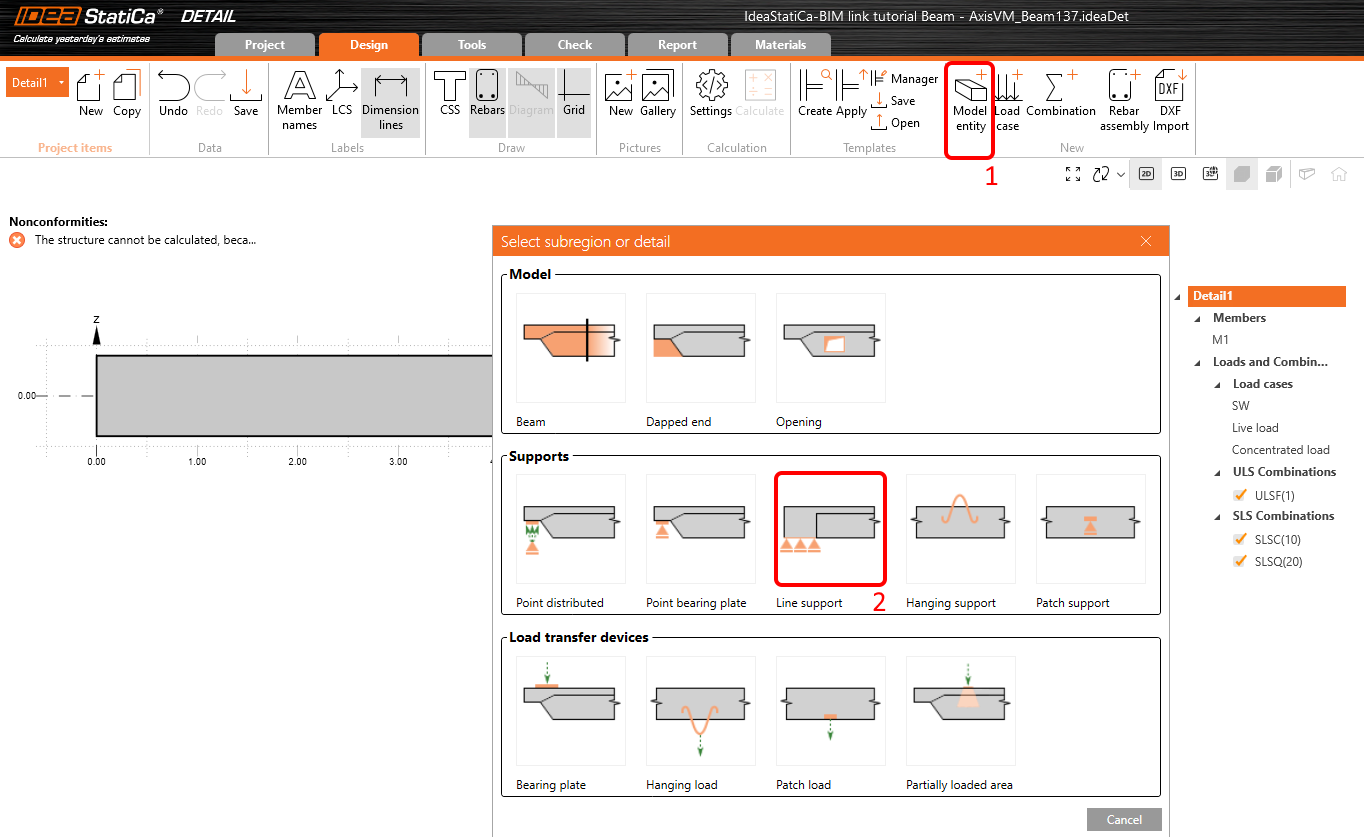
Crie um novo Apoio linear. Este apoio respeita de forma mais realista o comportamento da viga moldada na coluna.
O apoio está relacionado com o bordo Esquerdo. Todos os graus de liberdade no plano X, Z, Ry estão restringidos. O apoio é tipicamente configurado como inativo à tração para ter em conta a não linearidade do apoio à tração. Para este projeto, por favor desative esta definição.
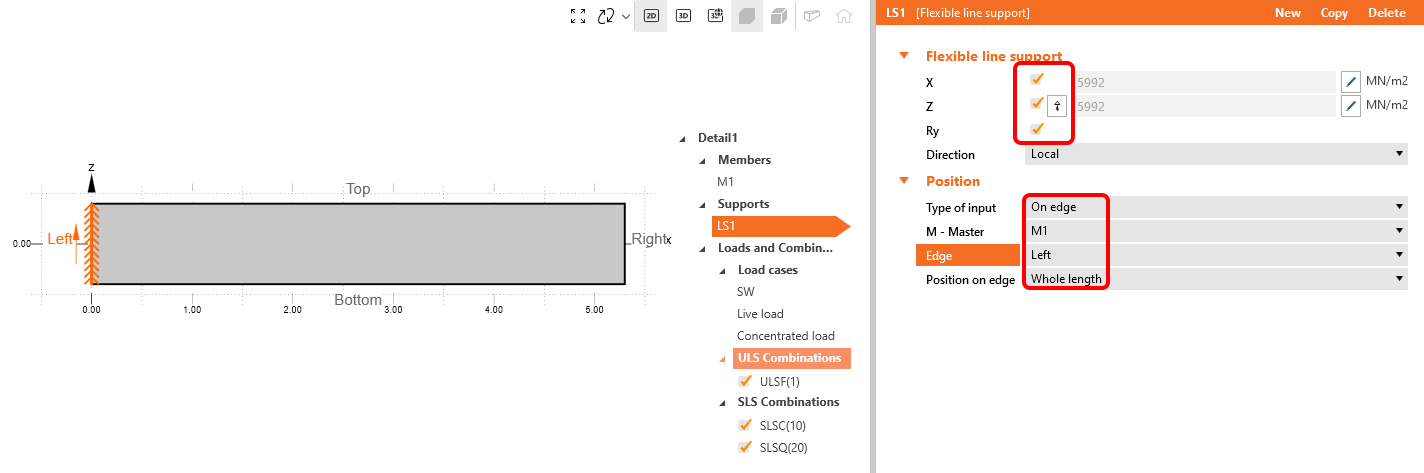
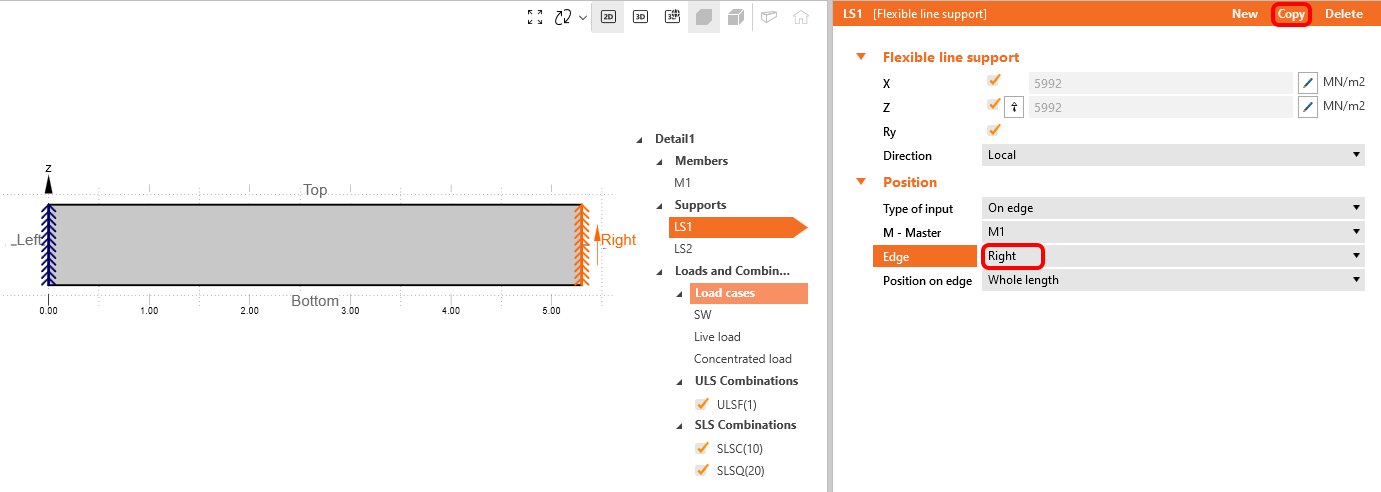
Copie a operação LS1 e altere o bordo para Direito.
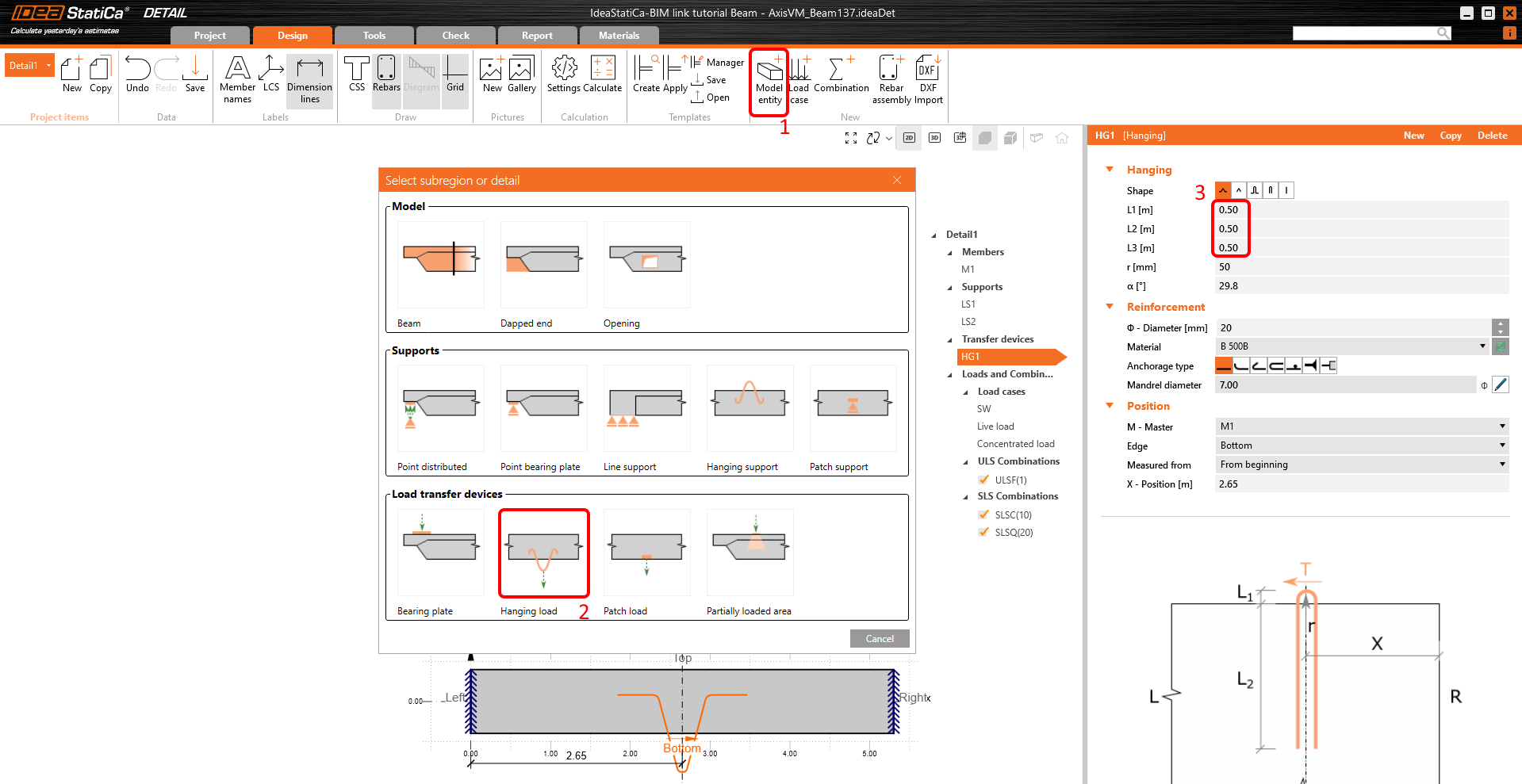
Utilizando o botão Model entity, crie a suspensão. Altere o comprimento L1, L2, L3 para 0,5 m.
Da mesma forma que para a suspensão, crie uma abertura e defina os parâmetros de acordo com a figura. Altere a forma para Circular com Diâmetro 0,5 m. Defina o ponto mestre na posição 6 e altere a posição X em -1 m.
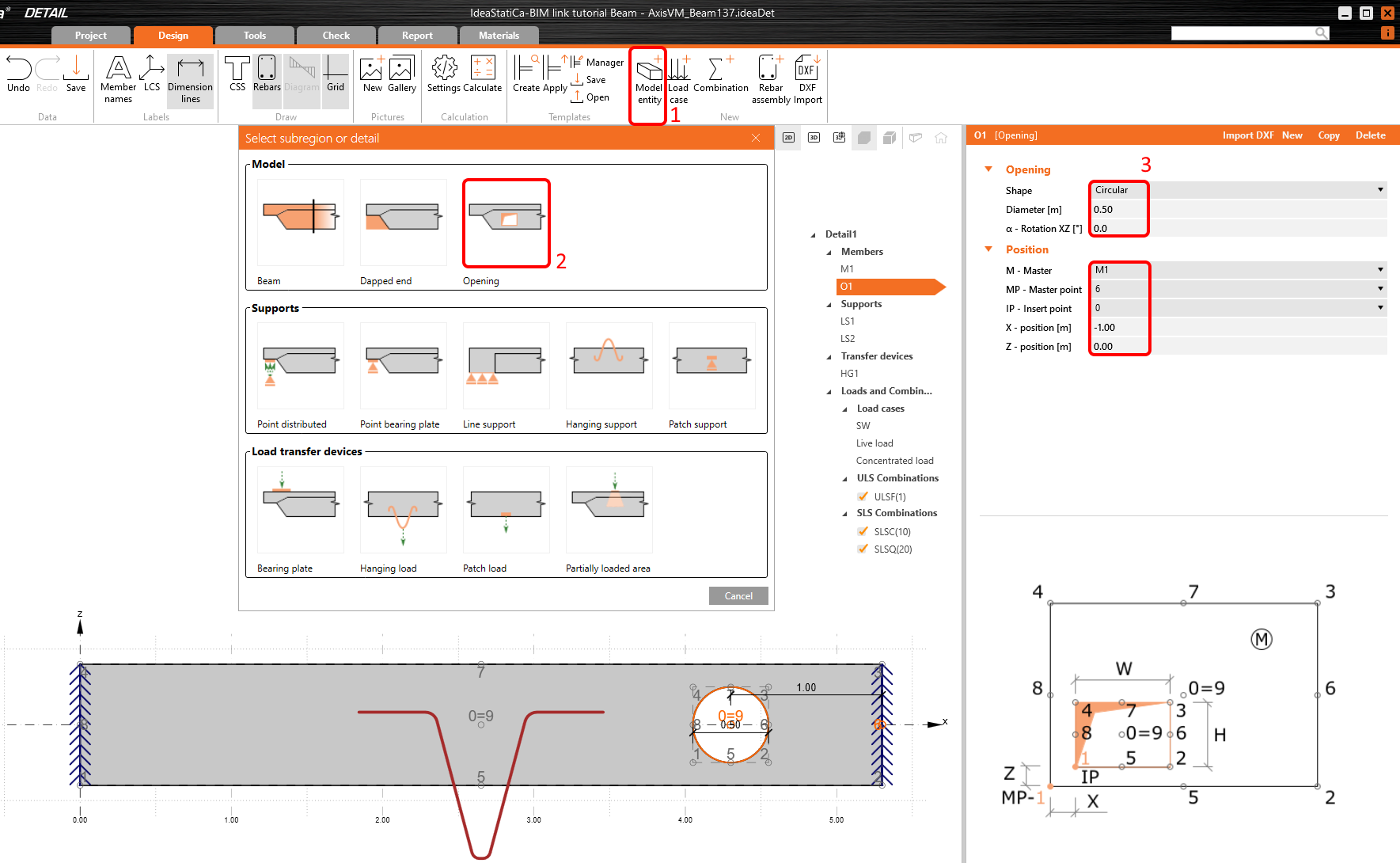
Copie a Abertura e altere o Ponto mestre para 8. A posição X desloca-se 1 m.
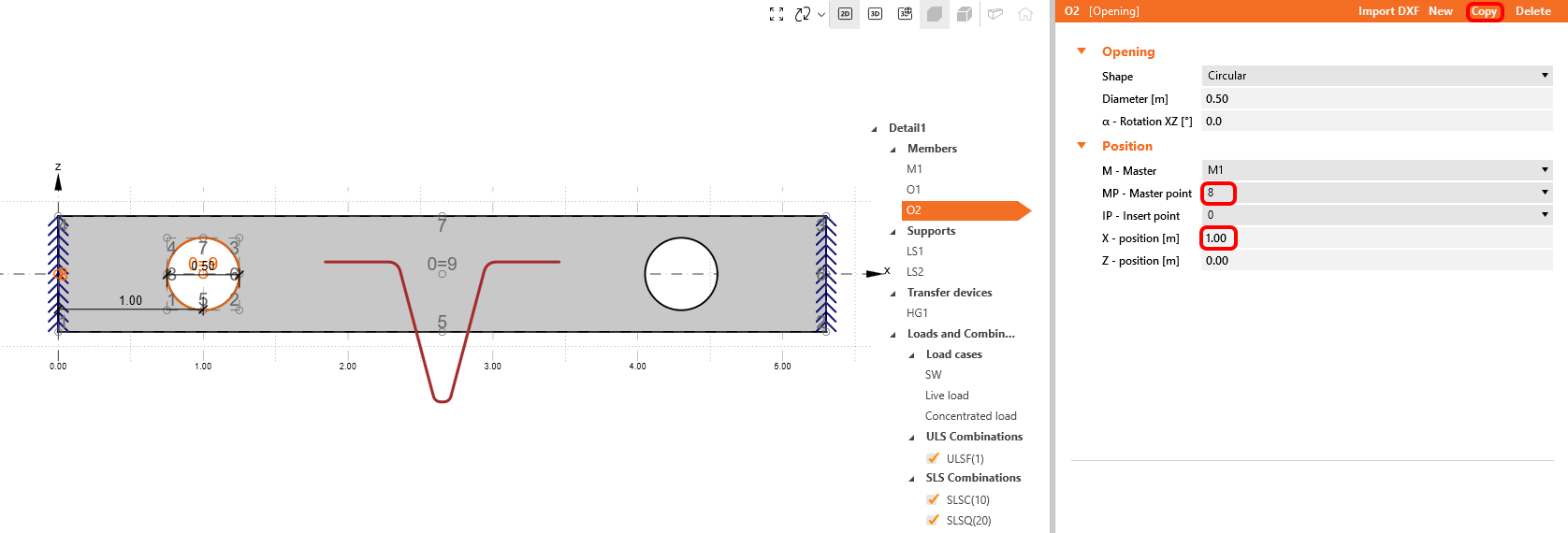
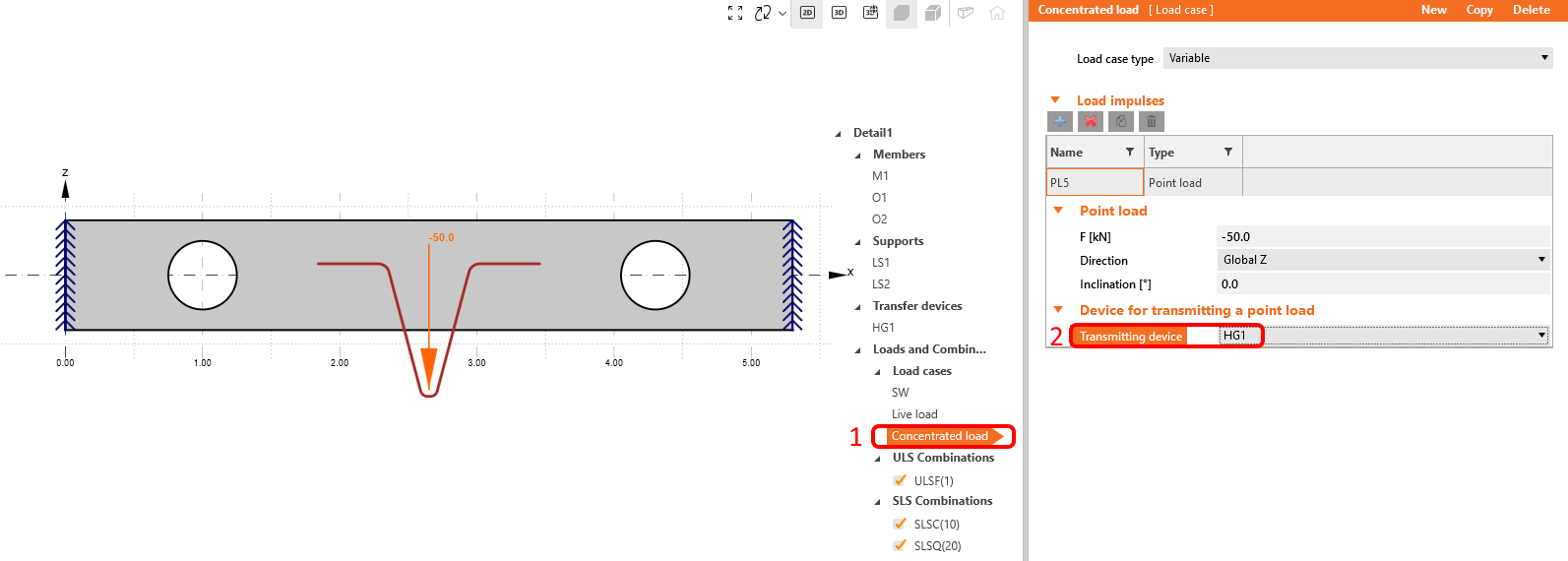
Atribua a força concentrada ao HG1. Uma vez que a força está relacionada com a suspensão, o betão é carregado através deste dispositivo. Não é necessário preocupar-se com a criação das combinações. A definição das combinações é importada da aplicação IDEA StatiCa Beam.
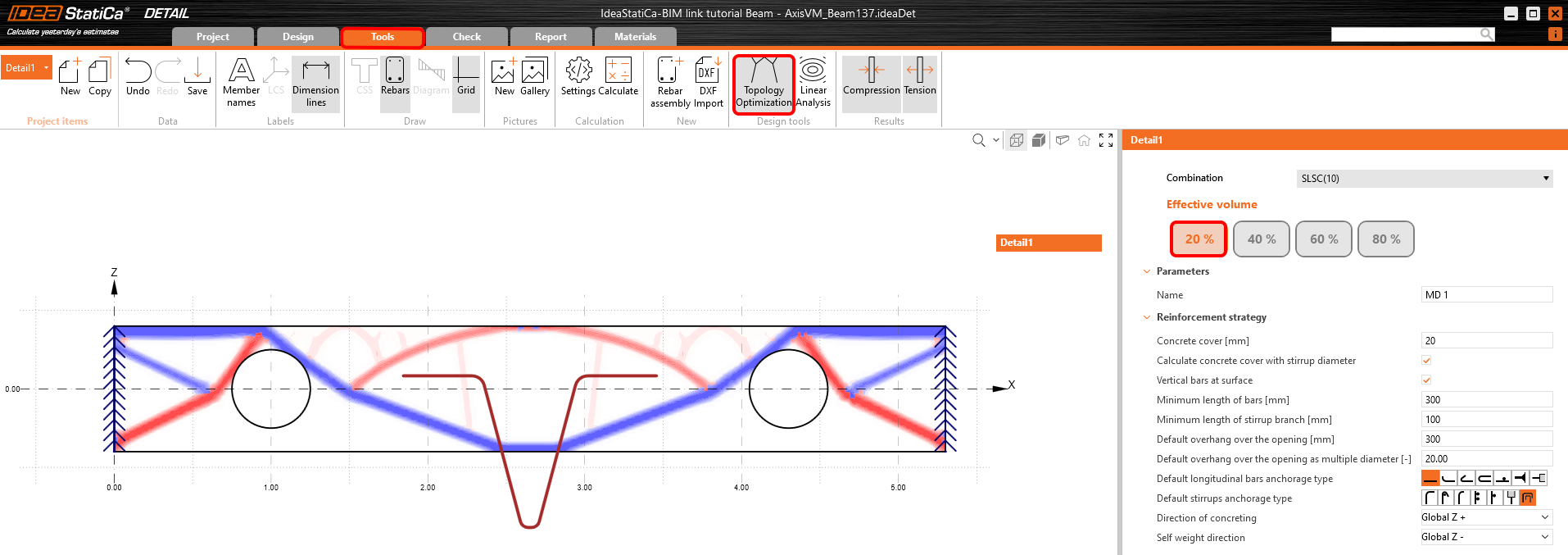
Aceda ao separador Ferramentas no friso. O esquema estático, as aberturas e a suspensão criam uma topologia para a colocação da armadura. Como armar? Ative a otimização topológica para visualizar as zonas de tração e os campos de compressão.
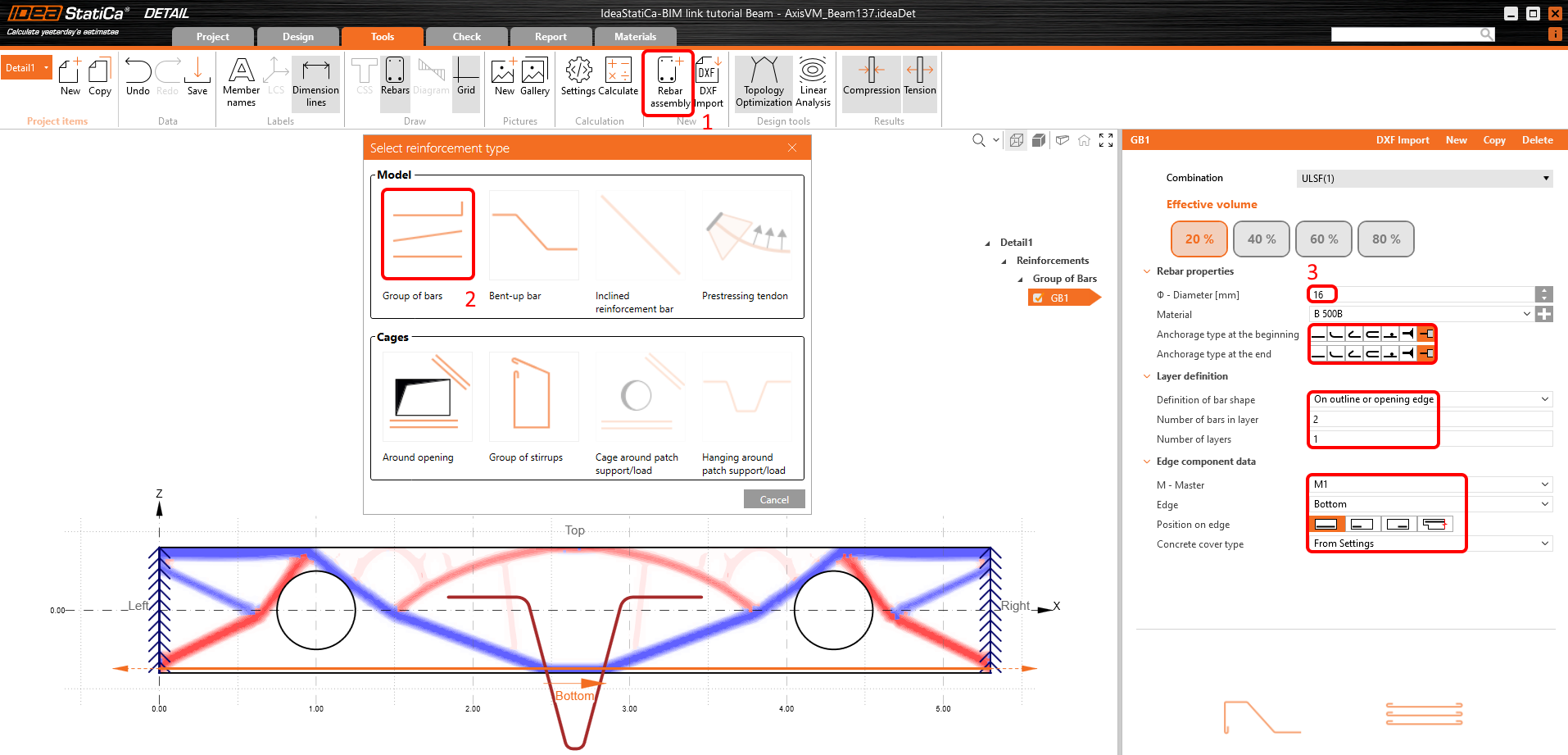
Selecione o grupo de varões GB1 a partir do modelo. Defina 1 camada de armadura, Diâmetro 16 mm e 2 varões na camada existente. Por favor, defina o tipo de ancoragem como barra contínua. Isto é fundamental para simular com precisão as condições de fronteira e garantir uma análise correta de toda a estrutura.
Copie GB1 e altere o bordo para Topo.
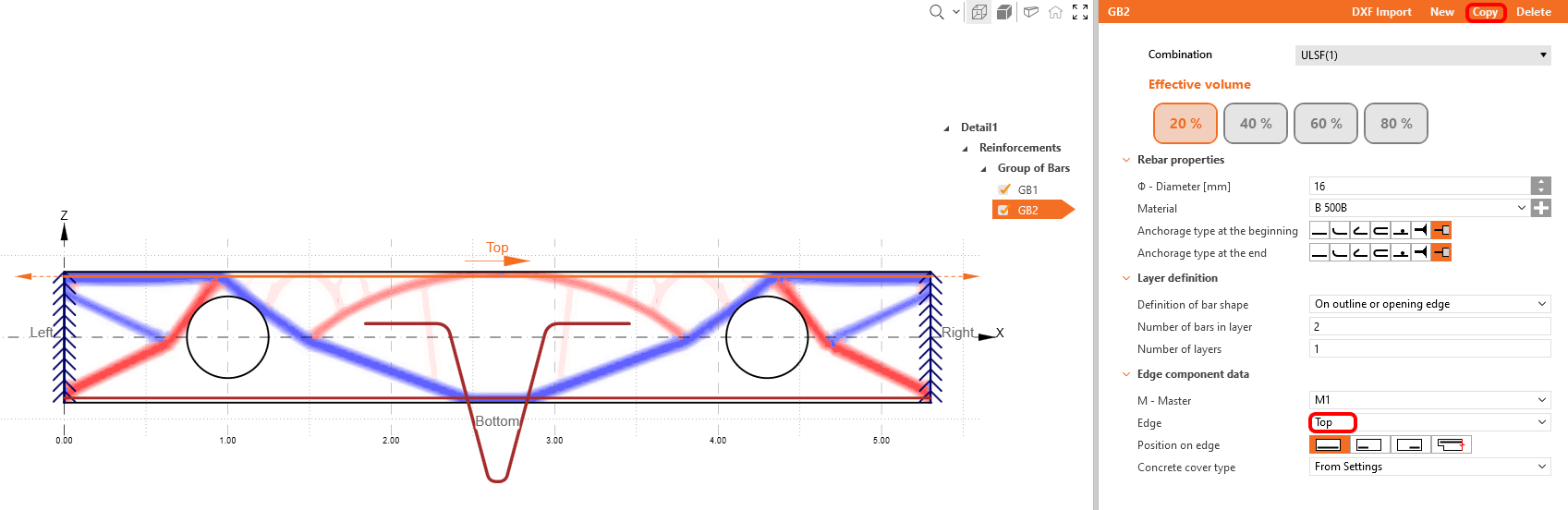
Copie GB2, distribua a armadura ao longo da altura da viga e altere o Diâmetro para 10 mm. Aumente o número de camadas para 3 e defina a distância entre camadas para 200 mm. Adicionalmente, altere o bordo para a face inferior e ajuste o cobrimento de betão para 200 mm.
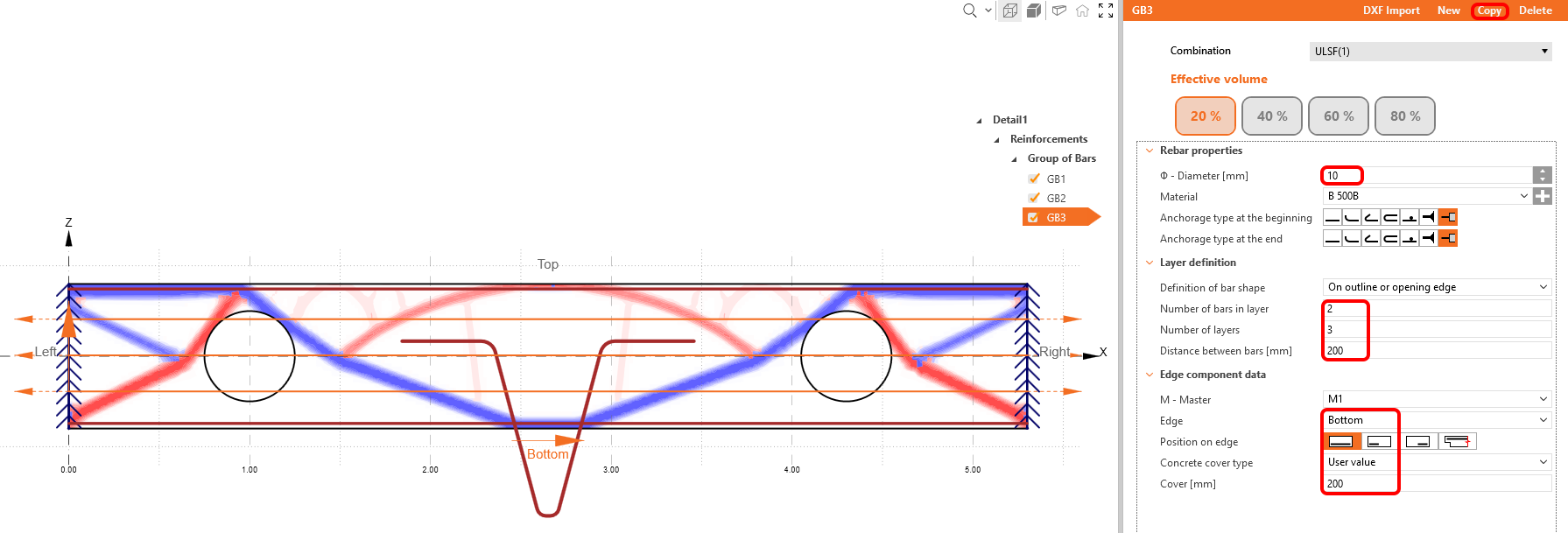
Adicione utilizando o botão de adição o modelo de Estribos. Altere o Diâmetro para 8 mm e distribua os estribos com espaçamentos de 0,2 m.
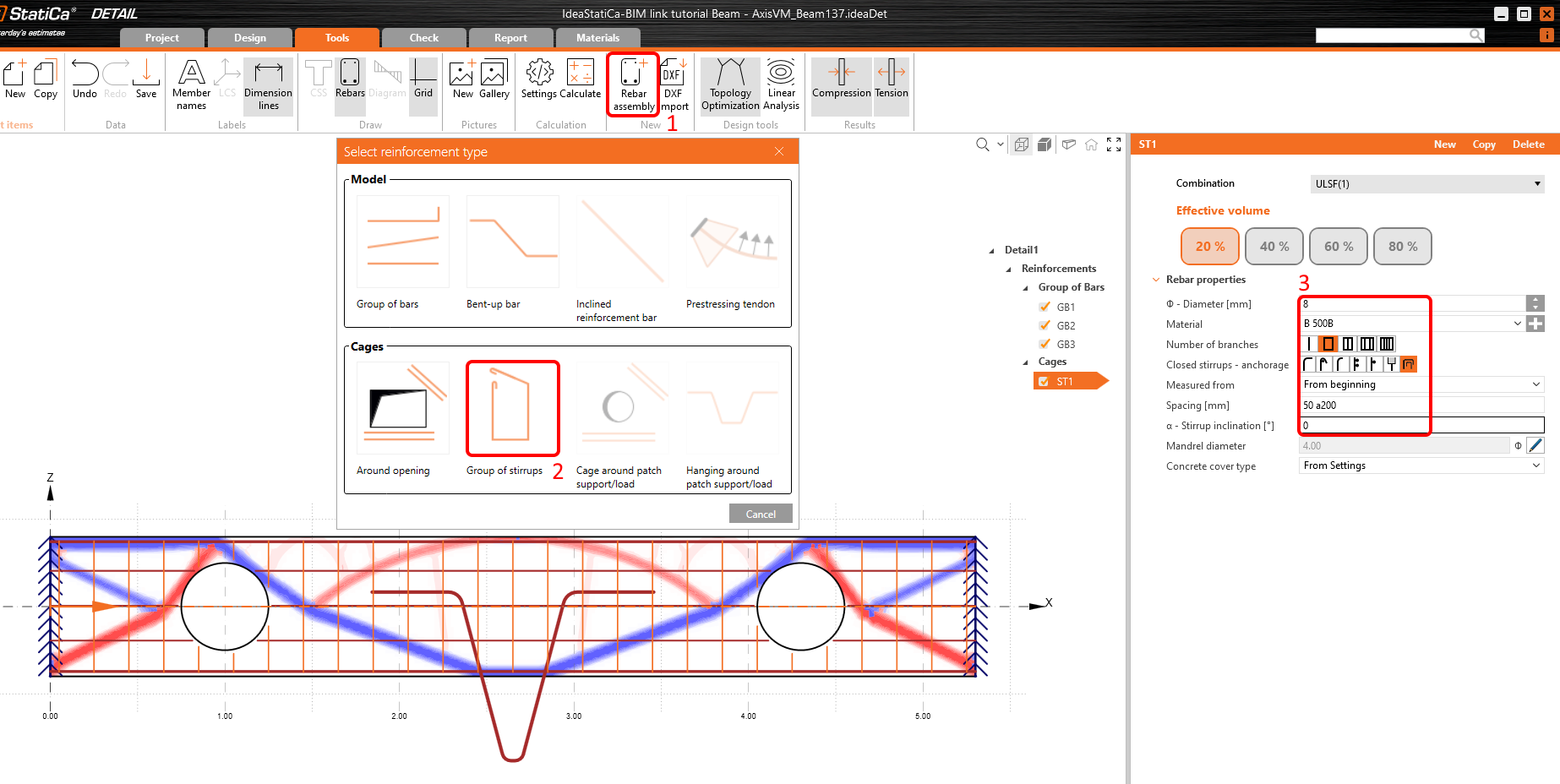
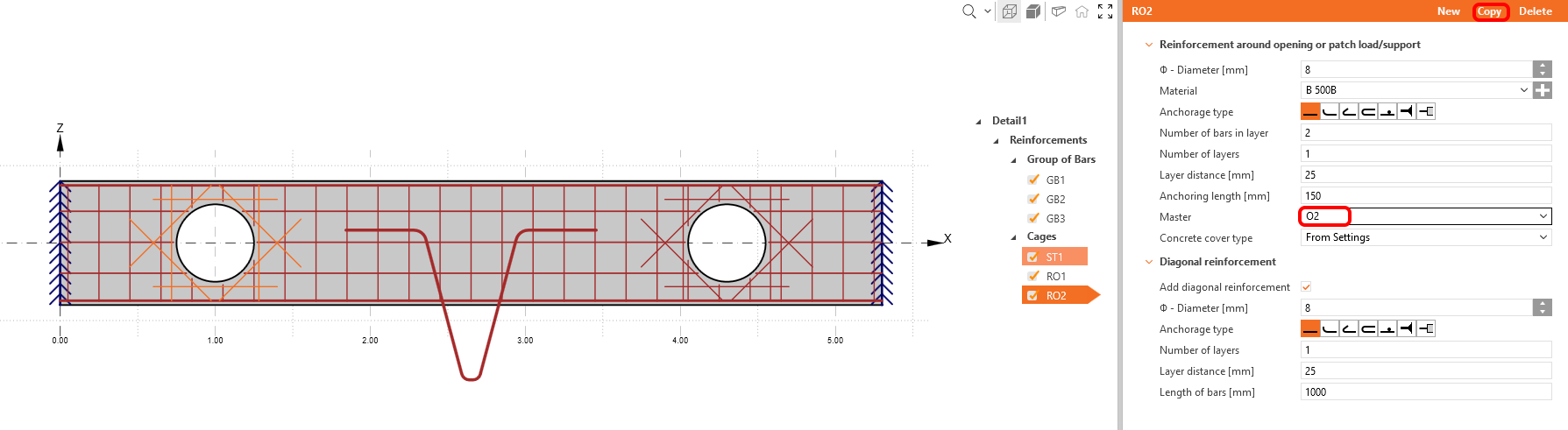
Adicionalmente, certifique-se de que as aberturas estão devidamente armadas. Crie a armadura das aberturas e defina os parâmetros de acordo com a imagem fornecida. Este passo é fundamental para manter a integridade estrutural.
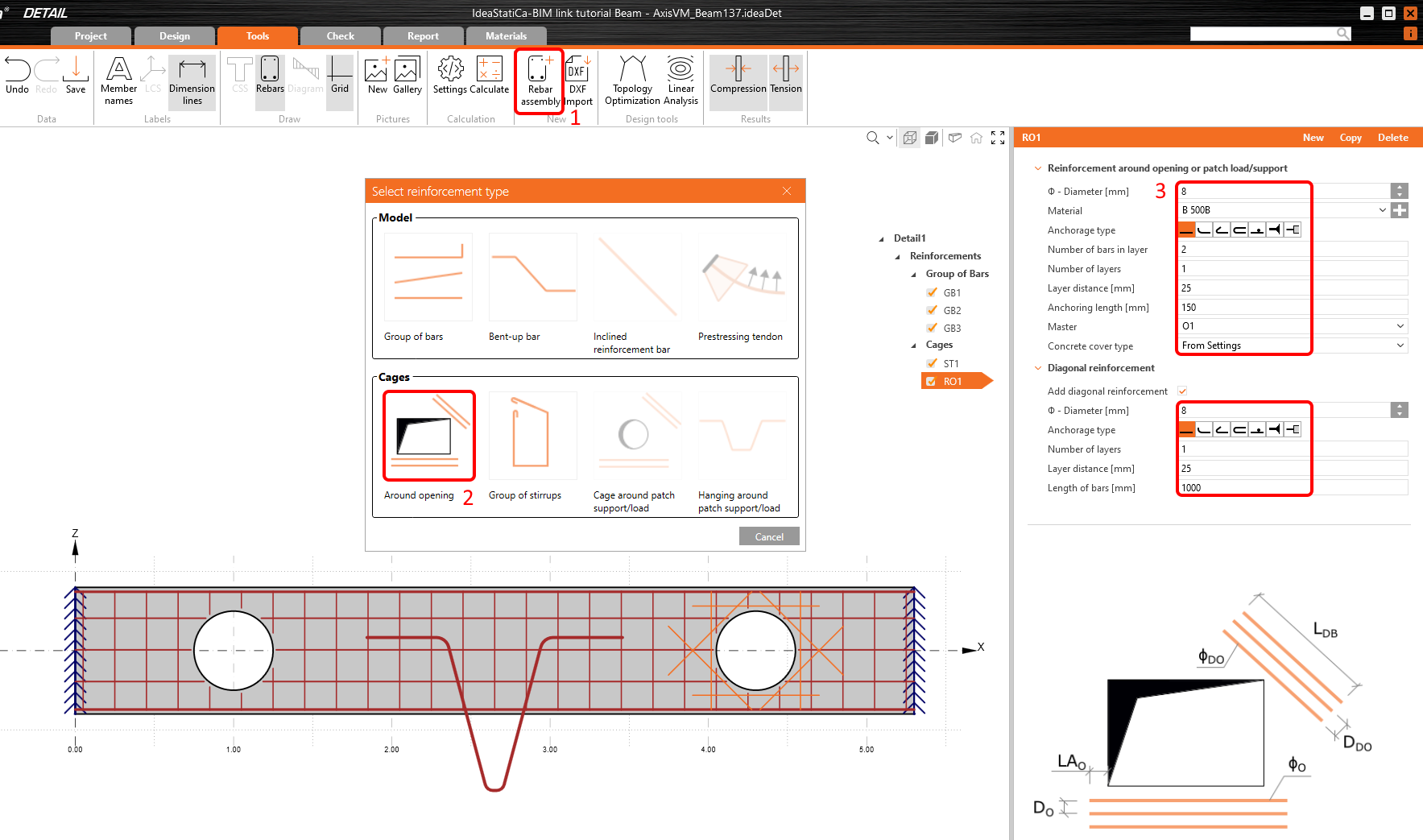
Copie RO1 e altere a atribuição para O2.
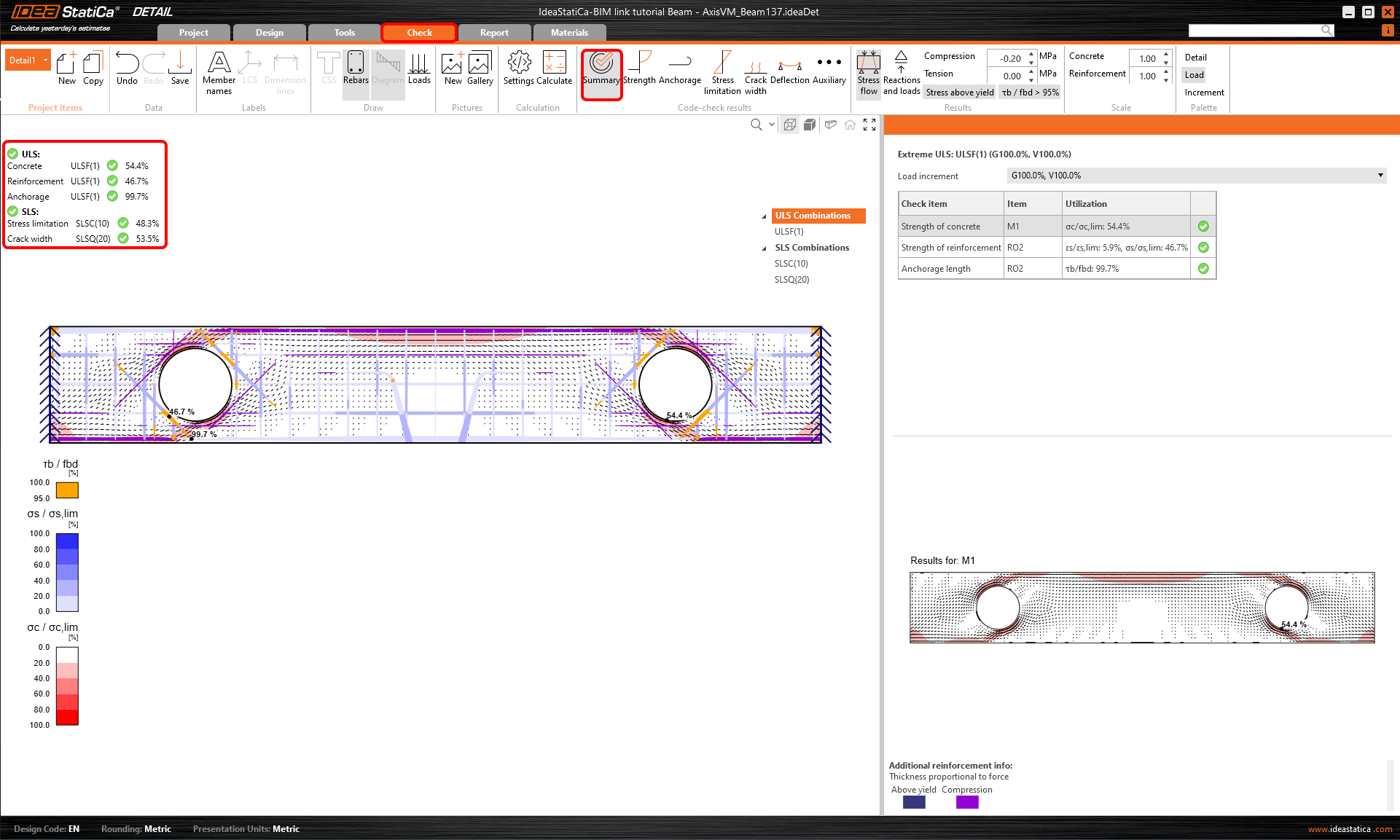
Execute a análise não linear. Obtém uma visão geral resumida dos resultados com as verificações críticas para ULS e SLS. Na cena 3D são apresentadas as zonas com a utilização máxima de cada entidade.
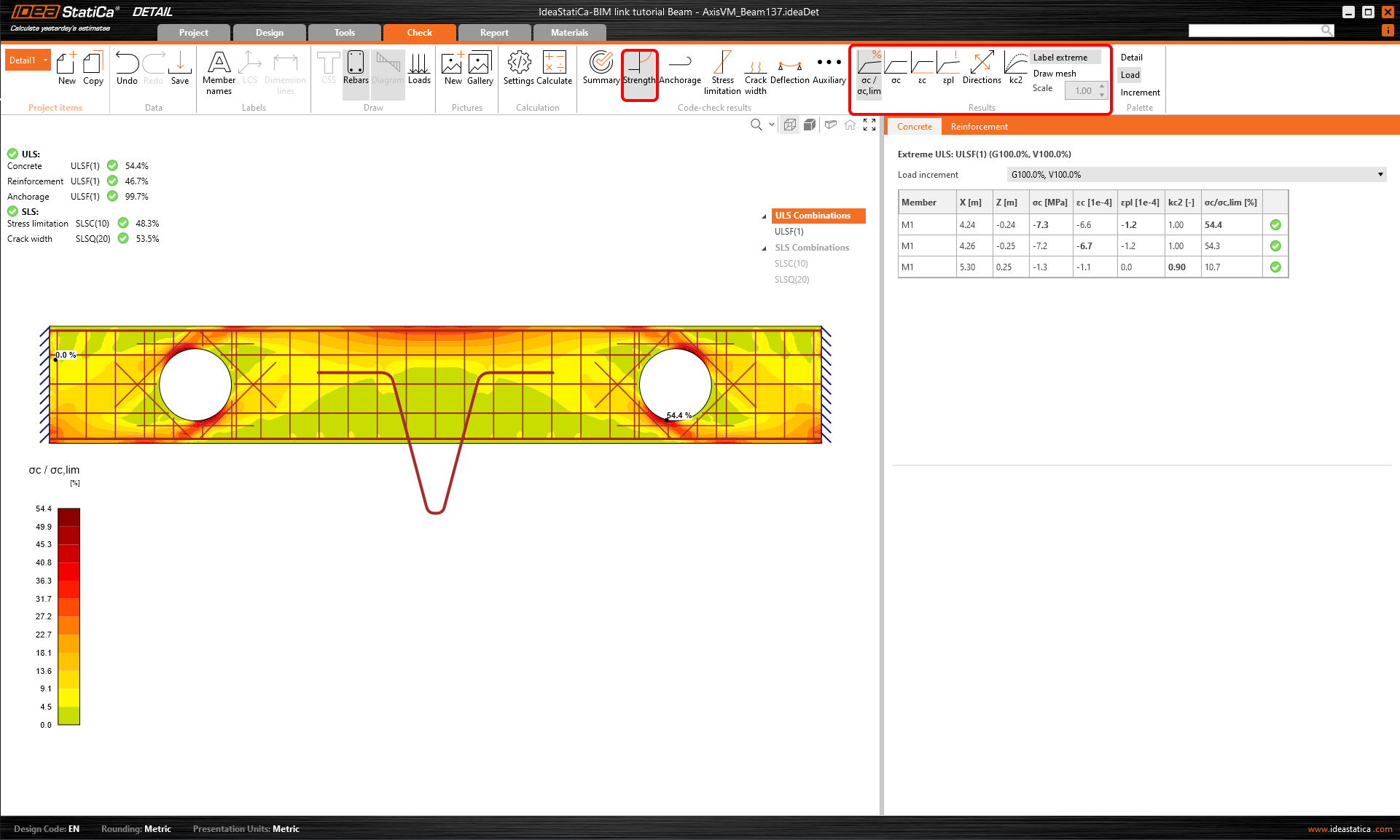
O separador Resistência apresenta de forma crítica os valores máximos de tensão e deformação para o betão e a armadura, juntamente com a respetiva utilização. Esta informação é essencial para garantir a integridade estrutural e a capacidade do dimensionamento.
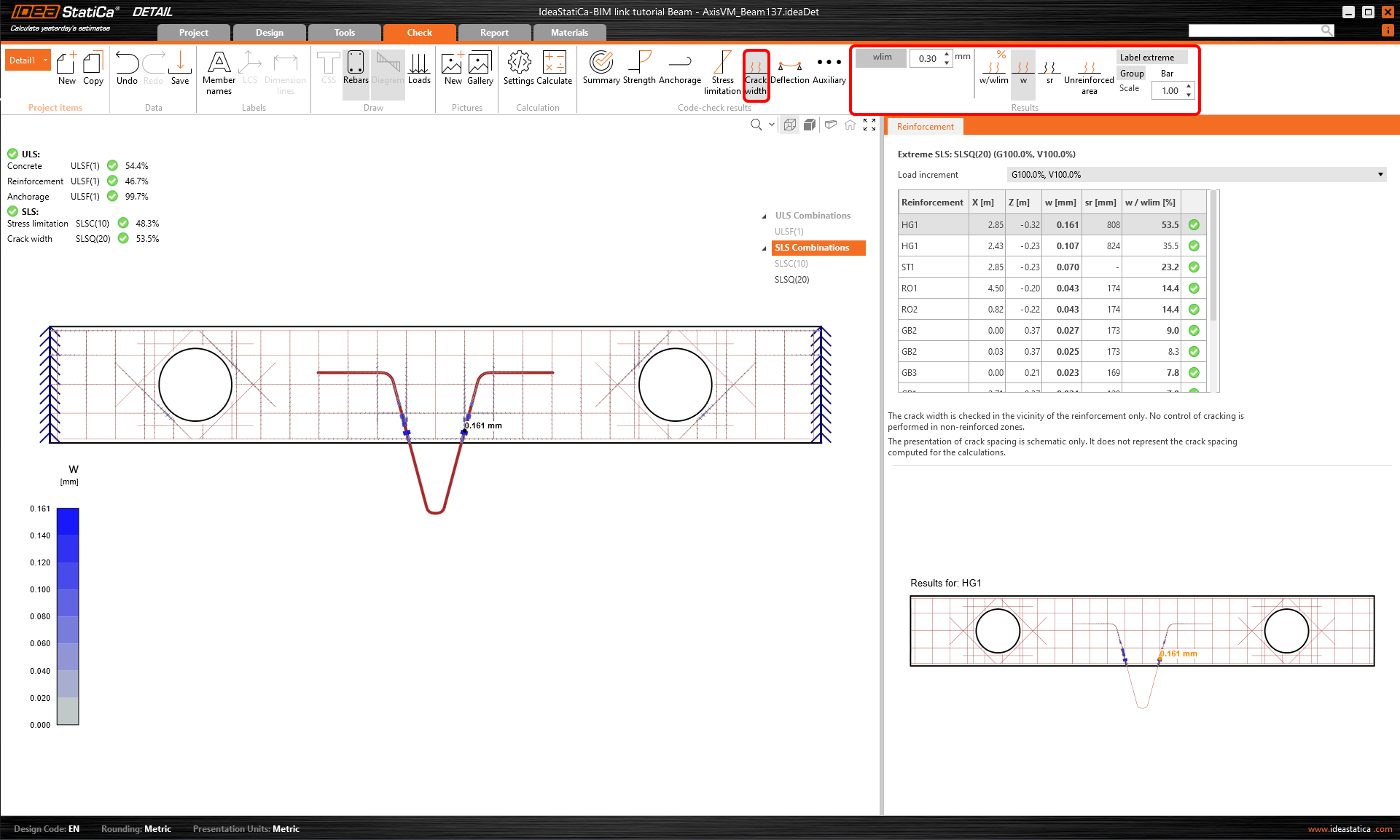
O separador Largura de Fenda fornece informação essencial para a verificação em SLS, assegurando a conformidade com os requisitos de dimensionamento. Adicionalmente, permite verificar a distância máxima entre fendas.
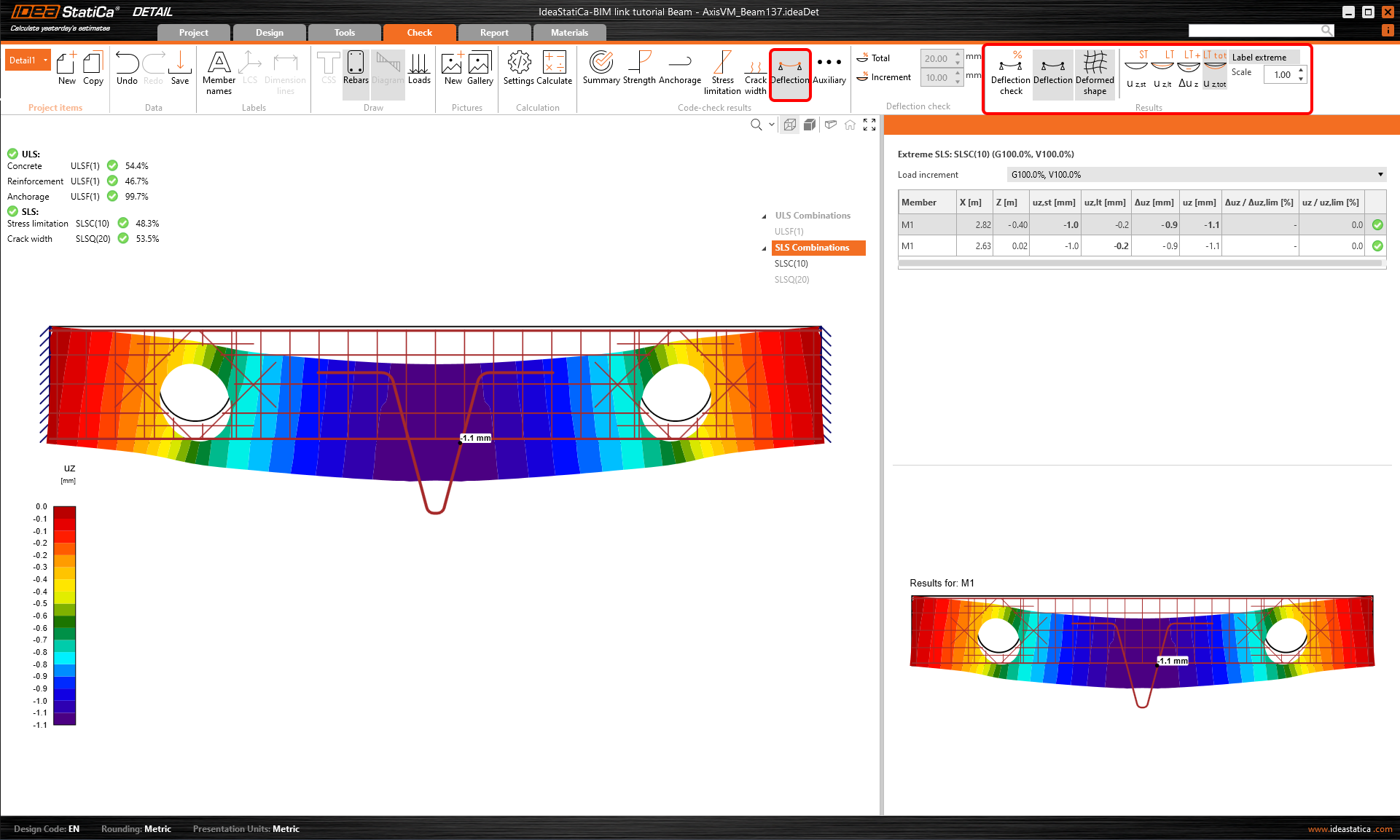
Na verificação em SLS de Deformação pode visualizar a deformação não linear a curto prazo e a longo prazo.
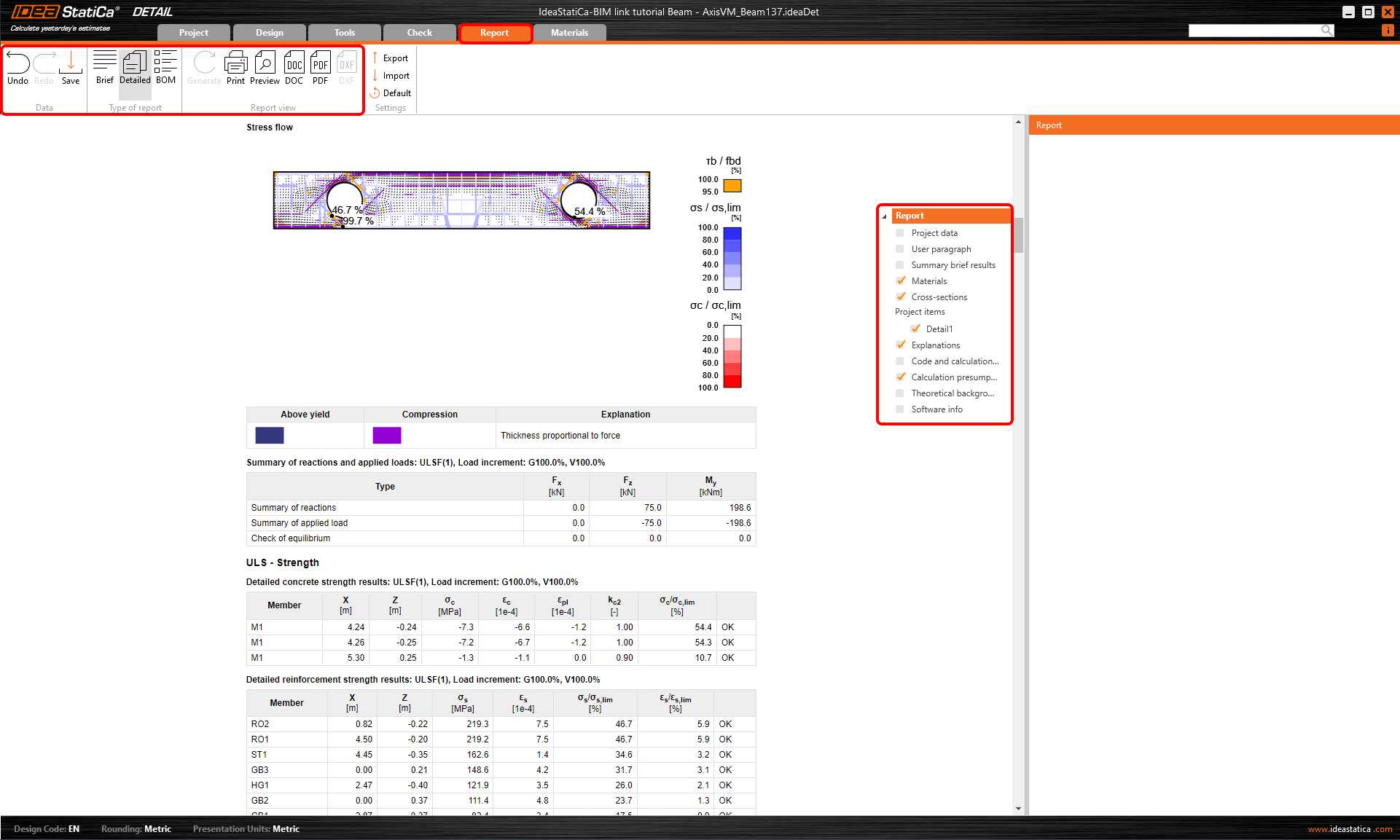
Por fim, aceda à Pré-visualização/Impressão do Relatório. O IDEA StatiCa oferece um relatório totalmente personalizável para imprimir ou guardar num formato editável.
Dimensionou, otimizou e efetuou a verificação normativa de uma viga-parede com aberturas e suspensão de acordo com o Eurocódigo.