

Axis BIM 링크를 통한 상세 콘크리트 보 설계 (EN)
1 링크 활성화 방법
두 프로그램을 모두 설치한 후 IDEA StatiCa를 실행하고 BIM 항목으로 시작합니다. BIM 마법사에서 BIM 링크 활성화 BIM Link... 항목으로 계속 진행합니다. 과정 중에 "관리자 권한으로 실행" 알림이 나타납니다. 예 버튼으로 확인하세요.

IDEA StatiCa BIM 링크를 통합할 소프트웨어를 선택하고 설치 버튼을 클릭한 후 설치 상태를 확인합니다.

2 BEAM으로 가져오기
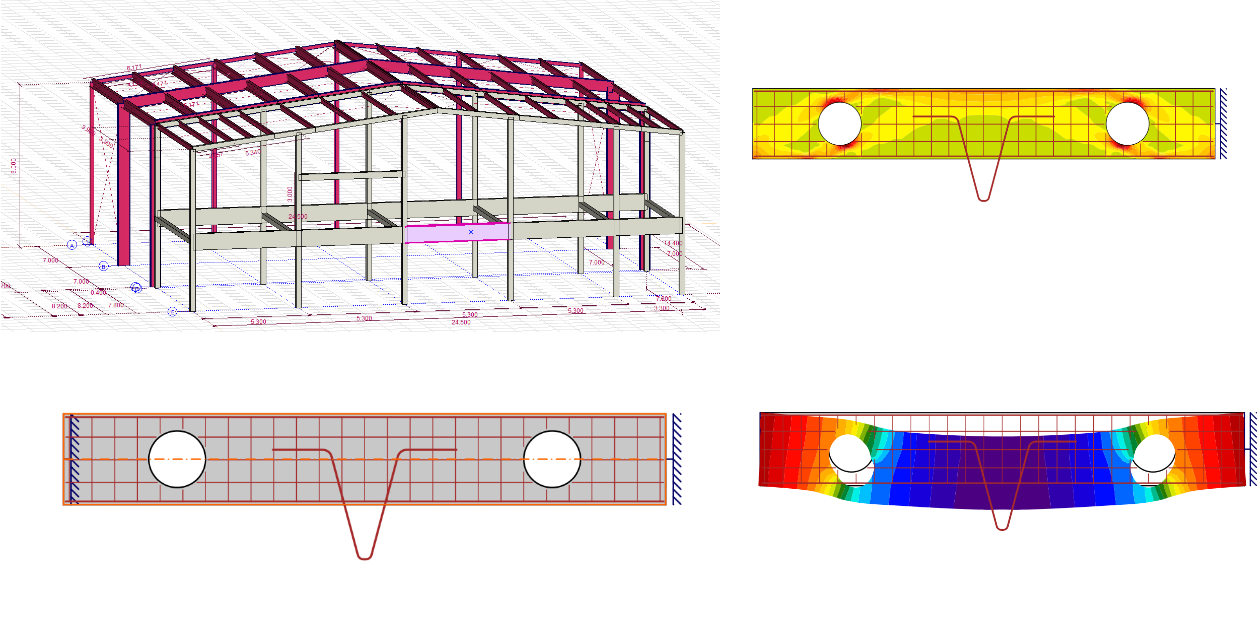
AxisVM에서 첨부된 프로젝트를 열고 선형 해석을 실행합니다. 딥 빔을 선택하고 IDEA StatiCa Beam 플러그인을 사용합니다.

Checkbot 에서 유로코드를 선택합니다.

프로젝트를 저장하고 계속 진행합니다.
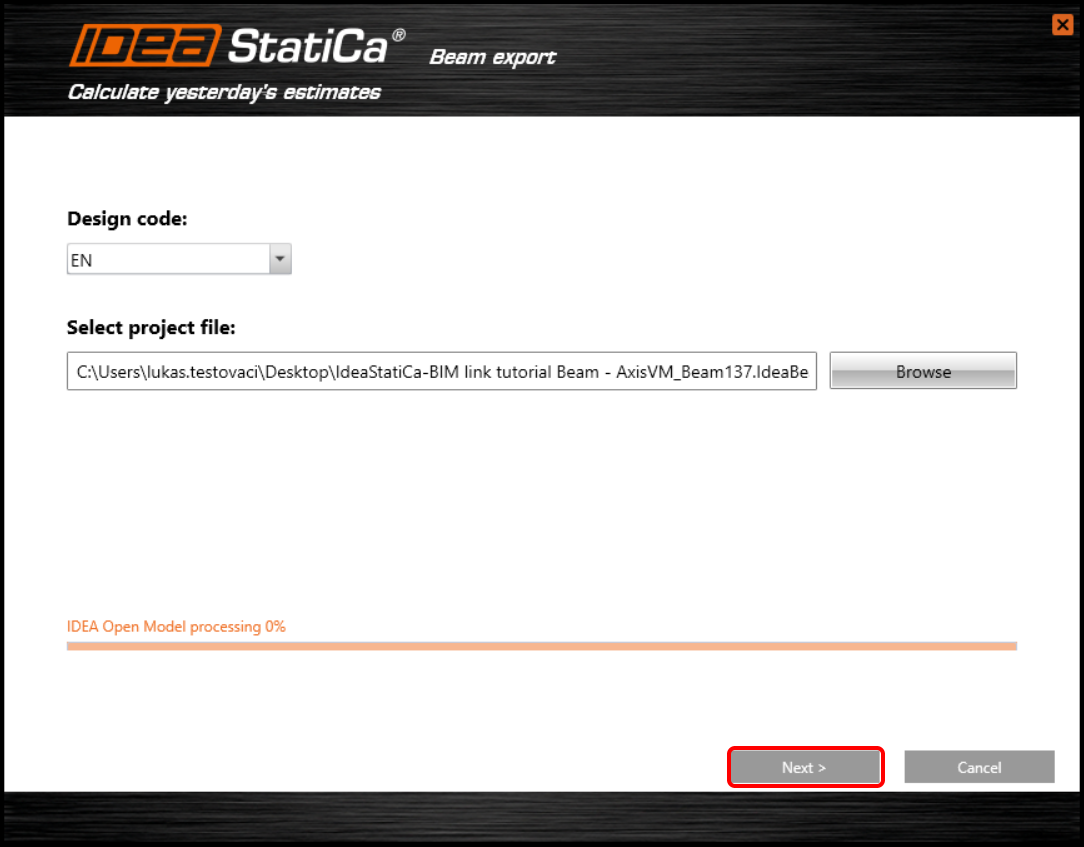
보는 일체식 구조에서 절단되었으므로 양쪽 모두 경계 조건이 고정됩니다. 모든 자유도를 구속하십시오.

철근 콘크리트 보를 선택합니다.

일반 유로코드를 국가 부속서로 정의하고 소프트웨어가 단면에 따라 자중을 자동 생성하도록 합니다.

모든 변동 하중 케이스는 두 번째 창으로 이동합니다. 이 하중 케이스들은 이제 사용자 정의 힘으로 IDEA StatiCa Beam으로 내보내집니다.

IDEA StatiCa Beam 애플리케이션에 있습니다. 기본 유형 표준을 독립(Exclusive)으로 변경하고 부분 계수를 1로 설정합니다.
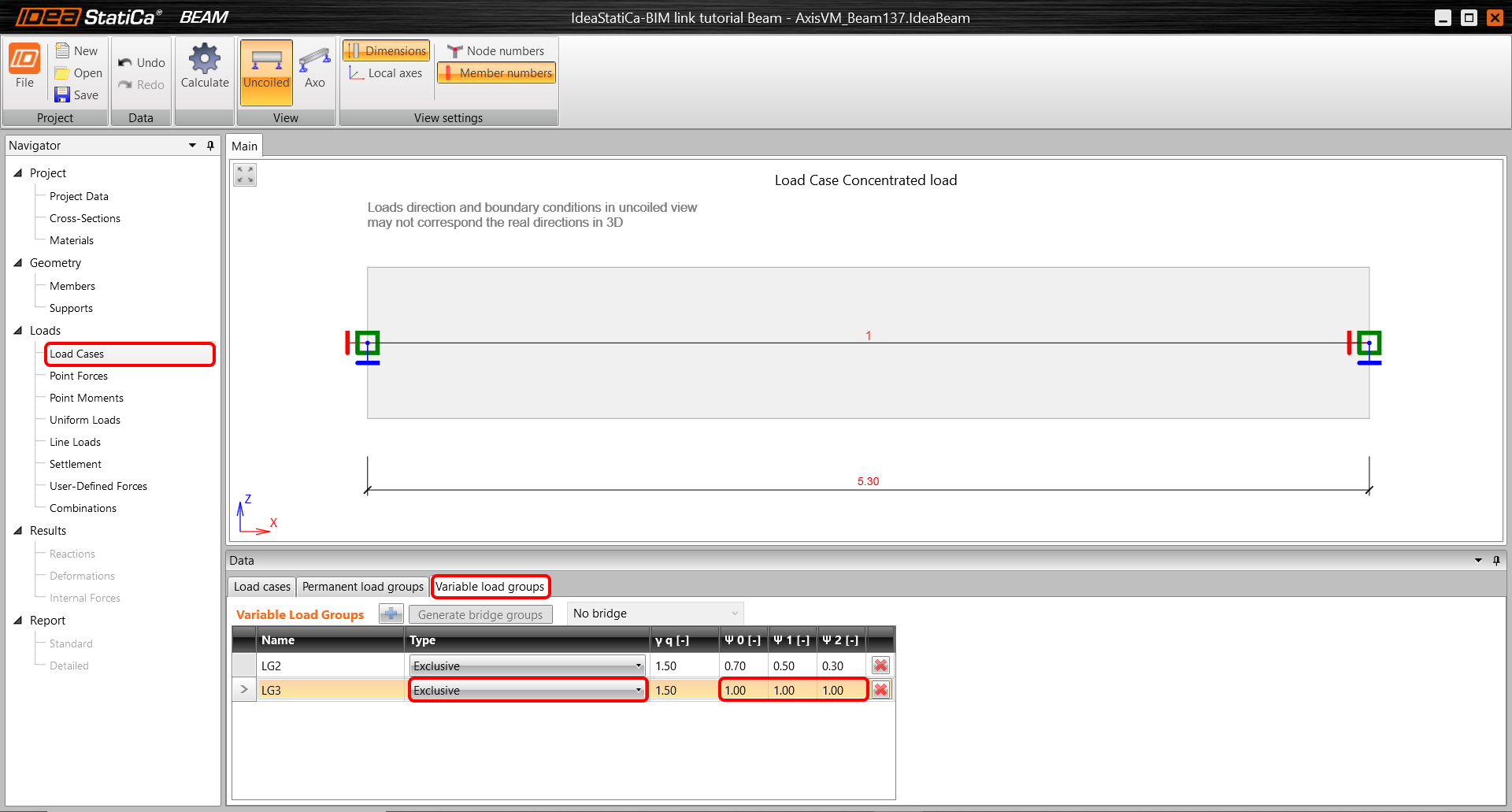
하중 케이스 집중 하중의 유형을 LG3으로 변경합니다.

앞서 언급한 바와 같이, 모든 변동 하중 케이스는 사용자 정의 힘으로 내보내졌습니다. 모든 내력은 AxisVM의 값과 동일합니다. 이는 집중 하중의 휨 모멘트에 대해 검증되었습니다.

조합 탭으로 계속 진행합니다. 조합 마법사를 실행하여 모든 변동 하중을 ULS 및 SLS 조합으로 이전합니다. 이 과정은 각 조합(ULF, SLSC, SLF, SLSQ)에 대해 수동으로 수행해야 합니다.
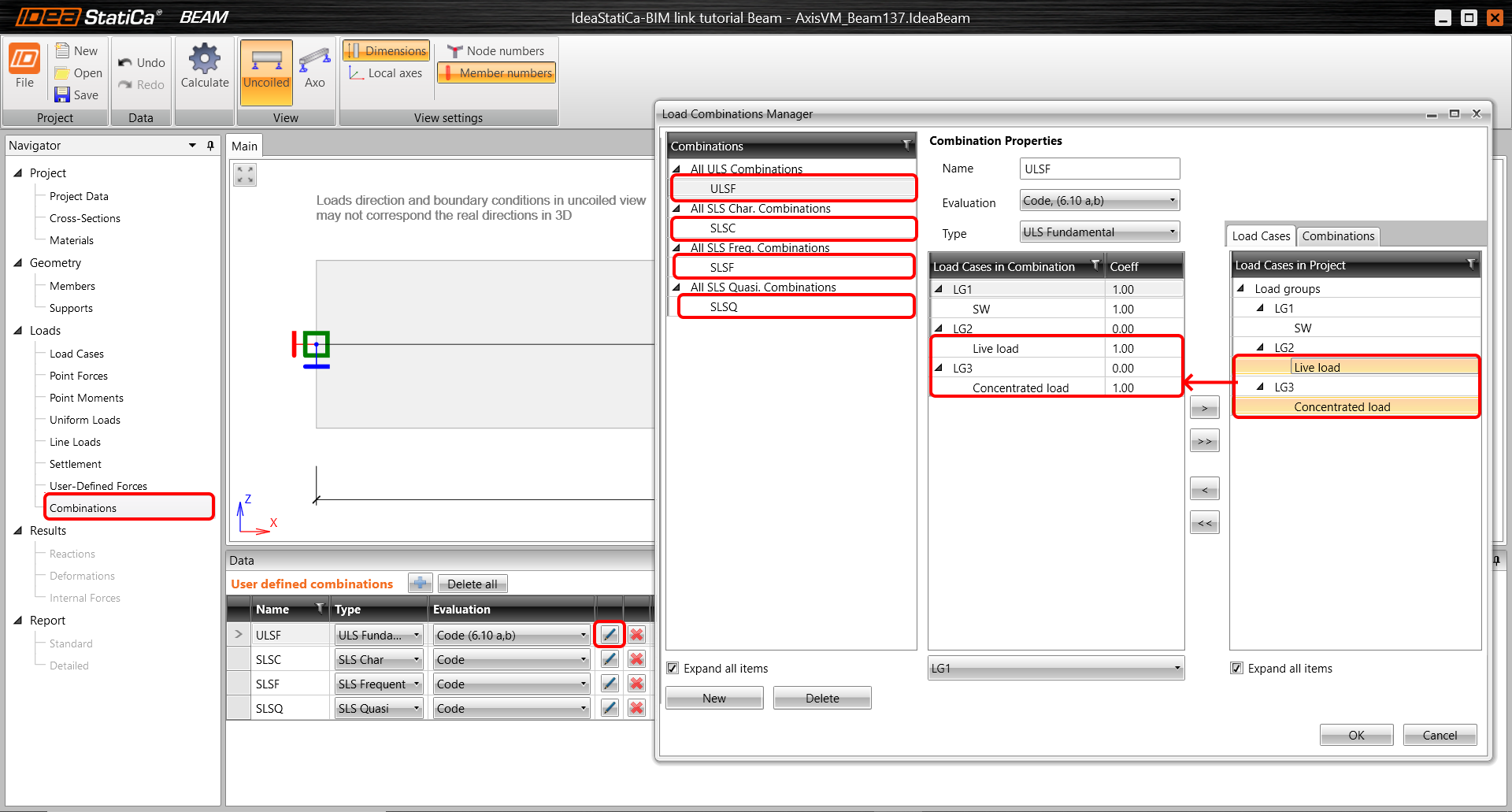
선형 해석을 실행합니다. 조합으로부터 생성된 모든 내력을 표시하고 확인할 수 있습니다.

3 Detail로 가져오기
탐색기에서 철근 탭으로 이동합니다. 보에 개구부와 행잉이 포함되어 있으므로 보 전체를 Detail 앱으로 내보냅니다. 리본의 Detail 버튼을 사용하여 원하는 내보내기를 수행합니다.

내보낼 보를 모두 선택합니다.
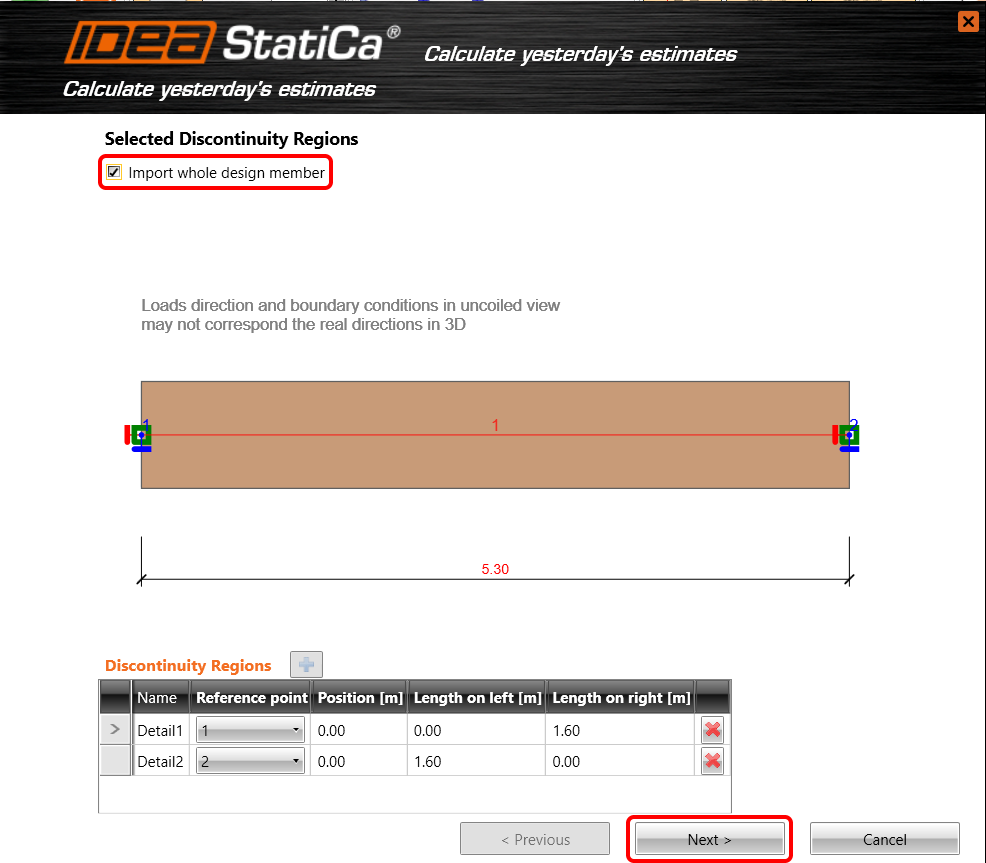
하중 케이스만 내보내거나 생성된 하중 조합을 내보내는 옵션이 있습니다. 규정 검토를 위해 강조 표시된 조합을 선택합니다. 그 중 하나는 ULS이고 나머지는 SLS용입니다. 선택된 모든 조합은 추가 버튼을 사용하여 두 번째 창으로 이동합니다. 마침 버튼으로 과정을 완료합니다.
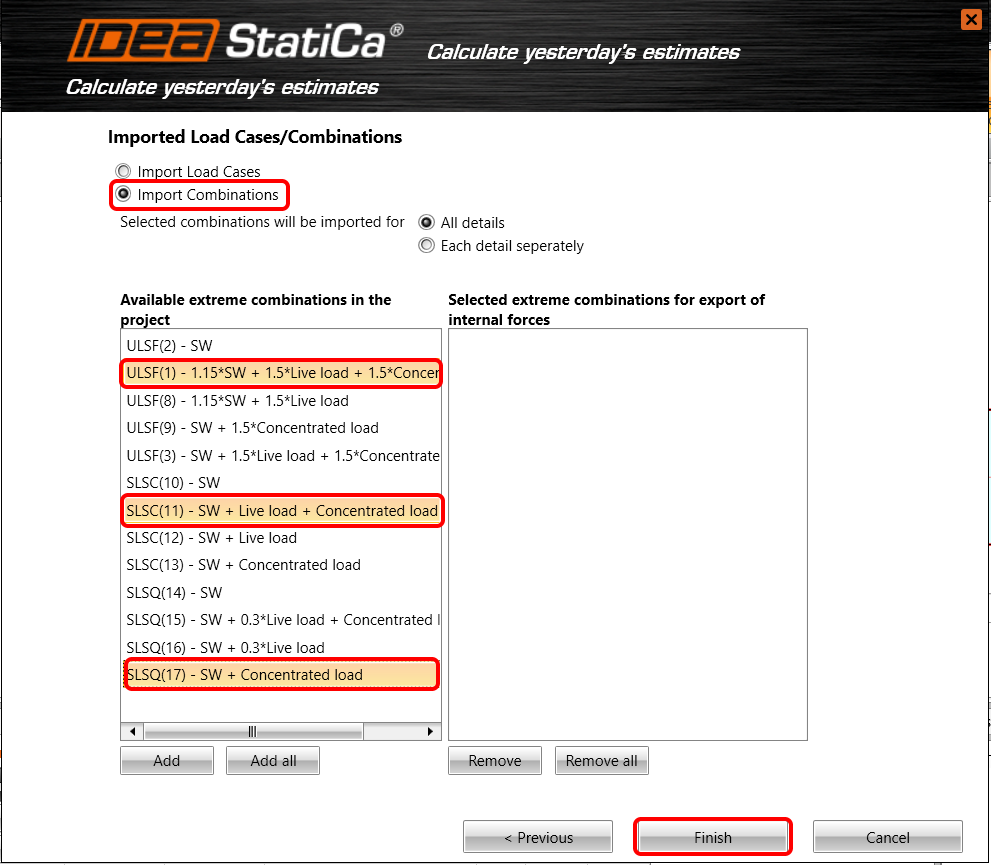
보시다시피 모델이 기하학적 형상과 하중 조합과 함께 Detail 앱으로 가져와졌으며, 불연속 영역 해석을 시작할 수 있습니다. 지정된 경계 조건과 일치하지 않으므로 분포 점 지지를 제거하십시오.
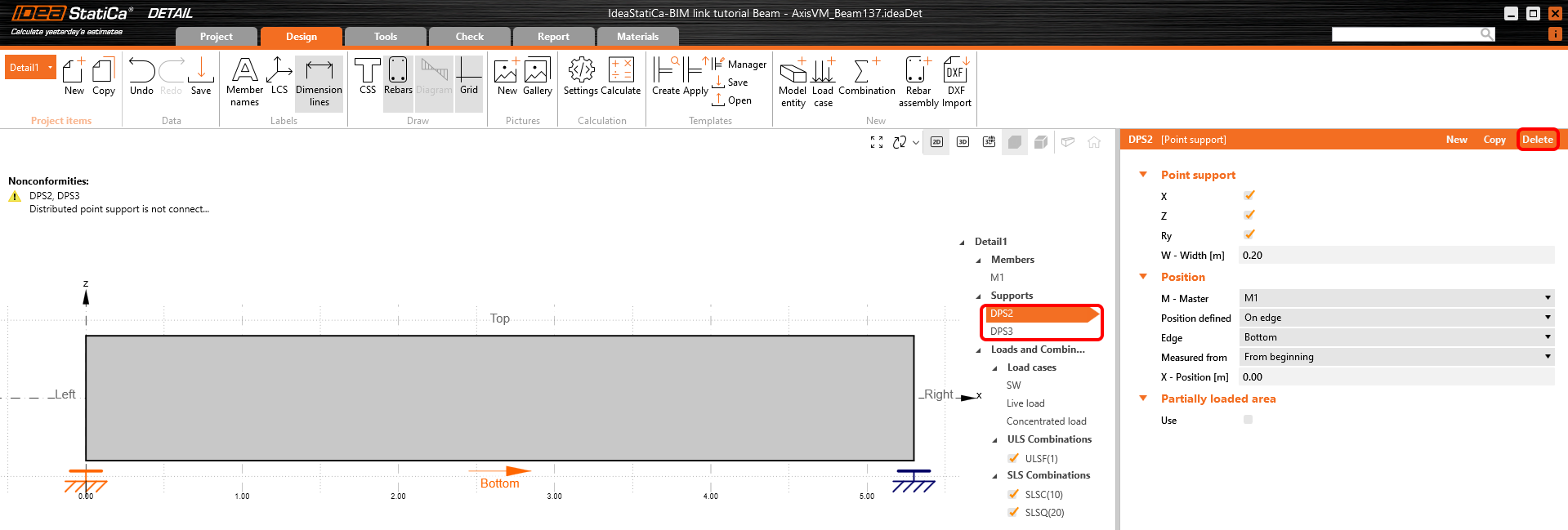
새 선 지지를 생성합니다. 이 지지는 기둥에 타설된 보의 거동을 보다 현실적으로 반영합니다.
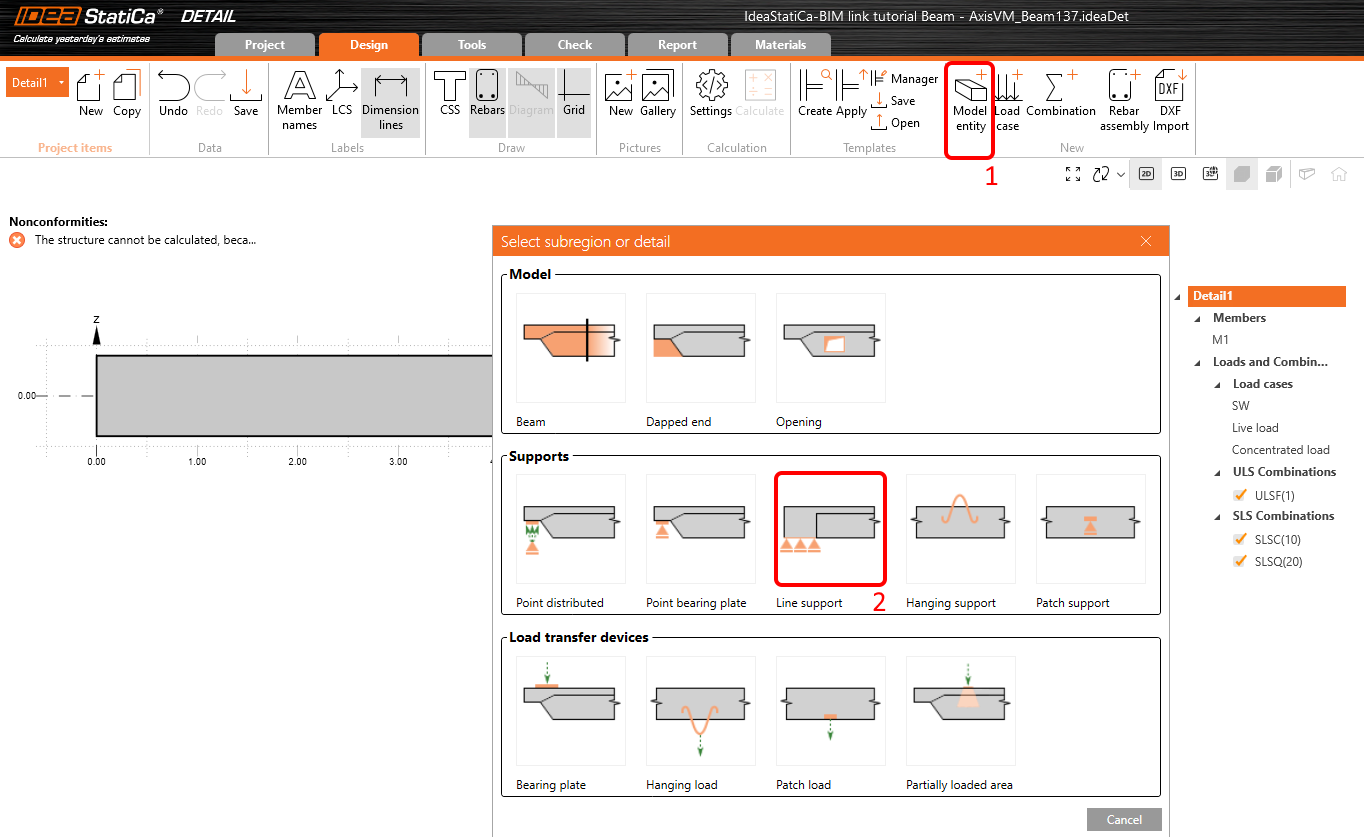
지지는 왼쪽 엣지에 연결됩니다. 모든 평면 자유도 X, Z, Ry가 구속됩니다. 지지는 일반적으로 인장 시 비선형성을 고려하기 위해 인장에서 비활성으로 설정됩니다. 이 프로젝트에서는 이 설정을 비활성화하십시오.
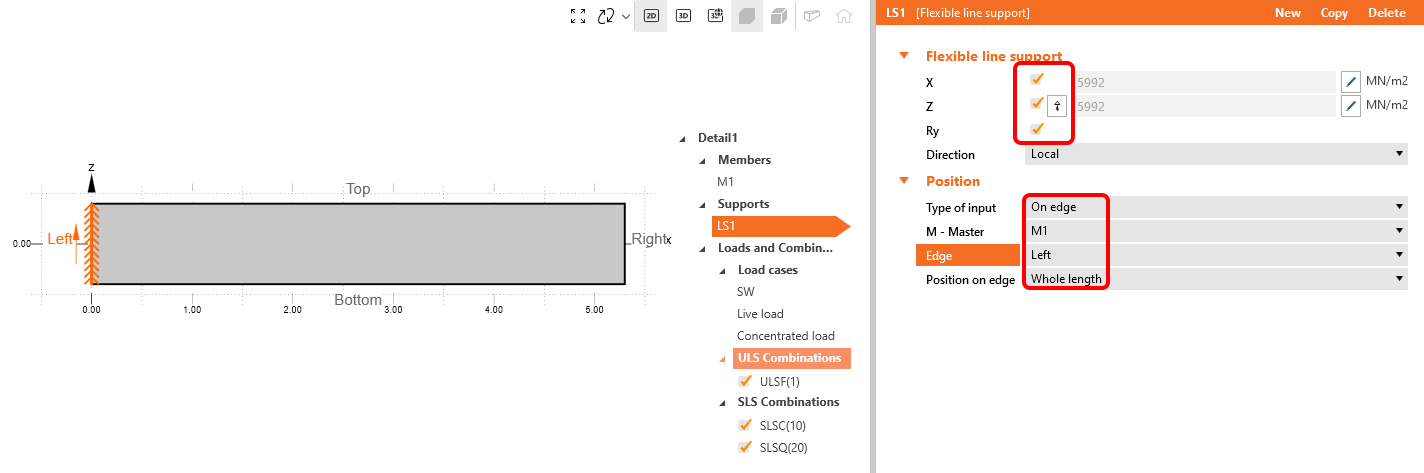
작업 LS1을 복사하고 엣지를 오른쪽으로 변경합니다.
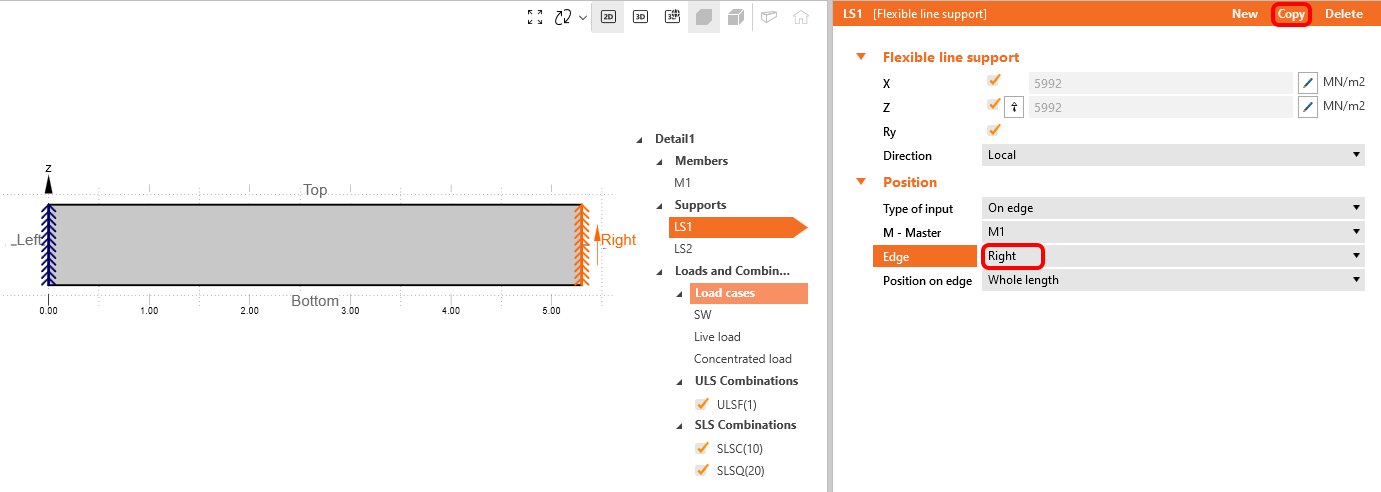
모델 엔티티 버튼을 사용하여 행잉을 생성합니다. 길이 L1, L2, L3을 0.5 m로 변경합니다.
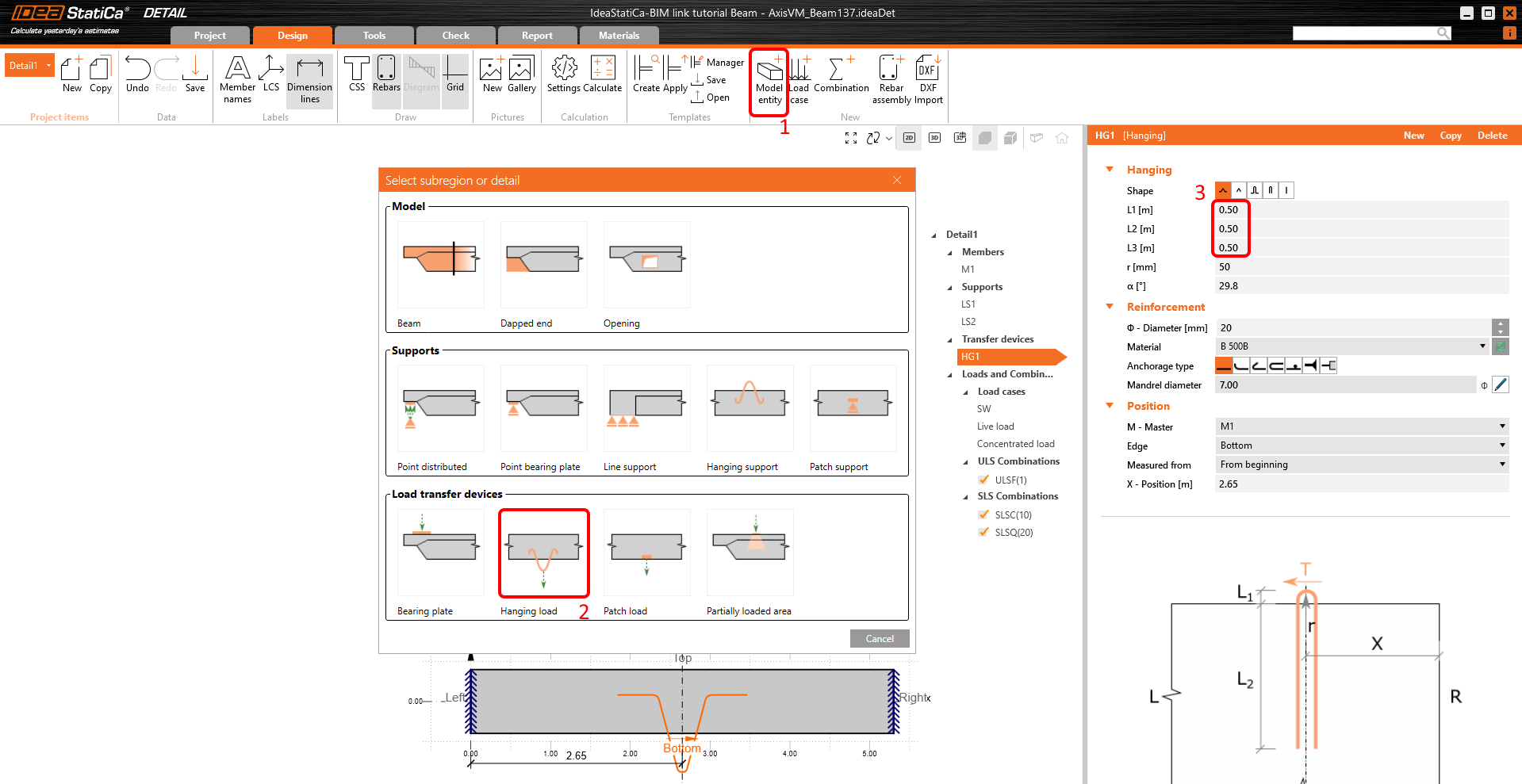
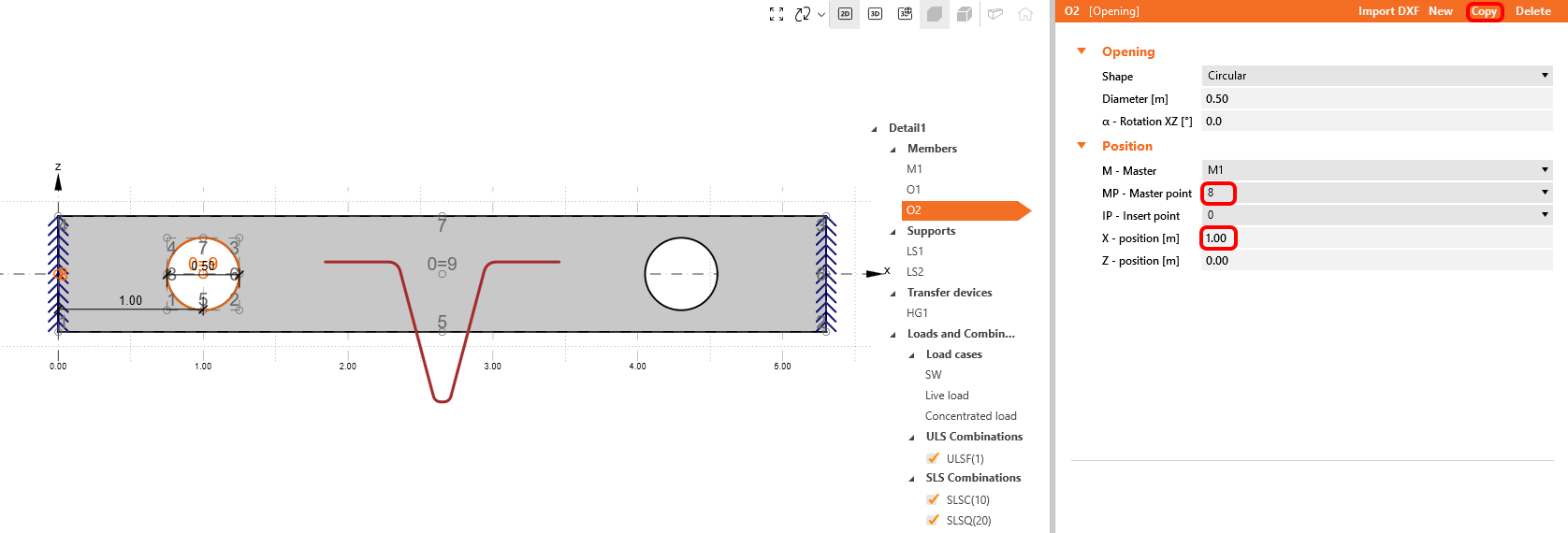
행잉과 동일한 방법으로 개구부를 생성하고 그림에 따라 매개변수를 설정합니다. 형상을 직경 0.5 m의 원형으로 변경합니다. 마스터포인트를 위치 6으로 설정하고 X 위치를 -1 m만큼 변경합니다.
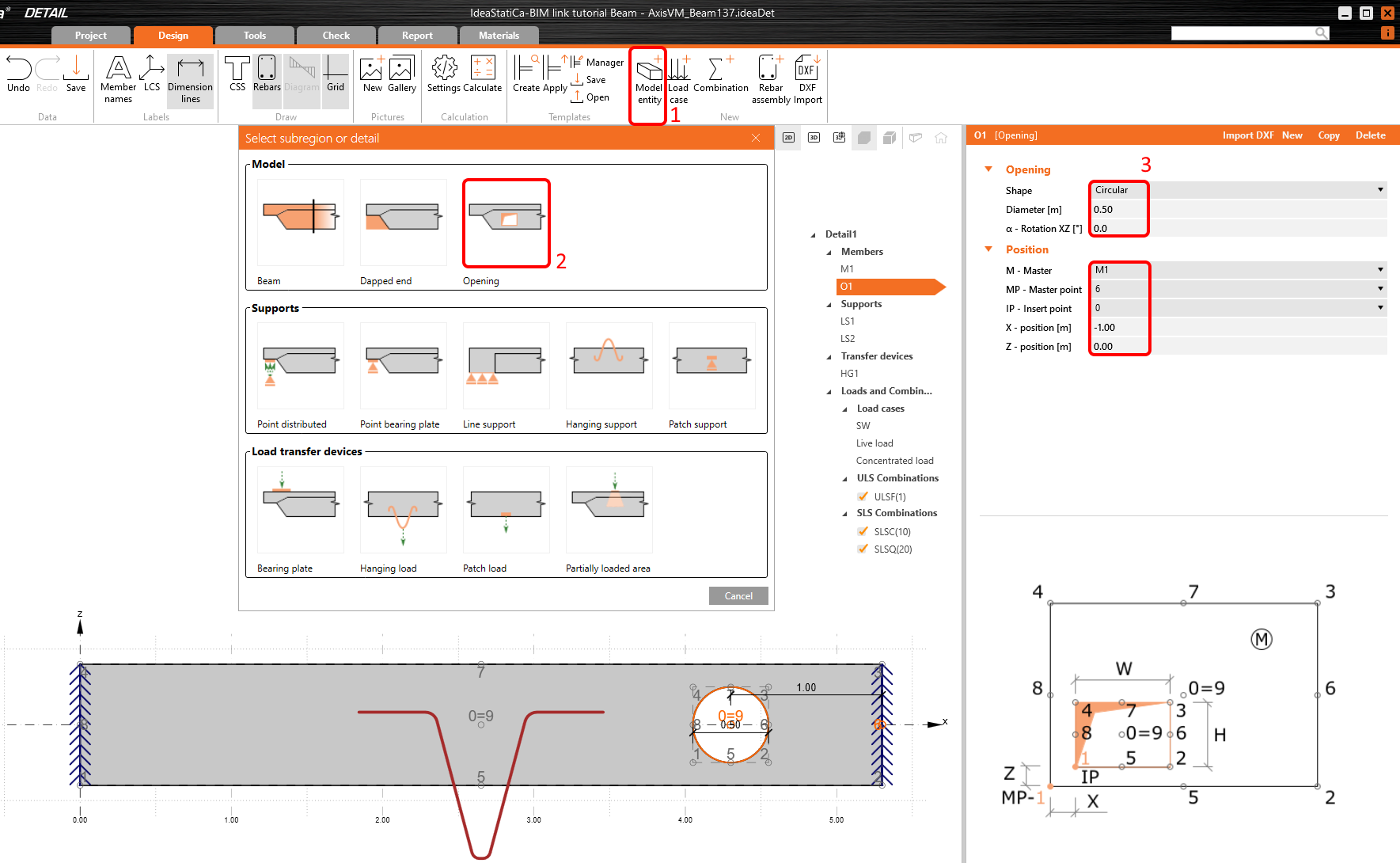
개구부를 복사하고 마스터포인트를 8로 변경합니다. X 위치를 1 m만큼 이동합니다.
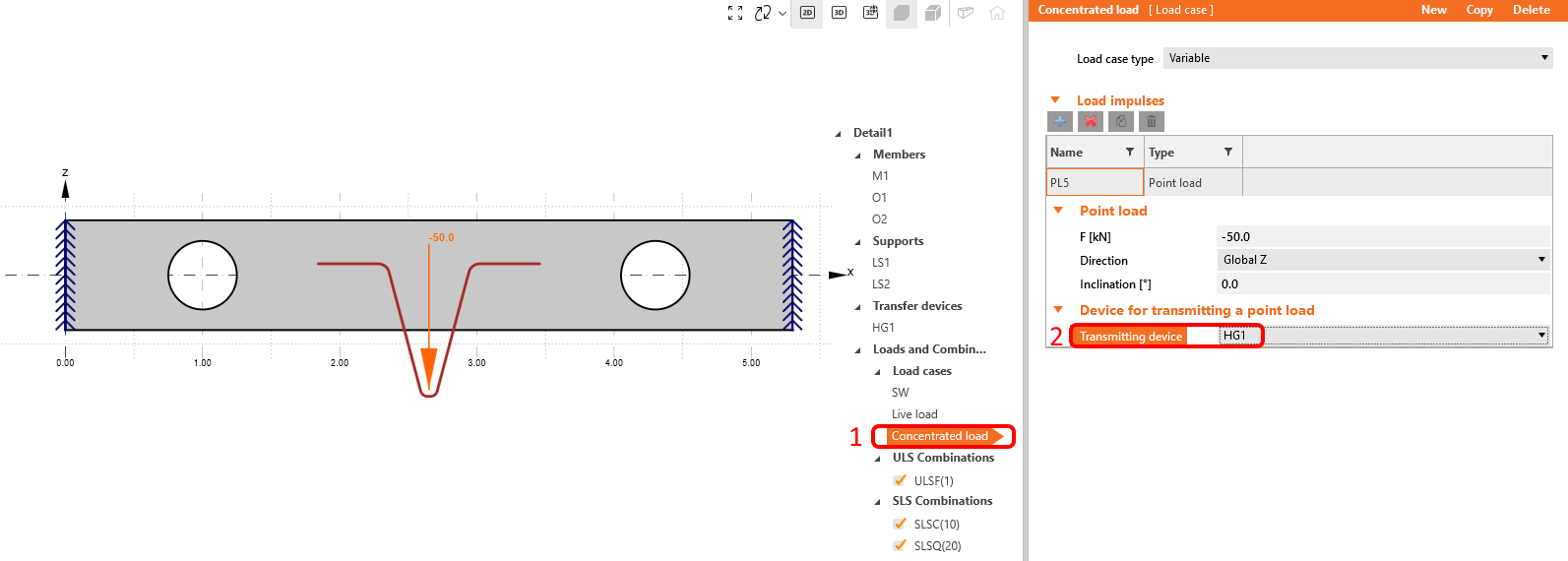
집중력을 HG1에 할당합니다. 힘이 행잉에 연결되어 있으므로 콘크리트는 이 장치를 통해 하중을 받습니다. 조합을 직접 생성할 필요가 없습니다. 조합의 정의는 IDEA StatiCa Beam 앱에서 가져옵니다.
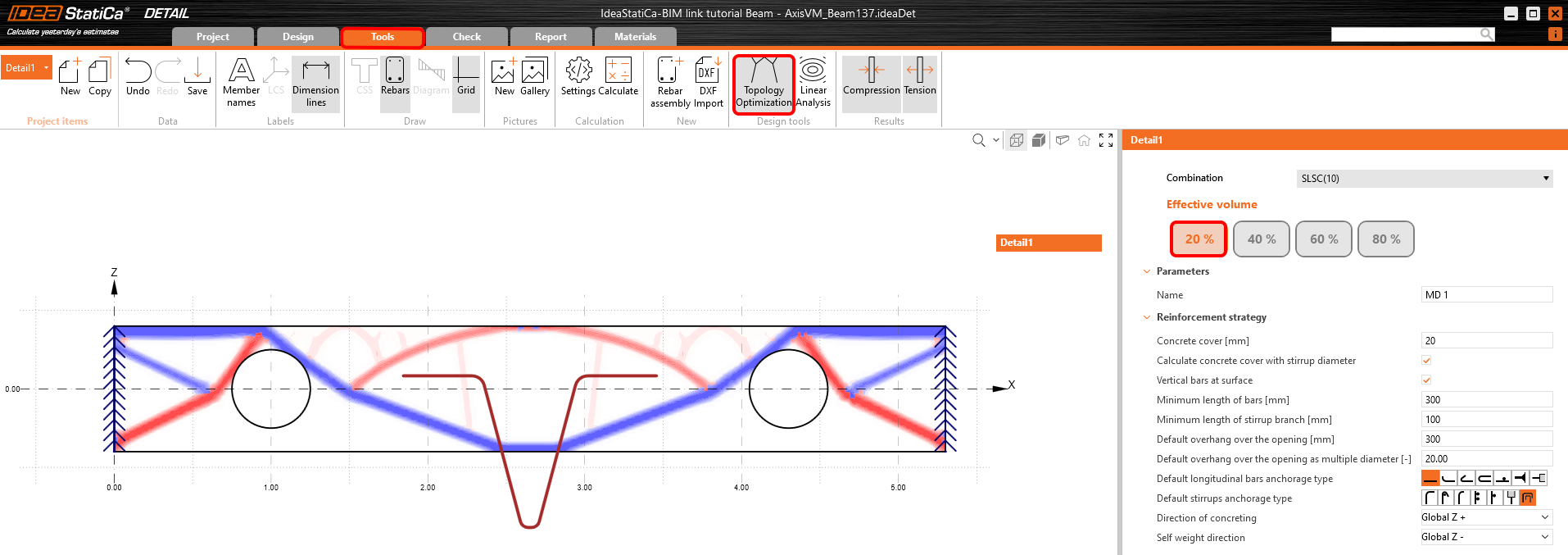
리본의 도구 탭으로 이동합니다. 정적 개요, 개구부 및 행잉은 철근 배치를 위한 위상을 형성합니다. 어떻게 철근을 배치할까요? 인장 영역과 압축 필드를 표시하기 위해 위상 최적화를 켭니다.
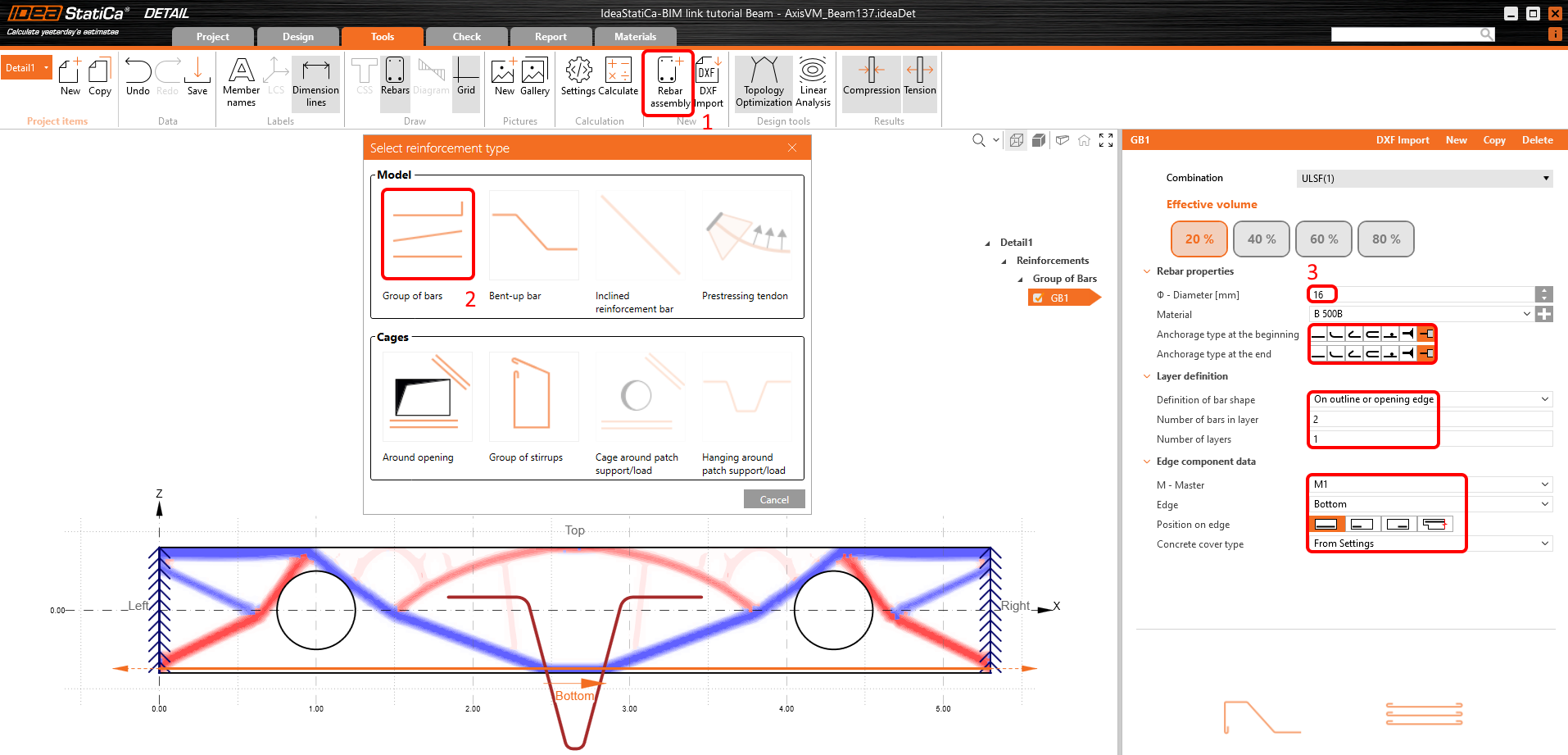
템플릿에서 철근 그룹 GB1을 선택합니다. 철근 1 레이어, 직경 16 mm, 기존 레이어에 2개의 철근을 설정합니다. 정착 유형을 연속 철근으로 설정하십시오. 이는 경계 조건을 정확하게 시뮬레이션하고 전체 구조의 올바른 해석을 보장하는 데 매우 중요합니다.
GB1을 복사하고 엣지를 상단으로 변경합니다.
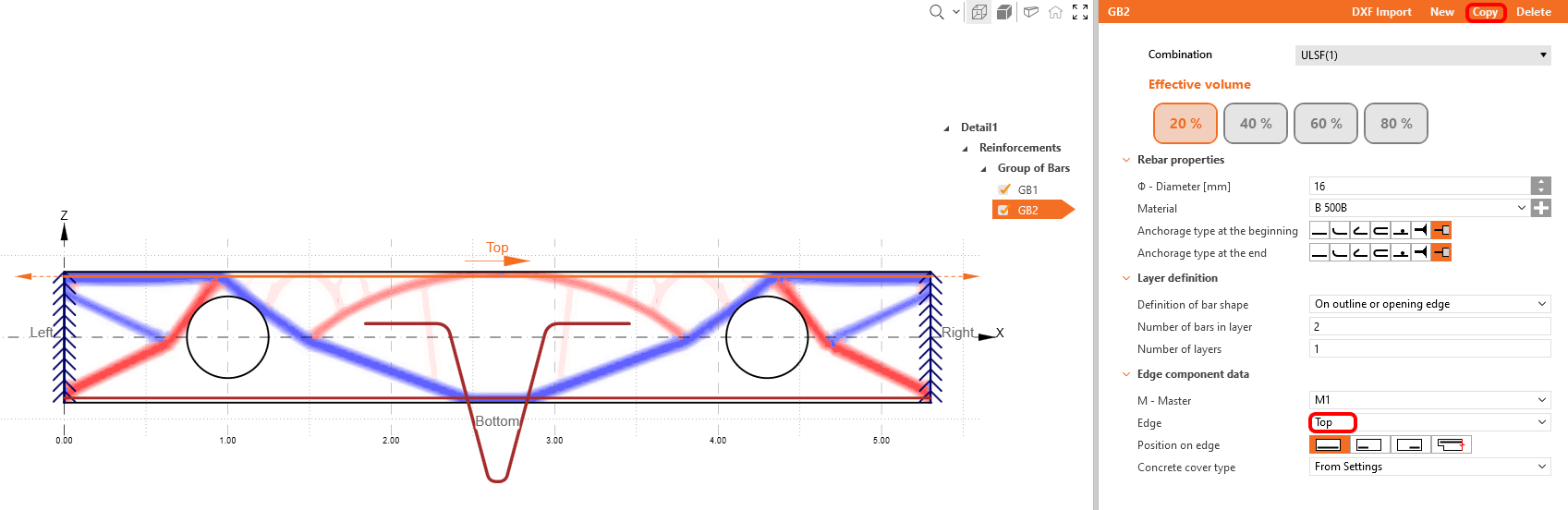
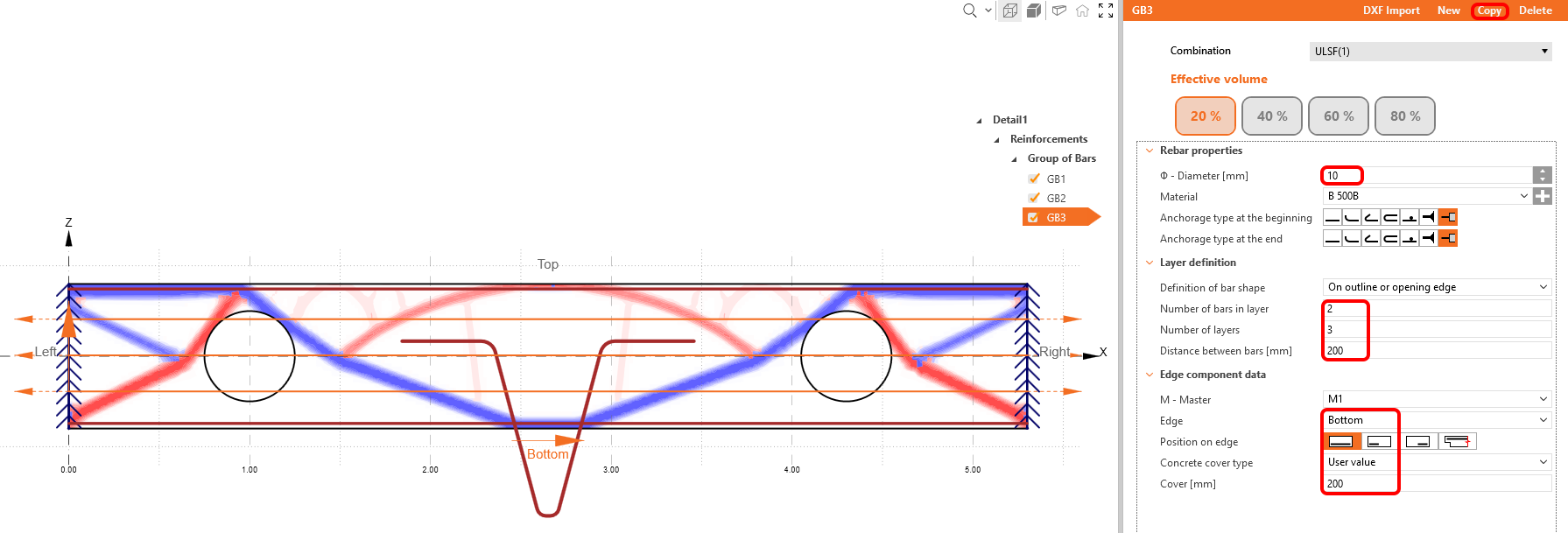
GB2를 복사하고, 보의 높이를 따라 철근을 분배하고 직경을 10 mm로 변경합니다. 레이어 수를 3으로 늘리고 레이어 간 간격을 200 mm로 설정합니다. 또한 엣지를 하단으로 변경하고 콘크리트 피복을 200 mm로 조정합니다.
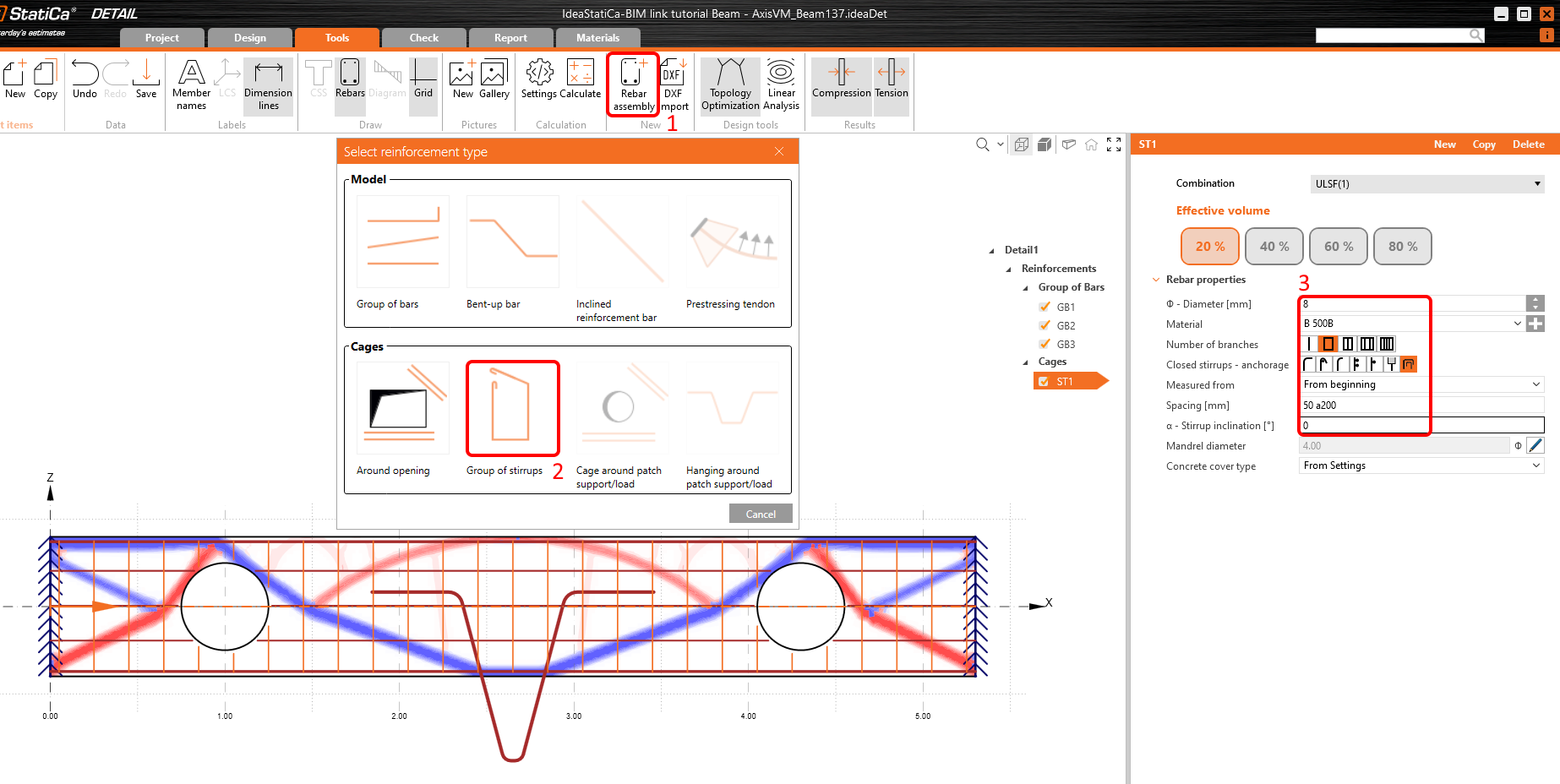
플러스 버튼을 사용하여 스터럽 템플릿을 추가합니다. 직경을 8 mm로 변경하고 스터럽을 0.2 m 간격으로 배치합니다.
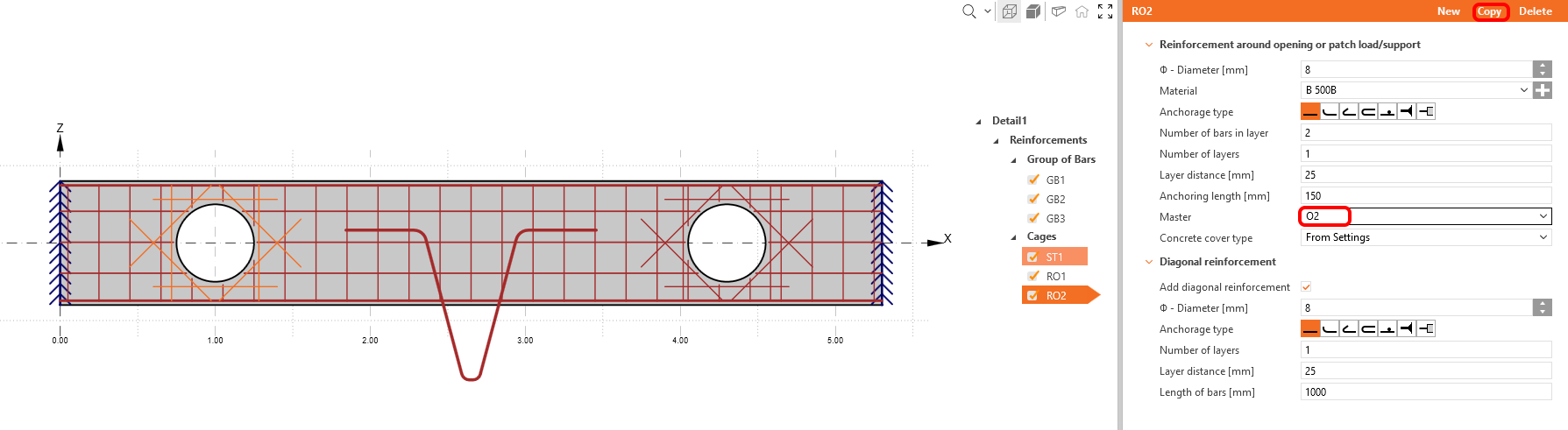
또한 개구부에 철근이 적절히 배치되었는지 확인하십시오. 개구부 철근을 생성하고 제공된 이미지에 따라 매개변수를 설정합니다. 이 단계는 구조적 무결성을 유지하는 데 매우 중요합니다.
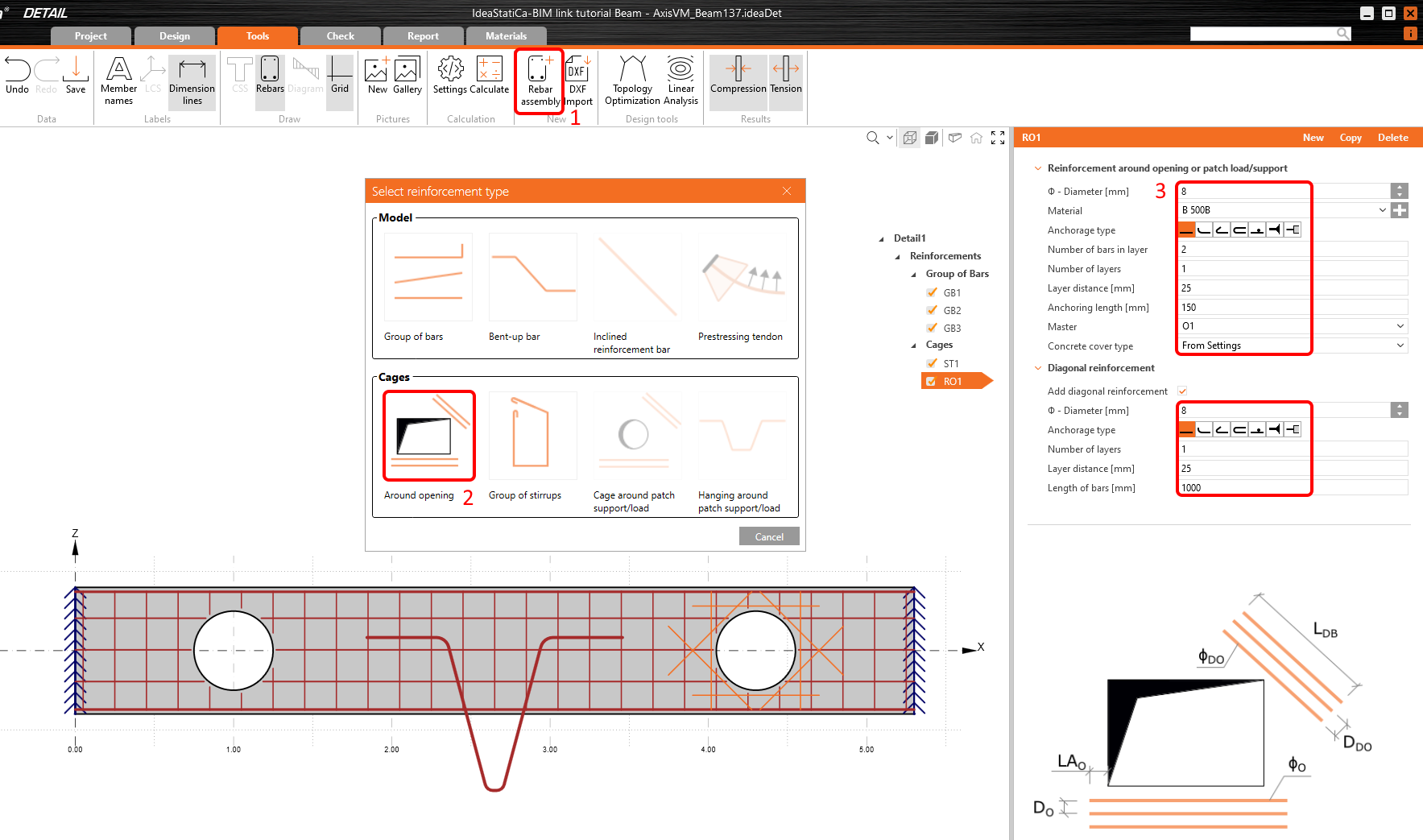
RO1을 복사하고 할당을 O2로 변경합니다.
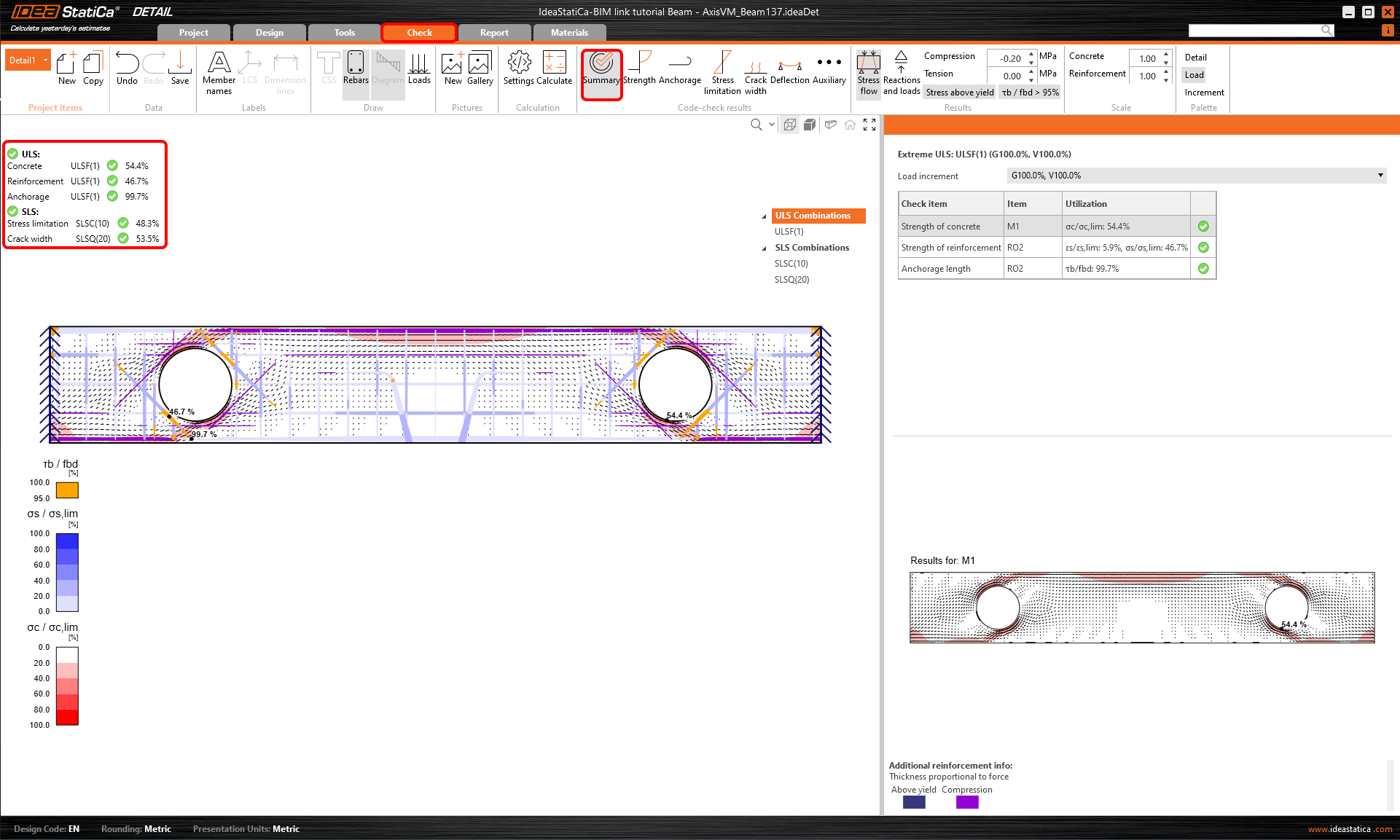
비선형 해석을 실행합니다. ULS 및 SLS에 대한 주요 검토와 함께 결과의 요약 개요를 받습니다. 3D 장면에는 각 엔티티의 최대 이용률 영역이 표시됩니다.
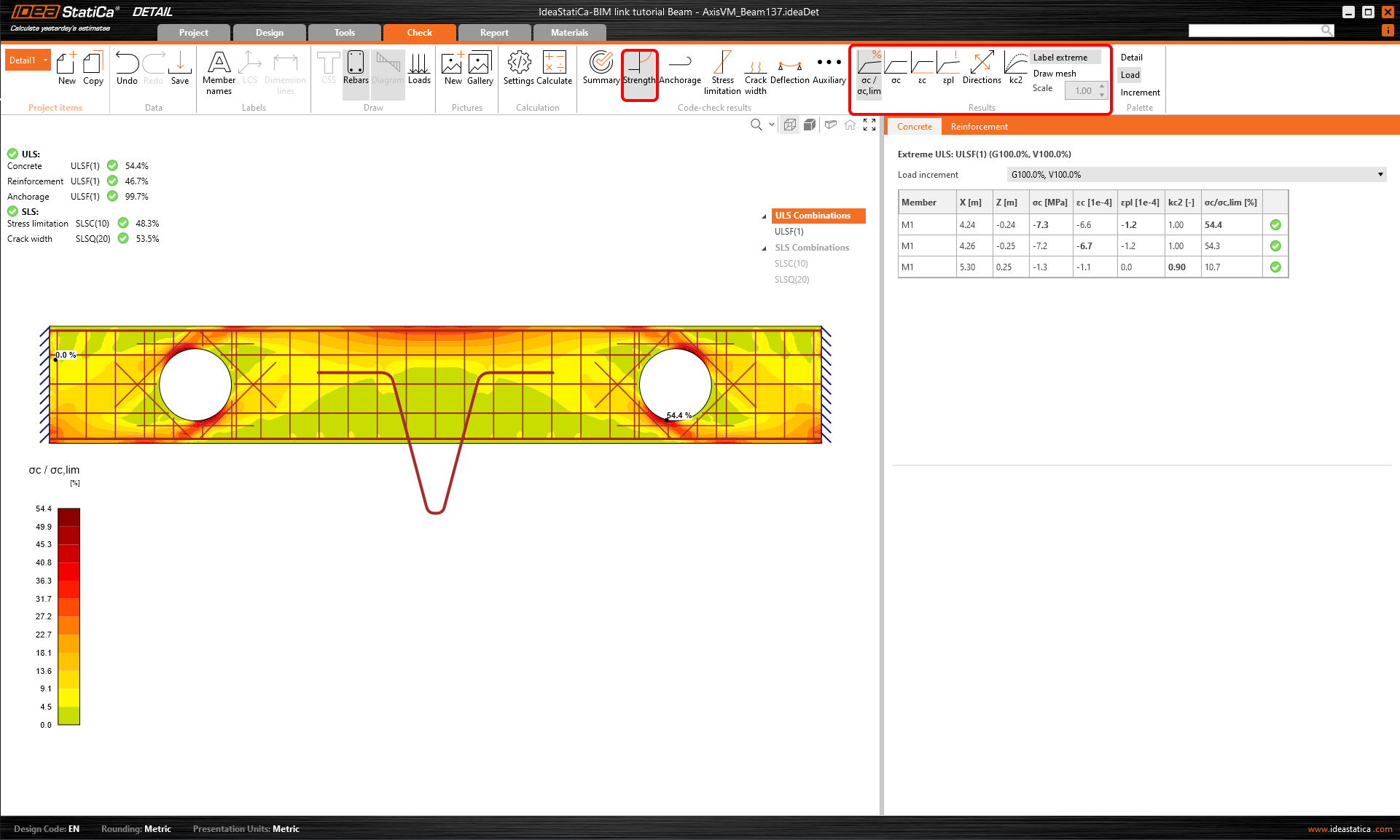
강도 탭은 콘크리트와 철근의 최대 응력 및 변형률 값과 이용률을 중요하게 요약합니다. 이 정보는 설계의 구조적 무결성과 내력을 확보하는 데 필수적입니다.
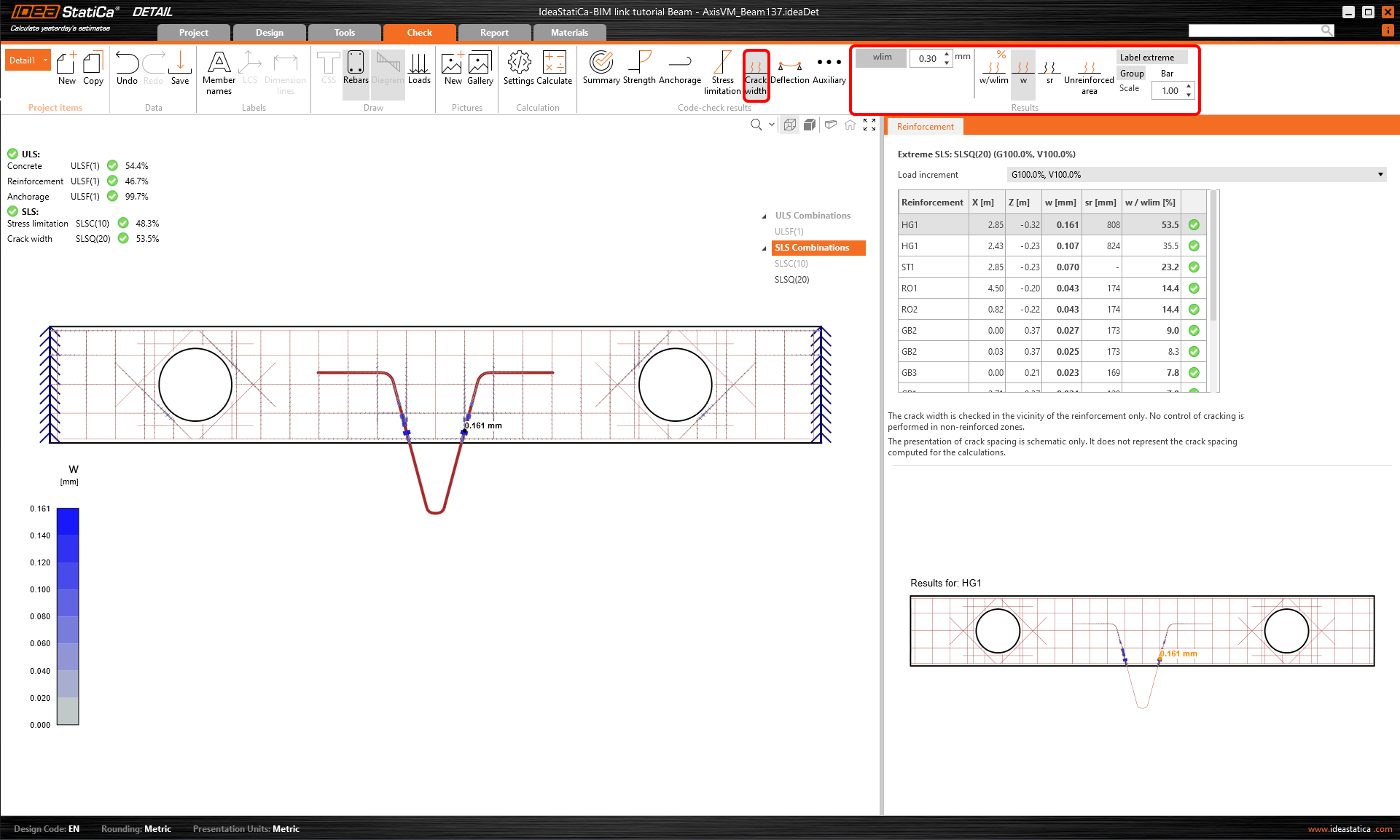
균열 폭 탭은 SLS 검토에 필요한 정보를 제공하여 설계 요구사항 준수를 보장합니다. 또한 균열 간 최대 간격을 확인할 수 있습니다.
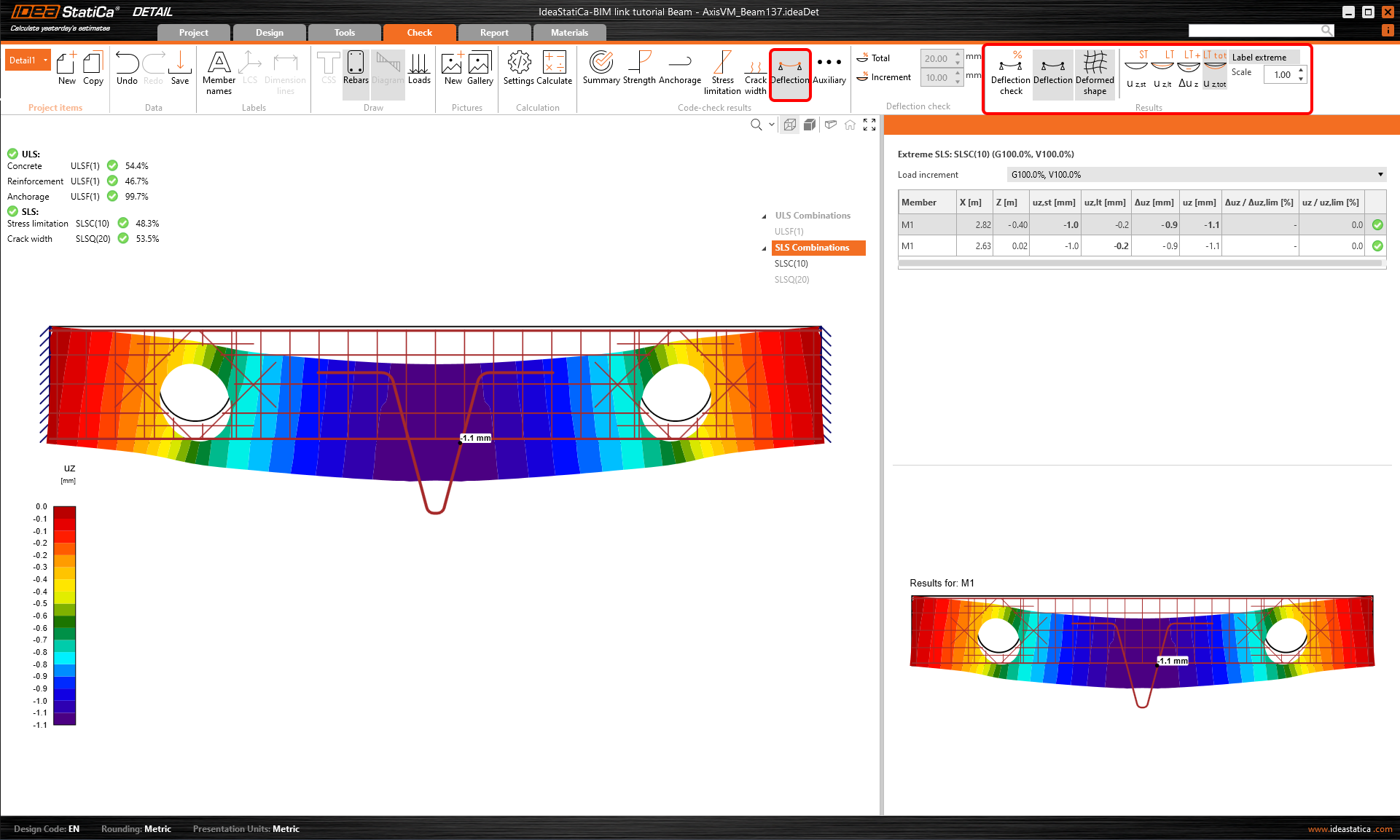
SLS 처짐 검토에서 단기 및 장기 비선형 처짐을 표시할 수 있습니다.
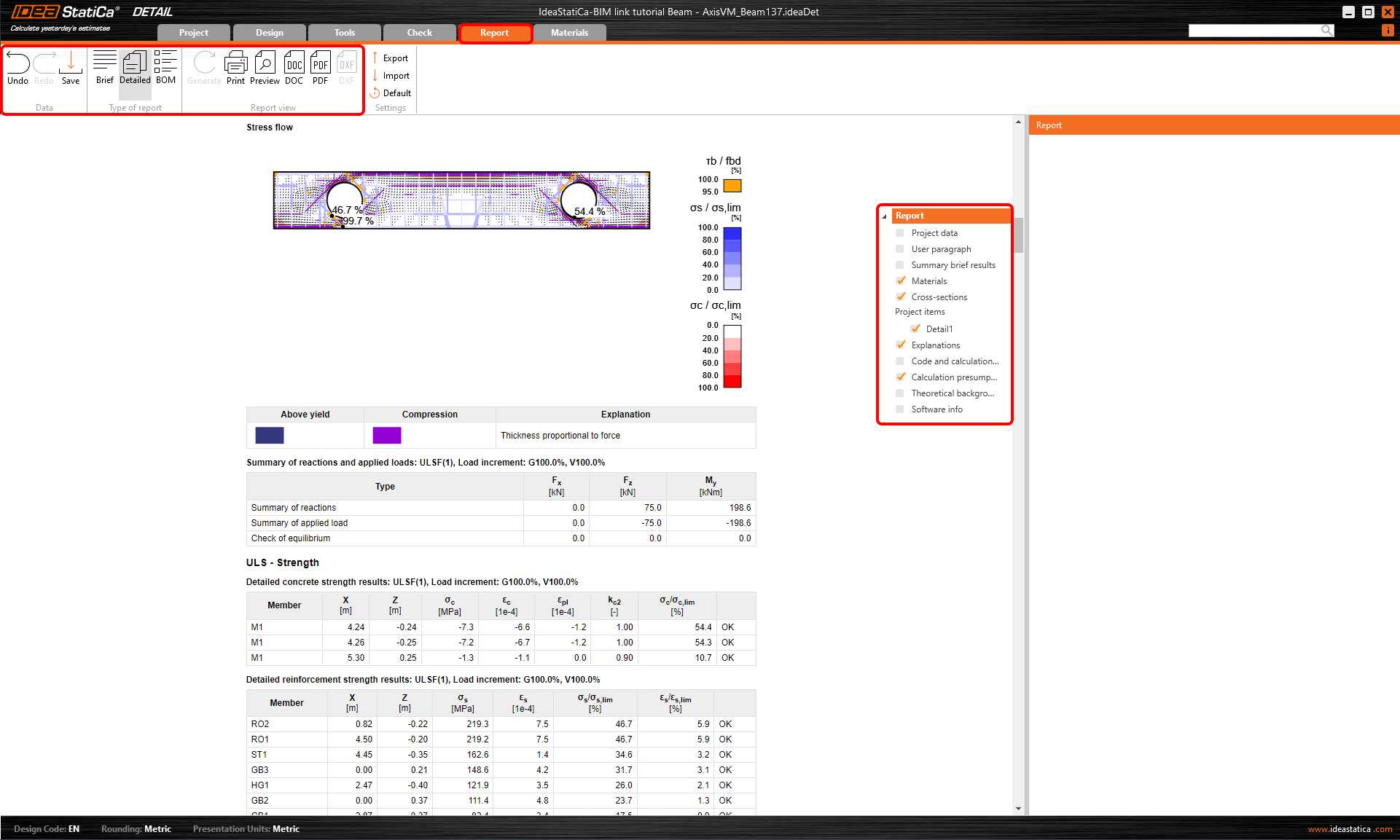
마지막으로 보고서 미리보기/인쇄로 이동합니다. IDEA StatiCa는 인쇄하거나 편집 가능한 형식으로 저장할 수 있는 완전히 사용자 정의 가능한 보고서를 제공합니다.
유로코드에 따라 개구부와 행잉이 있는 딥 빔을 설계, 최적화 및 규정 검토하였습니다.