


1 Új projekt
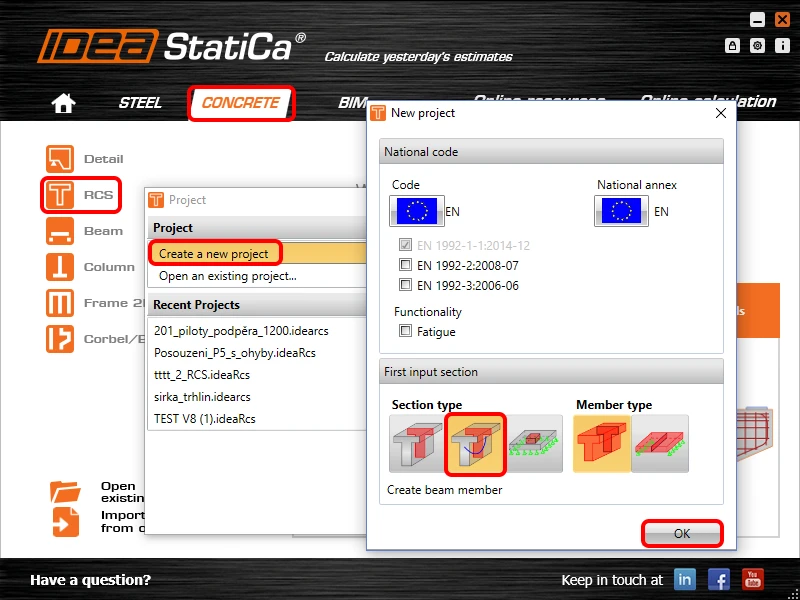
Indítsuk el az IDEA StatiCa-t, lépjünk a Beton fülre, és válasszuk ki az RCS alkalmazást. Hozzunk létre egy új projektet a Új projekt létrehozása gombra kattintva. A következő párbeszédablakban maradjunk az alapértelmezett általános Eurocode beállításoknál, és válasszunk egy 1D szakaszos/előfeszített/kompozit keresztmetszetet, ahogy a képernyőképen látható.
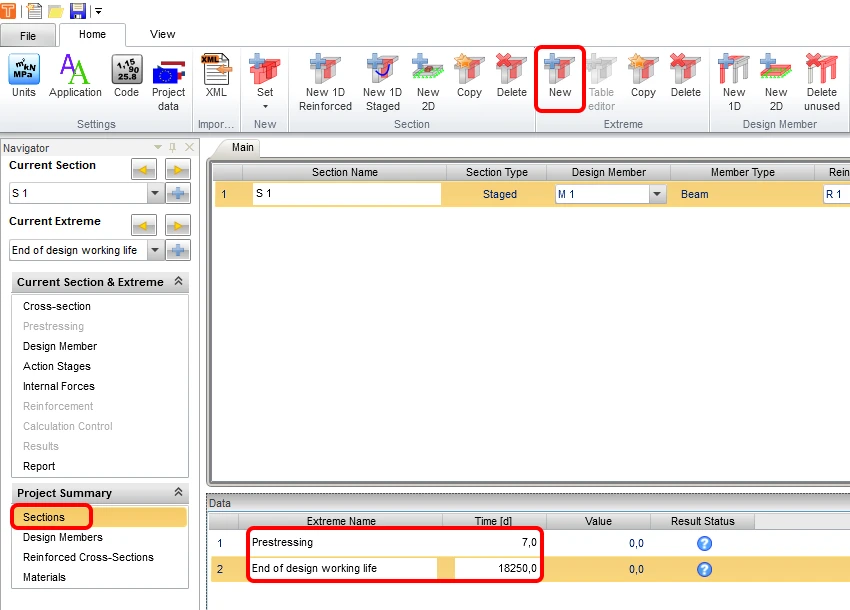
Ez egy üres projektet hoz létre, amelybe előfeszített keresztmetszeteket lehet megadni. Az elején adjon hozzá még egy extrémumot, hogy a keresztmetszetet az előfeszítési szakaszban és a tervezési élettartam végén is ellenőrizni tudja. Ehhez lépjen a Keresztmetszetek menübe, és adjon hozzá egy Új extrémumot. Végül nevezze át az extrémumokat, és állítsa be az időt 7 és 18250 napra (50 év).
2 Tervezés
Kezdje a keresztmetszet megadásával. A Keresztmetszet fülön kezdje a szalagban található I-keresztmetszet vállalt övekkel opcióval, és adja meg az összes méretet a képen látható módon.
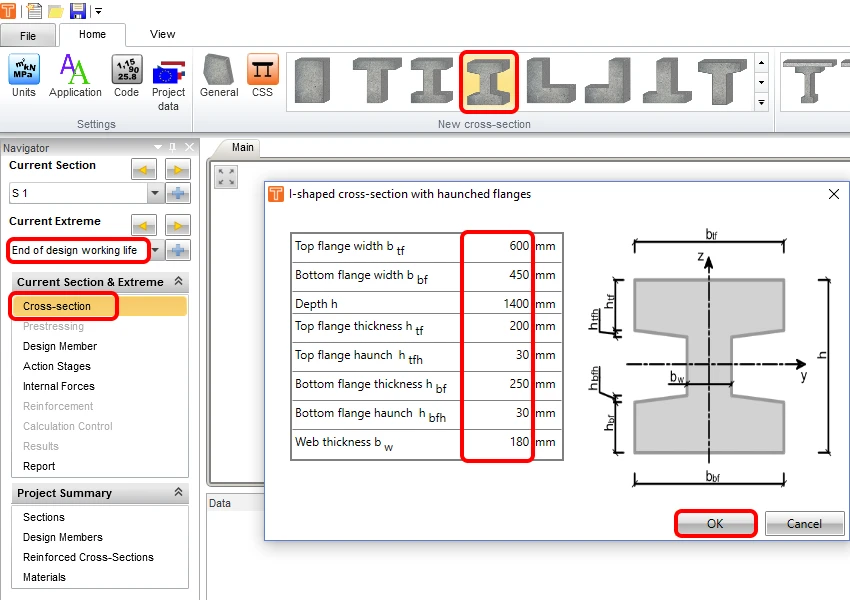
Ezt követően a nézetben megjelenik a keresztmetszet, és most megváltoztatja az anyagát.
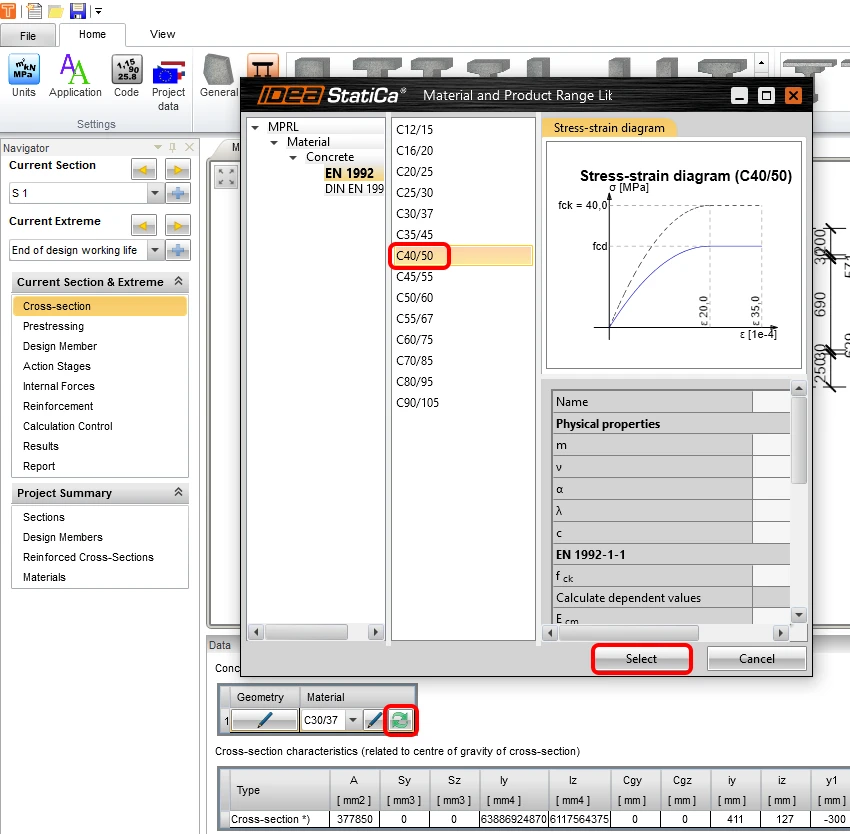
Folytassuk a feszítőkábelek megadásával. Váltson a Navigátorban az Előfeszítés fülre, és indítsa el a Vasalásszerkesztőt.
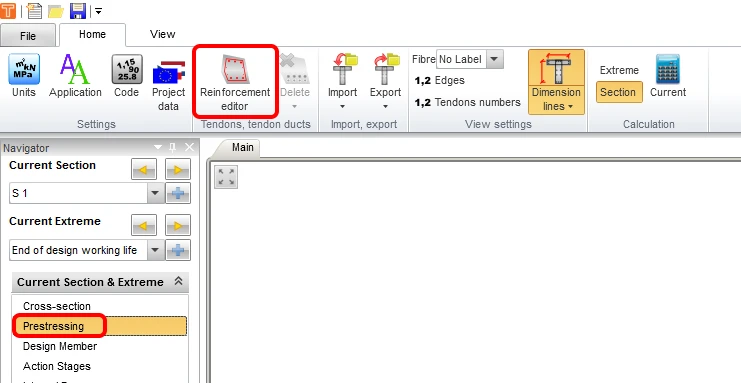
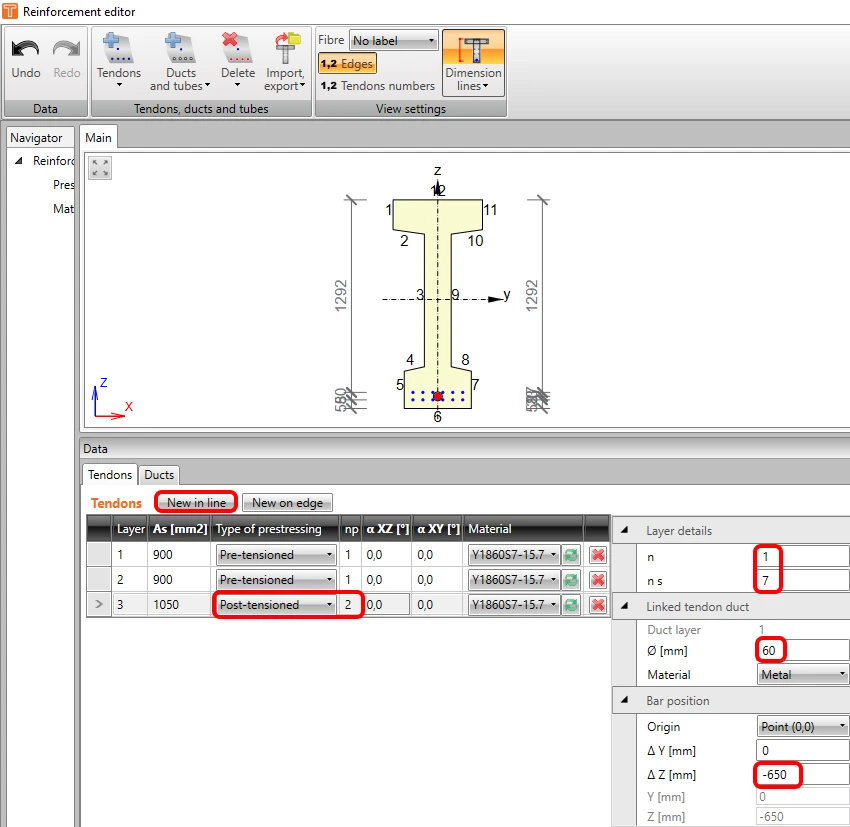
Először adja meg az előre feszített feszítőkábeleket Új az élen opcióval. Az élszámok megtekintéséhez kapcsolja be őket a szalagban. Változtassa meg a típust Előre feszített értékre, és állítsa be a tulajdonságokat az alábbiak szerint:
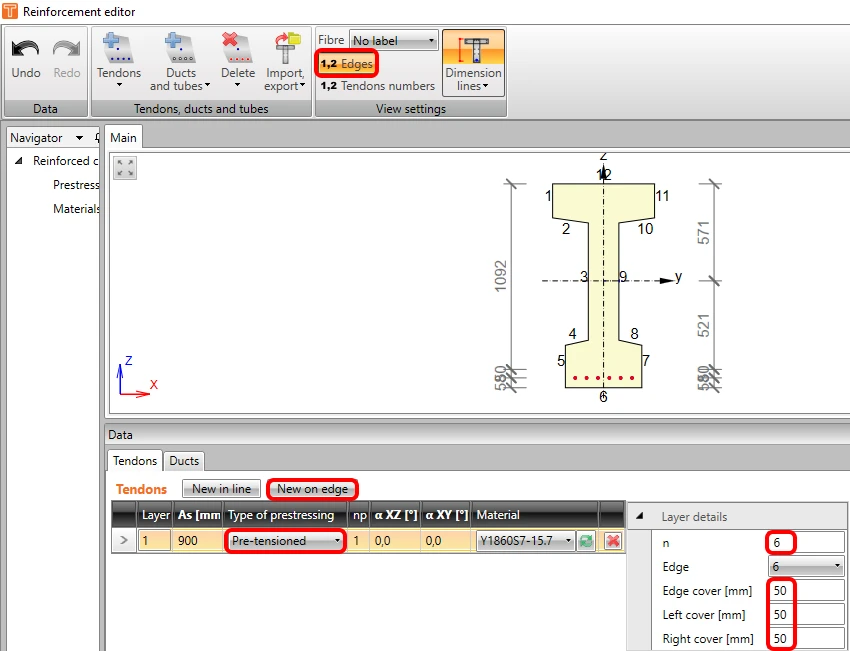
Adjuk hozzá a feszítőkábelek második sorát az Új az élen gombra kattintva. Változtassa meg az élborítást.
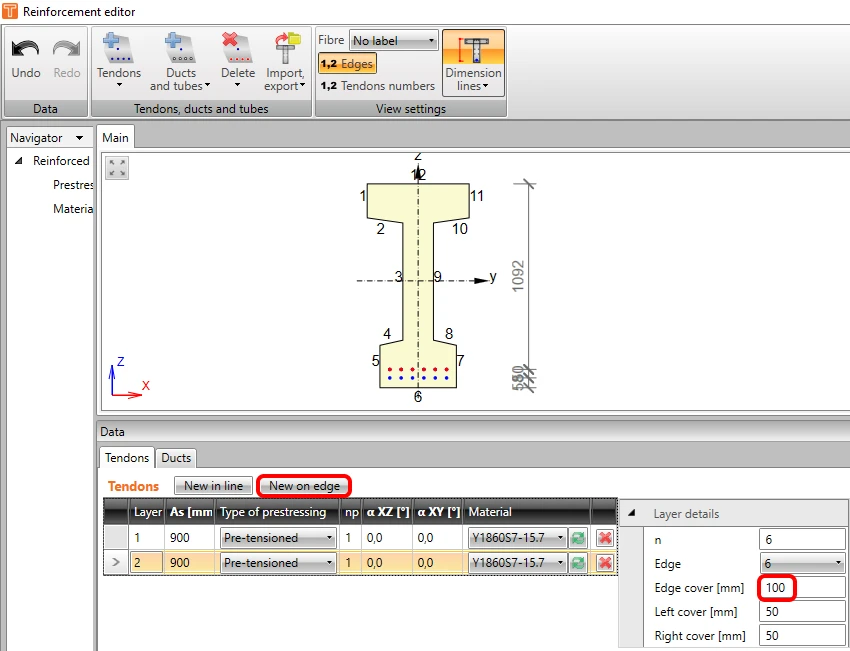
Az előre feszített feszítőkábeleket kombinálhatja utófeszítettekkel különböző szakaszokban. Megadásuk azonban egy helyen történik, és az np (az előfeszítés sorrendje) szabályozza. Adjuk hozzá az utolsó feszítőkábelt Új sorban opcióval. Változtassa meg a típust, az np-t és a tulajdonságokat a képernyőképen látható módon.
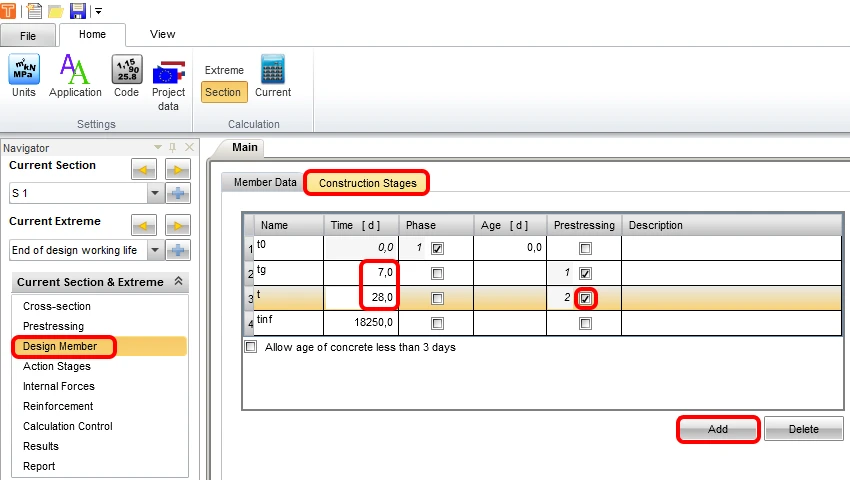
Lépjen a navigátorban a Tervezési szerkezeti elem fülre. Maradjon a kitettségi osztályok alapértelmezett értékeinél. Az oktatóanyag szempontjából fontos változtatások az Építési szakaszok fülön találhatók. Adjon hozzá még egy építési szakaszt, és változtassa meg a második és harmadik építési szakasz idejét. Jelölje be a jelölőnégyzetet az előfeszítés oszlopban a harmadik építési szakasznál (mellette megjelenik a 2-es szám, ami azt jelzi, hogy az np=2 értékű összes feszítőkábel ebben a szakaszban kerül bevezetésre, esetünkben az utófeszített feszítőkábel).
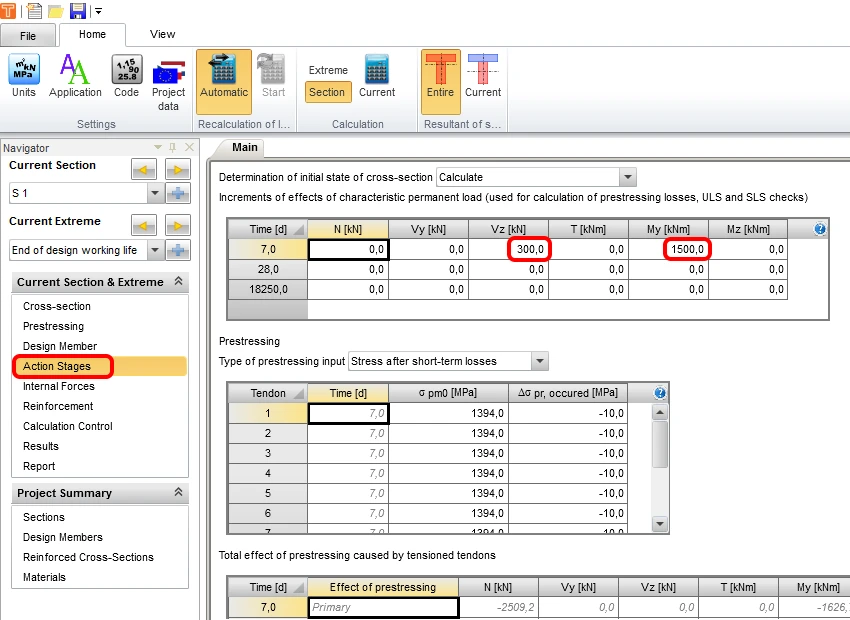
A Terhelési szakaszok fülön az állandó terhek hatásait szakaszonként növekményként lehet megadni karakterisztikus értékekben. Példánkcsak egy állandó terhet vezet be az előfeszítés időpontjában. Töltse ki a táblázatot az alábbiak szerint:
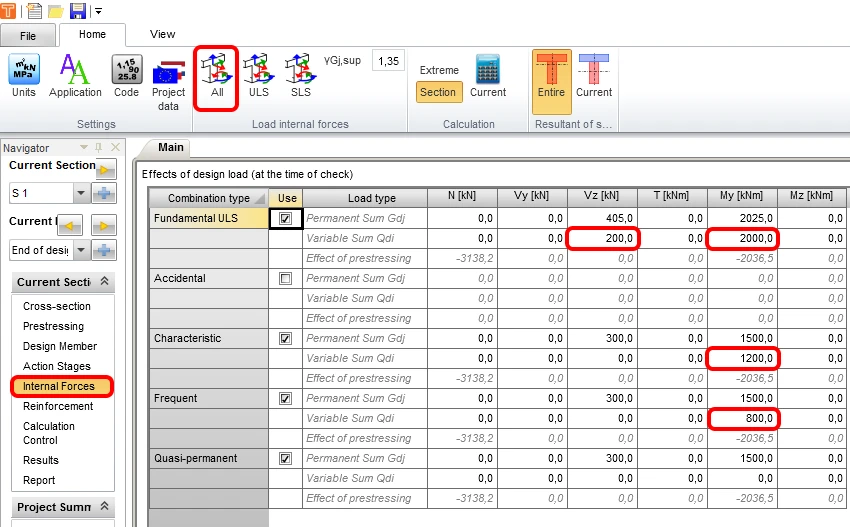
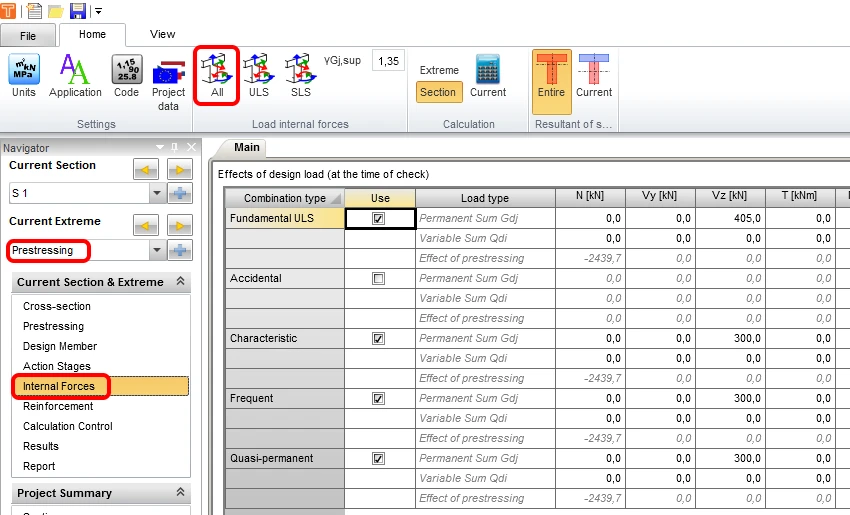
Folytassa a Belső erők fülön az Összes állandó hatás és az előfeszítés hatásainak átvitelével. Ezeket az értékeket a változó hatások méretezési értékeivel egészíti ki. Kérjük, vegye figyelembe, hogy az előző beviteli értékeket automatikusan megszorozták a megfelelő részleges tényezőkkel (pl. 1500*1,35=2025).
Kérjük, váltson az Előfeszítés nevű extrémumra, és kattintson ismét az Összes gombra. Ebben a szakaszban nem vezet be változó terhelést. Ezt követően visszatérhet a Tervezési élettartam végéhez.
3 Vasalás
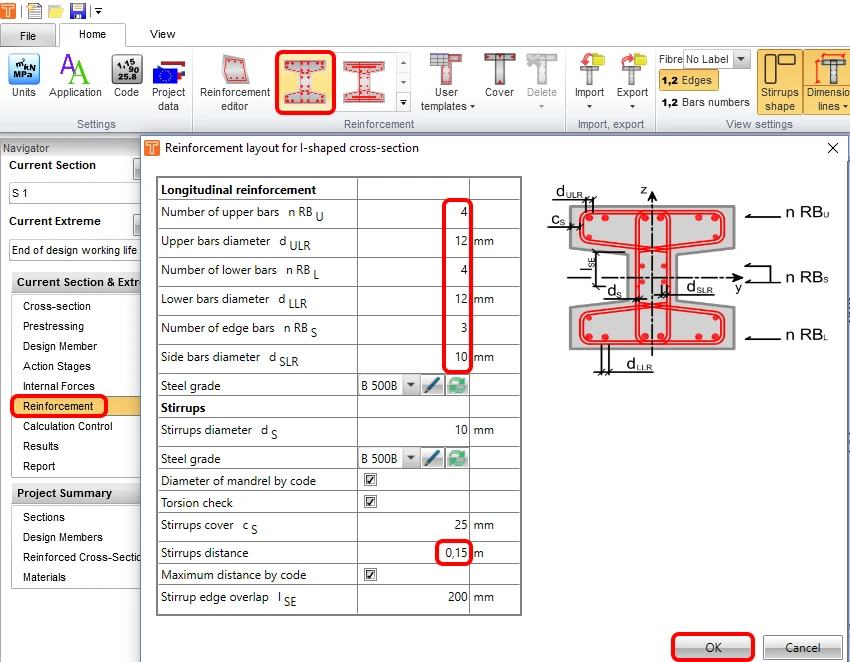
Az ellenőrzések előtt be kell vasalni a keresztmetszetet. Téglalap, T és I-keresztmetszetek esetén a legjobb megoldás egy sablon használata. Állítsa be a tulajdonságokat a képernyőkép szerint.
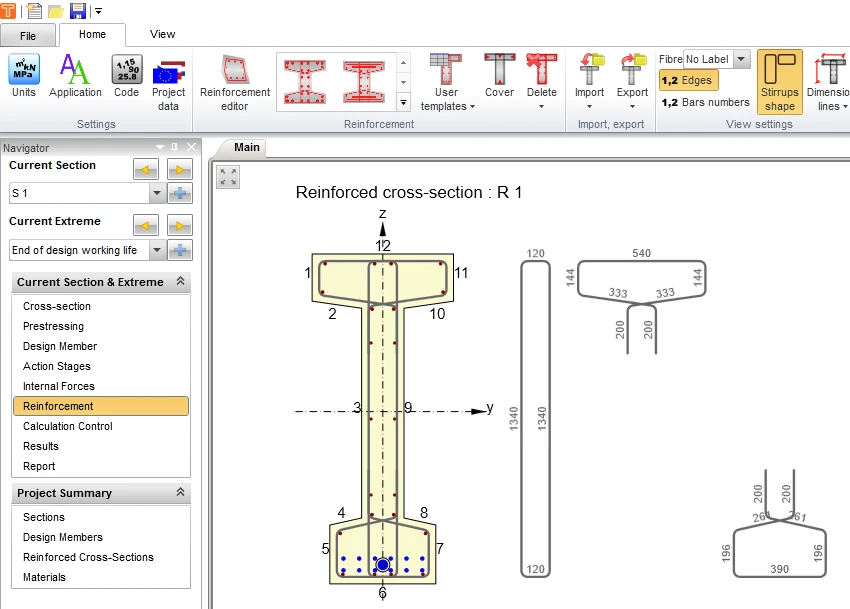
Ennek kell lennie a munkája eredményének:
4 Ellenőrzés
Az ellenőrzések futtatásához kattintson az Eredmények gombra a navigátorban. A számítások után először az összes ellenőrzés összefoglalóját látja. A leggyorsabb módja annak, hogy megbizonyosodjon arról, hogy minden rendben van, ha a képernyő jobb oldalát nézi. Ebben a példában látható, hogy a nyírási és az azt követő interakciós ellenőrzések nem teljesülnek. Ez az alapértelmezett konzervatív nyomott rúd szögértékének eredménye.
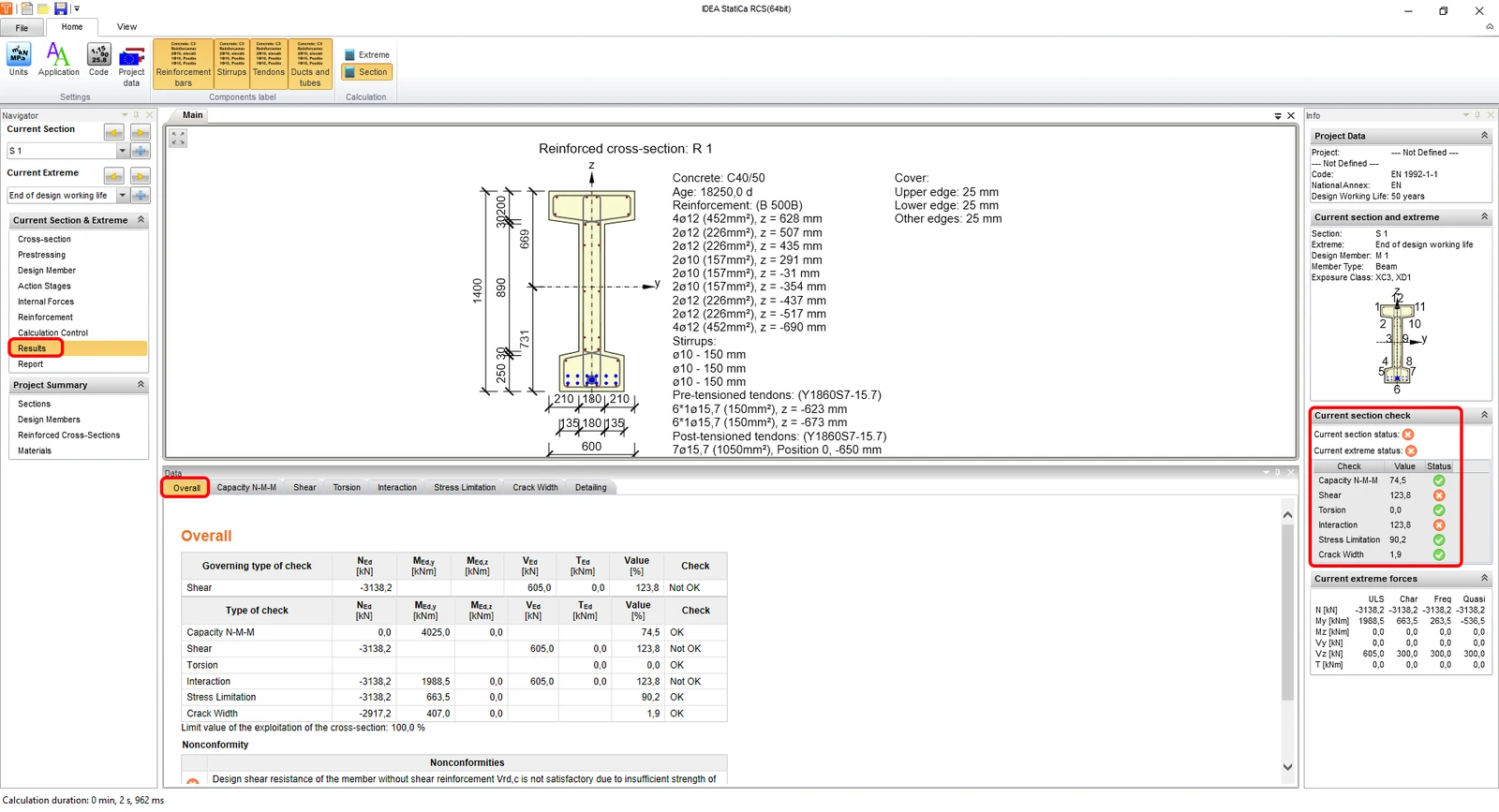
Ennek megváltoztatásához lépjen a Nyírás fülre, és változtassa meg a szöget manuálisan 38°-ra, vagy használja a rúdoptimalizálást. A változtatás után mindkét extrémum újraszámításra kerül, és az összes ellenőrzés teljesül.
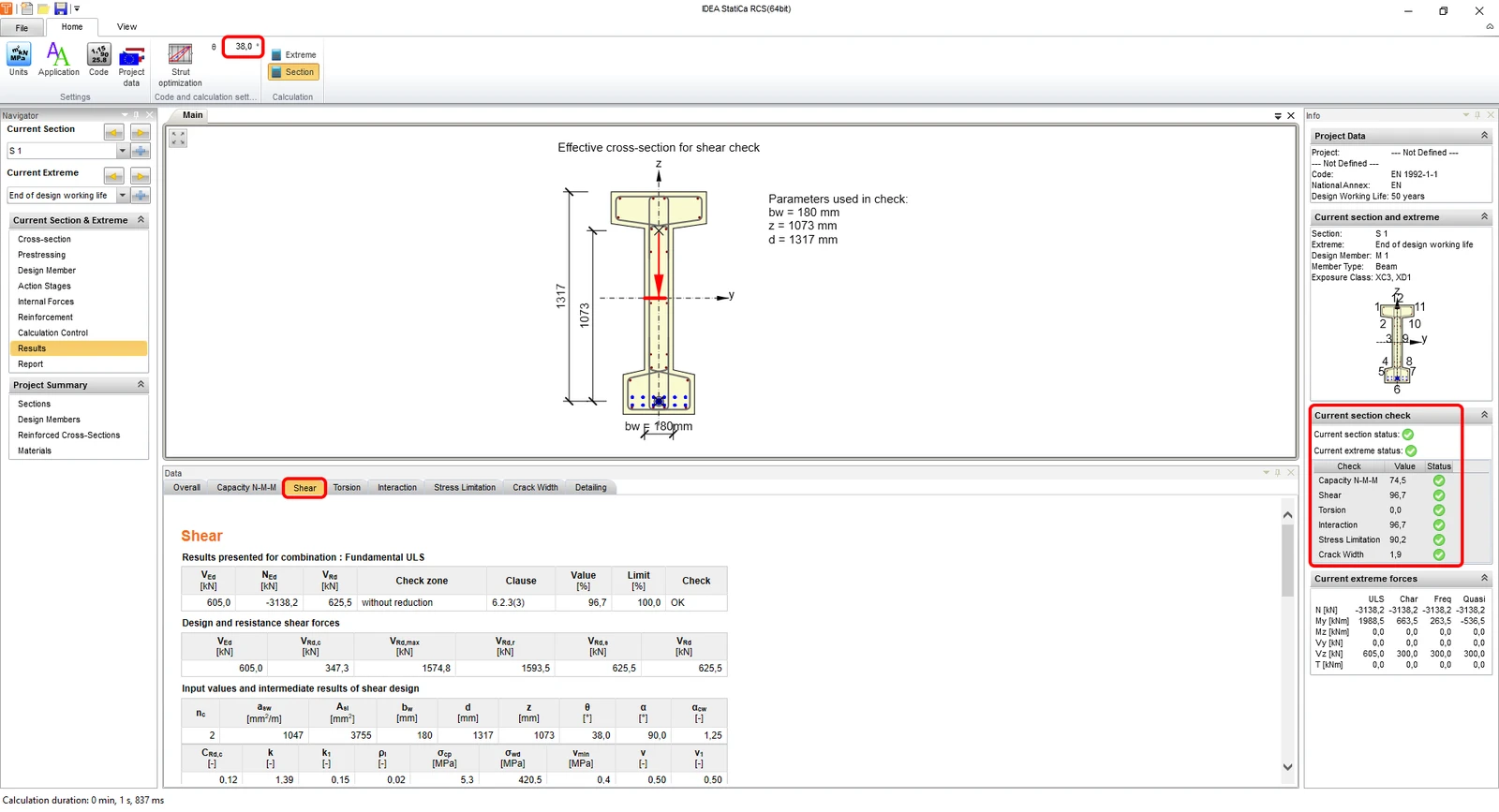
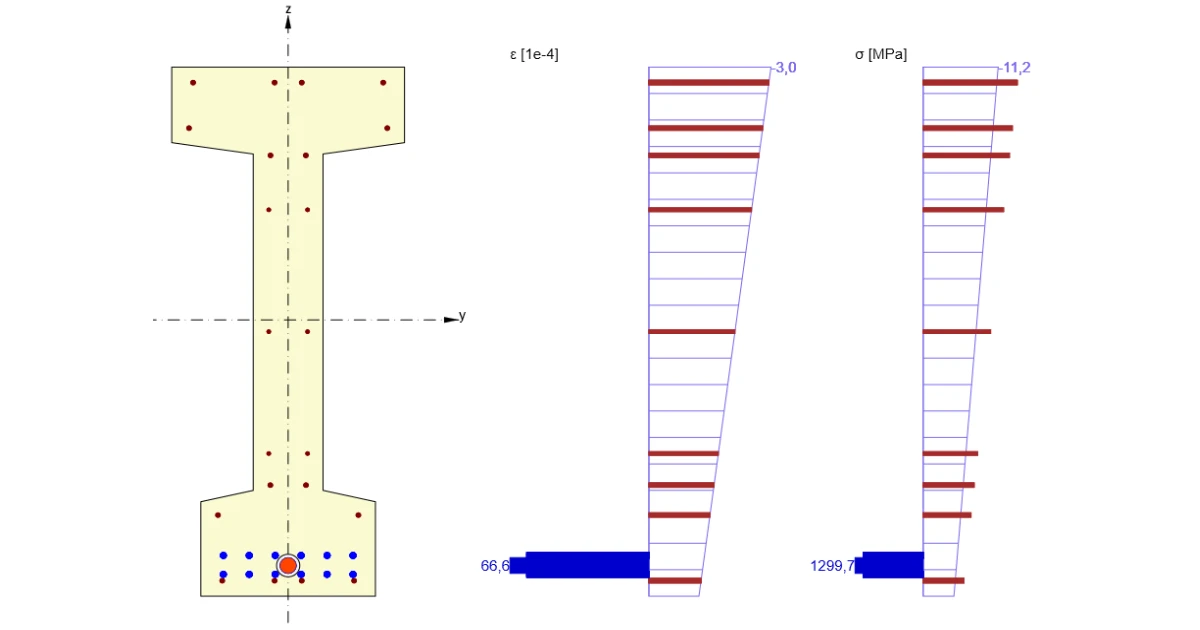
A szakaszok közötti különbség megtekintéséhez a Feszültségkorlátozás ellenőrzéseket fogja használni, mivel ezek gyorsan érthető információt nyújtanak a keresztmetszet viselkedéséről. Ezek az eredmények a tervezési élettartam végén:
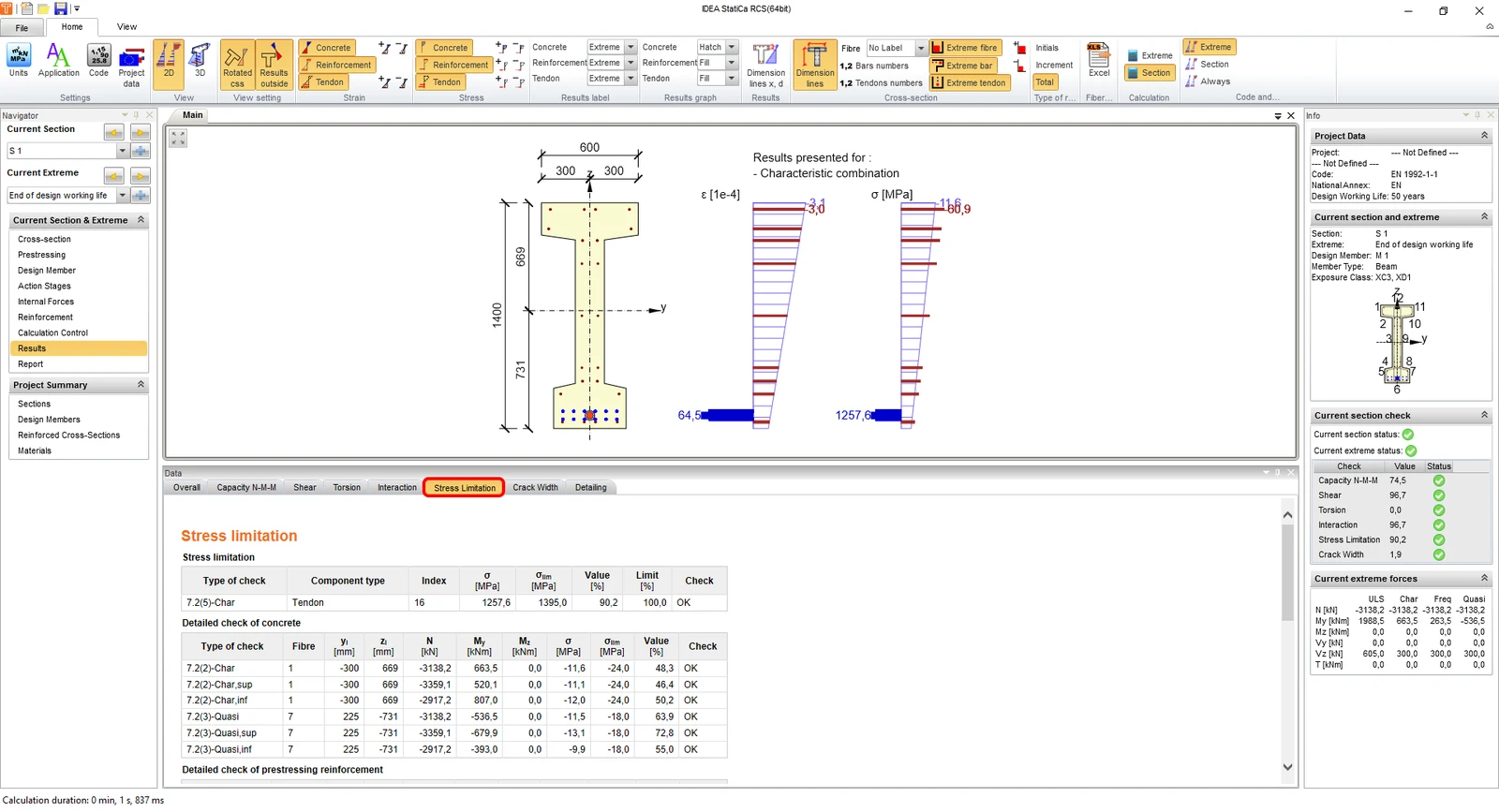
Másrészt változó terhelés nélkül az ellentétes szálak extrémumát várhatja. Váltson az aktuális extrémumot Előfeszítés értékre, és az összes eredmény megjelenik.
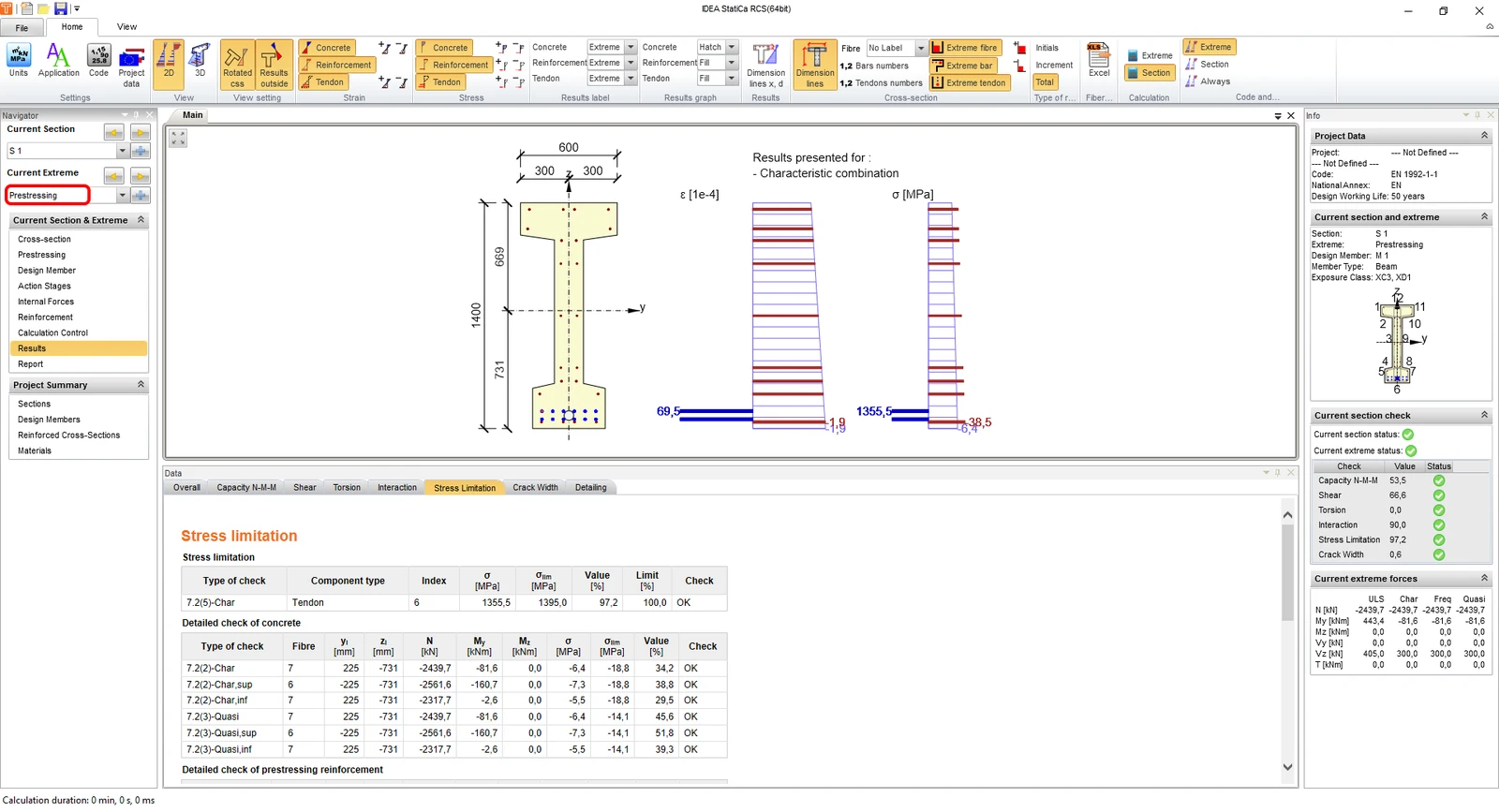
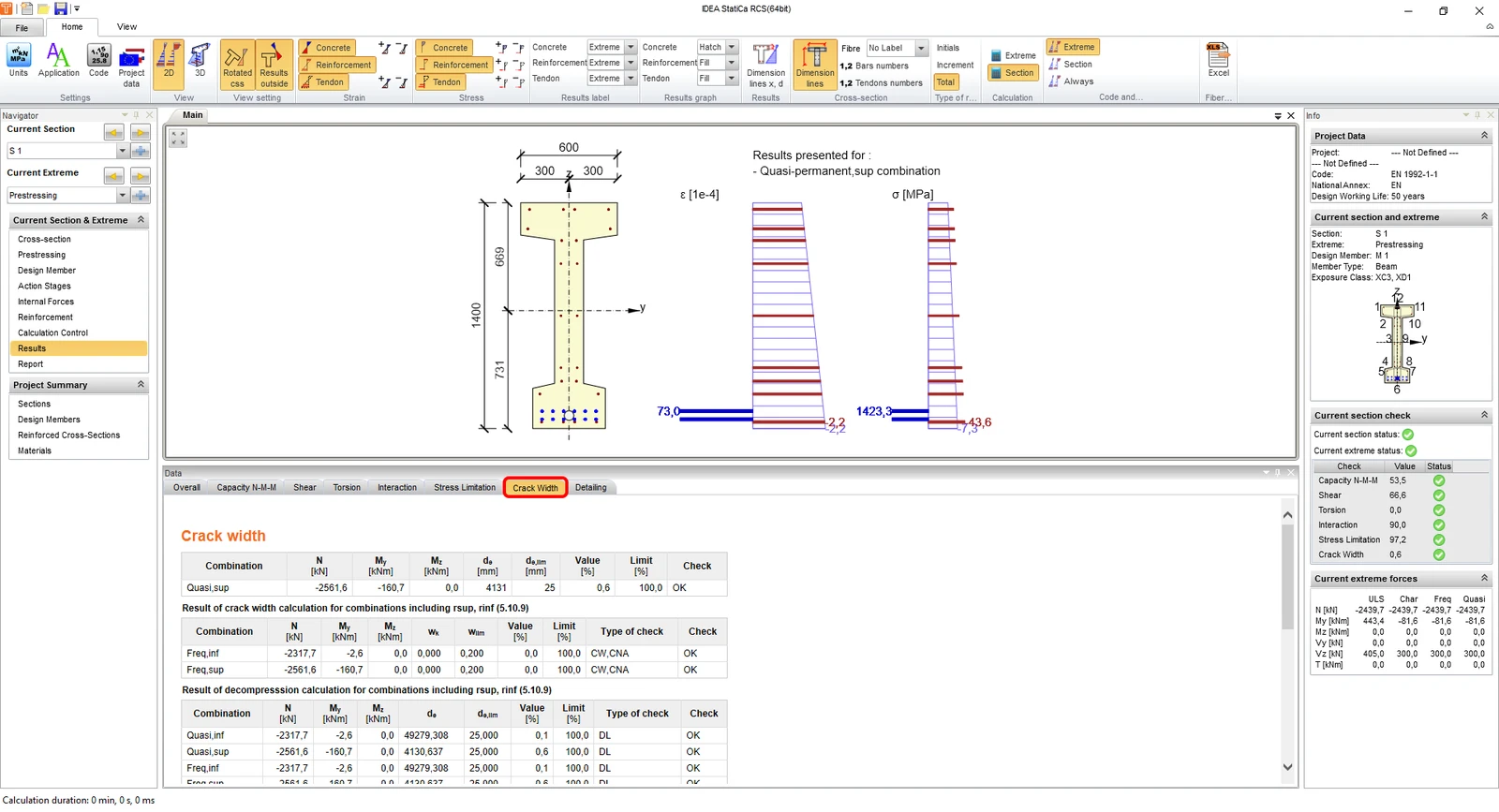
Ebben a szakaszban érdekes eredmény lenne a dekompressziós állapot is, amely a repedésszélesség eredményeinek része. Ahogy az eredményekben látható, az IDEA StatiCa RCS automatikusan ellenőrzi az összes megfelelő kombinációt az r,inf és r,sup tényezők figyelembevételével, az adott kitettségi osztályok és nemzeti mellékletek szerint.
5 Jelentés
Végül lépjen a Jelentés előnézete/Nyomtatás menübe. Az IDEA StatiCa teljes mértékben testreszabható jelentést kínál nyomtatáshoz vagy szerkeszthető formátumban való mentéshez.
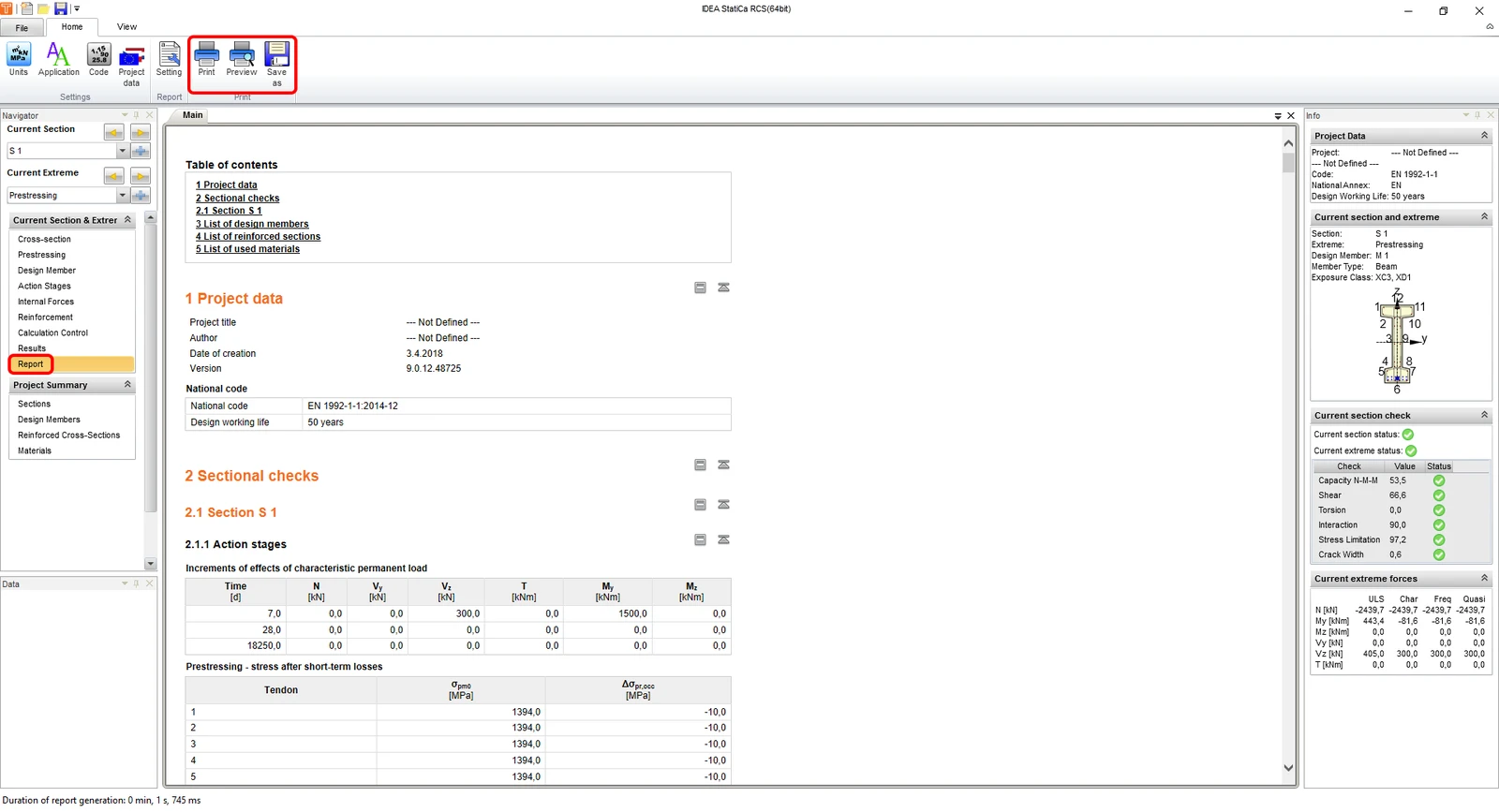
Megtervezte, bevasalta és szabványellenőrizte az előfeszített I-keresztmetszetet az Eurocode szerint.
- Concrete
- Tutorials
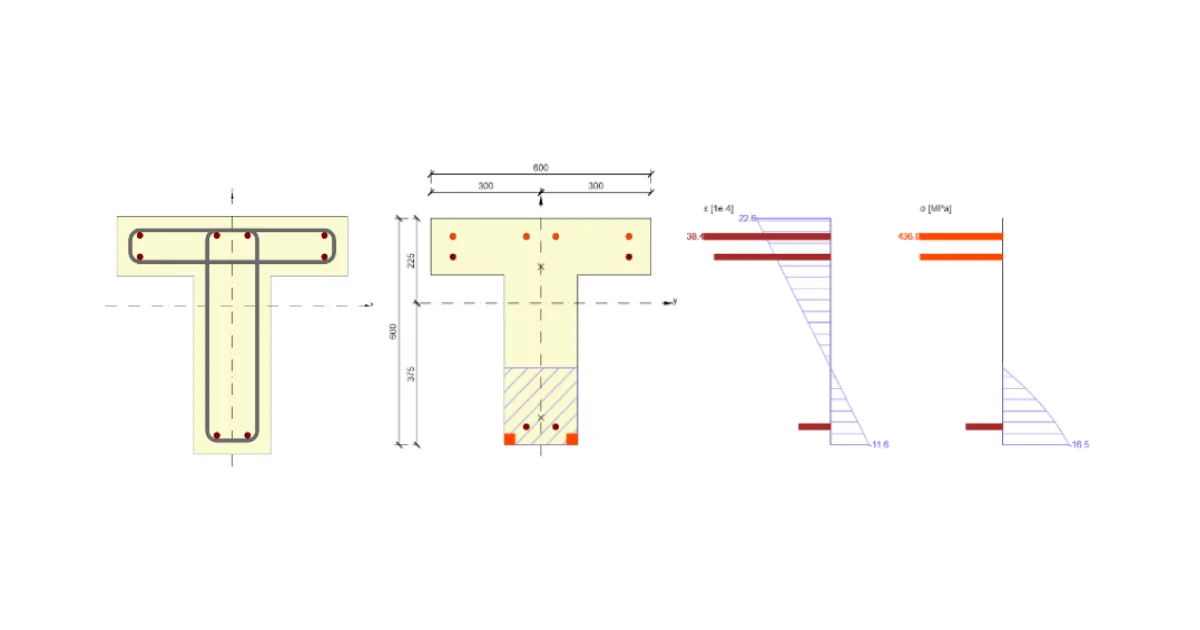
Vasbeton T-keresztmetszet szerkezeti méretezése (EN)
Tovább olvasom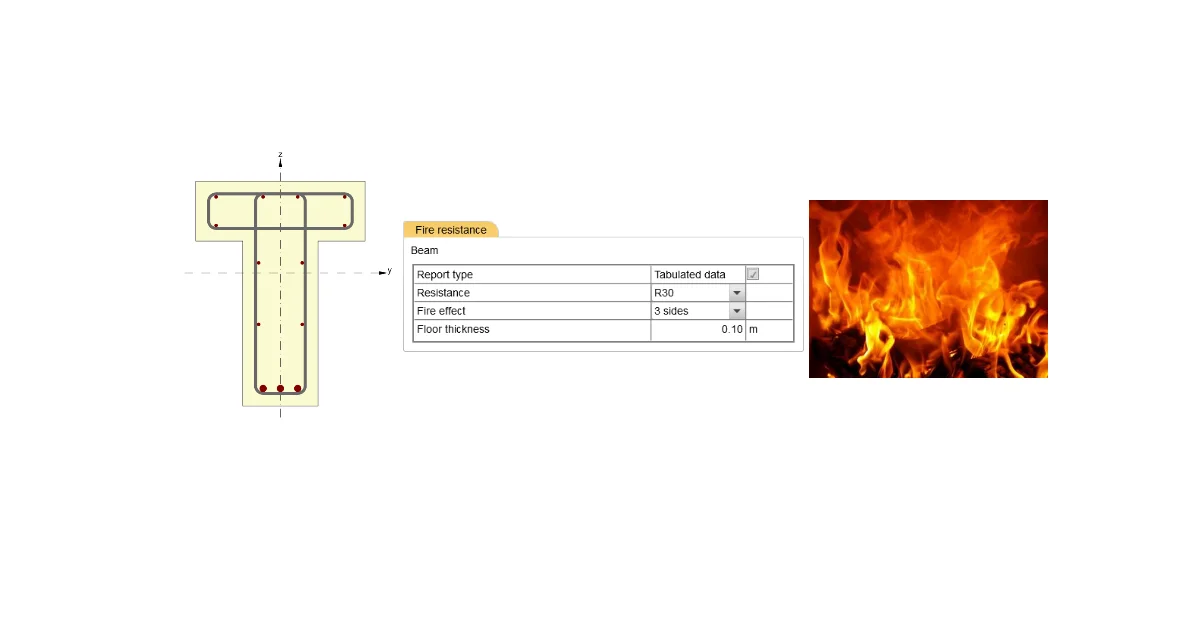
- Concrete
- Reinforced concrete
- Prestressed concrete
- Tutorials
Tűzállósági szempontokra összpontosító betonszerkezetek szerkezeti tervezése (EN)
Tovább olvasom
- Prestressed concrete
- Reinforced concrete
- Concrete
- Tutorials