

1 Comment activer le lien
Activation du lien BIM pour SAP2000 (v23 et versions ultérieures)
Activation du lien BIM pour SAP2000 (v22 et versions antérieures)
2 Comment utiliser le lien
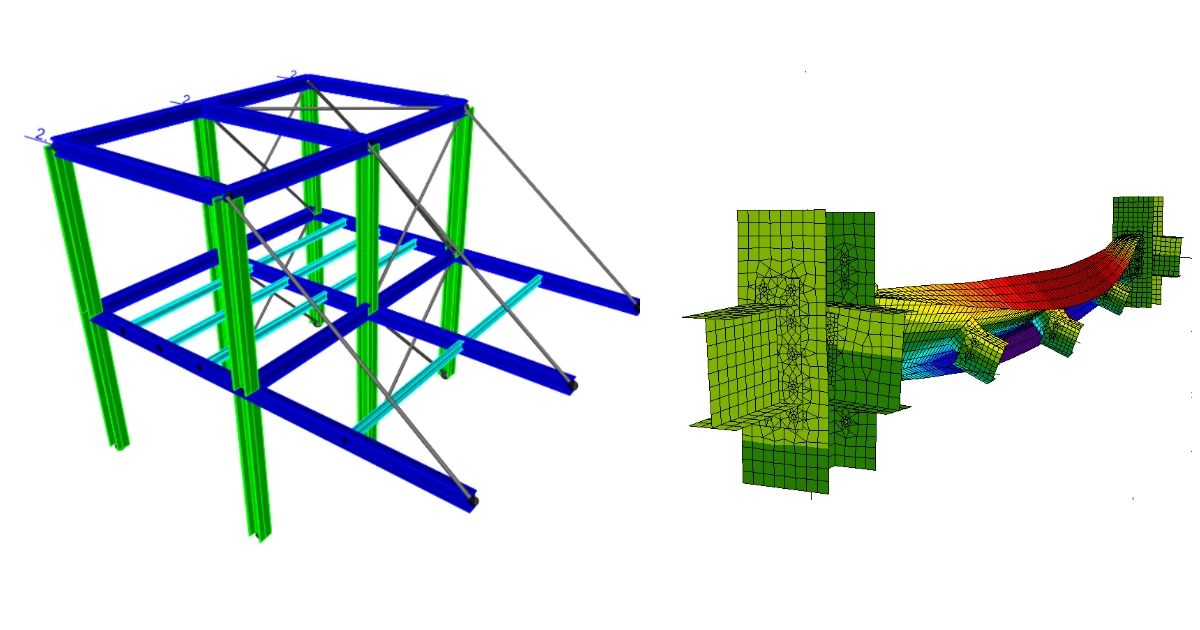
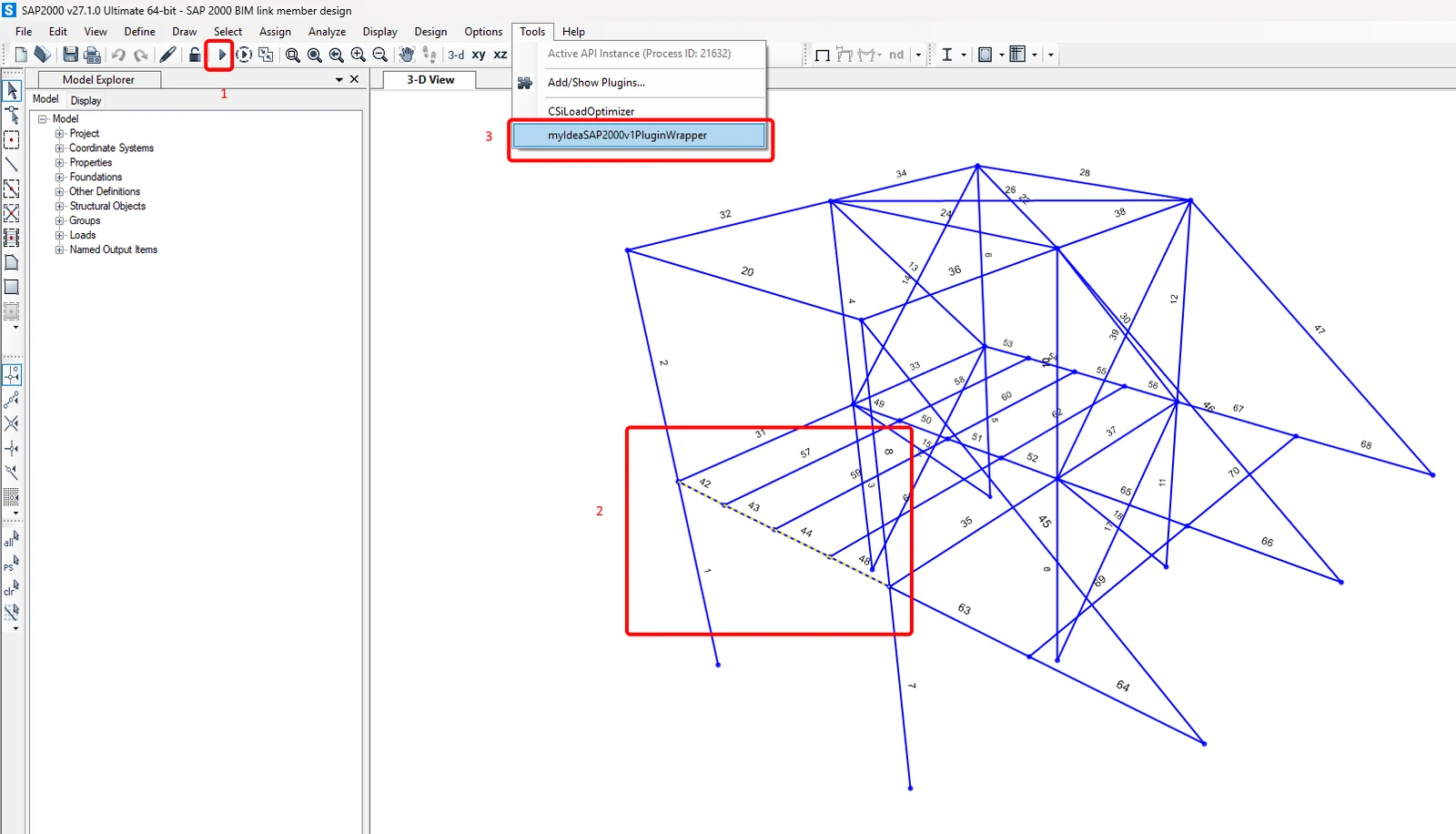
Ouvrez le projet joint dans SAP2000 et lancez l'analyse (1) pour obtenir les résultats. L'analyse géométriquement non linéaire (ELU 2 et ELU 3) est prédéfinie dans SAP2000 du fait que les longueurs de flambement ne sont pas définies dans l'application Member, et que les efforts internes supplémentaires issus de l'imperfection globale doivent être couverts dans cette analyse.
Sélectionnez les éléments 42, 43, 44, 48 (2). Les assemblages sont automatiquement exportés avec les éléments sélectionnés.
Allez dans le menu Tools et choisissez le plugin IDEA StatiCa (3).
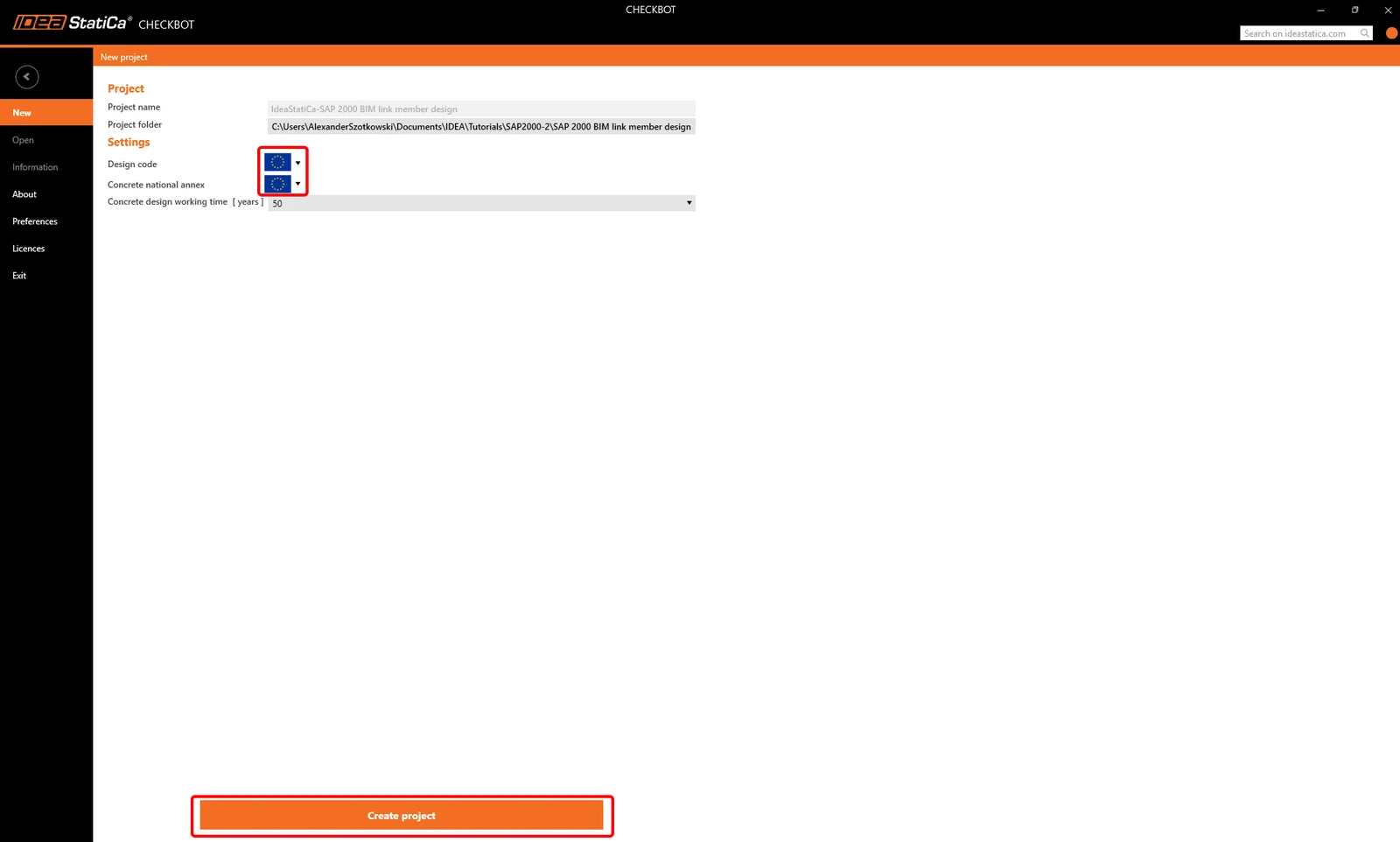
Le Checkbot s'ouvre, et vous sélectionnez New, le Design code (EN) souhaité, et enfin Create project.
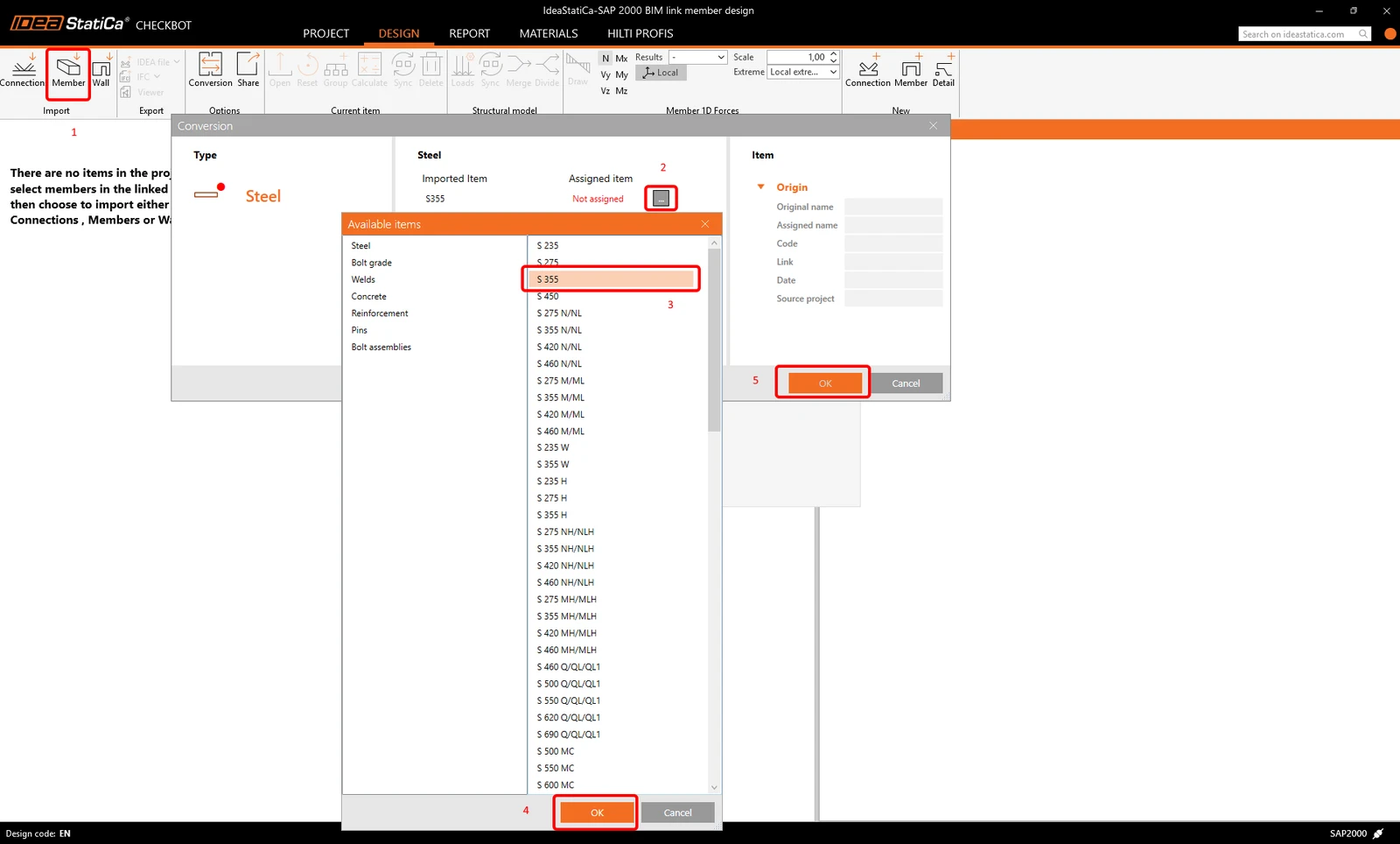
Confirmez la sélection en cliquant sur l'élément Member . Tous les éléments sélectionnés avec les assemblages associés sont exportés vers Checkbot. Si le matériau n'est pas reconnu, veuillez attribuer le matériau correct selon l'image suivante.
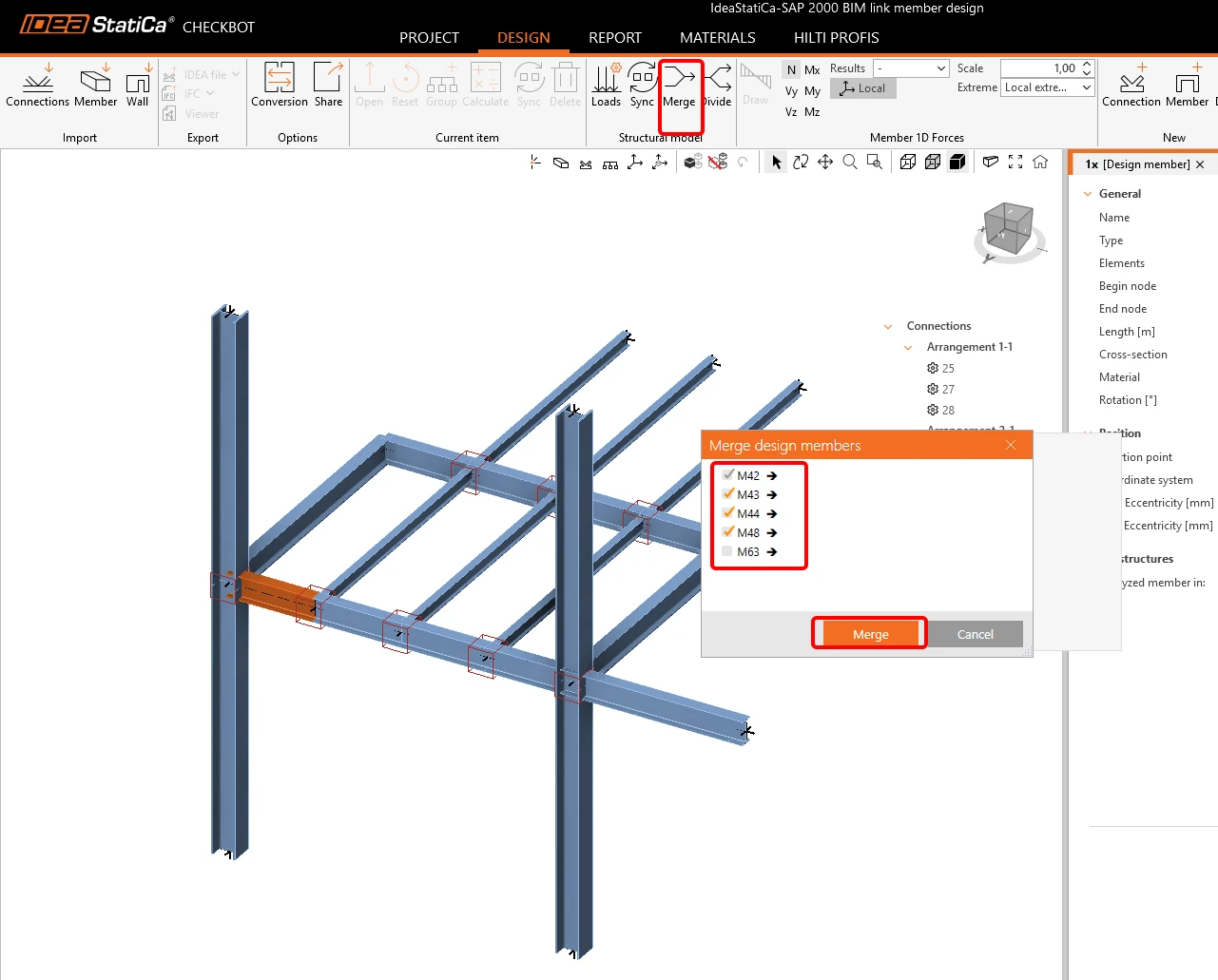
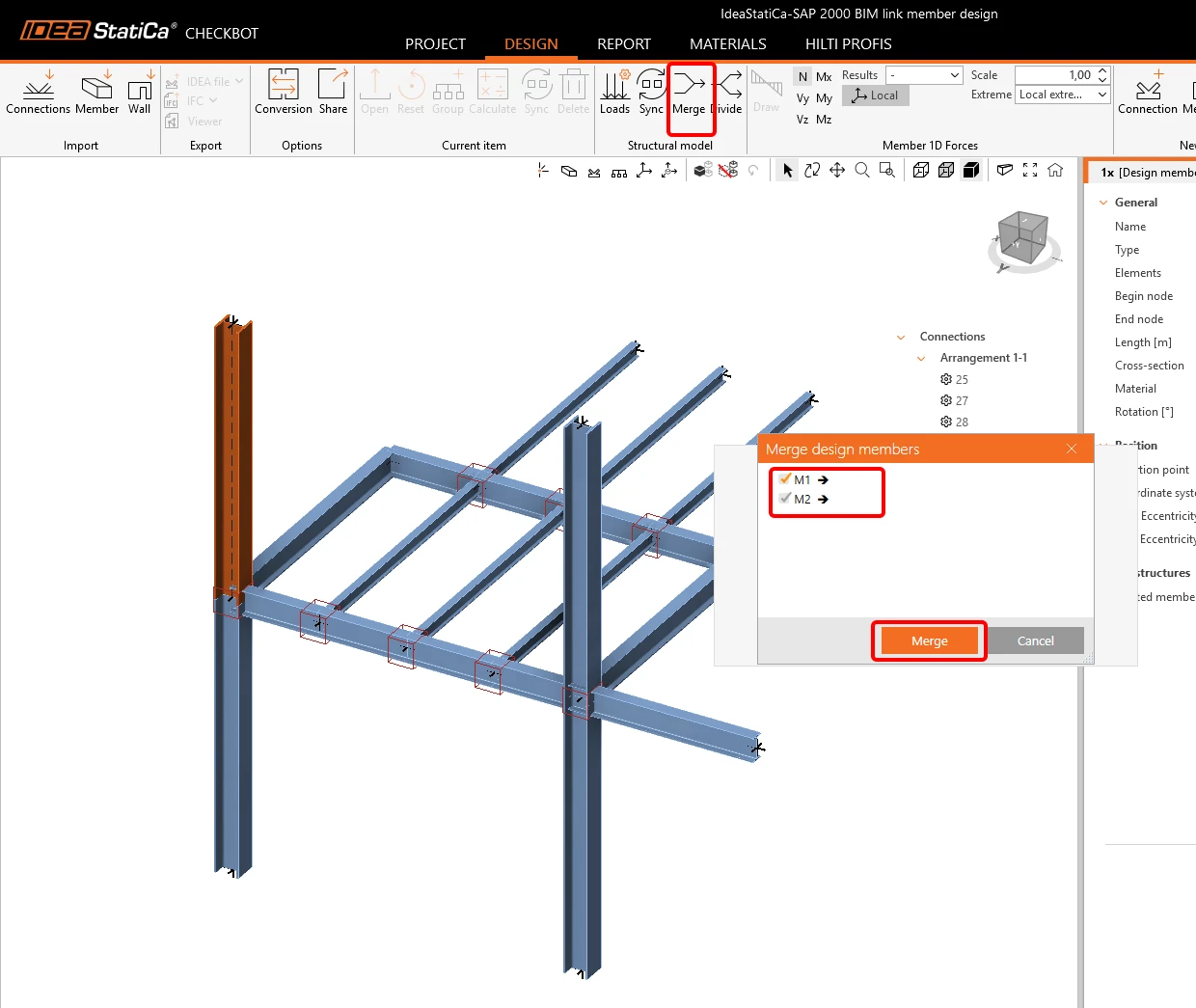
Pour fusionner toutes les parties sélectionnées en un seul élément, cliquez sur l'un des éléments dans la scène 3D, puis sur le bouton Merge. Une nouvelle petite fenêtre apparaît ; sélectionnez les éléments 42-48 et cliquez sur Merge.
Procédez de la même manière pour les poteaux 1+2 et 7+8
3 Conception
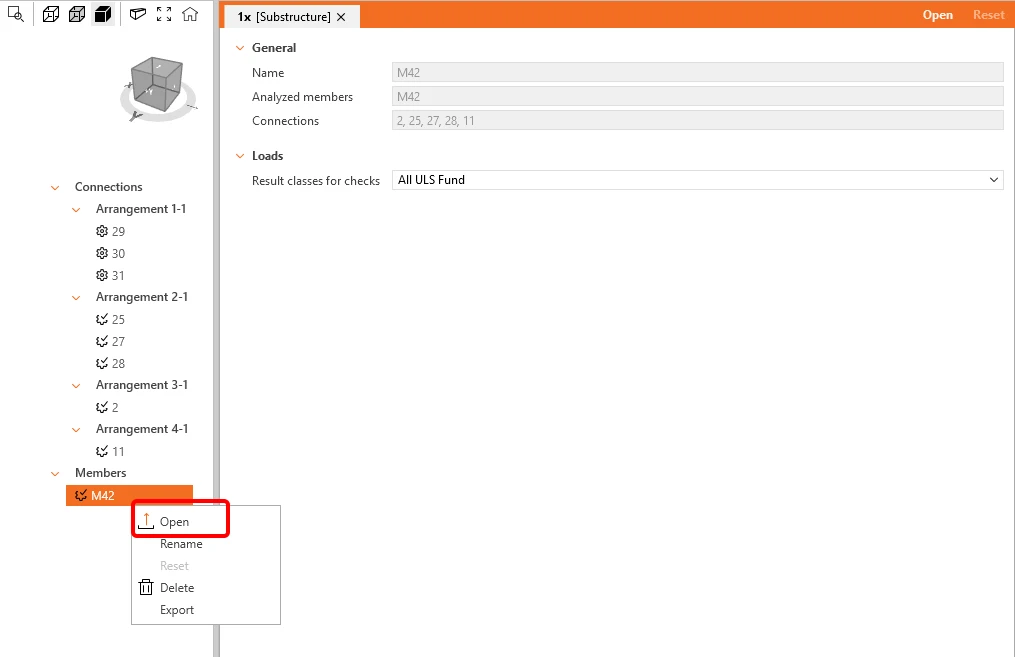
Vous pouvez maintenant lancer le module Member en faisant un clic droit sur l'élément sélectionné et en cliquant sur Open.
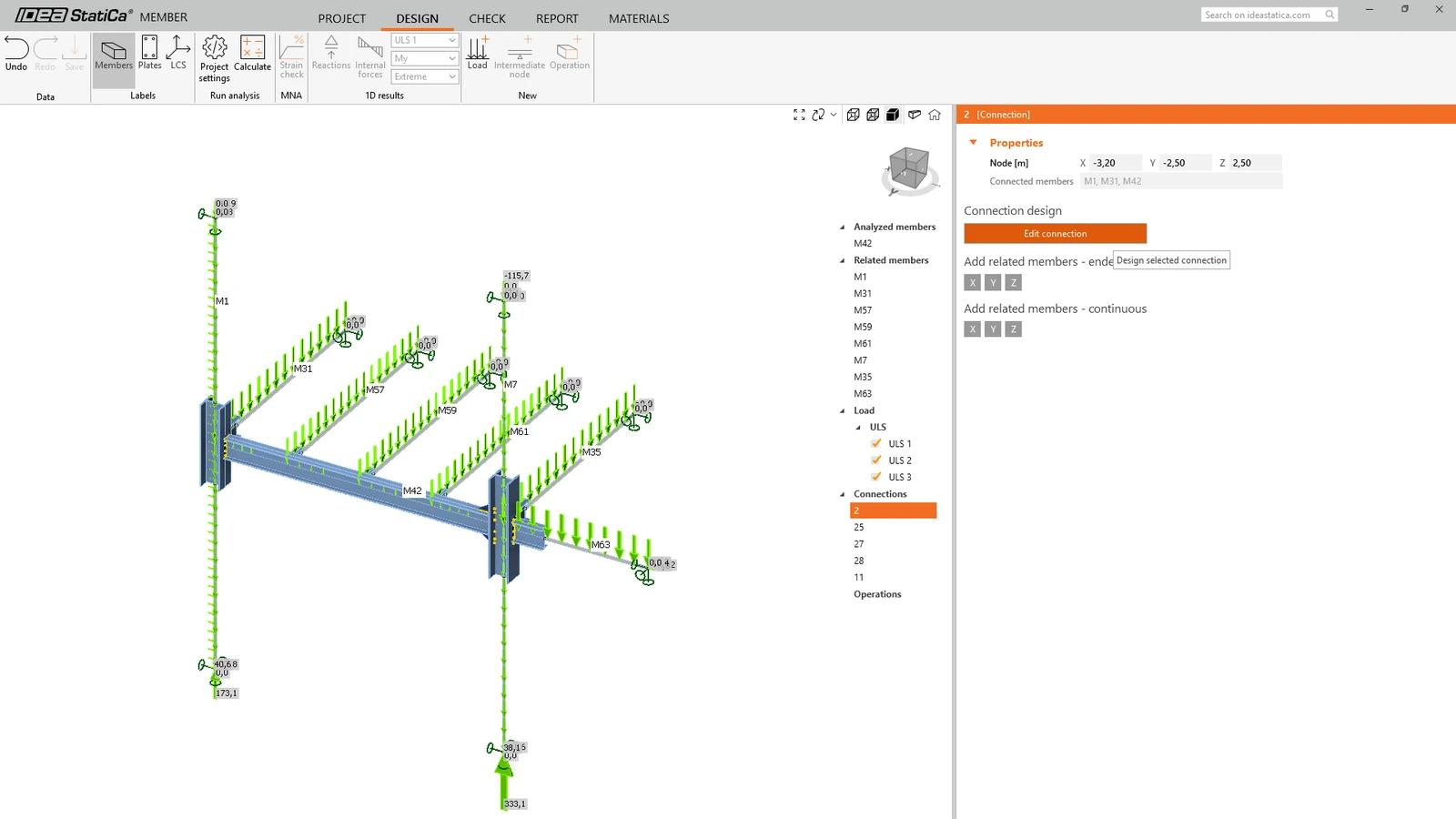
Sélectionnez le premier nœud n°2 et cliquez sur Edit connection ; une fenêtre avec le module Connection apparaît.
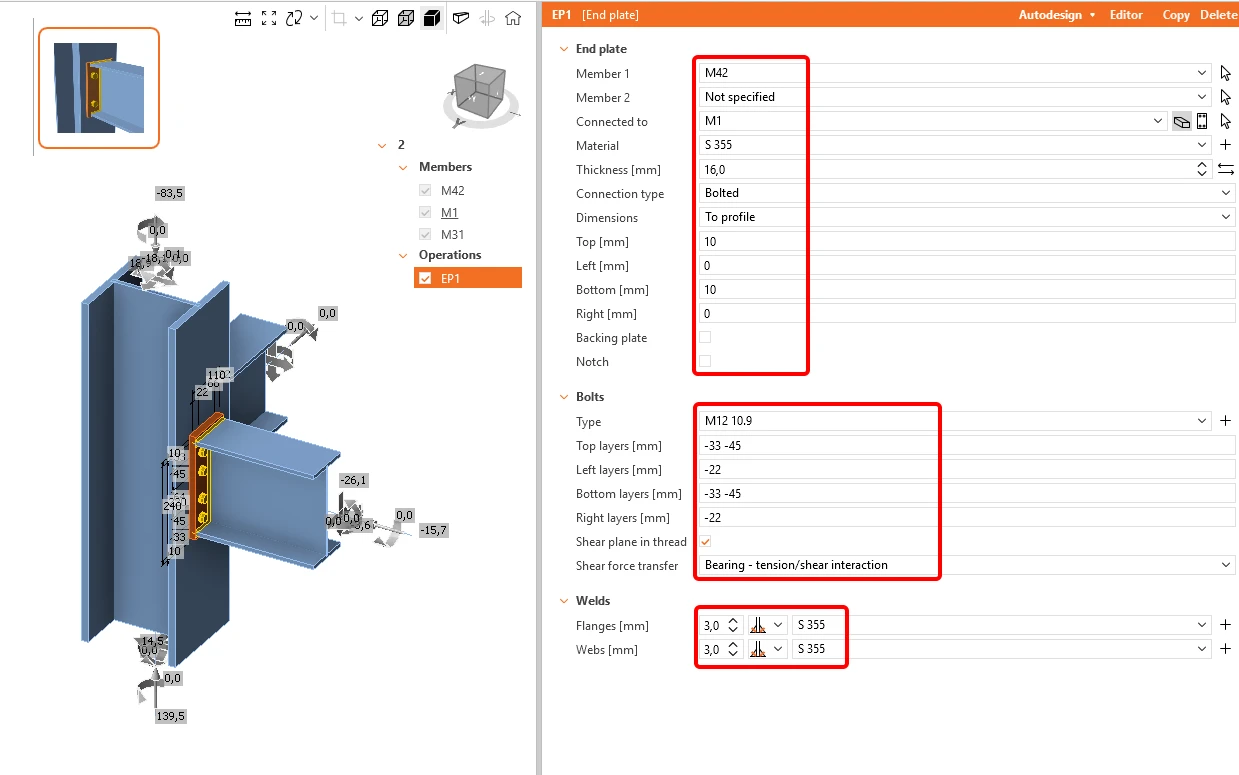
Pour les deux poutres horizontales, veuillez appliquer les opérations End plate et Fin plate avec les paramètres suivants.
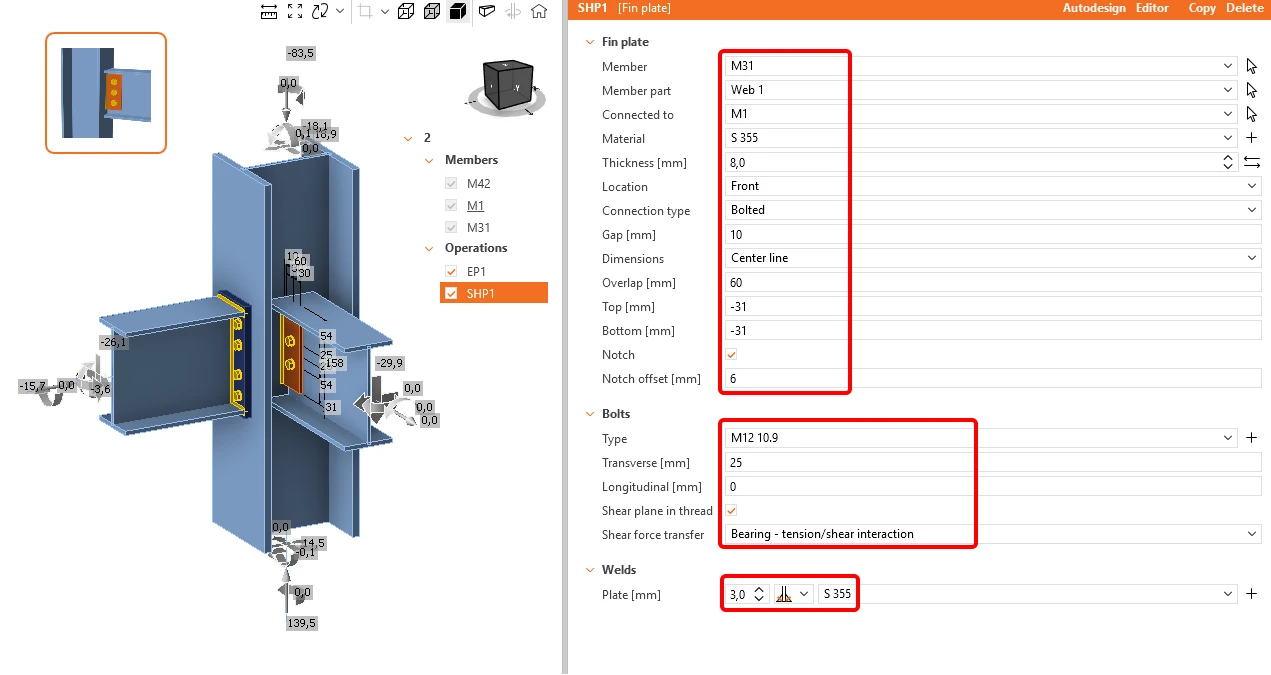
Cliquez sur le bouton Save et fermez la fenêtre.
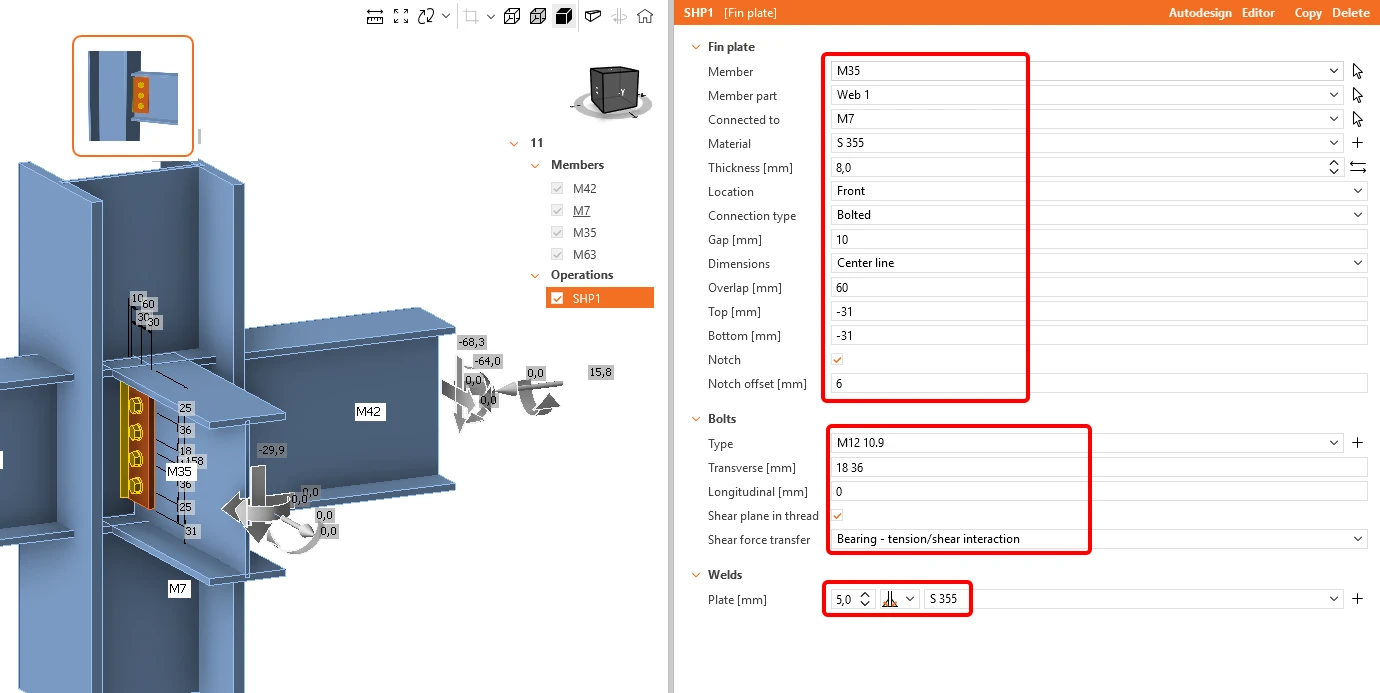
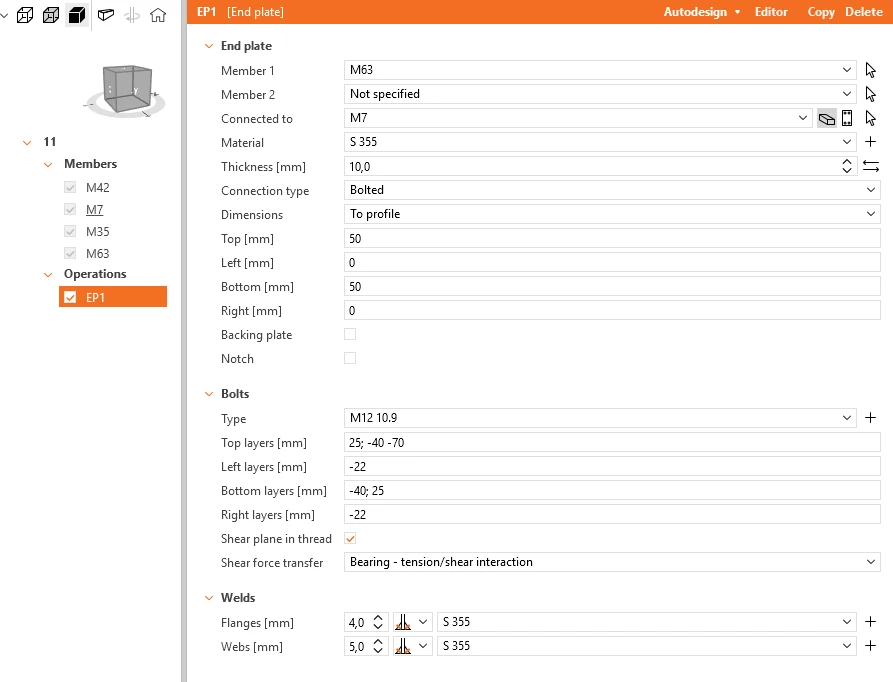
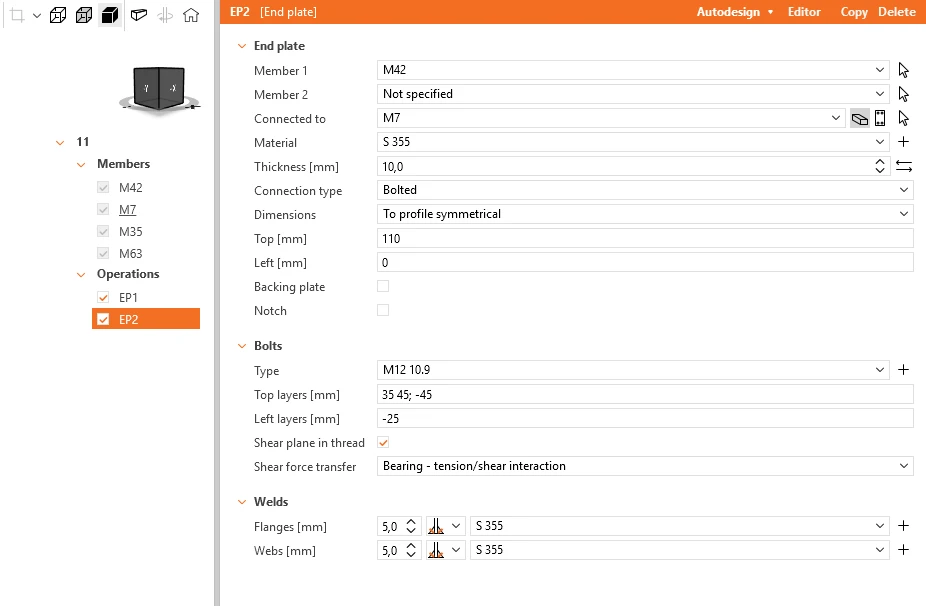
Sélectionnez maintenant le nœud d'extrémité n° 11 et appliquez les opérations montrées dans les images suivantes.
Fin plate sur l'élément 35
End plate sur l'élément 63
End plate sur l'élément 42
Wideners sur l'élément 42
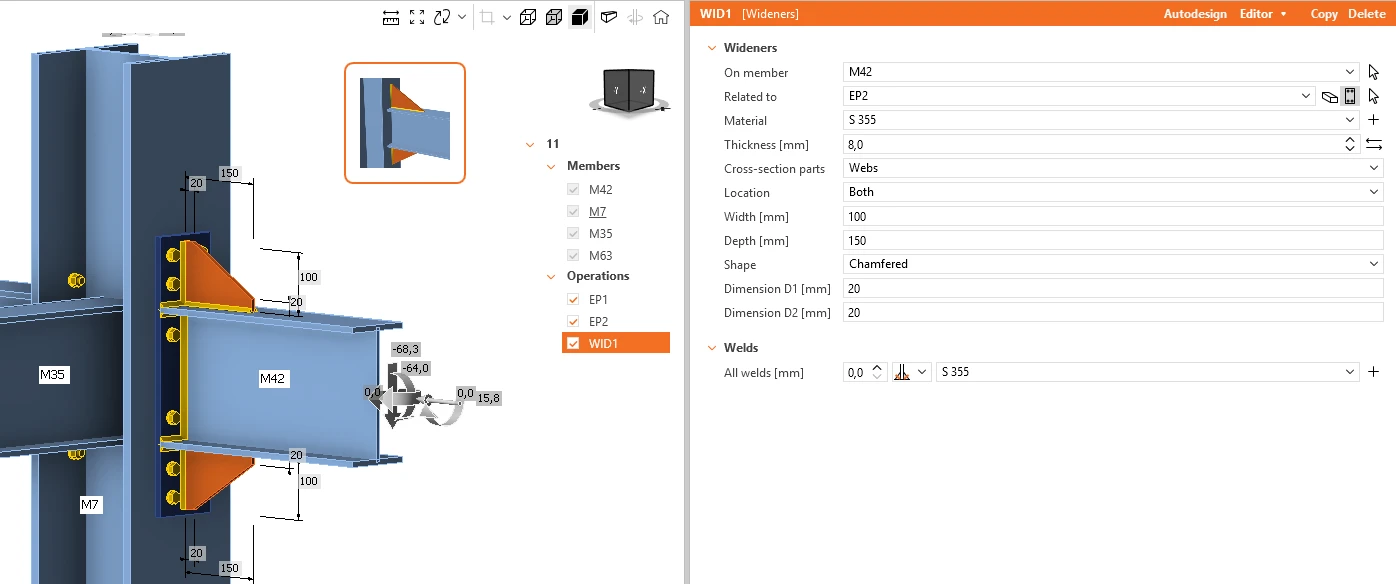
Cliquez sur le bouton Save et fermez la fenêtre.
Sélectionnez l'un des nœuds intermédiaires 25, 27, 28 et cliquez sur Edit connection.
Appliquez l'opération End plate selon l'image suivante.
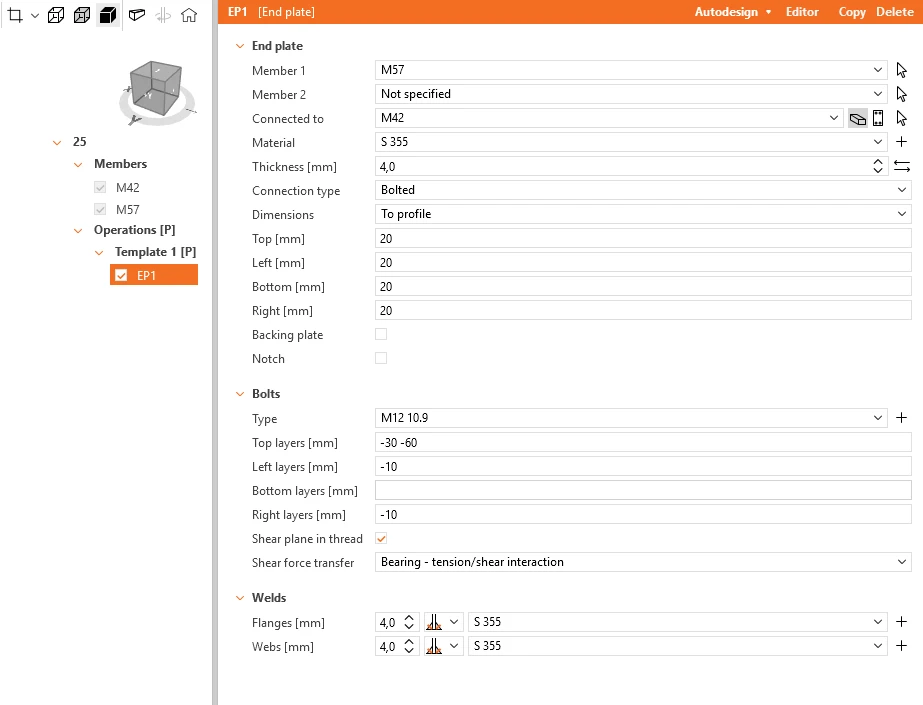
Cliquez sur le bouton Save et fermez la fenêtre.
Sélectionnez les deux nœuds restants et appliquez-leur la configuration précédente à l'aide du bouton Apply.
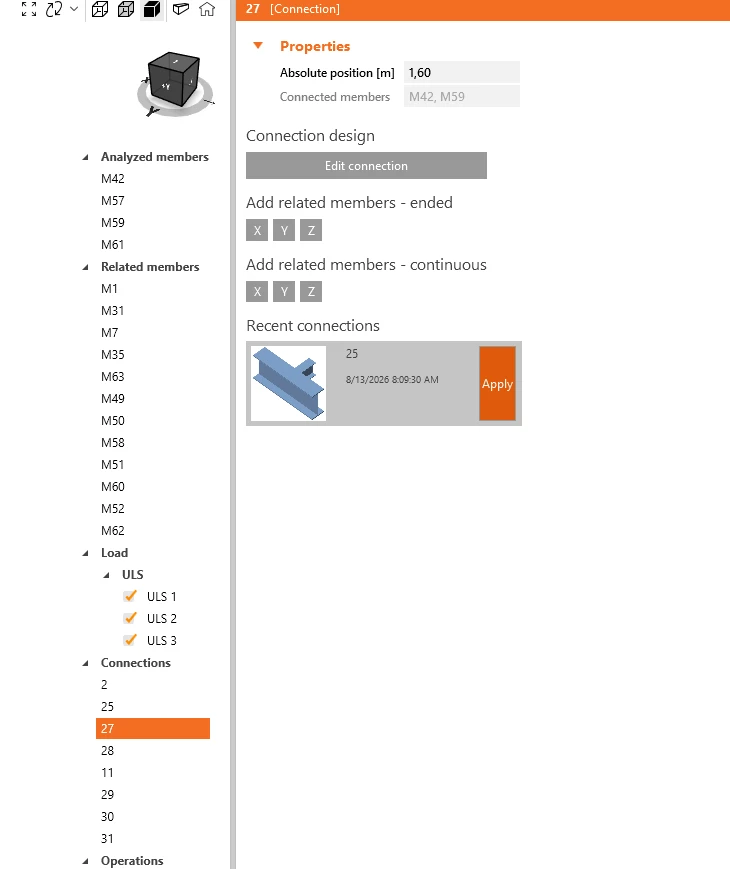
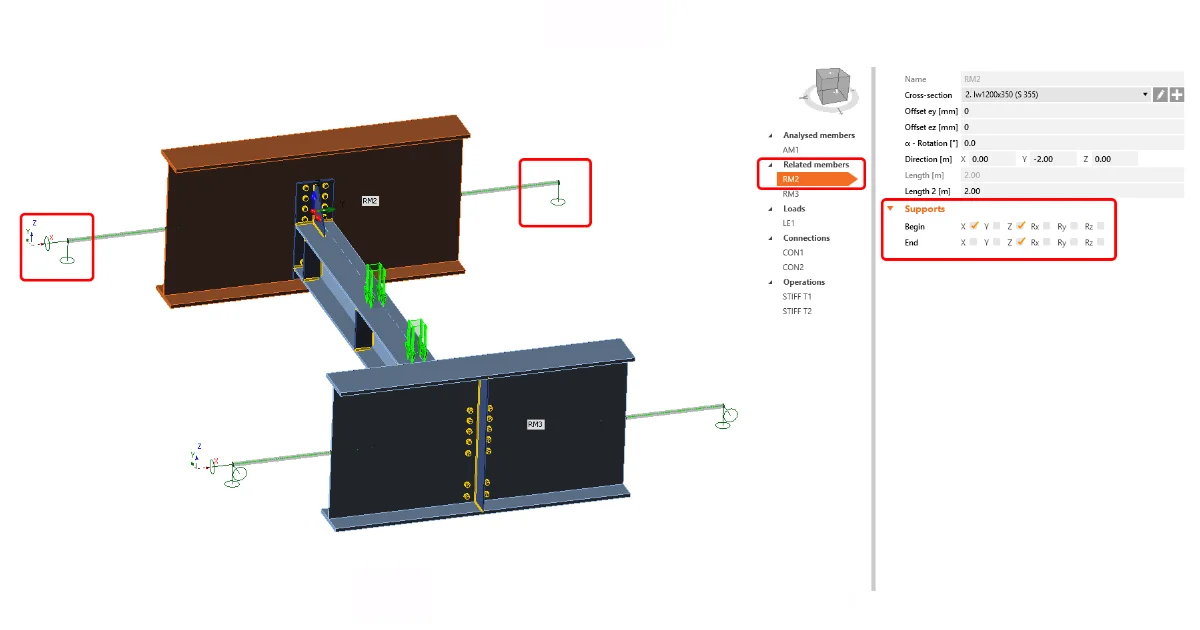
L'étape suivante consiste à définir les conditions aux limites correctes. Tous les éléments concernés se voient attribuer des rotules où les trois degrés de liberté (X, Y, Z) sont définis par défaut. Le réglage des conditions aux limites doit respecter le MEF dans SAP2000. Pour l'élément M1, bloquez la rotation Ry au début et libérez la translation X, Z à la fin de l'élément.
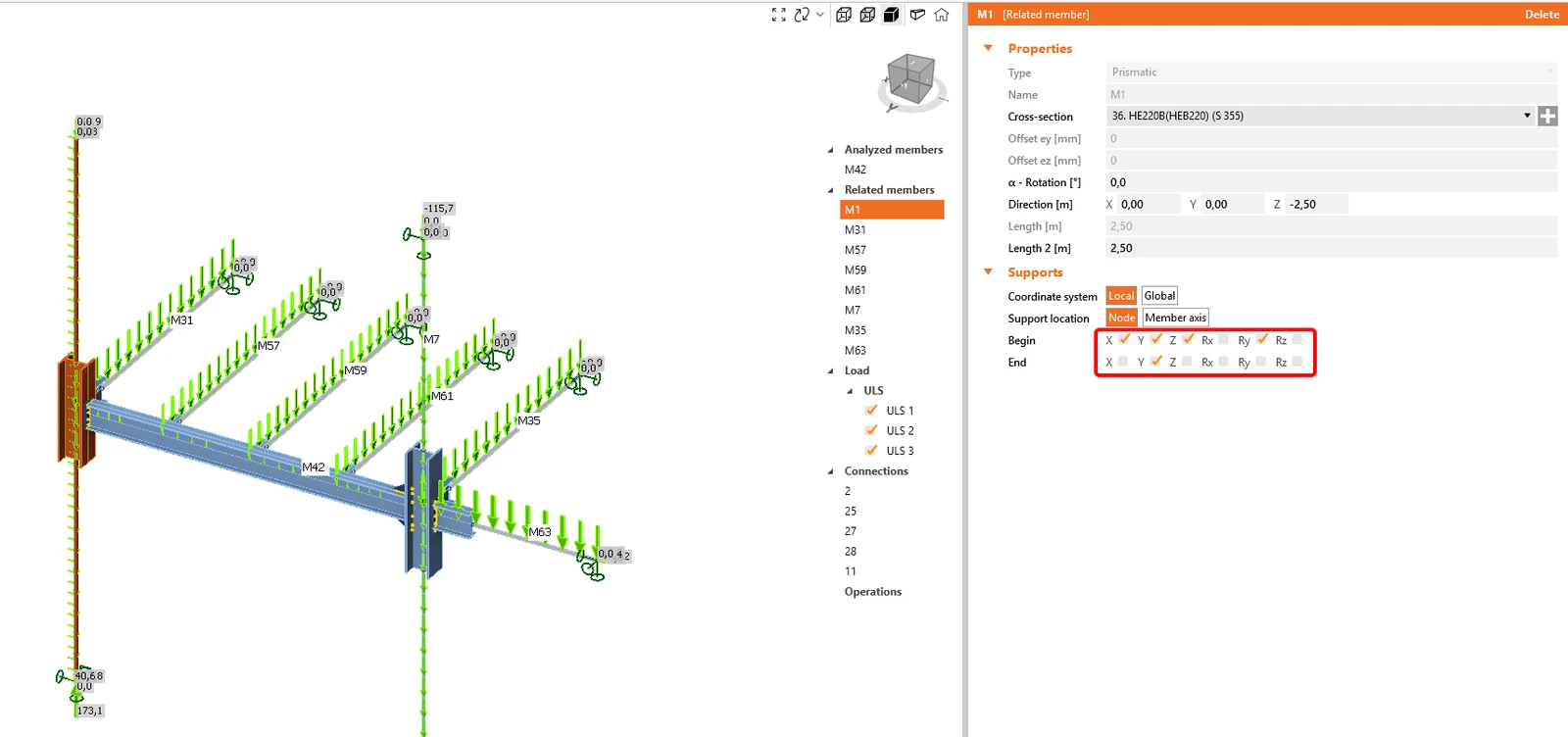
Effectuez les mêmes étapes pour l'élément M7 de la même manière.
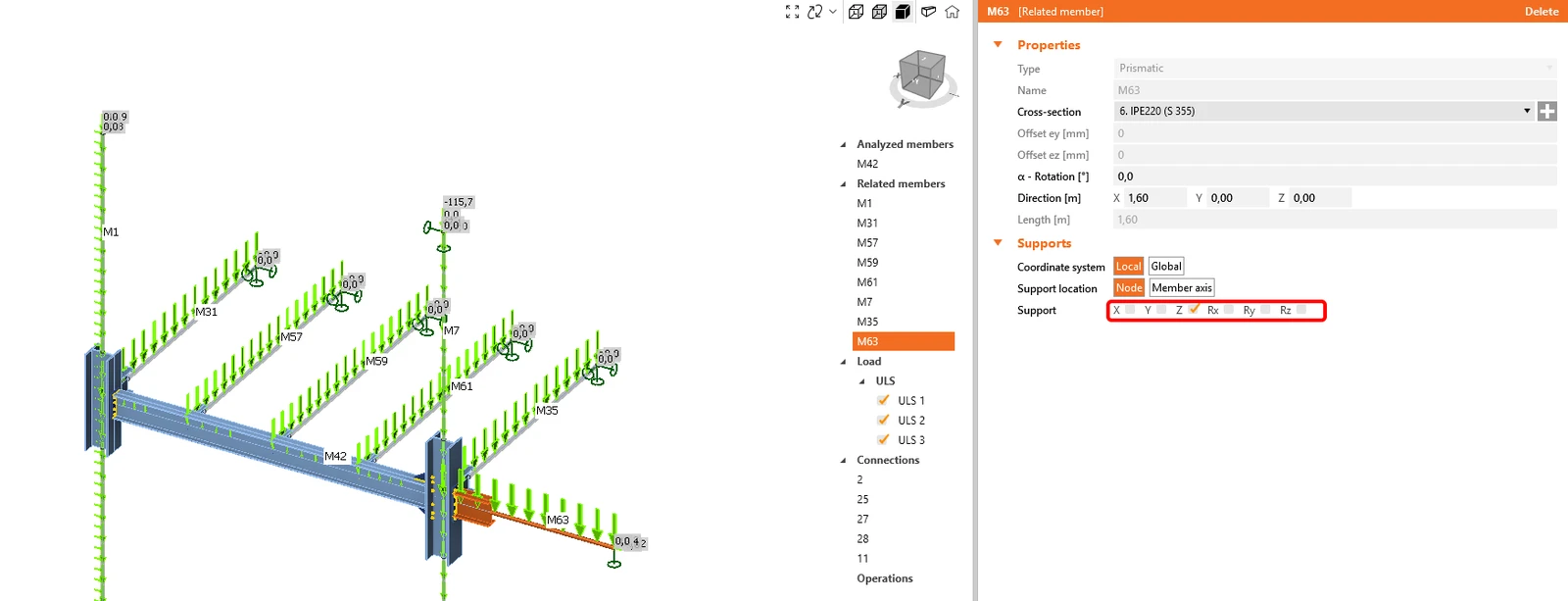
En raison du modèle global, l'élément M63 est suspendu par un élément tendu incliné. Définissez l'appui uniquement dans la direction Z.
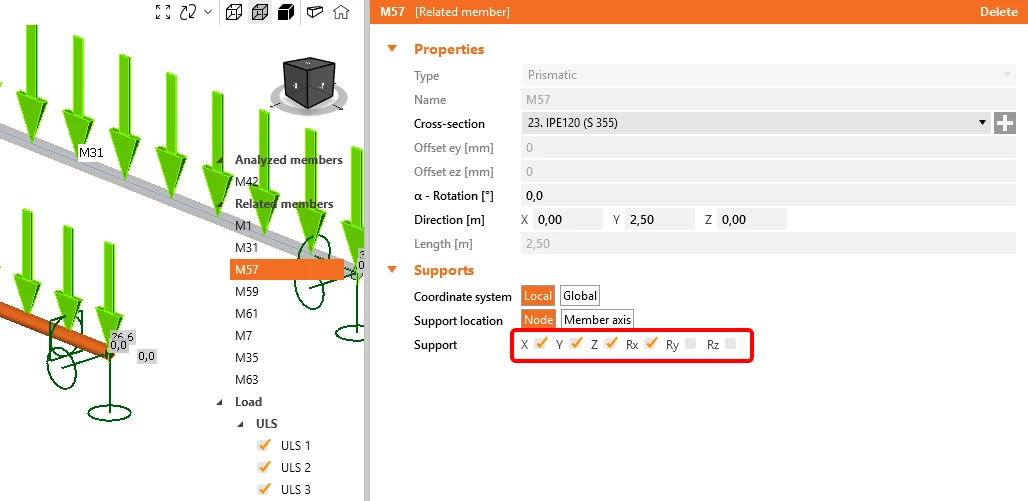
Pour les éléments M57, M59 et M61, ajoutez une contrainte de rotation à l'extrémité de l'axe x.
4 Vérification
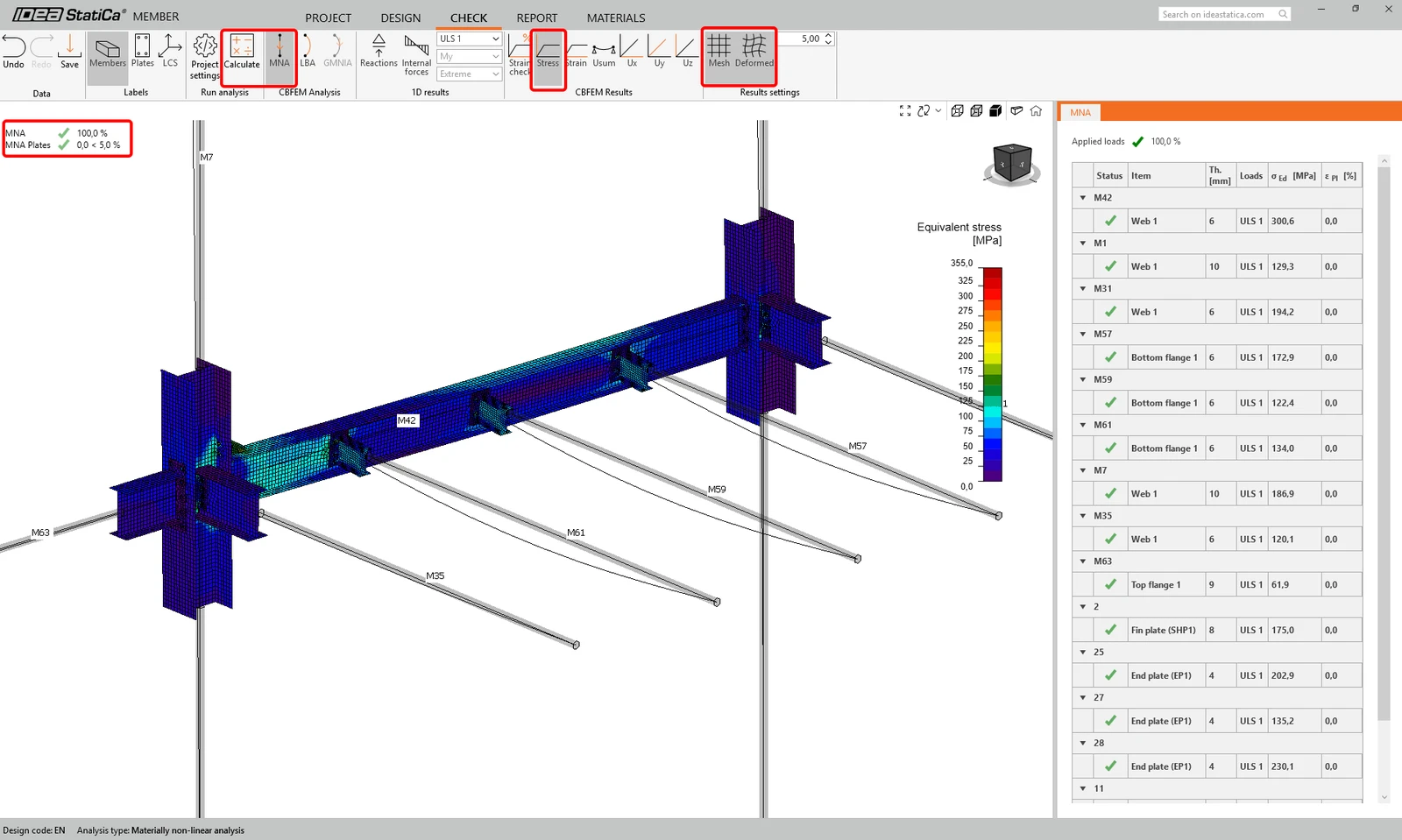
Passez à l'onglet Check et lancez MNA (analyse matériellement non linéaire). Une fois l'analyse terminée, affichez la contrainte équivalente sur les éléments.
Passez à LBA (analyse linéaire de flambement) et lancez l'analyse. Vous obtenez les modes propres ainsi que les facteurs critiques pour chacun. Ces facteurs sont classés progressivement, et le plus significatif est généralement le premier.
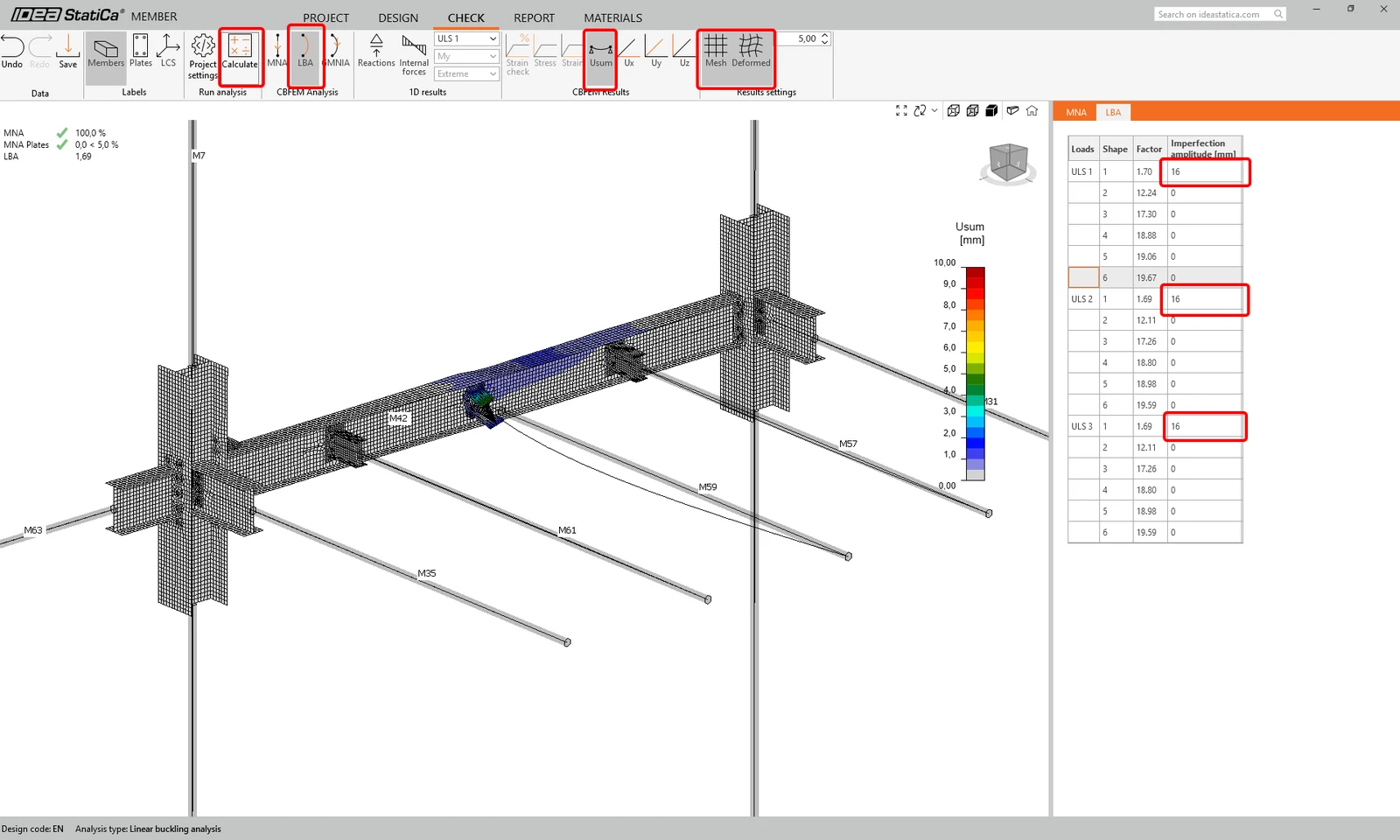
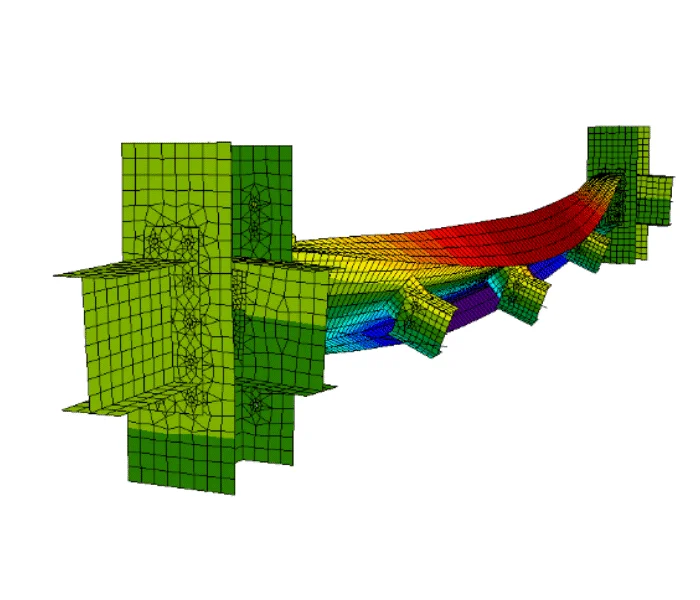
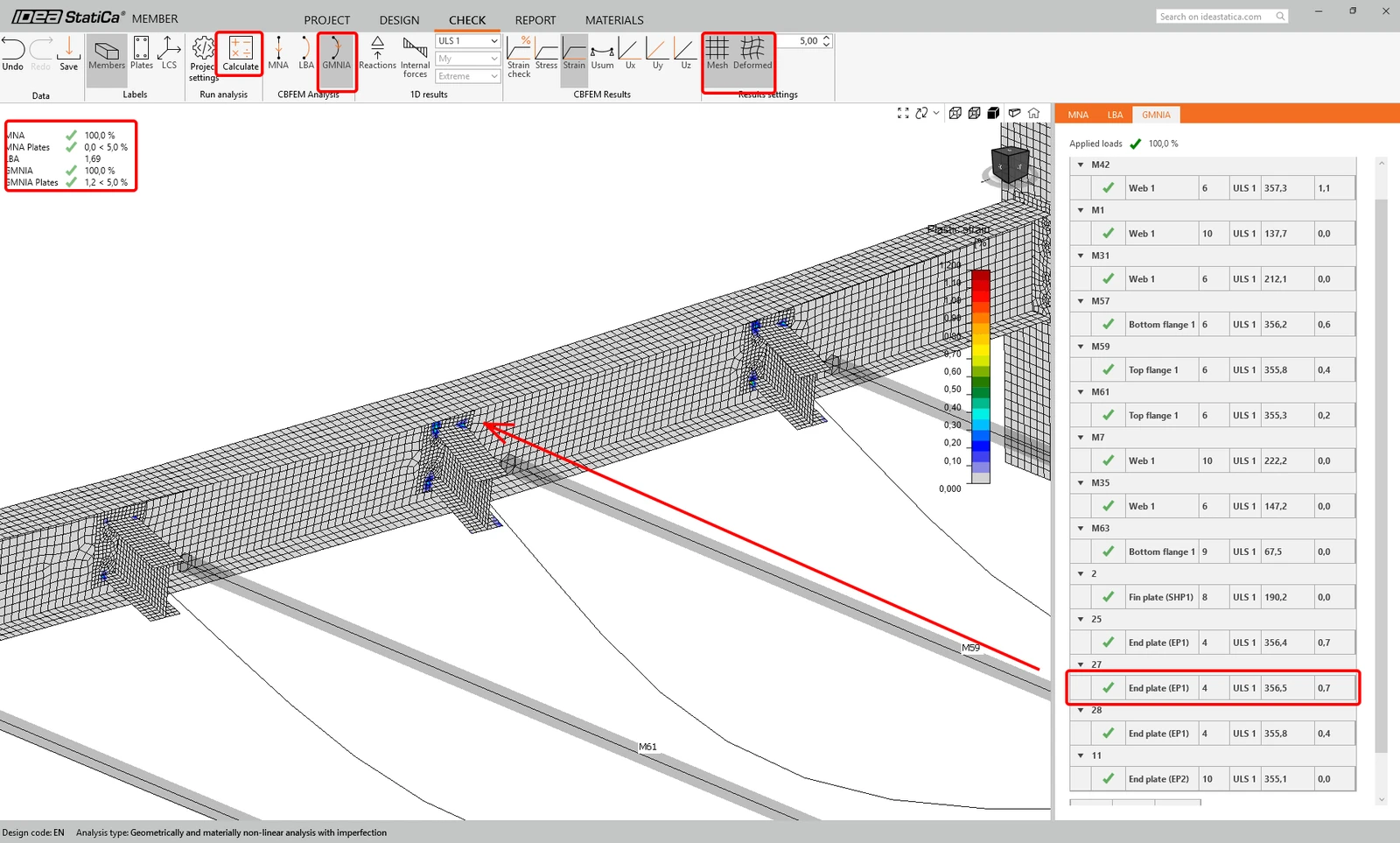
Passez à GMNIA et définissez les valeurs d'imperfection dans le deuxième mode. La valeur de 16 mm est calculée selon le code, comme décrit dans l'article Imperfections. Lancez le GMNIA.
Affichez les résultats du GMNIA et activez la vérification des déformations. Zoomez plus près de la platine d'âme où sont visibles les zones de plastification.
5 Rapport
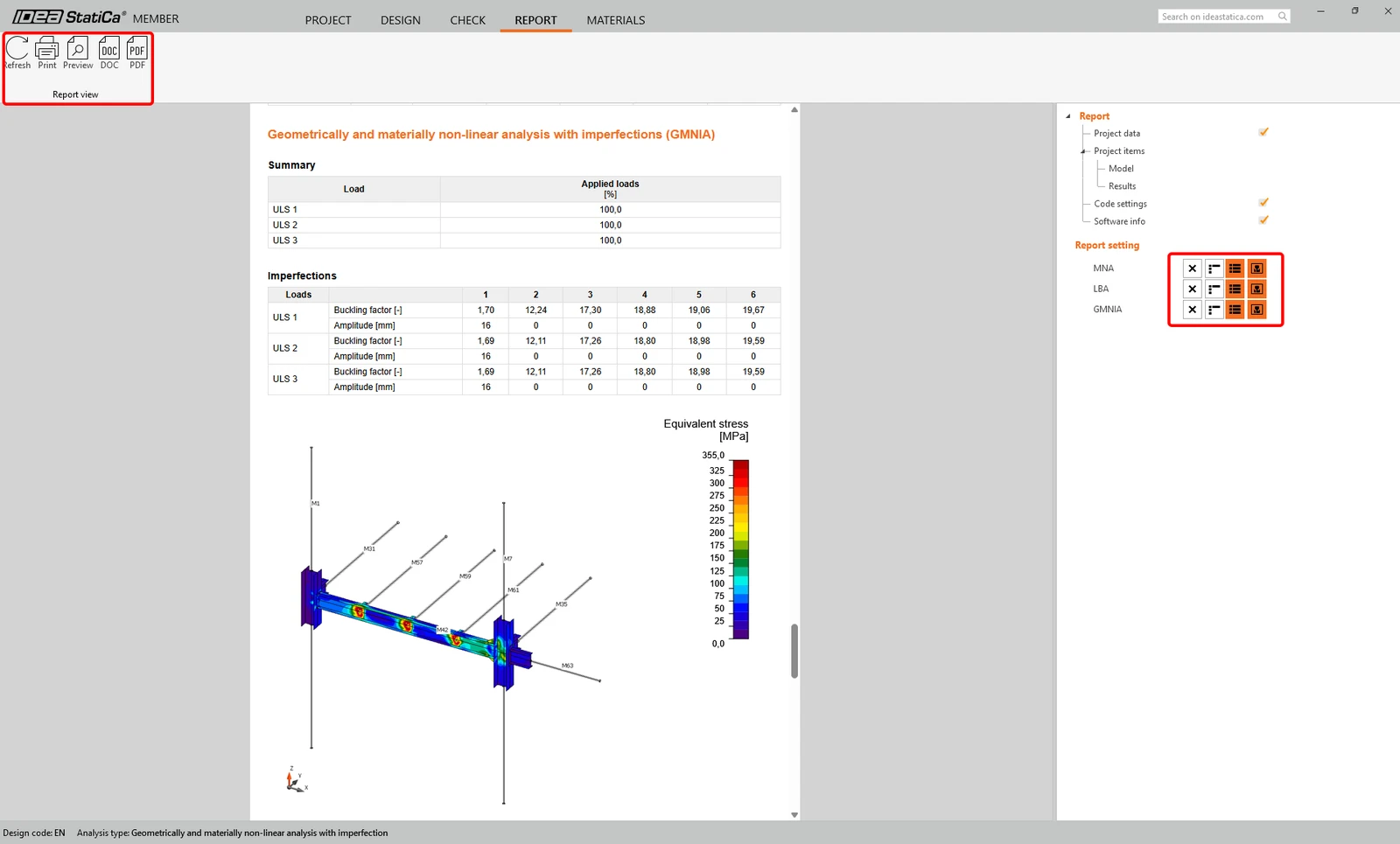
Enfin, allez à l'onglet Report. IDEA StatiCa propose un rapport entièrement personnalisable à imprimer ou à enregistrer dans un format modifiable.
Vous avez maintenant conçu, analysé et vérifié l'élément critique dans l'application Member.
6 Synchroniser les modèles
La synchronisation pour les applications Member est identique au même processus pour le lien BIM SAP2000 avec IDEA StatiCa Connection.
Vous souhaitez améliorer vos compétences ? Visitez notre Campus
Apprenez à utiliser IDEA StatiCa efficacement grâce à nos cours d'e-learning à votre rythme
Commencer à apprendre