

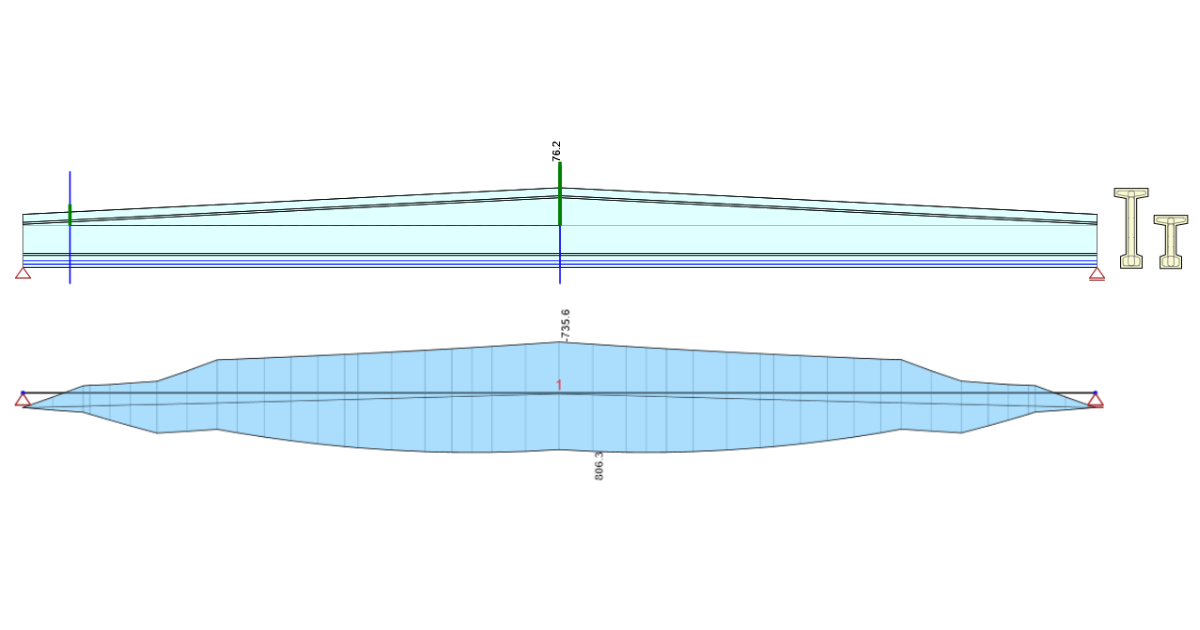
Calcul structurel d'une poutre en selle en béton précontraint (EN)
1 Nouveau projet
Lançons IDEA StatiCa et sélectionnons l'application Beam.
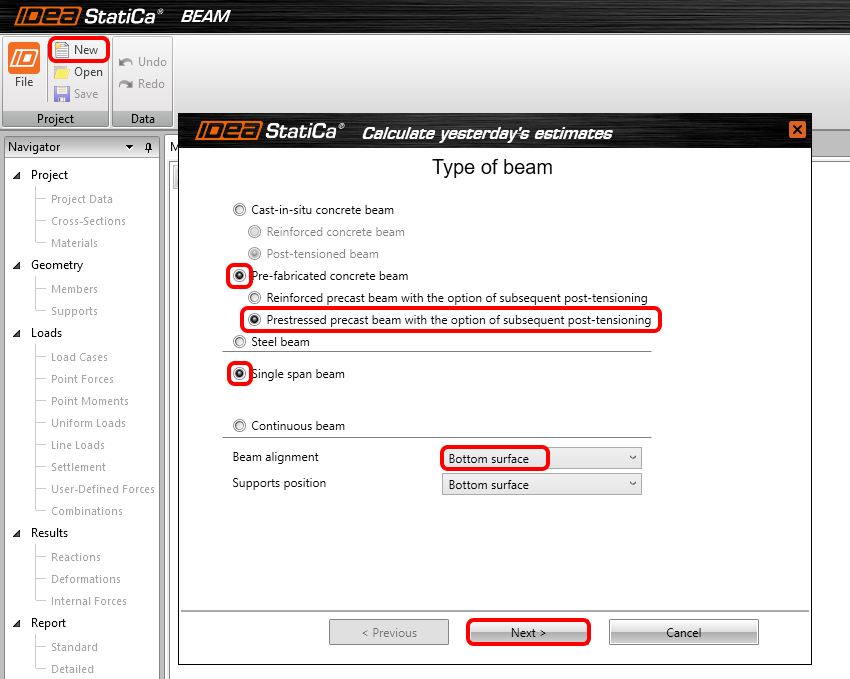
Créez un nouveau projet en cliquant sur Nouveau. La fenêtre Assistant s'ouvre pour accélérer la saisie. Commencez par sélectionner une poutre en béton Préfabriquée, de type Précontrainte, et Poutre à travée unique. La poutre en selle sera alignée sur la Surface inférieure pour créer le jarret correct. Continuez en cliquant sur Suivant.
Sur la page suivante, définissez la longueur de la poutre à 16 m.

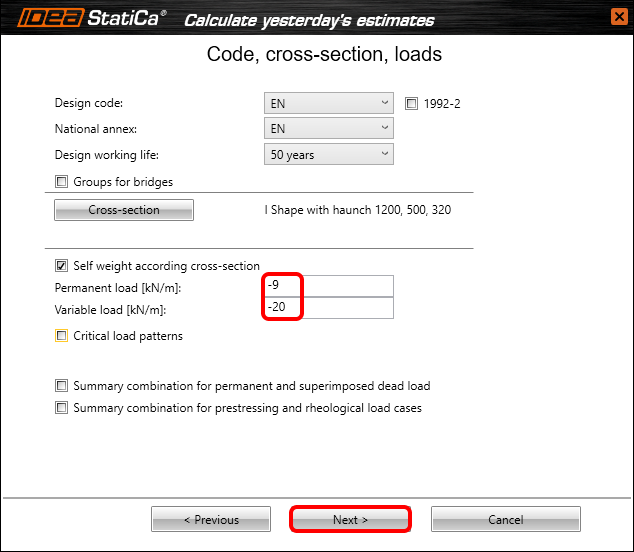
Vous devez maintenant définir un code, une annexe nationale, une section transversale et des charges. Dans cet exemple de base, vous sélectionnerez une section transversale en I avec jarrets parmi les sections avancées et modifierez les dimensions comme suit.

Après la saisie de la charge variable, passez à la page suivante.
Là, vous devez définir le calendrier de la poutre. Définissez les dates et les porte-à-faux comme indiqué dans l'image suivante. Veuillez noter que la longueur du porte-à-faux varie à chaque phase de construction jusqu'aux appuis définitifs. Décochez les cases dans POST s'il y en a. Vous n'utiliserez pas de combinaison avec des câbles de précontrainte post-tendus dans cet exemple. Une fois tout configuré, cliquez sur Terminer.

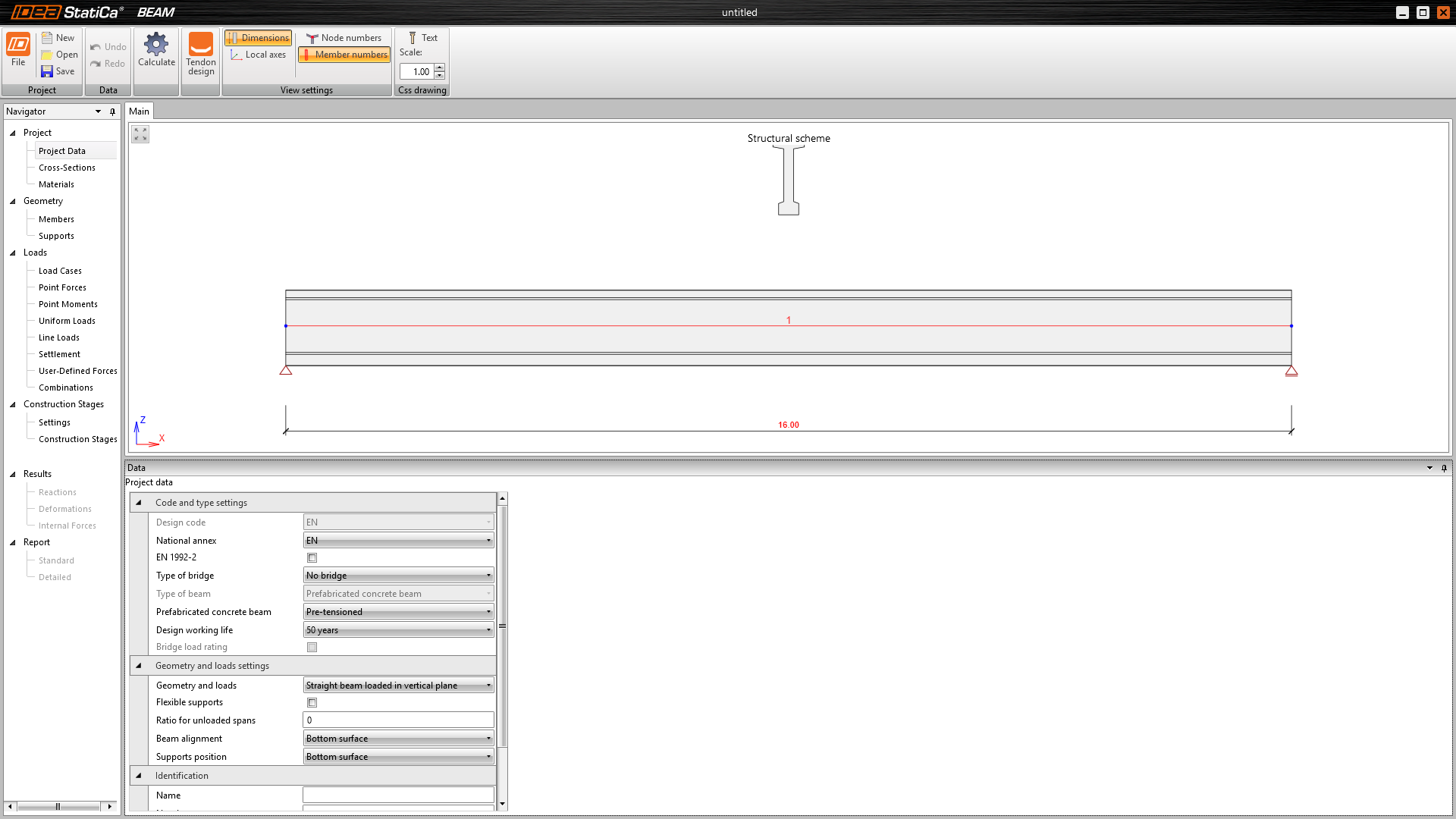
Le modèle suivant apparaîtra sur votre écran.
2 Dimensionnement
Modifions légèrement la géométrie pour obtenir une poutre en selle. Allez dans l'onglet Éléments et changez le type de jarret en Symétrique et ajustez sa longueur. Une fois cela fait, ajoutez une nouvelle section transversale dans laquelle vous modifierez uniquement la hauteur précédemment définie. Vous devriez voir la même forme que sur l'image après toutes ces étapes.

Vous saisirez les câbles de précontrainte dans les étapes suivantes. Pour les ajouter, cliquez sur Conception des câbles dans le ruban.

Une nouvelle fenêtre s'ouvre et vous passez à l'onglet Disposition des câbles. Vous pouvez voir les plans X-Y et X-Z de la poutre, dans lesquels vous saisirez la géométrie des câbles de précontrainte. Commençons par la première rangée de câbles Prétendus en ligne.
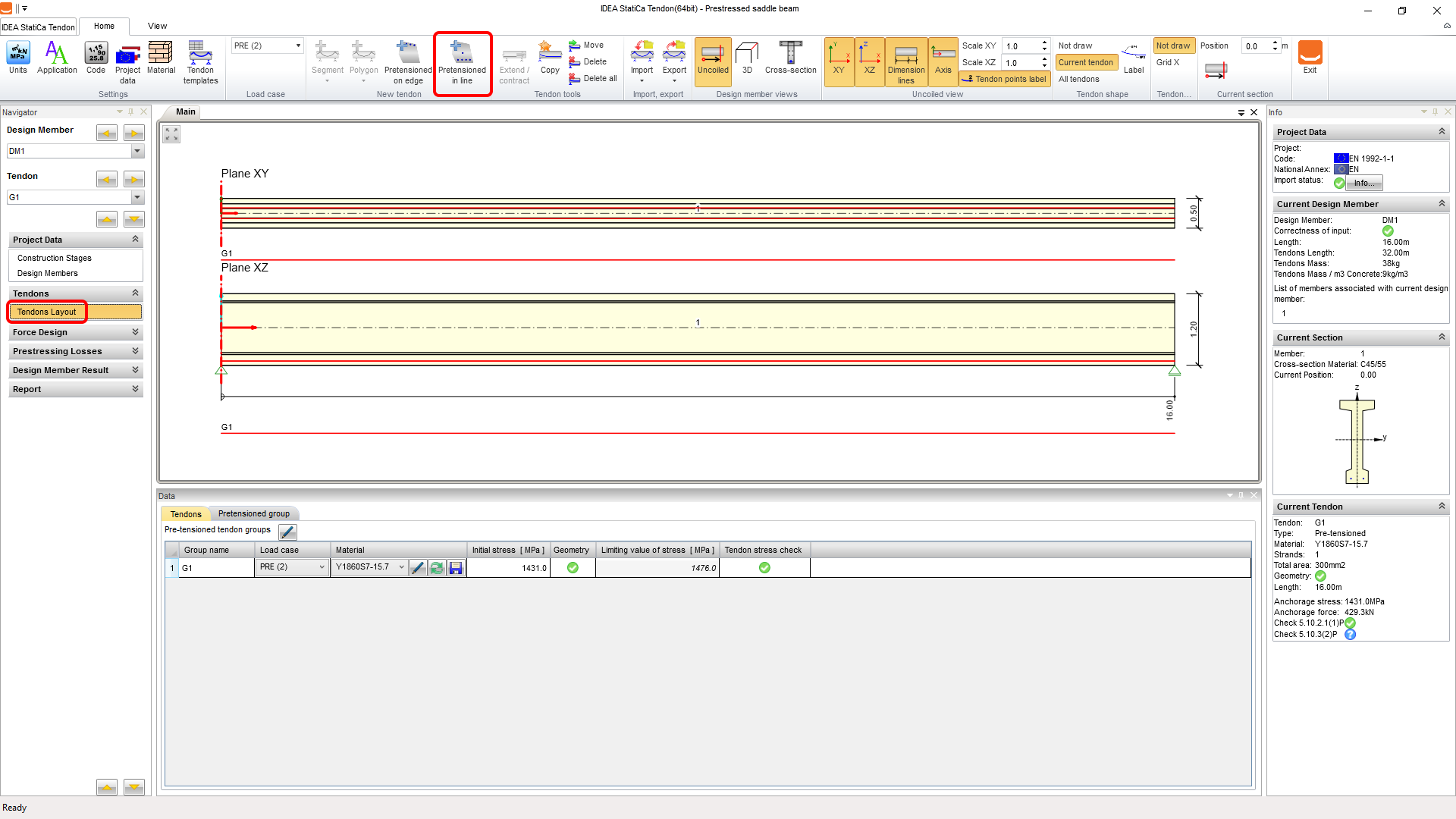
Laissez la contrainte initiale à la valeur maximale recommandée par l'application et passez directement à la modification de la géométrie. Passez à l'onglet Groupe prétendu et ajustez les propriétés comme suit :
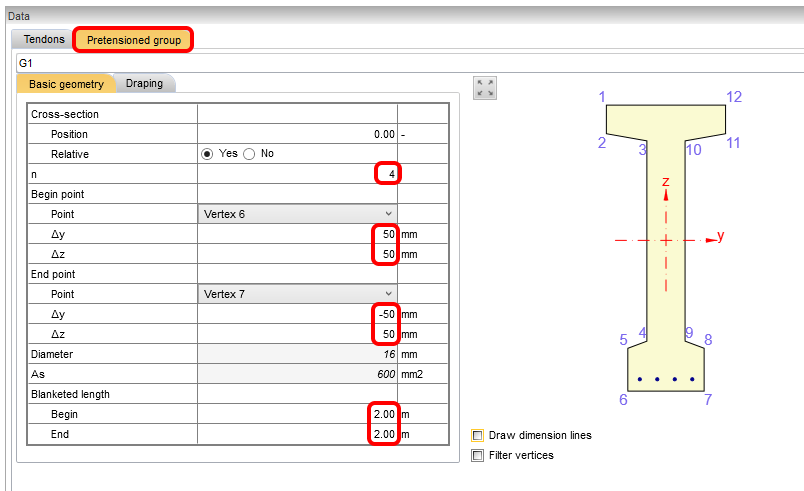
Pour accélérer la saisie de la deuxième rangée, vous utiliserez la fonction de copie (qui fonctionne uniquement avec la définition « en ligne » et non avec « sur arête »). Cliquez sur le bouton Copier et définissez la valeur de décalage Z.

La longueur de neutralisation n'est pas copiée avec la géométrie, vous n'avez donc pas besoin de la supprimer. Si vous souhaitez vérifier tous les câbles de précontrainte en section transversale, vous pouvez changer la vue dans le ruban. Une fois satisfait de la disposition, vous pouvez revenir dans l'application Beam en cliquant sur le bouton Quitter.

L'étape suivante concerne les paramètres des phases de construction. En général, la solution avec fluage linéaire serait suffisante, mais pas dans ce cas. Pour vous en convaincre, nous avons calculé cet exemple avec une solution de fluage linéaire au préalable et vous pouvez constater qu'à la phase de précontrainte, la valeur limite est dépassée pour la combinaison quasi-permanente avec le facteur r-sup appliqué.

Cette situation peut être évitée en effectuant les calculs de fluage non linéaire, de sorte que la limite ne s'applique désormais qu'aux combinaisons caractéristiques. Vous pouvez consulter les exigences correspondantes dans l'EC 1992-1-1, chapitre 3.1.4, article (4).

Une autre fonctionnalité intéressante à présenter pour les poutres préfabriquées est la résistance du béton spécifiée par l'utilisateur au stade de la précontrainte. Ce paramètre permet d'effectuer une analyse pour des éléments de moins de 3 jours, car vous vérifiez sa valeur sur la base d'essais. Vous pouvez également sélectionner toutes les phases à vérifier.

Vous devez maintenant lancer le calcul TDA pour obtenir les résultats du modèle en cliquant sur le bouton Calculer.

Une fois les calculs effectués, vous pouvez consulter les résultats des réactions, des déformations linéaires et des efforts intérieurs.

La partie suivante traitera du dimensionnement et des vérifications du modèle. Tout d'abord, vous devez définir toutes les vérifications à effectuer et les paramètres appropriés pour ces vérifications, tels que les classes d'exposition. Dans ce cas, vous décocherez Détaillage car il n'est pas nécessaire de les vérifier dans cet exemple.

Continuons maintenant avec le ferraillage de la poutre. Il existe des zones de ferraillage dans la poutre, qui peuvent être modifiées (vous pouvez également utiliser des modèles pour celles-ci). Vous saisirez le ferraillage pour la première zone A-A en cliquant sur l'image de sa forme dans la scène.

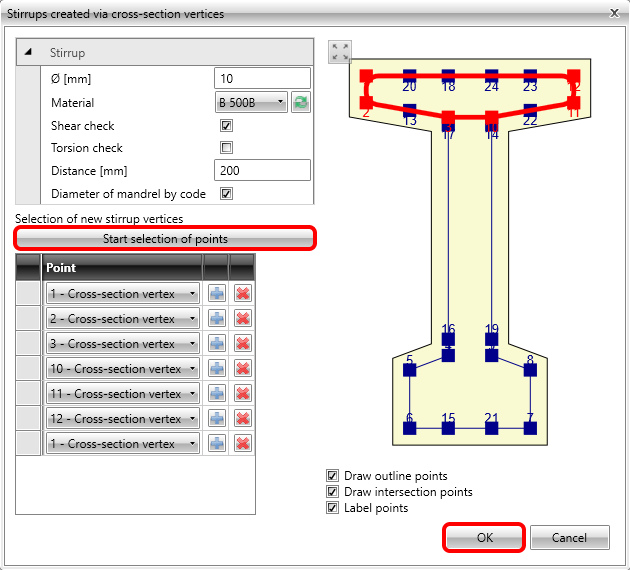
L'éditeur de ferraillage s'ouvrira et vous commencerez par la définition de l'étrier sur l'âme. Passez à l'onglet Étriers puis cliquez sur Nouveau à partir de points.

Cela ouvrira une boîte de dialogue permettant de modifier les propriétés de l'étrier et de sélectionner les points. Continuez en cliquant sur OK.

Répétez les étapes pour le deuxième étrier renforçant la semelle inférieure, mais cette fois, décochez la case de vérification de la torsion. Veuillez consulter les détails dans la section FAQ pour plus d'informations, car il s'agit du paramètre approprié pour la prise en compte de la section équivalente à paroi mince.

Vous utiliserez ces étapes pour la dernière fois afin de renforcer la semelle supérieure.
Maintenant, allez dans l'onglet Ferraillage longitudinal et commencez par Nouveau sur arête. Vous ne pouvez pas accélérer le processus par « nouveau sur toutes les arêtes » car vous avez une section transversale avec jarret (vous pouvez l'essayer et constater que le ferraillage ne peut pas s'étirer). Pour voir les étapes suivantes, il sera utile d'activer l'affichage des numéros des Arêtes. Ajustez ensuite le diamètre et le nombre de barres comme suit :

Répétons l'opération pour une autre arête.
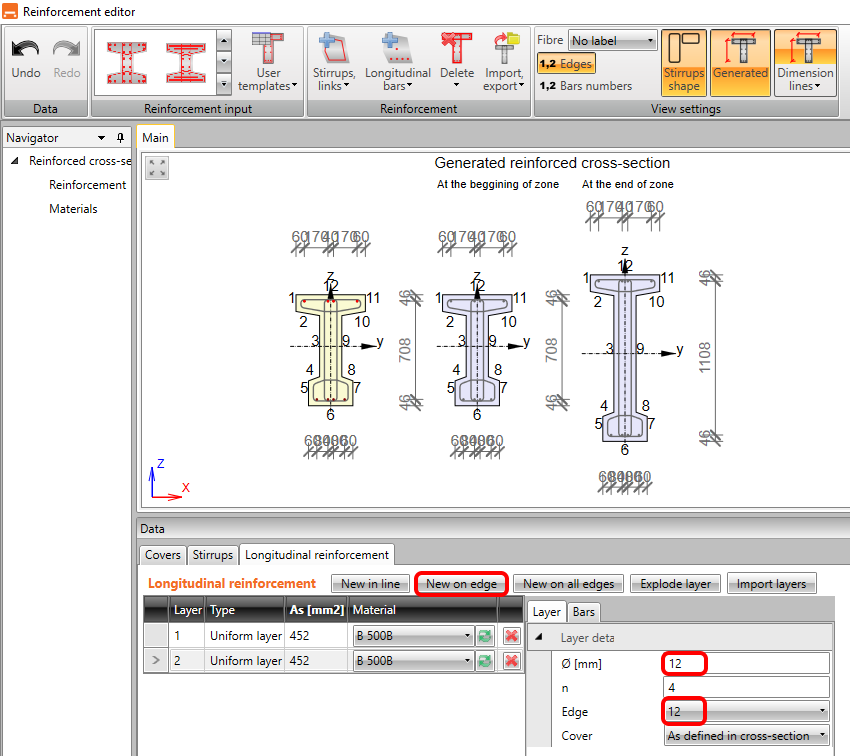
Vous saisirez la dernière couche de ferraillage longitudinal sur l'arête numéro 6, mais avec un enrobage plus important. Cette couche vous aidera lors de la vérification d'interaction car elle redistribuera davantage les efforts vers le ferraillage longitudinal. Vous ne ferraillerez pas toute la section (vous avez désactivé les règles de détaillage pour cela) afin de gagner du temps dans ce tutoriel.

Après avoir cliqué sur OK, vous devriez voir la zone A-A ferraillée aux deux extrémités de la poutre. Vous définirez maintenant les sections à vérifier à 0,8 m et 7,2 m (vous pouvez afficher les efforts intérieurs pour constater que le moment maximal se situe légèrement à gauche et à droite de la mi-travée, et que la section transversale est plus petite ici).

Maintenant que le ferraillage est terminé, la dernière saisie requise concerne les paramètres de stabilité latérale. Renseignez les éléments suivants : la largeur de la semelle en compression, la hauteur en mi-travée, la longueur de flambement pour la torsion et le type de situation. La vérification est disponible immédiatement.

3 Vérification
Pour lancer les vérifications, cliquez simplement sur Résultats dans le navigateur. La première chose que vous voyez après les calculs est un récapitulatif de toutes les vérifications. Le moyen le plus rapide de s'assurer que tout est correct est de regarder le côté droit de l'écran.

Le ruban supérieur permet de parcourir les résultats et vous pouvez toujours voir le taux de travail sur l'image du modèle. Examinons le taux de travail des vérifications de limitation des contraintes pour le béton.

Si vous souhaitez voir les résultats détaillés de manière visualisée, vous pouvez exporter toutes les zones vers le module RCS via Détaillé.

Vous arriverez dans l'onglet Section de RCS, où vous pouvez lancer les calculs via le bouton Tout.
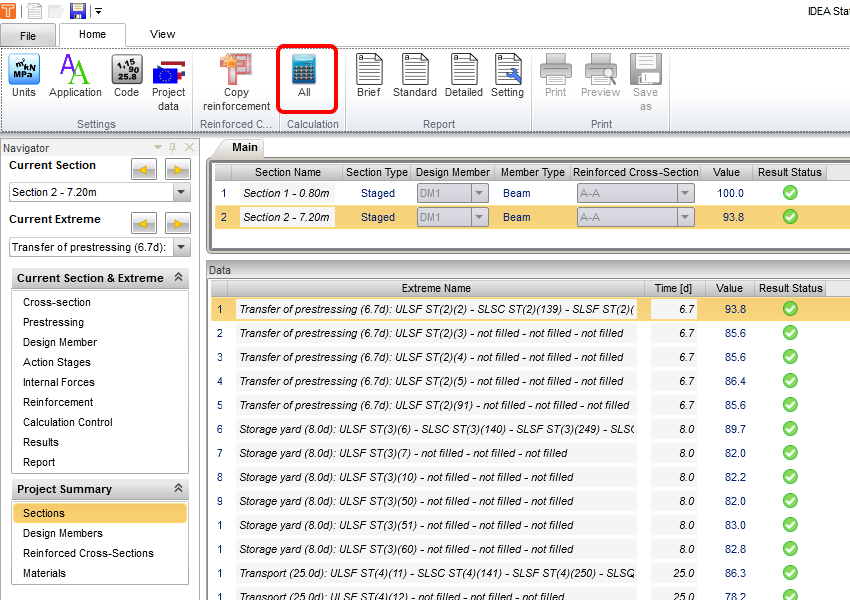
Une fois que vous accédez aux résultats et que vous naviguez entre les onglets, vous pouvez parcourir toutes les vérifications effectuées pour la section et l'extrême sélectionnés.

Pour revenir à IDEA StatiCa Beam, il suffit de fermer la fenêtre RCS.
4 Rapport
Enfin, accédez à l'Aperçu/Impression du rapport. IDEA StatiCa propose un rapport entièrement personnalisable à imprimer ou à enregistrer dans un format modifiable.

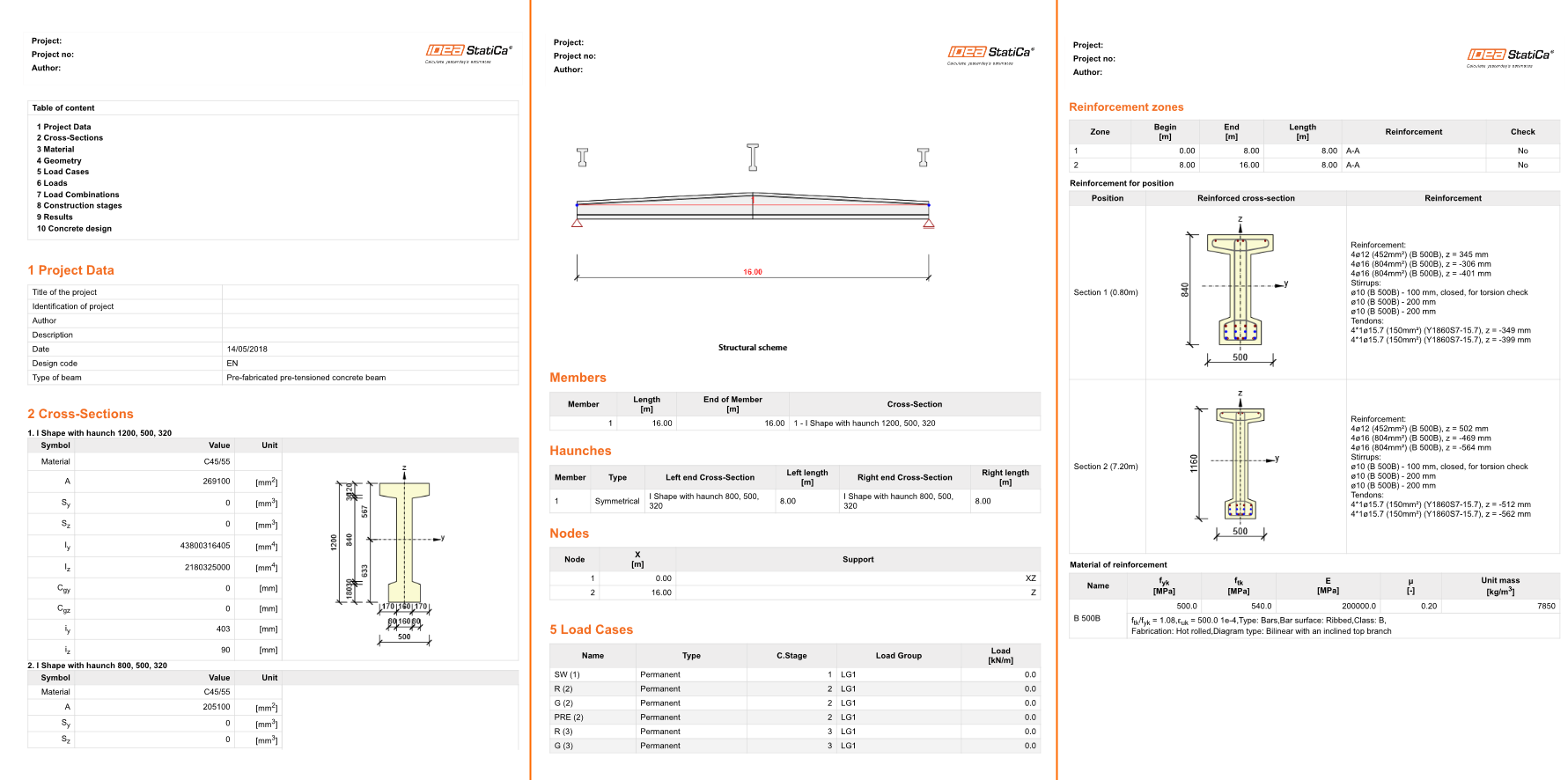
Vous avez dimensionné, ferraillé et effectué la vérification normative d'une poutre à double pente précontrainte conformément à l'Eurocode.