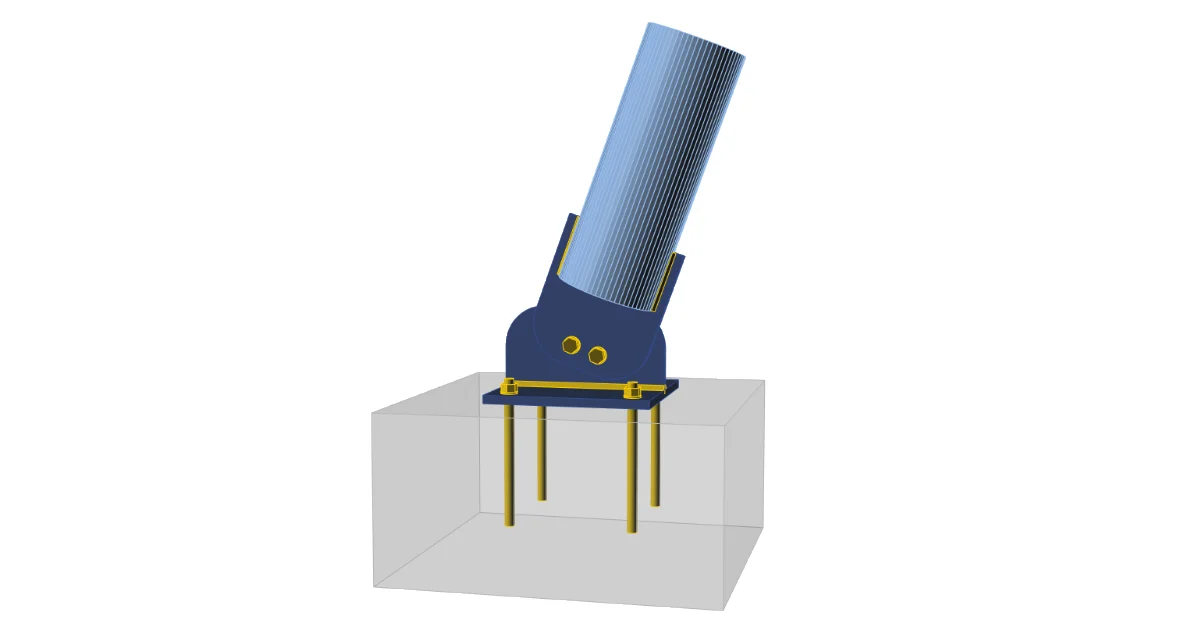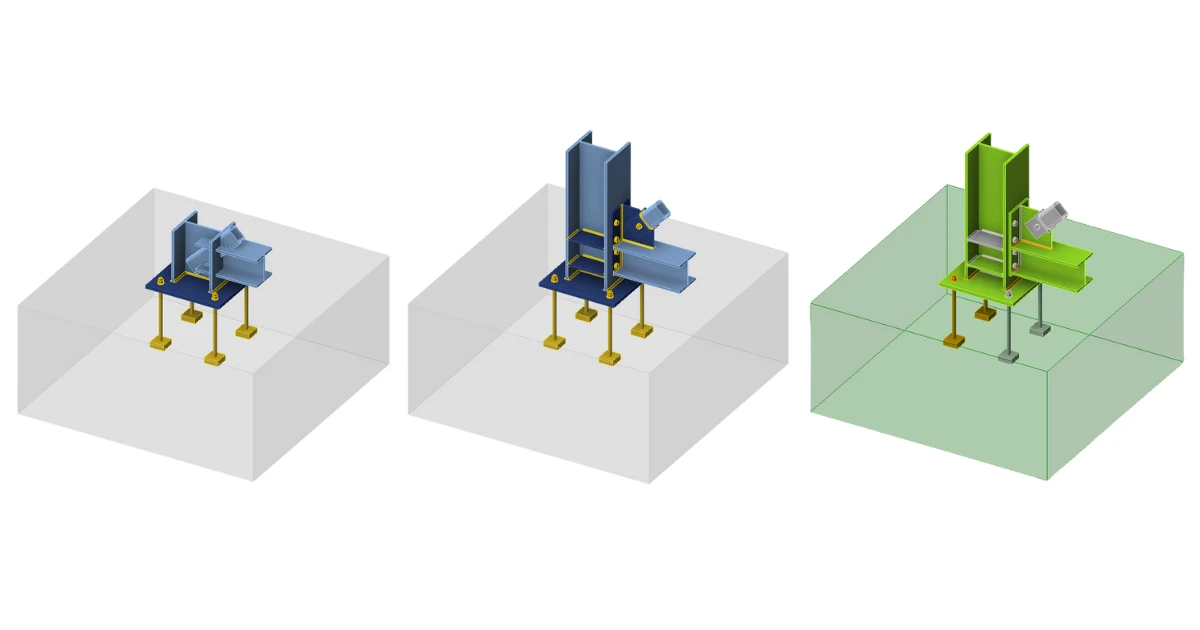


1 Nouveau projet
Lançons IDEA StatiCa et sélectionnons l'application Connection. Créez un nouveau projet en sélectionnant le modèle de départ le plus proche du calcul souhaité, en renseignant le nom et en choisissant le code de calcul et les propriétés de matériau par défaut – A992.
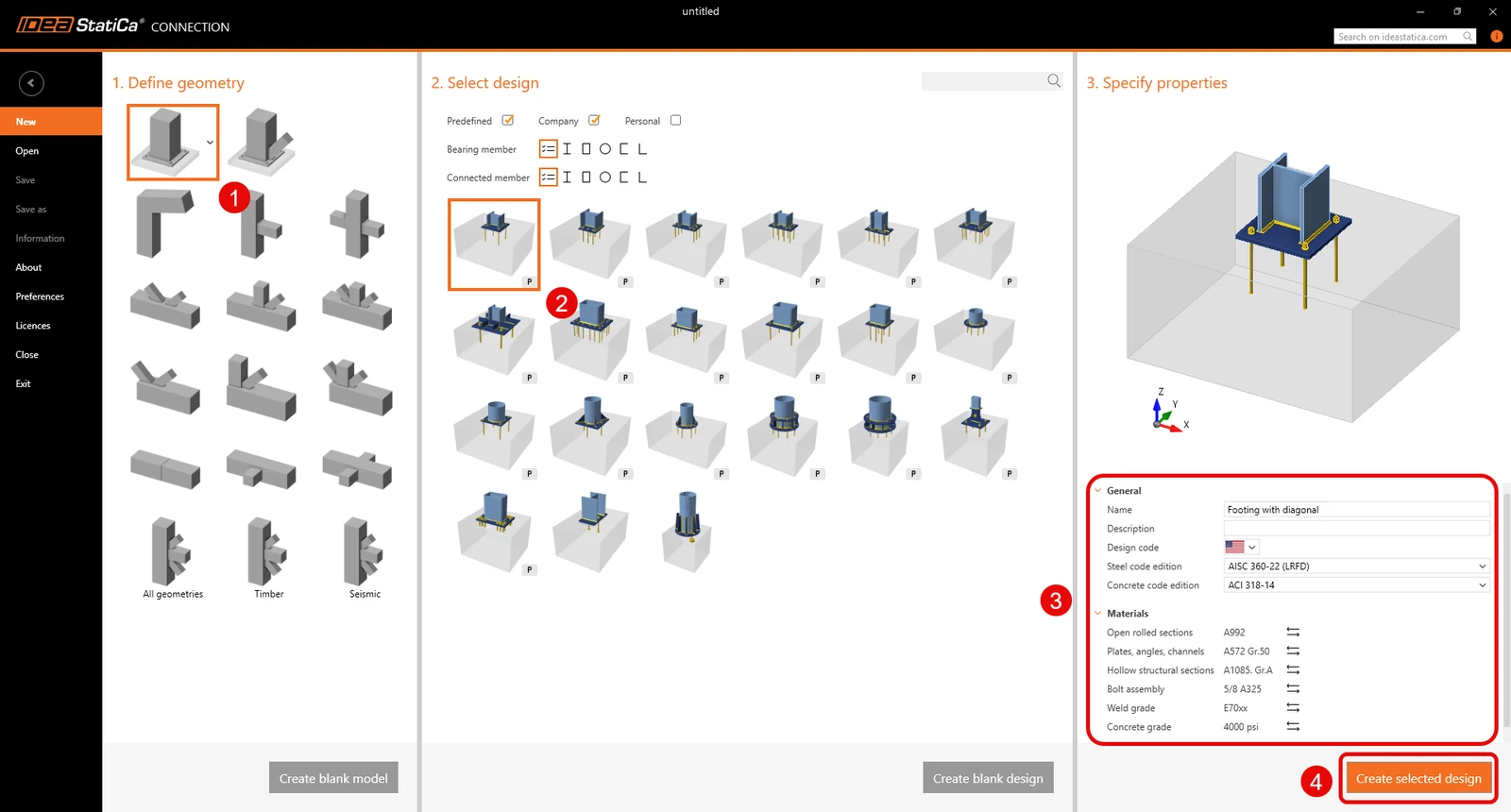
Comme vous travaillez sous le code AISC, définissez les unités impériales (voir Comment changer le système d'unités).
2 Géométrie
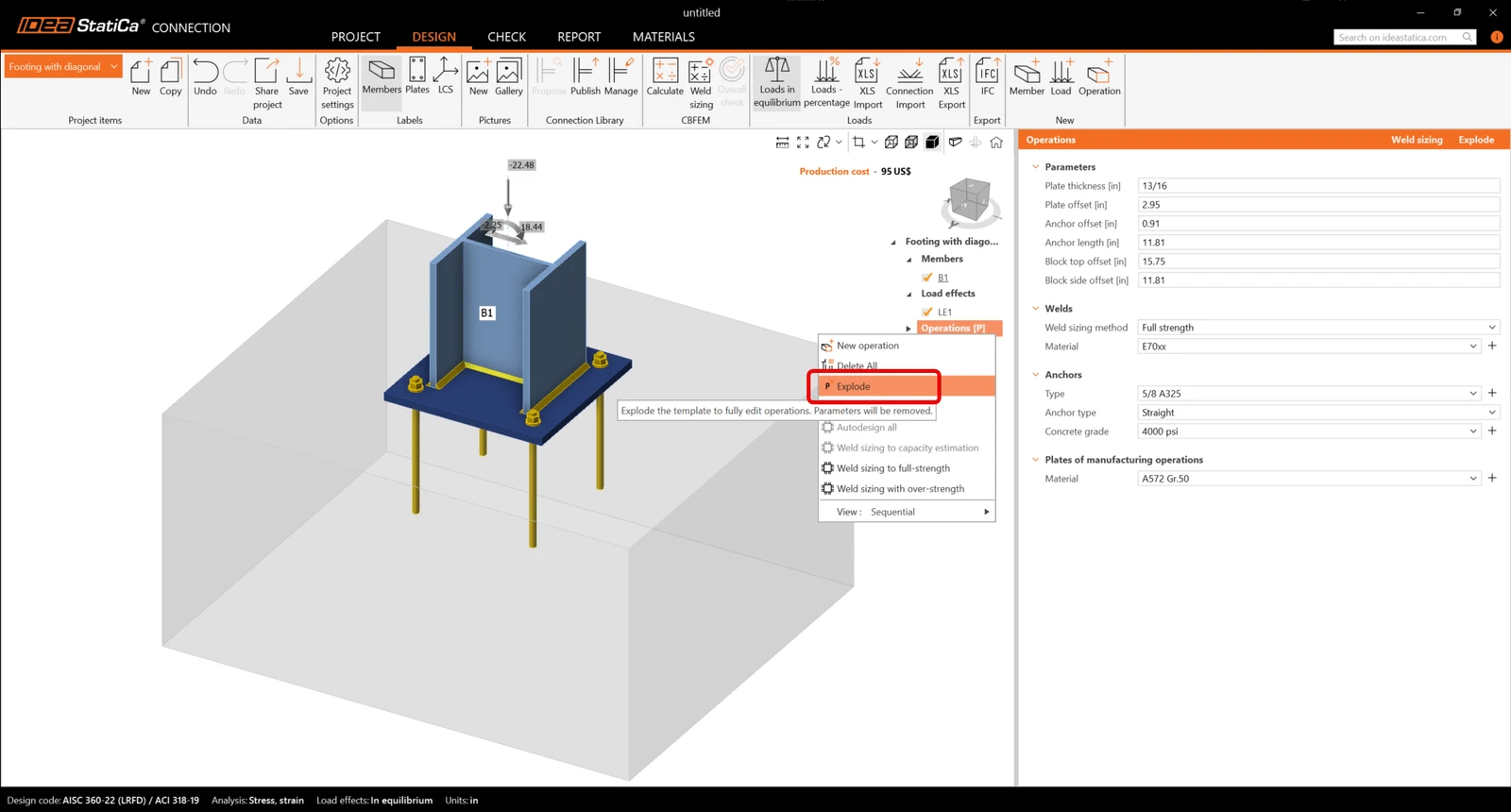
Un poteau et une platine de base avec ancrages ont été ajoutés automatiquement. Avant de continuer, assurez-vous d'éclater le modèle paramétrique comme indiqué ci-dessous.
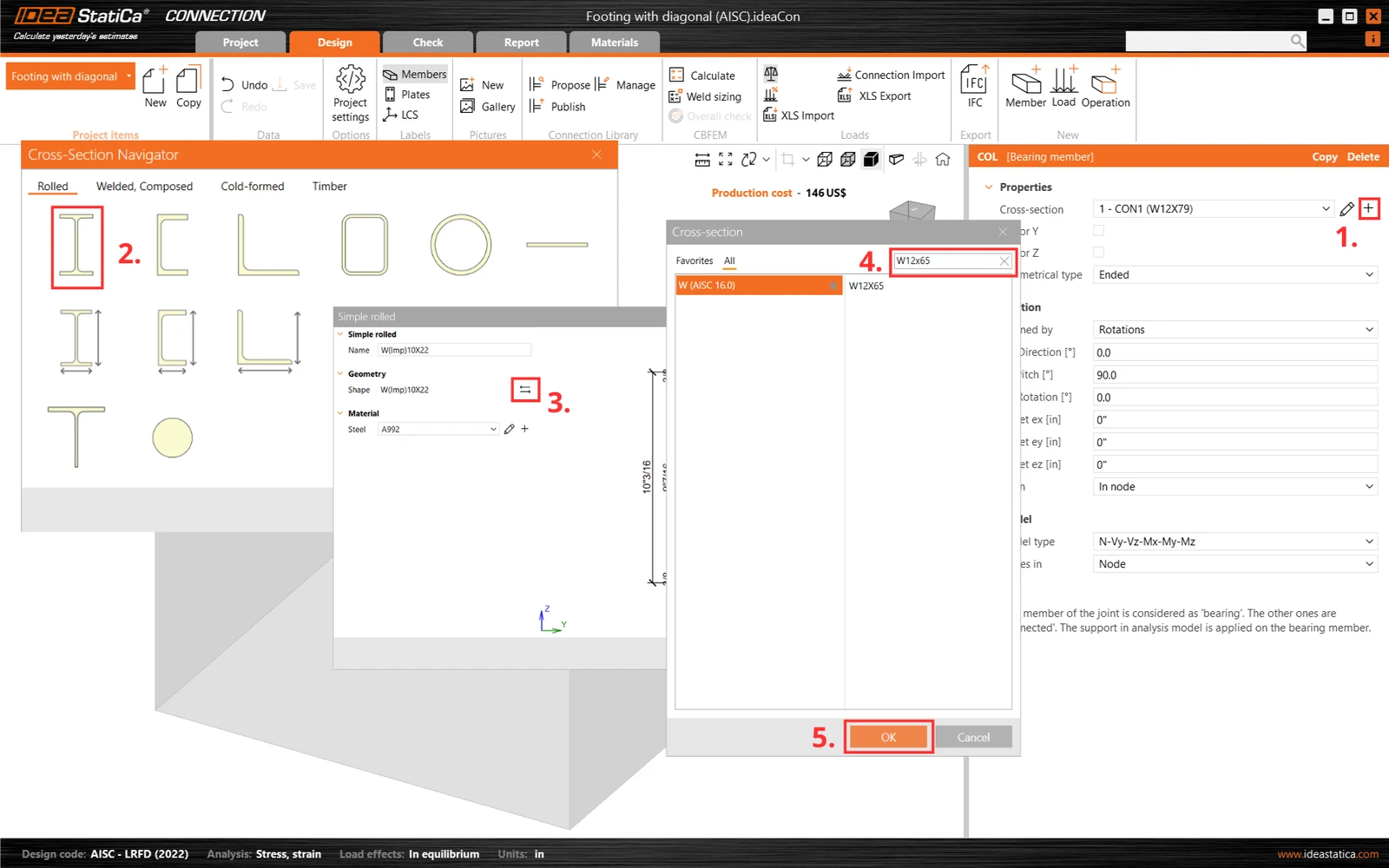
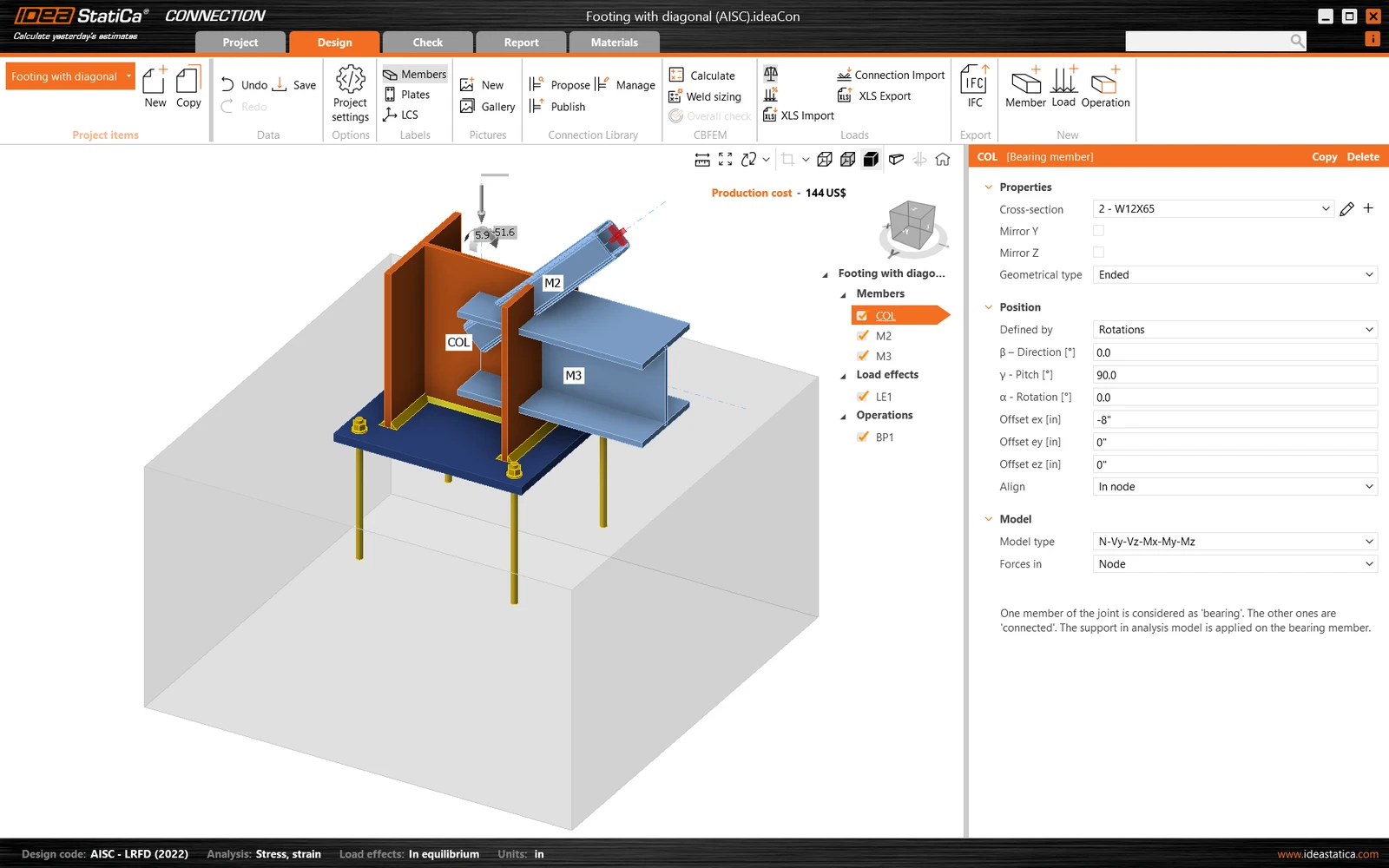
Commencez par modifier la section transversale du poteau.
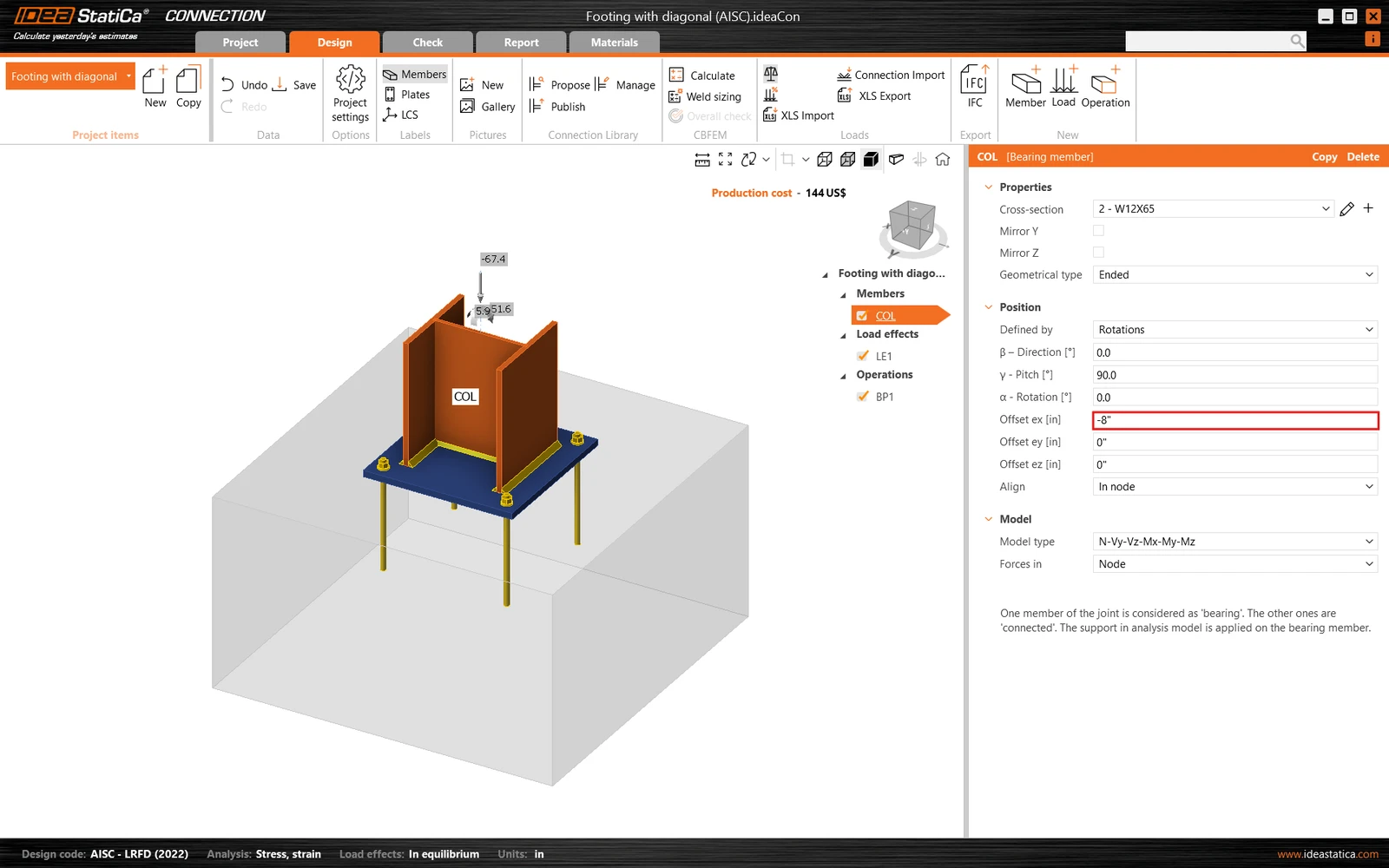
Et modifiez son décalage dans la direction ex.
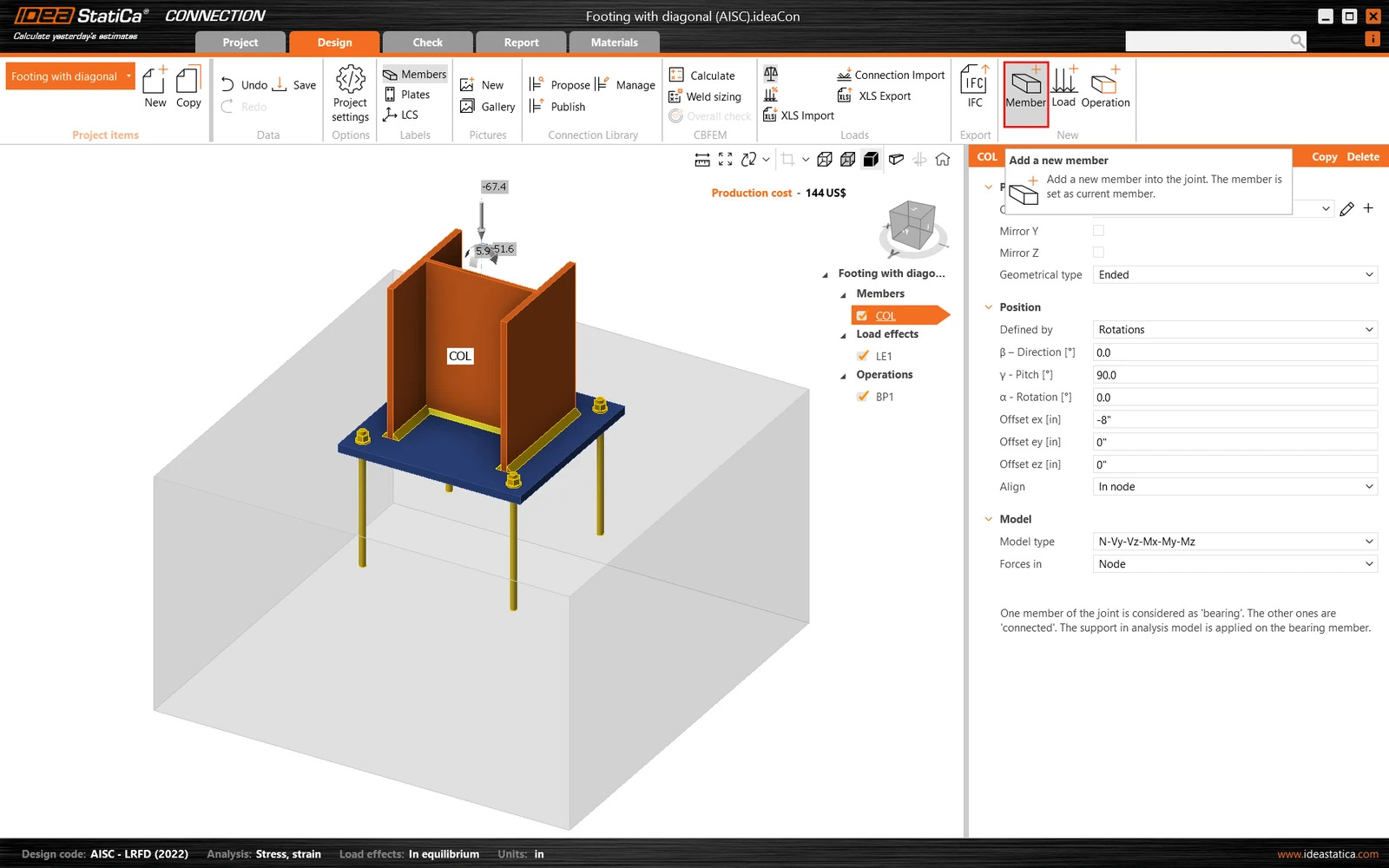
Ajoutez ensuite un nouvel élément.
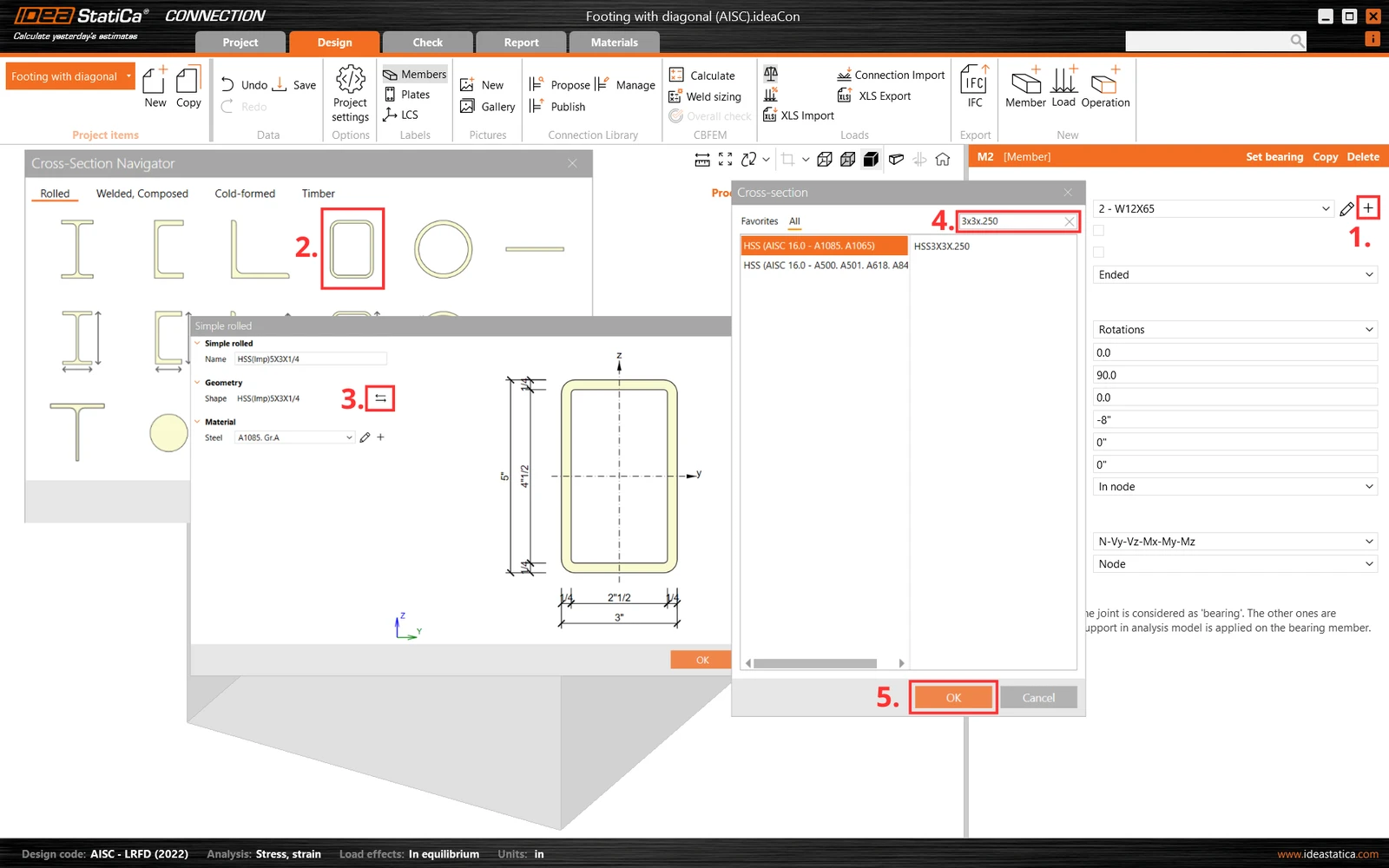
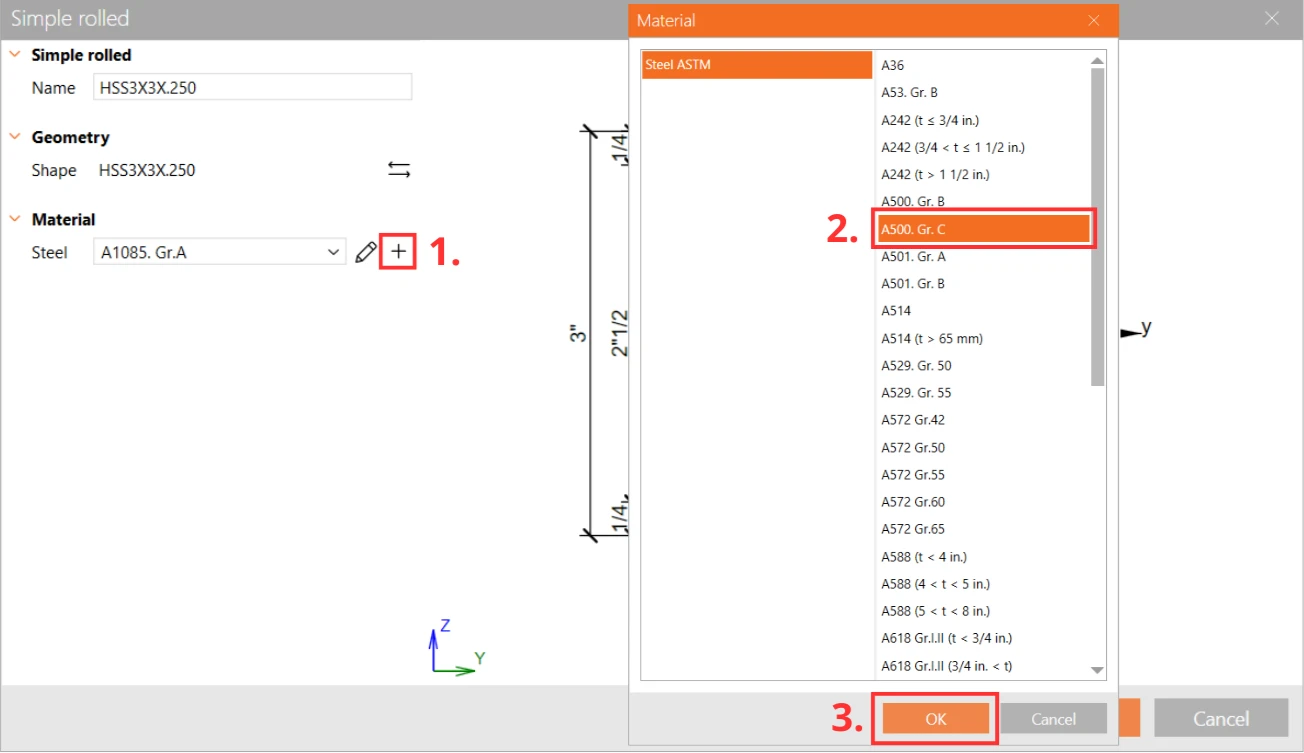
Et modifiez sa section transversale en HSS3X3X1/4 et le matériau en A500 Grade C shaped
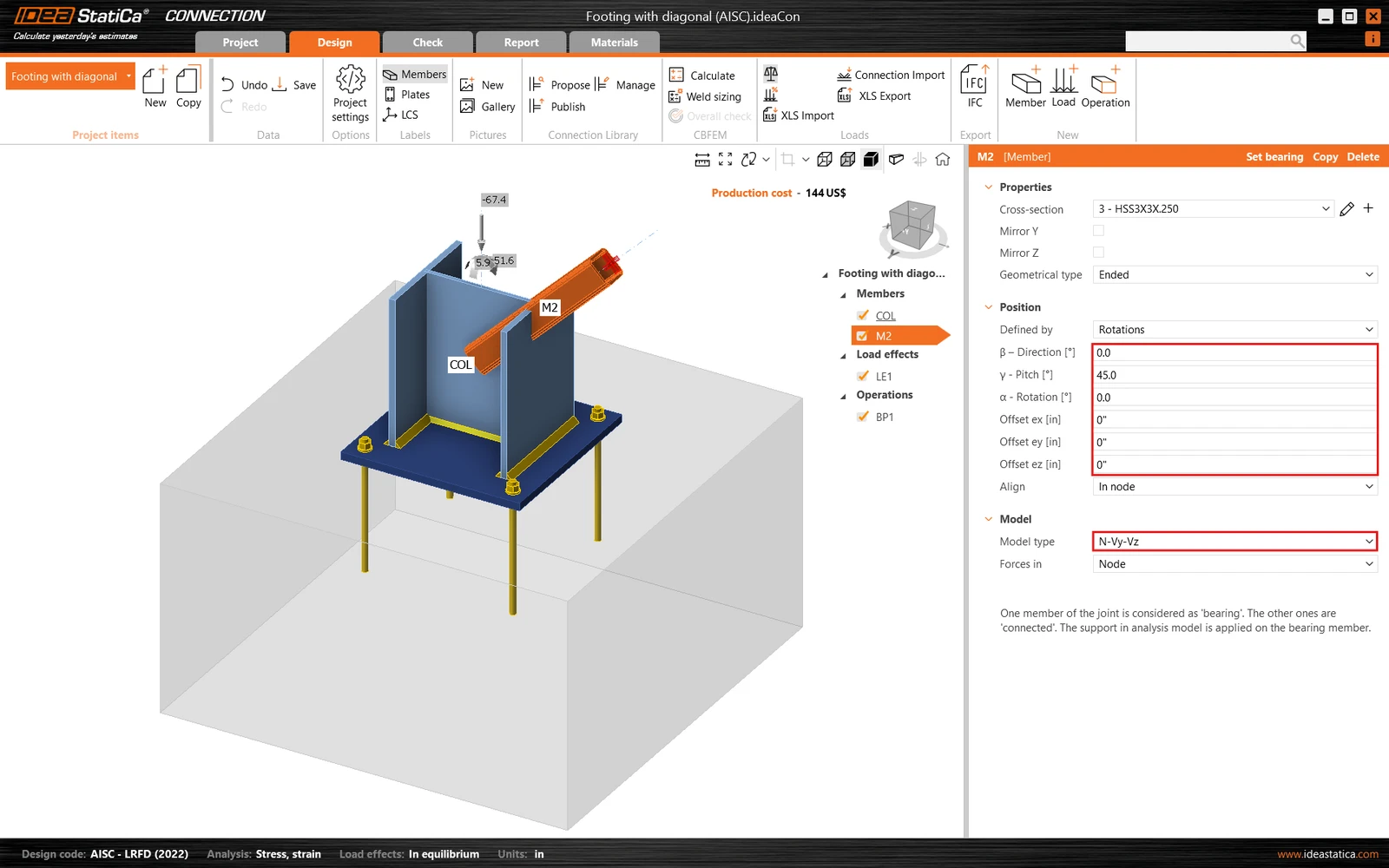
Modifiez l'angle d'inclinaison de l'élément et définissez le type de modèle sur N-Vy-Vz, car cet élément fonctionnera uniquement en traction/compression en tant que diagonale de contreventement articulée.
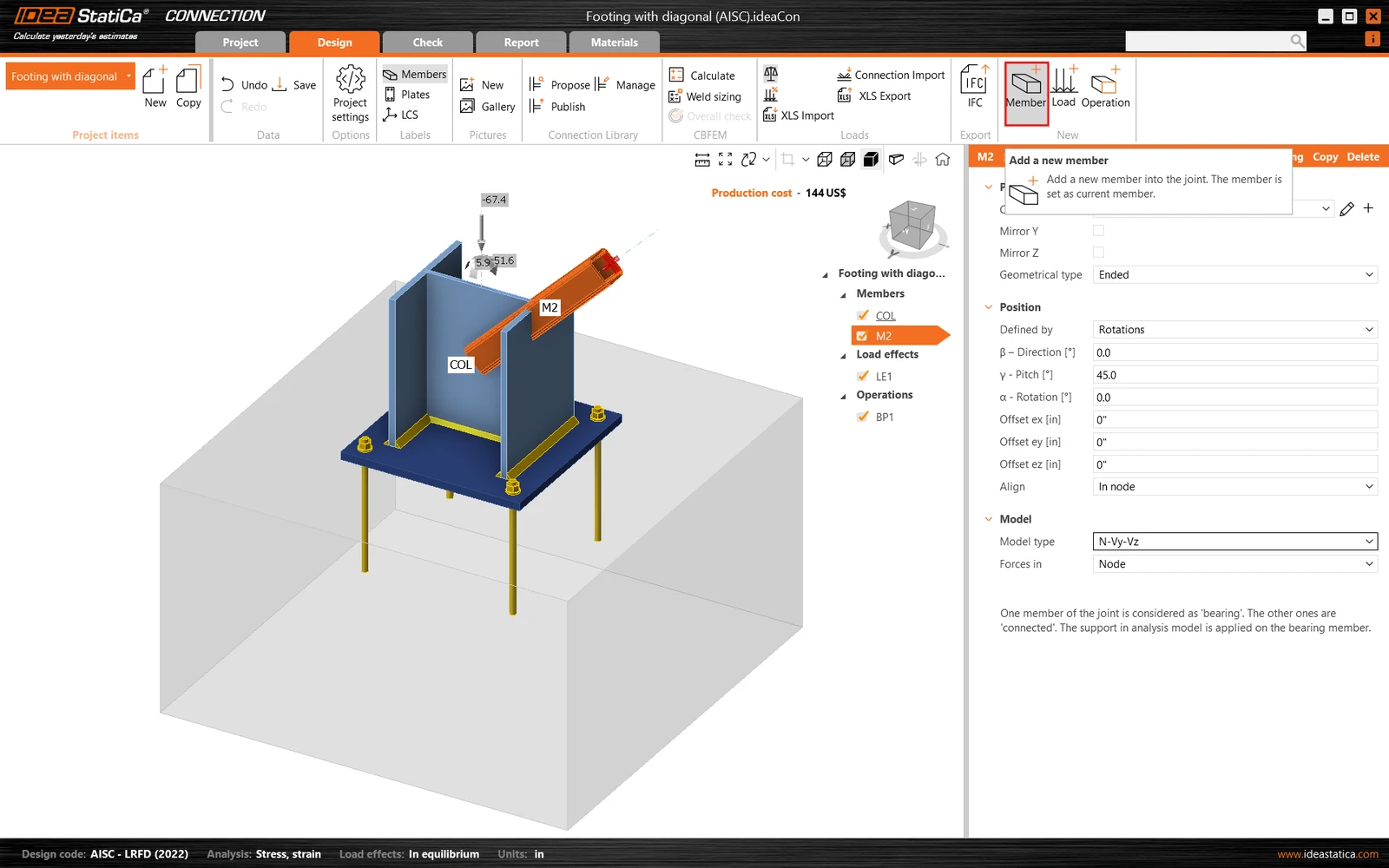
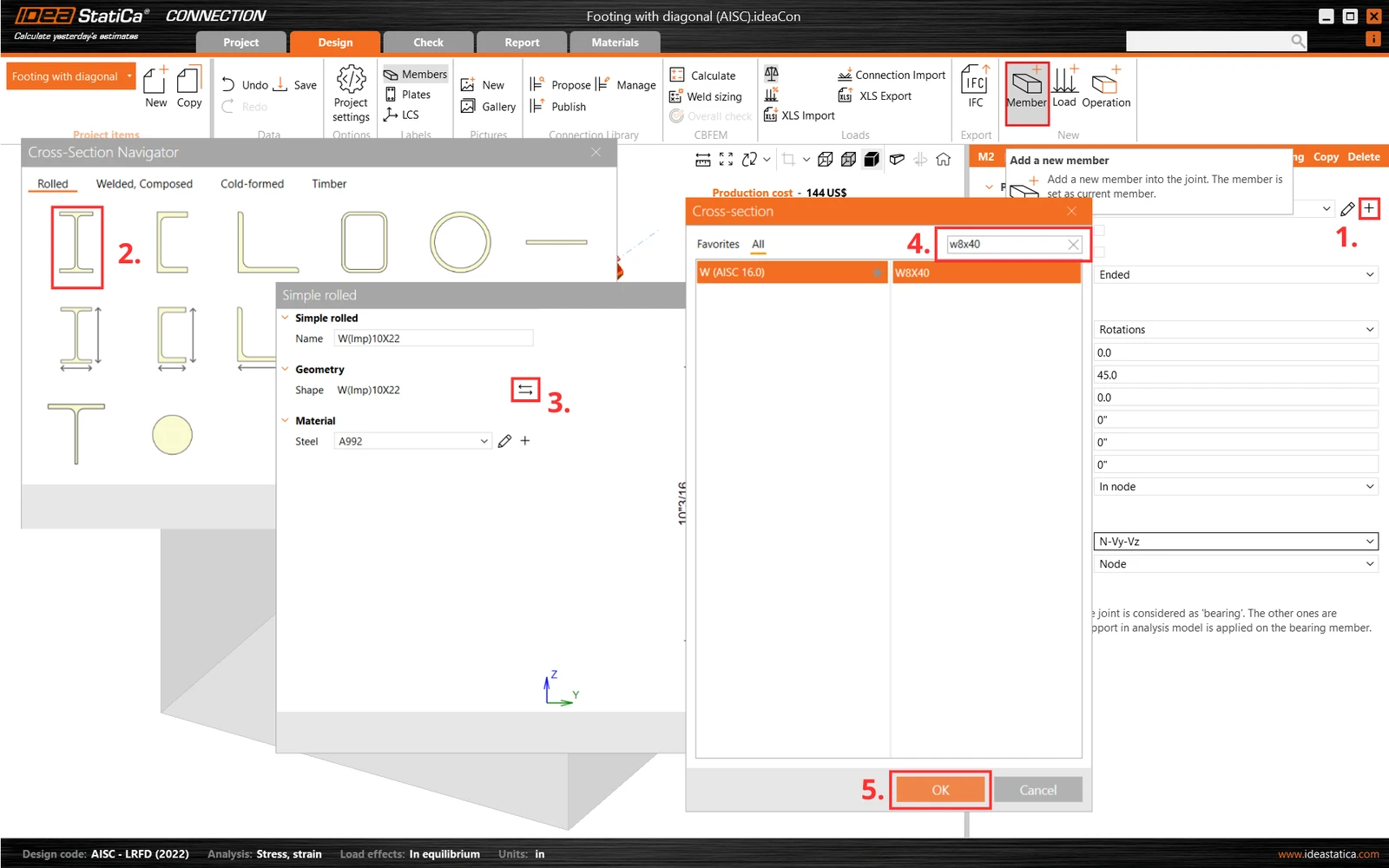
Ajoutez un autre élément, modifiez sa section transversale en W8X40 et ajustez ses propriétés.
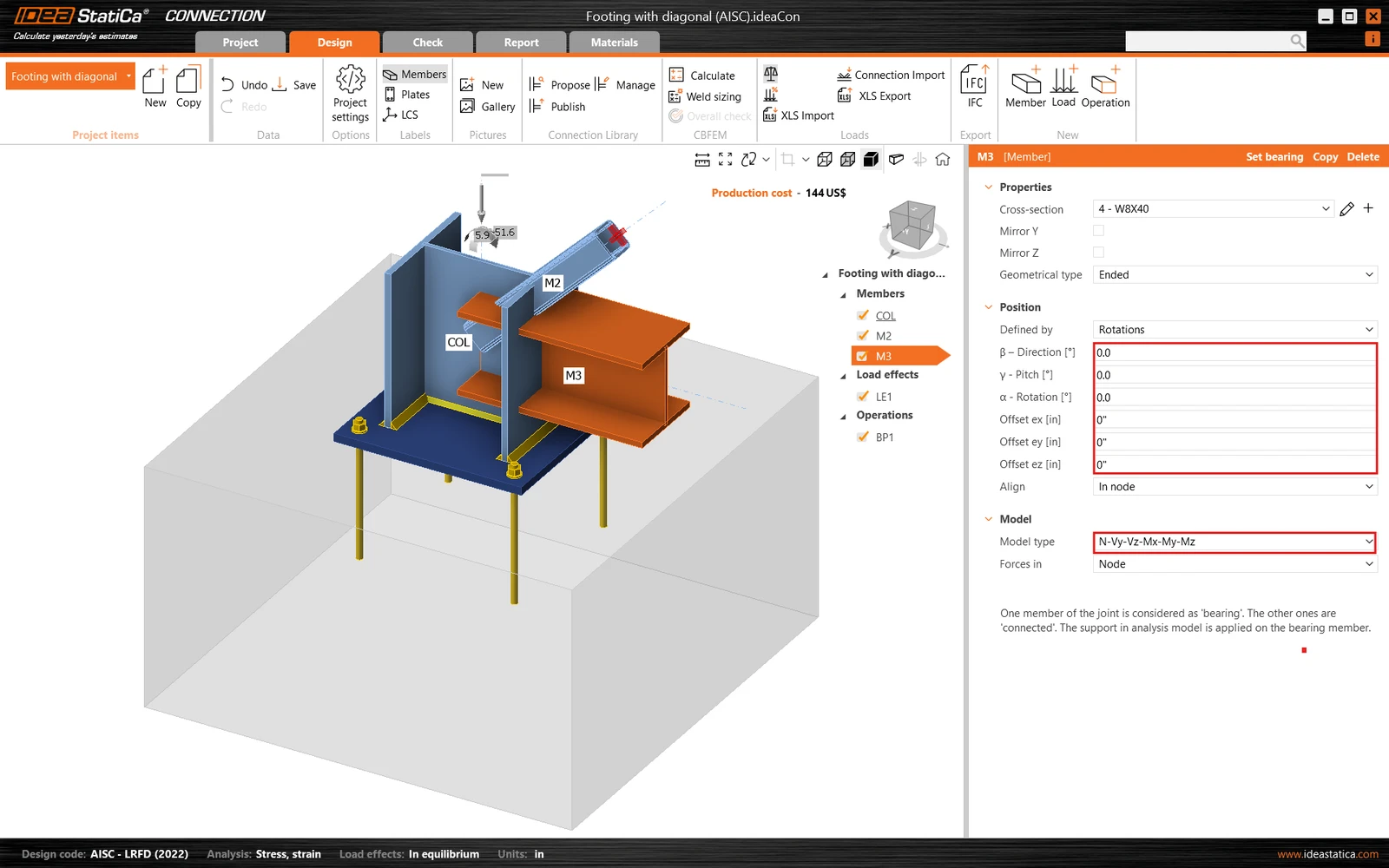
Vérifiez la géométrie de tous les éléments ajoutés.
3 Effets de charge
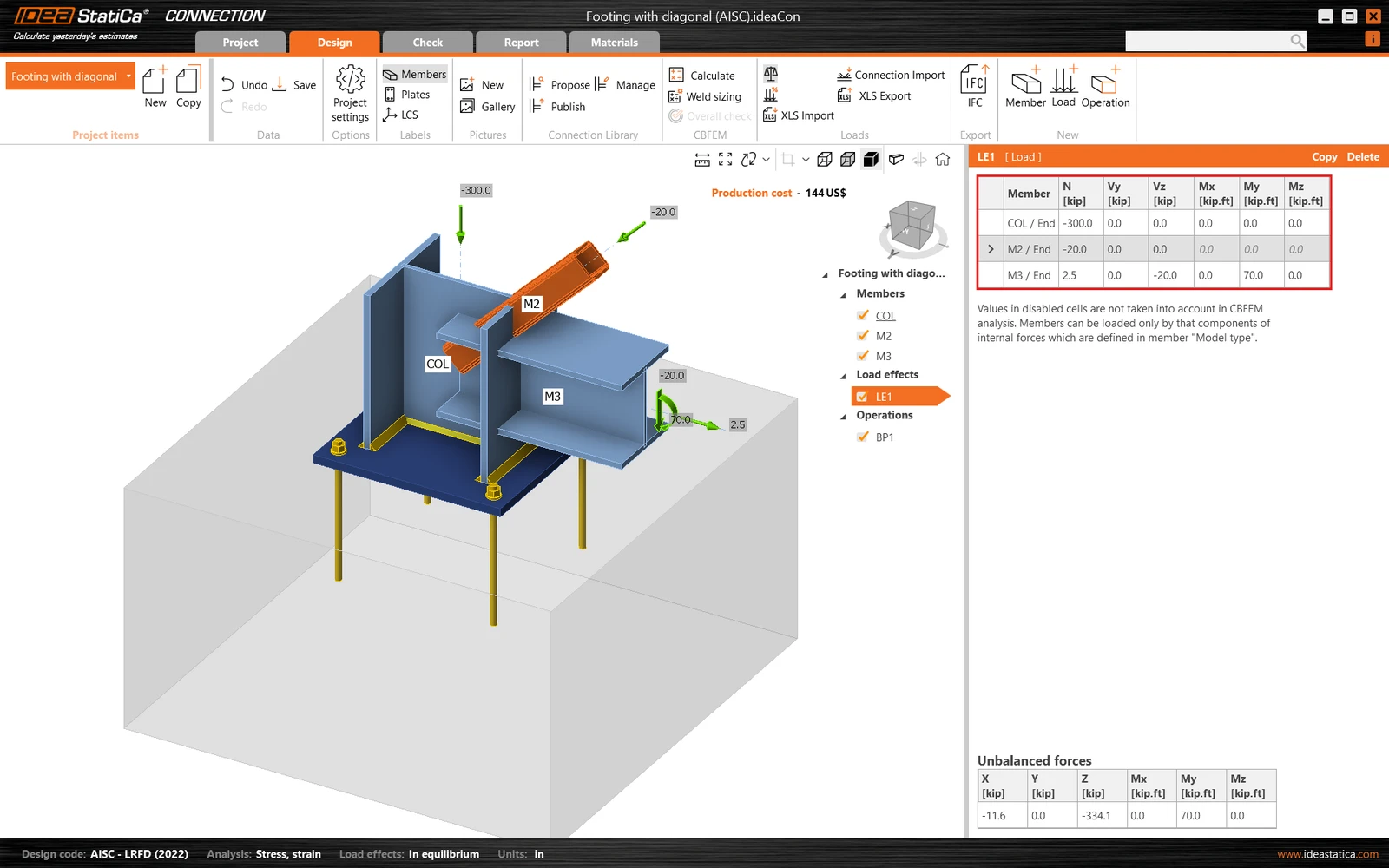
Un effet de charge a été ajouté automatiquement. Saisissez les valeurs des efforts intérieurs dans le tableau. D'autres cas de charge peuvent être ajoutés.
4 Conception
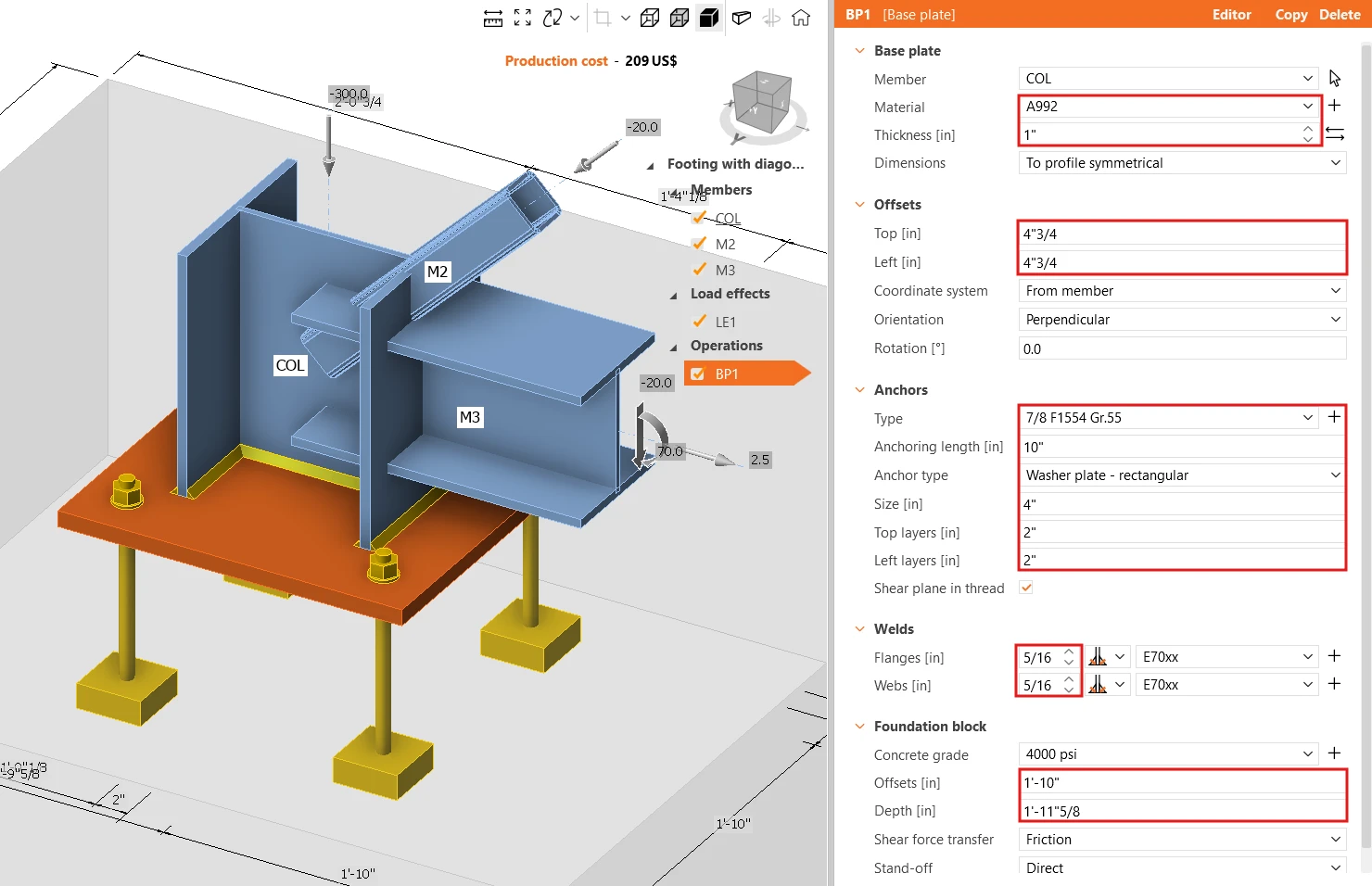
L'opération de fabrication Base plate a déjà été ajoutée. Mettez simplement à jour certaines de ses propriétés.
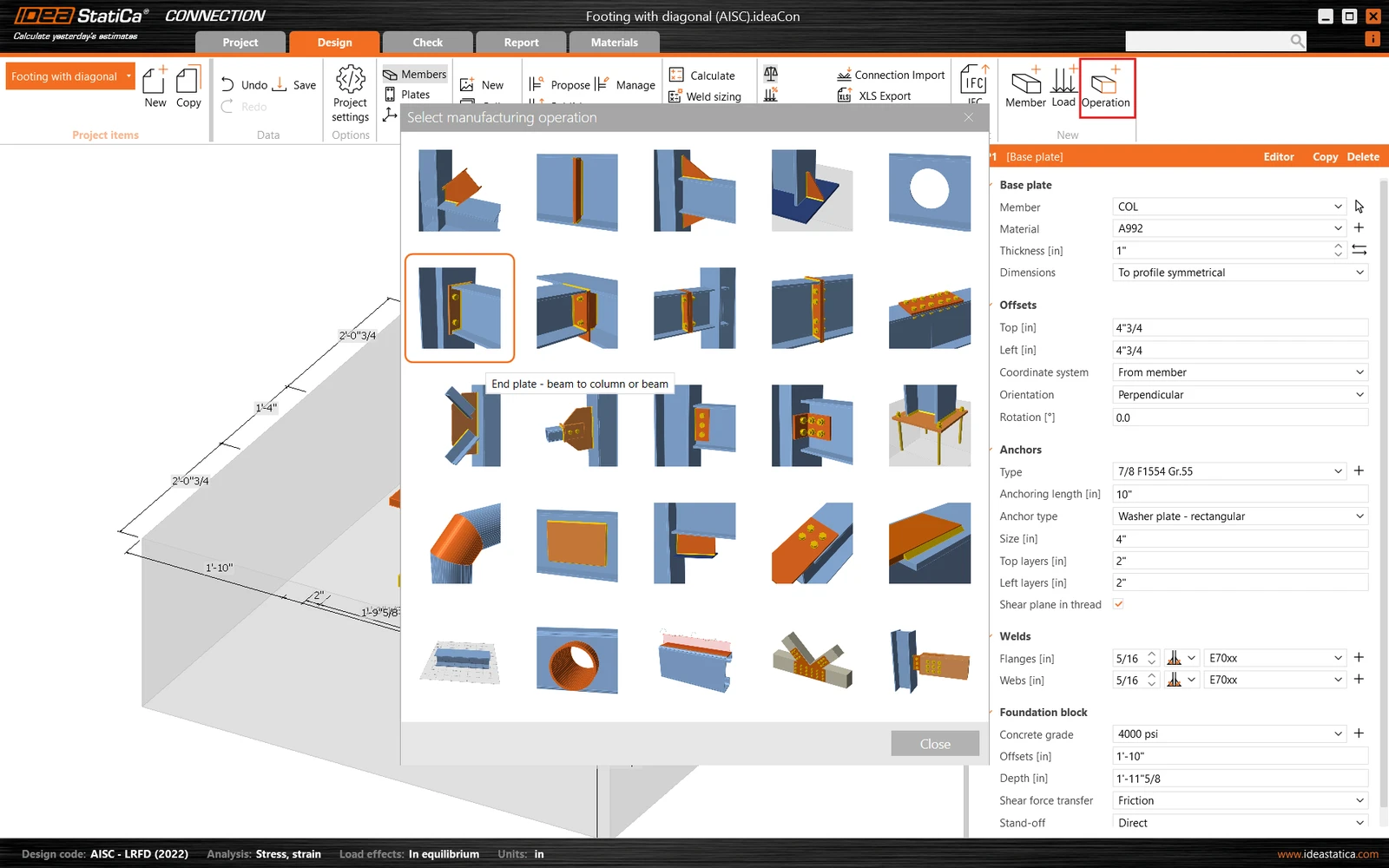
Continuez en ajoutant une autre opération de fabrication et sélectionnez la platine d'extrémité.
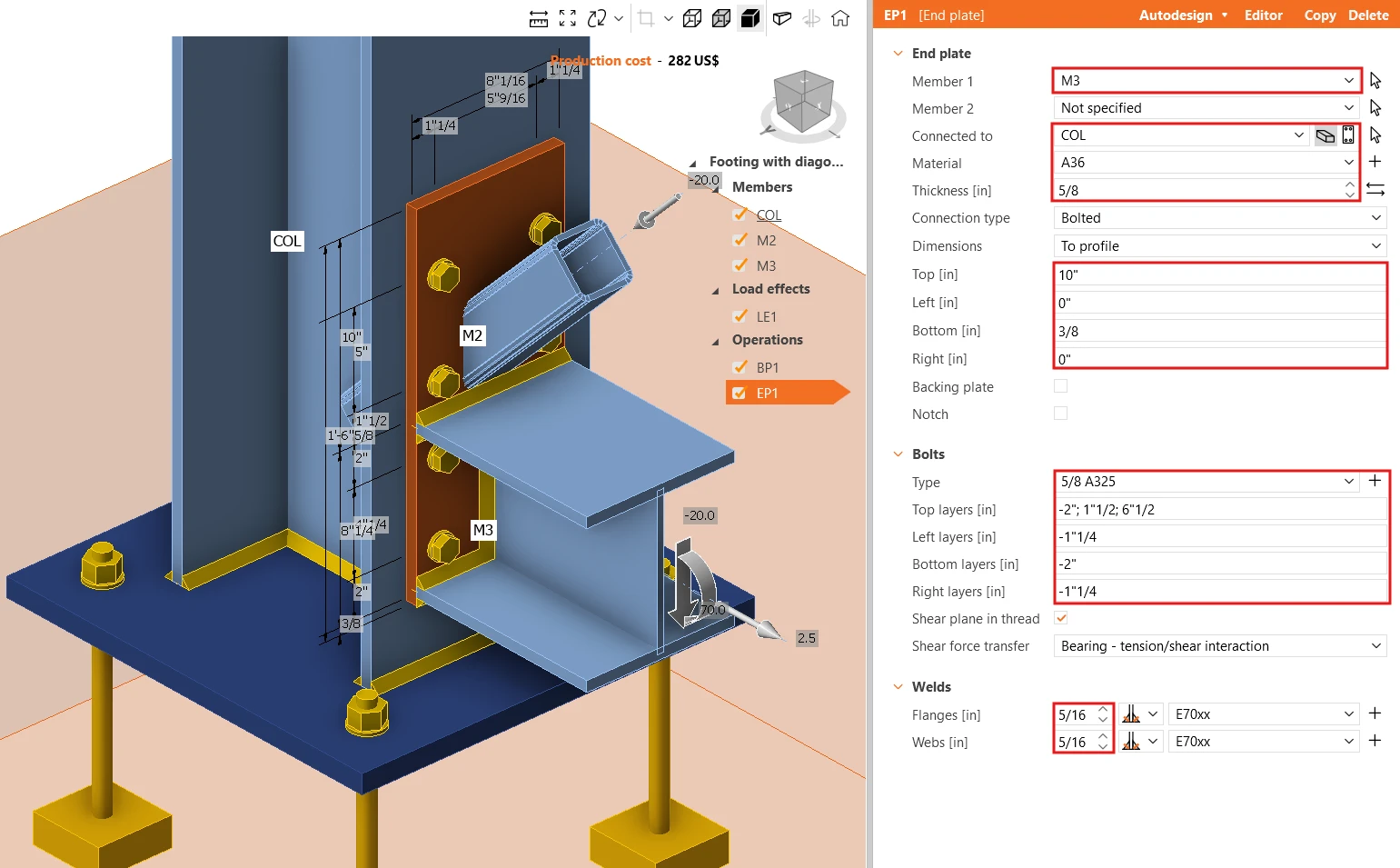
Modifiez les propriétés de l'opération EP1.
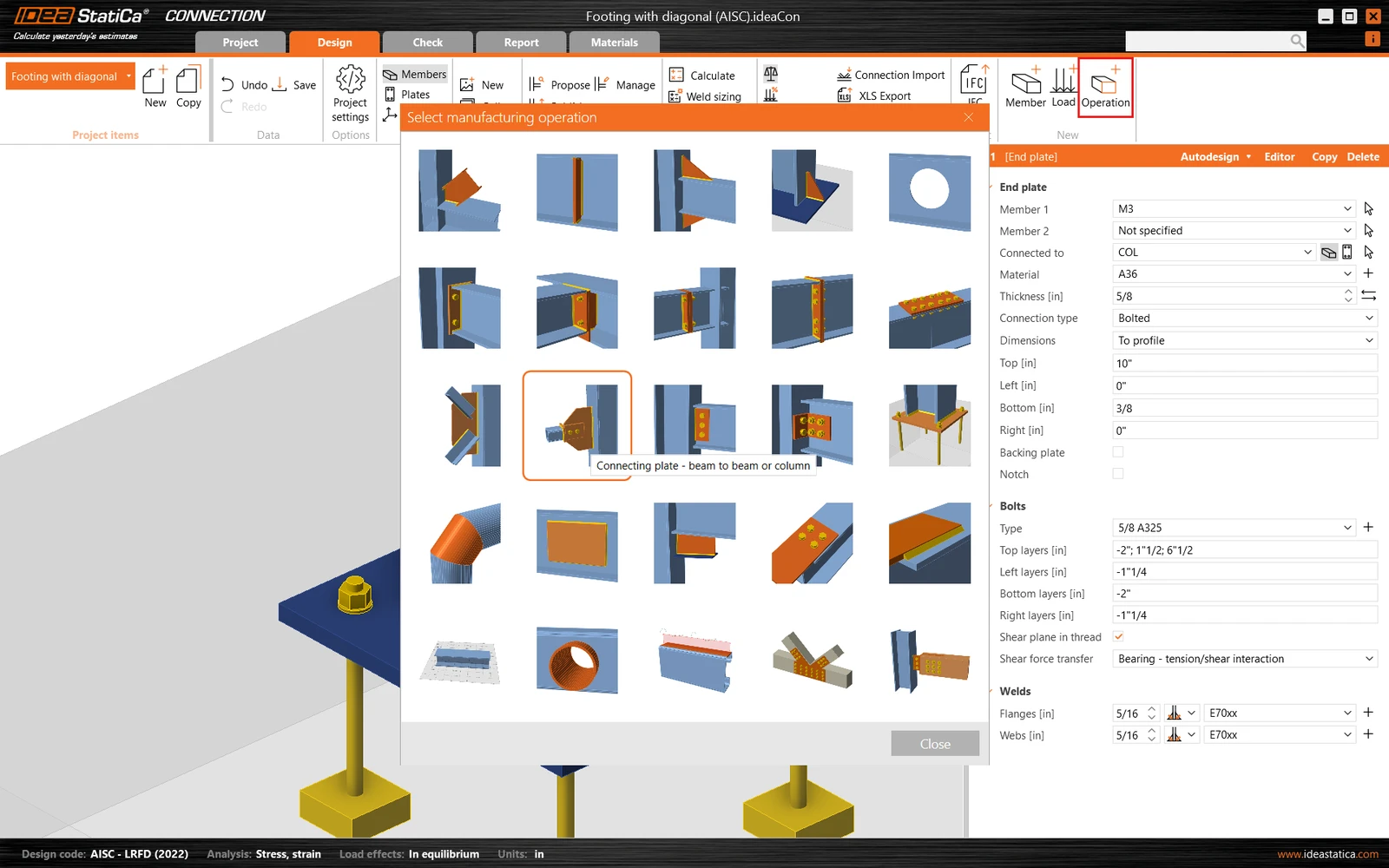
Ajoutez maintenant la Connecting Plate.
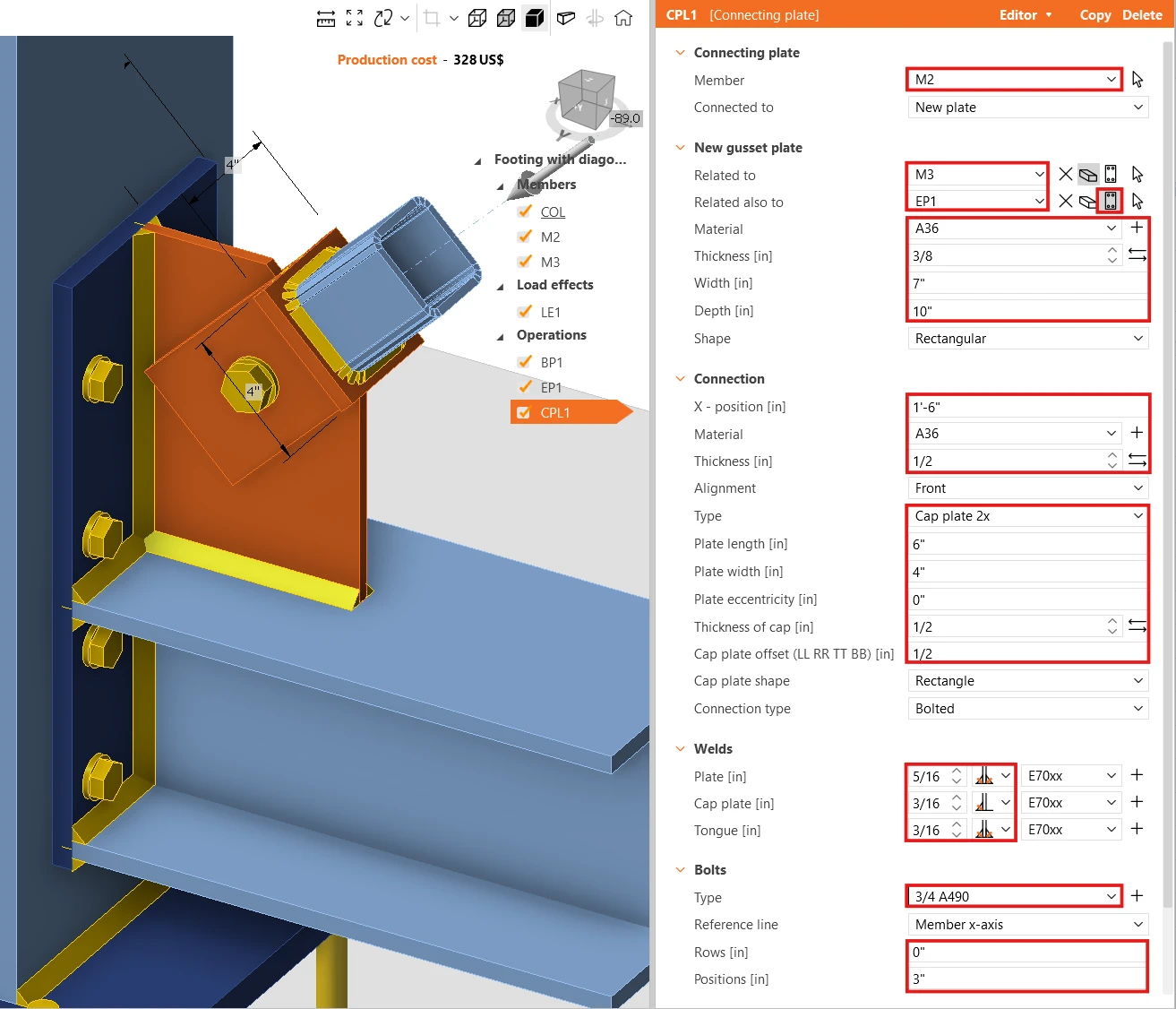
Et redéfinissez ses propriétés.
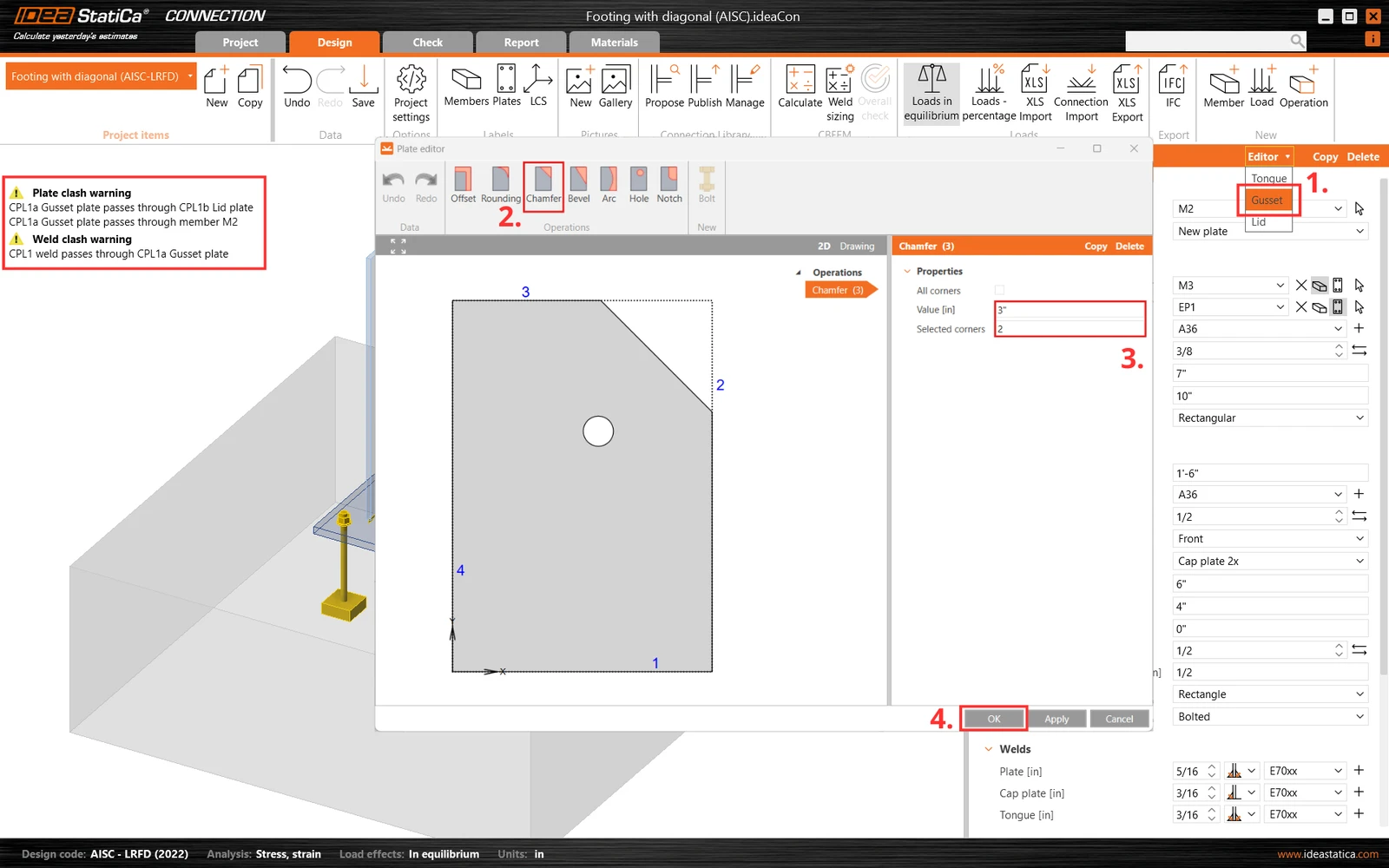
Ensuite, coupez un coin de la plaque de connexion CPL1. Pour cela, allez dans l'Éditeur - gousset et créez un chanfrein au coin numéro 2.
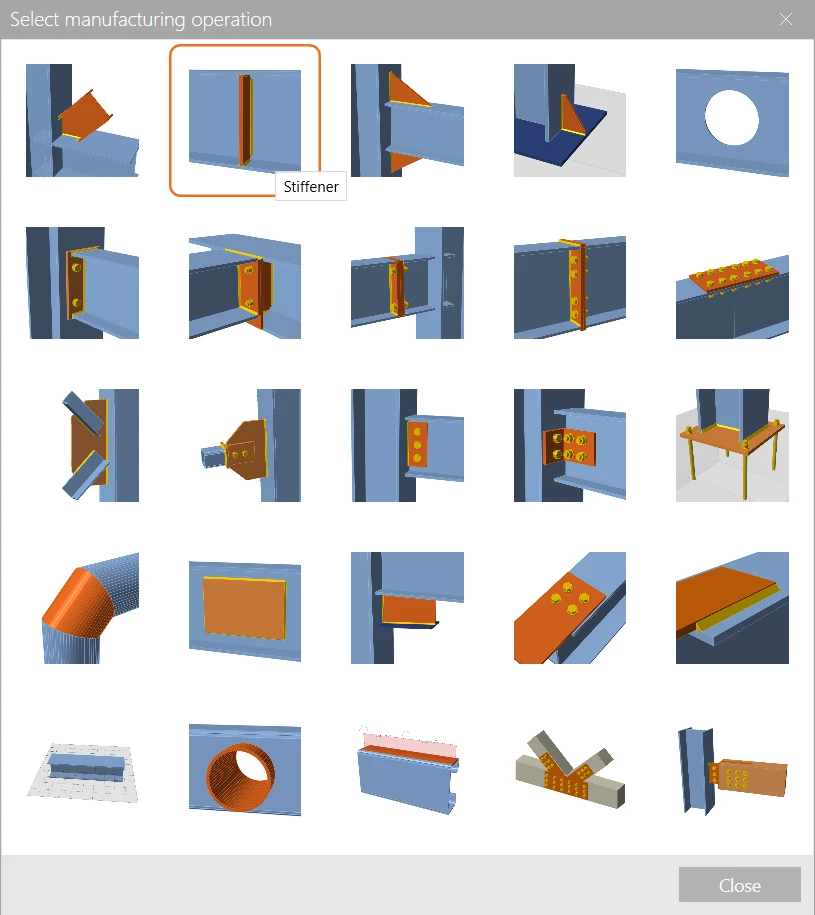
Terminez la conception avec l'opération raidisseur.
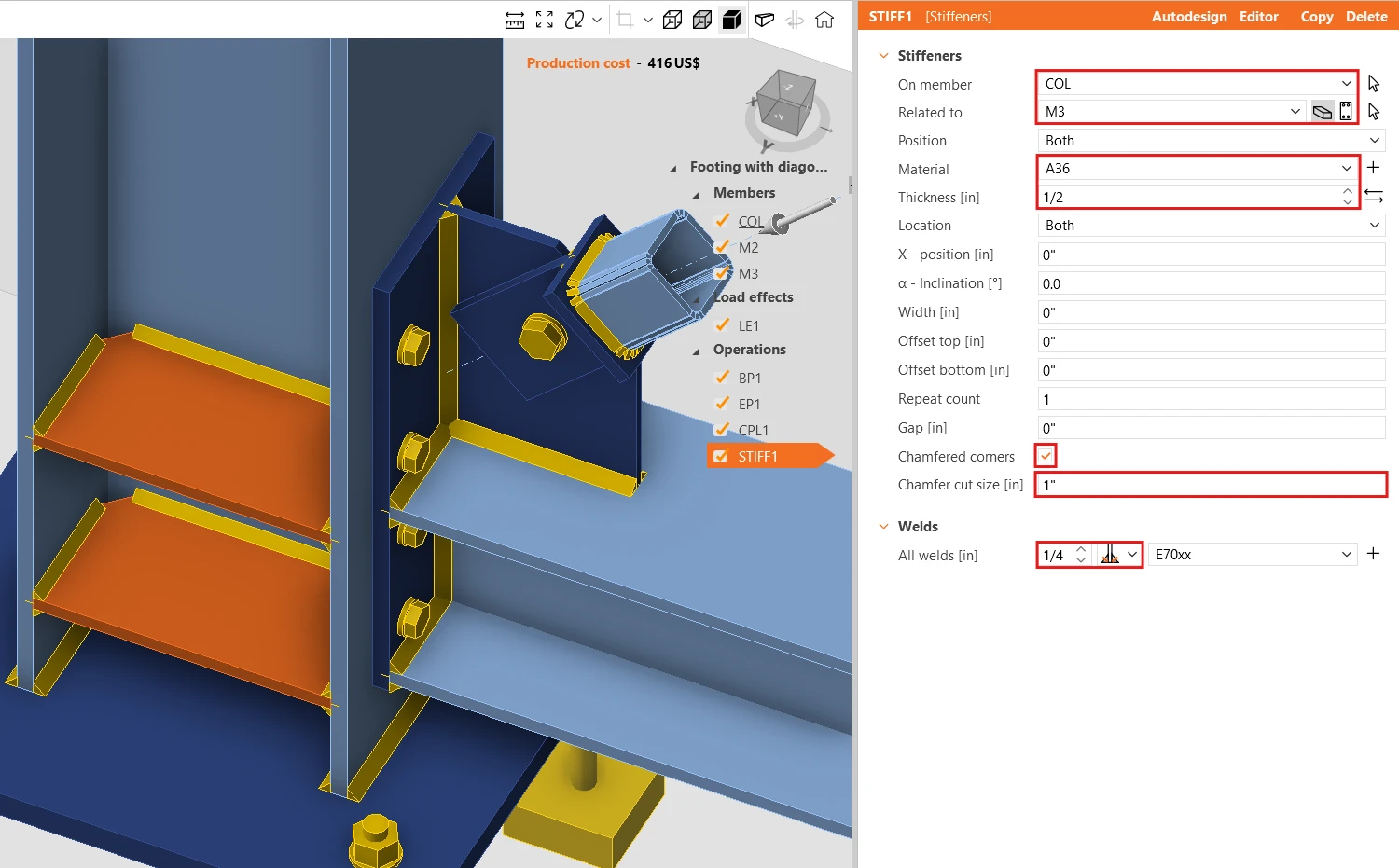
Et définissez les propriétés correctes de STIFF1.
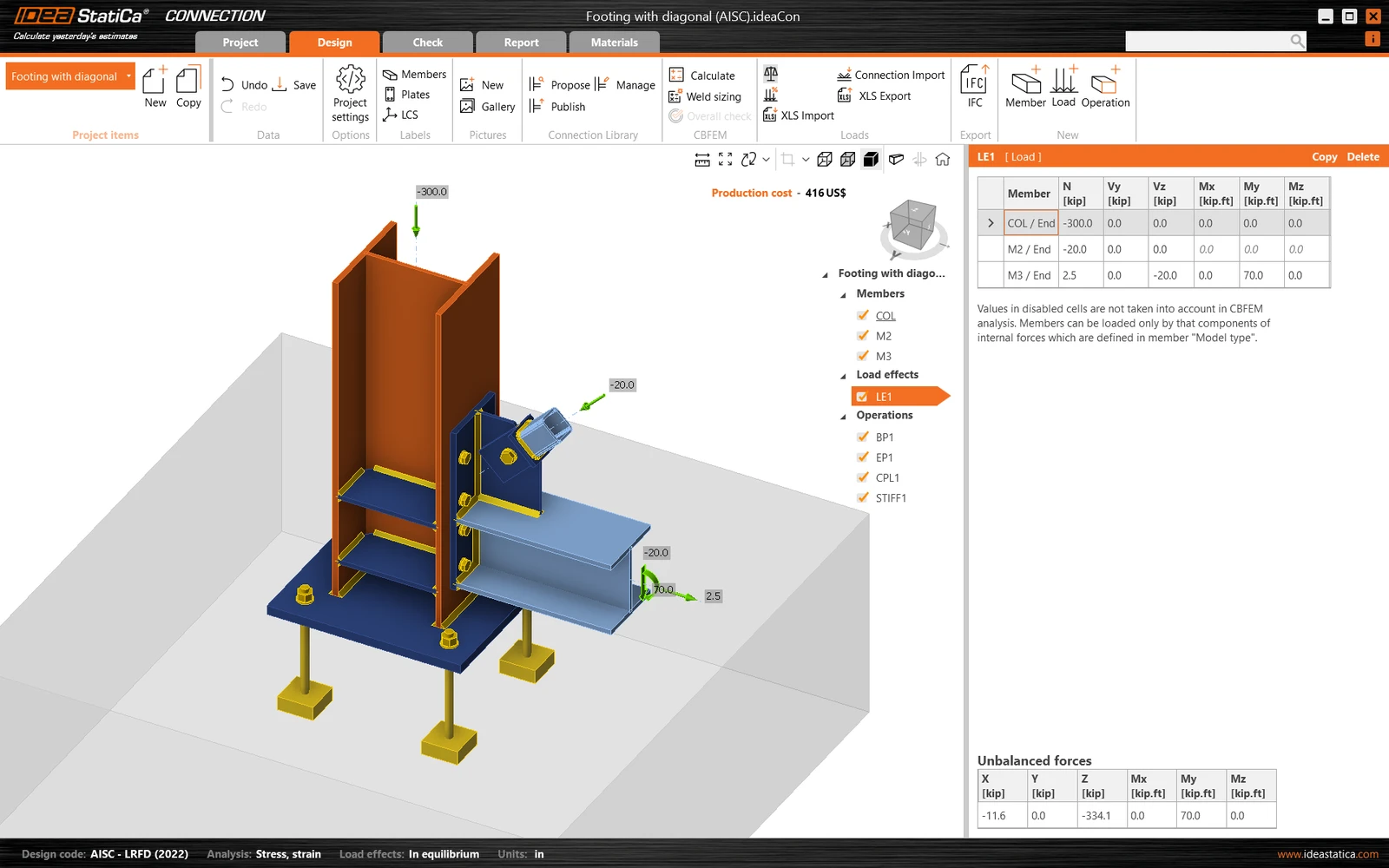
Vérifions la conception finale de l'assemblage.
5 Calcul et vérification
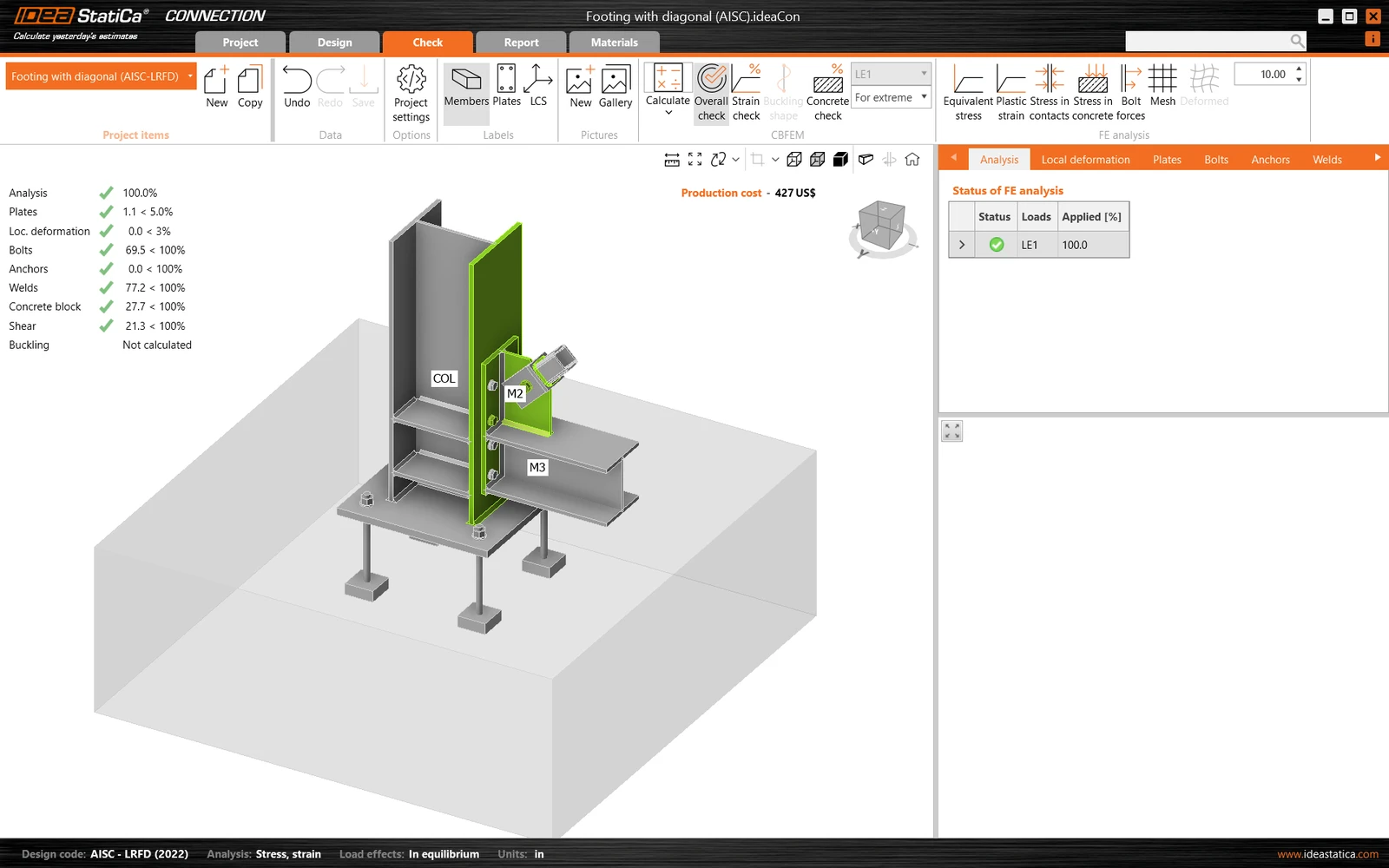
Lancez l'analyse en cliquant sur Calculer dans le ruban. Le modèle d'analyse est généré automatiquement, le calcul basé sur le CBFEM est effectué, et nous pouvons voir la vérification globale affichée avec les valeurs fondamentales des résultats de vérification.
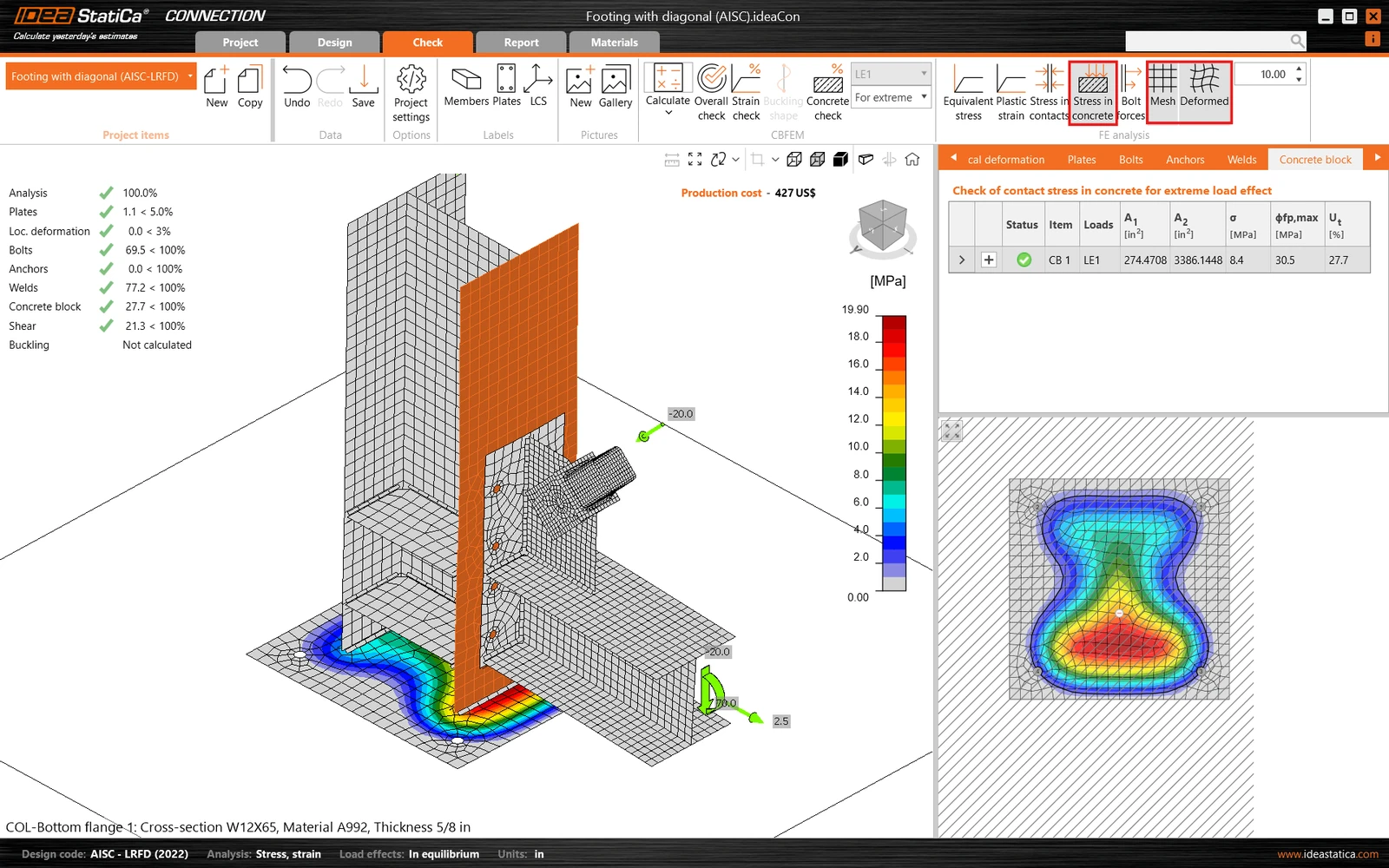
Allez dans l'onglet d'affichage Vérification, et activez Contrainte dans le béton et le maillage depuis le ruban pour obtenir une image complète de ce qui se passe dans l'assemblage. Ouvrez l'onglet Bloc de béton pour voir les résultats détaillés de cet élément.
6 Rapport
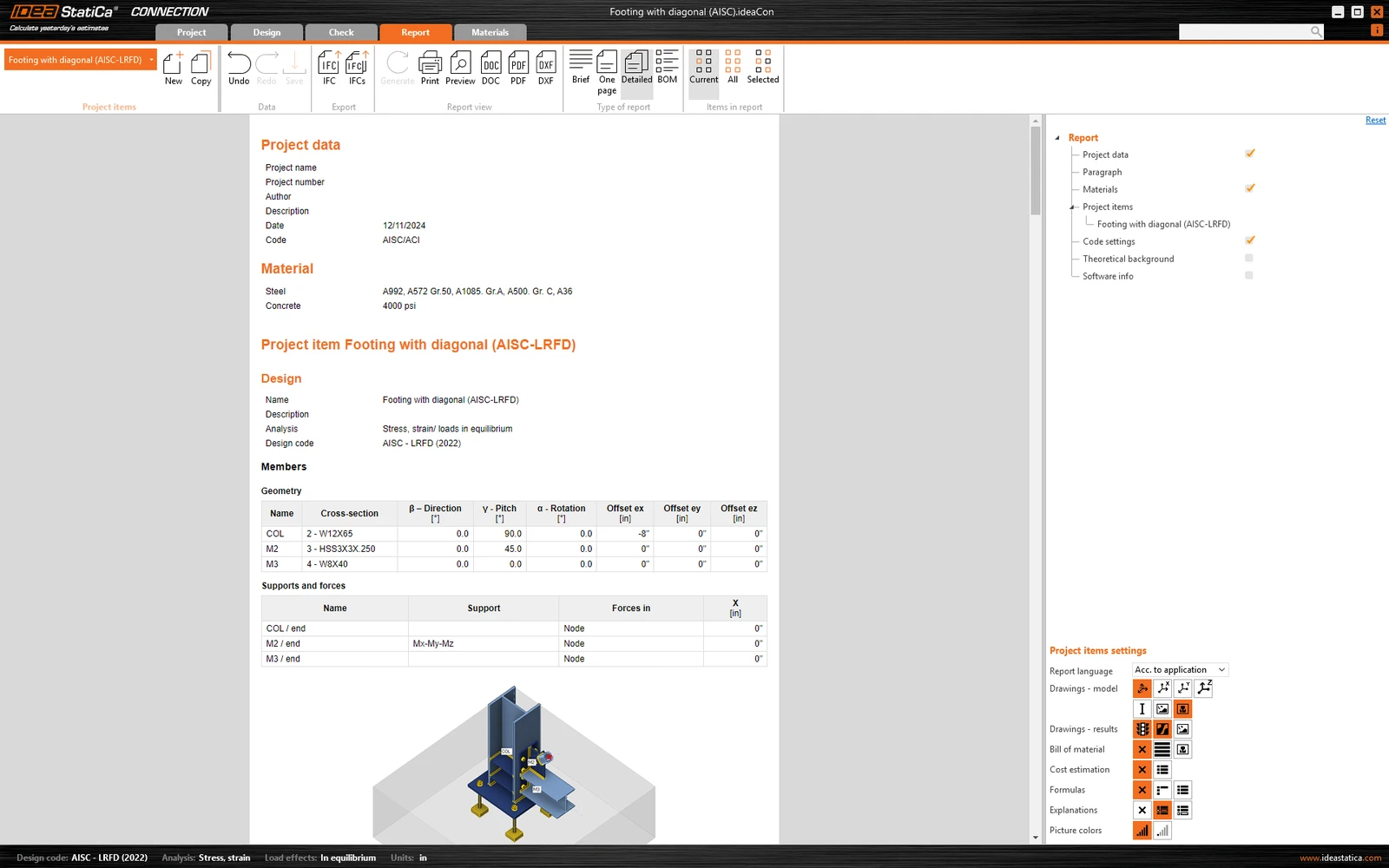
Enfin, allez dans l'onglet Rapport. IDEA StatiCa propose un rapport entièrement personnalisable à imprimer ou à enregistrer dans un format modifiable.
Vous avez conçu, optimisé et effectué la vérification normative d'un assemblage acier structurel selon l'AISC.
Vous souhaitez améliorer vos compétences ? Visitez notre Campus
Apprenez à utiliser IDEA StatiCa efficacement grâce à nos cours d'e-learning à votre rythme
Commencer à apprendre