

1 Új projekt
Indítsuk el az IDEA StatiCa programot, és válasszuk a Connection alkalmazást. Hozzunk létre egy új projektet a kívánt tervhez legközelebb álló sablon kiválasztásával, adjuk meg a nevet, és válasszuk ki a tervezési szabványt és az alapértelmezett anyagtulajdonságokat – A992.
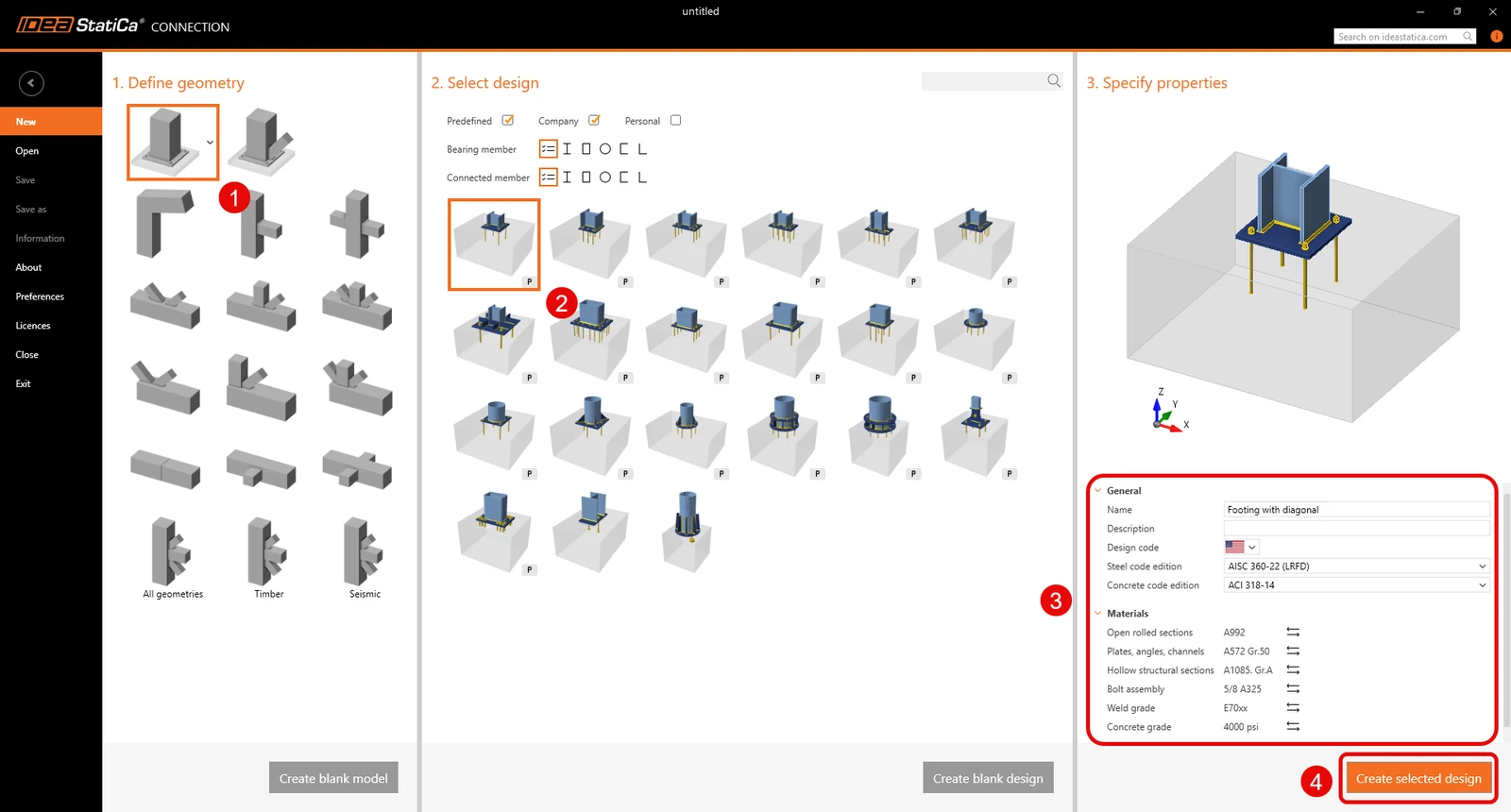
Mivel AISC szabvány szerint dolgozunk, állítsuk be a birodalmi mértékegységeket (lásd: Hogyan lehet megváltoztatni a mértékegységrendszert).
2 Geometria
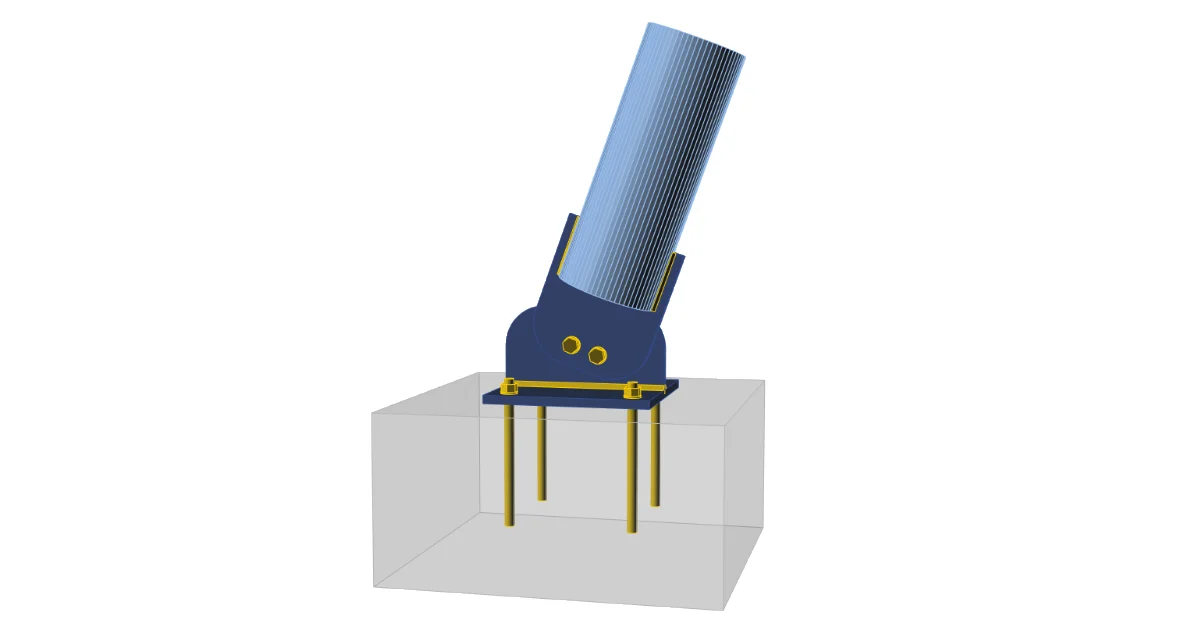
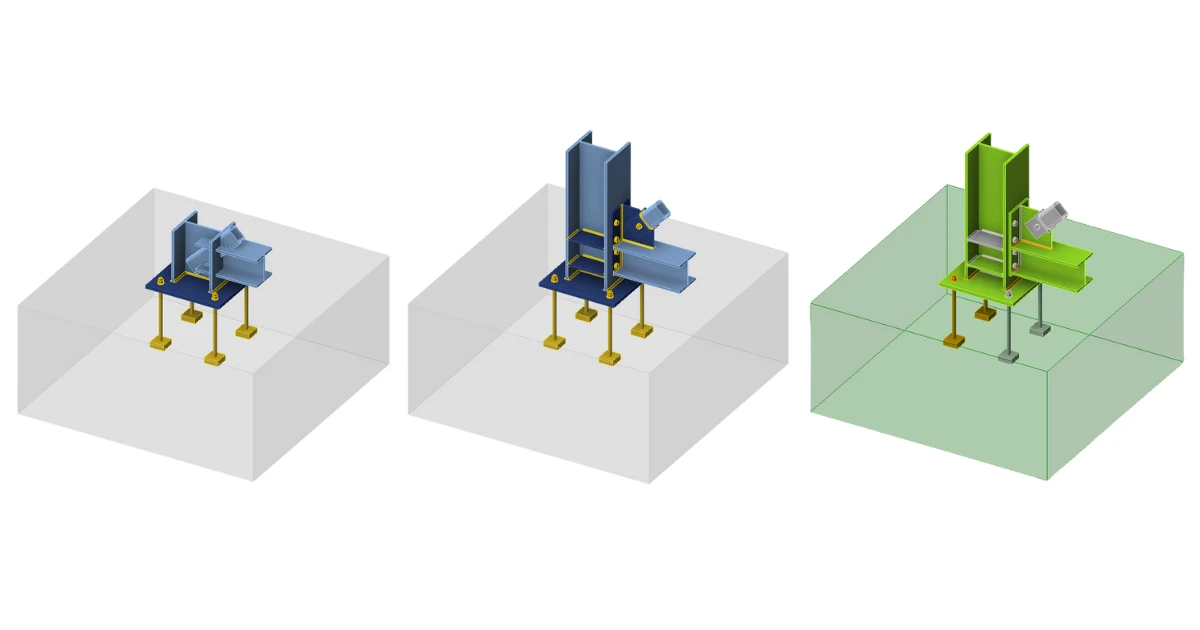
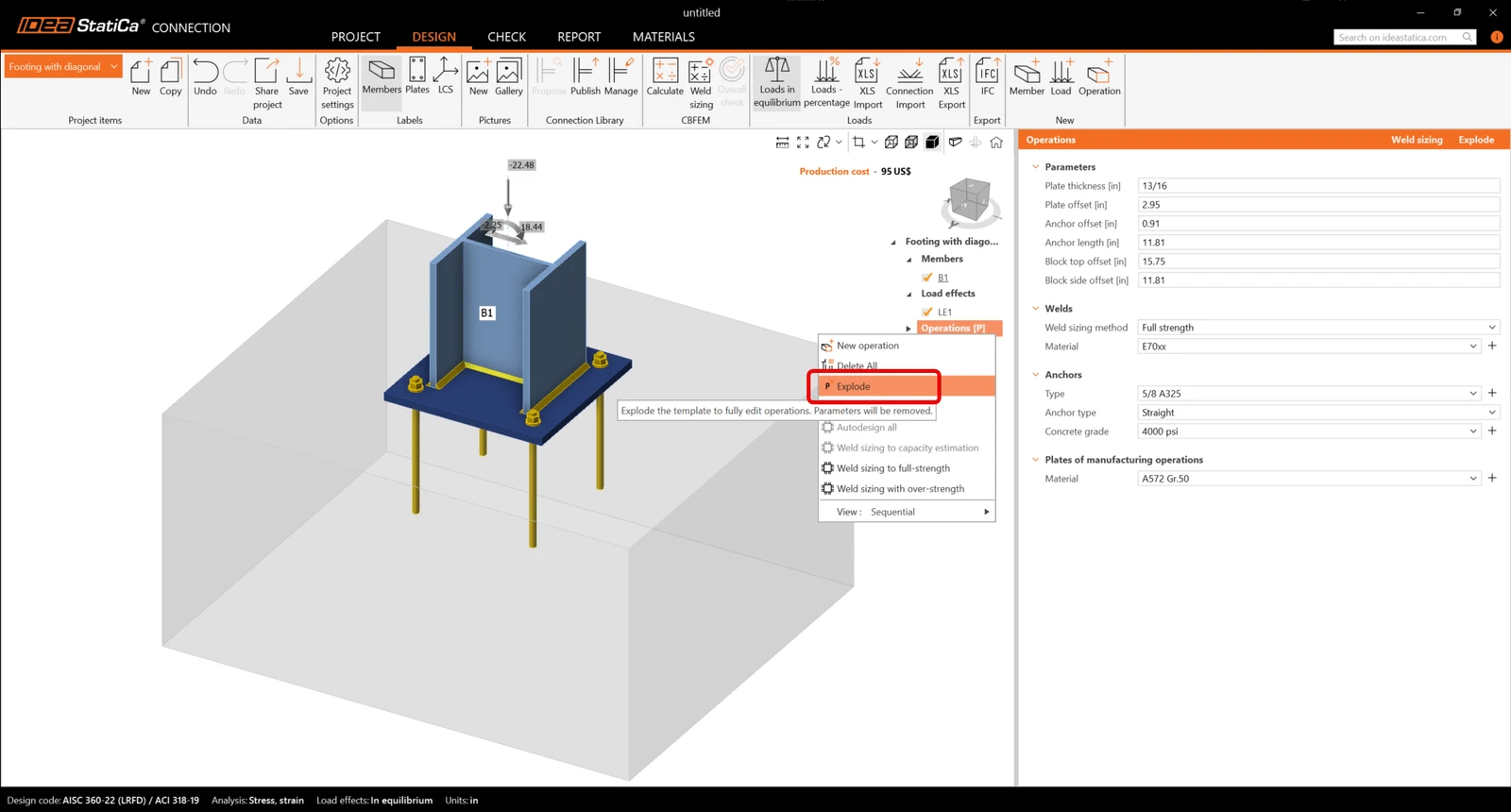
Egy oszlop és egy talplemez horgonyokkal automatikusan hozzáadásra került. A folytatás előtt győződjünk meg arról, hogy a parametrikus sablont az alább látható módon szétbontottuk.
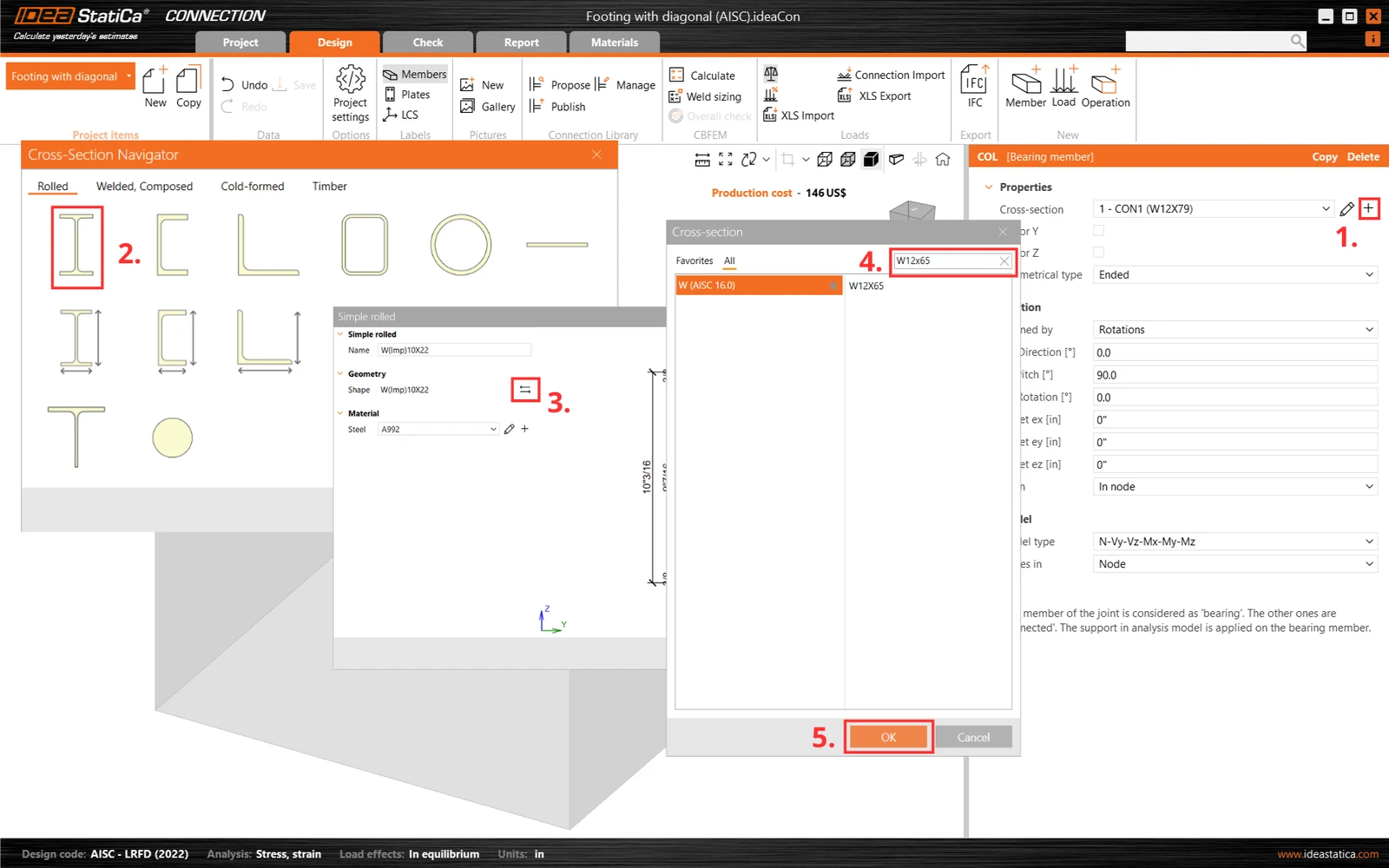
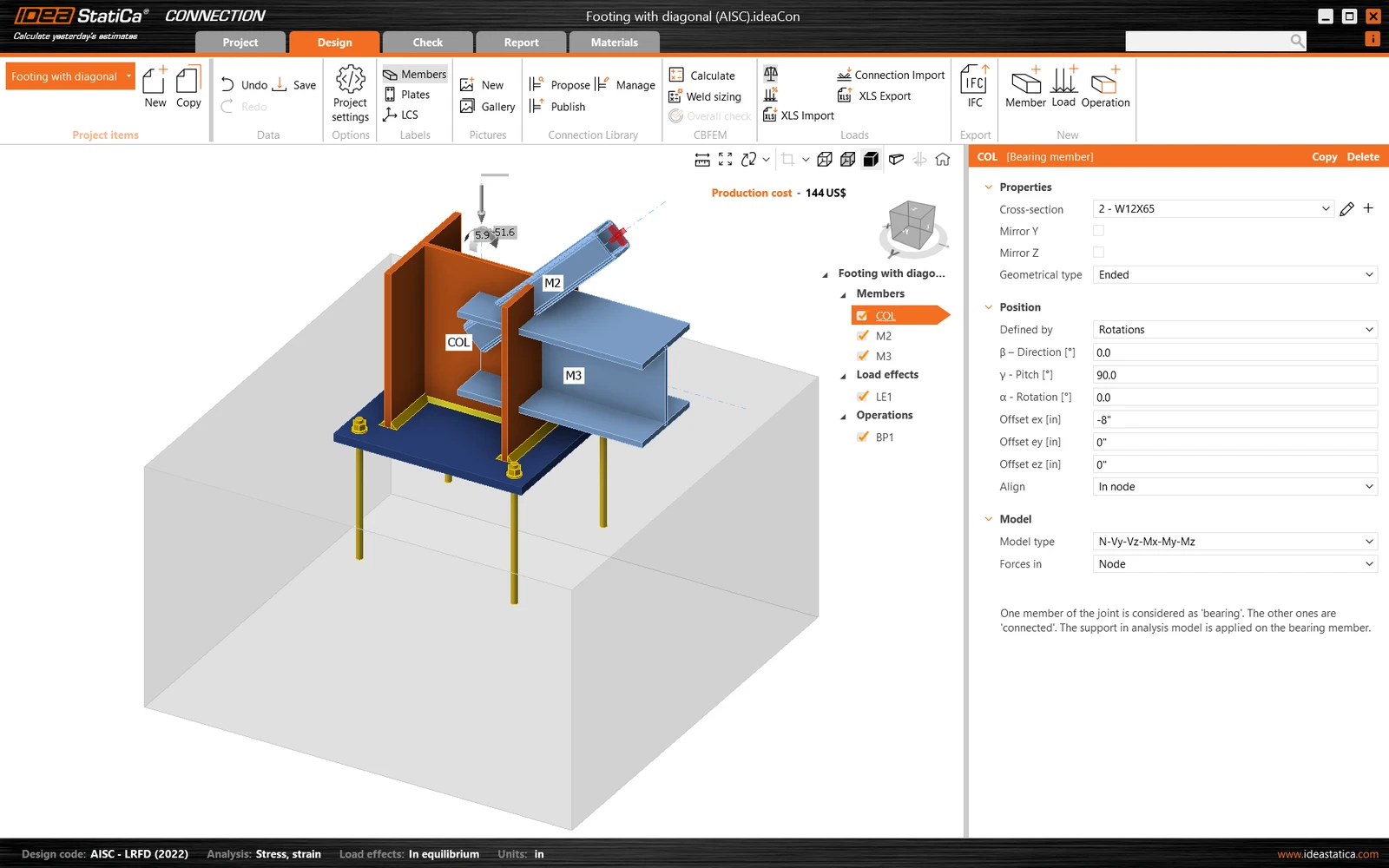
Először változtassuk meg az oszlop keresztmetszetét.
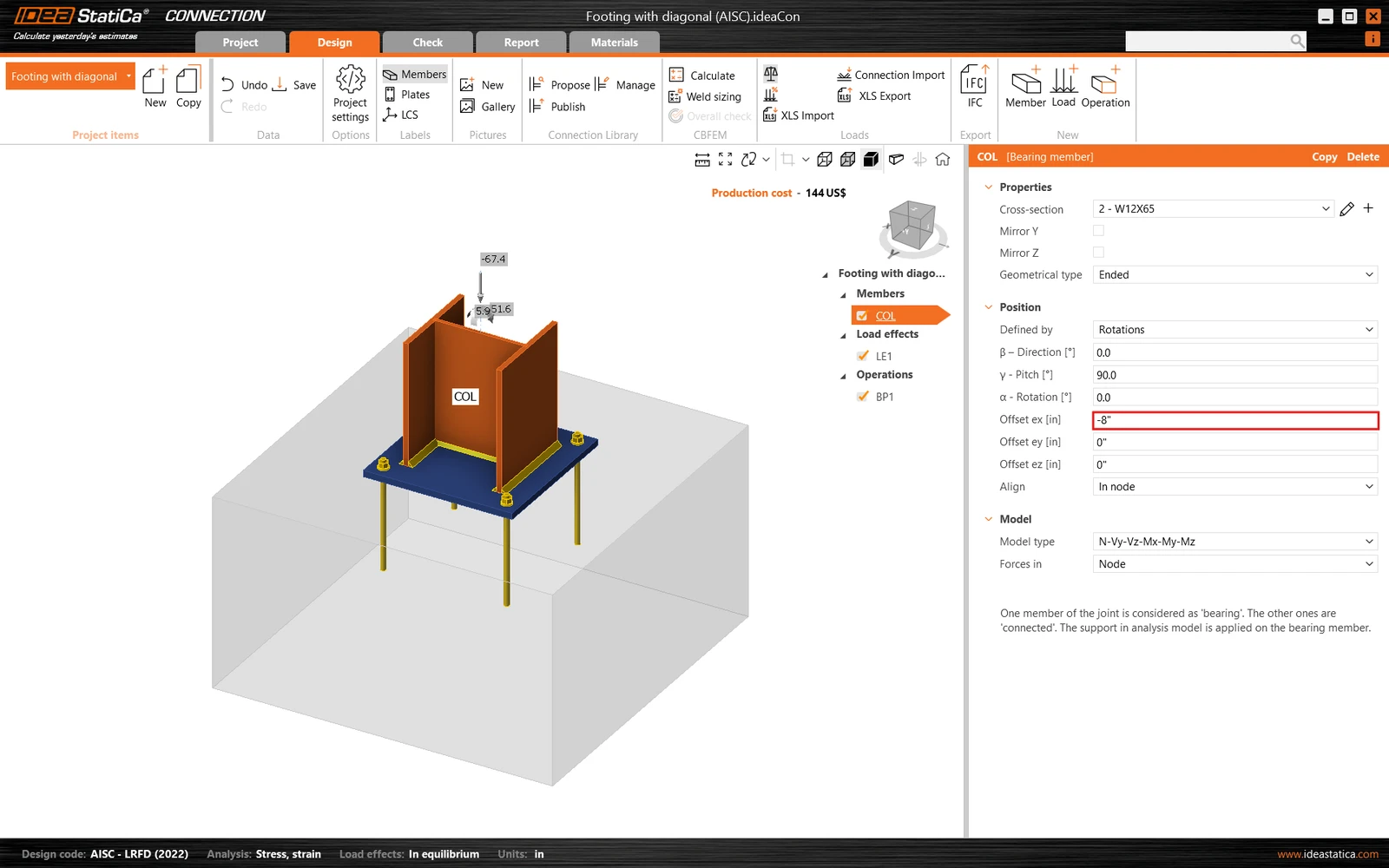
Majd módosítsuk az ex irányú eltolását.
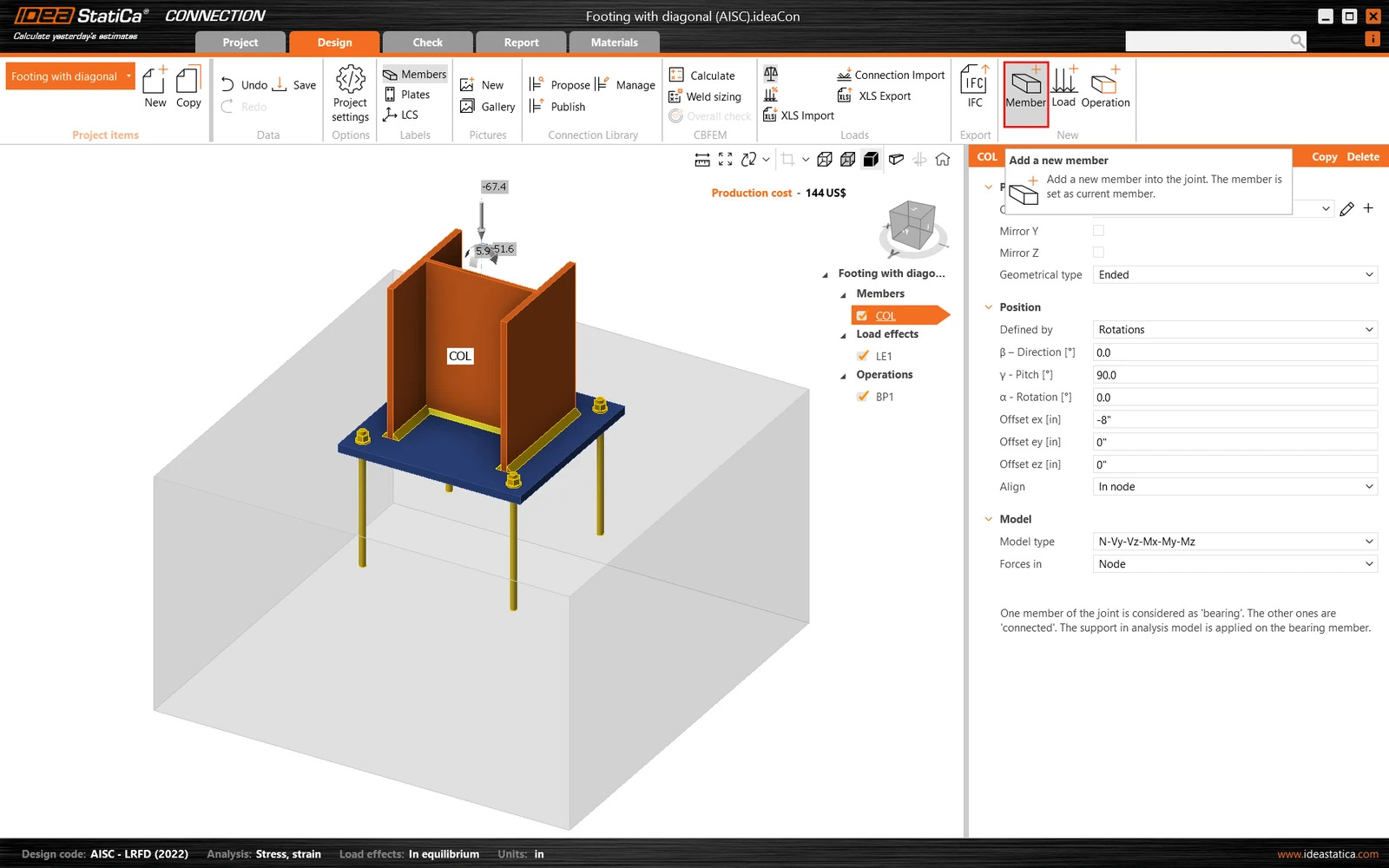
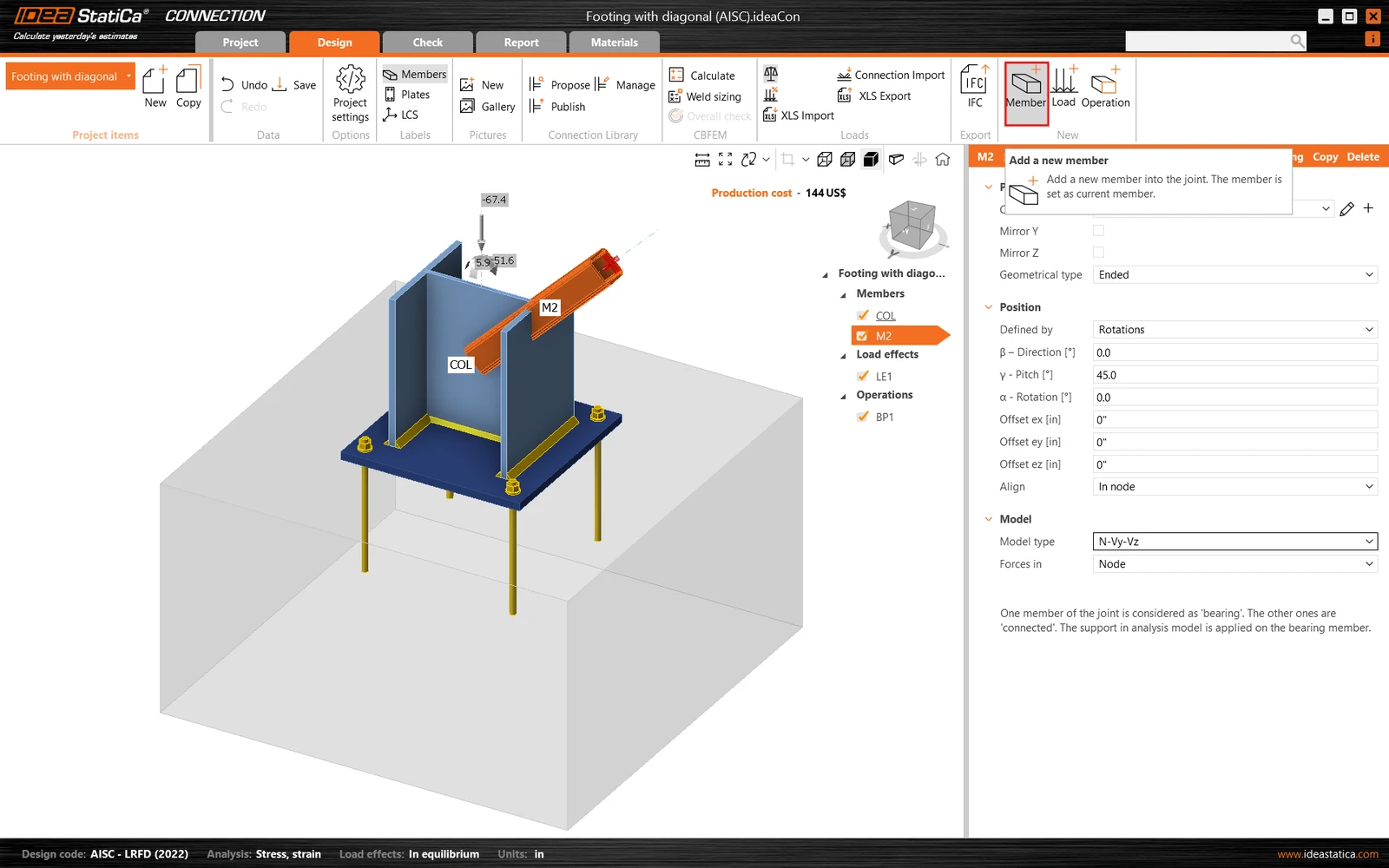
Ezután adjunk hozzá egy új szerkezeti elemet.
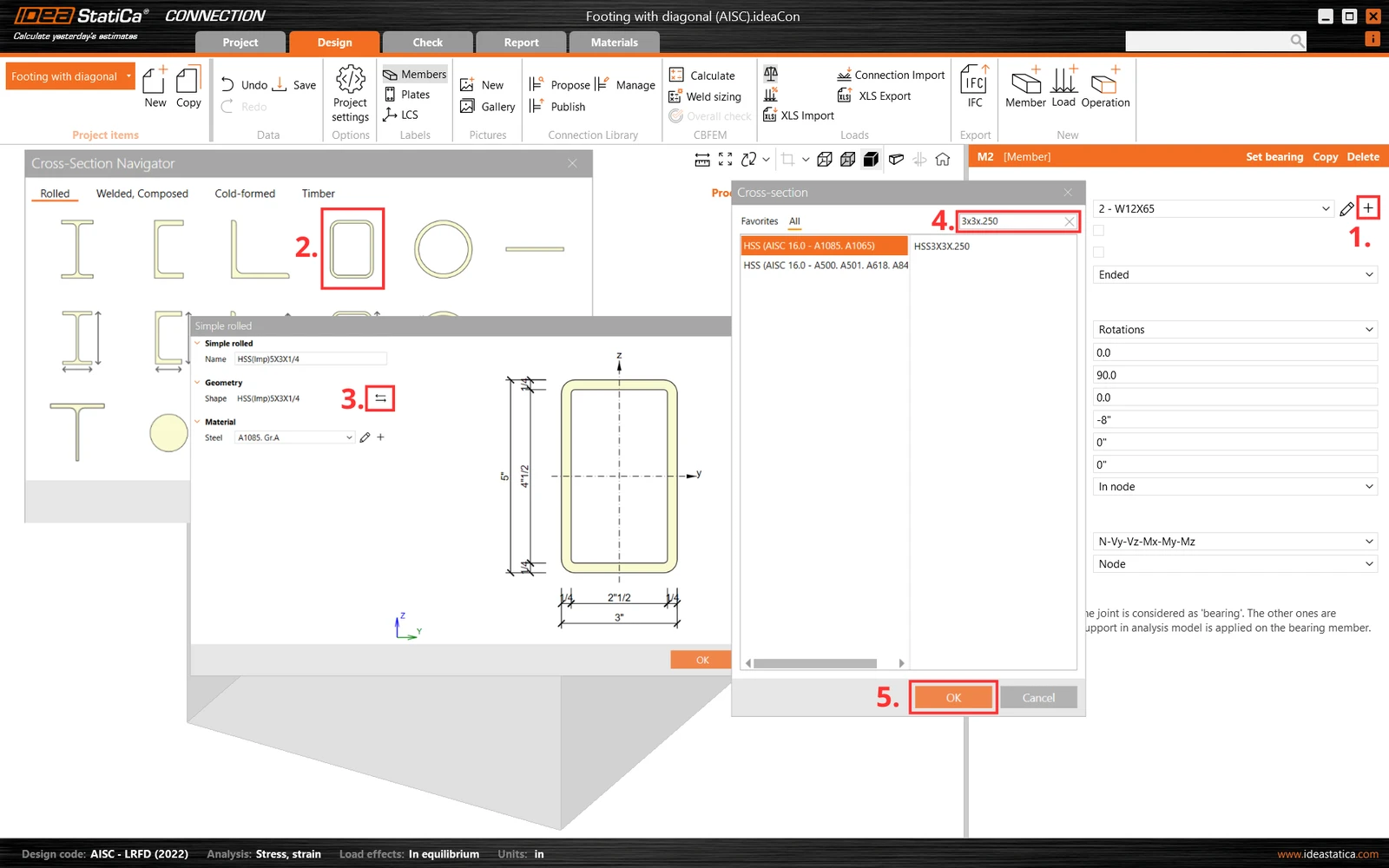
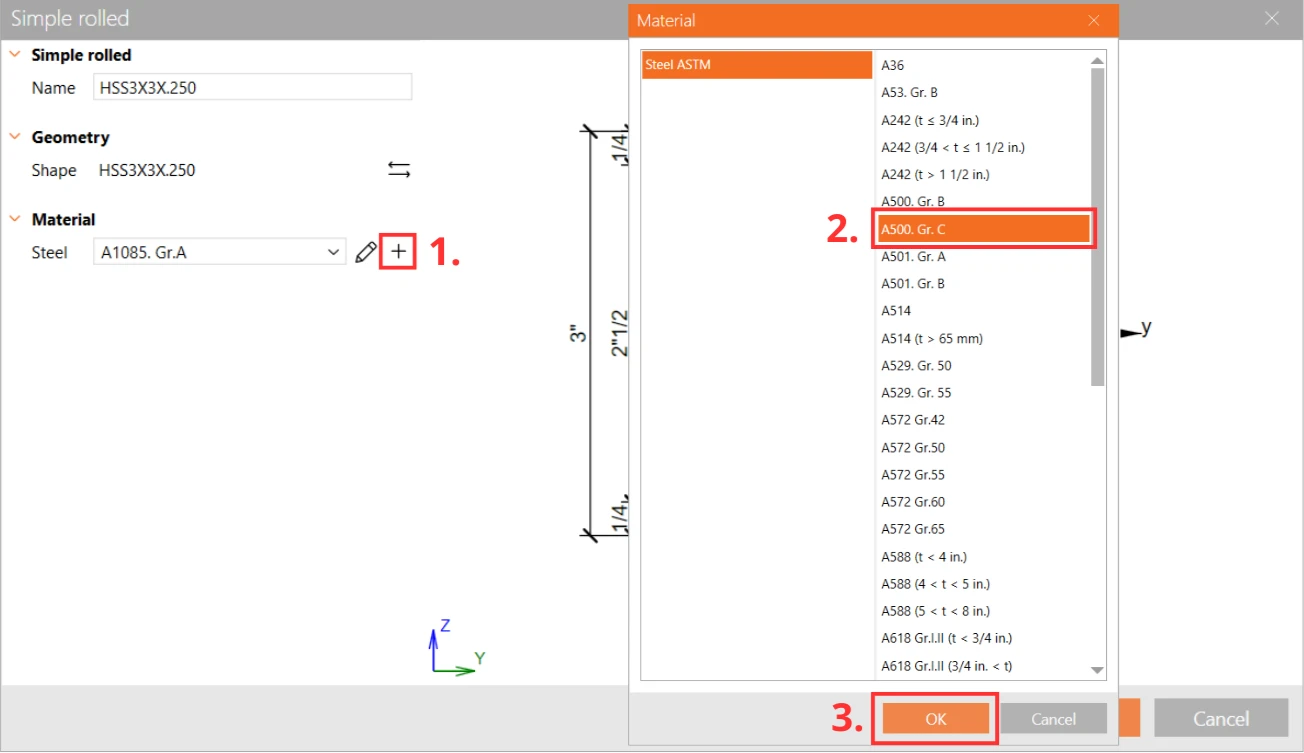
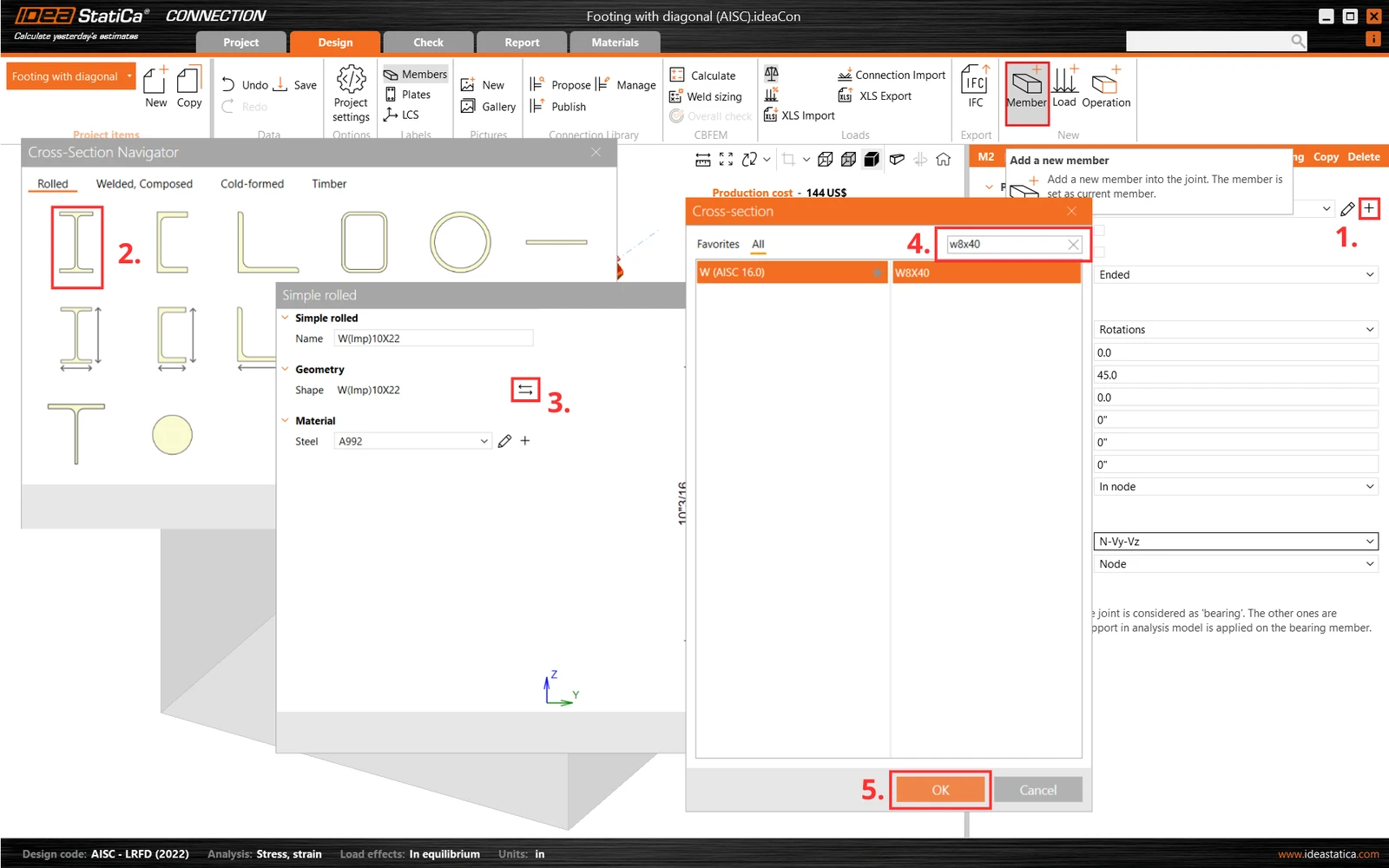
Majd változtassuk meg a keresztmetszetét HSS3X3X1/4-re, az anyagát pedig A500 Grade C alakúra.
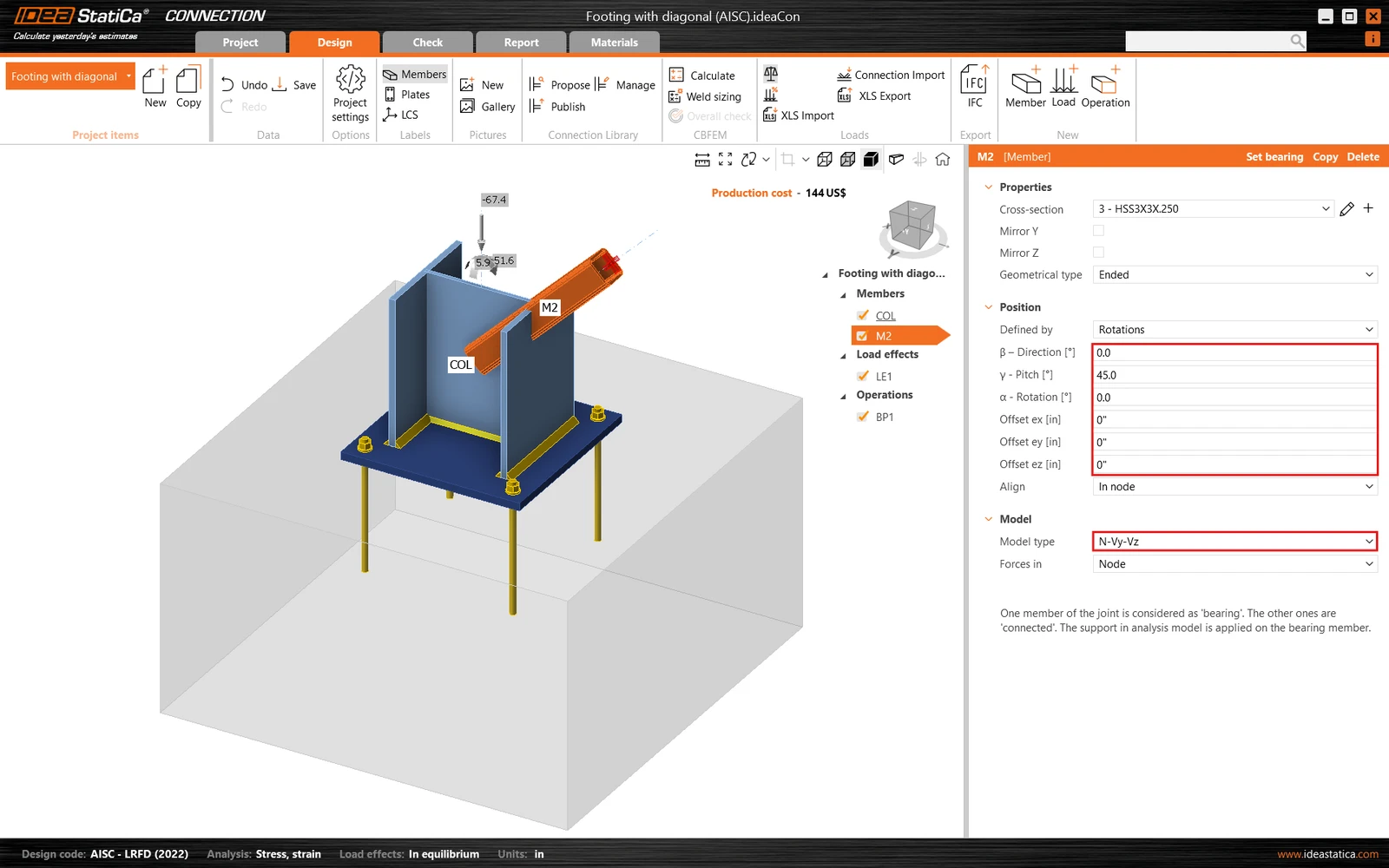
Változtassuk meg a szerkezeti elem dőlésszögét, és állítsuk a modell típusát N-Vy-Vz értékre, mivel ez a szerkezeti elem csak húzásban/nyomásban fog működni, mint csuklós merevítő átló.
Adjunk hozzá egy újabb szerkezeti elemet, változtassuk meg a keresztmetszetét W8X40-re, és módosítsuk a tulajdonságait.
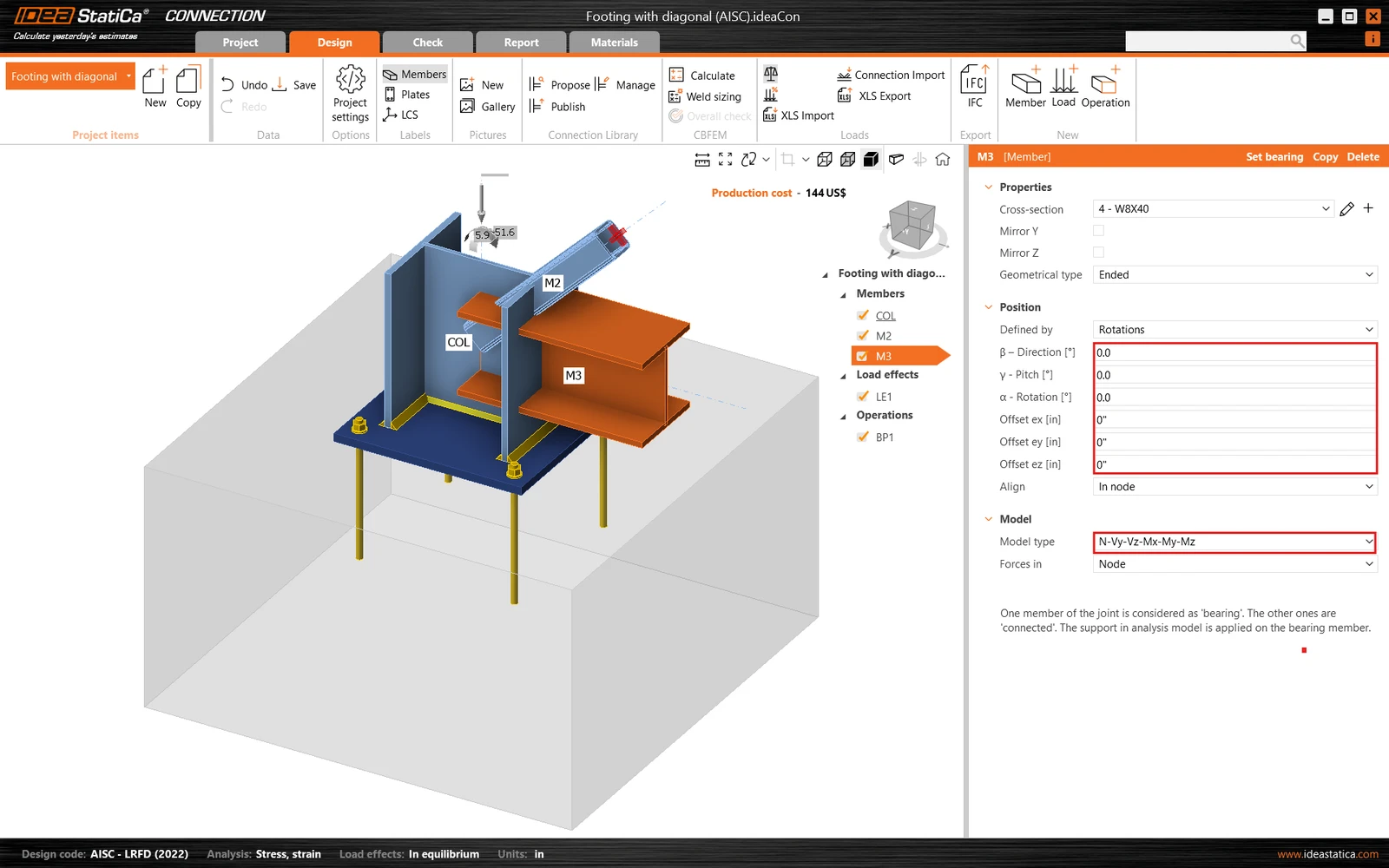
Ellenőrizzük az összes hozzáadott szerkezeti elem geometriáját.
3 Teherhatások
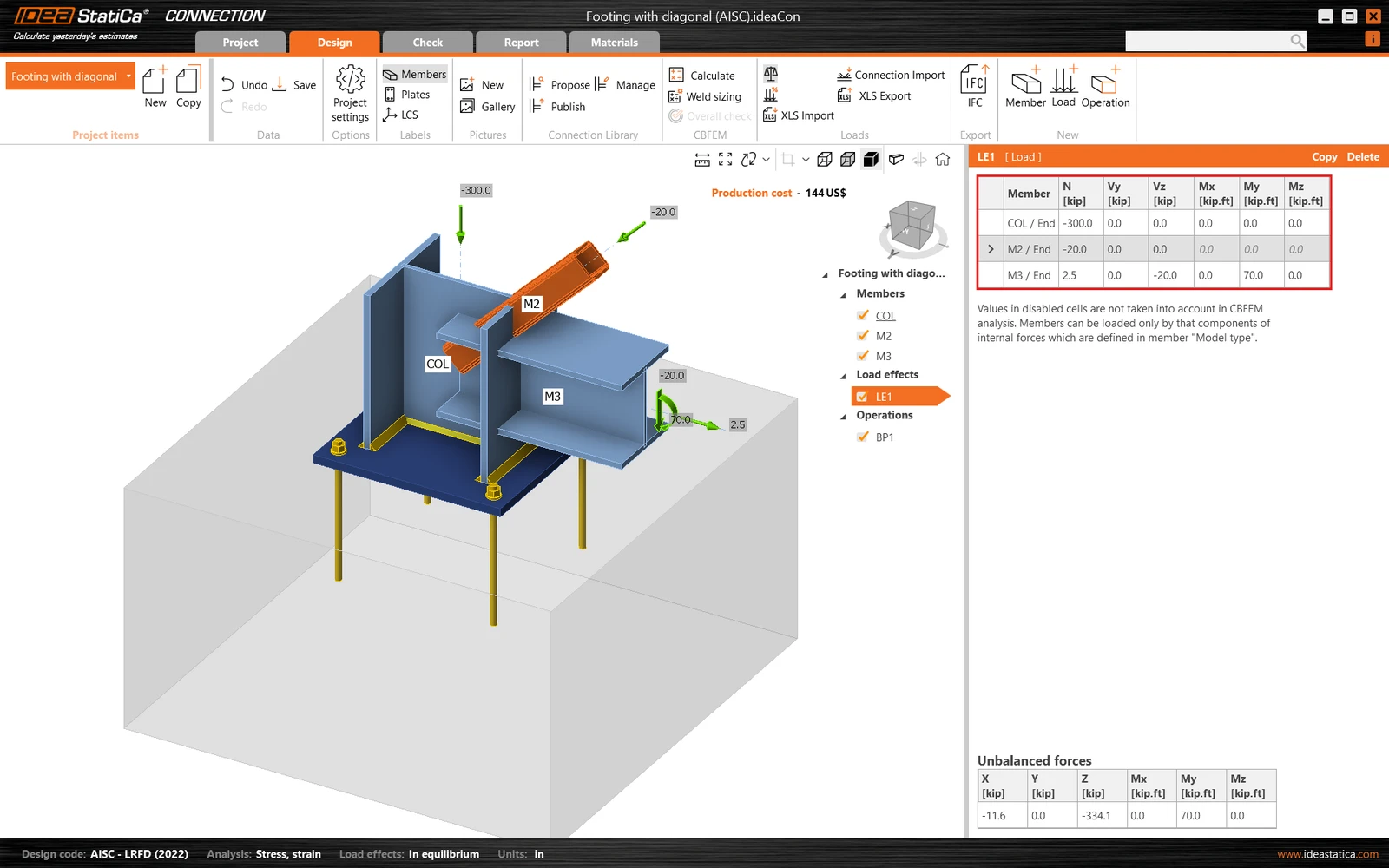
Egy teherhatás automatikusan hozzáadásra került. Adjuk meg a belső erők értékeit a táblázatban. További teherkombinációk is hozzáadhatók.
4 Tervezés
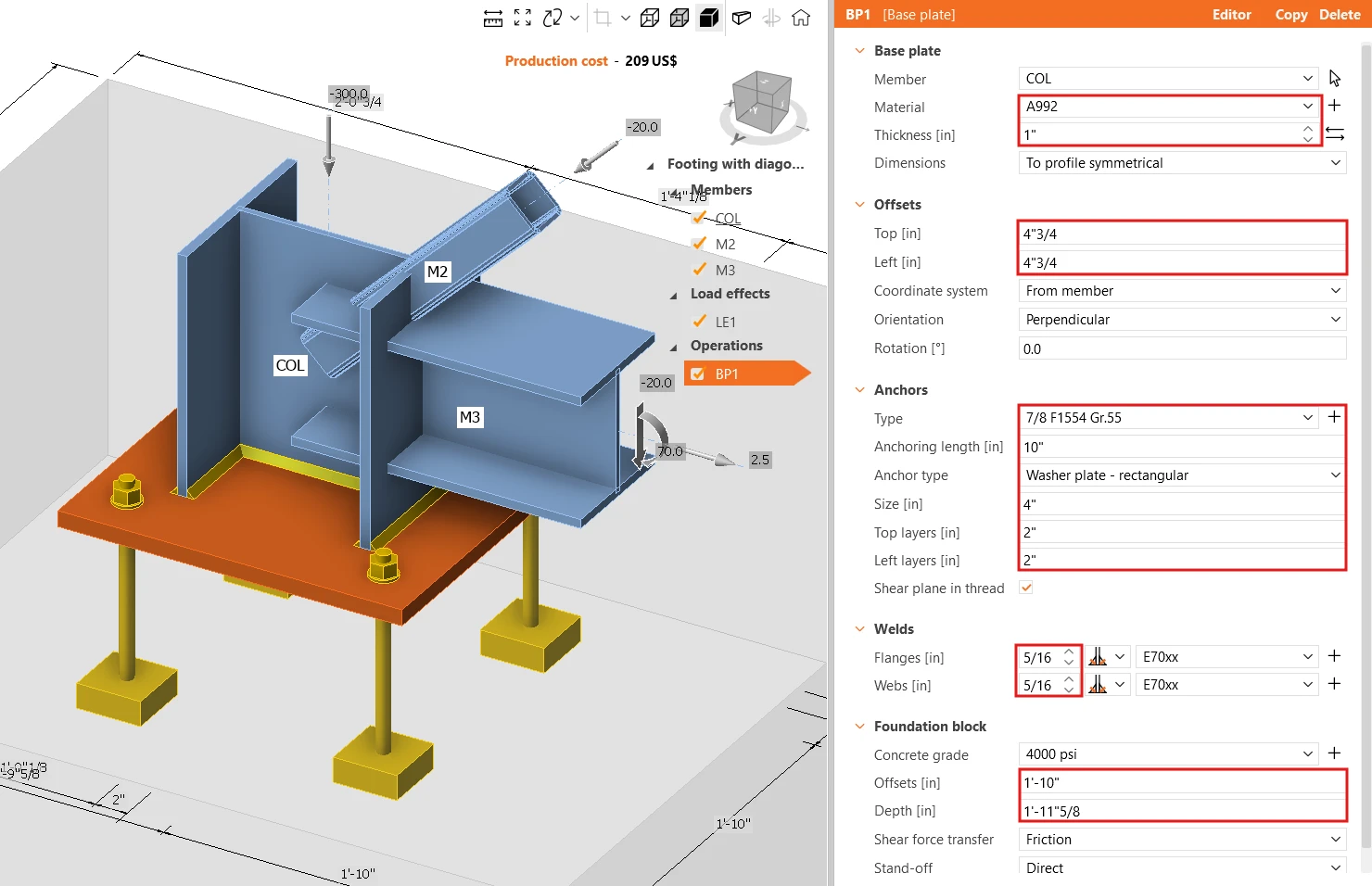
A Talplemez gyártási művelet már hozzá lett adva. Csak frissítsük néhány tulajdonságát.
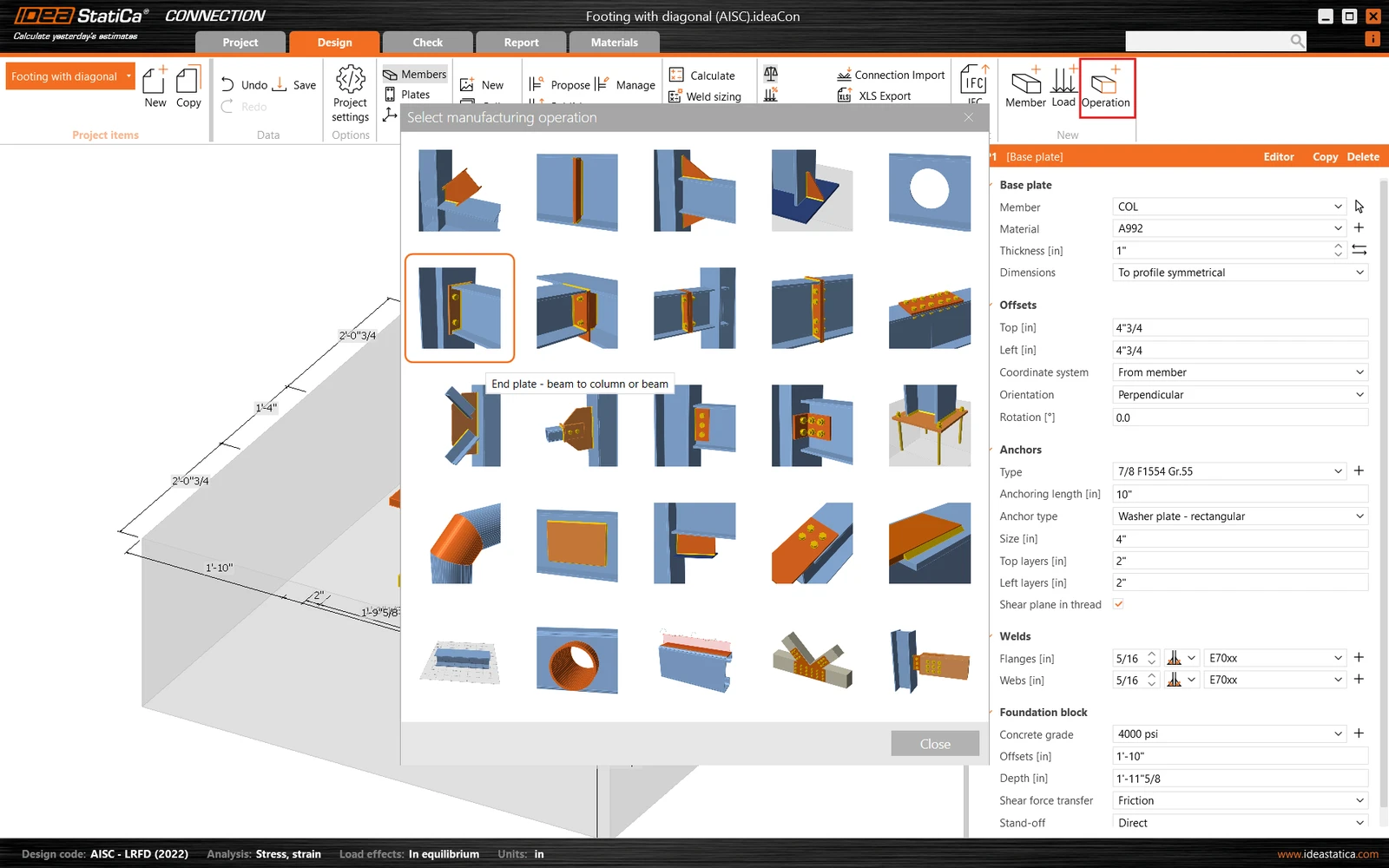
Folytassuk, és adjunk hozzá egy újabb gyártási műveletet, majd válasszuk a Homloklemez lehetőséget.
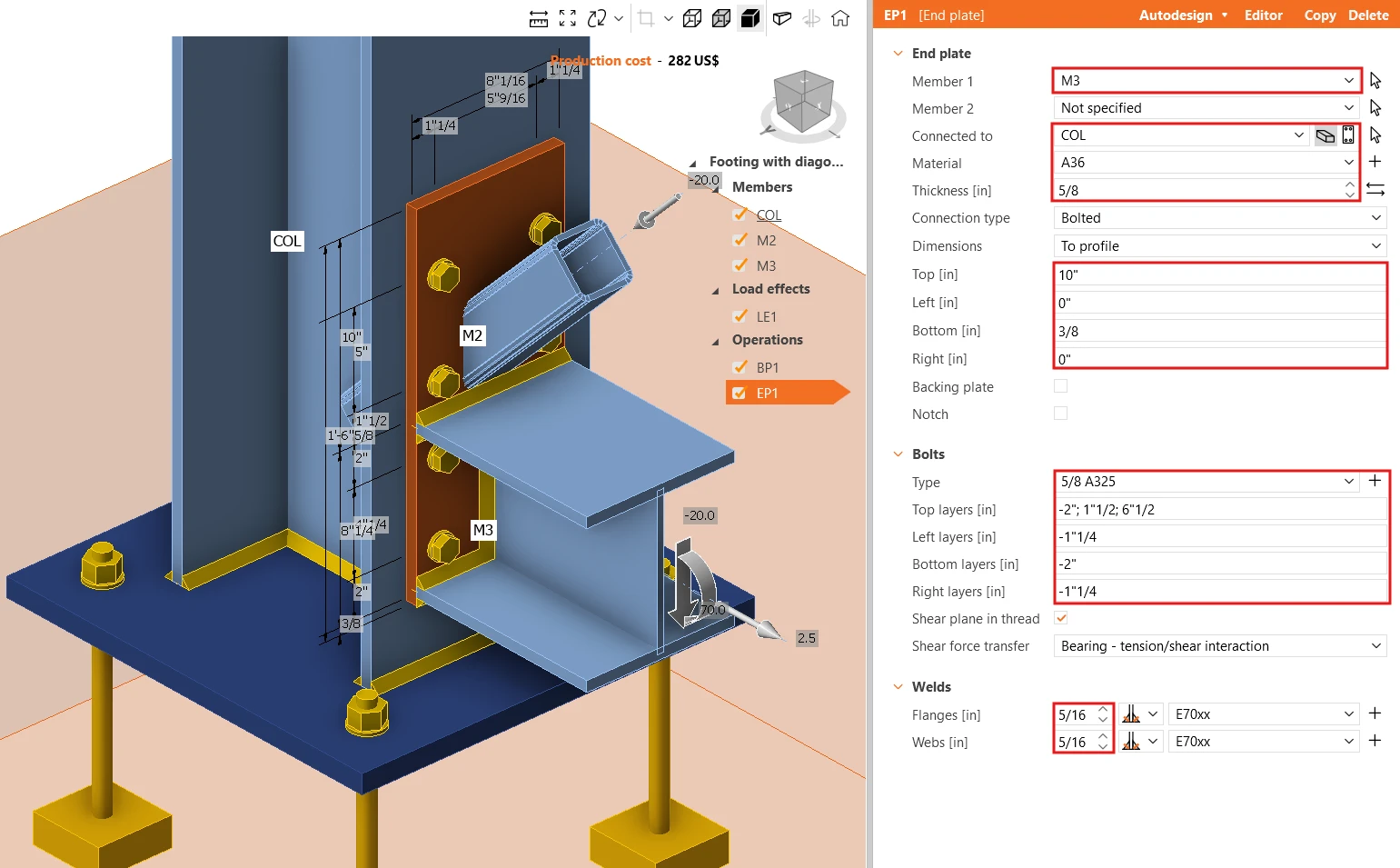
Módosítsuk az EP1 művelet tulajdonságait.
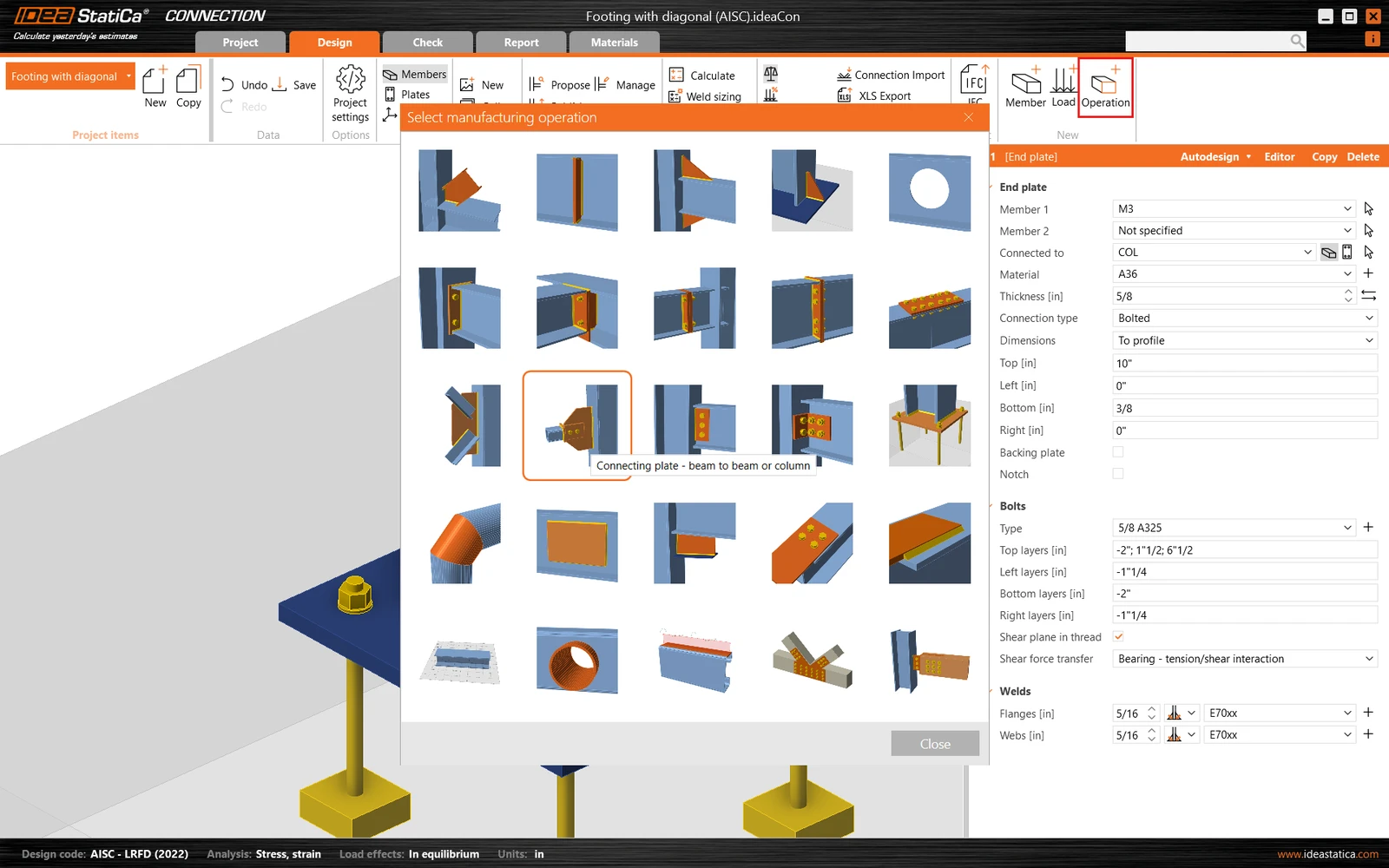
Most adjuk hozzá a Csatlakozólemez műveletet.
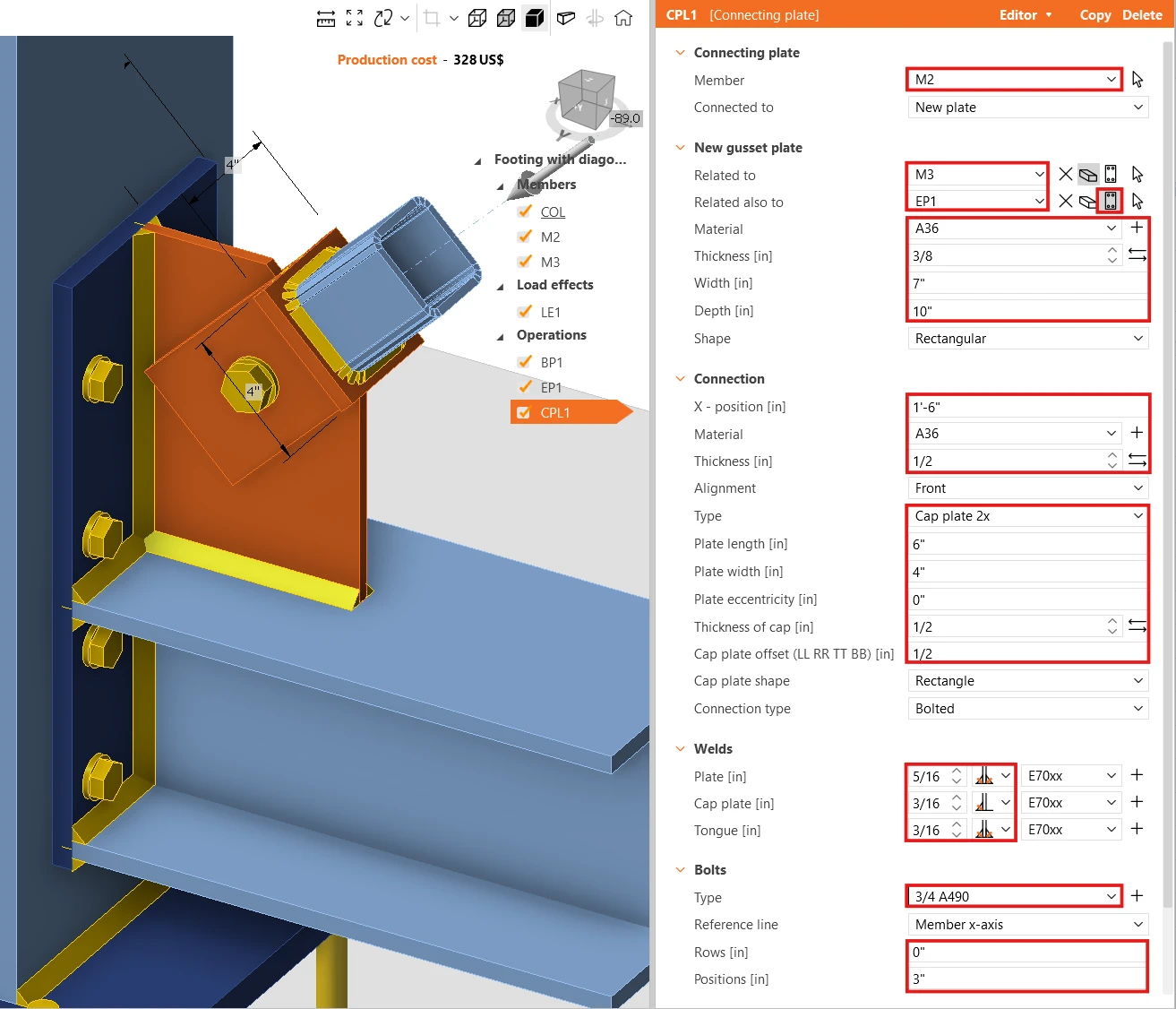
Majd határozzuk meg újra a tulajdonságait.
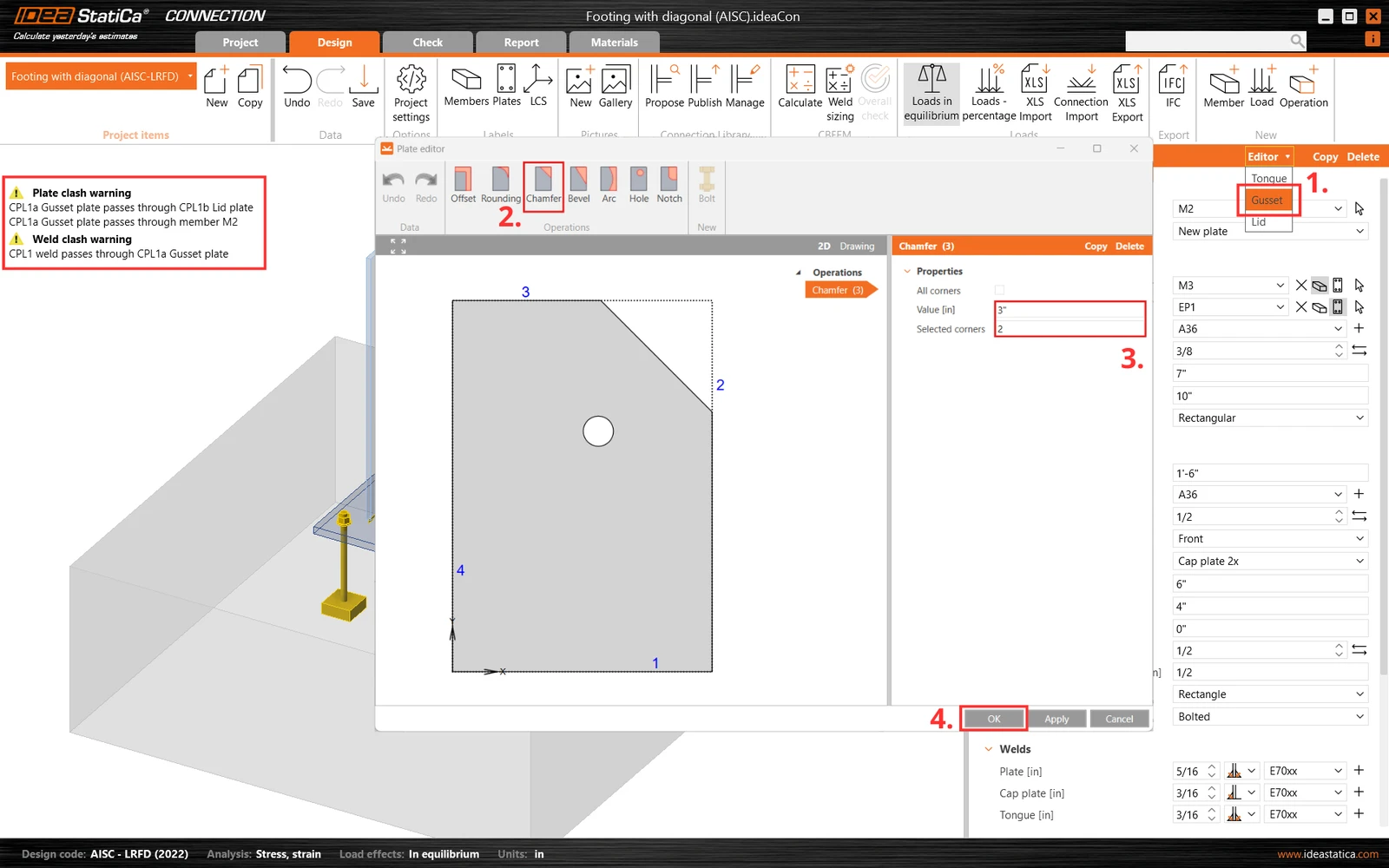
Ezután vágjuk le a CPL1 csatlakozólemez egyik sarkát. Ehhez lépjünk a Szerkesztő - Csomólemez menüpontba, és hozzunk létre egy Letörést a 2. számú sarkon.
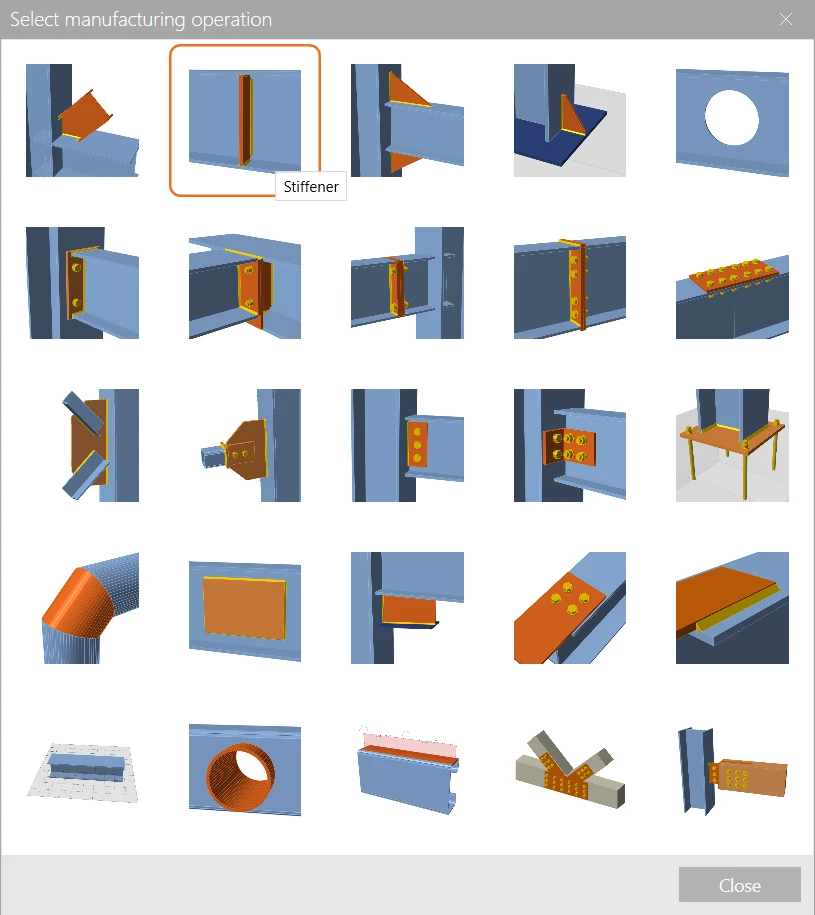
Fejezzük be a tervezést a Merevítő művelettel.
Majd állítsuk be az STIFF1 helyes tulajdonságait.
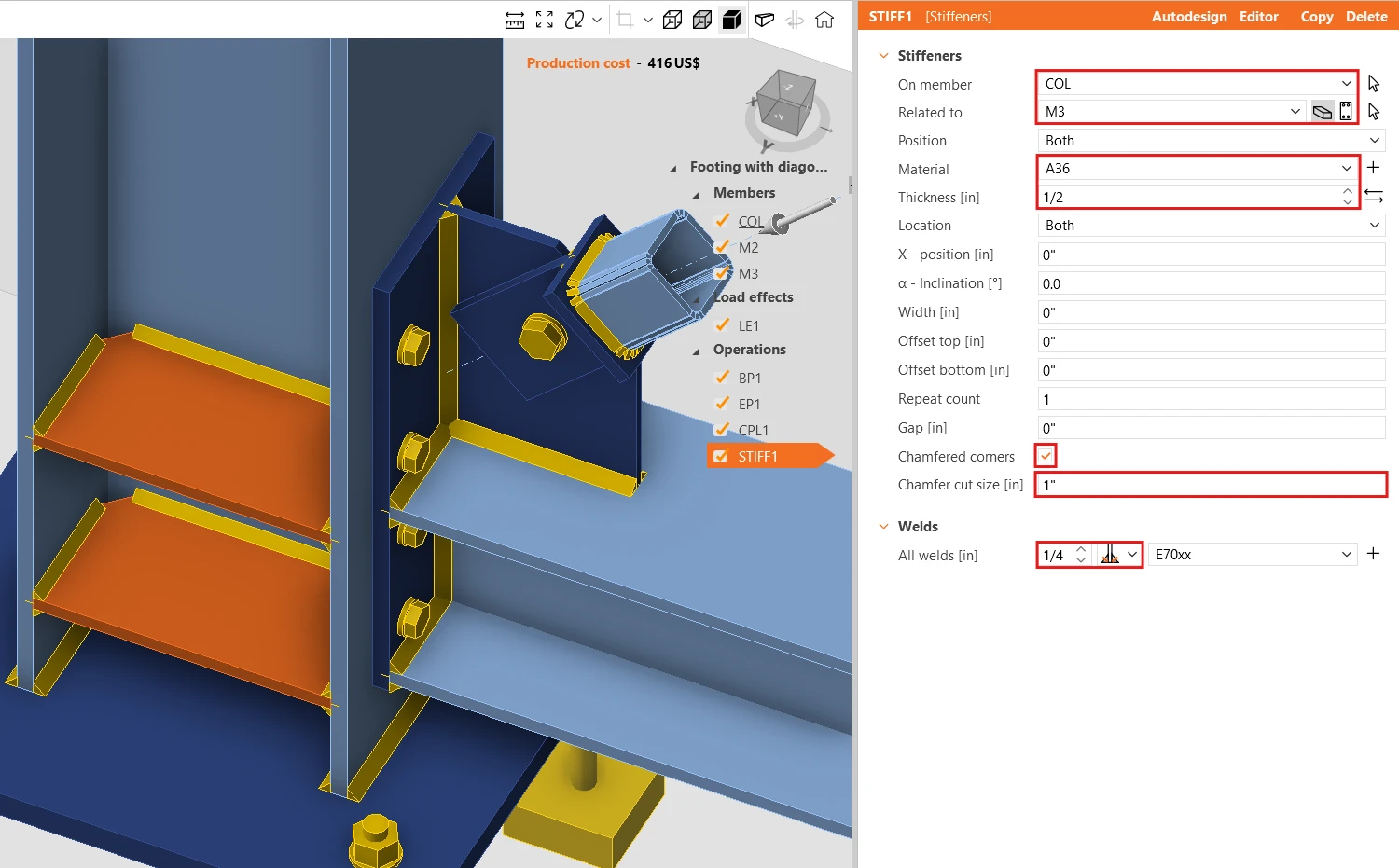
Ellenőrizzük a kapcsolat végleges tervét.
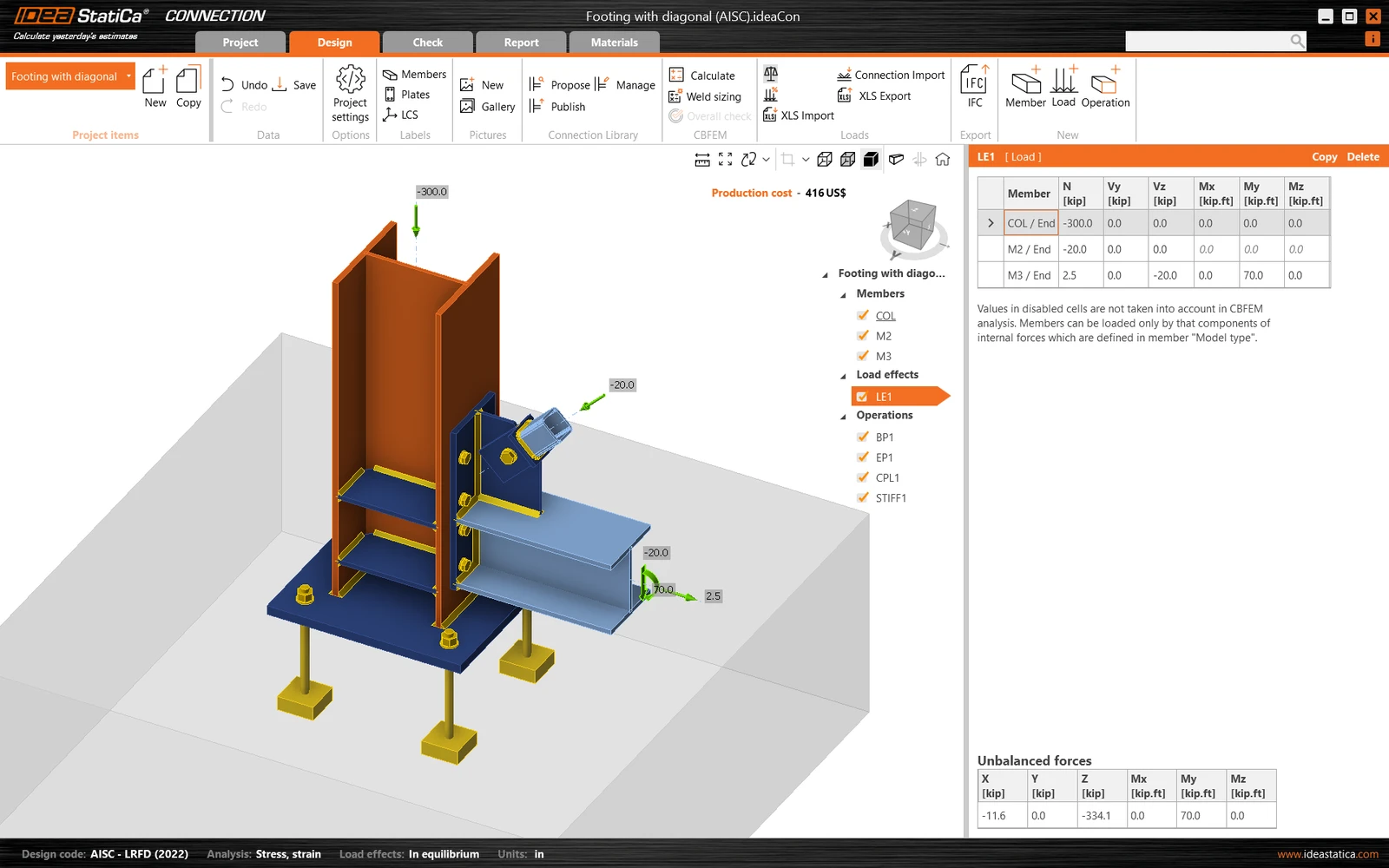
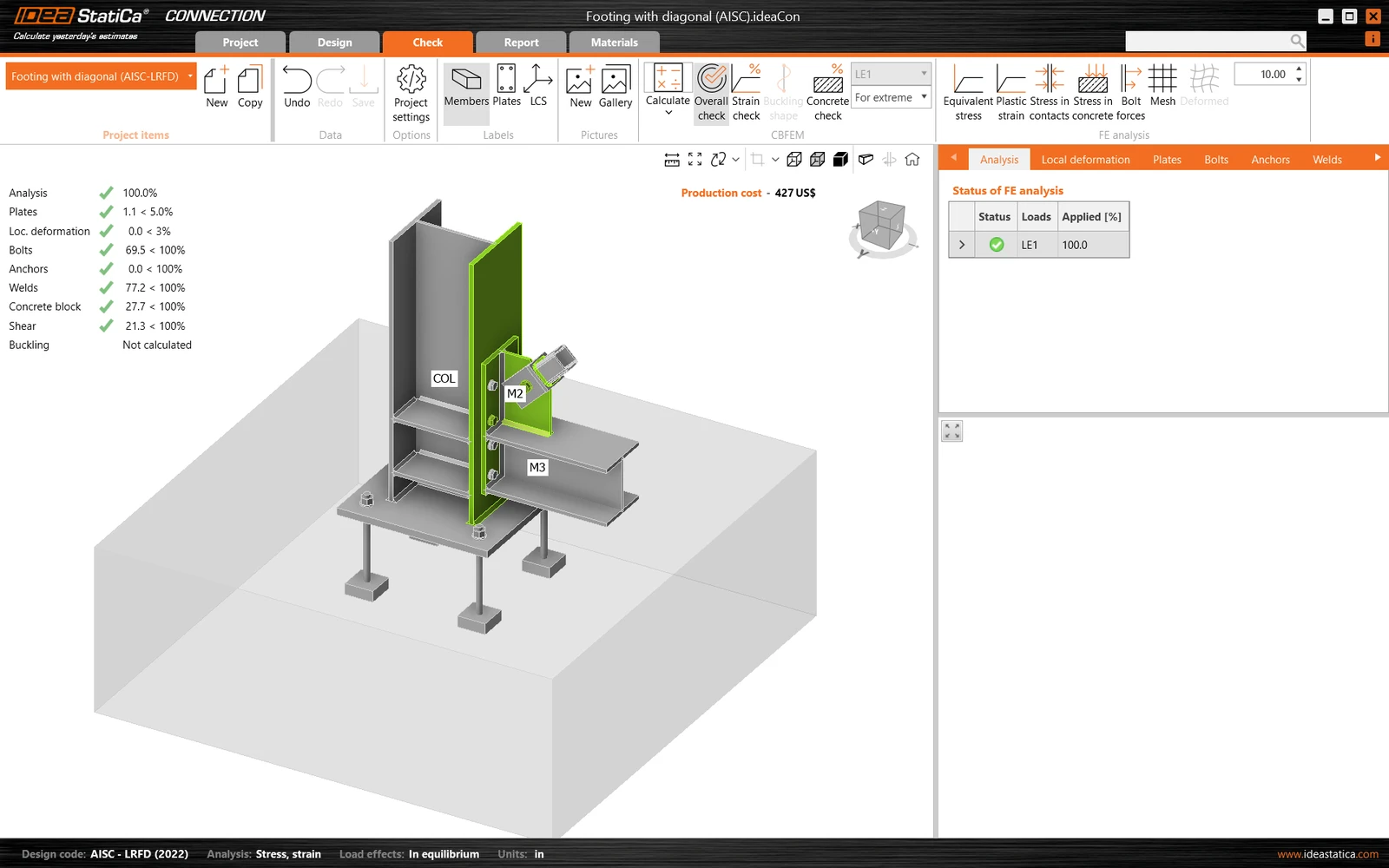
5 Számítás és ellenőrzés
Indítsuk el az analízist a szalagon lévő Számítás gombra kattintva. Az analízismodell automatikusan generálódik, a CBFEM alapú számítás elvégzésre kerül, és láthatjuk az Összesített ellenőrzést az ellenőrzési eredmények alapvető értékeivel együtt.
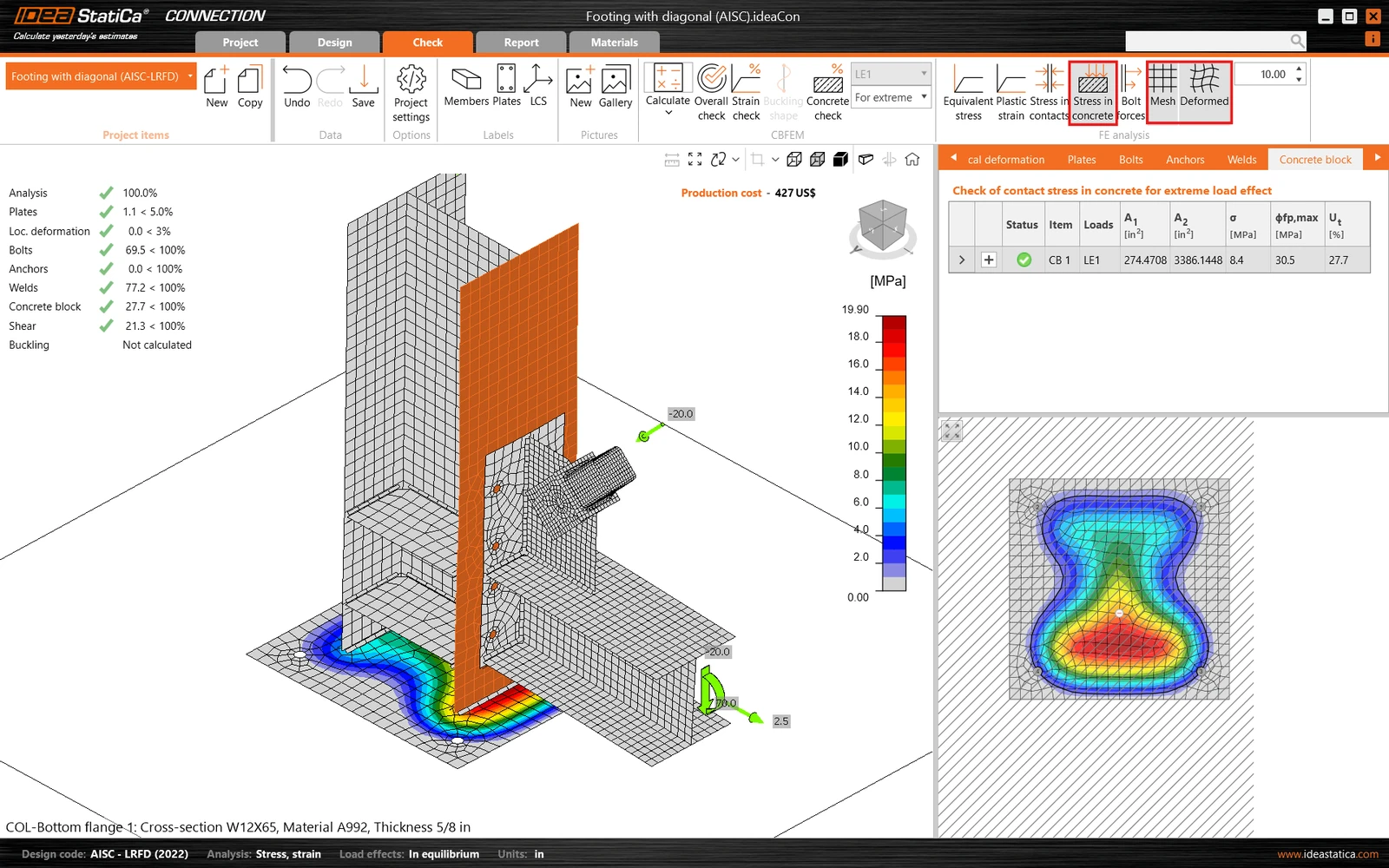
Lépjünk az Ellenőrzés megjelenítési fülre, és aktiváljuk a Feszültség a betonban és a Háló lehetőségeket a szalagból, hogy teljes képet kapjunk a kapcsolatban zajló folyamatokról. Nyissuk meg a Betonblokk fület az adott elem részletes eredményeinek megtekintéséhez.
6 Jelentés
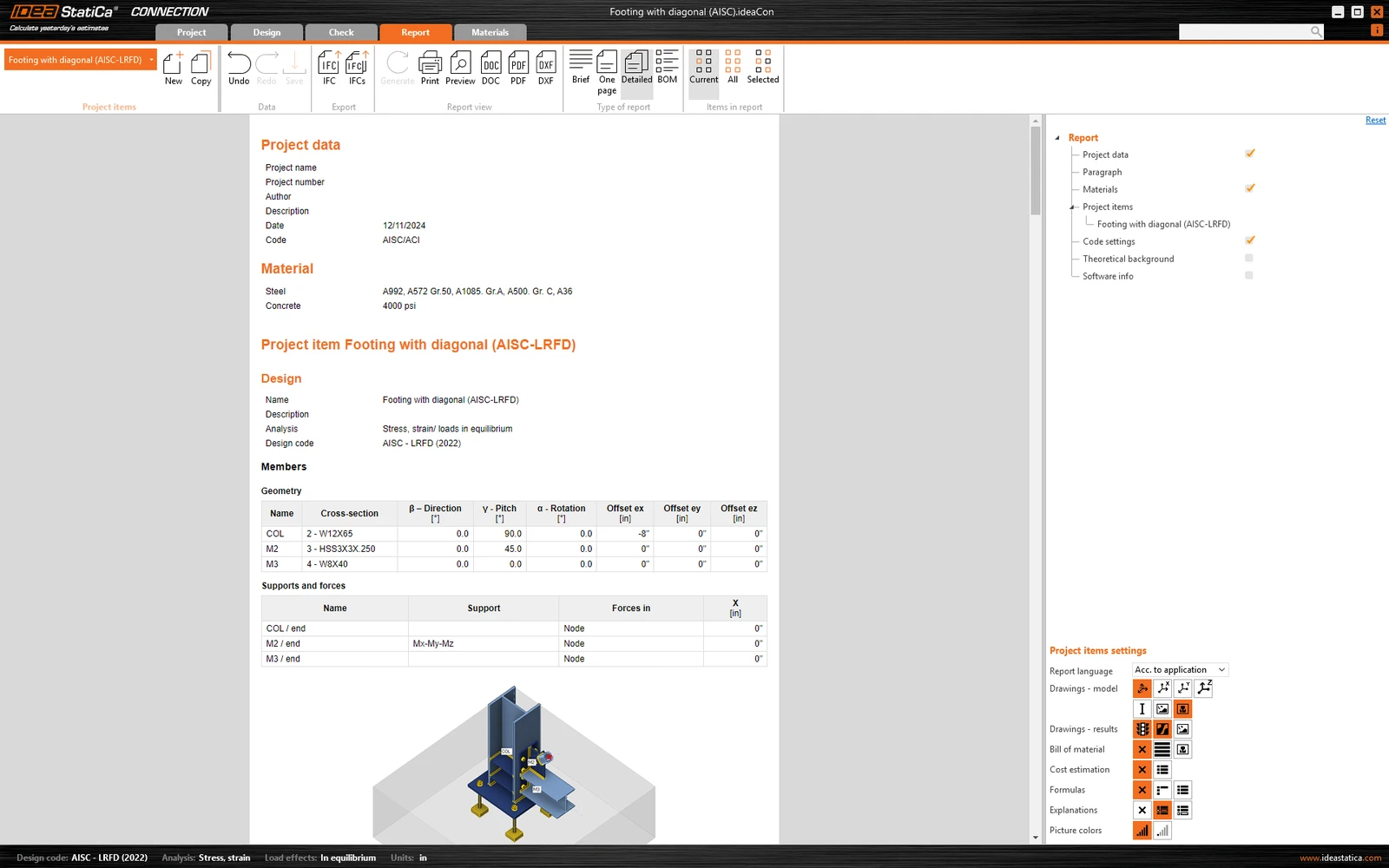
Végül lépjünk a Jelentés fülre. Az IDEA StatiCa teljes mértékben testreszabható jelentést kínál, amely kinyomtatható vagy szerkeszthető formátumban menthető.
Megtervezte, optimalizálta és szabványellenőrizte a szerkezeti acél kapcsolatot az AISC szerint.
Szeretné fejleszteni tudását? Látogasson el a Campusra
Ismerje meg, hogyan használhatja hatékonyan az IDEA StatiCa szoftvert saját tempójában elvégezhető e-learning kurzusainkkal
Kezdje el a tanulást