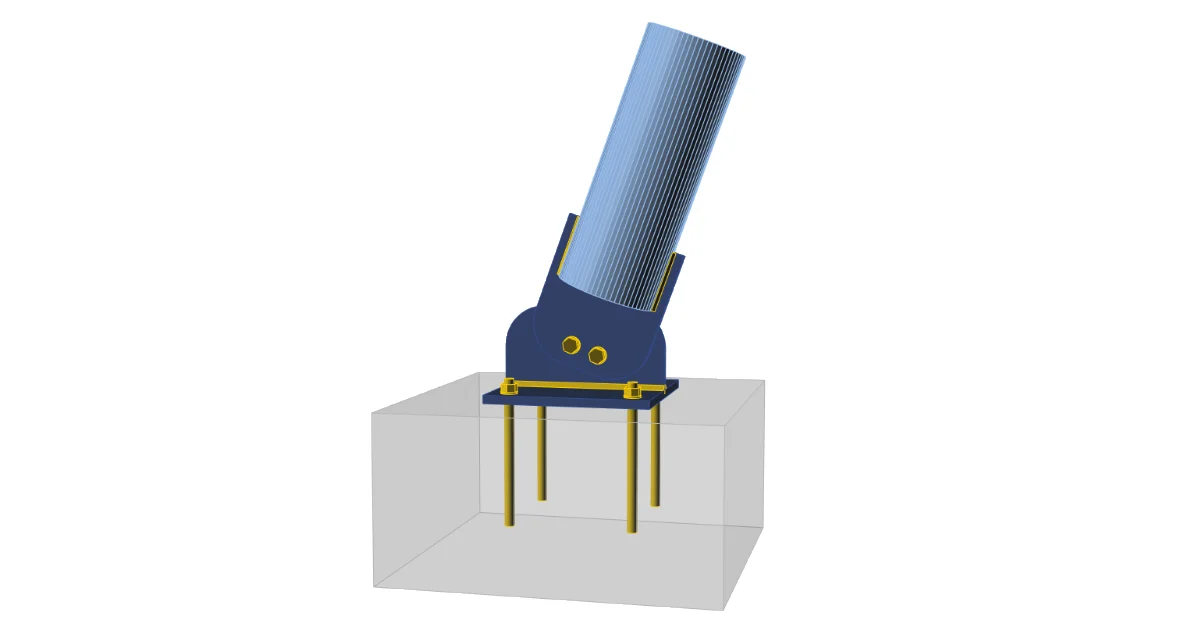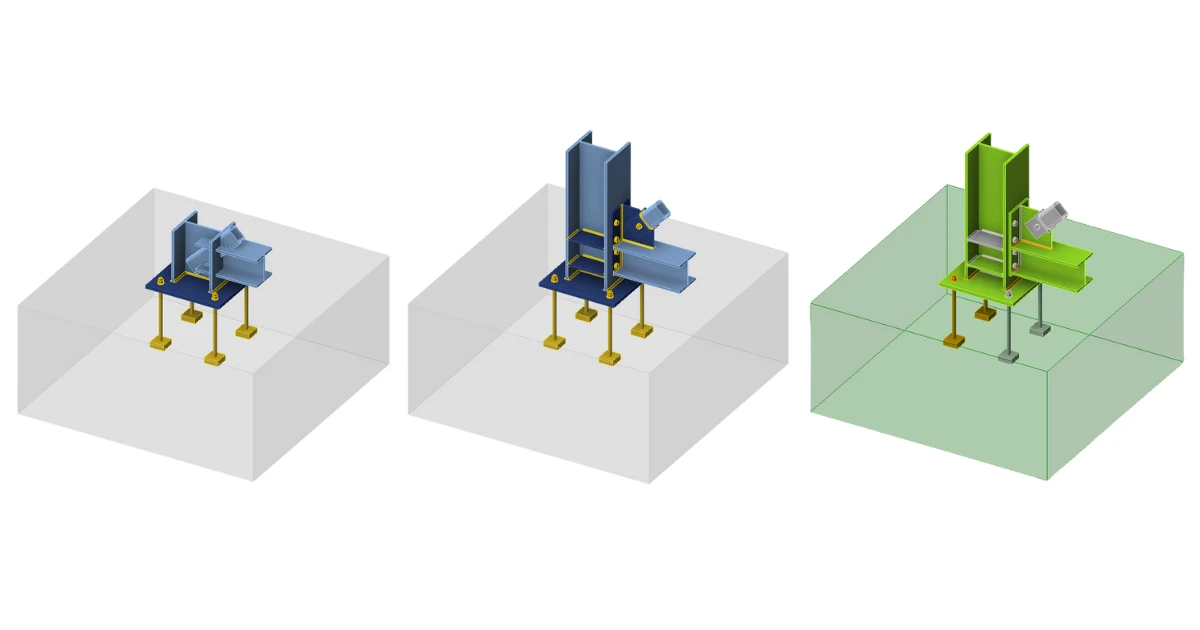


1 Proiect nou
Să lansăm IDEA StatiCa și să selectăm aplicația Connection. Creați un proiect nou selectând un șablon de pornire cât mai apropiat de proiectul dorit, completând numele și alegând codul de proiectare și proprietățile implicite ale materialului – A992.
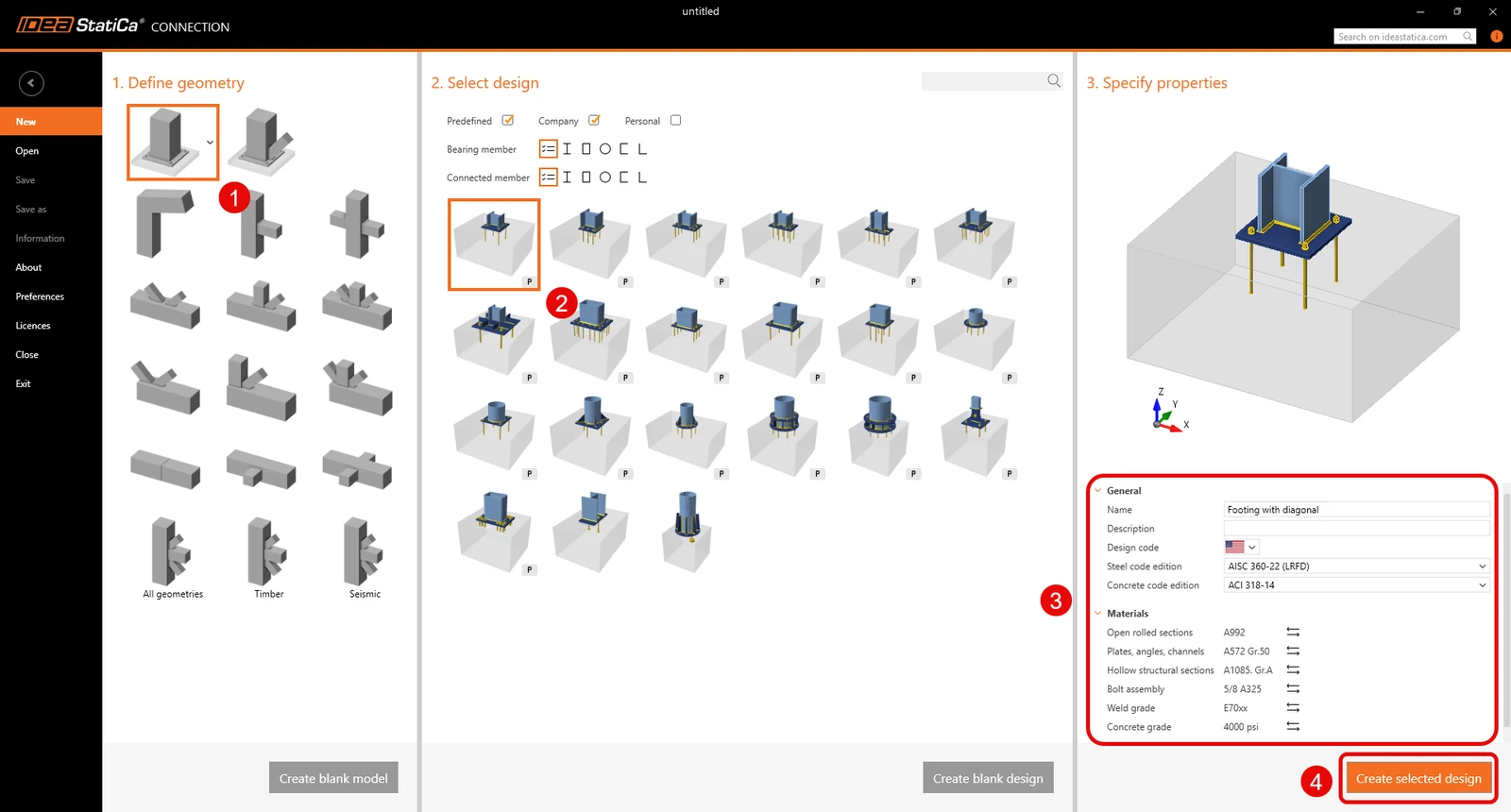
Deoarece lucrați conform codului AISC, setați unitățile imperiale (consultați Cum se schimbă sistemul de unități).
2 Geometrie
Un stâlp și o placă de bază cu ancore au fost adăugate automat. Înainte de a continua, asigurați-vă că descompuneți șablonul parametric așa cum este indicat mai jos.
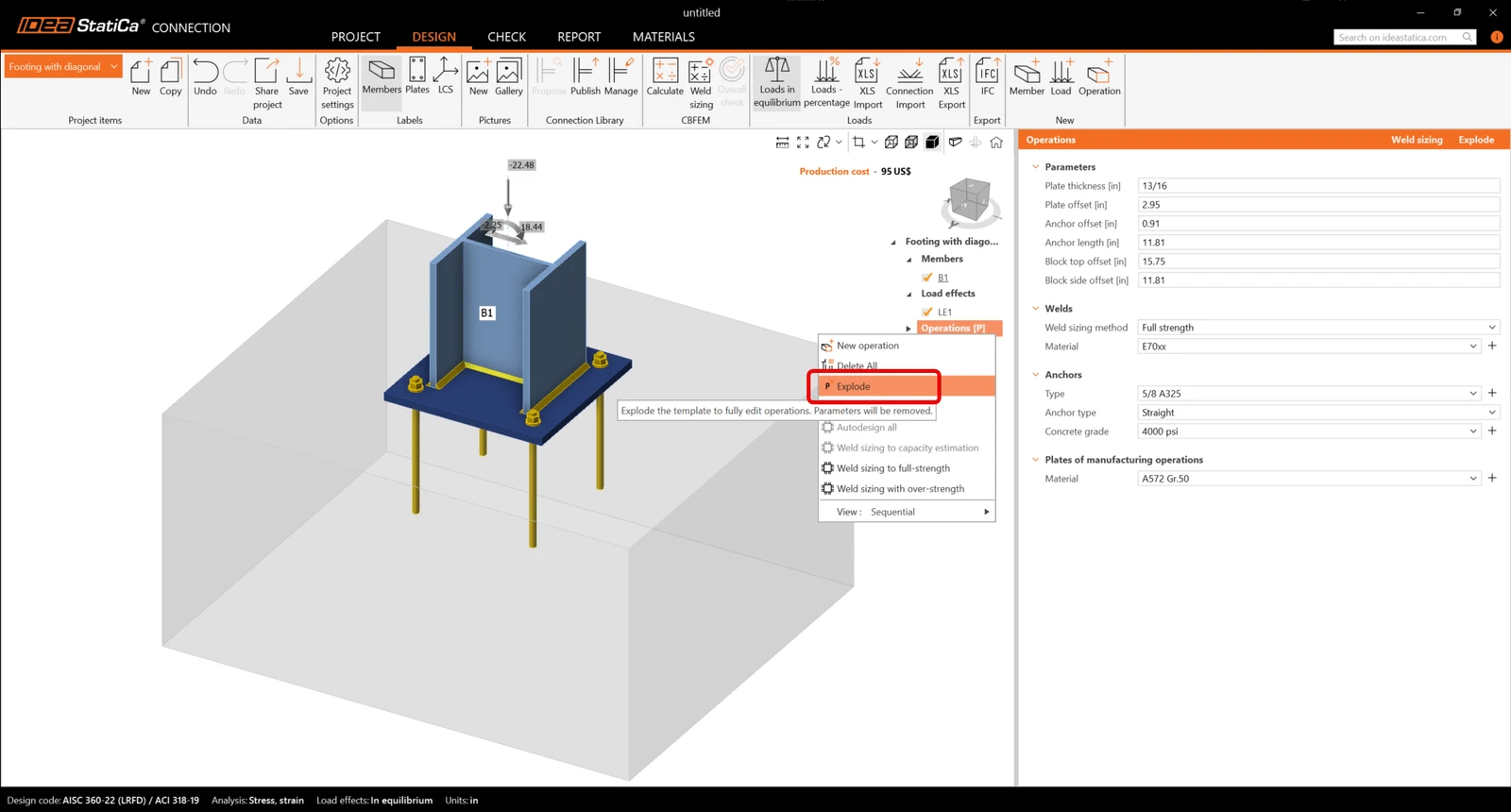
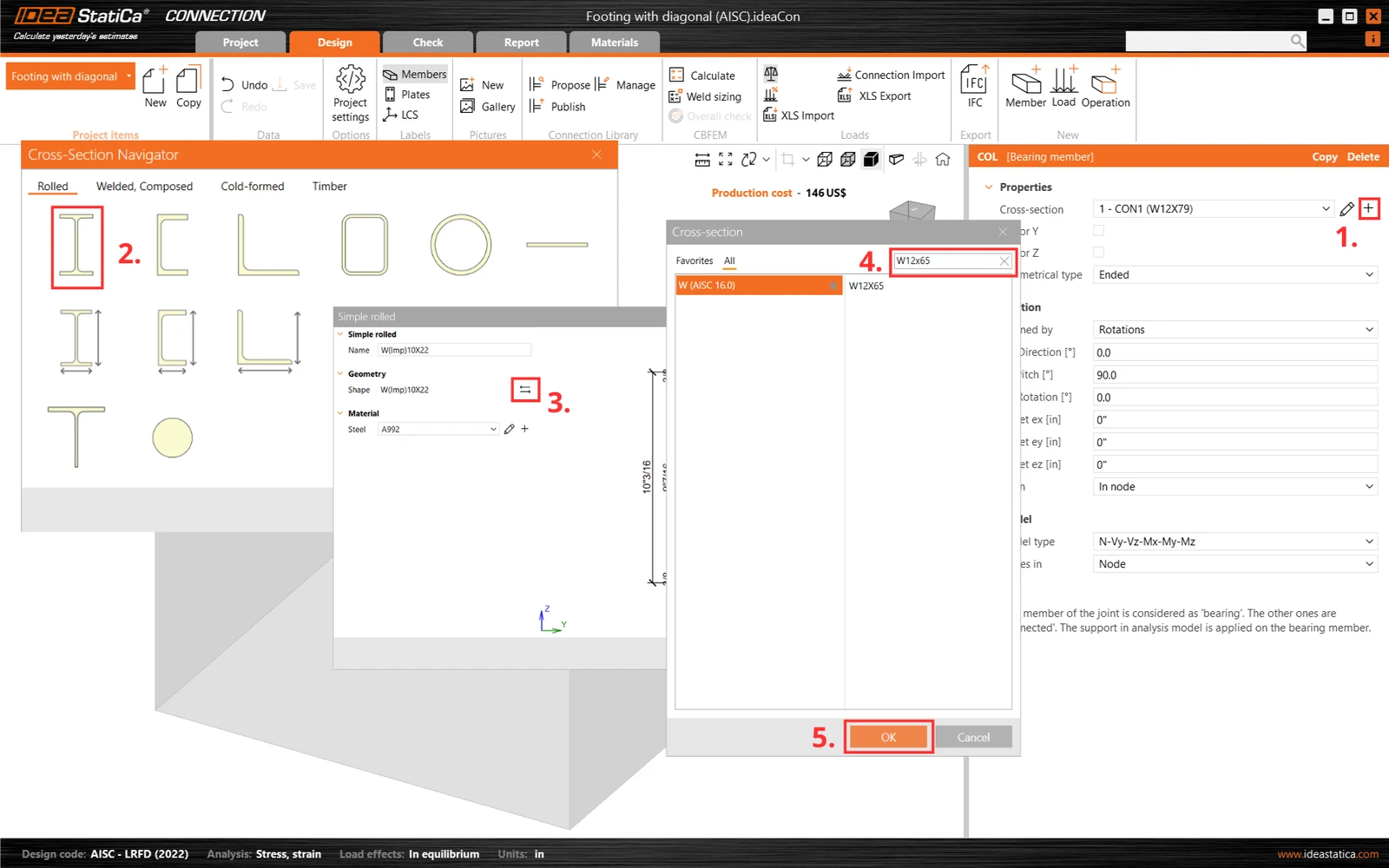
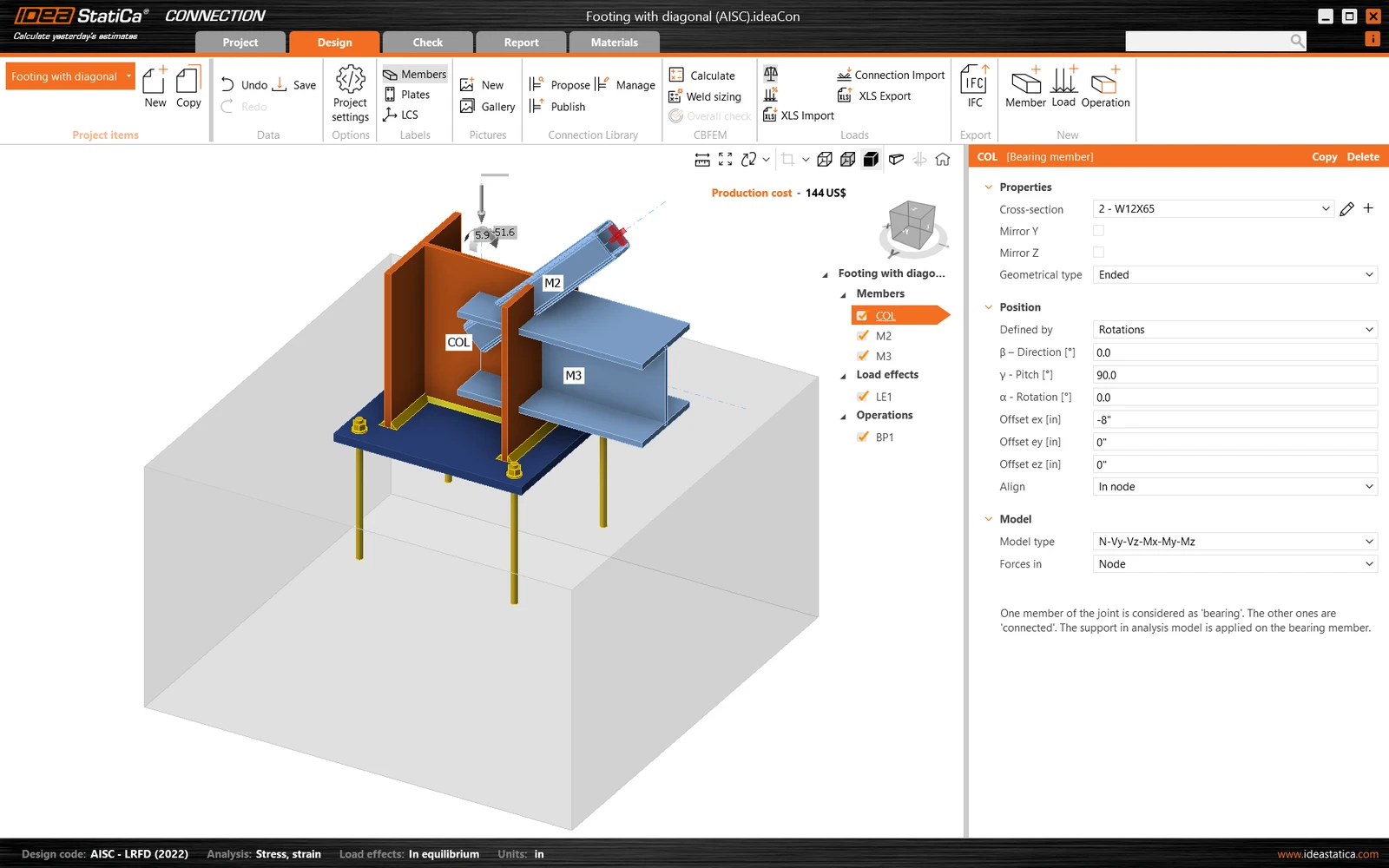
Mai întâi, modificați secțiunea transversală a stâlpului.
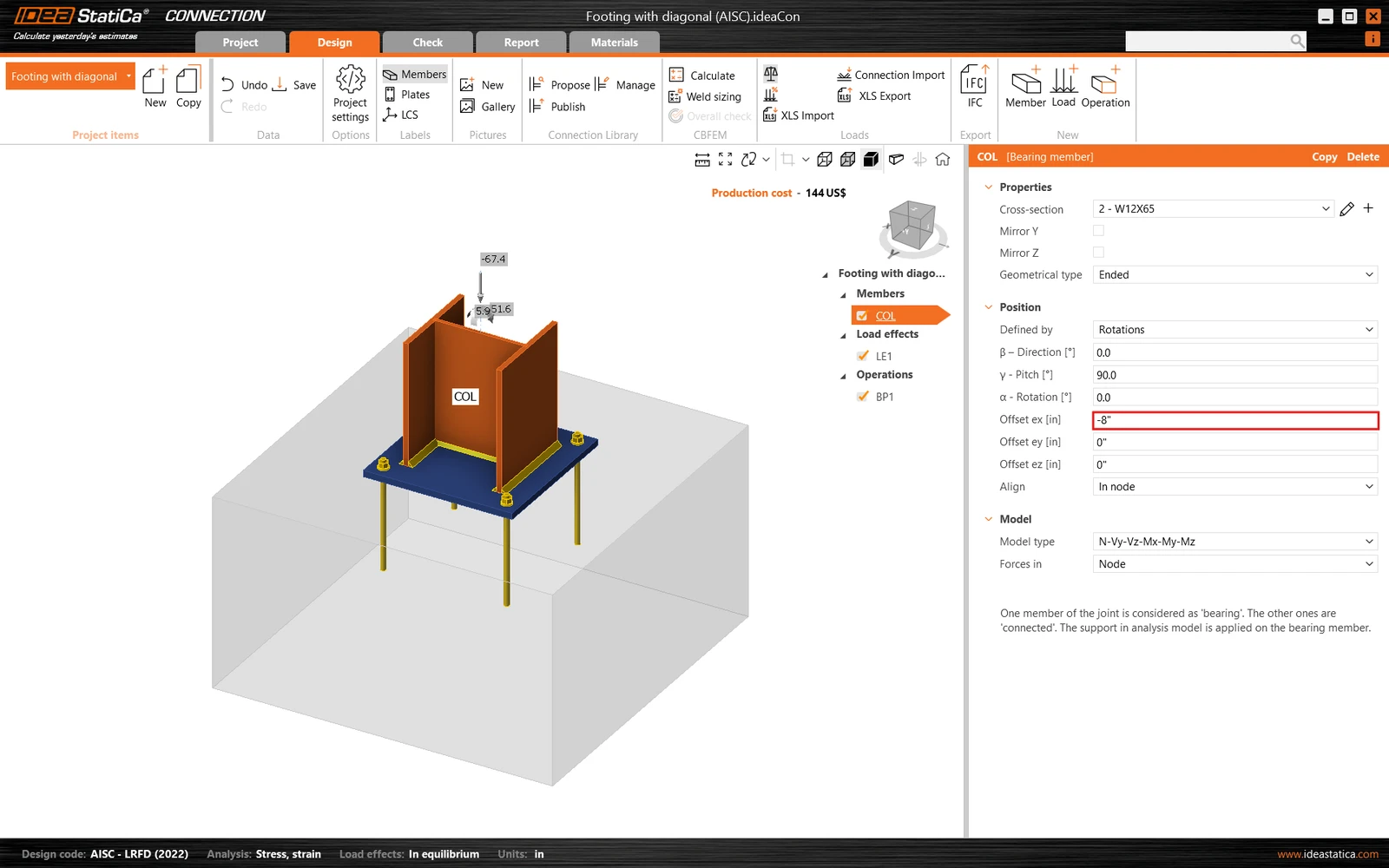
Și modificați decalajul său în direcția ex.
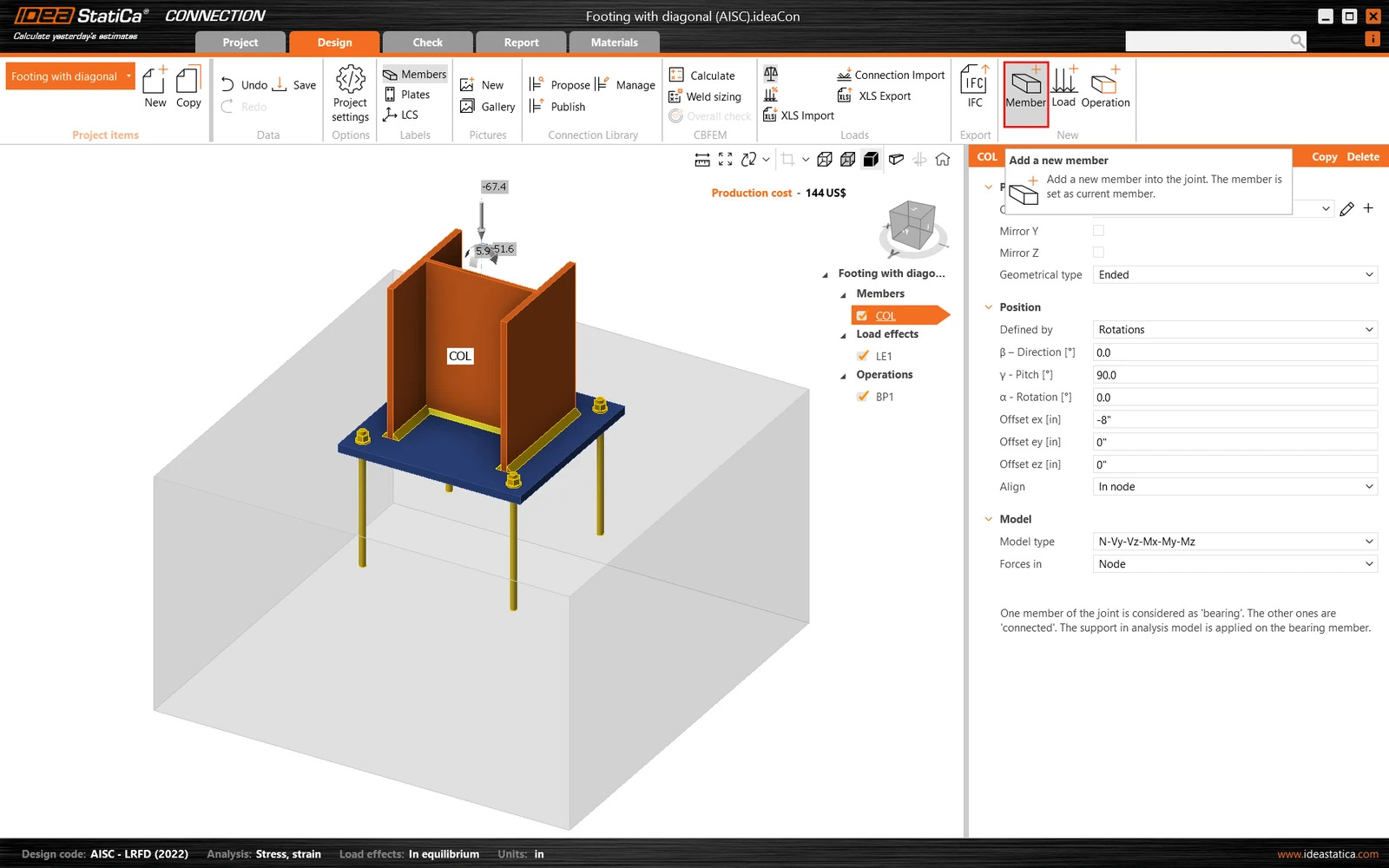
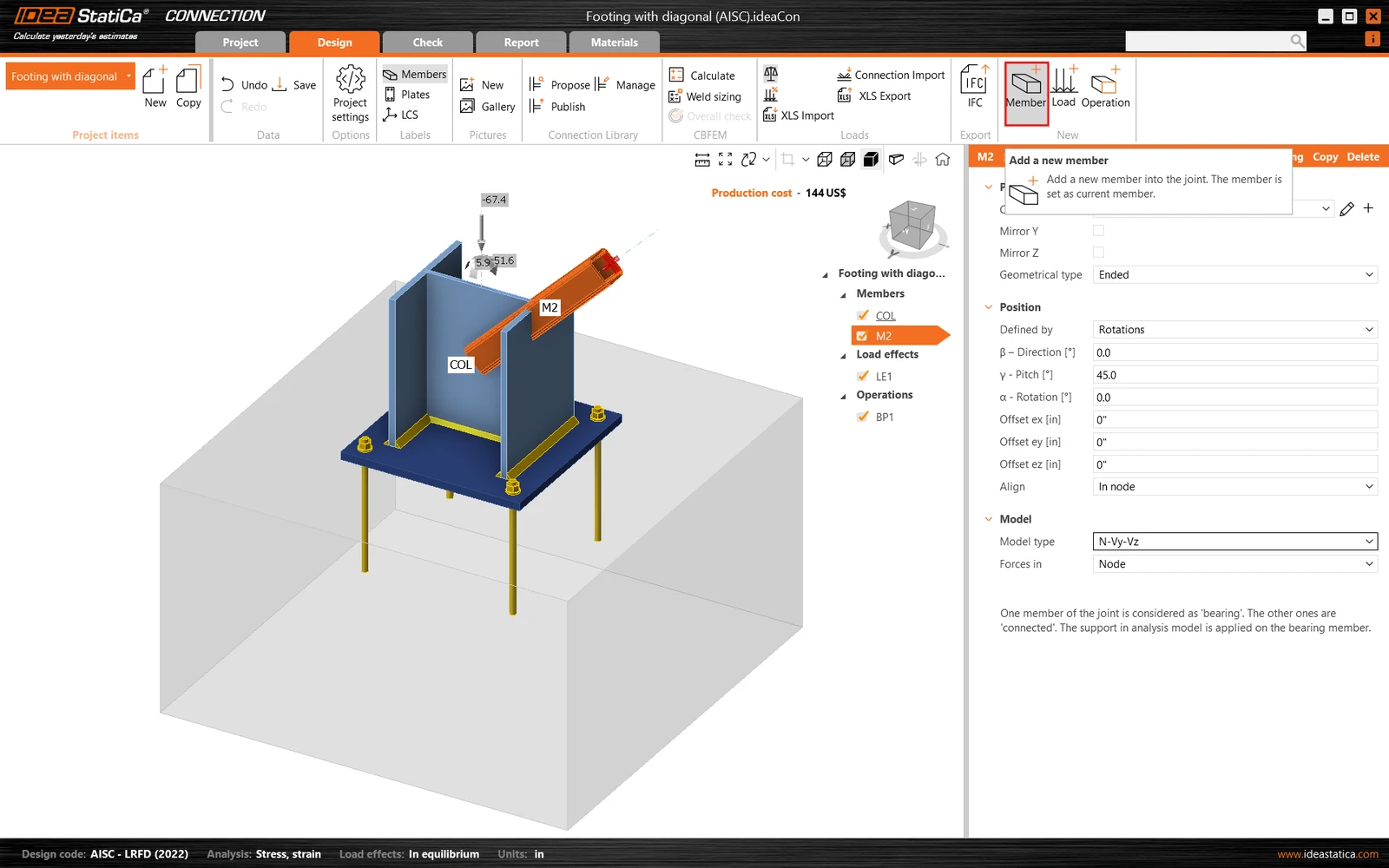
Apoi adăugați un nou element.
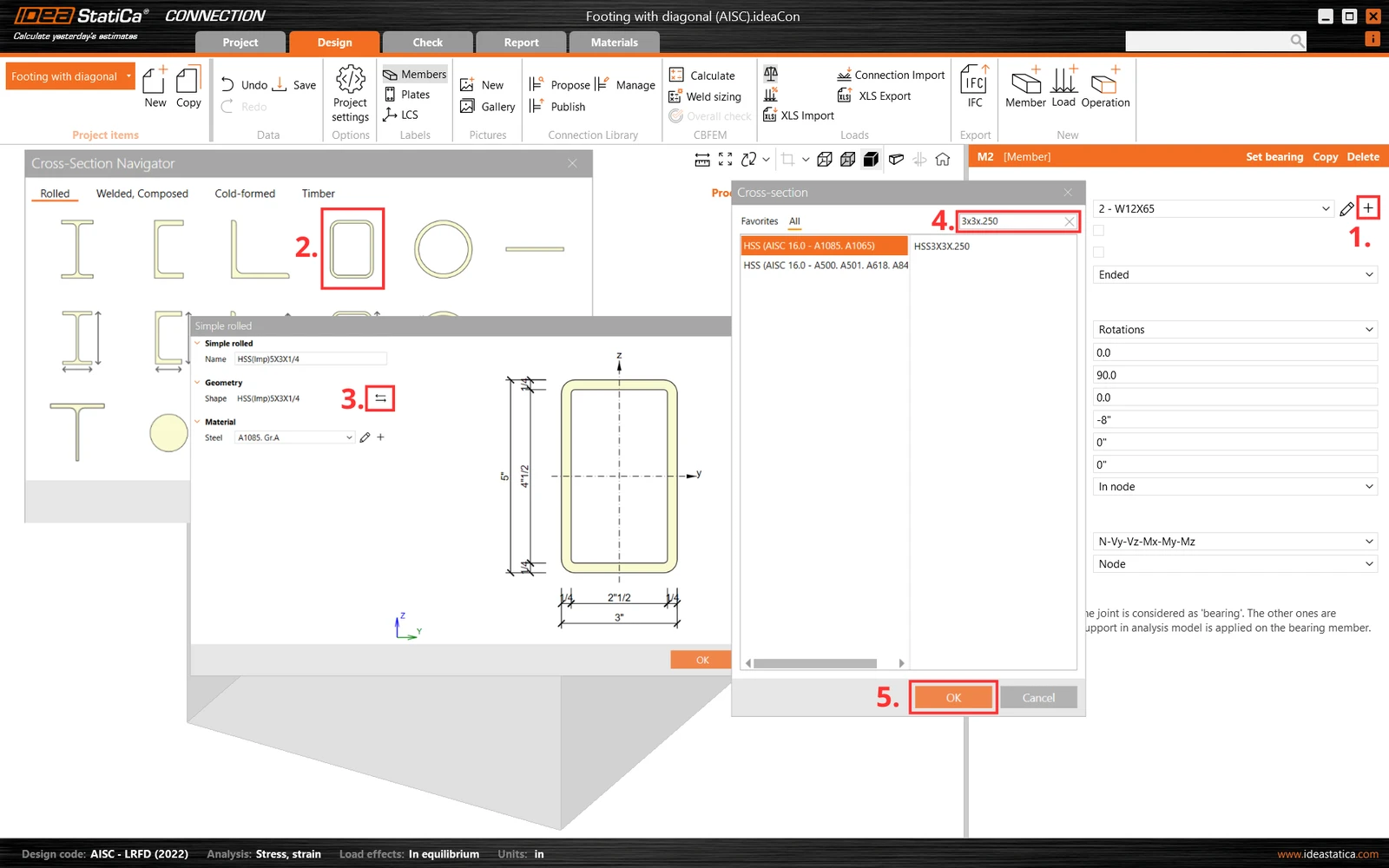
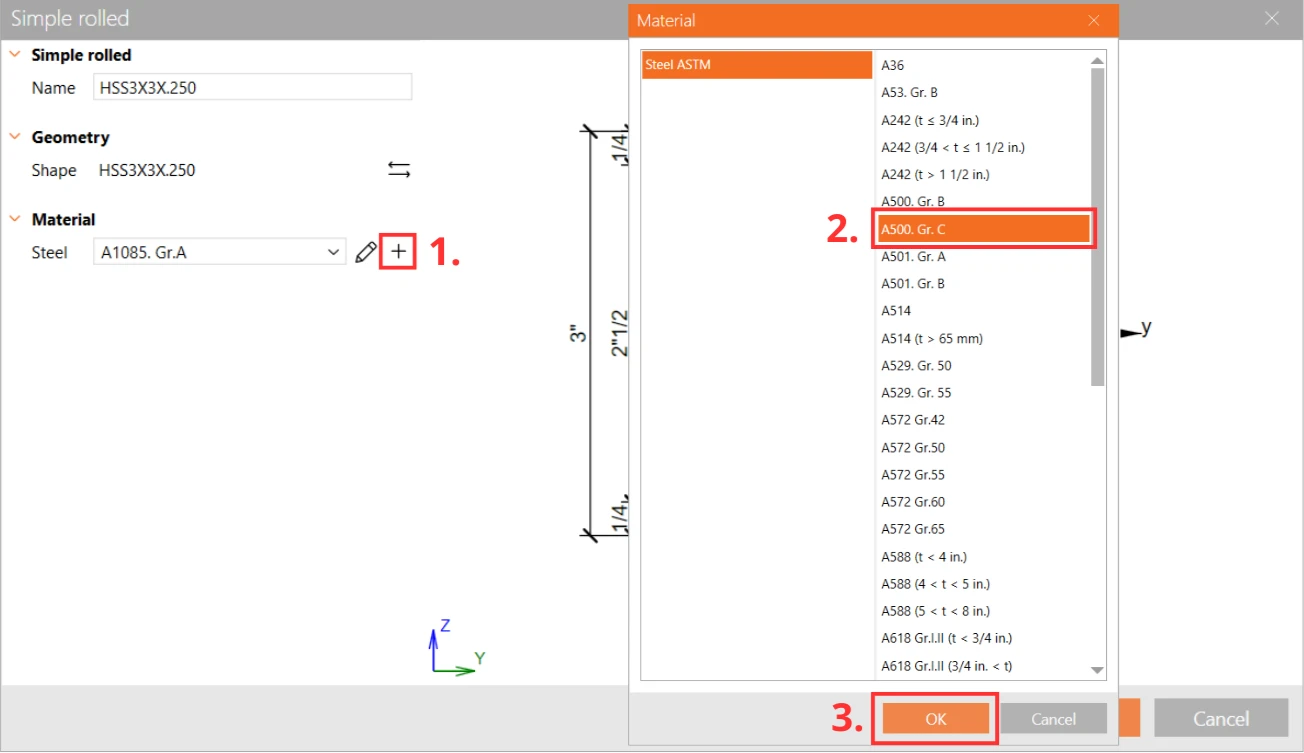
Și schimbați secțiunea transversală la HSS3X3X1/4 și materialul la A500 Grade C shaped
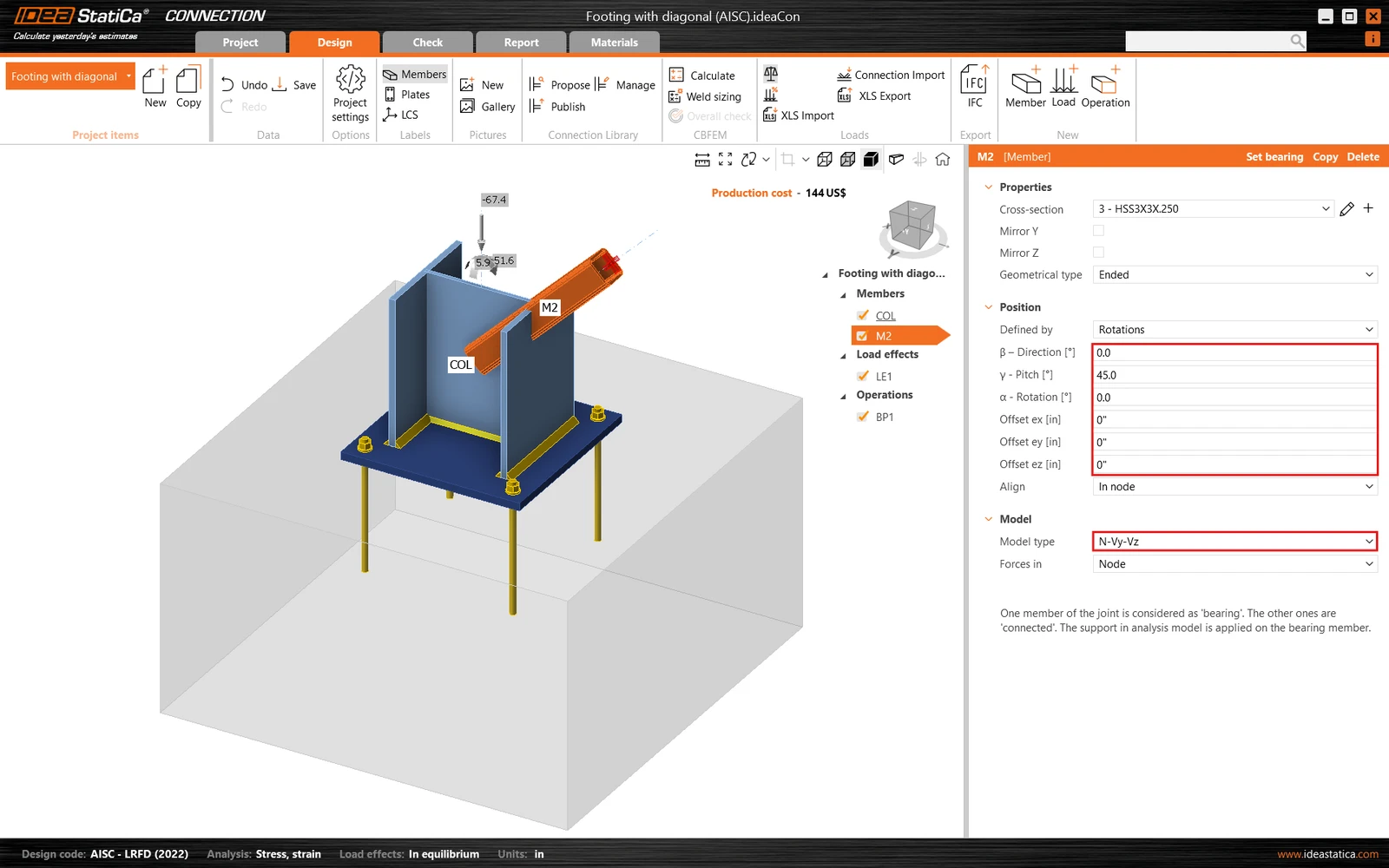
Modificați unghiul de înclinare al elementului și setați tipul de model la N-Vy-Vz, deoarece acest element va acționa numai la întindere/compresiune ca o diagonală de contravântuire articulată.
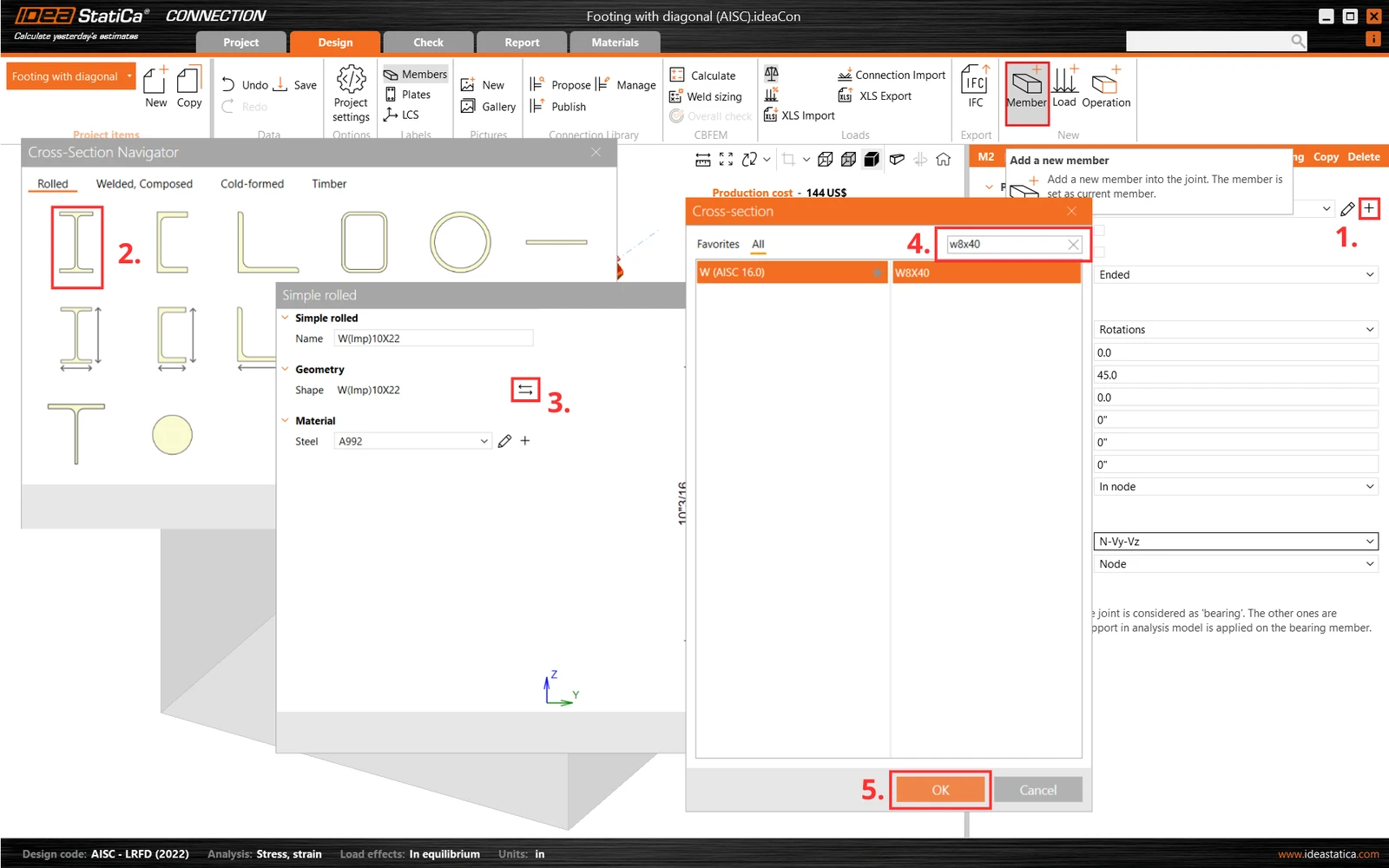
Adăugați un alt element, schimbați secțiunea transversală la W8X40 și modificați proprietățile acestuia.
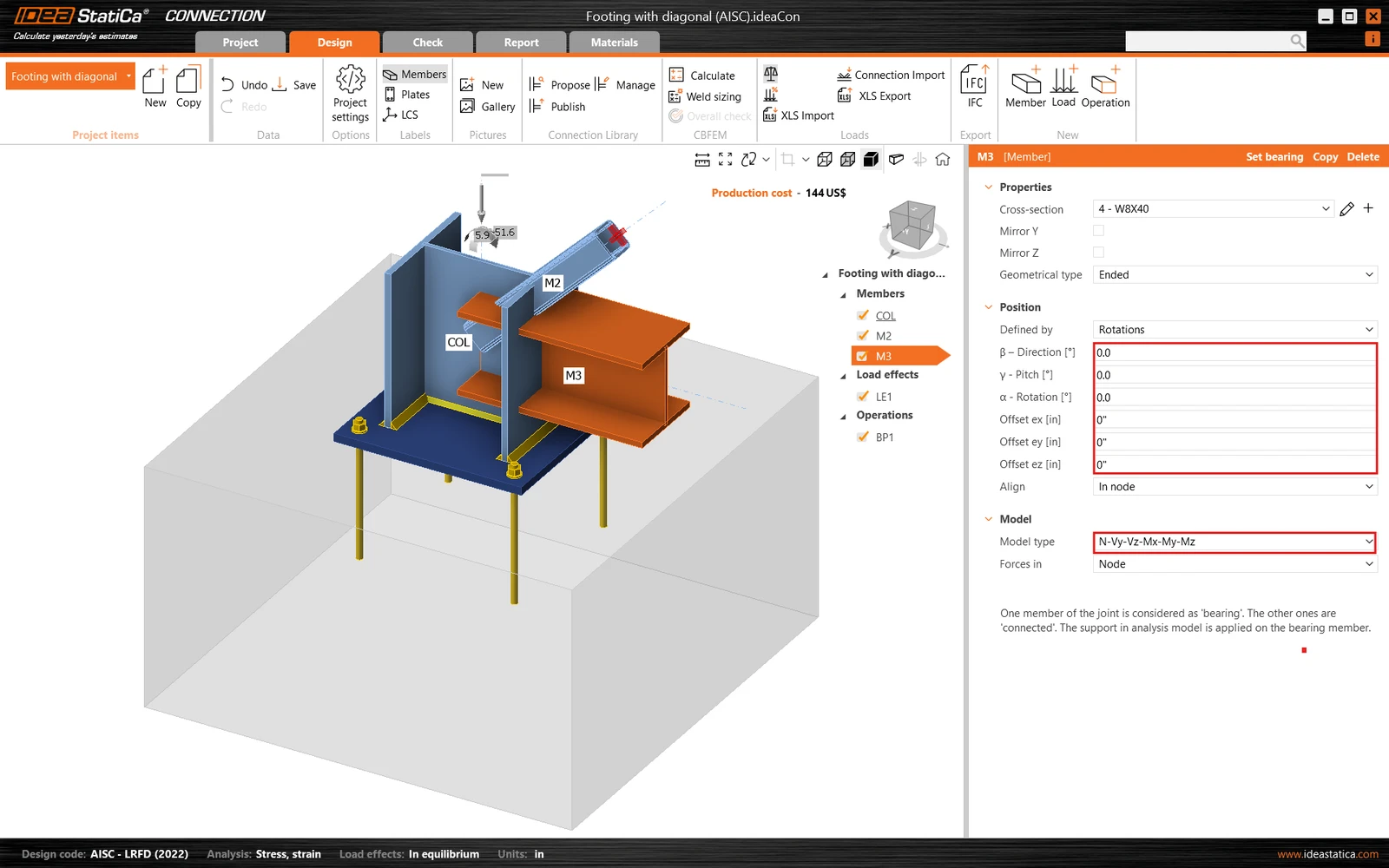
Verificați geometria tuturor elementelor adăugate.
3 Încărcări
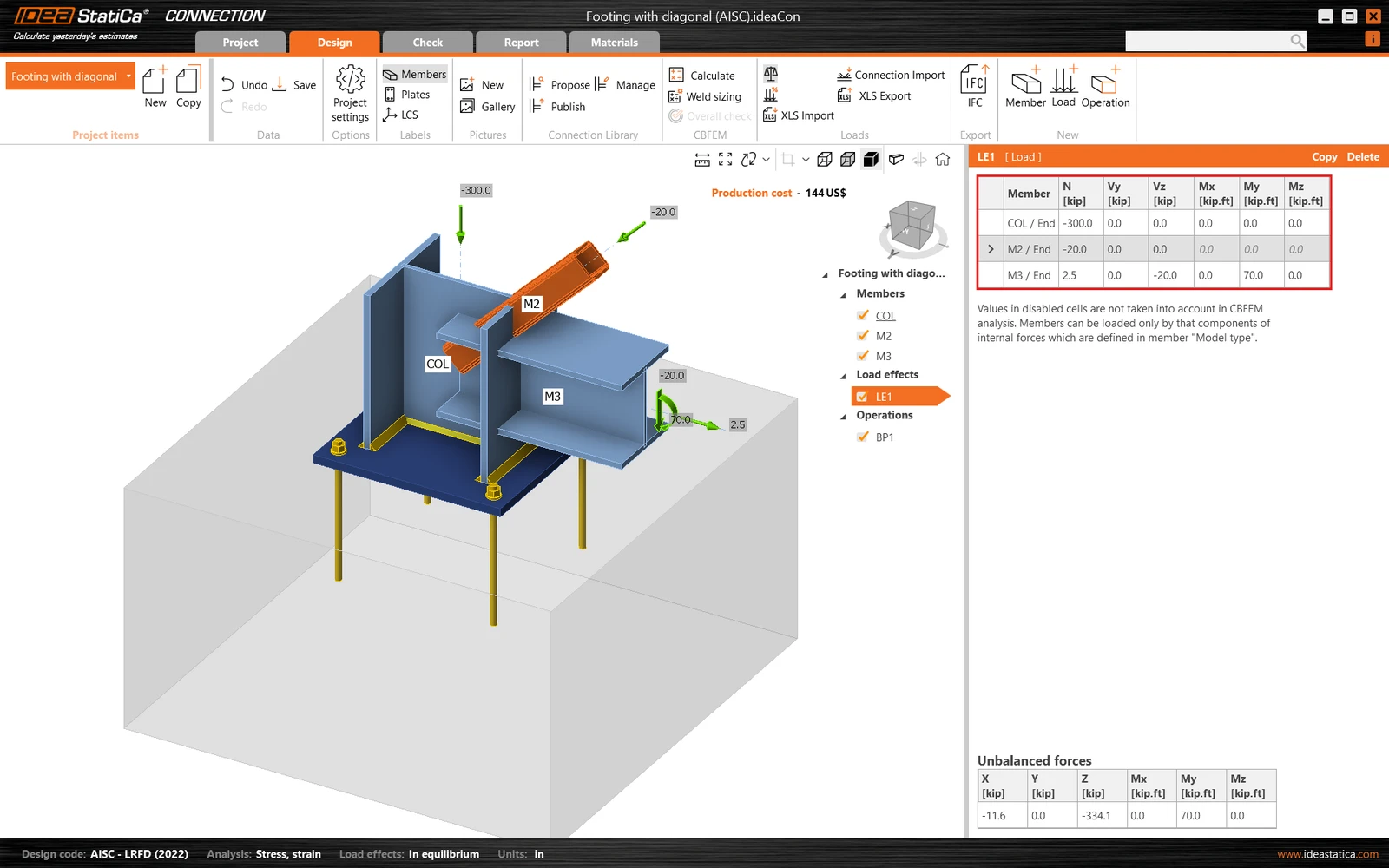
O încărcare a fost adăugată automat. Introduceți valorile forțelor interioare în tabel. Pot fi adăugate mai multe cazuri de încărcare.
4 Proiectare
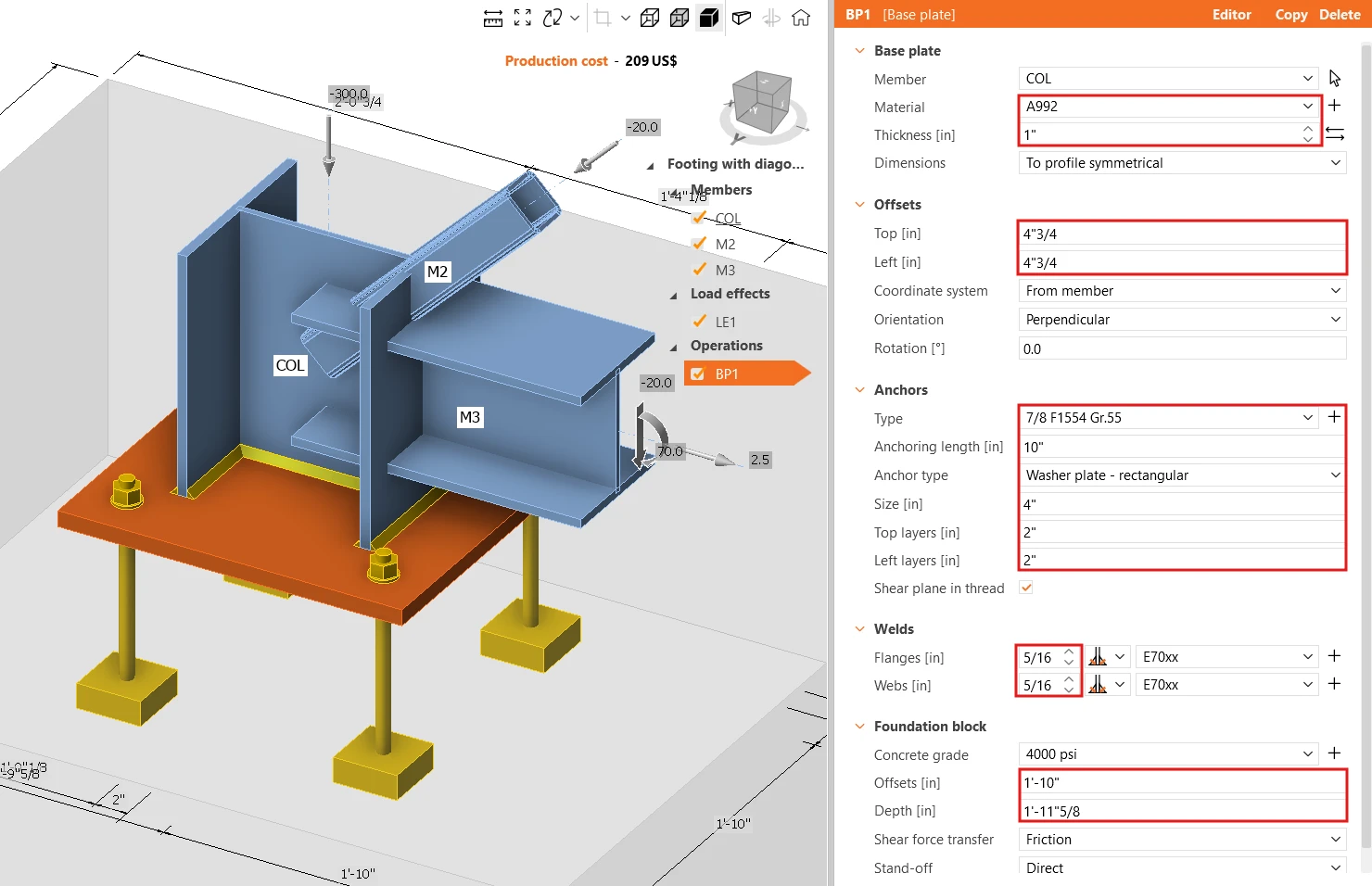
Operația de fabricație Placă de bază a fost deja adăugată. Actualizați doar câteva dintre proprietățile sale.
Continuați și adăugați o altă operație de fabricație și selectați Placă de capăt.
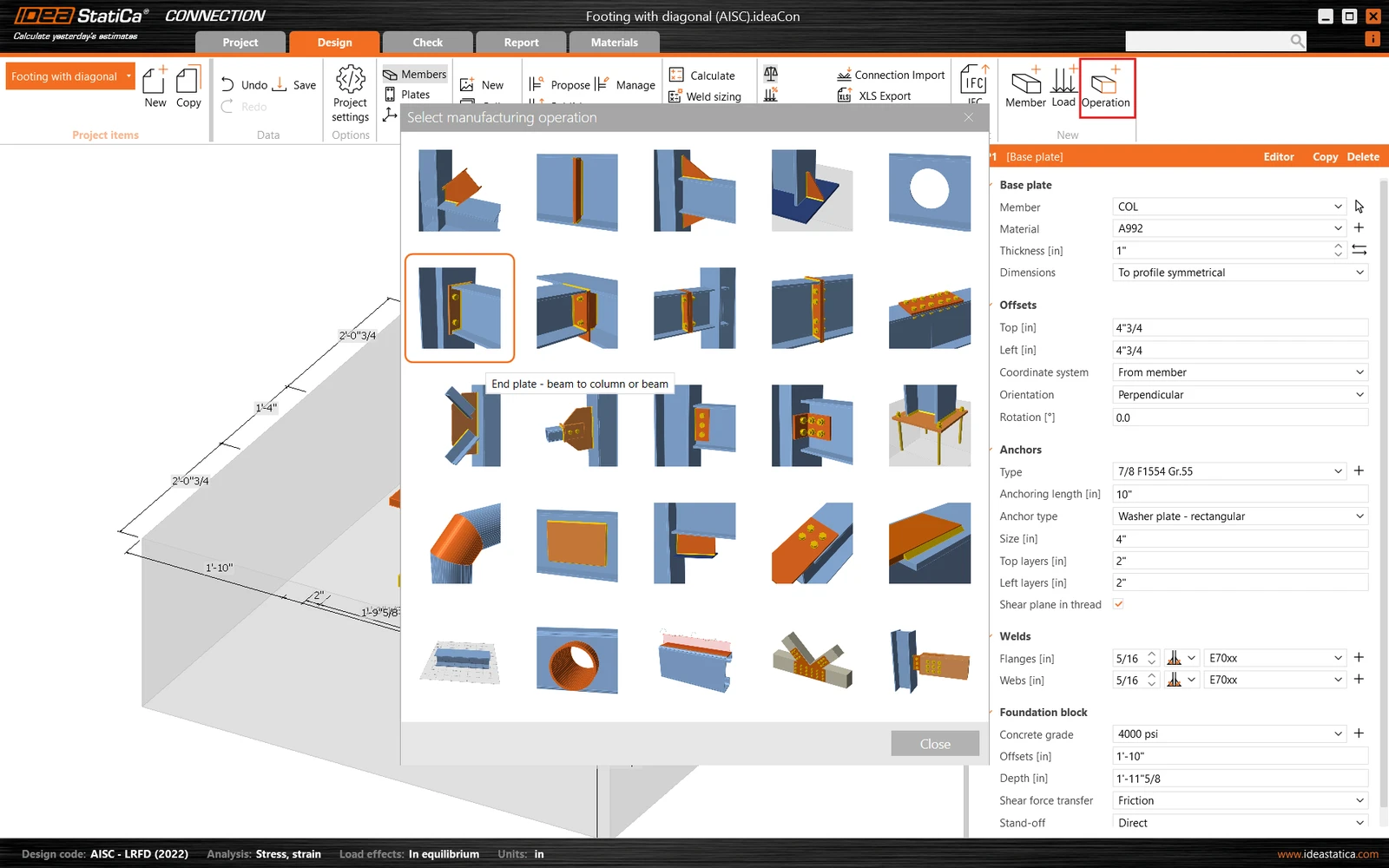
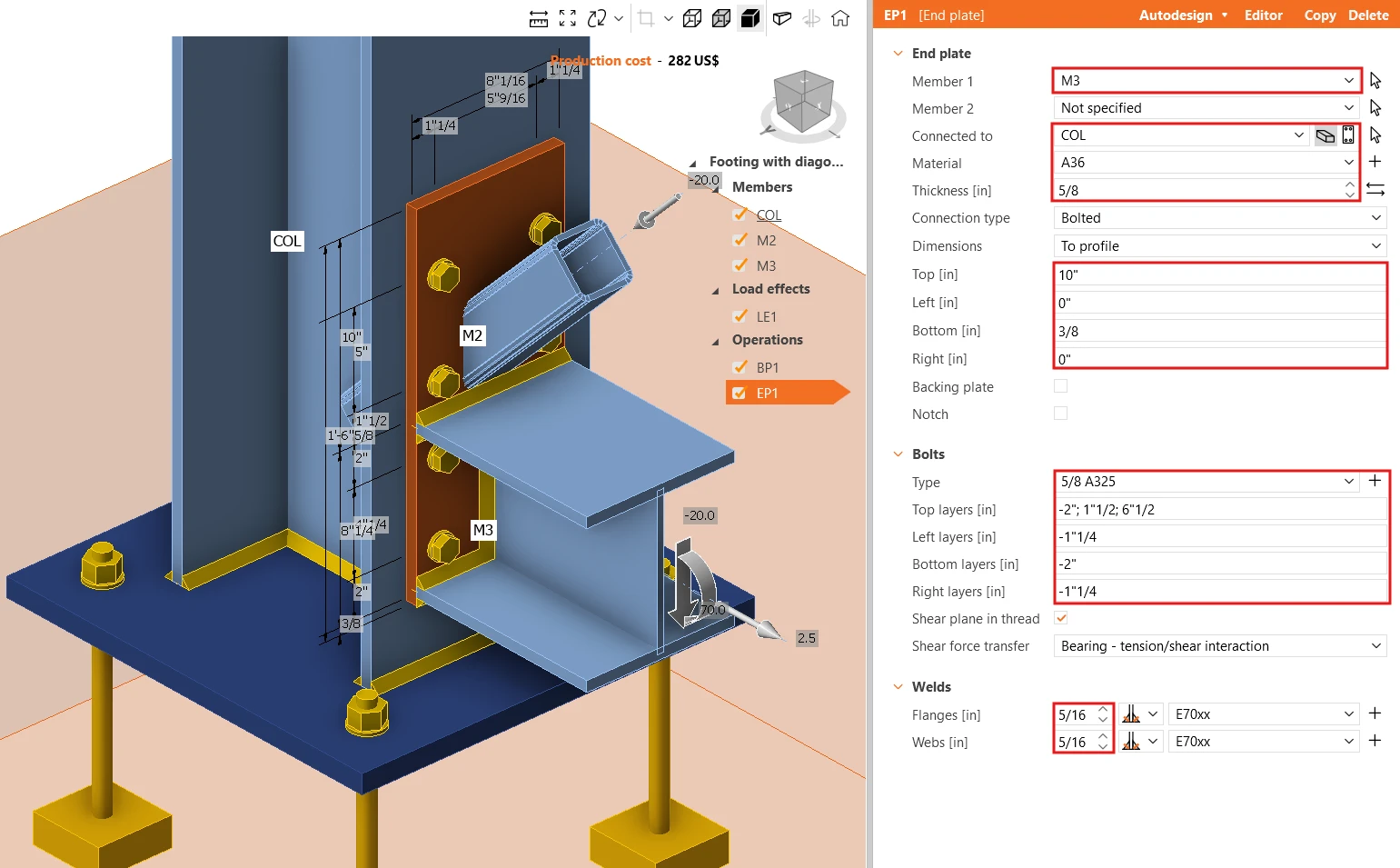
Modificați proprietățile operației EP1.
Acum, adăugați Placa de legătură.
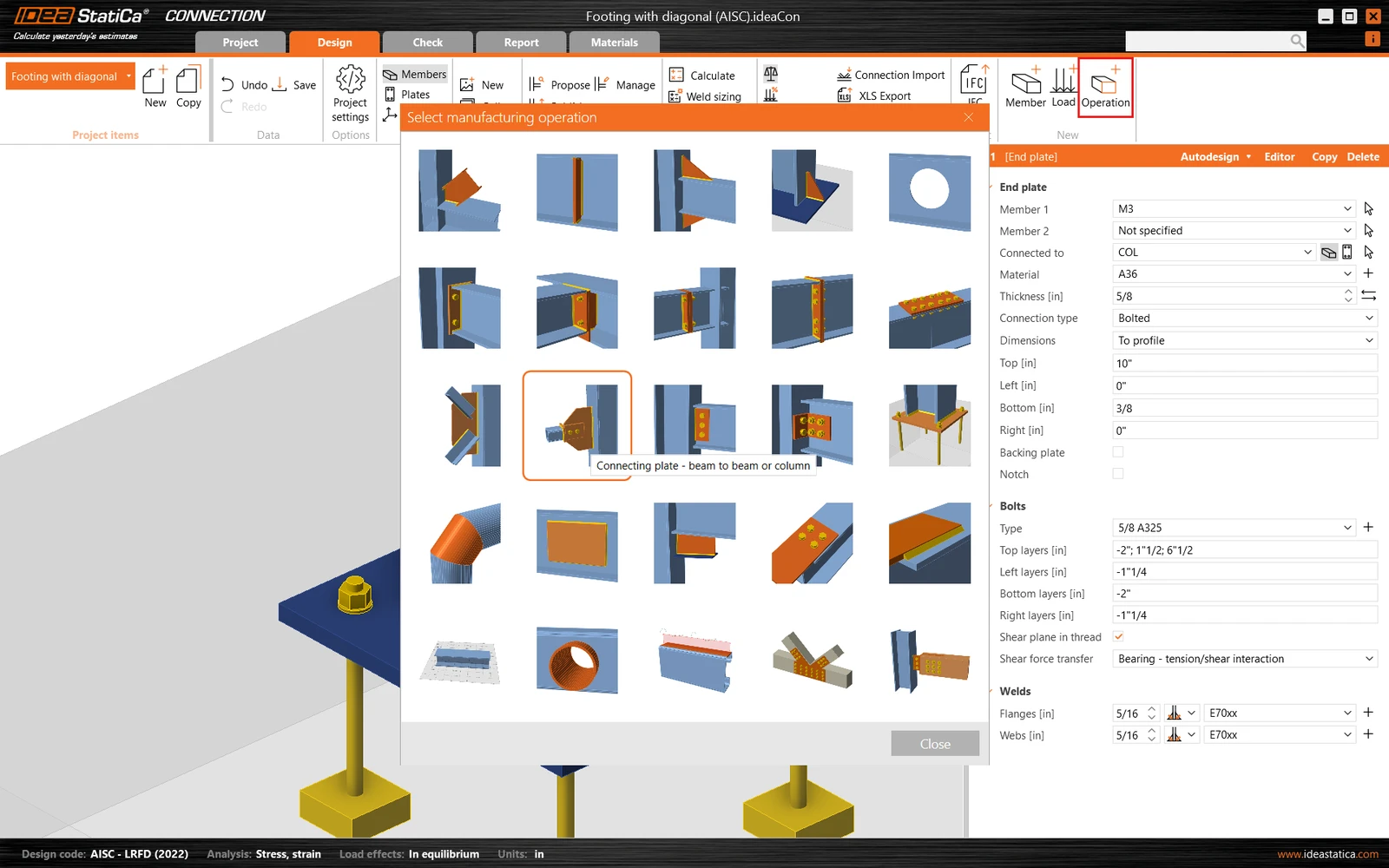
Și redefiniti proprietățile acesteia.
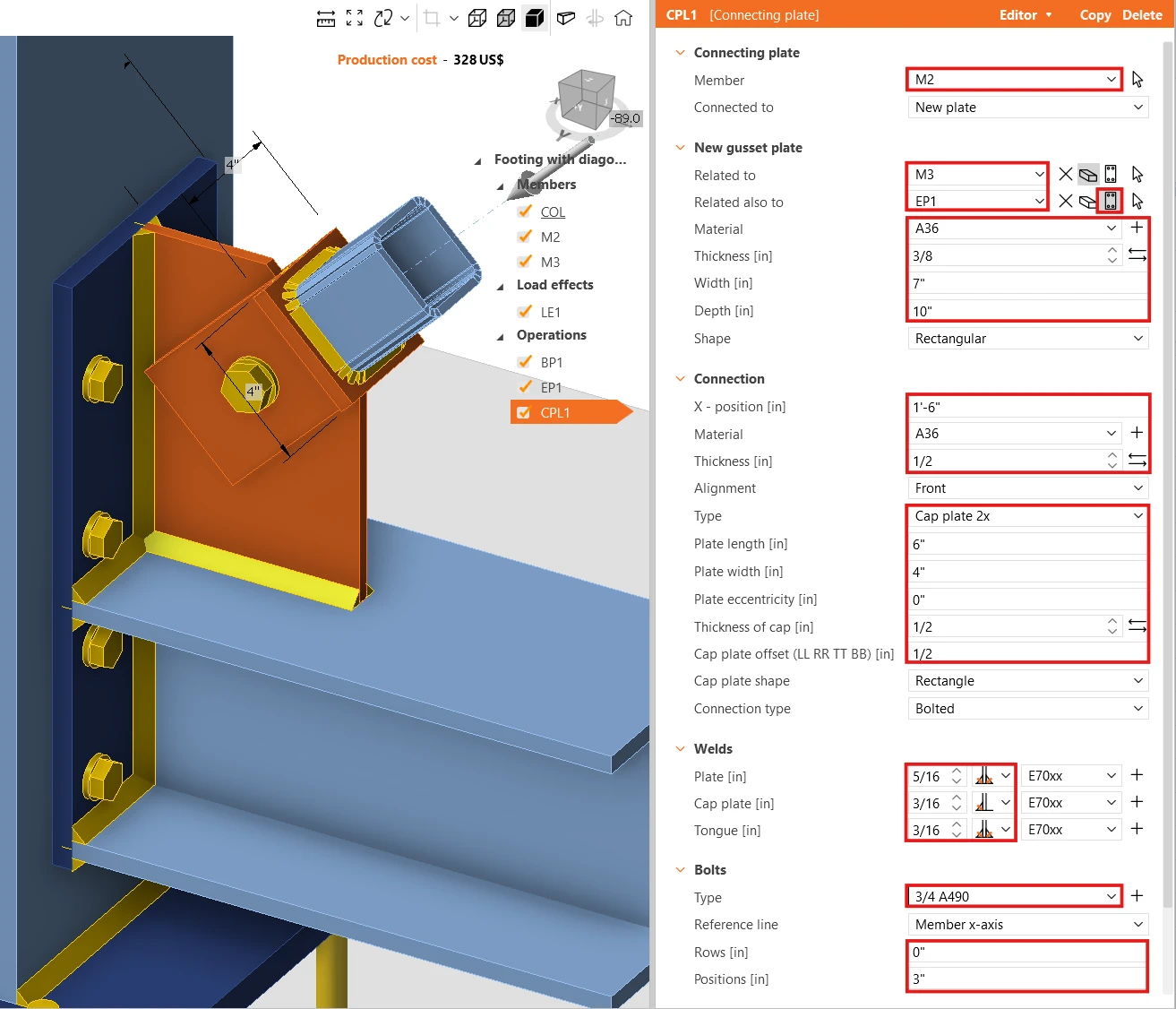
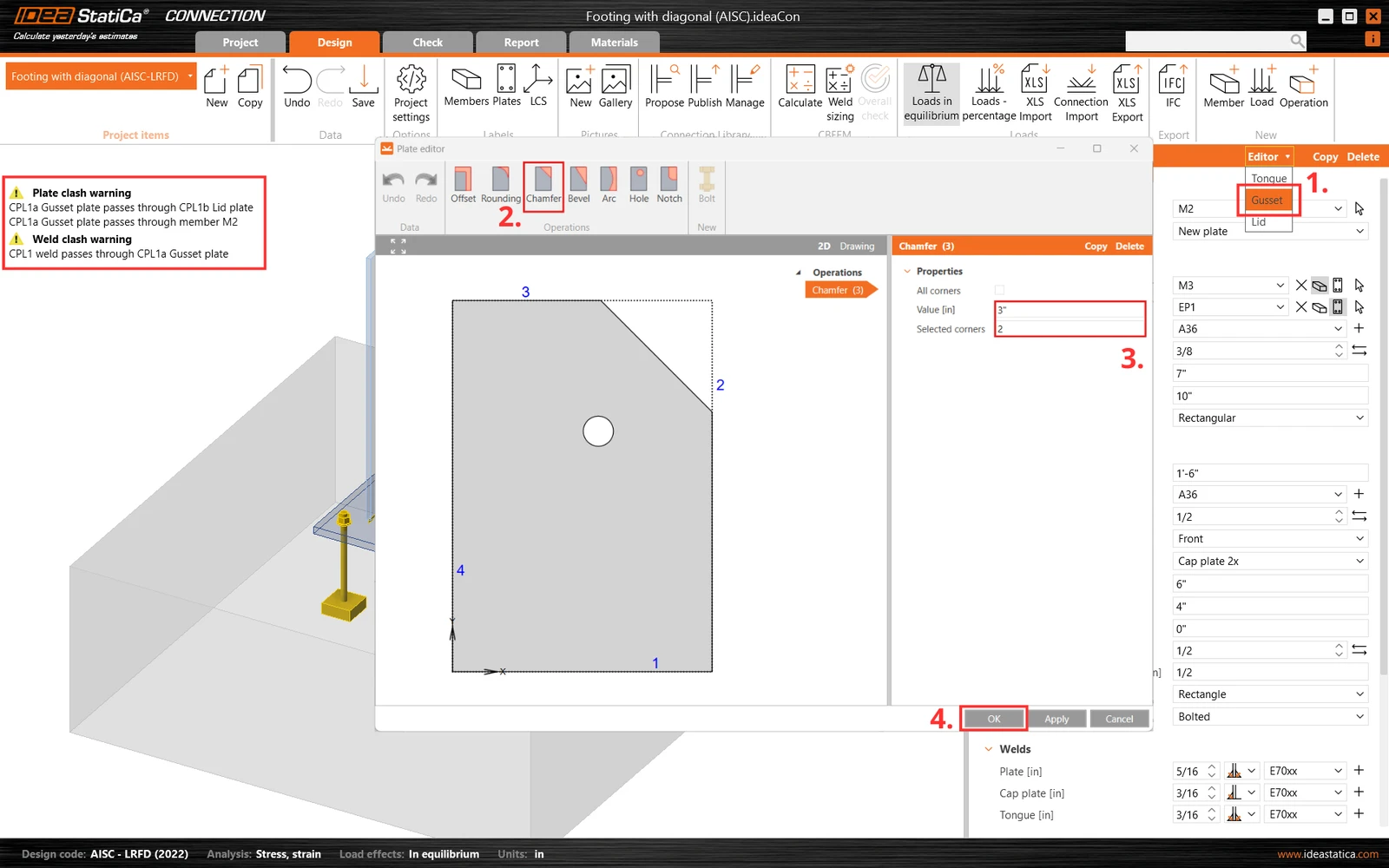
Apoi, tăiați un colț al plăcii de legătură CPL1. Pentru aceasta, mergeți la Editor - Placă de nod și creați o Muchie teșită la colțul numărul 2.
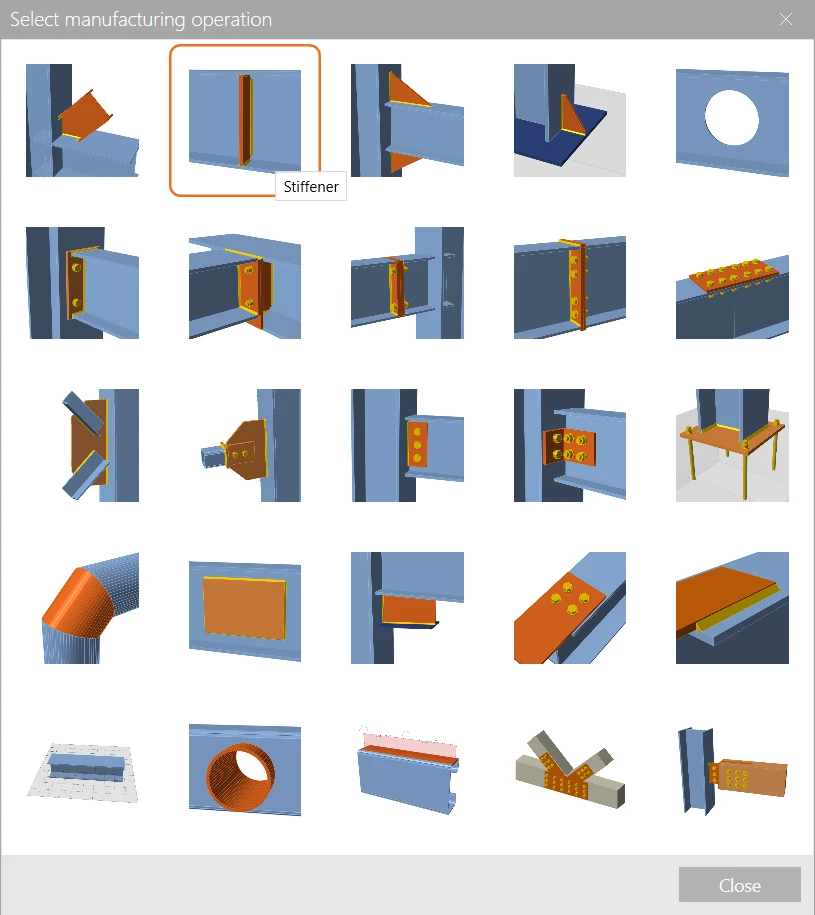
Finalizați proiectarea cu operația Element de rigidizare.
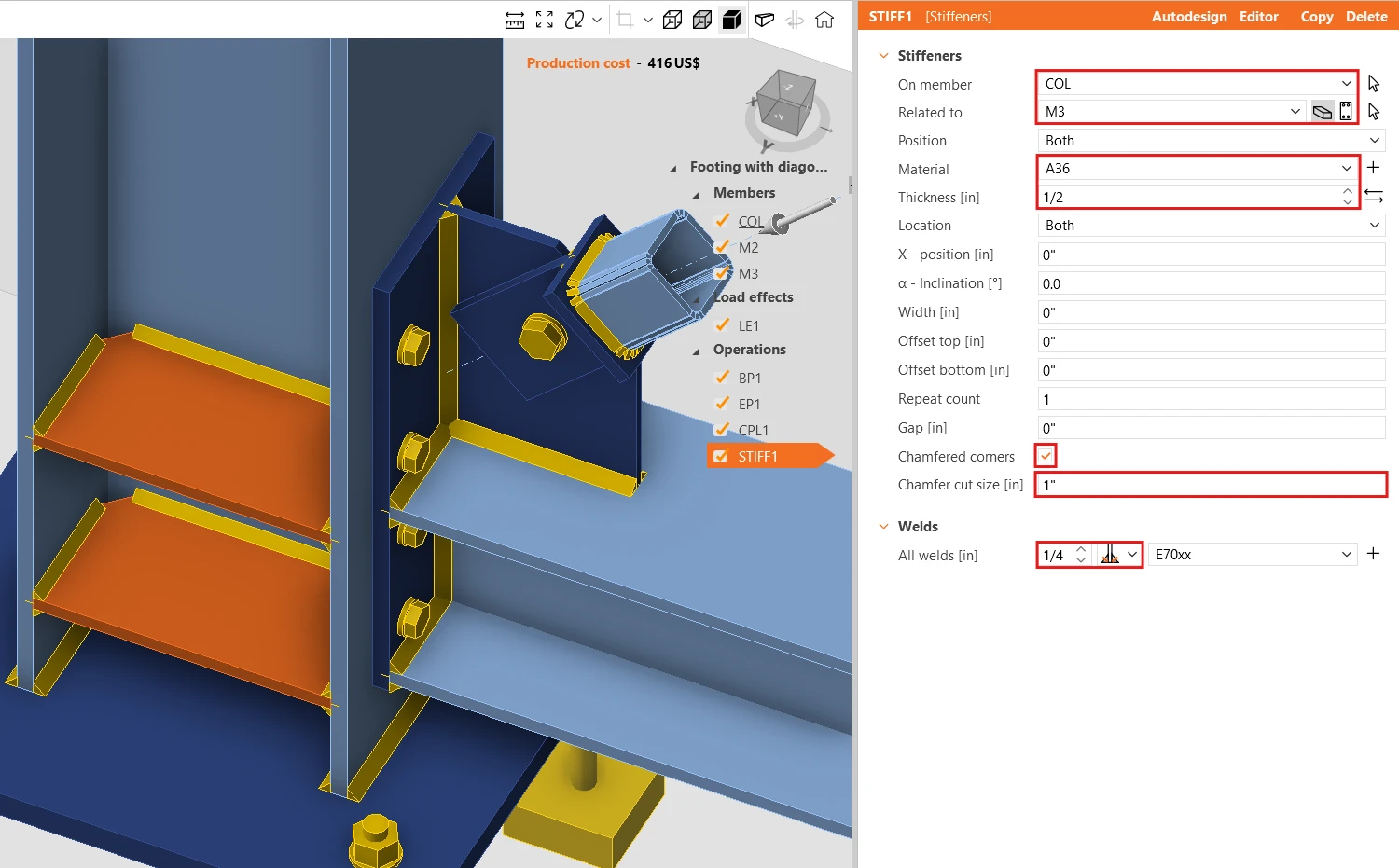
Și setați proprietățile corecte ale STIFF1.
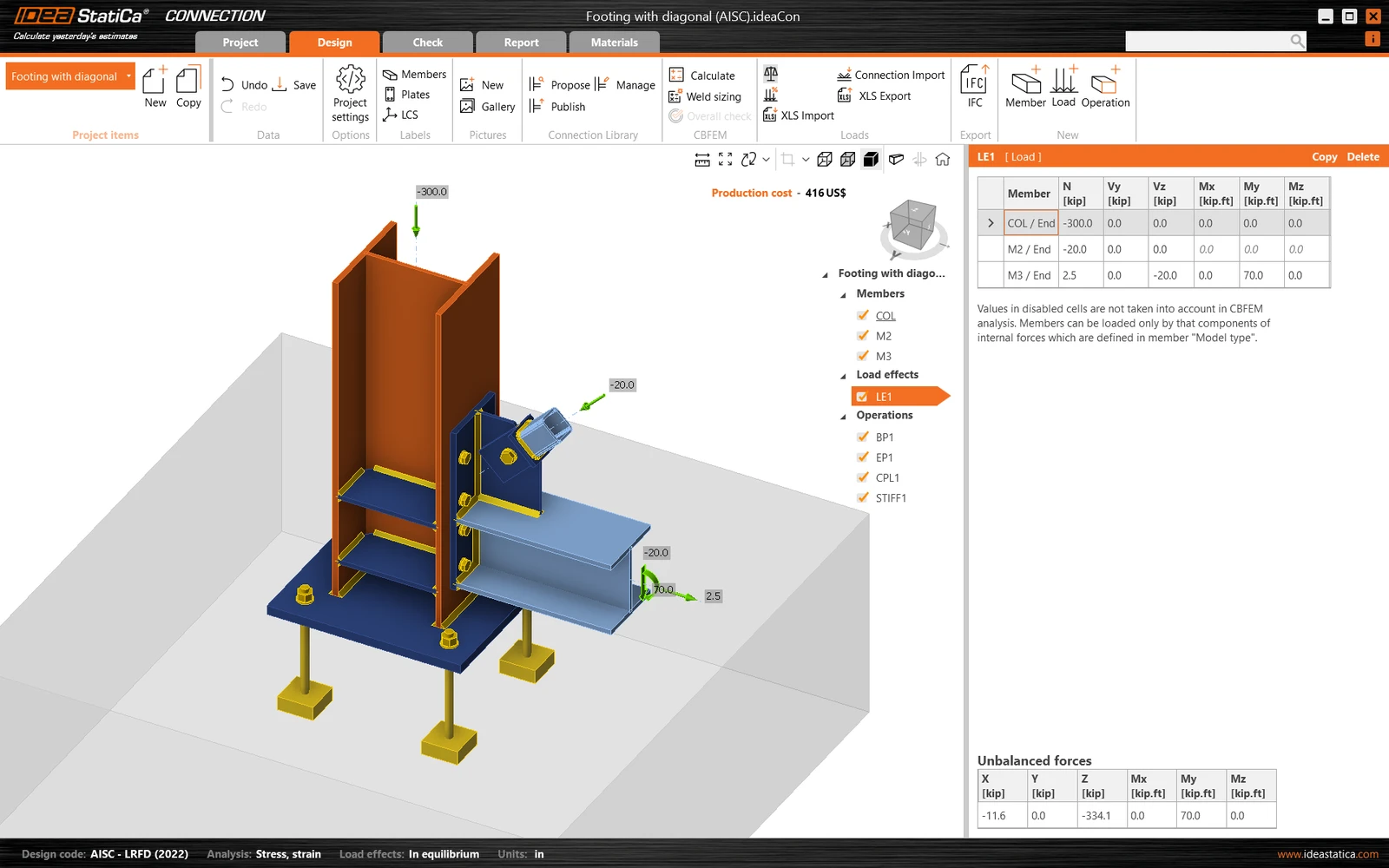
Să verificăm proiectarea finală a nodului.
5 Calcul și verificare
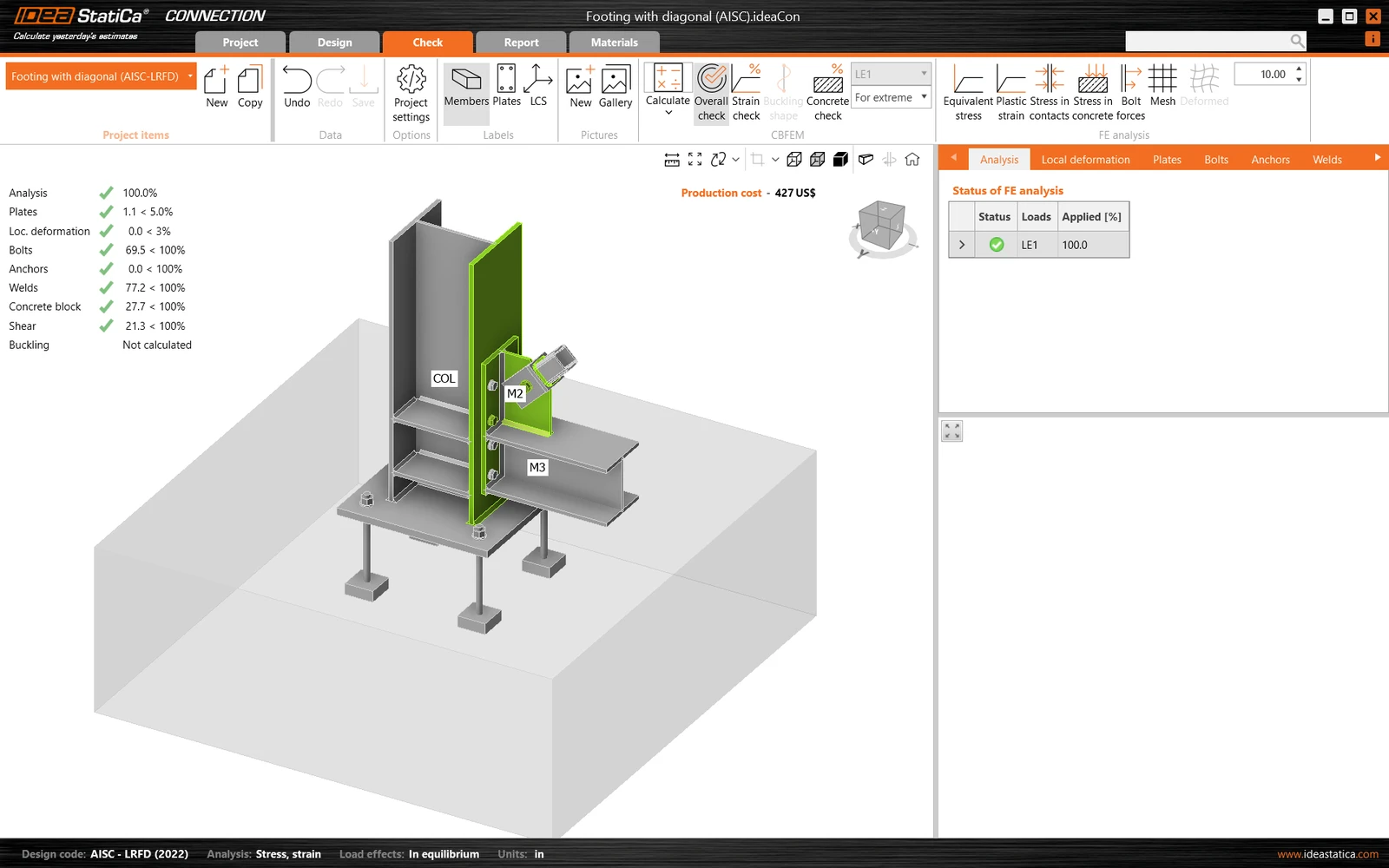
Porniți analiza făcând clic pe Calculați în panglică. Modelul de analiză este generat automat, calculul bazat pe CBFEM este efectuat și putem vedea Verificarea globală afișată împreună cu valorile fundamentale ale rezultatelor verificării.
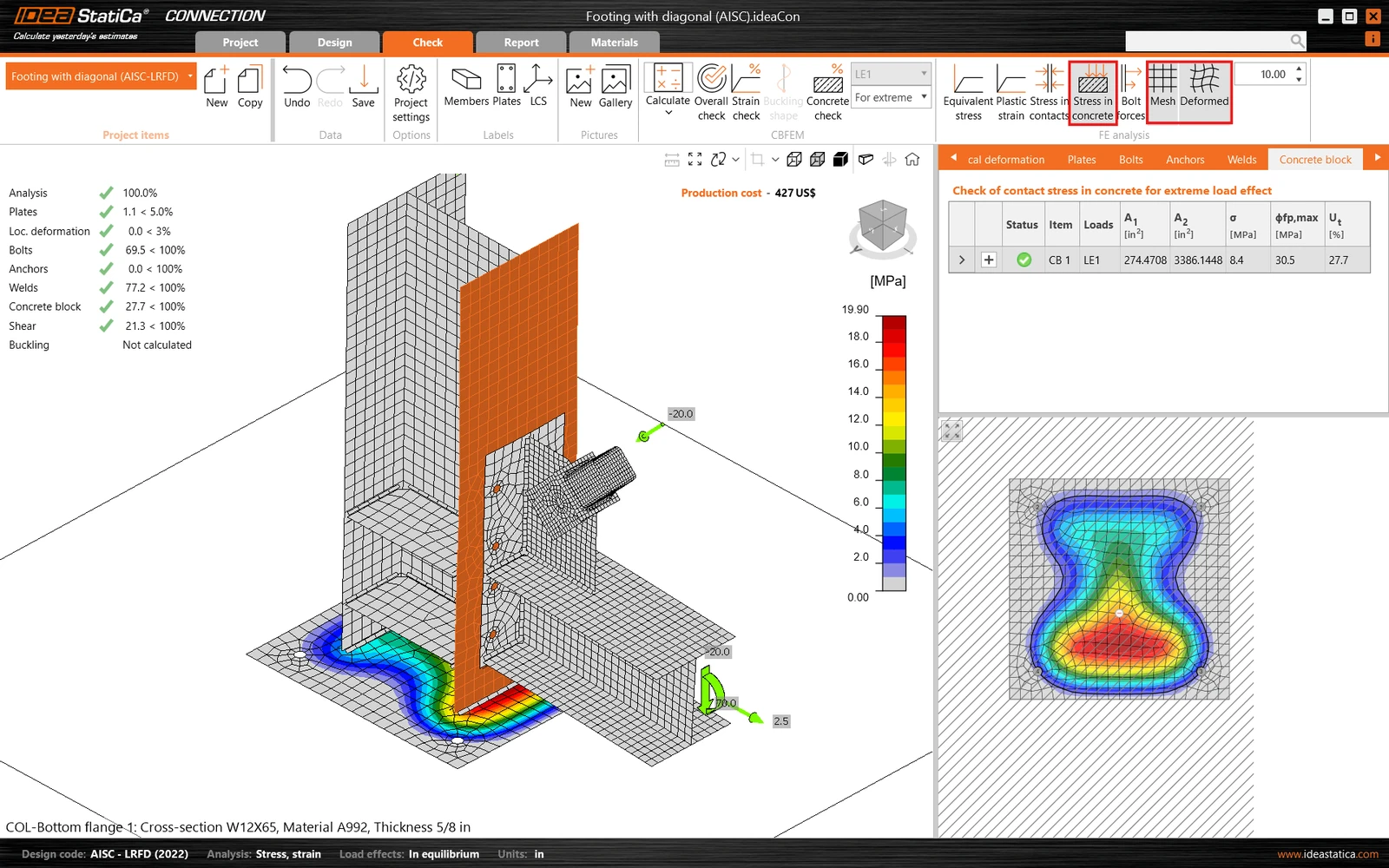
Mergeți la fila de afișare Verificare, și activați Tensiuni în beton și Plasă din panglică pentru a obține o imagine completă a ceea ce se întâmplă în nod. Deschideți fila Bloc de beton pentru a vedea rezultatele detaliate pentru acest element.
6 Raport
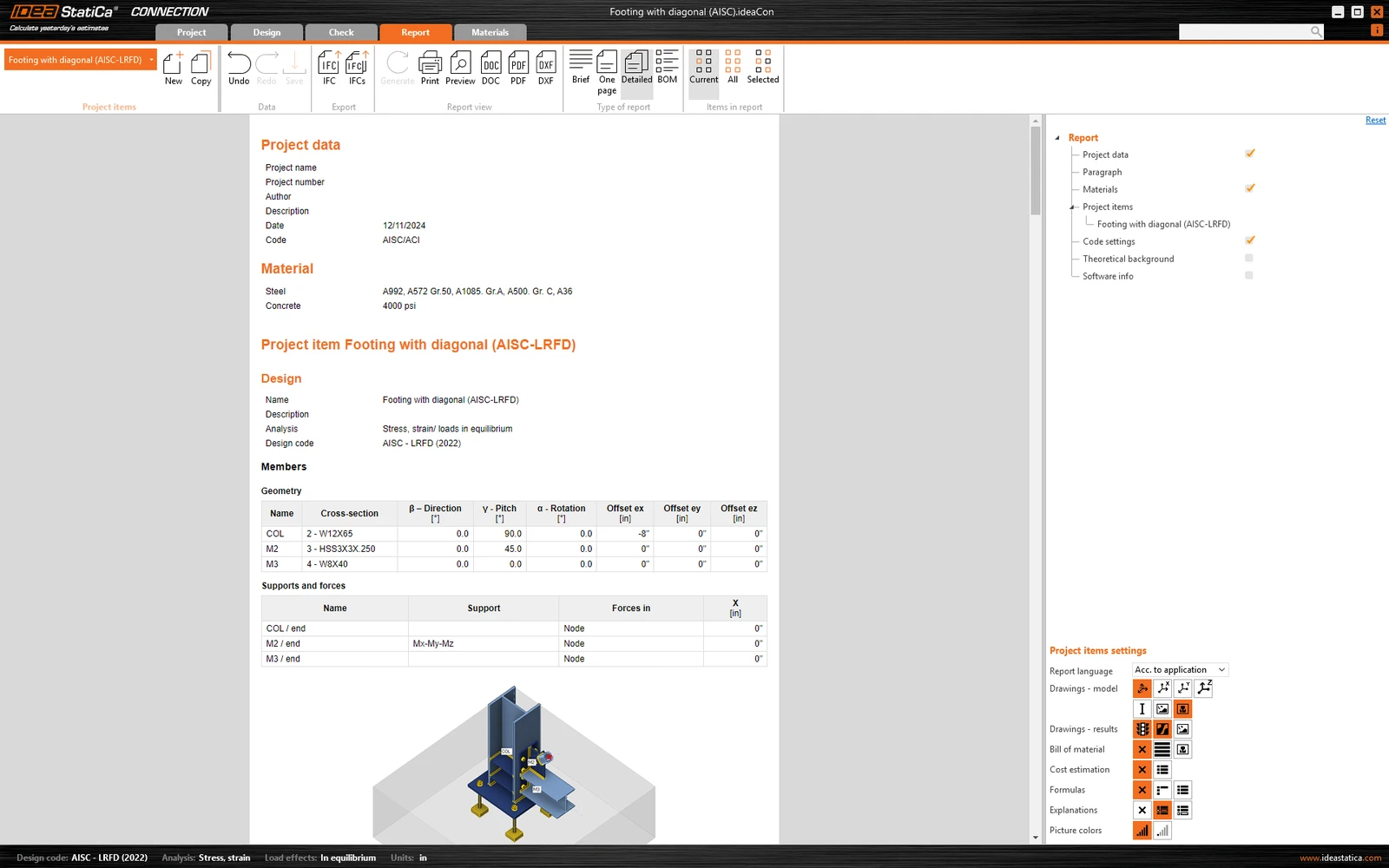
În final, mergeți la fila Raport. IDEA StatiCa oferă un raport complet personalizabil pentru tipărire sau salvare într-un format editabil.
Ați proiectat, optimizat și efectuat verificarea conform codului unui rost structural din oțel conform AISC.
Doriți să vă îmbunătățiți competențele? Vizitați Campus
Aflați cum să utilizați IDEA StatiCa în mod eficient cu ajutorul cursurilor noastre de e-learning în ritm propriu
Începeți să învățați