
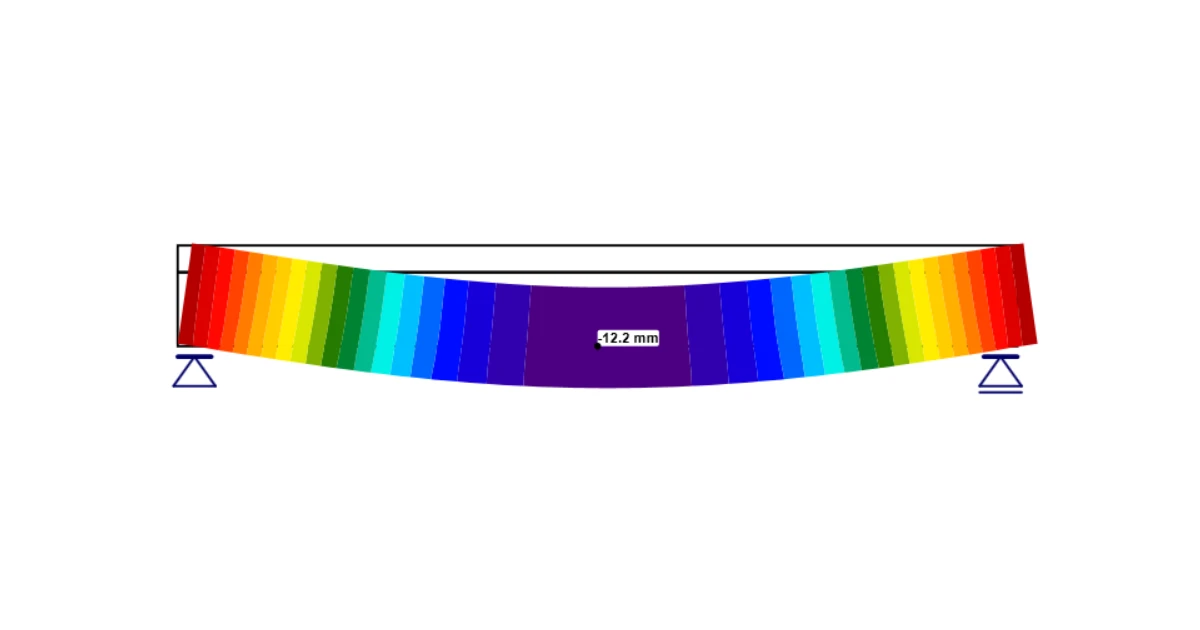


Dans le calcul des résultats à l'ELS, seul le comportement élastique du béton est pris en compte. Autrement dit, un diagramme contrainte-déformation linéaire infini est considéré pour le béton. Vous pouvez afficher les effets à long terme ou à court terme pour les vérifications à l'ELS. Quelle est la différence entre ces deux effets ? Consultez l'article ci-dessous (paragraphe Béton ELS) pour en savoir plus.
Contrainte
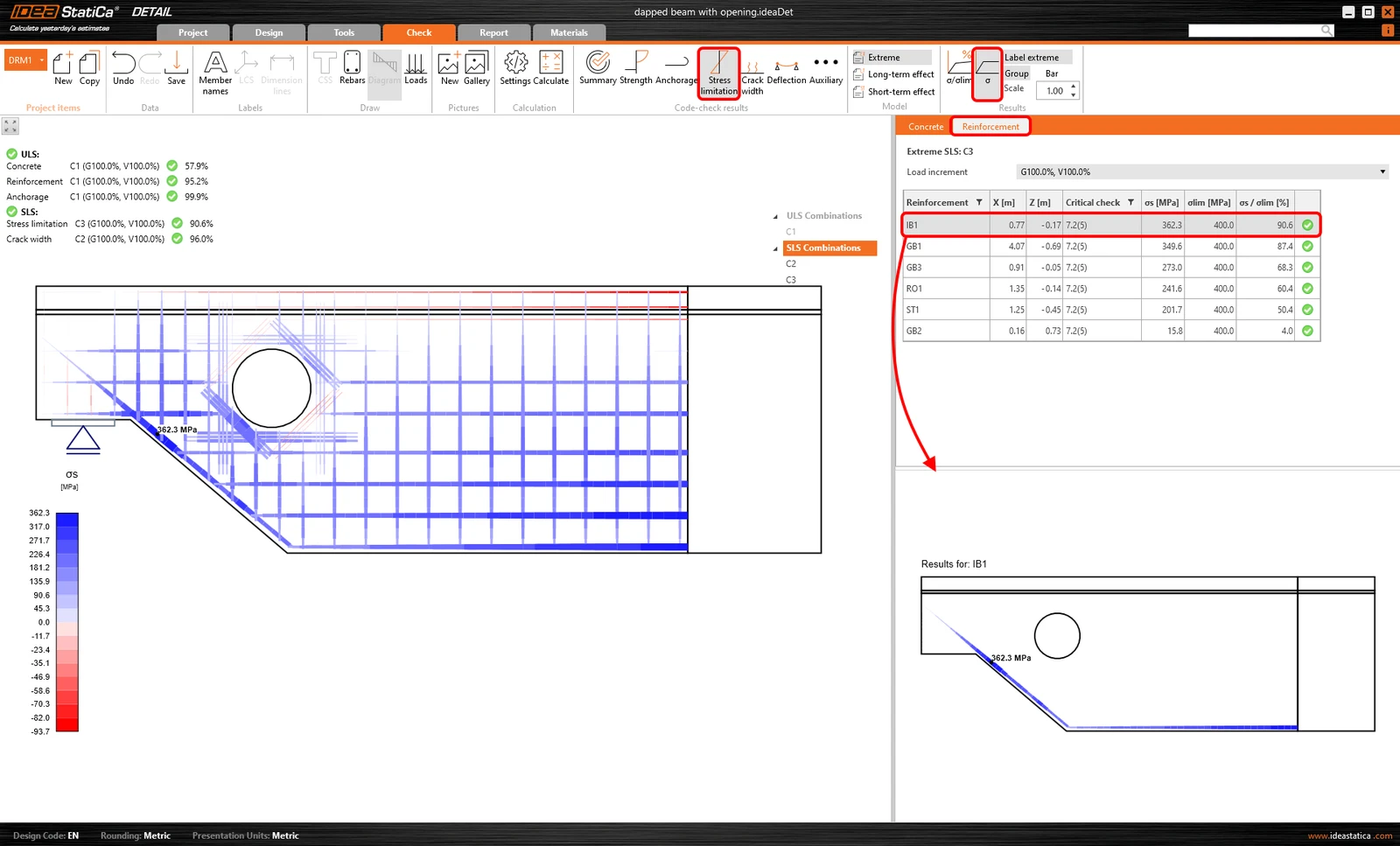
Il existe deux options pour afficher les résultats pour le béton et le ferraillage :
- le ratio entre la contrainte et la contrainte limite
- la contrainte elle-même
Les contraintes sont calculées pour les combinaisons de charges Caractéristique et Quasi-permanente.
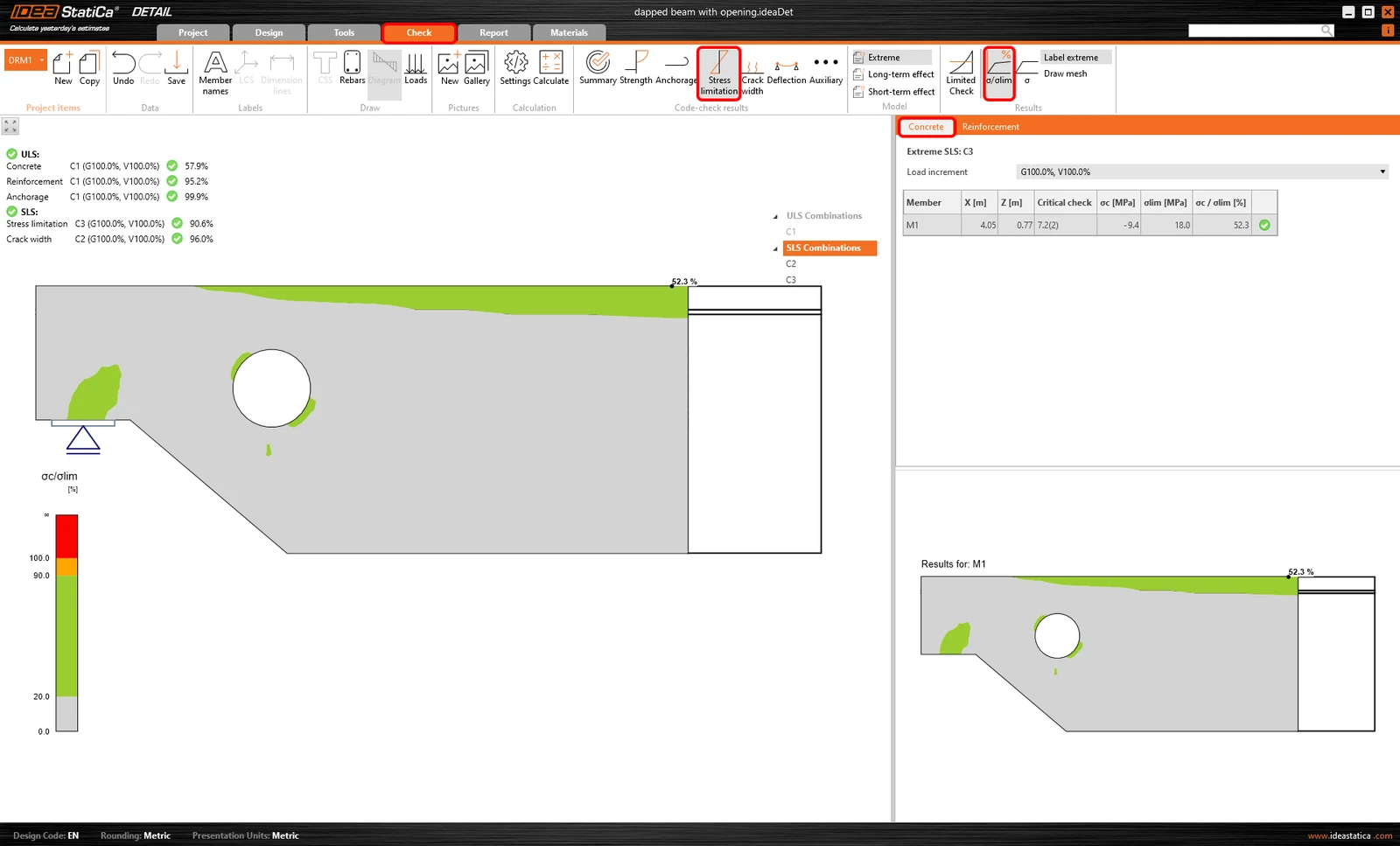
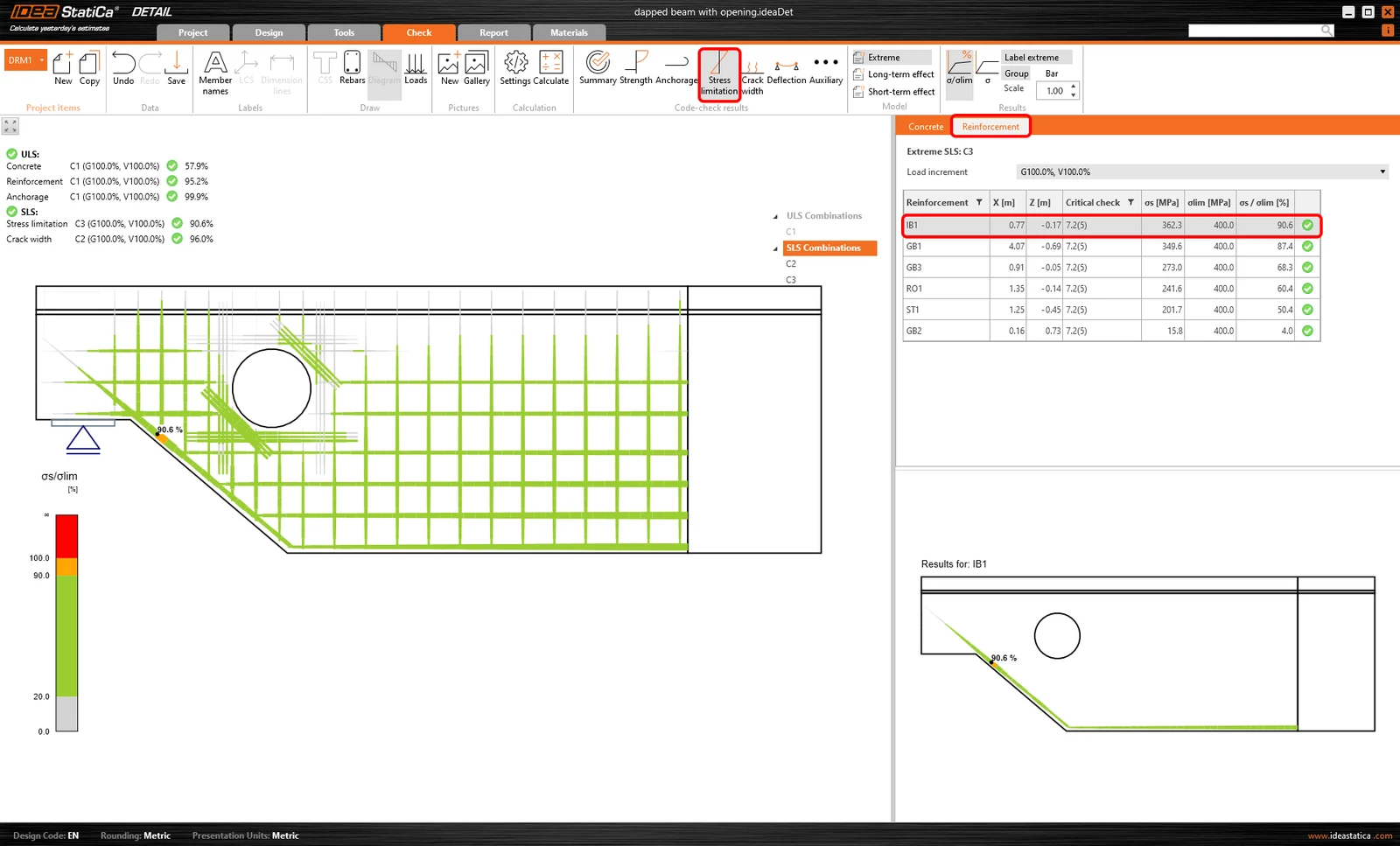
Ratio de la contrainte et de la contrainte limite
Les résultats sont clairs au premier coup d'œil : la couleur verte signifie que le taux de travail est jusqu'à 90 %, l'orange correspond à un taux de travail entre 90 et 100 %, et le rouge est au-dessus de 100 %.
Découvrez comment la valeur limite est déterminée dans l'article suivant.
Contrainte
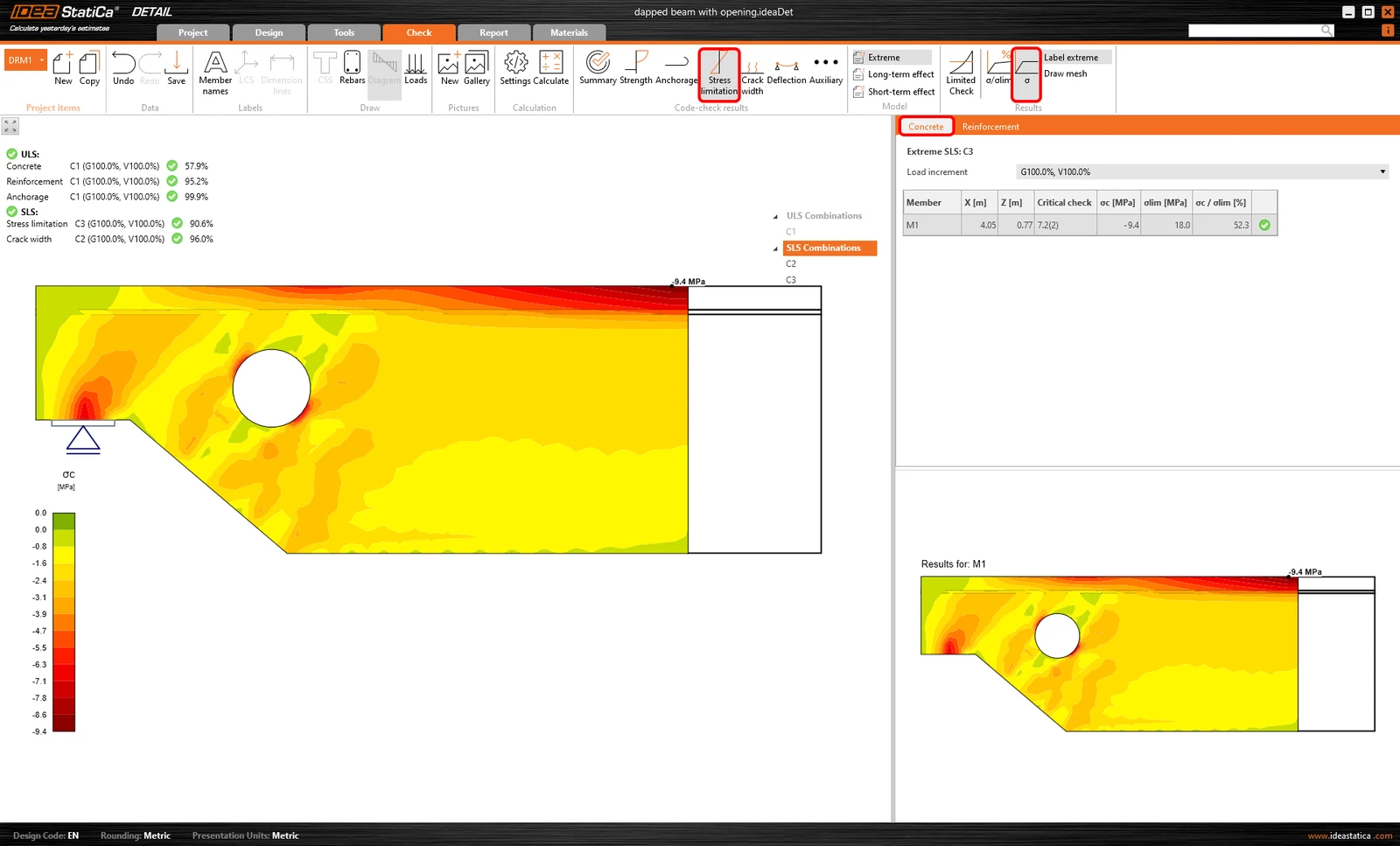
La méthode d'affichage est similaire à celle des résultats à l'ELU (dans ce cas, la contrainte provient du calcul avec le comportement élastique du béton). Vous pouvez afficher la distribution de la contrainte du béton σc pour une portion appliquée de la charge. Également connue sous le nom de contraintes principales σ2.
Fissure
Dans cette section, vous découvrirez les quatre options d'affichage des résultats pour les vérifications de fissuration. Consultez les articles suivants pour en savoir plus sur le calcul.
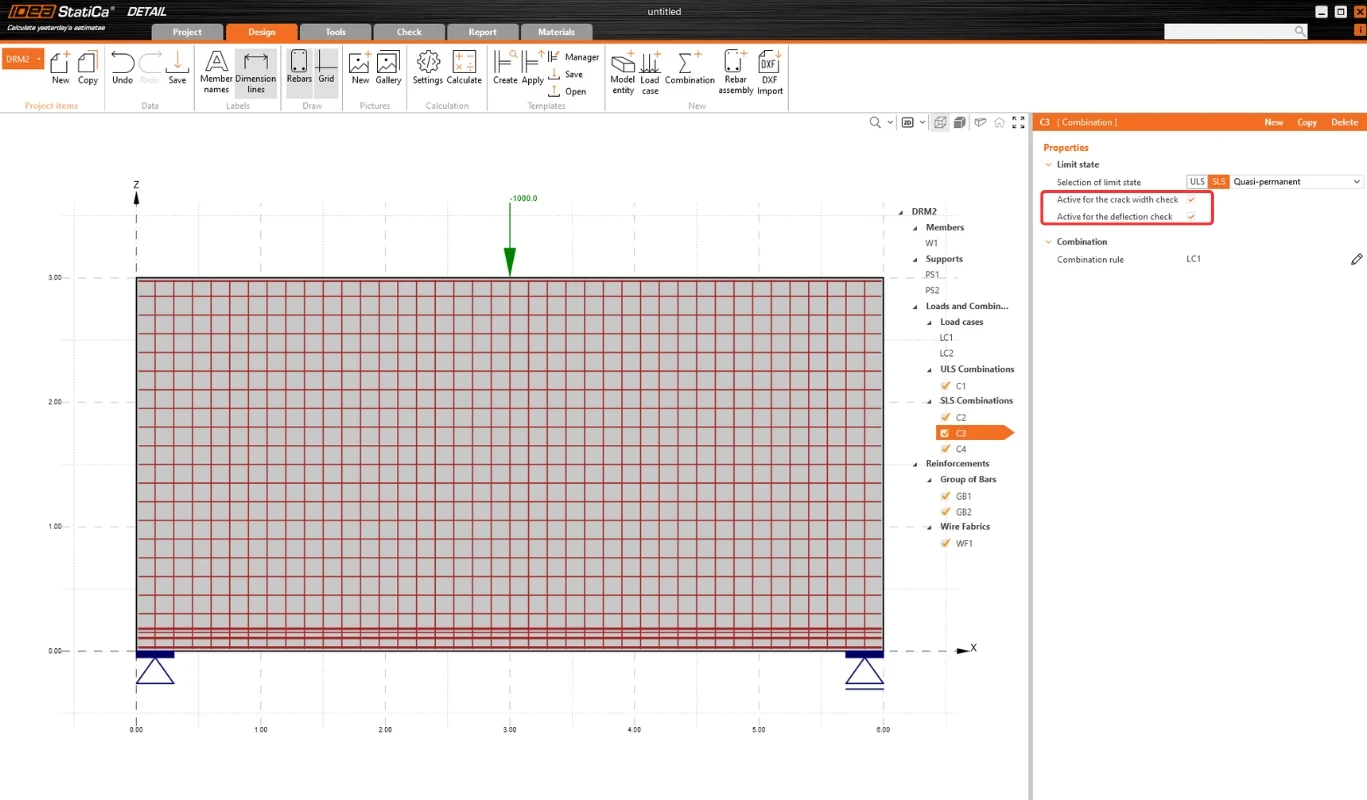
Les fissures sont calculées par défaut pour les combinaisons de charges Quasi-permanente et Fréquente.
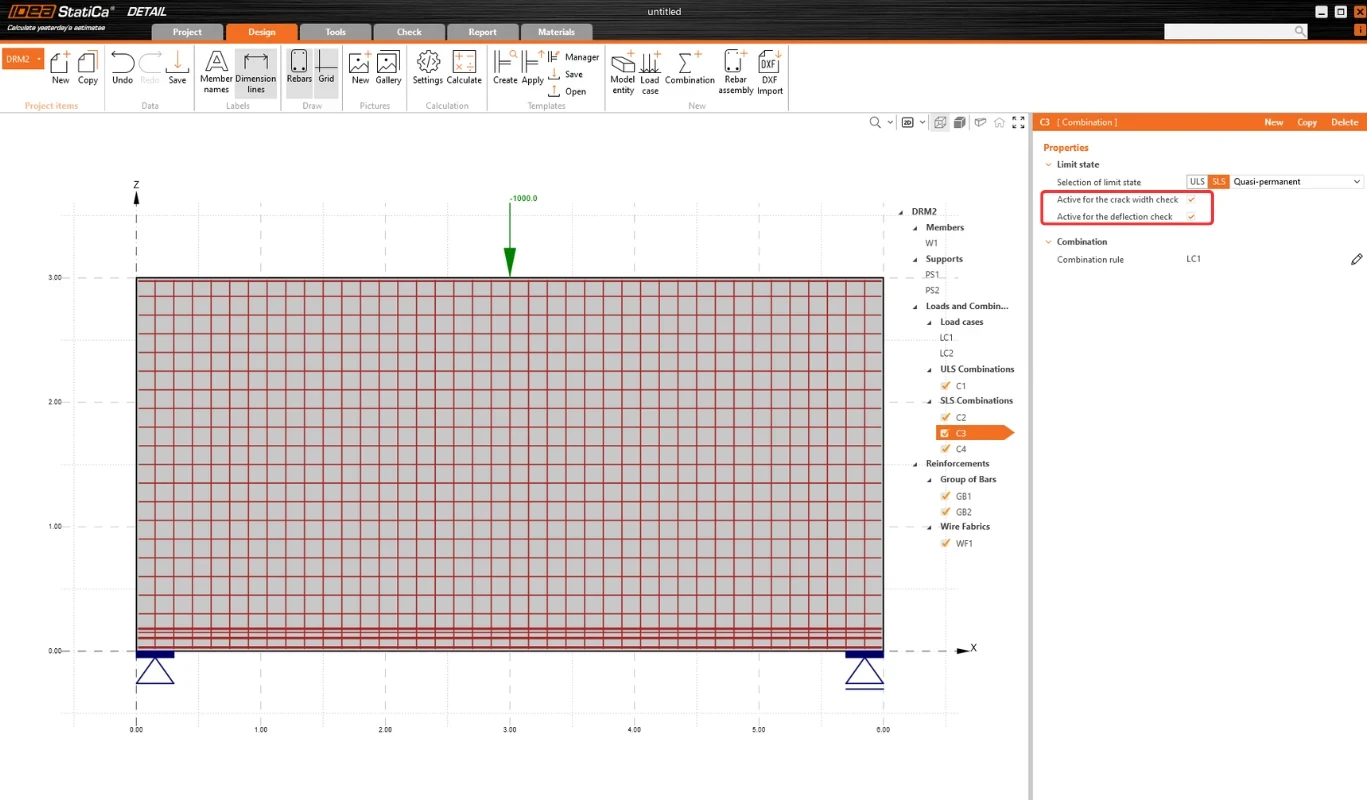
Depuis la version 24.0.1, des cases à cocher dans la grille de propriétés permettent aux utilisateurs de sélectionner n'importe quelle combinaison ELS pour la vérification de l'ouverture de fissure. Les utilisateurs peuvent spécifier quelle combinaison sera utilisée pour la vérification de l'ouverture de fissure en cochant les cases correspondantes.
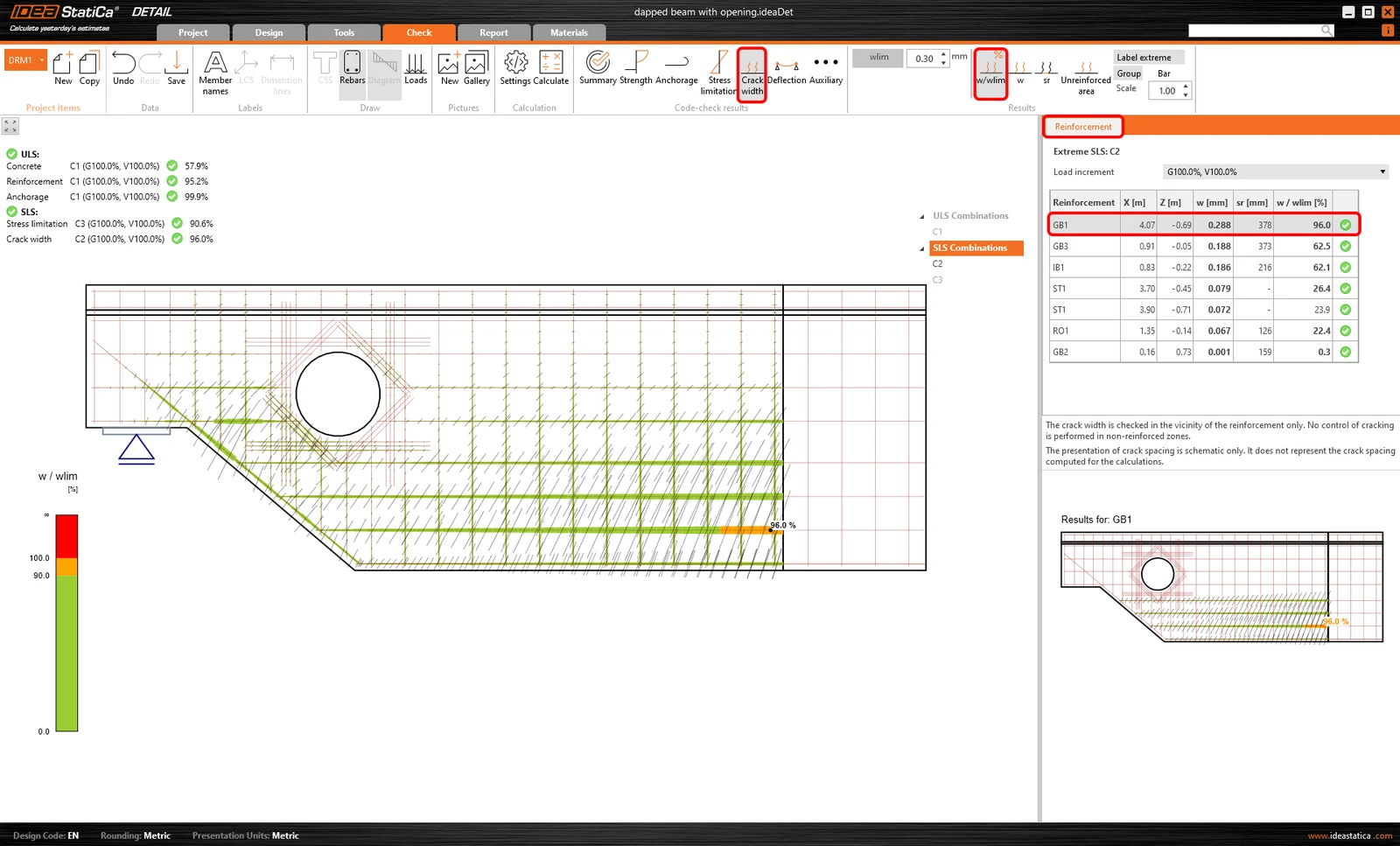
Ratio de l'ouverture de fissure et de l'ouverture de fissure limite
La valeur limite wlim peut être définie dans le ruban supérieur. La valeur wlim = 0,3 mm est définie par défaut conformément à l'Eurocode. Les résultats sont à nouveau différenciés par couleur (vert/orange/rouge) afin que la vérification soit évidente au premier coup d'œil.
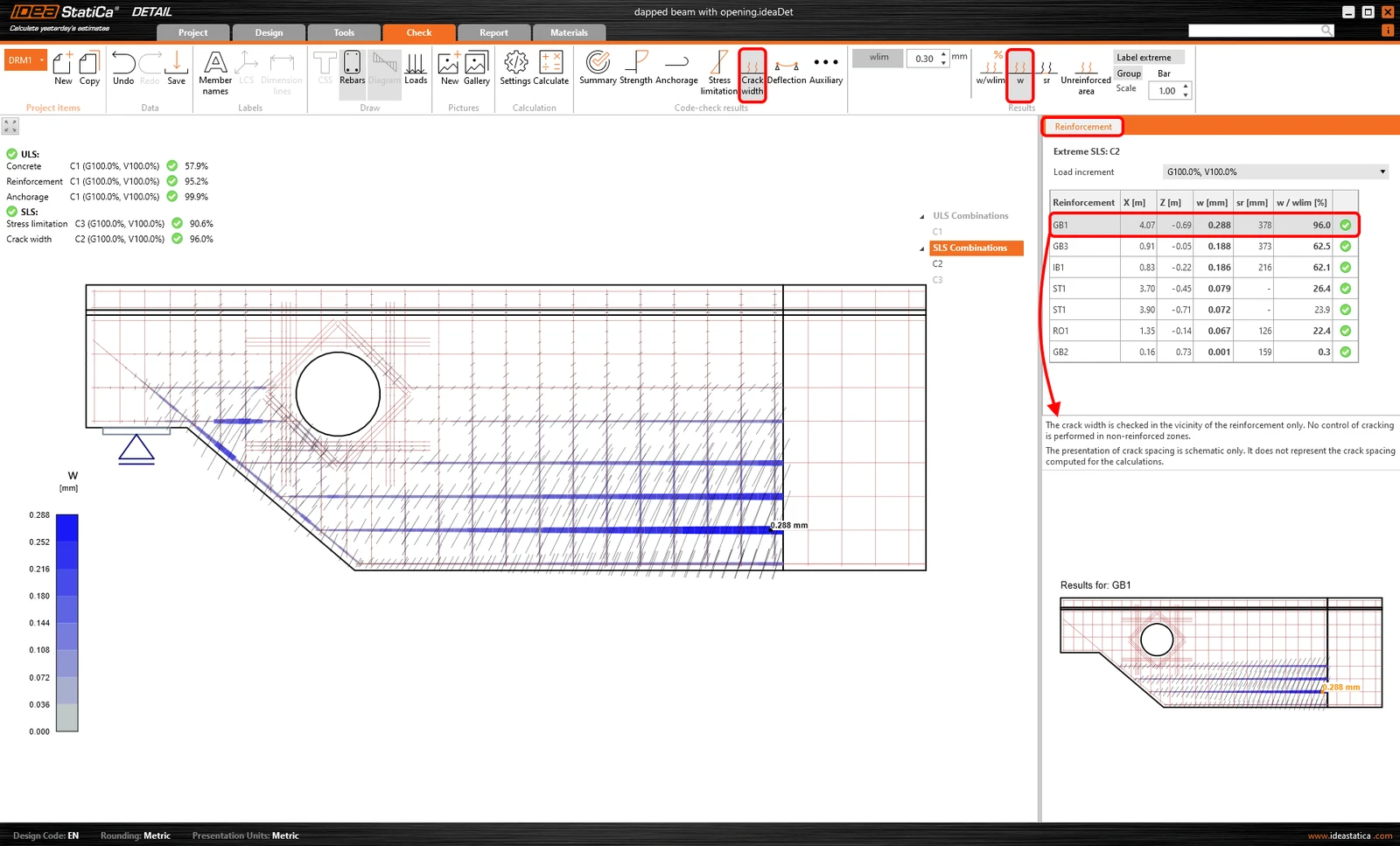
Ouverture de fissure
Cette fonctionnalité est utilisée pour afficher l'ouverture de fissure pour chaque élément individuel du ferraillage.
La distance entre les fissures stabilisées
Consultez les liens au début de la section. L'article explique la méthode de calcul de la distance entre les fissures stabilisées.
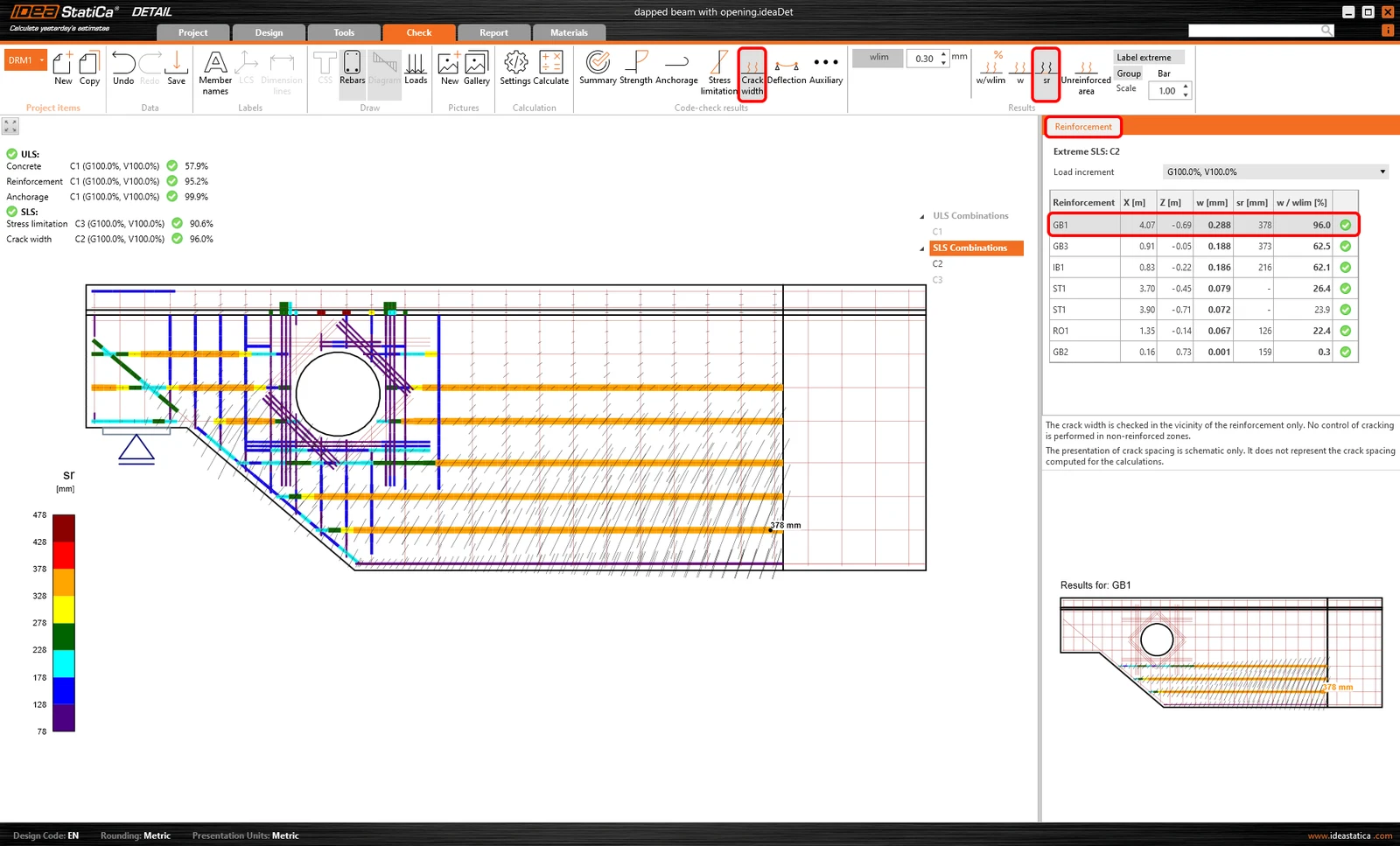
La présentation de l'espacement des fissures est purement schématique. Elle ne représente pas l'espacement des fissures calculé pour le calcul.
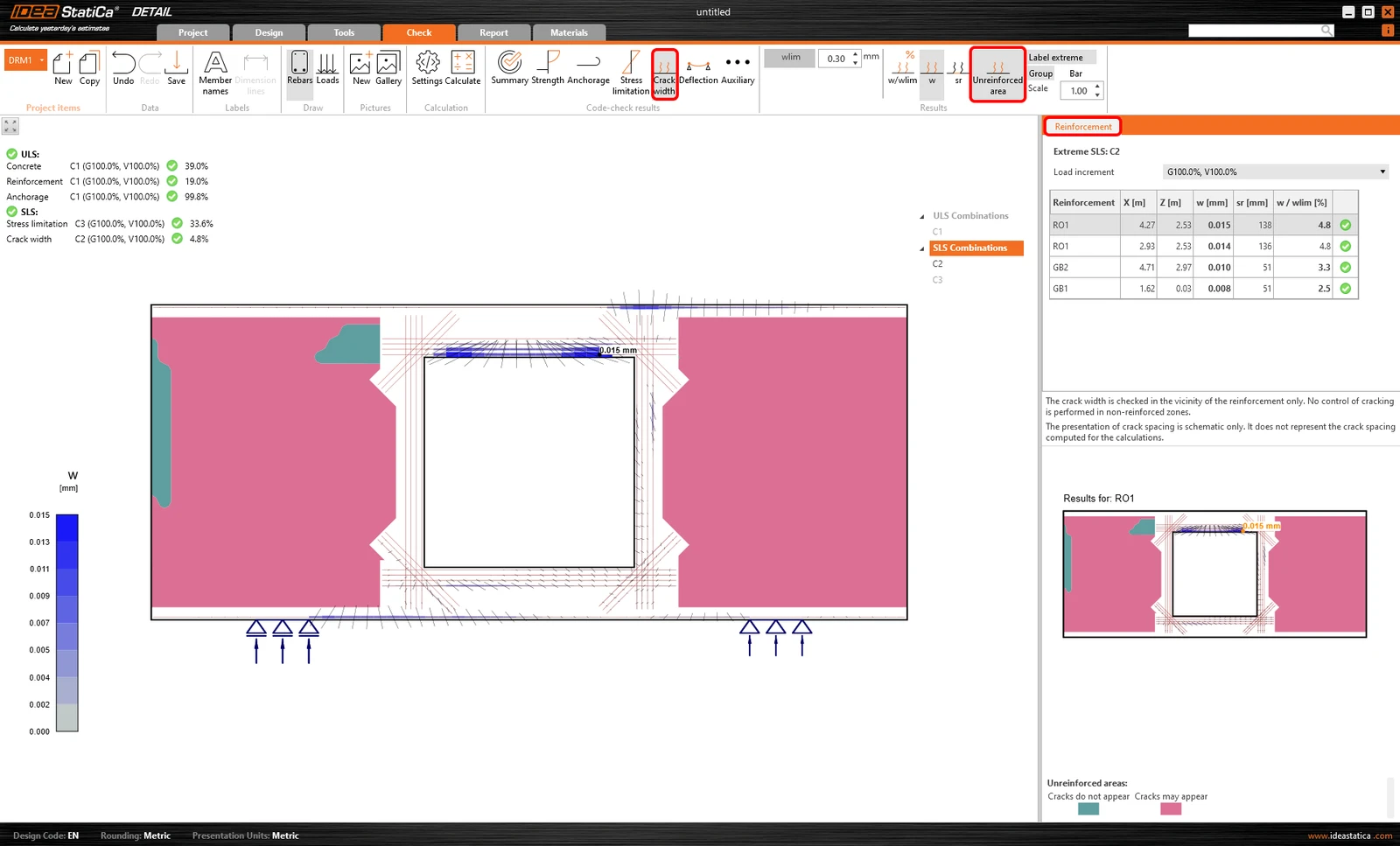
Zone non ferraillée
L'ouverture de fissure n'est vérifiée qu'à proximité du ferraillage. Le contrôle de la fissuration n'est pas effectué dans les zones non ferraillées.
Ce résultat montre simplement les zones non ferraillées où des fissures apparaîtront probablement. Il est recommandé de prévoir du ferraillage dans ces zones.
Flèche
Voir les options ci-dessous :
- uz,st - Flèche immédiate causée par la charge totale - calculée avec les rigidités à court terme Ec.
- uz,lt - Flèche à long terme causée par les charges à long terme (type de charge permanente et de précontrainte) - calculée avec les rigidités à long terme Ec,eff. Autrement dit, les coefficients de fluage sont inclus.
- Δuz - Incrément de flèche causé par les charges à court terme (type de charge variable) - calculé avec les rigidités à court terme Ec.
- uz,tot = uz,lt + Δuz
Les flèches sont calculées par défaut pour les combinaisons de charges Caractéristique.
Depuis la version 24.0.1, des cases à cocher dans la grille de propriétés permettent aux utilisateurs de sélectionner n'importe quelle combinaison ELS pour la vérification de la flèche. Les utilisateurs peuvent spécifier quelle combinaison sera utilisée pour la vérification de la flèche en cochant les cases correspondantes.
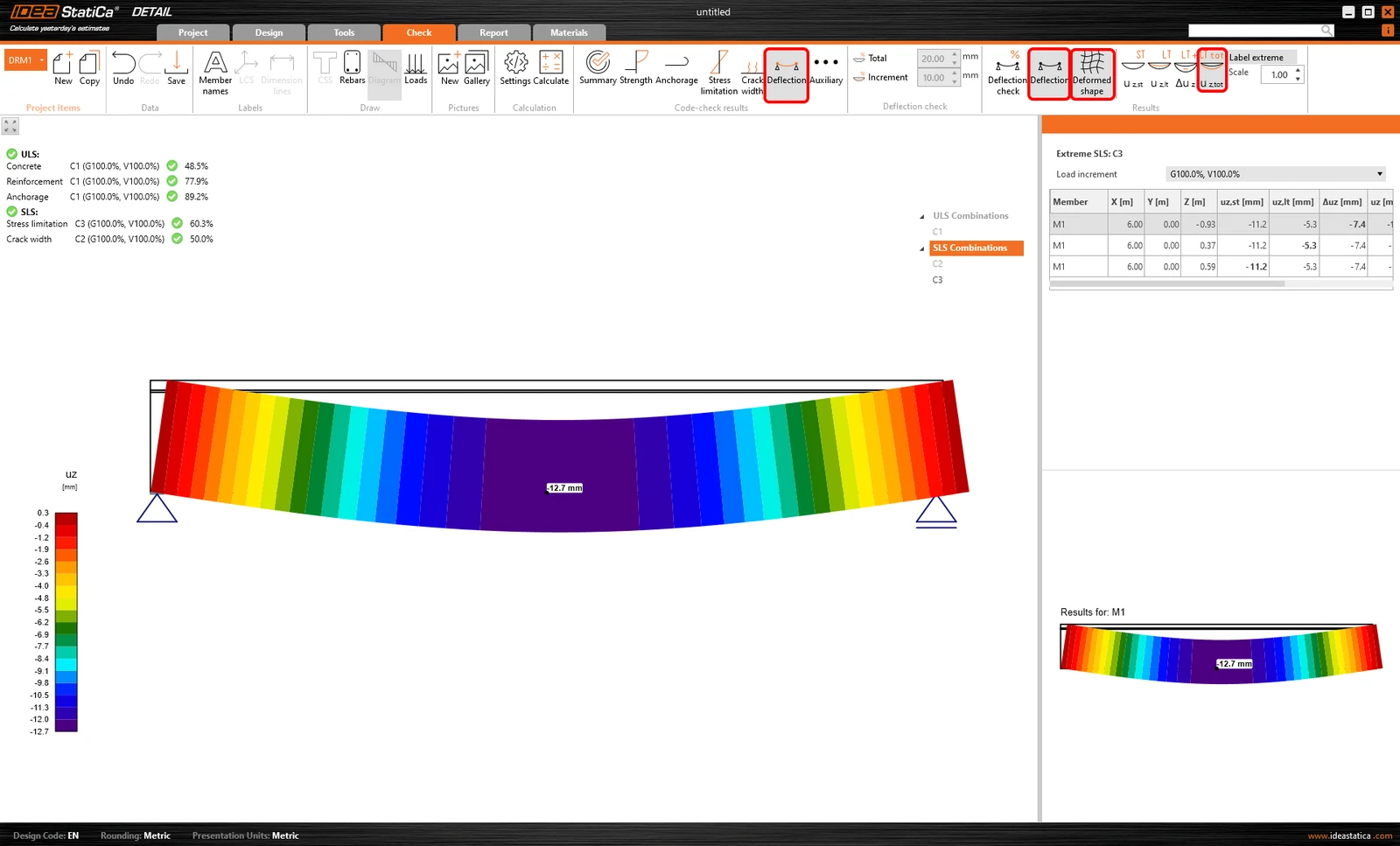
Outre les valeurs du tableau dans la section Données, vous pouvez afficher la forme déformée. Vous pouvez également modifier l'échelle de la déformation.
Enfin, en plus d'afficher les déformations, il est également possible d'effectuer une vérification de la flèche. Vous pouvez choisir entre deux vérifications - Incrément et Total.
- Δuz / Δuz,lim - Incrément
- uz,tot / Δuz,lim - Total
Δuz,lim, et Δuz,lim peuvent être définis manuellement dans la barre de vérification de la flèche dans le ruban supérieur.
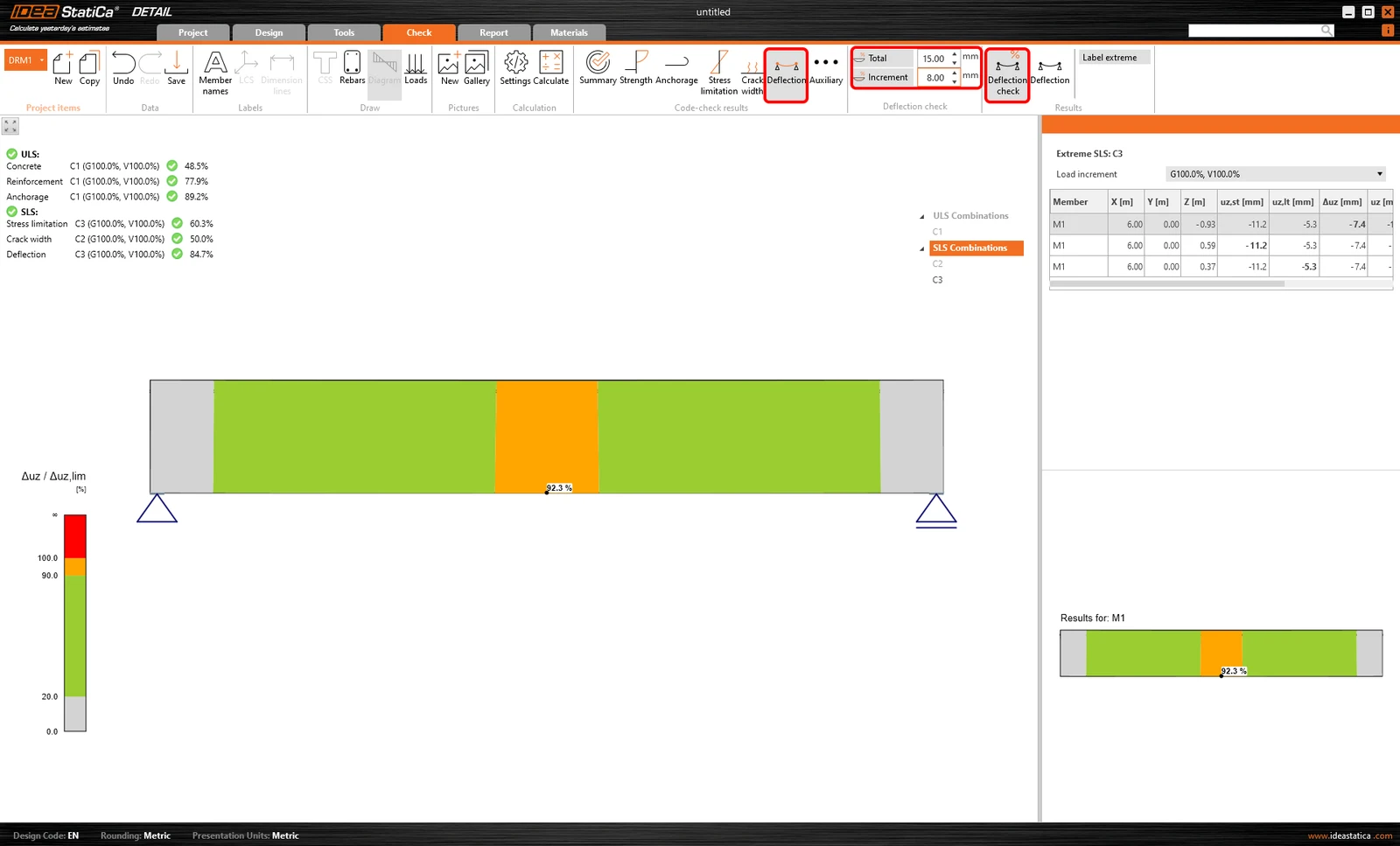
La vérification de la flèche n'est pas autorisée pour les extrémités tronquées.
Exemple pratique
Pour un exemple pratique d'affichage des résultats, consultez la vidéo issue du webinaire diffusé précédemment. Étant donné que nous disposons de deux modèles identiques, qui diffèrent par leur méthode d'utilisation, nous pouvons vérifier et comparer les résultats pour les deux.
Essayez IDEA StatiCa gratuitement
Démarrez votre essai dès aujourd'hui et profitez de 14 jours d'accès complet et de services gratuits.
Démarrer l'essai gratuit