


1 Cómo activar el enlace
- Descargue e instale (como administrador) la última versión de IDEA StatiCa
- Asegúrese de que está utilizando la versión compatible de SCIA Engineer
IDEA StatiCa integra automáticamente el enlace BIM en su software CAD/CAE durante la instalación. Puede comprobar el estado y activar más enlaces BIM para software instalado posteriormente en el instalador de enlaces BIM.
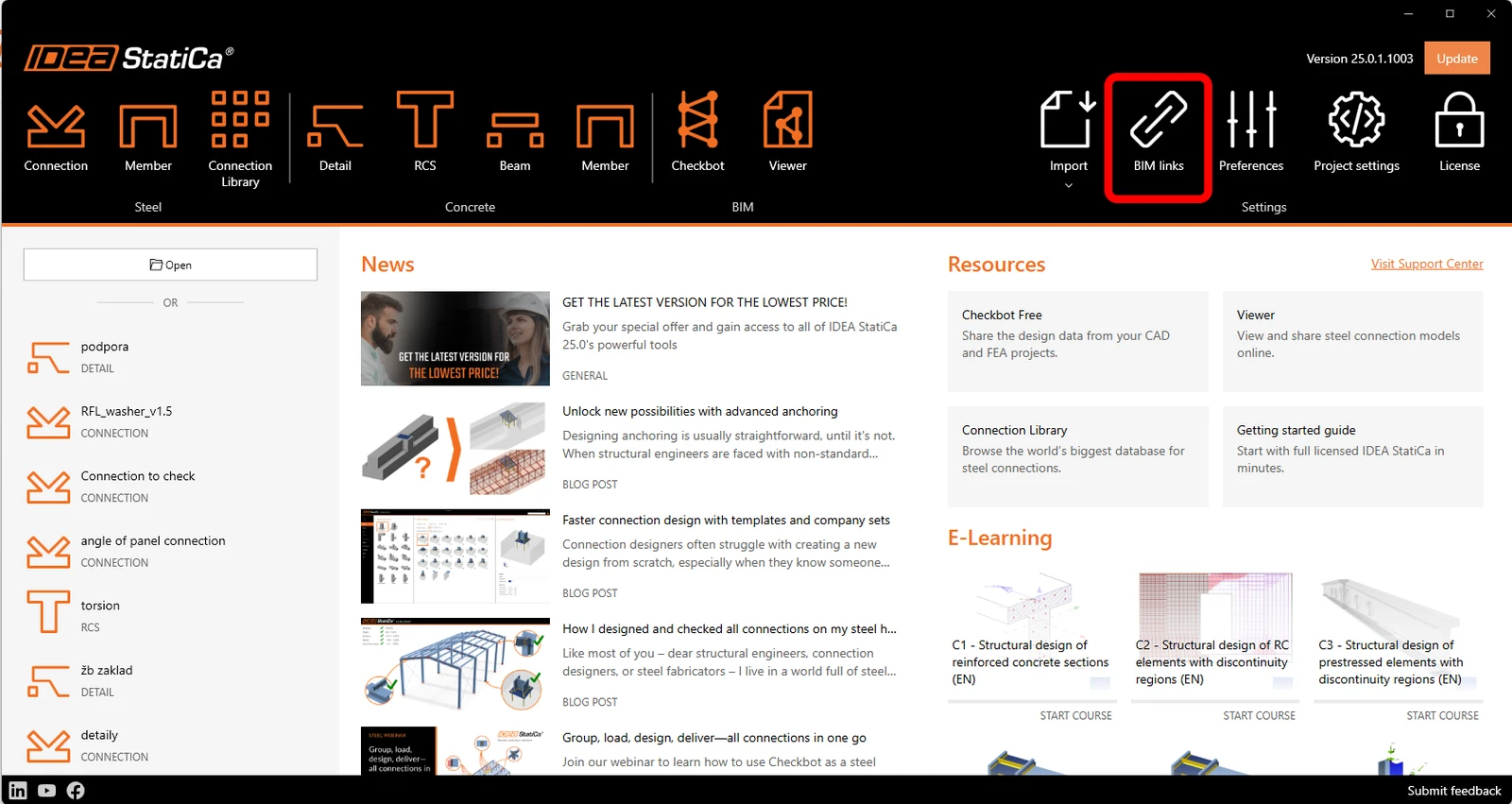
Abra IDEA StatiCa y navegue hasta el panel BIM y abra el instalador de enlaces BIM. Puede aparecer una notificación "Ejecutar como administrador"; confirme con el botón Sí.
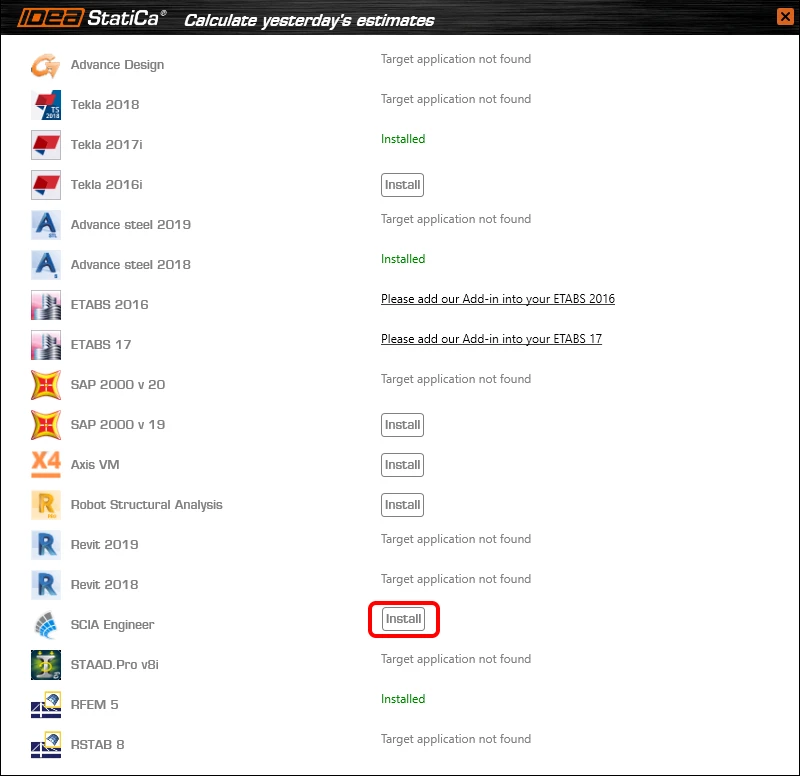
Seleccione el software para integrar el enlace BIM de IDEA StatiCa, haga clic en el botón Instalar y compruebe el estado Instalado.
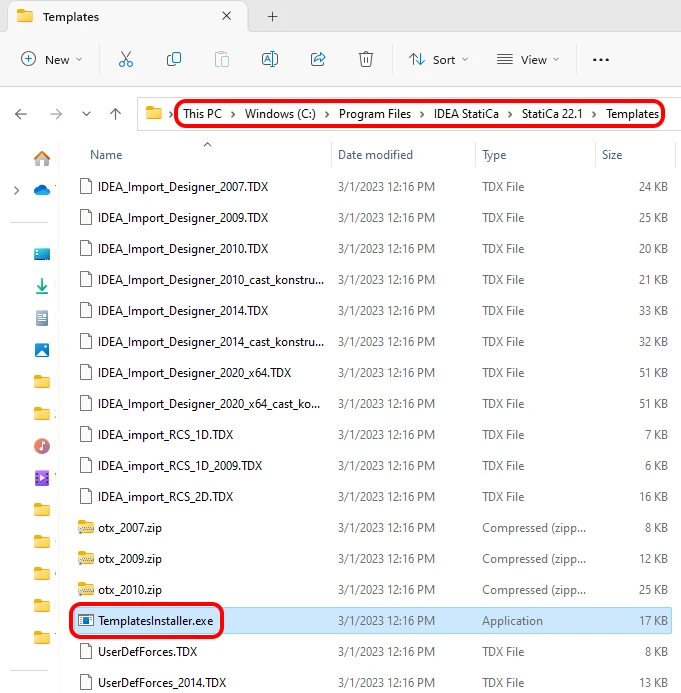
Antes de importar su primer ejemplo, es necesario instalar las plantillas en Scia Engineer. Para ello, debe ejecutar TemplatesInstaller.exe, que normalmente se encuentra en la carpeta de instalación predeterminada de IDEA StatiCa (c:\Program Files\IDEAStatiCa\StatiCaX\Templates). No es necesario repetir esta operación si no cambia la versión de SCIA Engineer.
Seleccione la versión de SCIA Engineer en la que se instalarán las plantillas.
Nota: En la versión recién publicada SCIA Engineer 26, existe un problema con la generación del archivo XML que provoca el bloqueo de SCIA. Recomendamos utilizar SCIA Engineer 25 o una versión anterior para este enlace BIM hasta que se solucione este problema.
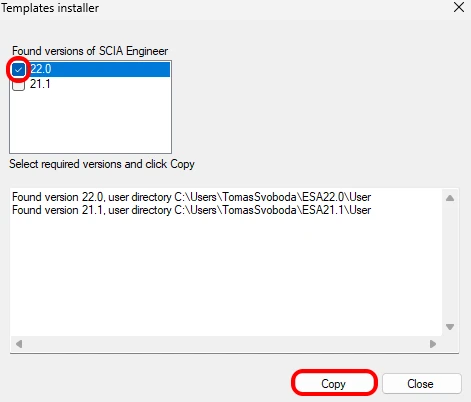
Después de Copiar, ya está listo para la exportación del modelo.
2 Exportación
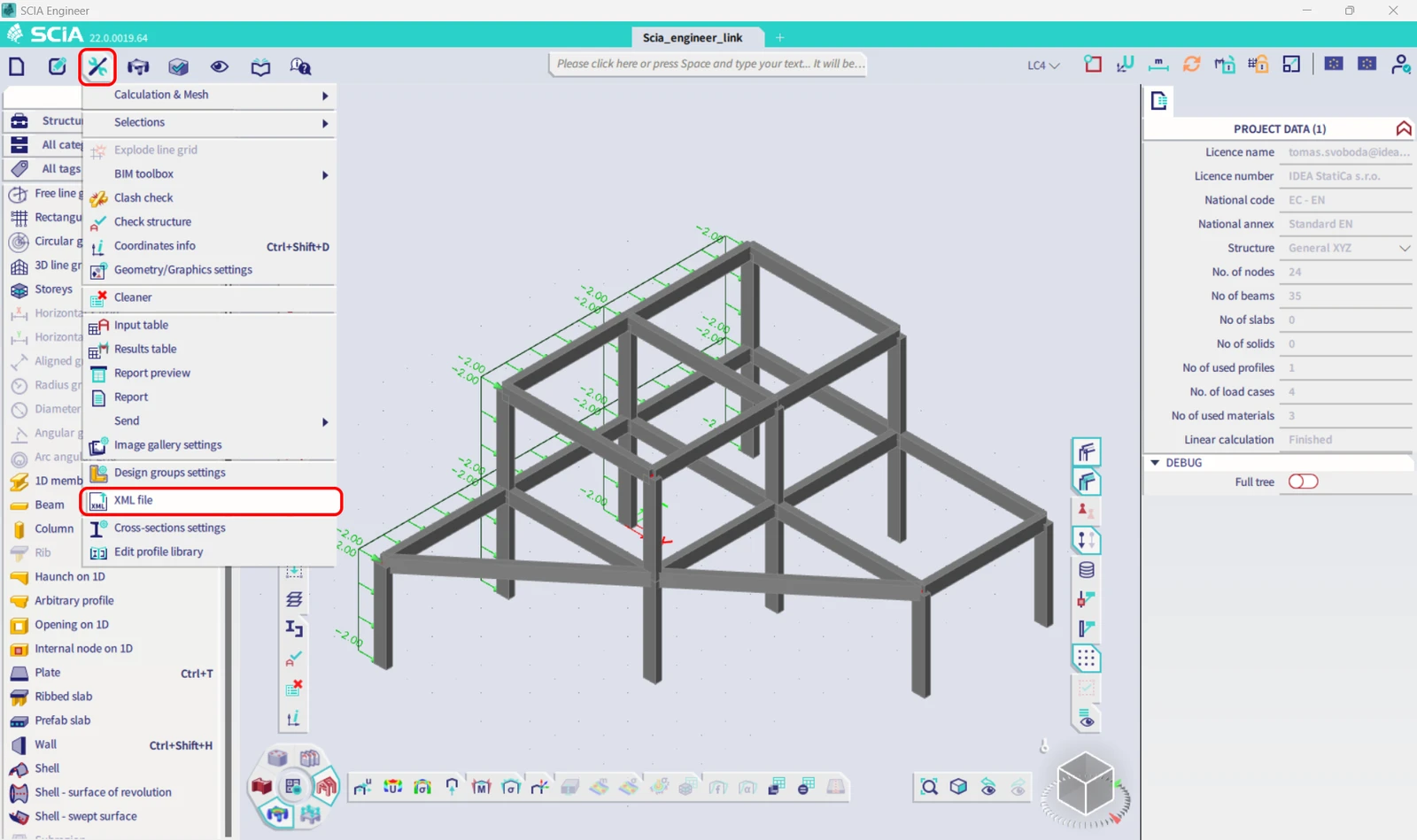
Abra el modelo Scia_engineer_link.esa de los archivos fuente descargados, ejecute el análisis lineal para obtener los resultados y en el menú Herramientas seleccione Archivo XML.
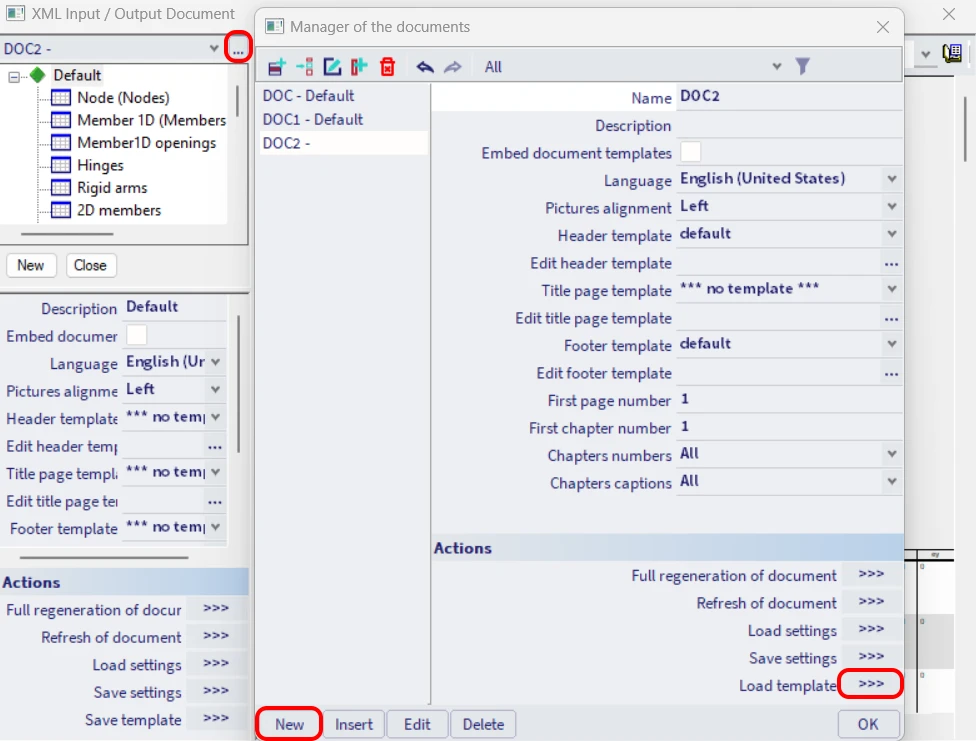
Cree un nuevo documento XML de entrada/salida y cargue una de las plantillas instaladas.
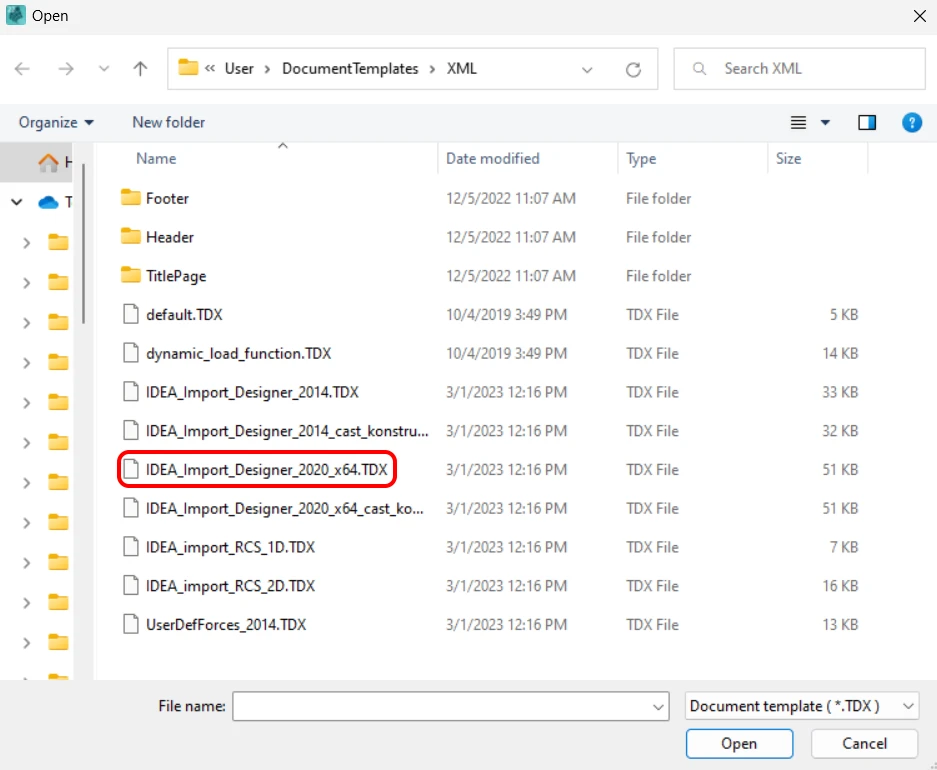
En este ejemplo se exporta toda la estructura, por lo que debe seleccionar la plantilla predeterminada resaltada.
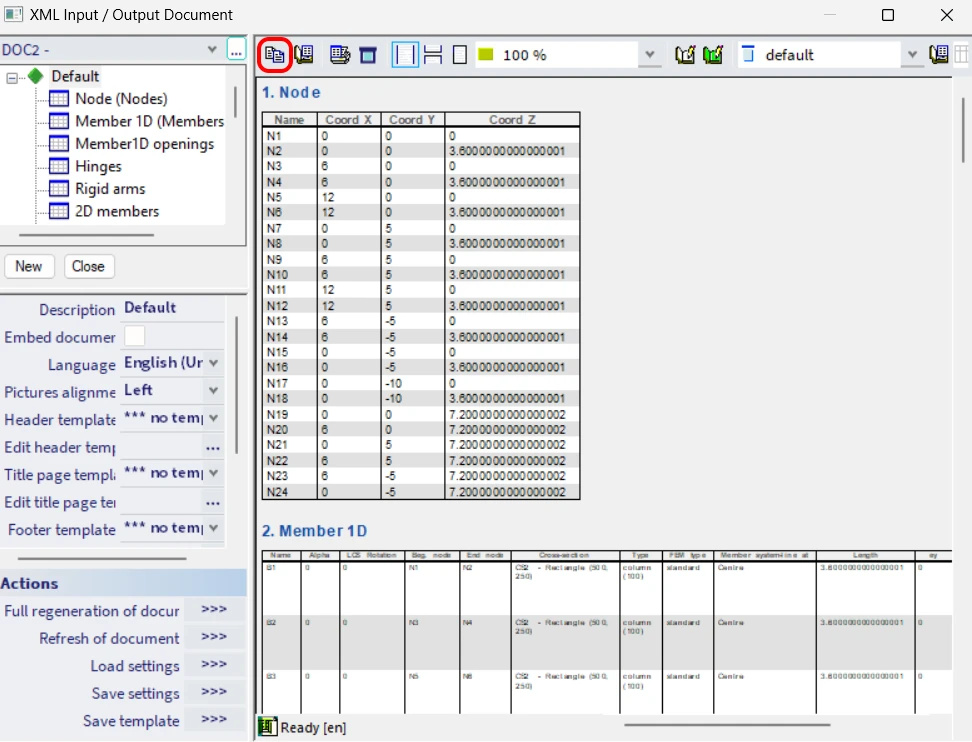
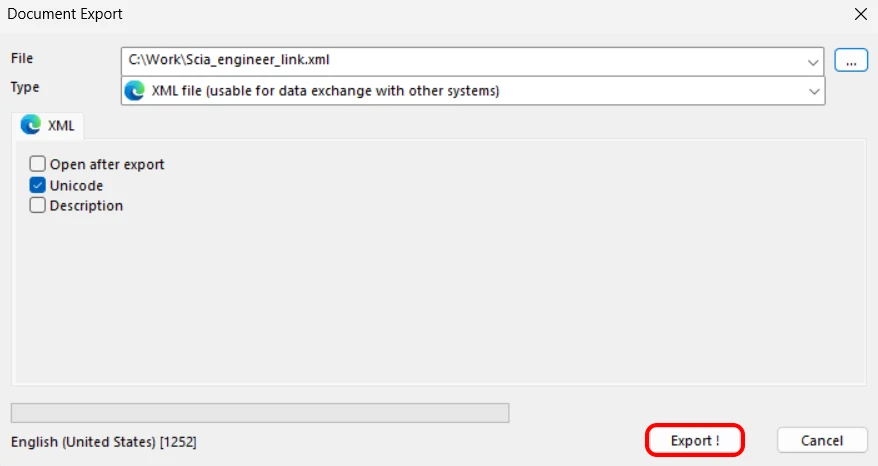
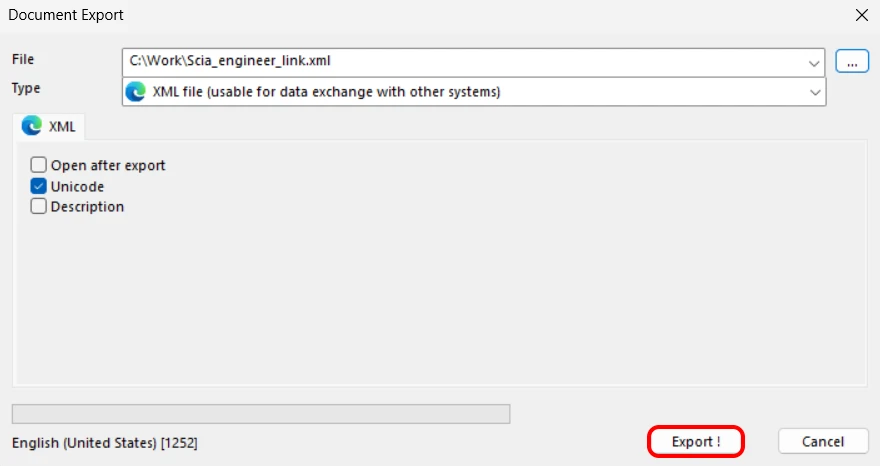
En el siguiente cuadro de diálogo, configure la ruta deseada para sus archivos XML y XML.DEF. Es siempre importante mantener ambos archivos en la misma carpeta y con el mismo nombre (ambos conservan los datos necesarios para una importación exitosa). Si la carpeta predeterminada corresponde a una ubicación en Program Files, deberá elegir una ubicación diferente (por ejemplo, C:\Work), ya que los archivos en Program Files no se pueden sobrescribir, y la carga del archivo XML fallaría.
3 Importación
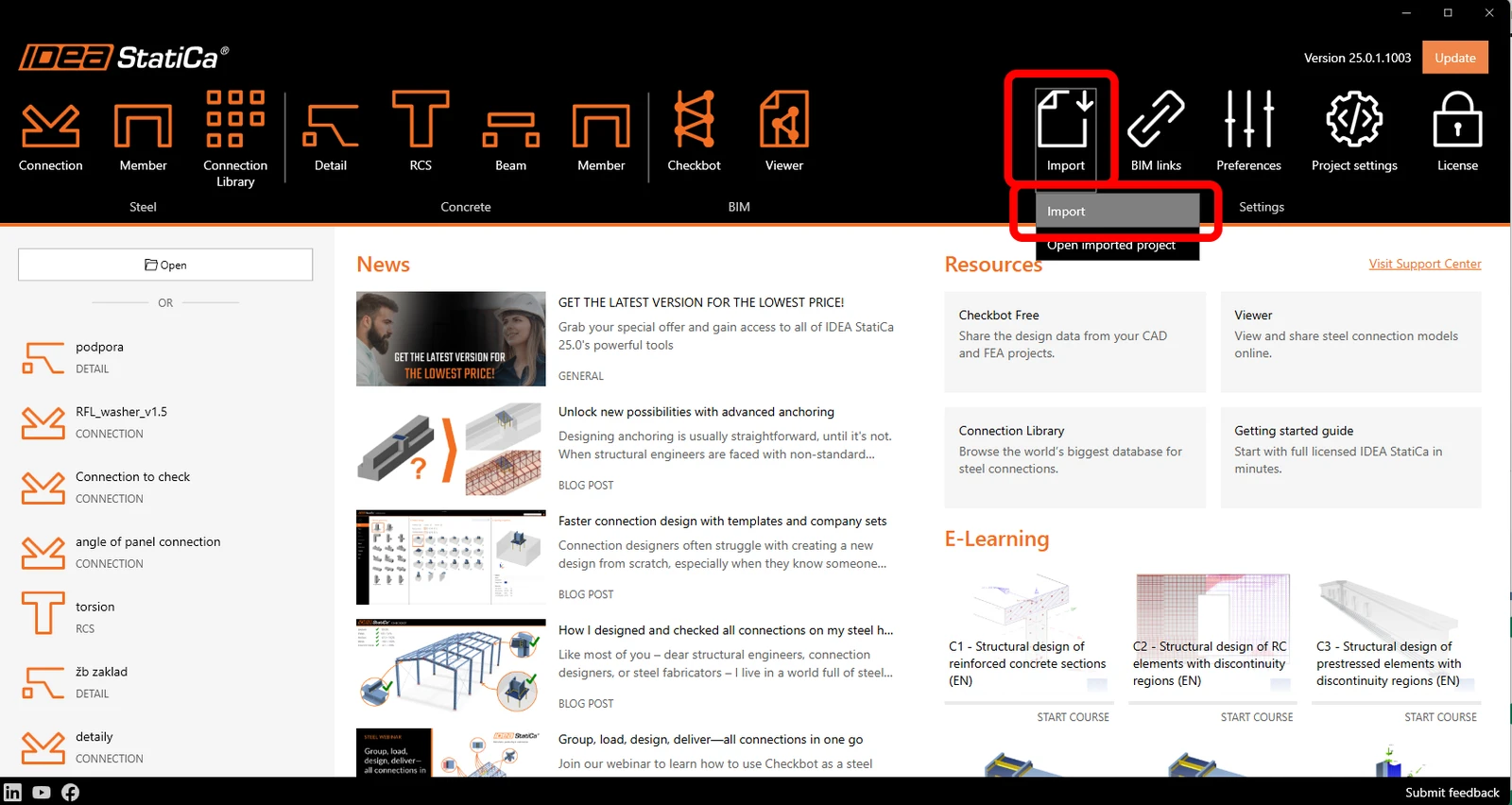
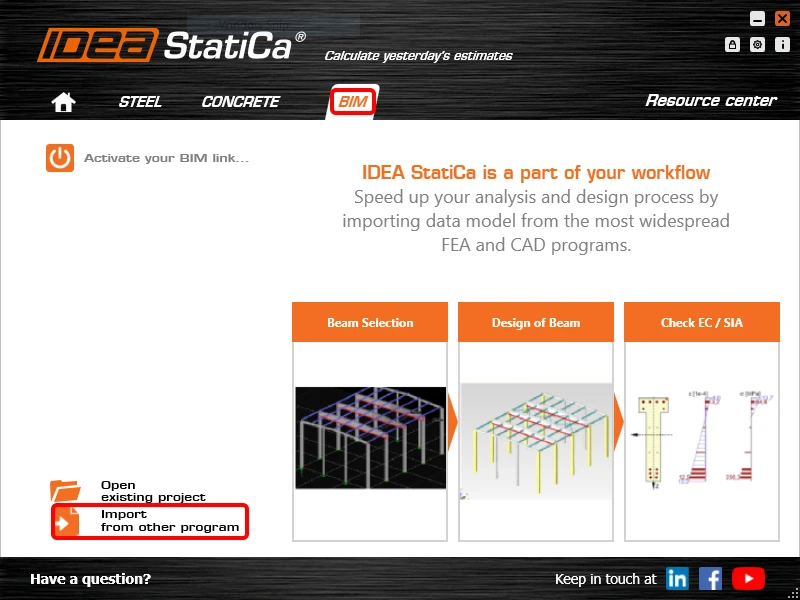
Abra IDEA StatiCa y navegue hasta el panel BIM y haga clic en SCIA Engineer. Seleccione el archivo XML exportado.
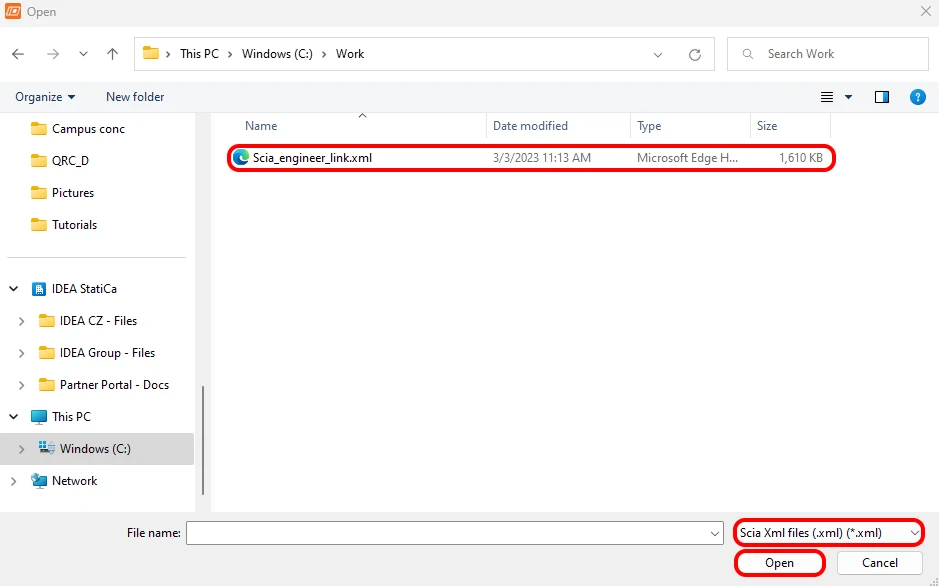
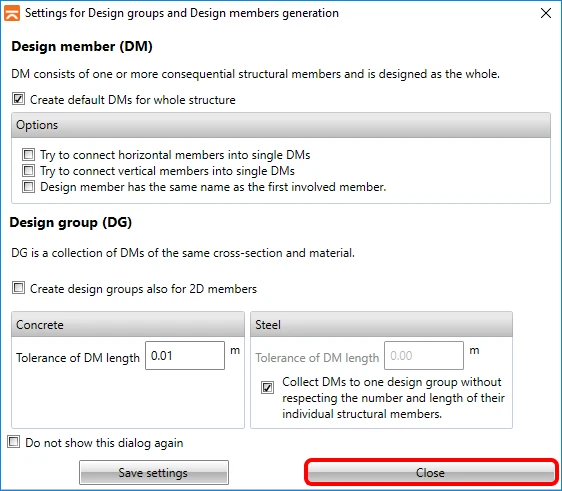
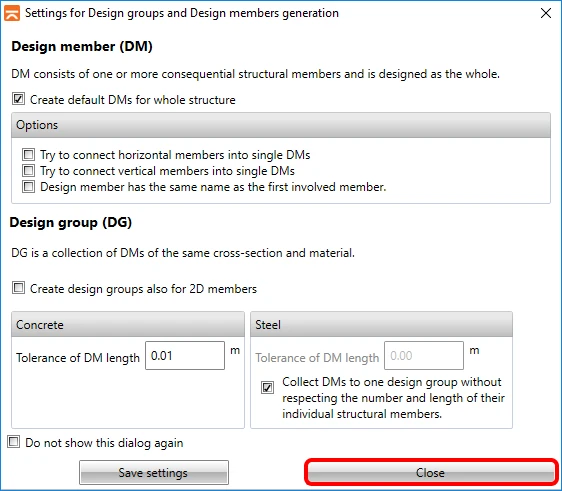
Si importa por primera vez, debe configurar la generación de grupos de diseño y elementos.
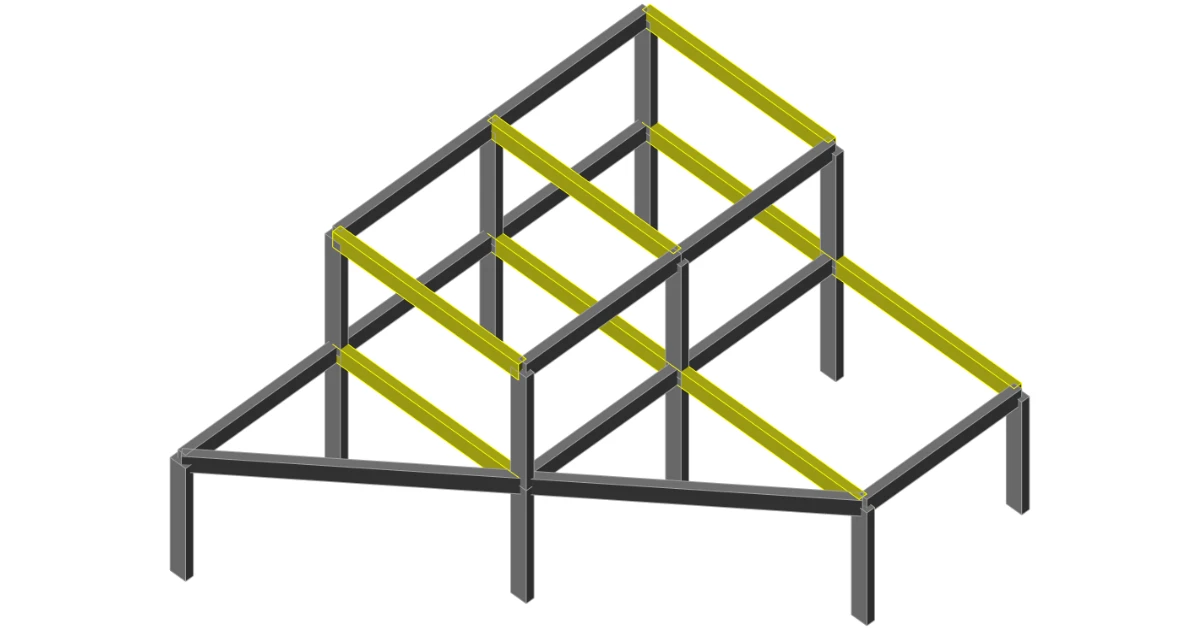
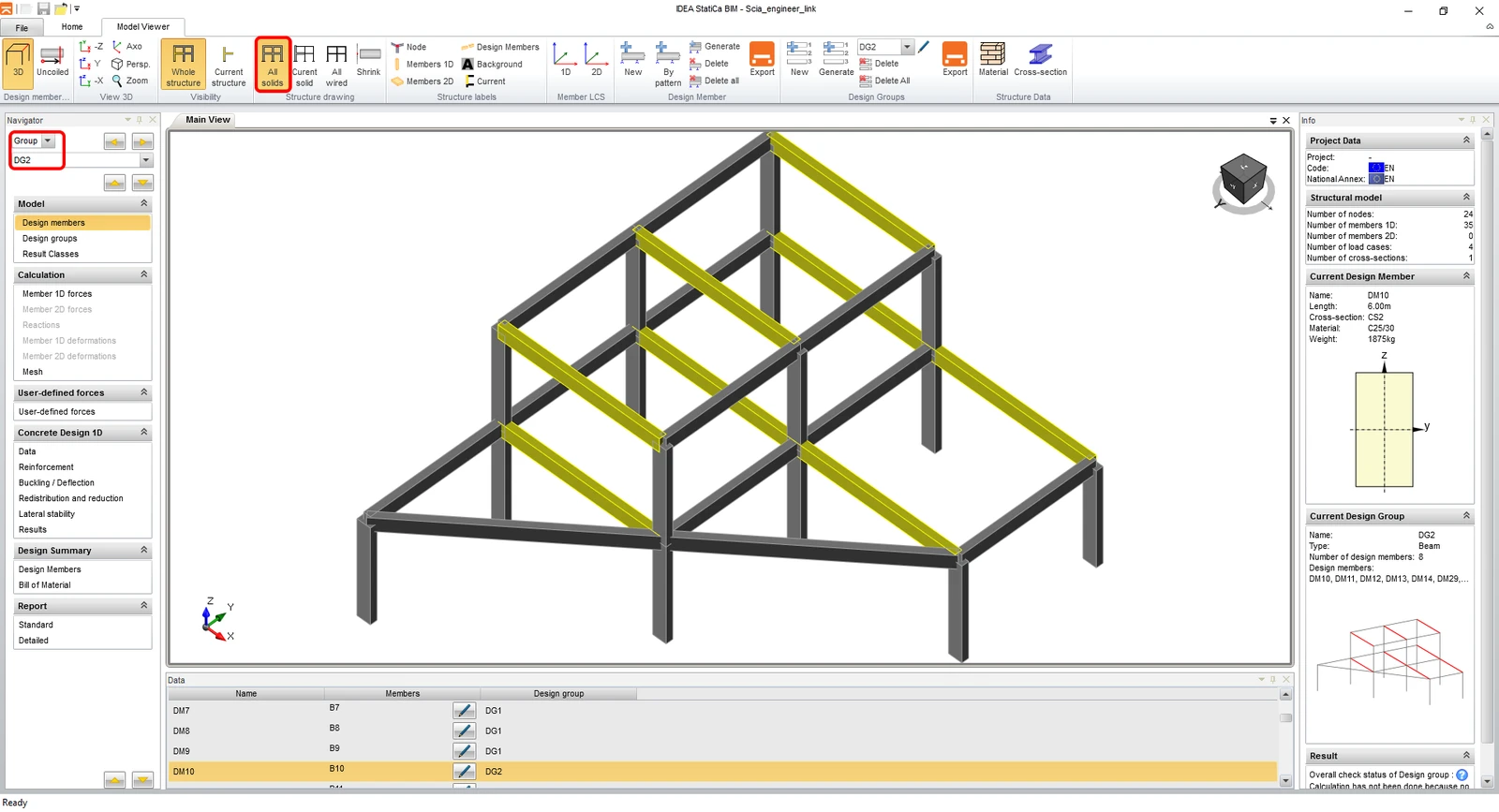
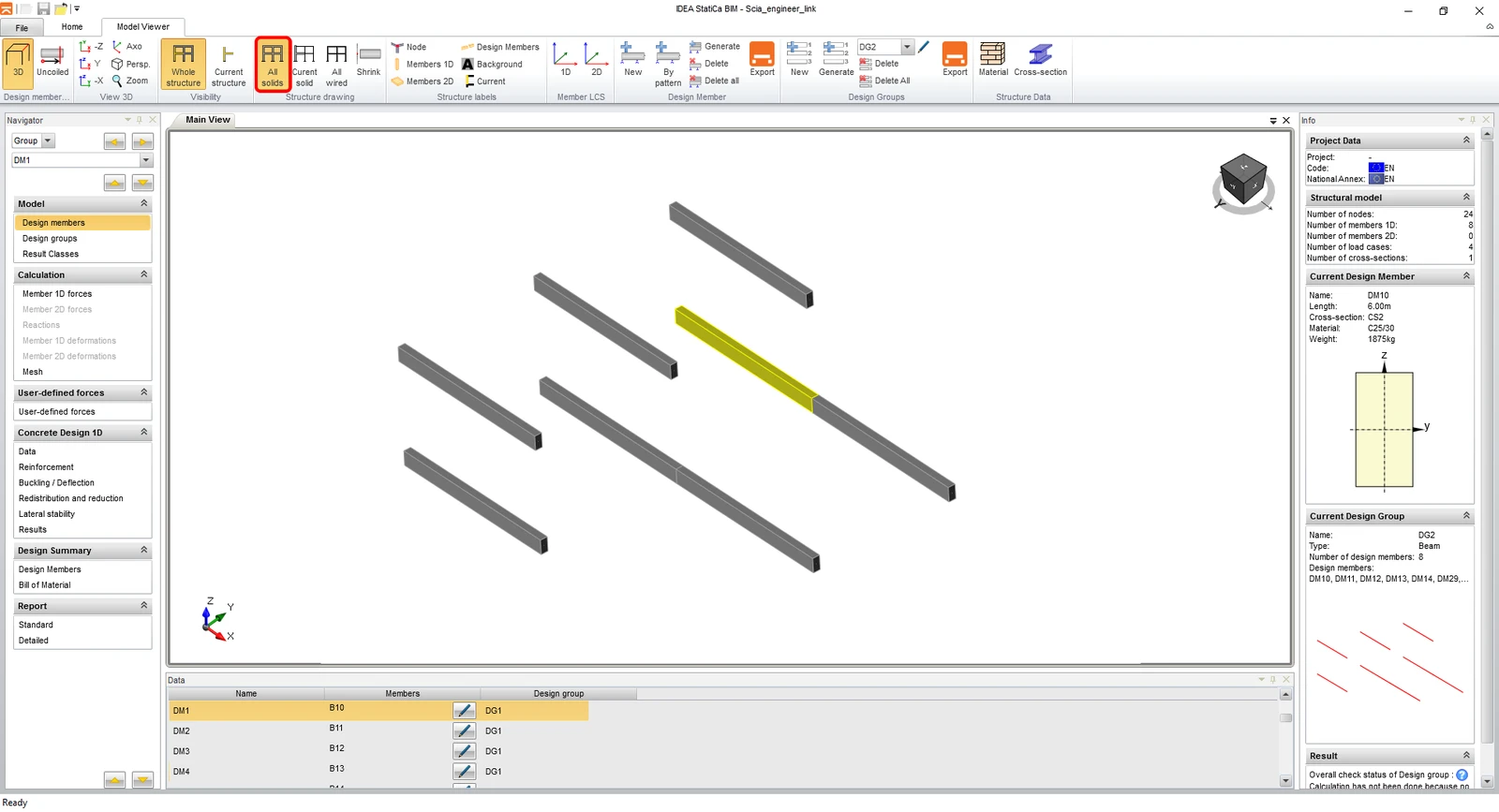
El modelo importado se ve como en la siguiente imagen. Para una mejor visualización, puede activar la representación de todos los elementos como Todos los sólidos. También cambie a grupos de diseño y seleccione DG2, ya que desea comprobar todas las vigas, resaltadas en la ventana principal, al mismo tiempo.
4 Diseño
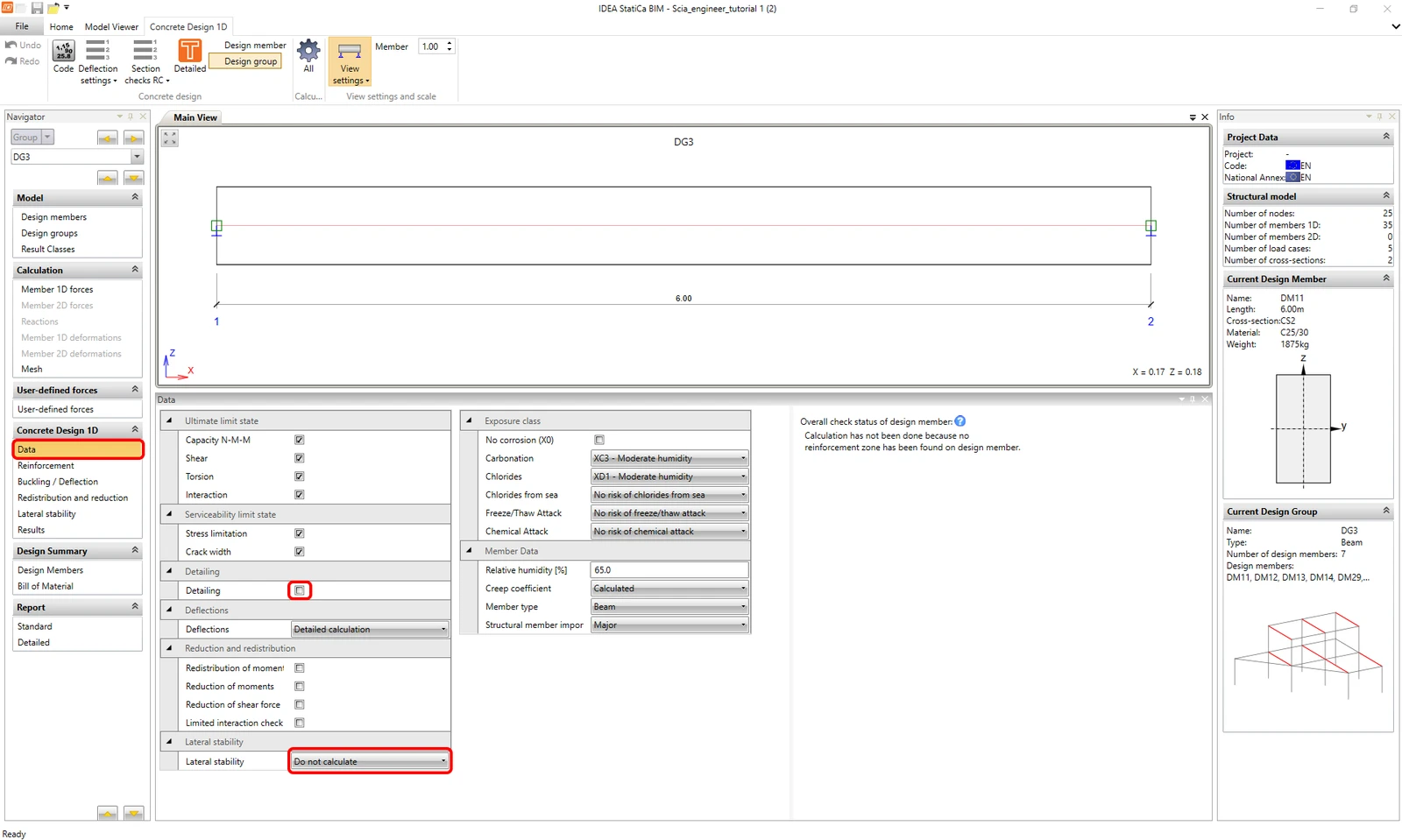
Vaya a la pestaña Datos en el navegador para configurar todos los tipos de verificaciones y clases de exposición necesarios. Este tipo de ejemplo no requiere la verificación de Detallado ni de Estabilidad lateral.
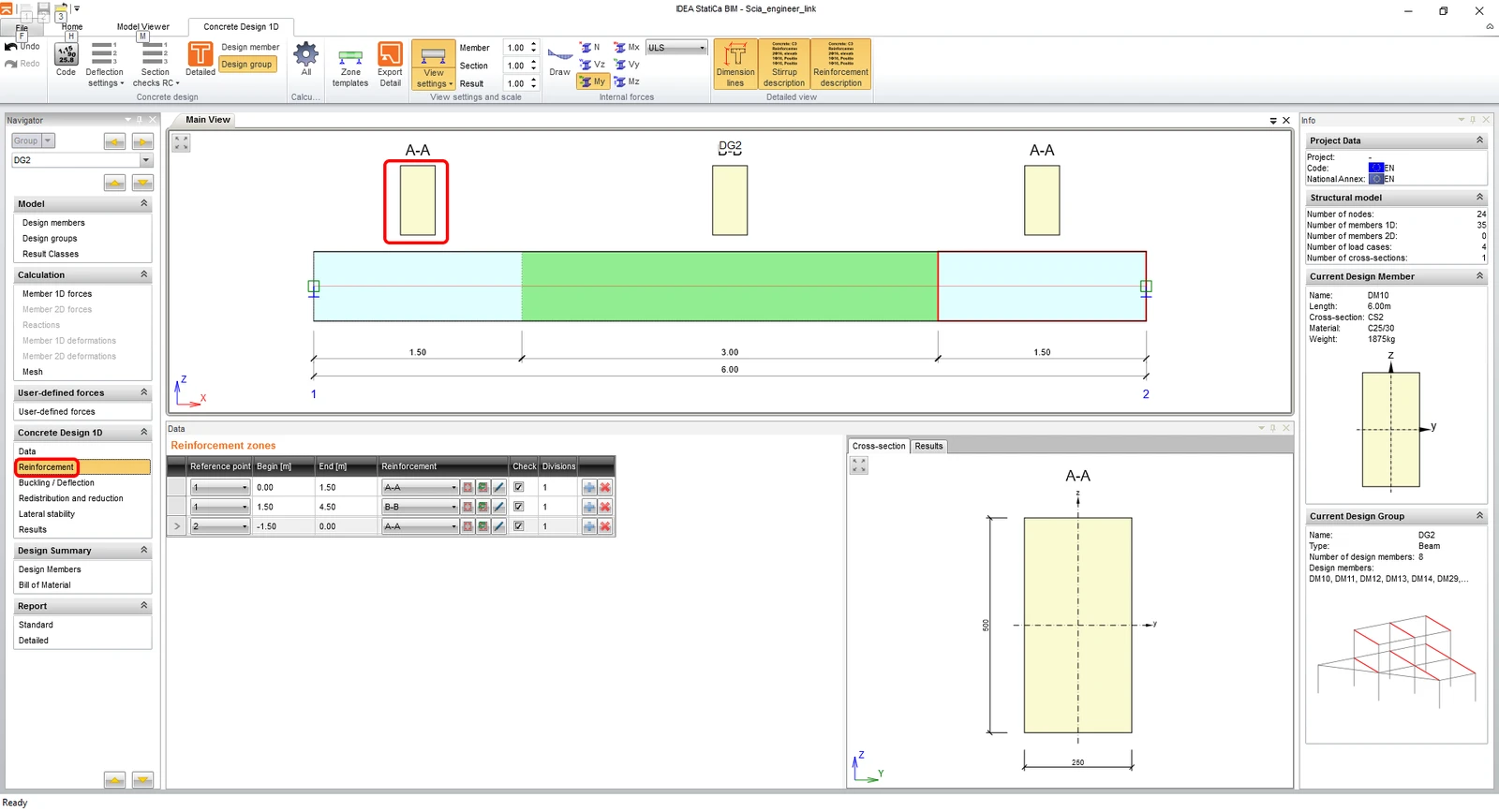
El siguiente paso es introducir la armadura. Para facilitar este tutorial, utilizará zonas de armadura generadas. Al hacer clic en la forma de la sección transversal de la zona A-A, se abre el editor de armadura.
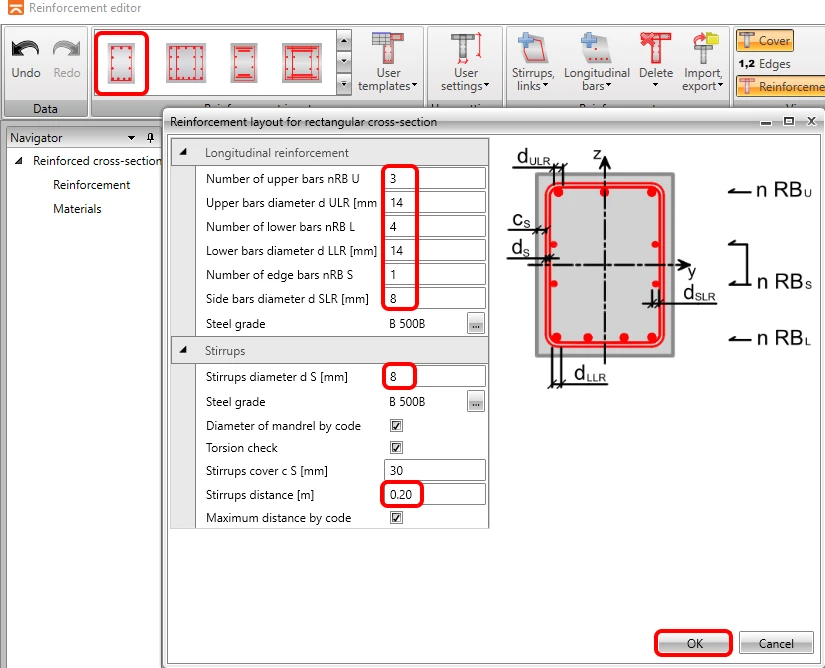
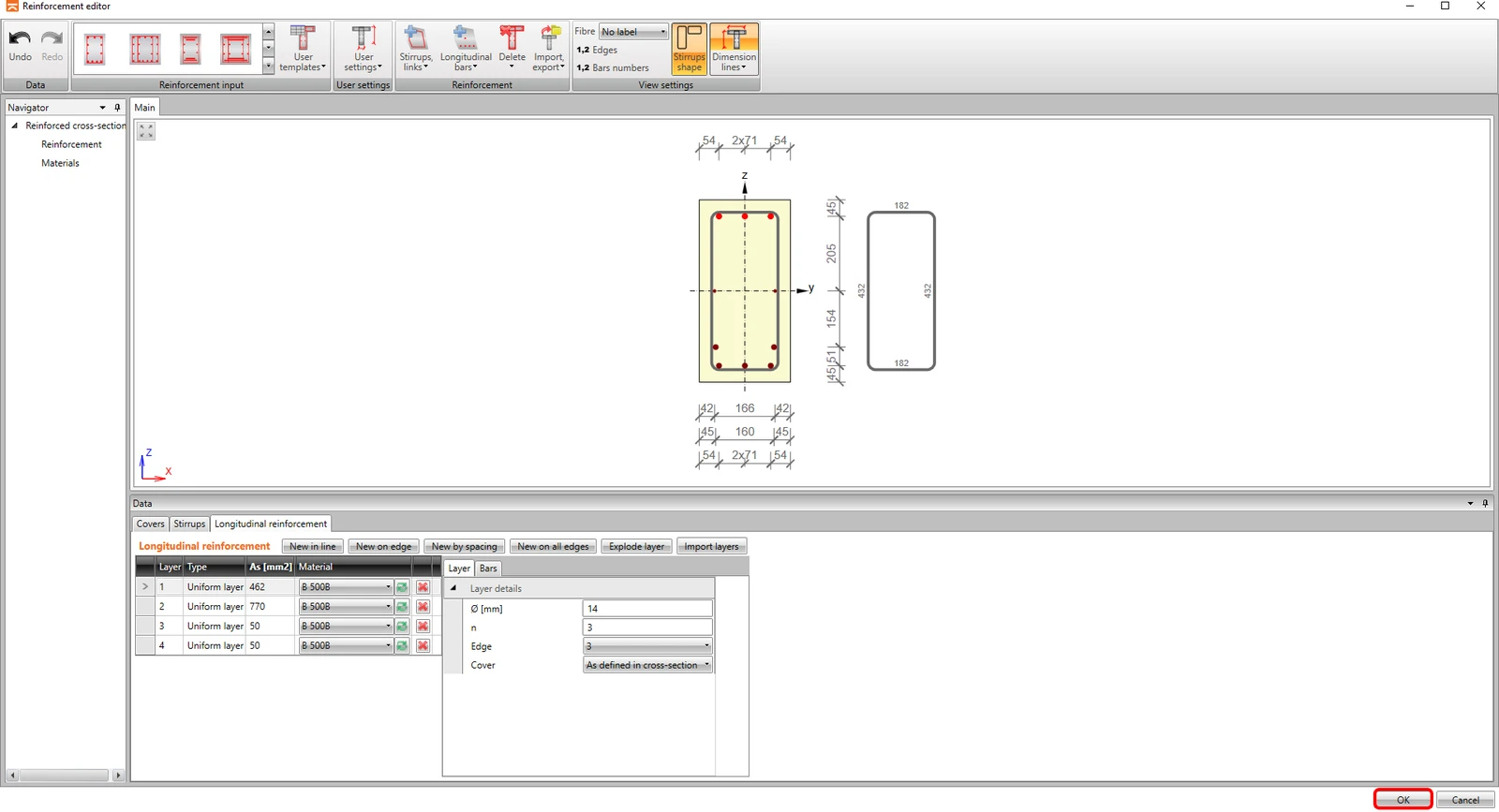
Utilizará la plantilla para secciones transversales rectangulares, introducirá los parámetros y finalizará haciendo clic en Aceptar.
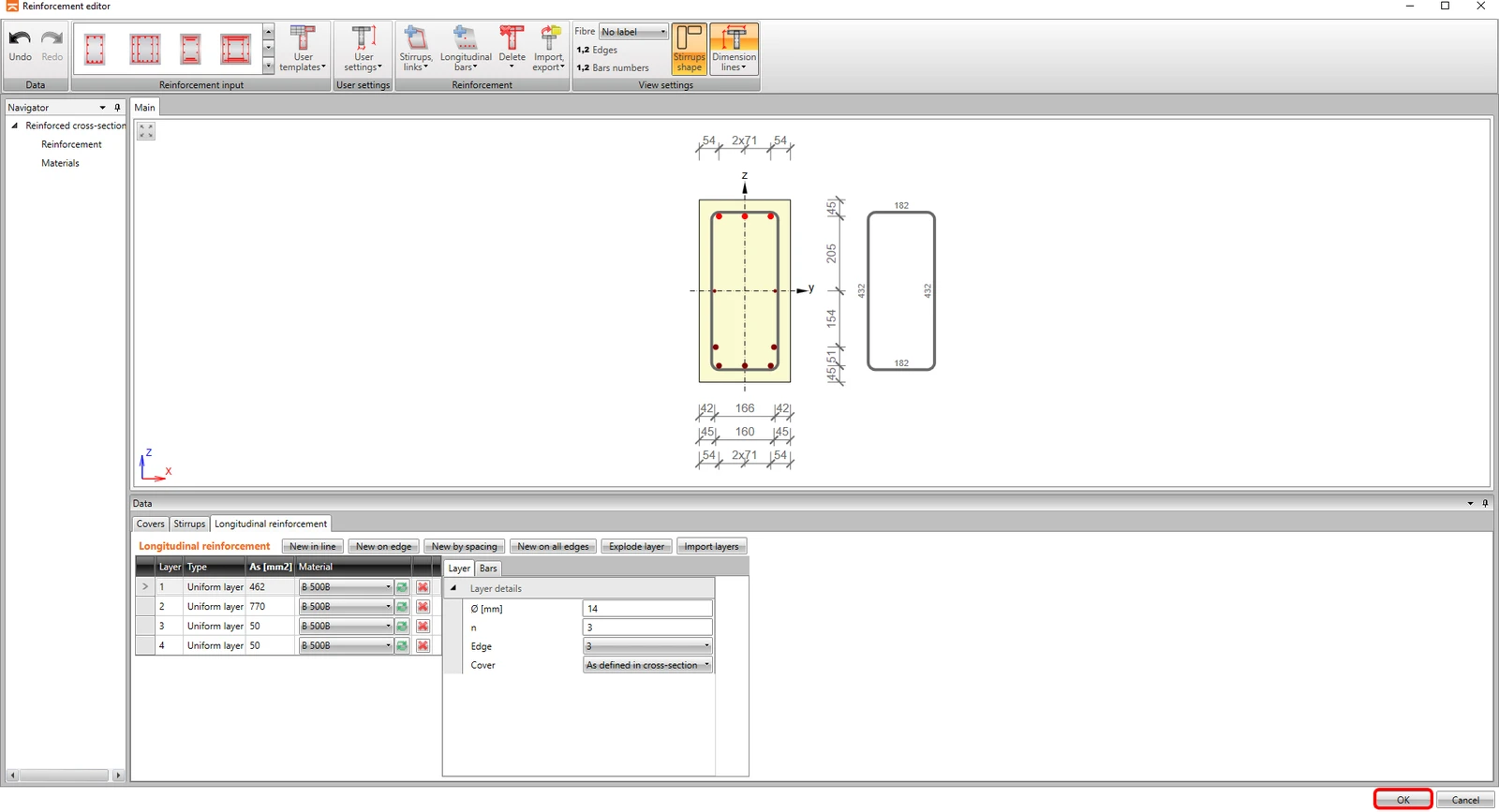
La armadura se muestra en la escena según los parámetros (tenga en cuenta que el software distribuyó automáticamente la armadura en dos capas debido a las reglas de detallado) y puede volver a la aplicación Beam haciendo clic en Aceptar.
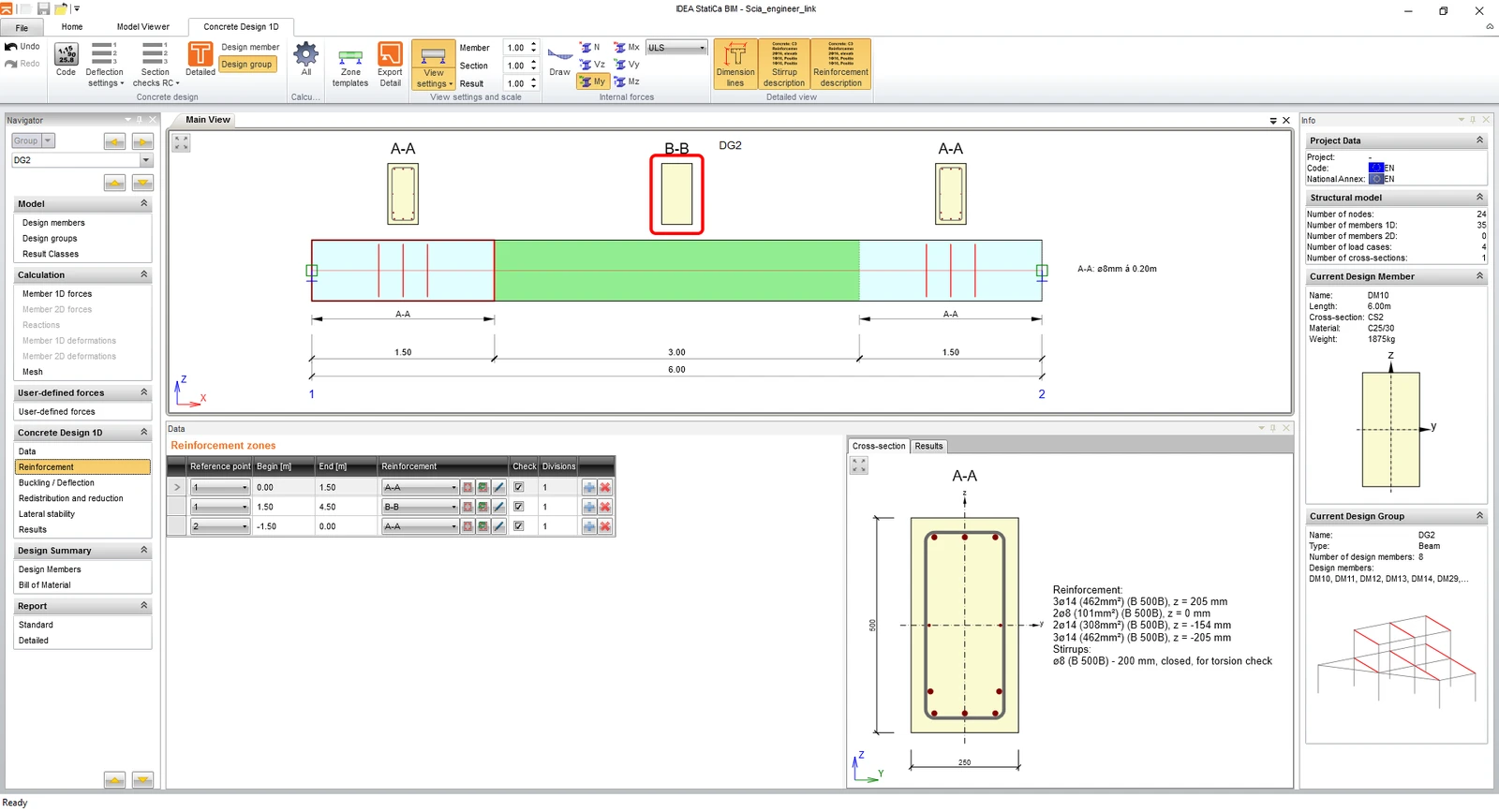
Continúe con el armado de la zona B-B, nuevamente haciendo clic en la forma de la sección transversal.
Repita los pasos para la plantilla de armadura.
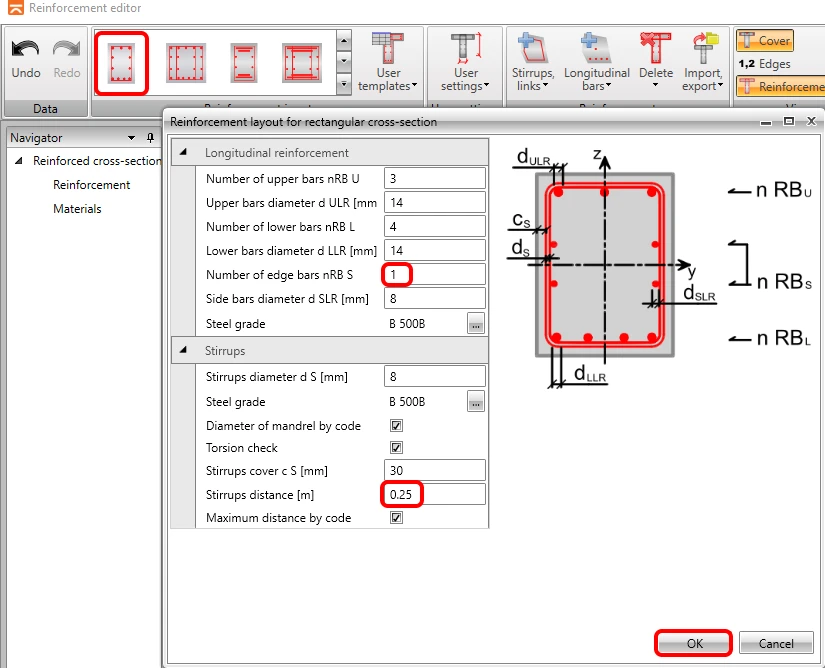
Y los pasos finalizan con el botón Aceptar.
5 Verificación
Haga clic en la pestaña Resultados y los cálculos se realizan automáticamente.
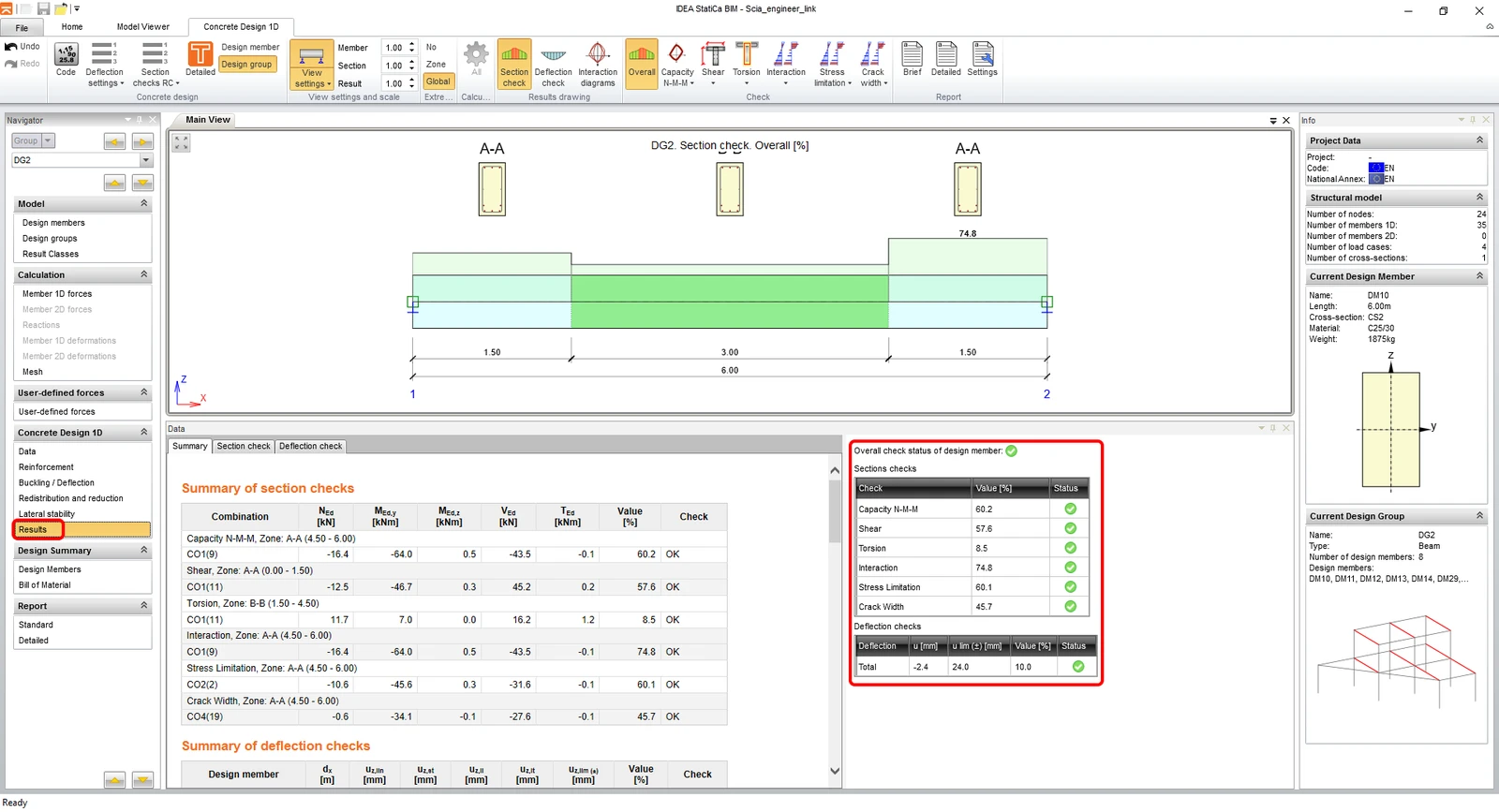
Puede ver en el lado derecho de la pantalla que la tabla resumen muestra todas las verificaciones como aprobadas. Siempre puede seleccionar el tipo de verificación que se mostrará en la escena mediante los iconos de la cinta.
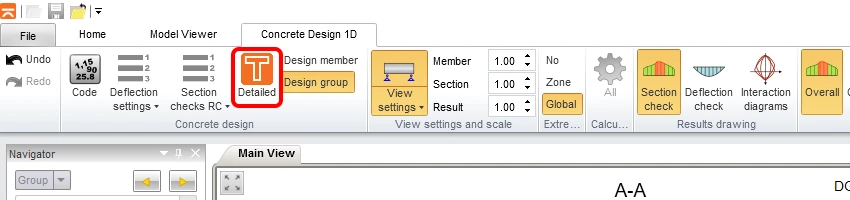
Para ver resultados detallados, puede exportar las secciones al módulo RCS mediante Detallado.
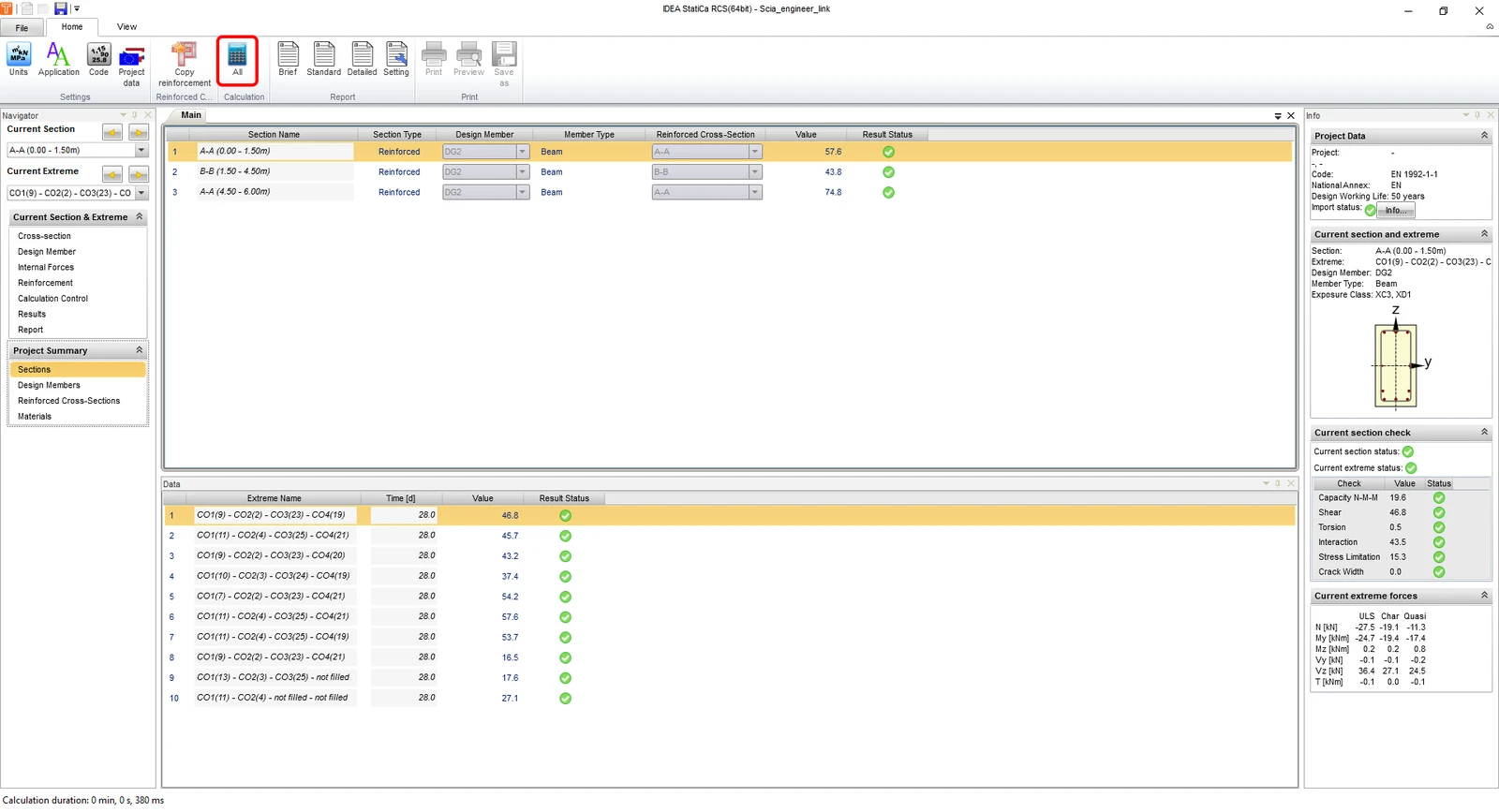
Después de la exportación, RCS se abre en la pestaña Secciones, donde ejecuta el cálculo mediante Todo.
Al cambiar a la pestaña Resultados, puede recorrer todas las verificaciones y resultados detallados, también de forma visualizada, junto con todos los parámetros de entrada/salida. A la izquierda, en el navegador, puede alternar entre secciones y extremos, para los cuales se representan los resultados. Nuestra captura de pantalla muestra los resultados de la primera zona de armadura A-A y los resultados de la evaluación de Cortante.
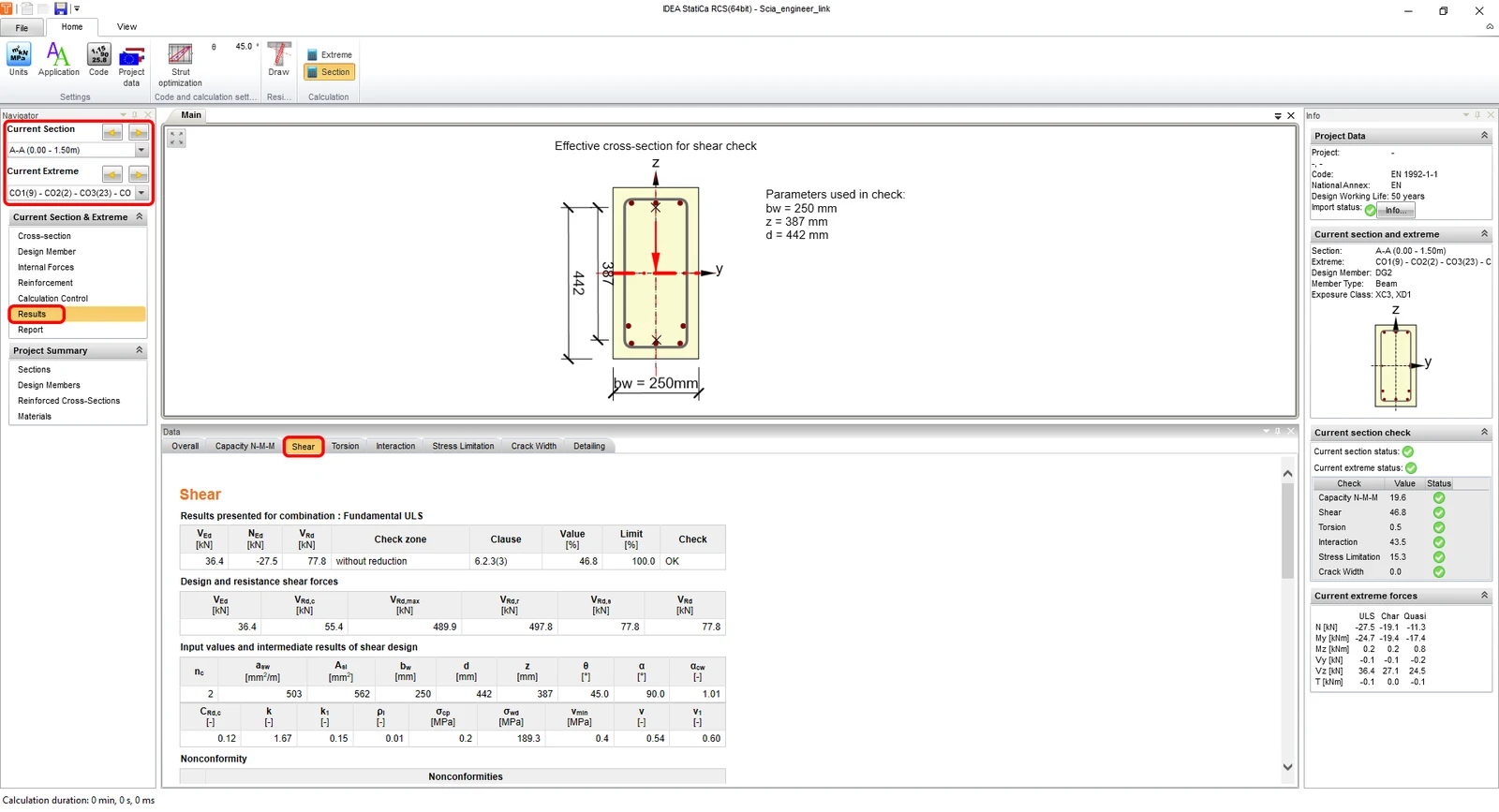
Para cerrar esta revisión de resultados en RCS y volver a IDEA BIM, simplemente haga clic en el botón de aspa en la esquina superior derecha.
6 Informe
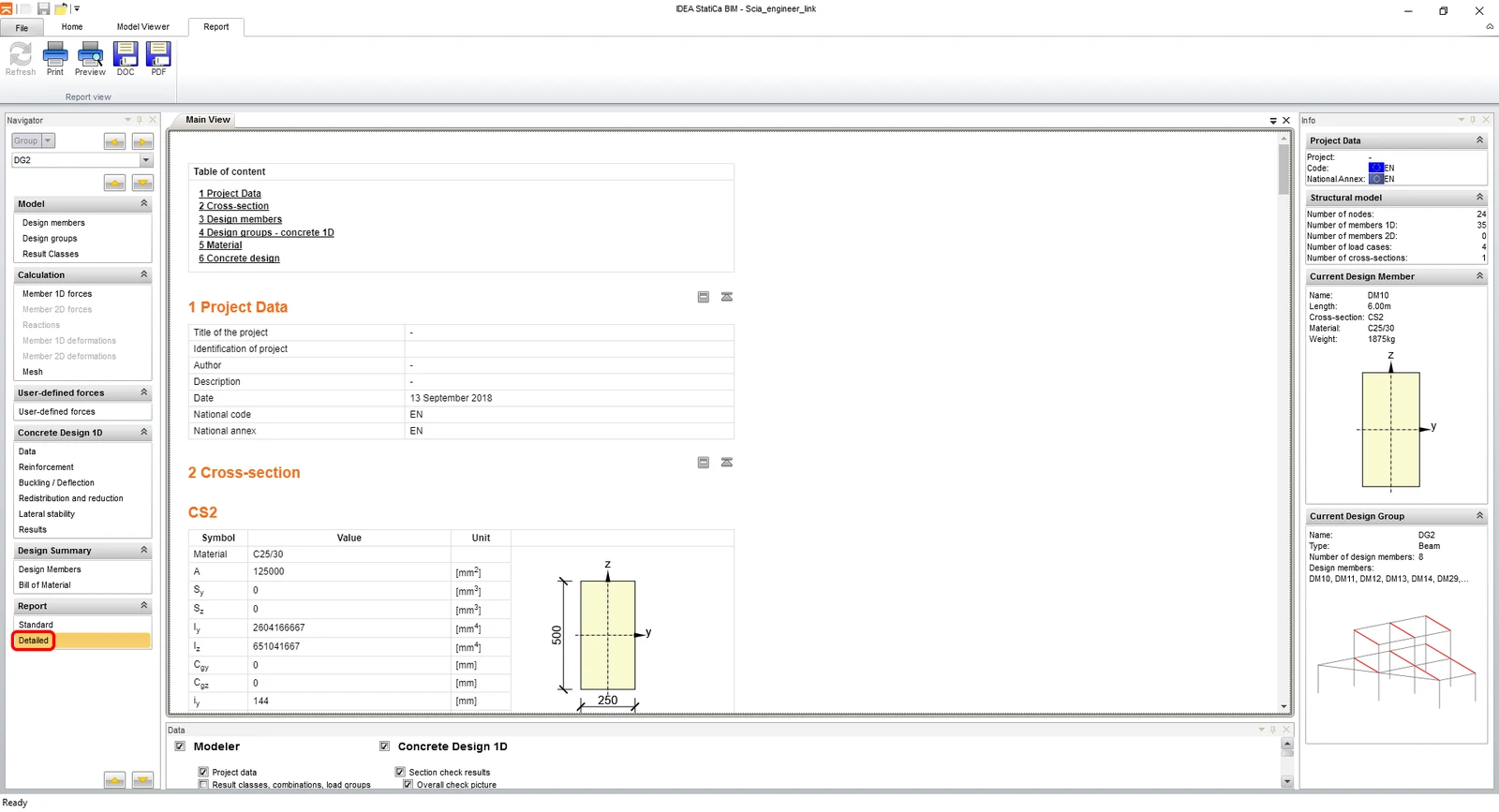
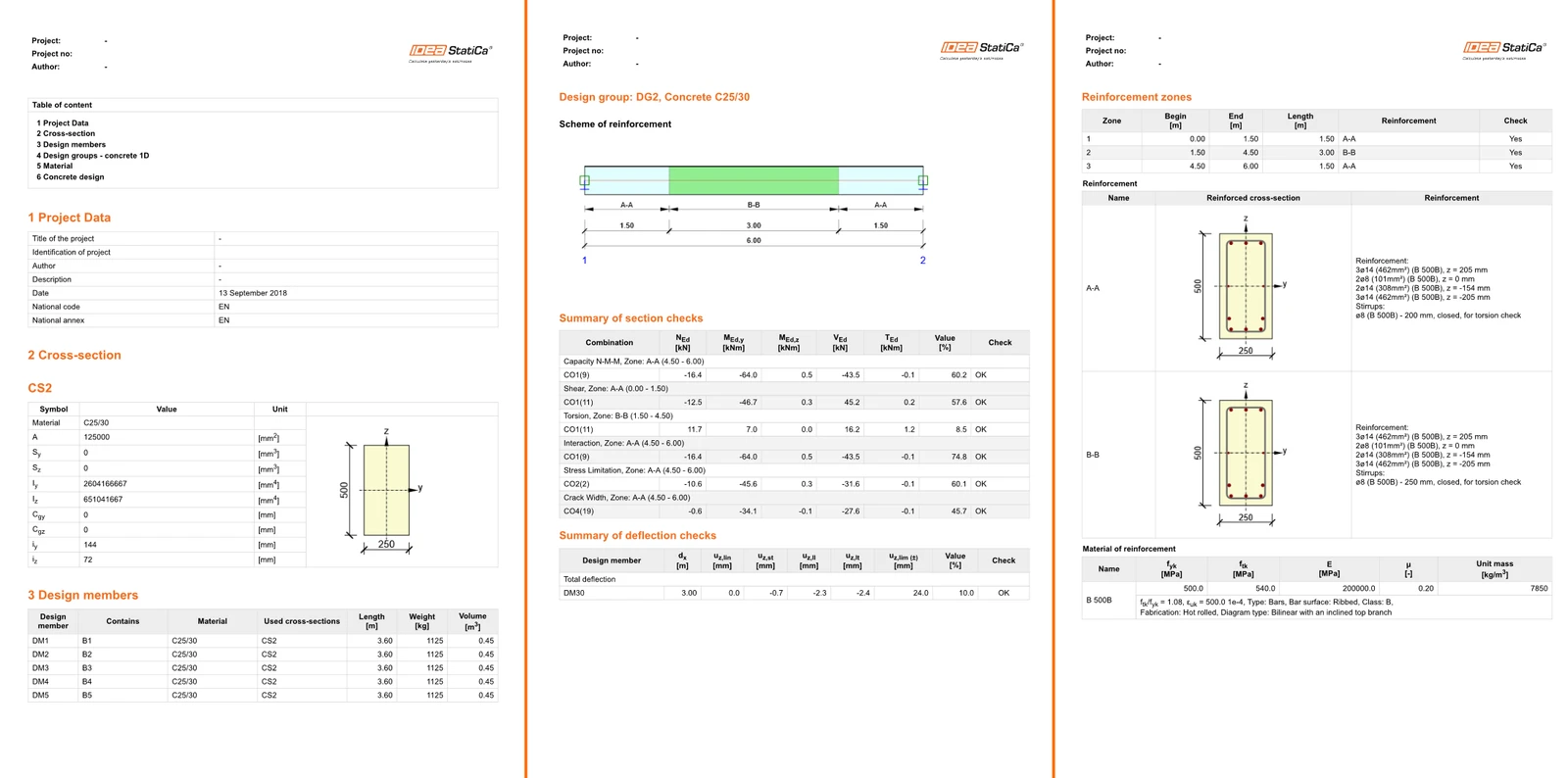
Por último, vaya a la pestaña Detallado en la sección Informe del navegador. IDEA StatiCa ofrece un informe totalmente personalizable para imprimir o guardar en un formato editable.
7 Exportación de una parte de un modelo (opcional)
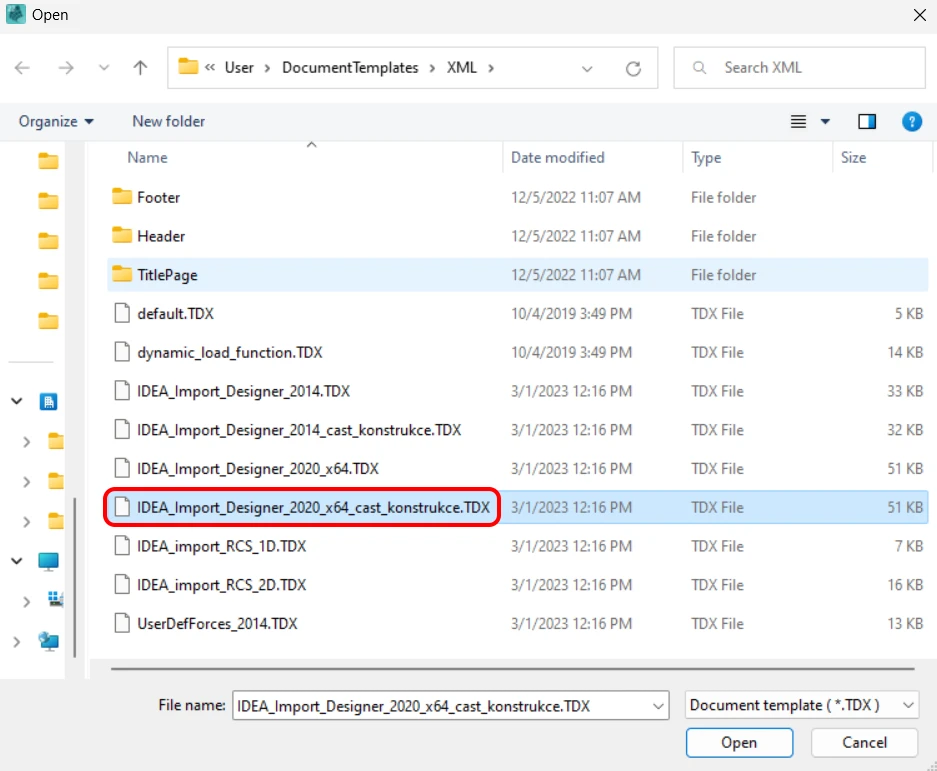
Para exportar solo una parte de su modelo de Scia Engineer, es necesario utilizar una plantilla llamada IDEA_Import_Designer_2020_cast_konstrukce.TDX.
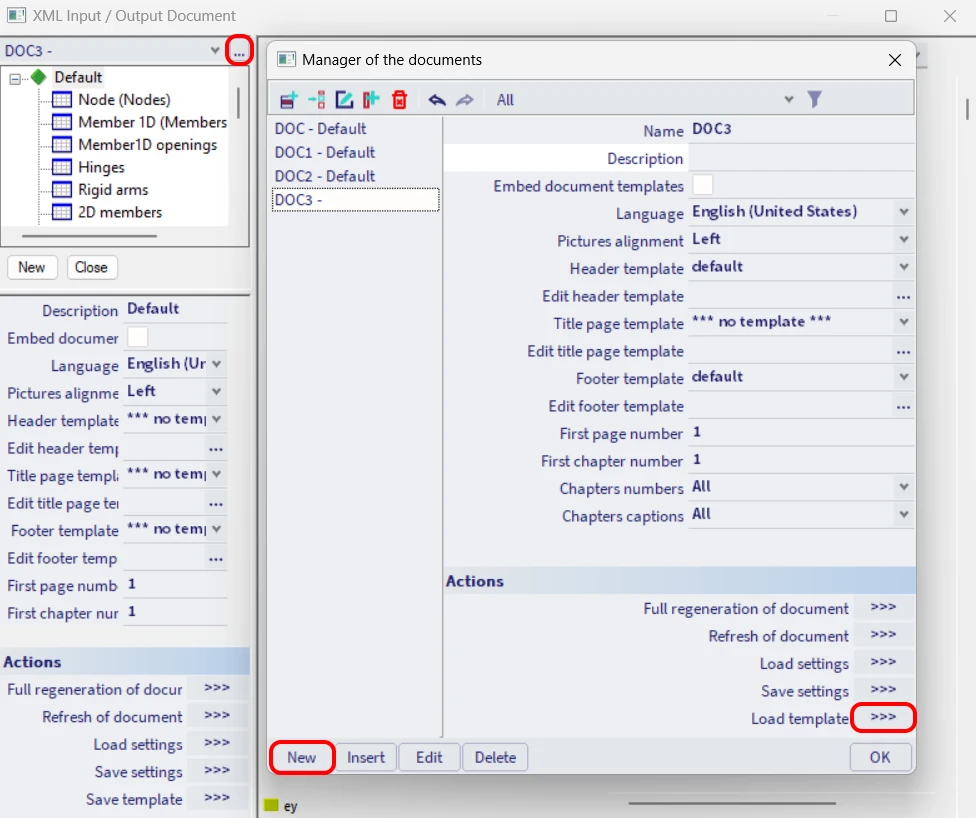
Selecciónela de la lista.
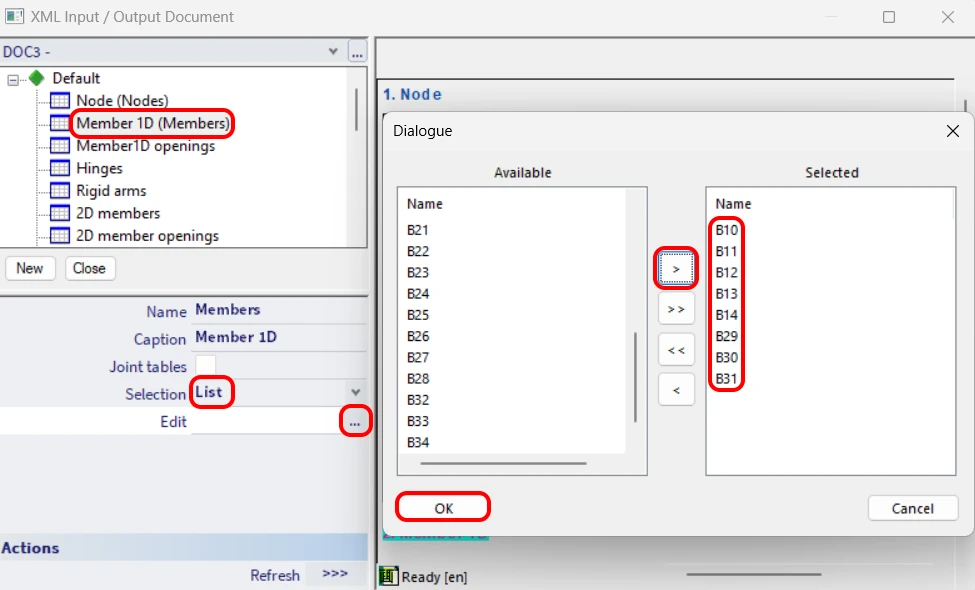
Seleccione los elementos deseados para la exportación en el árbol de entidades XML.
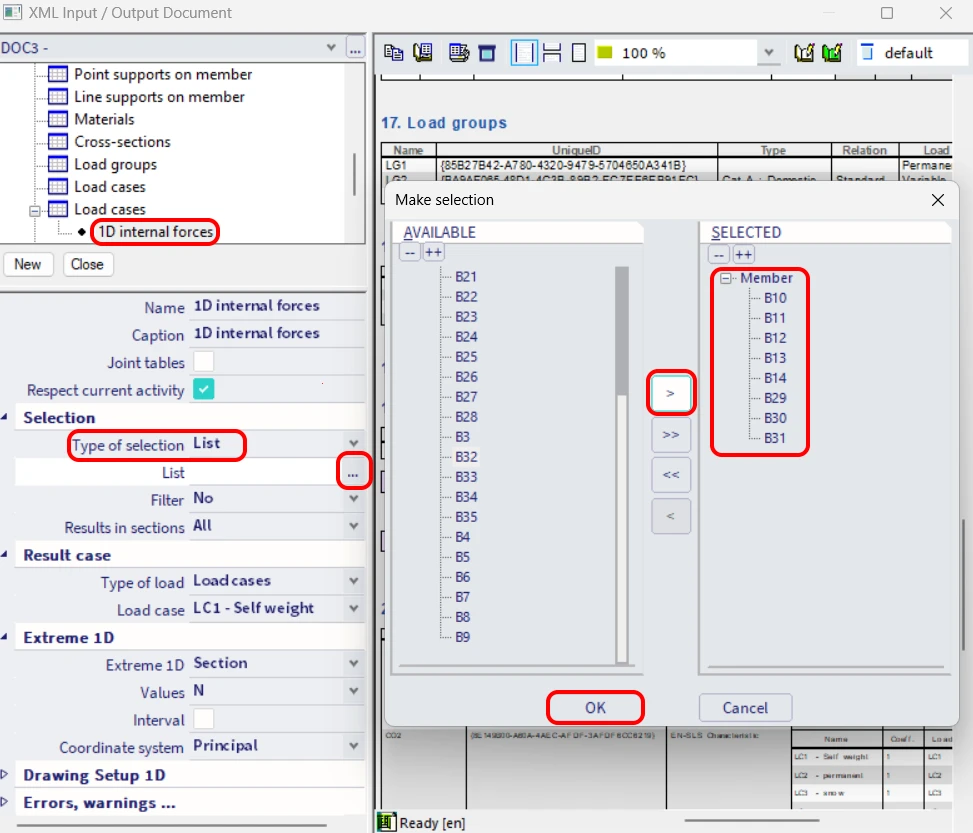
Se realiza la misma selección para las fuerzas internas a exportar.
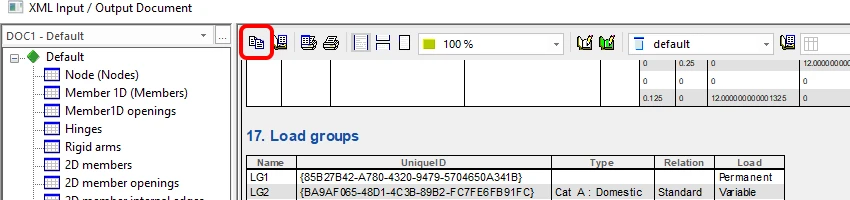
Como en todas las plantillas, haga clic en Exportar.
Establezca la ruta para los archivos exportados y su nombre.
Abra IDEA StatiCa y navegue hasta el panel BIM y haga clic en Scia Engineer. Seleccione el archivo XML exportado.
Si importa por primera vez, debe configurar la generación de grupos de diseño y elementos.
El modelo importado se ve como en la siguiente imagen.
Puede continuar con exactamente los mismos pasos de la sección 4 Diseño.
8 Explicación de plantillas TDX alternativas
El paquete instalado contiene varias plantillas que se pueden utilizar para diferentes tipos de trabajos, aunque el proceso de exportación es el mismo. Este capítulo resume su uso.
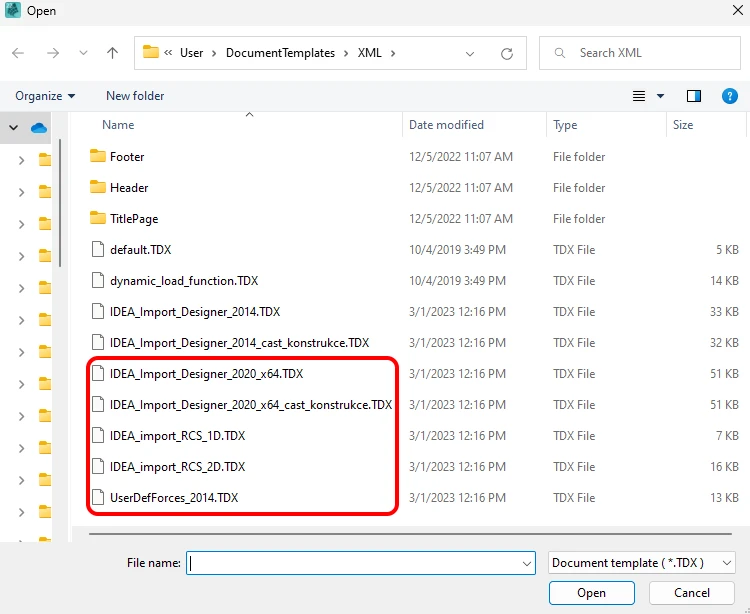
• IDEA_Import_Designer_2020.TDX
• IDEA_Import_Designer_2020_cast_konstrukce.TDX
• IDEA_import_RCS_1D.TDX
• IDEA_import_RCS_2D.TDX
• UserDefForces_2014.TDX
IDEA_Import_Designer_2020.TDX es una plantilla predeterminada para la exportación del modelo completo en Scia Engineer y está bien descrita en los primeros capítulos de este tutorial.
IDEA_Import_Designer_2020_cast_konstrukce.TDX es una plantilla para la exportación de partes del modelo en Scia Engineer y está bien descrita en el capítulo 7 de este tutorial.
IDEA_import_RCS_1D.TDX es una plantilla para la exportación de una sección de elementos 1D para verificaciones directas en la aplicación RCS.
IDEA_import_RCS_2D.TDX es una plantilla para la exportación de extremos en elementos 2D seleccionados o extremos globales de todos los elementos 2D seleccionados para verificaciones directas en la aplicación RCS.
UserDefForces_2014.TDX es una plantilla para la exportación únicamente de los resultados de las fuerzas internas (por ejemplo, carga móvil). El uso de esta plantilla se puede ver en el tutorial de BLR en la aplicación Beam.
- Concrete
- Reinforced concrete
- Tutorials
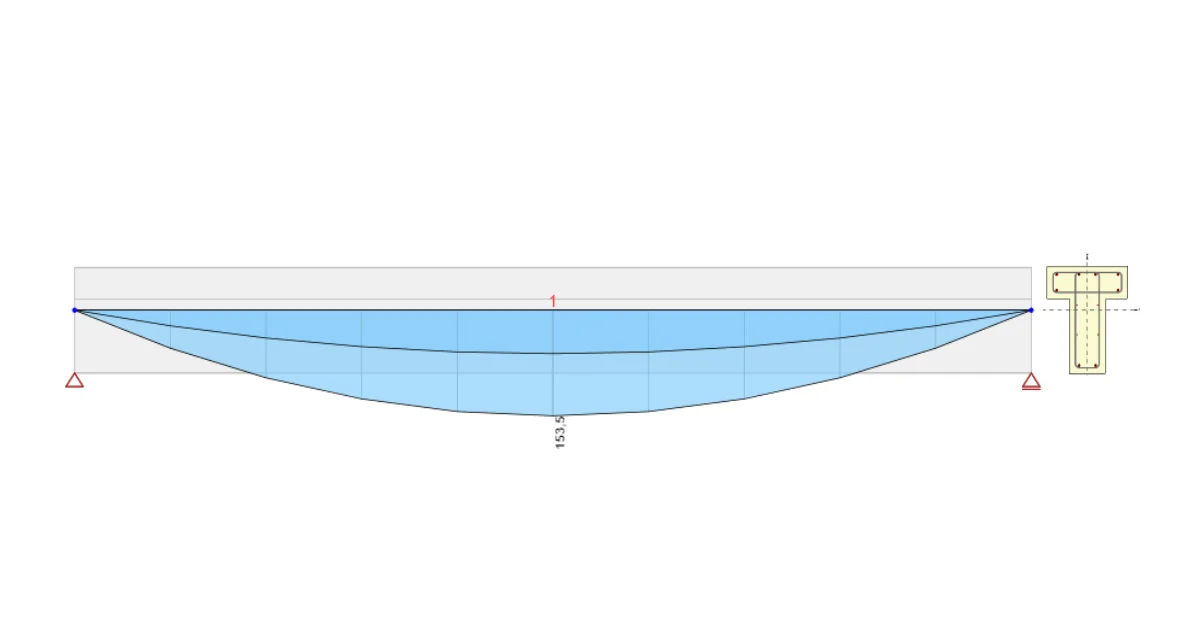
Diseño estructural de una viga de hormigón armado (EN)
Leer más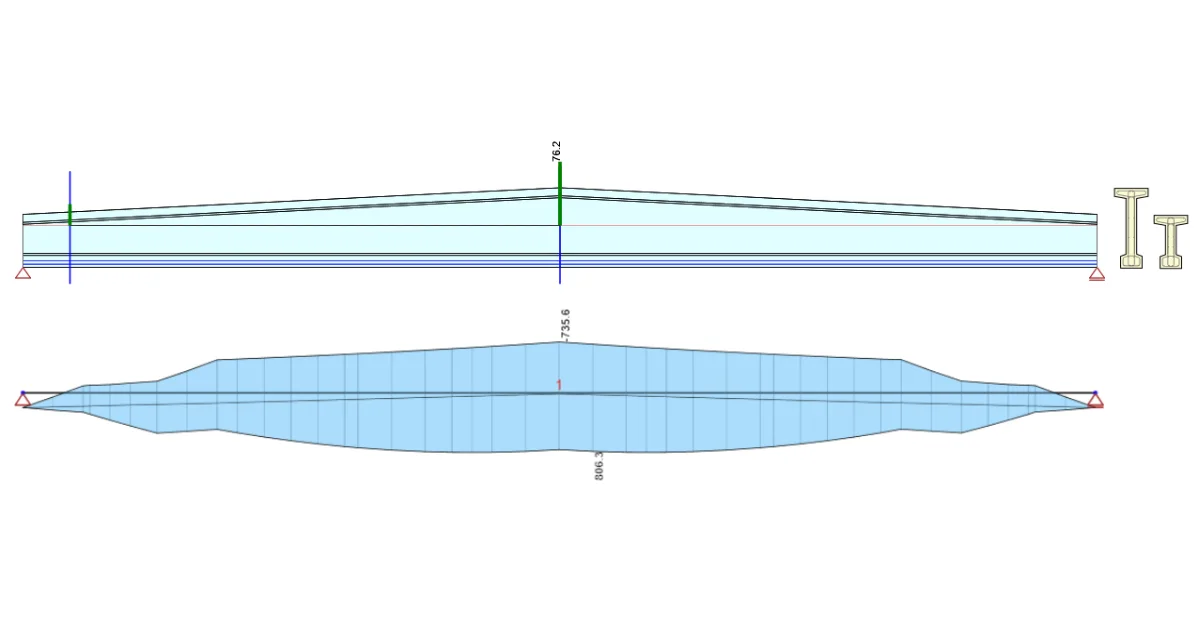
- Concrete
- Prestressed concrete
- Tutorials
Diseño estructural de una viga en silla de hormigón pretensado (EN)
Leer más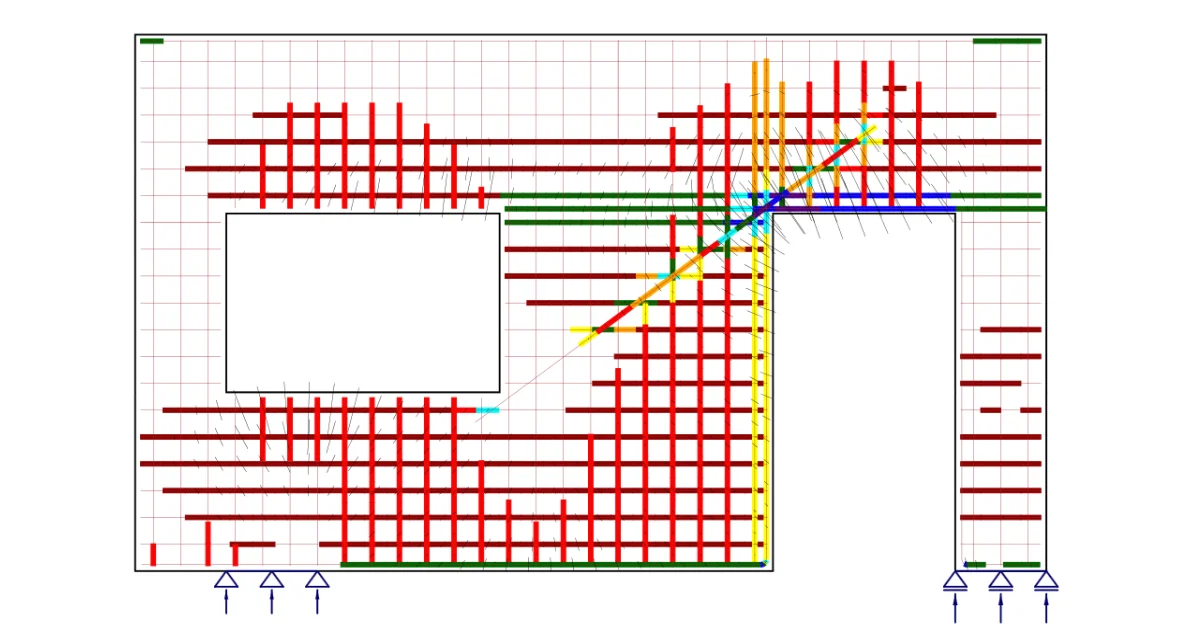
- Concrete
- Reinforced concrete
- Entrada de blog
Fisuras en el hormigón: ¿la pesadilla de los ingenieros?
Leer más
- Concrete
- Reinforced concrete
- Webinar