


1 Nuevo proyecto
Iniciemos IDEA StatiCa y seleccionemos la aplicación Beam.
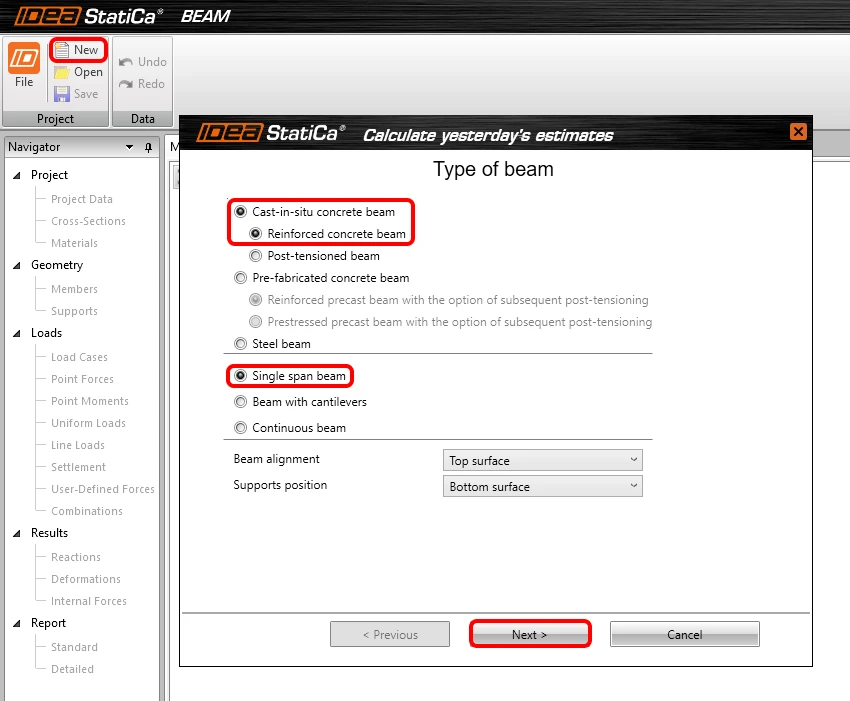
Cree un nuevo proyecto haciendo clic en Nuevo. Se abre la ventana del Asistente para agilizar la entrada de datos. Comience seleccionando una viga de hormigón hormigonado in situ, tipo armado, y Viga de un solo vano. Continúe al siguiente paso del asistente con Siguiente.
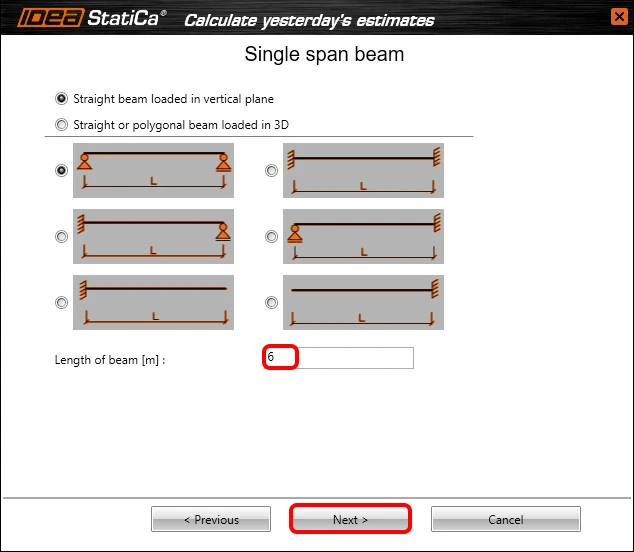
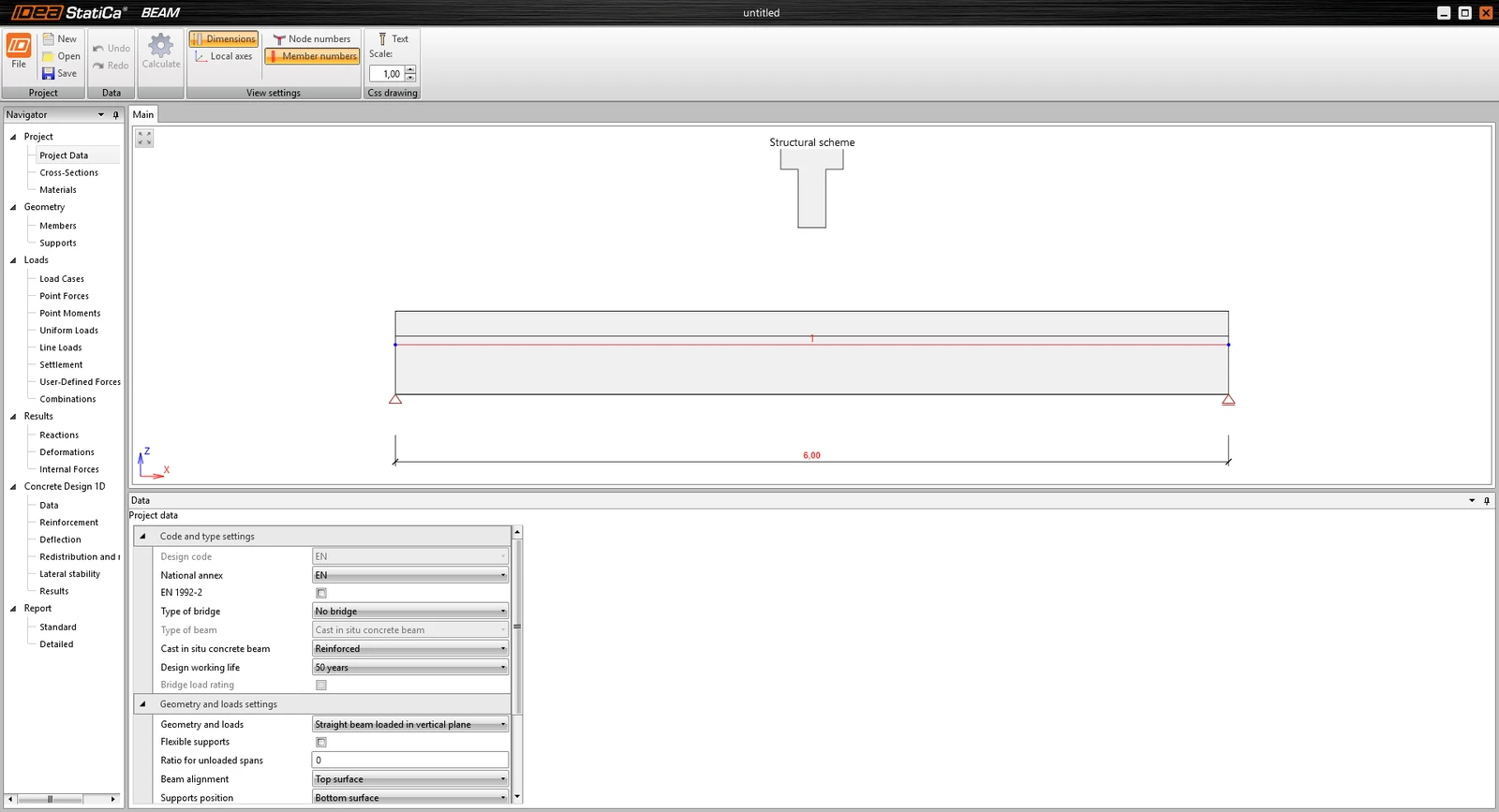
Si no está establecido por defecto, fije la longitud de la viga en 6m.
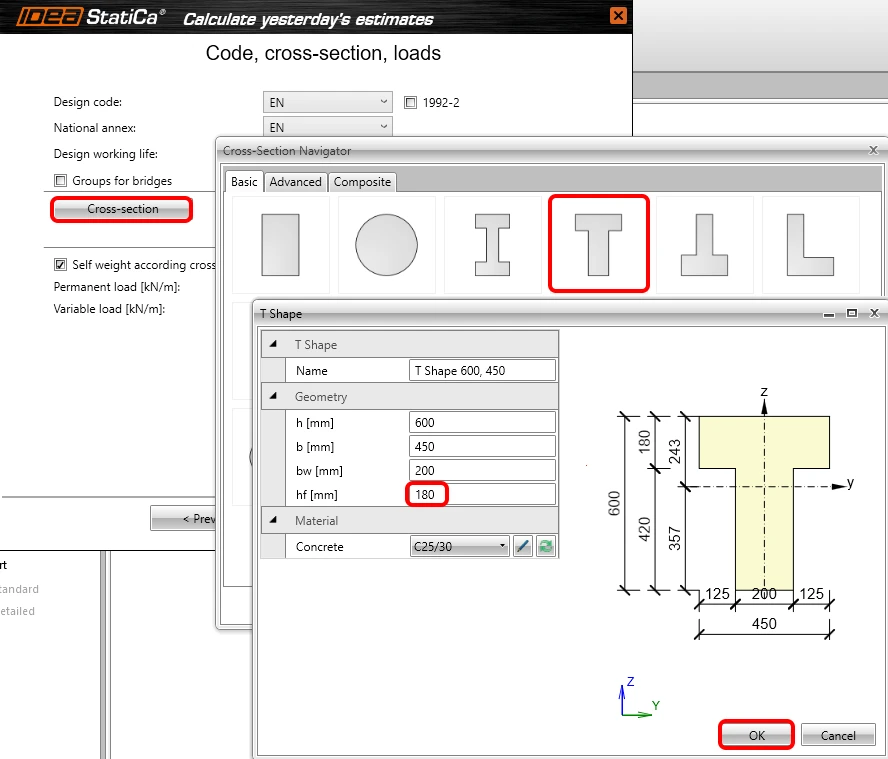
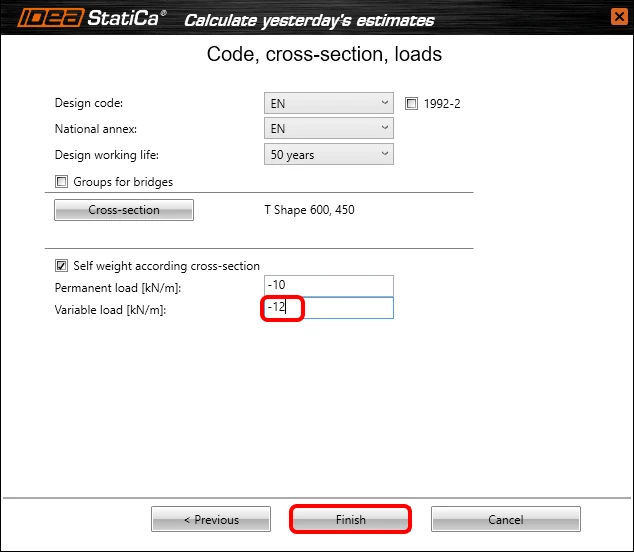
Ahora debe establecer un código, anexo nacional, sección transversal y cargas. En este ejemplo básico, seleccionará una sección transversal en T y cambiará las dimensiones de la siguiente manera.
Tras la introducción de la carga variable, finalice la creación del modelo.
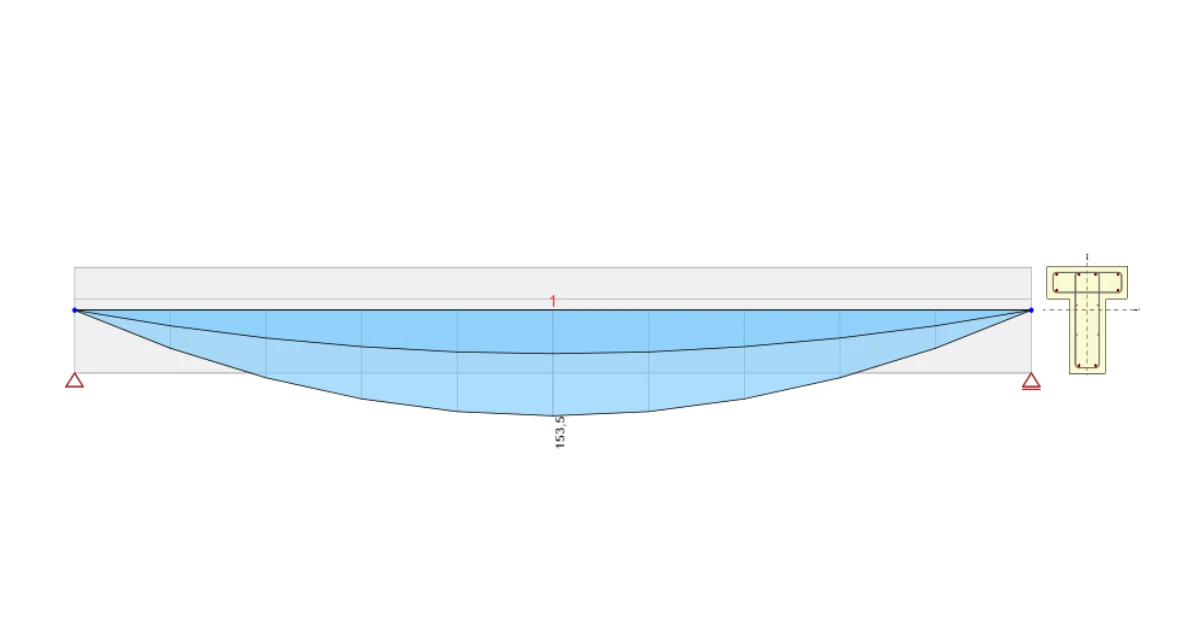
El siguiente modelo aparecerá en su pantalla.
2 Diseño
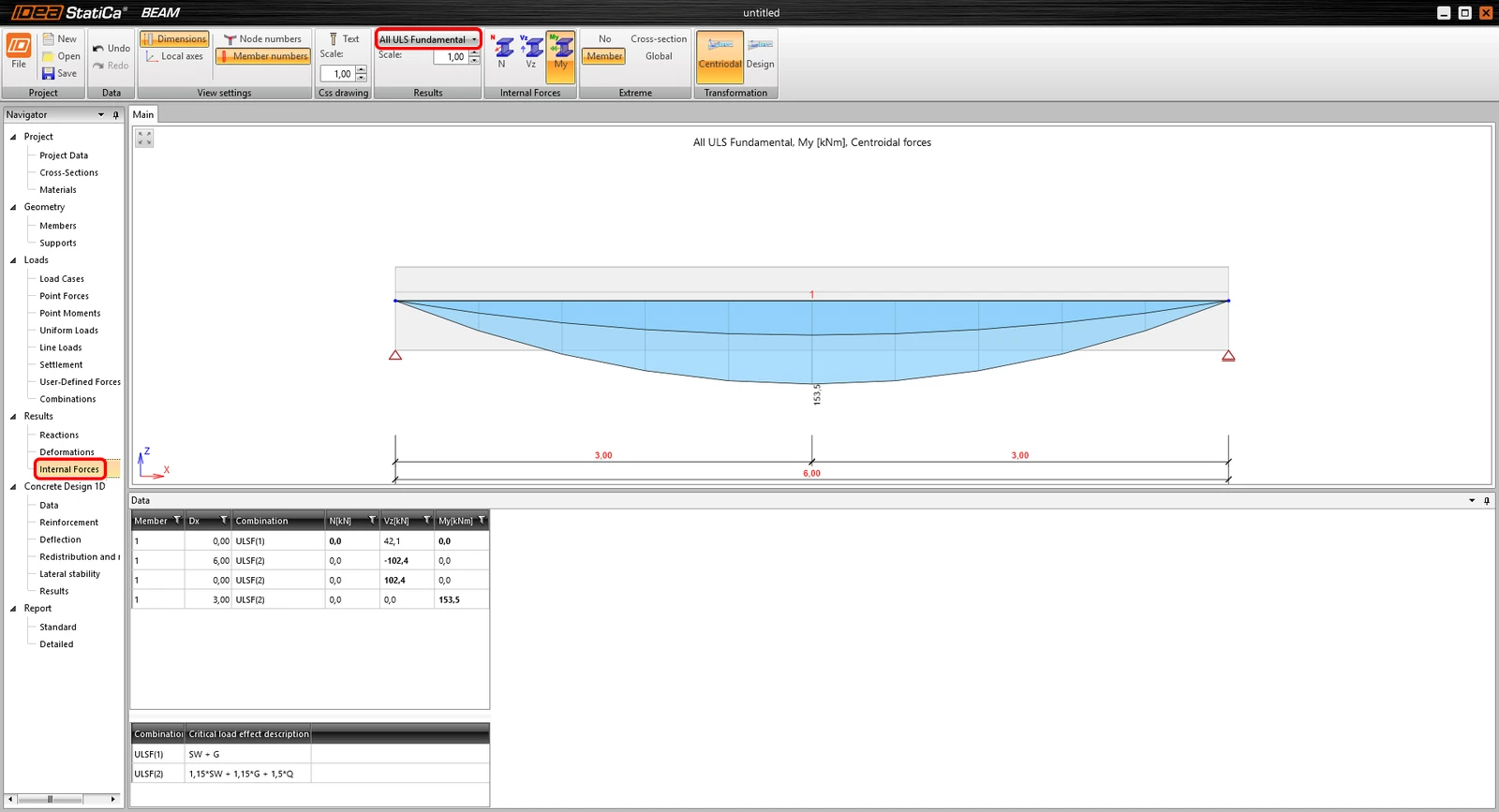
Si no desea añadir más cargas, puede continuar directamente a la pestaña de fuerzas internas en el navegador. Puede revisar todos los resultados de fuerzas internas de cualquier caso de carga o combinación del proyecto. Si desea cambiar los resultados mostrados, utilice el cuadro combinado resaltado para configurarlos según desee. Puede encontrar los valores extremos resumidos en la tabla con descripciones de combinaciones justo debajo, para que pueda averiguar fácilmente cómo se han alcanzado los valores extremos.
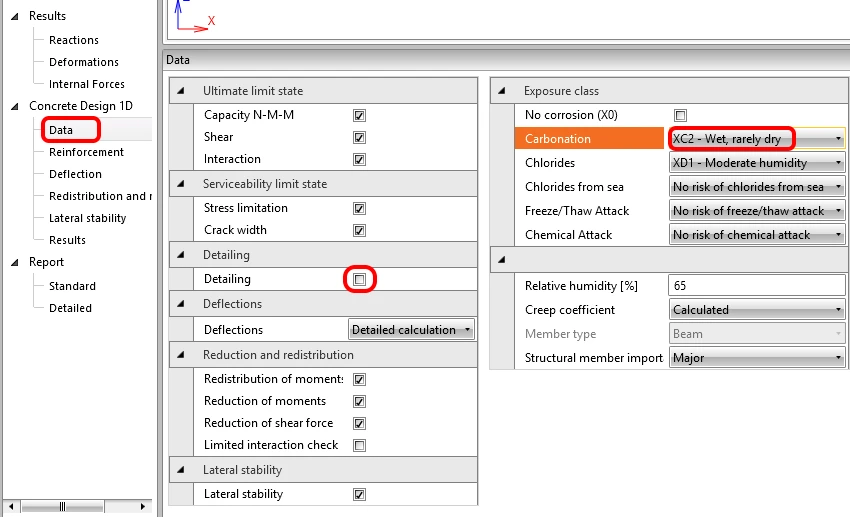
Tras estos resultados, llegará al diseño real y la armadura de la viga. En primer lugar, consulte Datos, donde puede establecer las verificaciones y cálculos a realizar, así como algunos ajustes con impacto en las verificaciones, como las clases de exposición. Cambiemos la clase de exposición para carbonatación a XC2.
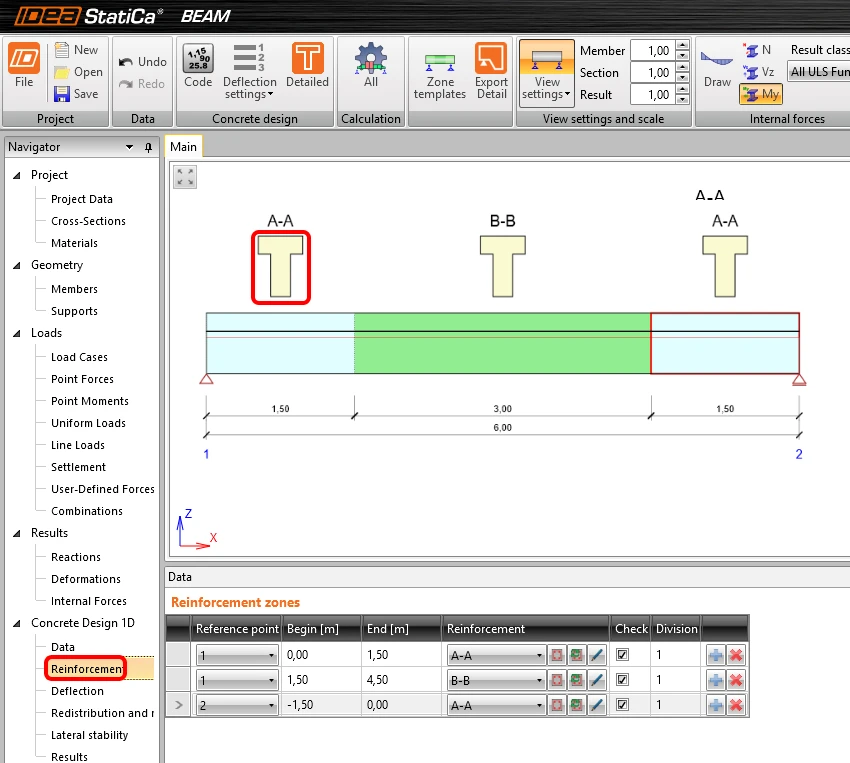
Ahora procedamos a la armadura real. Hay zonas de armadura en la viga que pueden modificarse (también puede usar algunas plantillas para ellas). Introducirá la armadura para la primera zona A-A haciendo clic en la imagen de su forma en la escena.
Comience con la primera plantilla en la cinta y establezca los números como se muestra aquí:
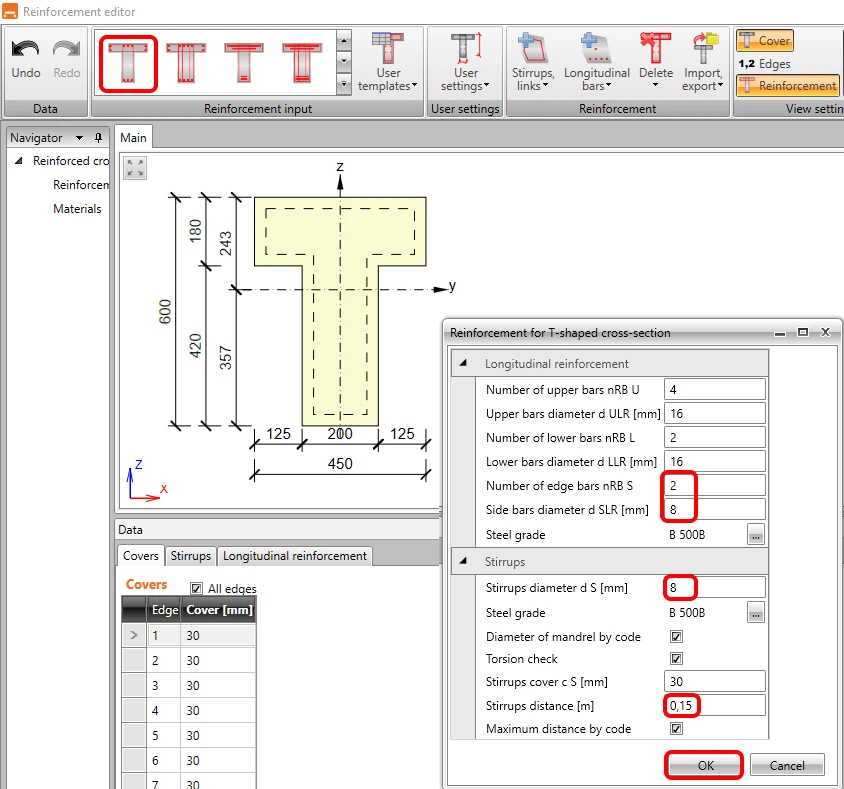
Tras hacer clic en Aceptar, debería ver la zona A-A armada en ambos extremos de la viga. Terminemos el trabajo para la zona B-B.
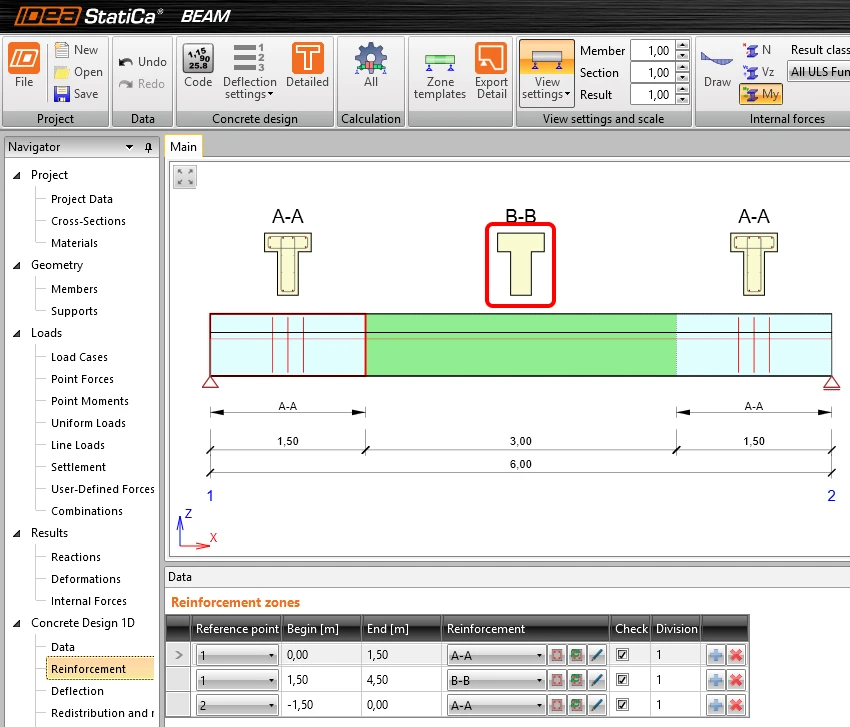
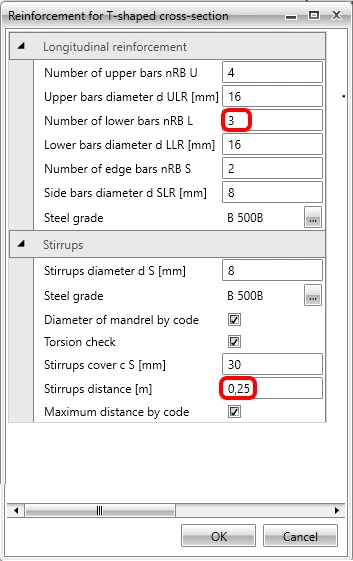
Repita los pasos para usar la plantilla (recuerda la última entrada) y cambie el número de barras inferiores a 3 junto con la distancia entre estribos a 0,25m (el número redondo más alto que cumpla las reglas de detallado).
Ahora que la armadura está terminada, la última entrada requerida son los parámetros de estabilidad lateral. Rellene lo siguiente: el ancho del ala en compresión, la altura en el vano central y la longitud de pandeo para torsión. La verificación está disponible de inmediato.
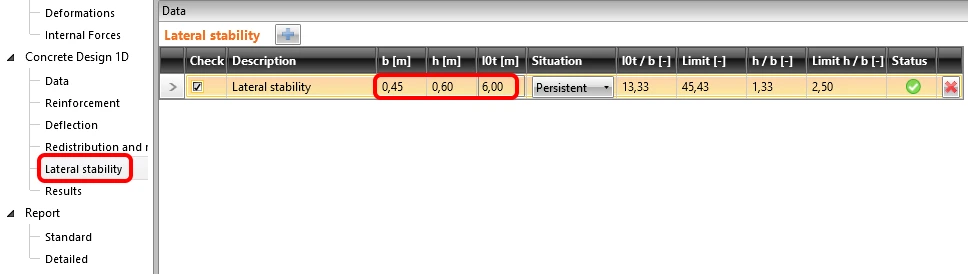
3 Verificación
Para ejecutar las verificaciones, simplemente haga clic en Resultados en el navegador. Lo primero que verá tras los cálculos es un resumen de todas las verificaciones. La forma más rápida de asegurarse de que todo está correcto es mirar el lado derecho de la pantalla.
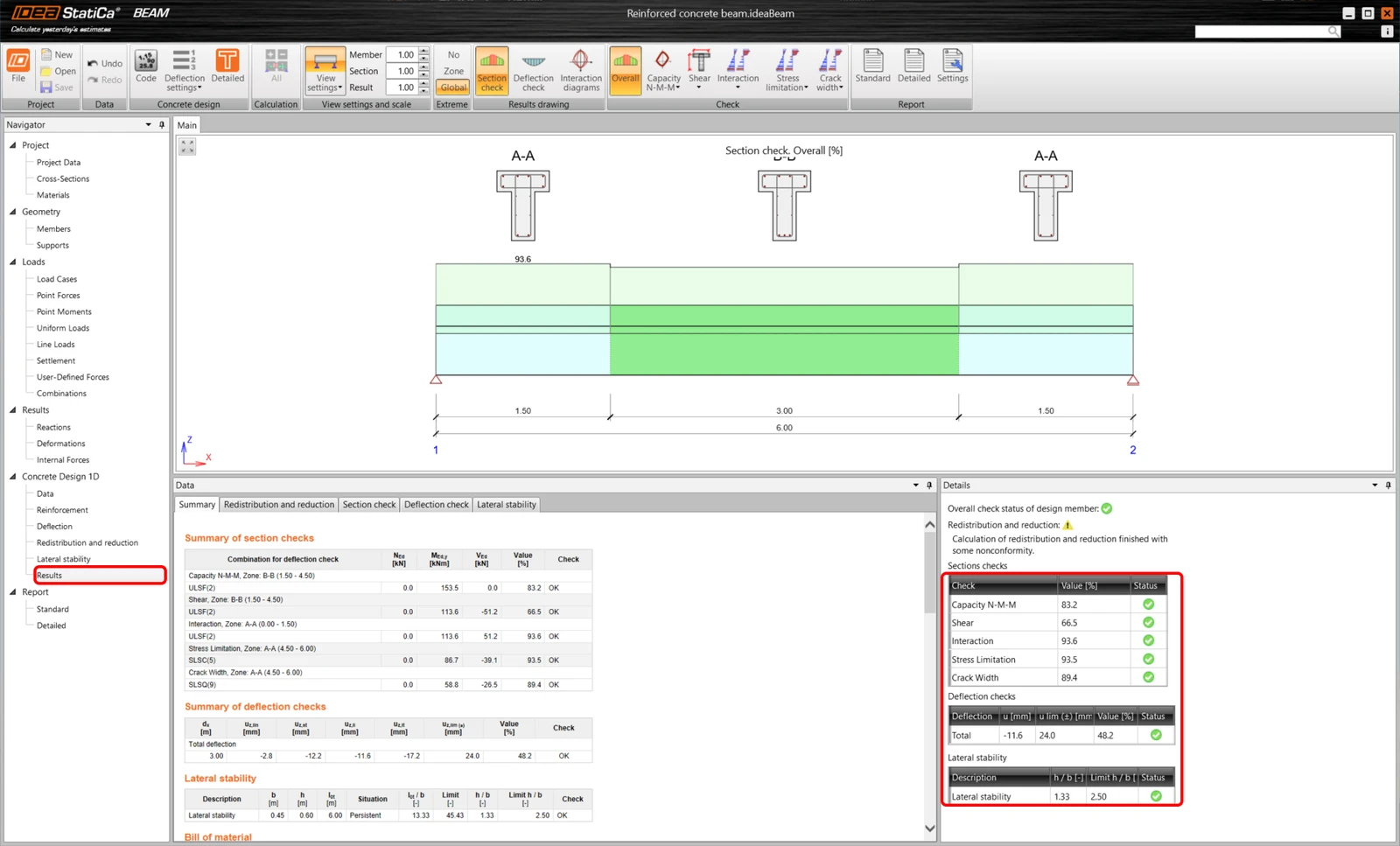
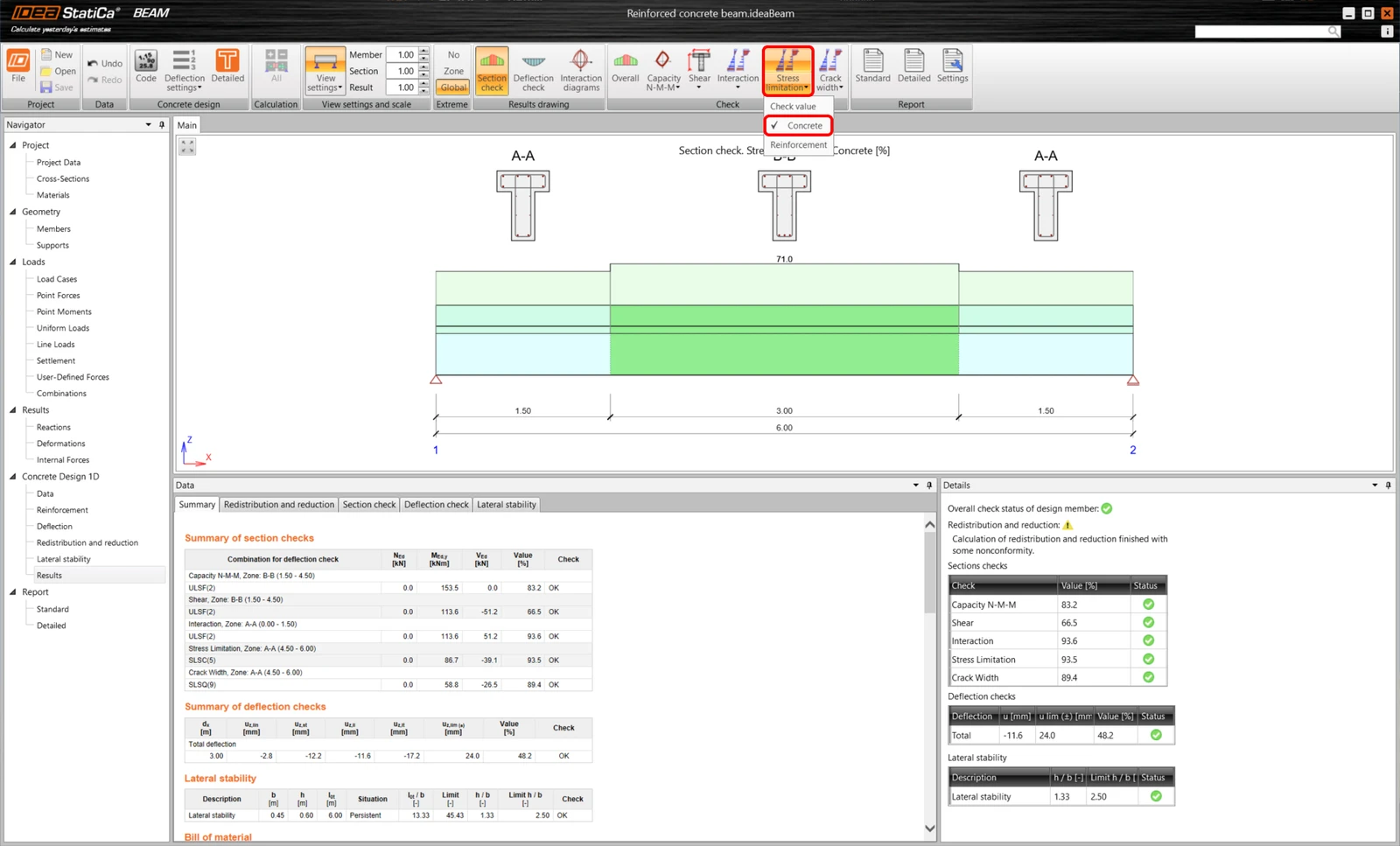
La cinta superior le permite revisar los resultados y siempre puede ver la utilización en la imagen del modelo. Echemos un vistazo a la utilización de la verificación de limitación de tensiones para el hormigón.
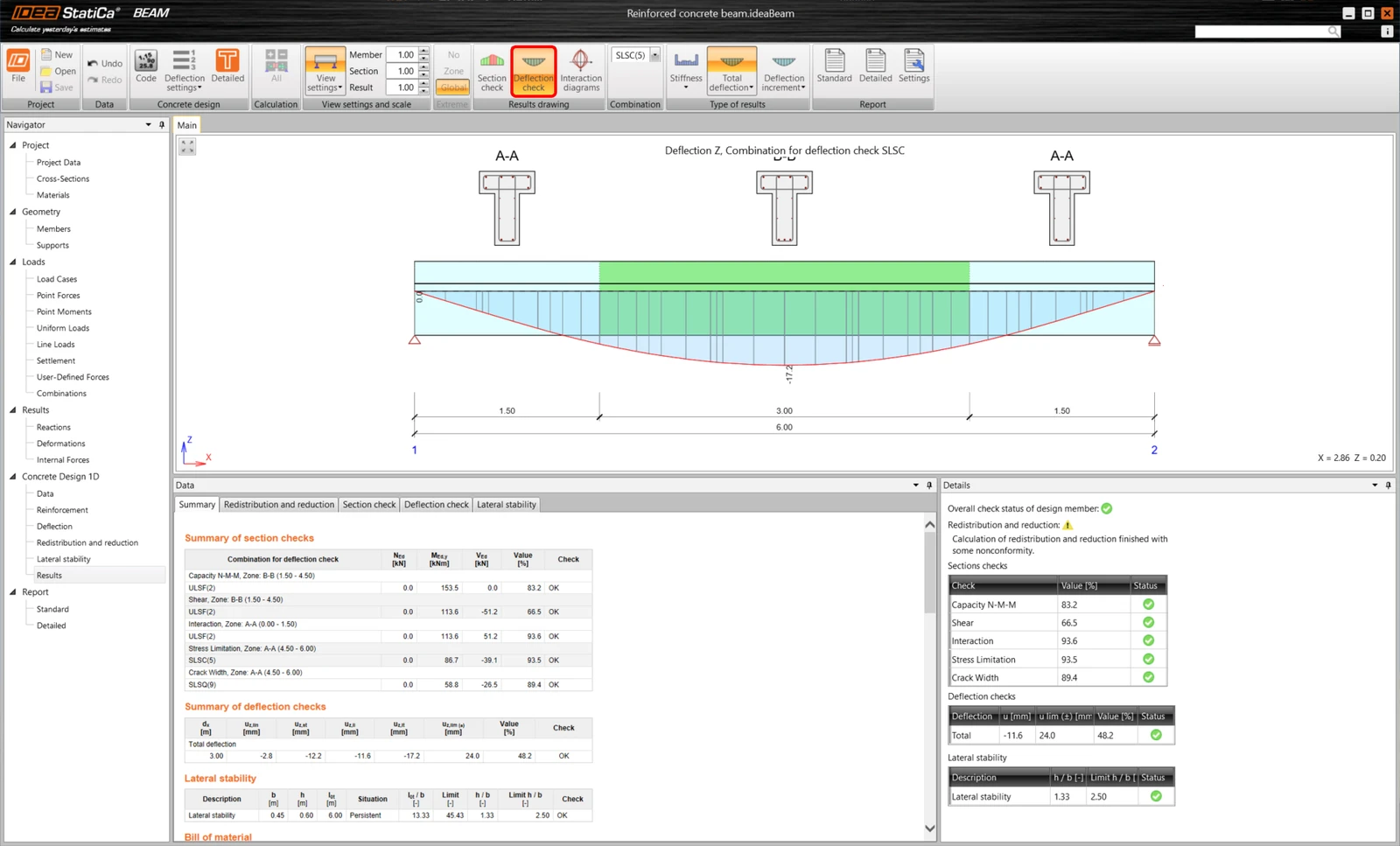
O bien, puede cambiar para ver las verificaciones de deformación.
Si desea ver los resultados detallados de forma visualizada, puede exportar todas las zonas al módulo RCS mediante Detallado.
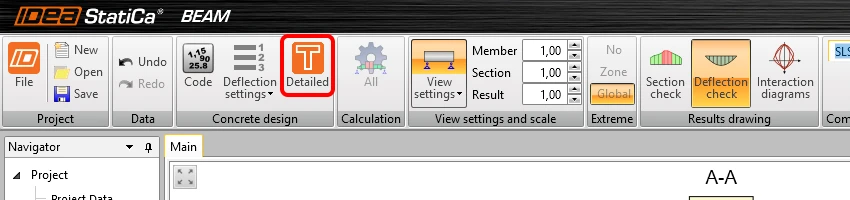
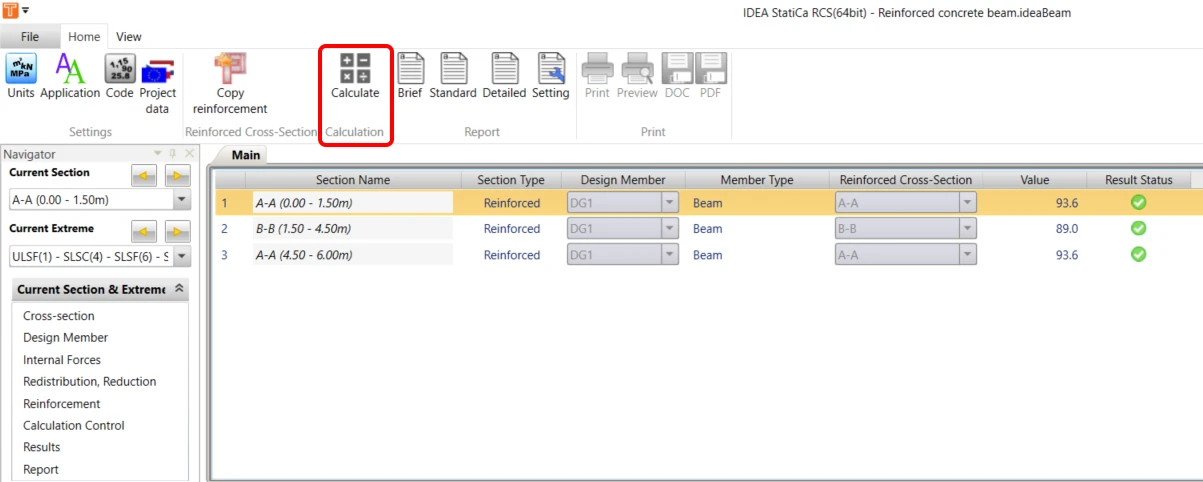
Llegará a la pestaña Sección de RCS, donde puede ejecutar los cálculos con el botón Todos.
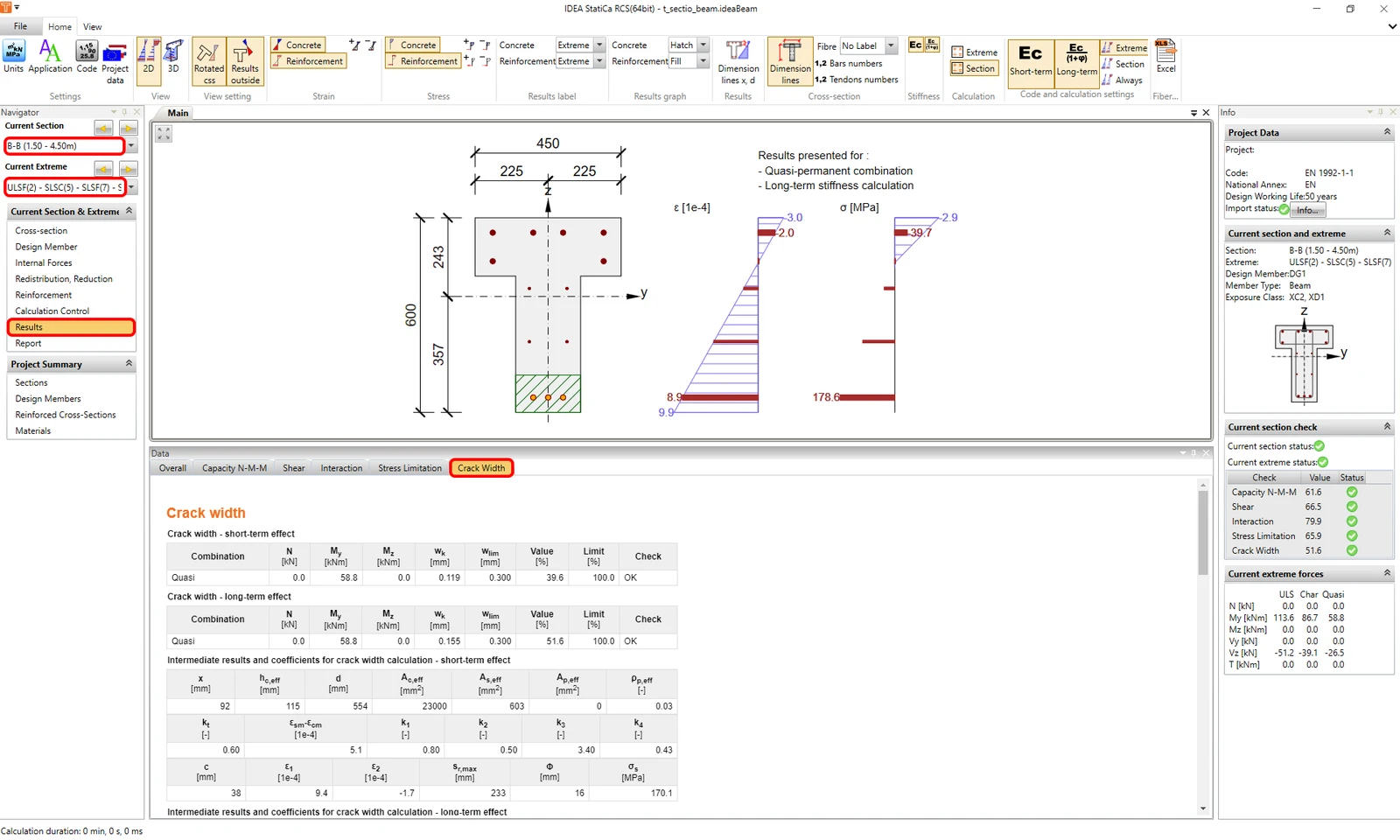
Una vez que vaya a resultados y cambie entre las pestañas, podrá revisar todas las verificaciones realizadas para la sección y el extremo seleccionados.
Para volver a IDEA StatiCa Beam, simplemente cierre la ventana de RCS.
4 Informe
Por último, vaya a Vista previa/Impresión del informe. IDEA StatiCa ofrece un informe totalmente personalizable para imprimir o guardar en formato editable.
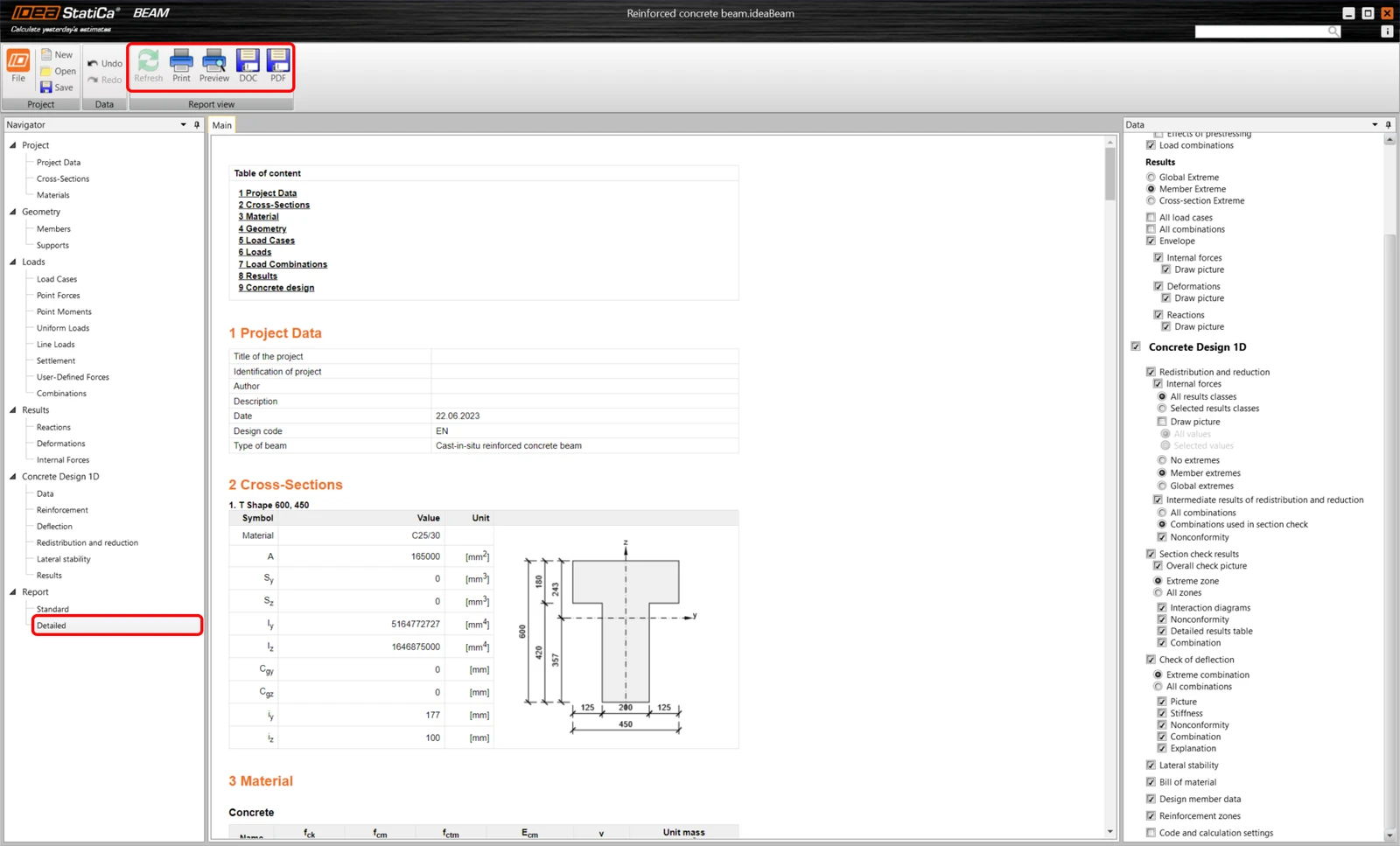
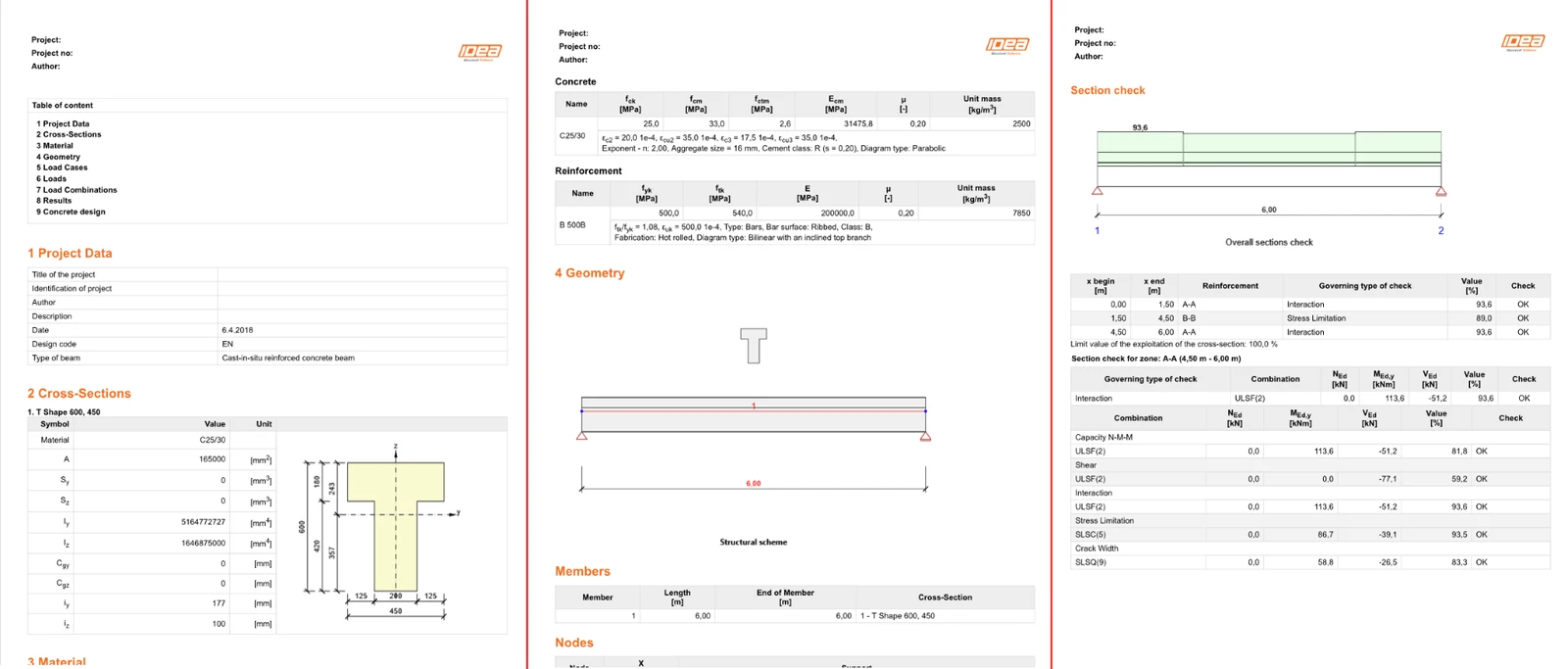
Ahora ha diseñado, armado y realizado la verificación normativa de una viga de hormigón armado según el Eurocódigo.
- Concrete
- Prestressed concrete
- Tutorials
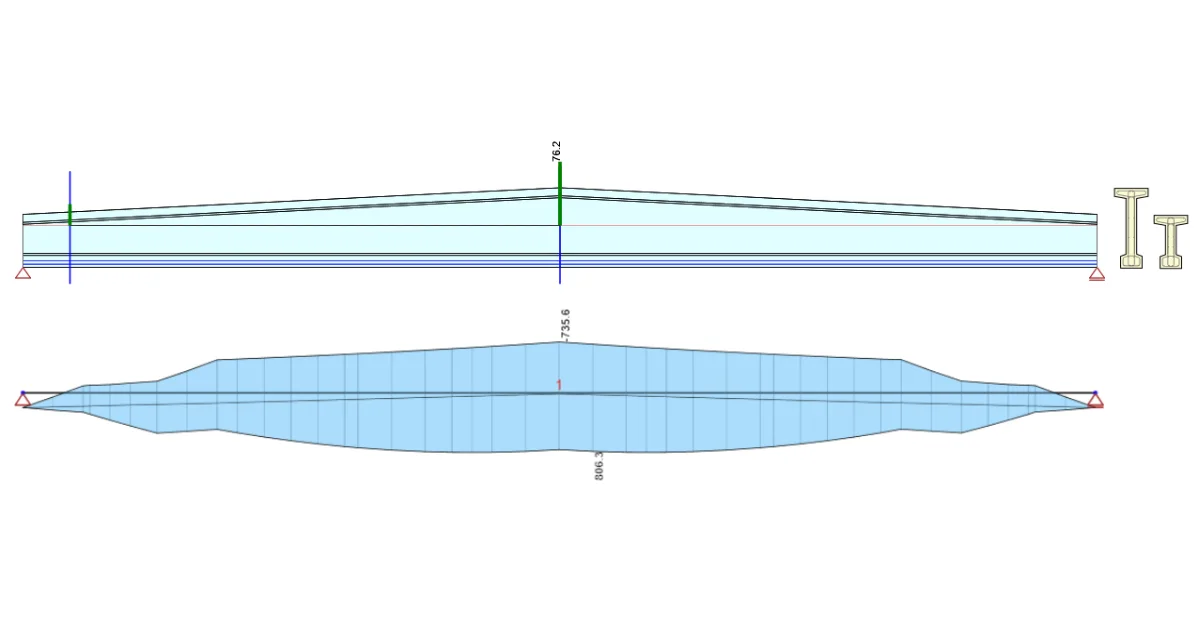
Diseño estructural de una viga en silla de hormigón pretensado (EN)
Leer más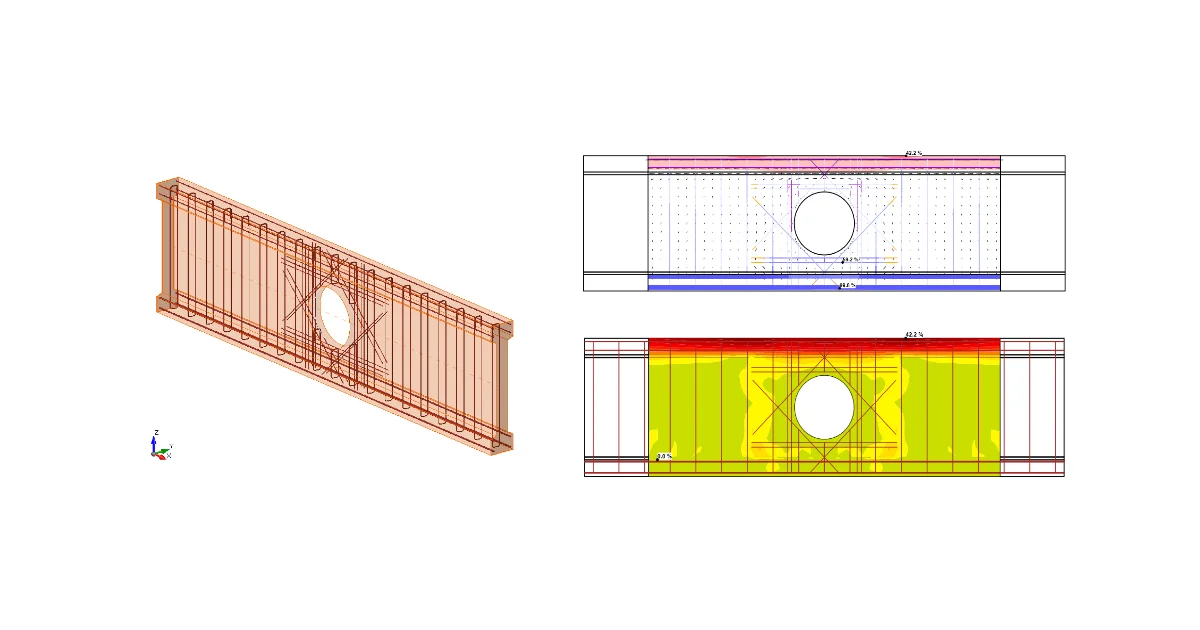
- Concrete
- Reinforced concrete
- Tutorials
Diseño estructural de una viga de hormigón con abertura (EN)
Leer más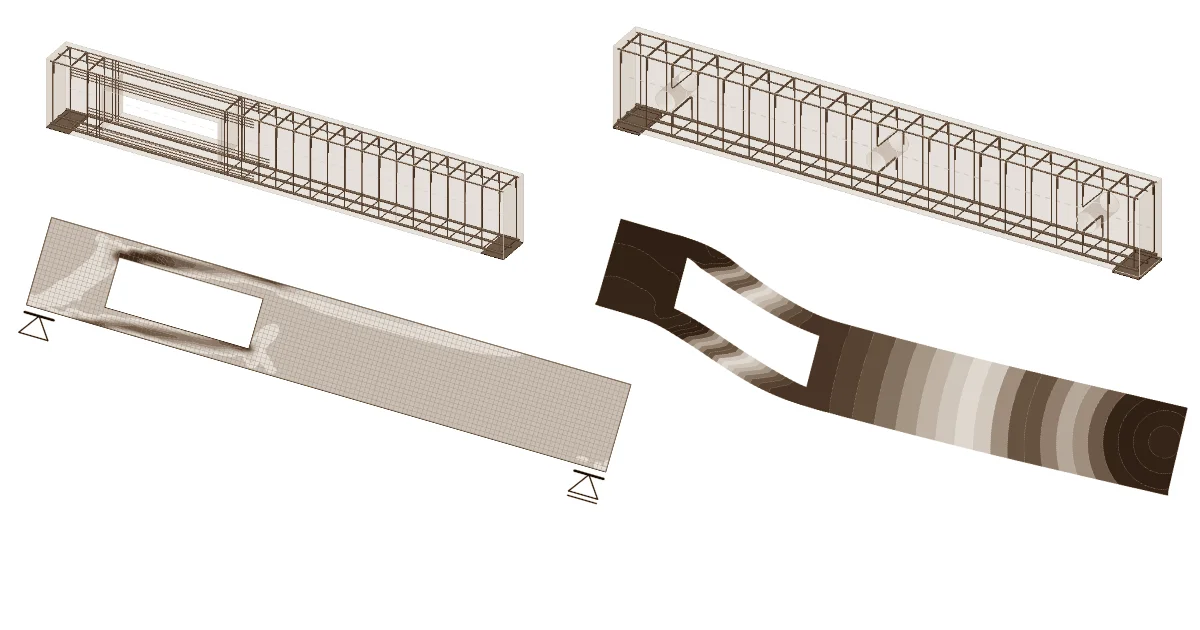
- Concrete
- Reinforced concrete
- Prestressed concrete
- Entrada de blog
Construcción moderna vs. aberturas en vigas
Leer más
- Concrete
- Reinforced concrete
- Prestressed concrete
- Webinar