

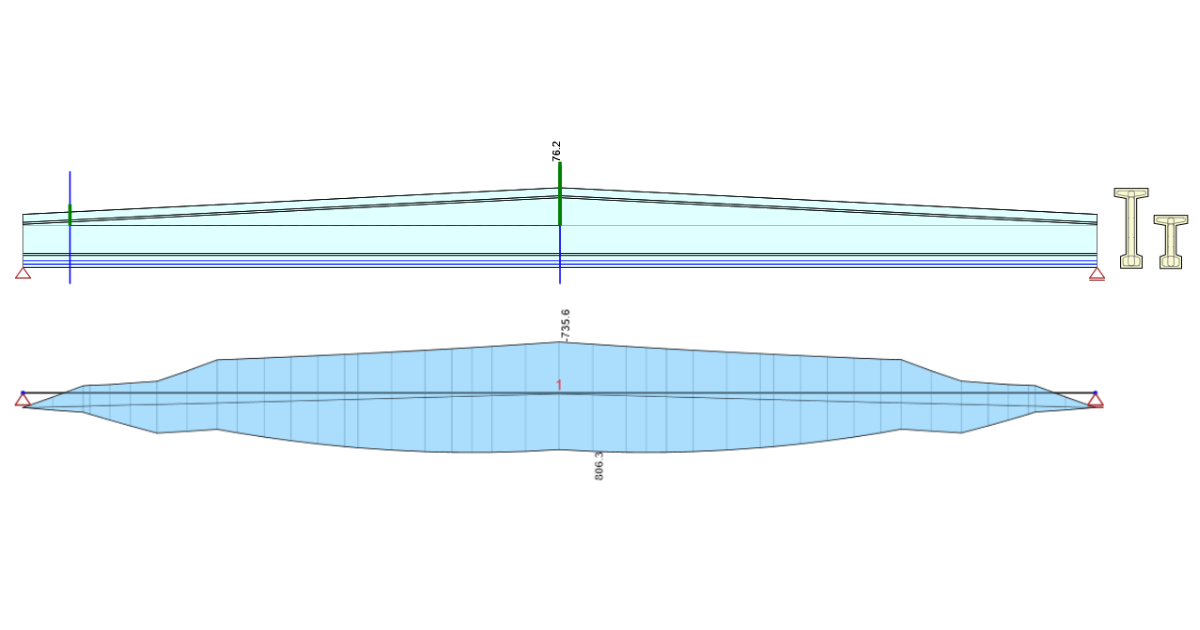
Diseño estructural de una viga en silla de hormigón pretensado (EN)
1 Nuevo proyecto
Iniciemos IDEA StatiCa y seleccionemos la aplicación Beam.
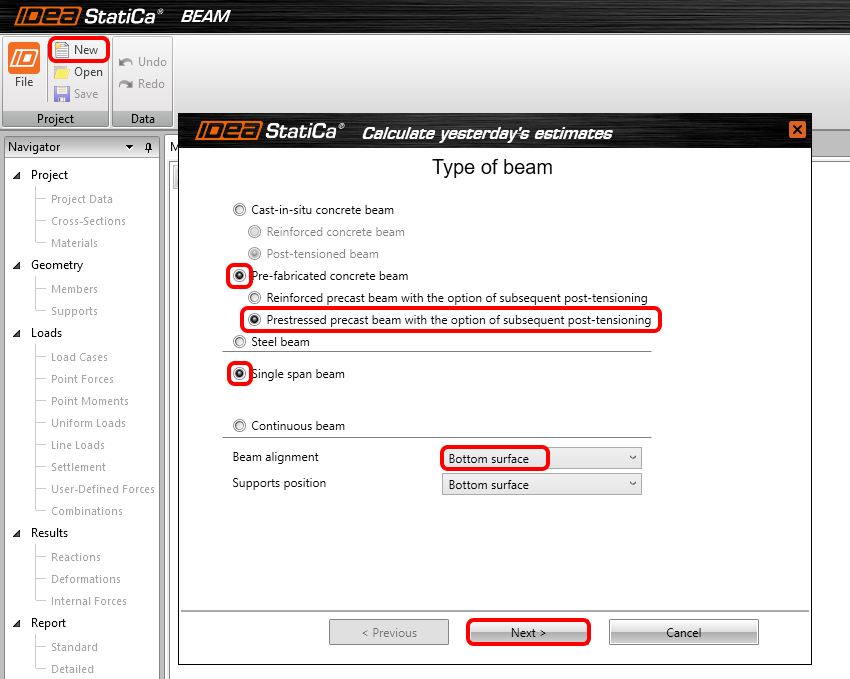
Cree un nuevo proyecto haciendo clic en Nuevo. Se abre la ventana del Asistente para agilizar la entrada de datos. Comience seleccionando una viga de hormigón Prefabricada, de tipo Pretensada, y Viga de vano único. La viga en silla se alineará en la Superficie inferior para obtener la cartela correcta. Continúe con Siguiente.
En la página siguiente, establezca la longitud de la viga en 16 m.

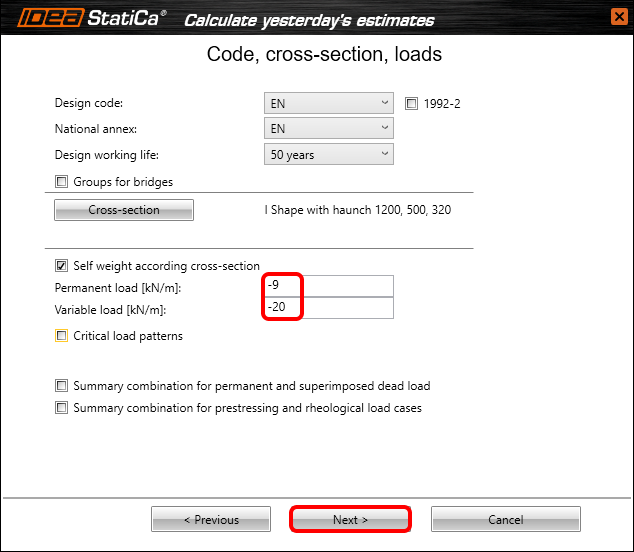
Ahora debe definir una norma, un anejo nacional, una sección transversal y las cargas. En este ejemplo básico, seleccionará una sección transversal en I con cartelas de las secciones avanzadas y modificará las dimensiones de la siguiente manera.

Tras introducir la carga variable, continúe a la página siguiente.
Allí deberá definir la línea de tiempo de la viga. Establezca las fechas y los voladizos tal como se muestra en la siguiente imagen. Tenga en cuenta que la longitud del voladizo varía en cada una de las fases de construcción hasta los apoyos finales. Desmarque las casillas en POST si las hubiera. En este ejemplo no utilizará una combinación con cables postensados. Una vez configurado todo, haga clic en Finalizar.

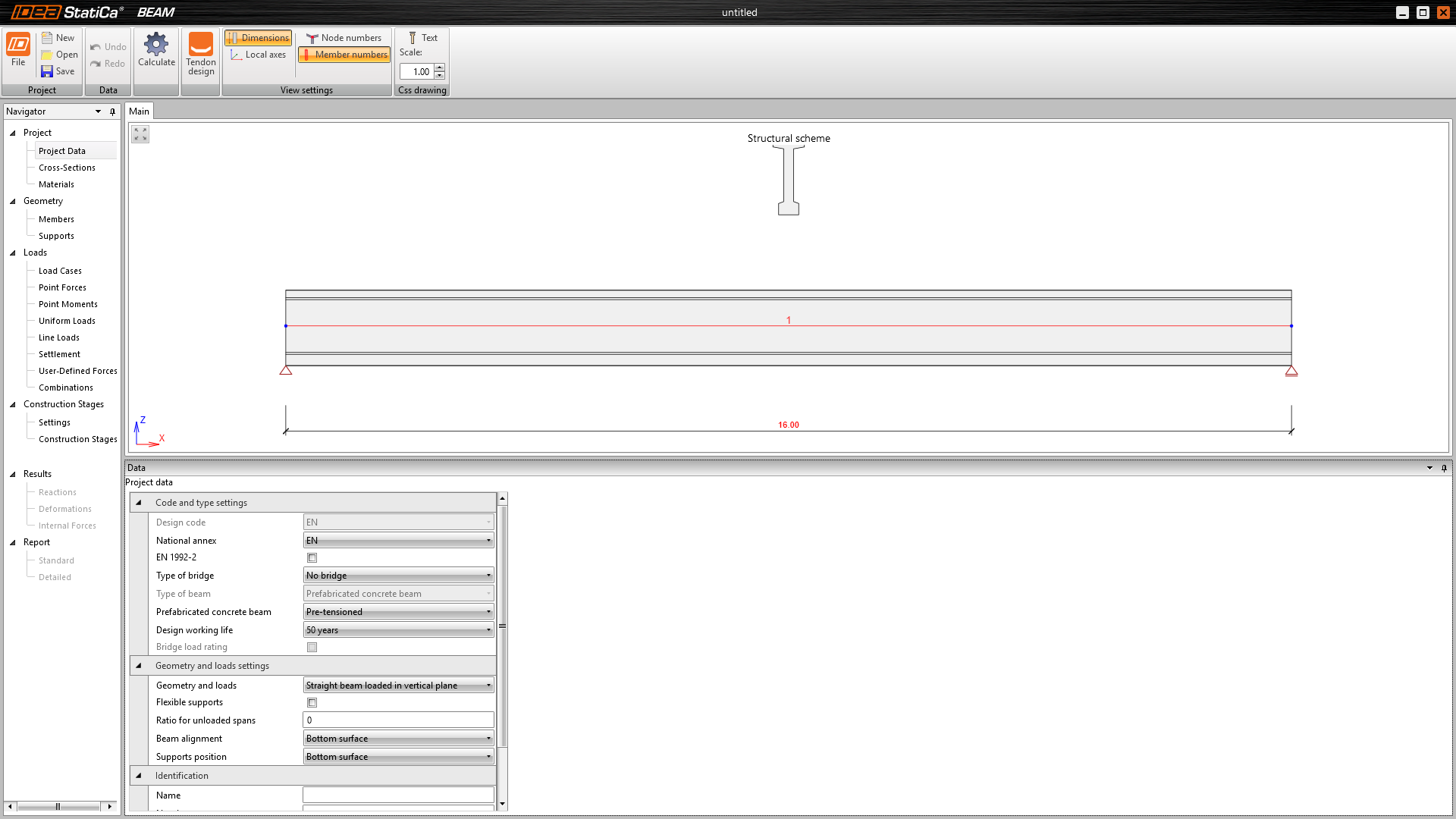
El siguiente modelo aparecerá en su pantalla.
2 Diseño
Modifiquemos ligeramente la geometría para obtener una viga en silla. Vaya a la pestaña Elementos y cambie el tipo de cartela a Simétrica y ajuste su longitud. Una vez hecho esto, añada una nueva sección transversal en la que simplemente modificará la altura definida anteriormente. Tras todos estos pasos, debería ver la misma forma que en la imagen.

En los pasos siguientes introducirá los tendones. Para añadirlos, haga clic en Diseño de tendones en la cinta de opciones.

Se abre una nueva ventana y cambia a la pestaña Disposición de tendones. Puede ver los planos X-Y y X-Z de la viga, donde introducirá la geometría de los tendones. Comencemos con la primera fila de tendones Pretensados en línea.
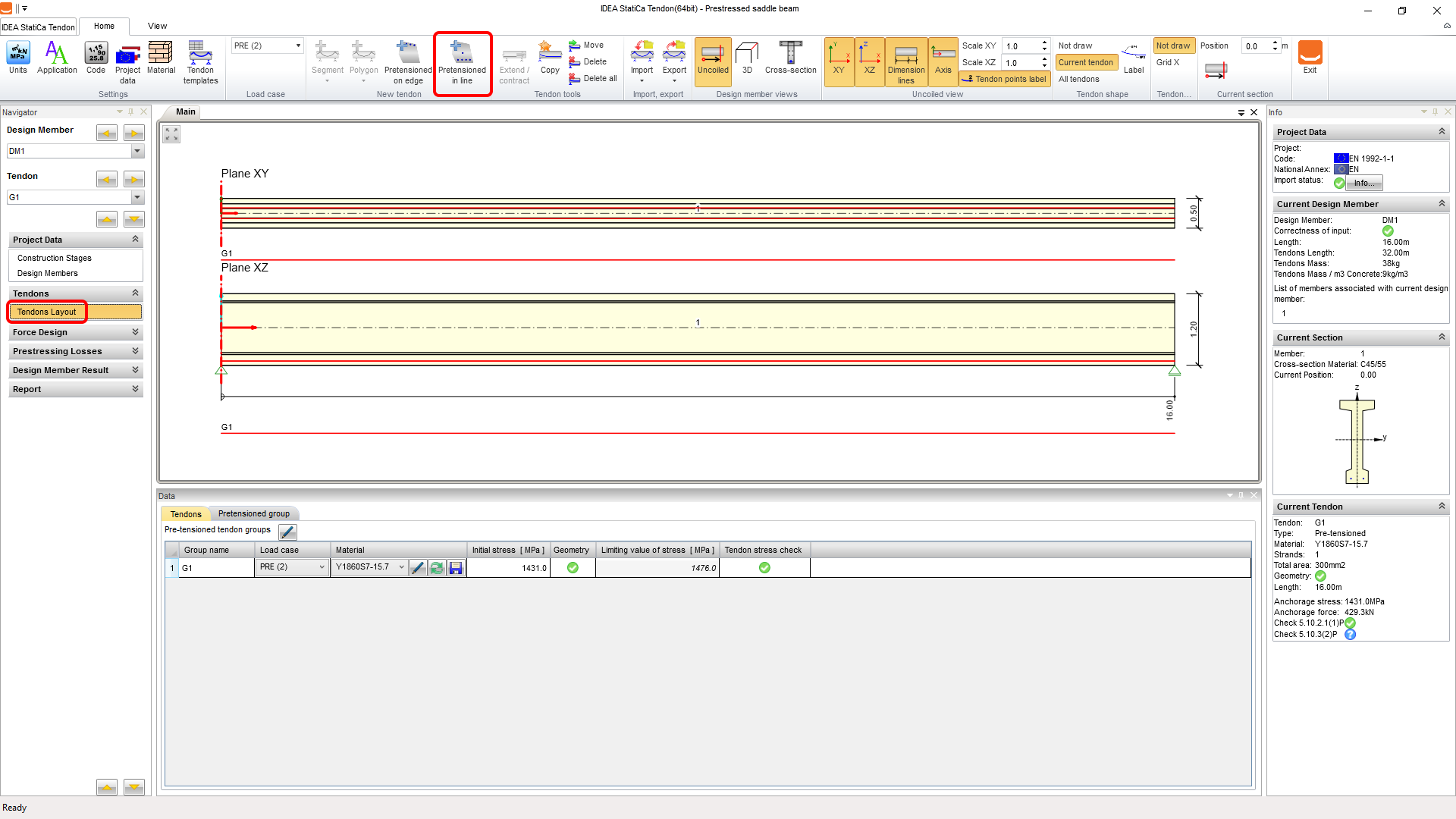
Deje la tensión inicial al valor máximo posible recomendado por la aplicación y pase directamente a la modificación de la geometría. Cambie la pestaña a Grupo pretensado y ajuste las propiedades de la siguiente manera:
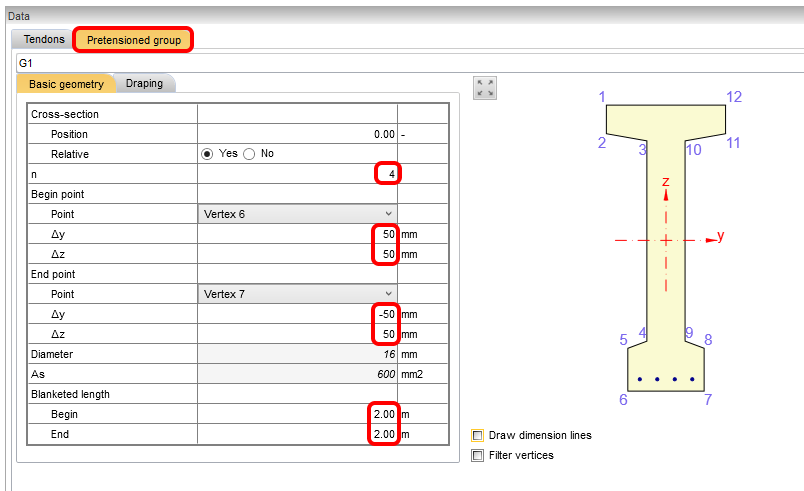
Para agilizar la introducción de la segunda fila, utilizará la función de copia (que solo funciona con la definición "en línea", no con "en borde"). Pulse el botón Copiar y establezca el valor de Desplazamiento Z.

La longitud de enmascaramiento no se copia con la geometría, por lo que no es necesario eliminarla. Si desea comprobar todos los tendones en la sección transversal, puede cambiar la vista en la cinta de opciones. Una vez satisfecho con la disposición, puede volver a la aplicación Beam haciendo clic en el botón Salir.

El siguiente paso es la configuración de las fases de construcción. Normalmente, la solución con fluencia lineal sería suficiente, pero no en este caso. Para que confíe en nosotros, hemos calculado este ejemplo con una solución de fluencia lineal de antemano y puede comprobar que en la fase de pretensado se supera el valor límite para la combinación cuasipermanente con el factor r-sup aplicado.

Esta situación puede evitarse realizando los cálculos de fluencia no lineal, de modo que el límite se aplique únicamente a las combinaciones características. Puede consultar los requisitos al respecto en el capítulo 3.1.4, artículo (4) de la EC 1992-1-1.

Otra característica interesante para mostrar en vigas prefabricadas es la resistencia del hormigón especificada por el usuario en la fase de pretensado. Esta configuración permite realizar el análisis de elementos con menos de 3 días de edad, ya que su valor se verifica mediante ensayos. También puede seleccionar todas las fases para ser verificadas.

Ahora debe ejecutar el cálculo TDA para obtener los resultados del modelo mediante el botón Calcular.

Una vez realizados los cálculos, puede revisar los resultados de reacciones, deformaciones lineales y esfuerzos internos.

La siguiente parte tratará el diseño y las verificaciones del modelo. En primer lugar, debe configurar todas las verificaciones a realizar y los parámetros adecuados para las mismas, como las clases de exposición. En este caso, desmarque Detallado ya que no es necesario verificarlo en este ejemplo.

Ahora continuemos con la armadura de la viga. Existen zonas de armadura en la viga que pueden modificarse (también puede utilizar algunas plantillas para ellas). Introducirá la armadura para la primera zona A-A haciendo clic en la imagen de su forma en la escena.

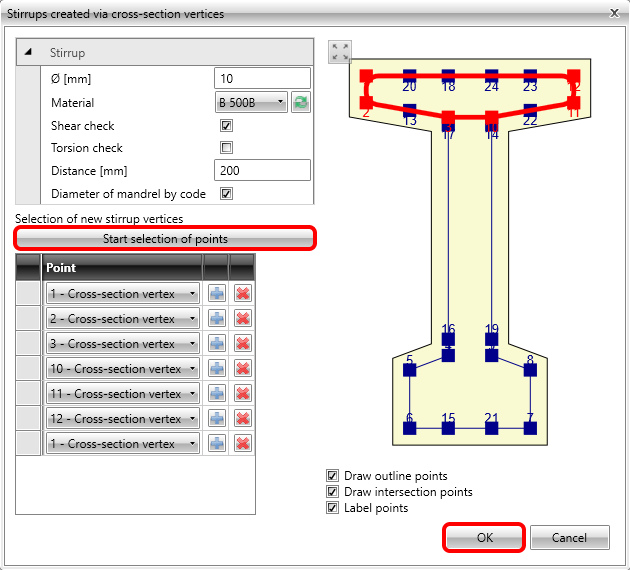
Se abrirá el editor de armadura y comenzará con la definición del estribo en el alma. Cambie la pestaña a Estribos y luego haga clic en Nuevo desde puntos.

Esto abrirá un cuadro de diálogo para modificar las propiedades del estribo y seleccionar los puntos. Continúe haciendo clic en Aceptar.

Repita los pasos para el segundo estribo que refuerza el ala inferior, pero esta vez desmarque la casilla de verificación de torsión. Consulte los detalles en la sección de preguntas frecuentes para obtener más información, ya que esta es la configuración correcta para la consideración de la sección equivalente de paredes delgadas.

Utilizará estos pasos por última vez para reforzar el ala superior.
Ahora, vaya a la pestaña Armadura longitudinal y comience con Nuevo en borde. No puede agilizar el proceso con "nuevo en todos los bordes" ya que se trata de una sección transversal con cartela (puede intentarlo y comprobar que la armadura no puede extenderse). Para ver los pasos siguientes, será útil activar la numeración de Bordes. A continuación, ajuste el diámetro y el número de barras de la siguiente manera:

Repitámoslo para otro borde.
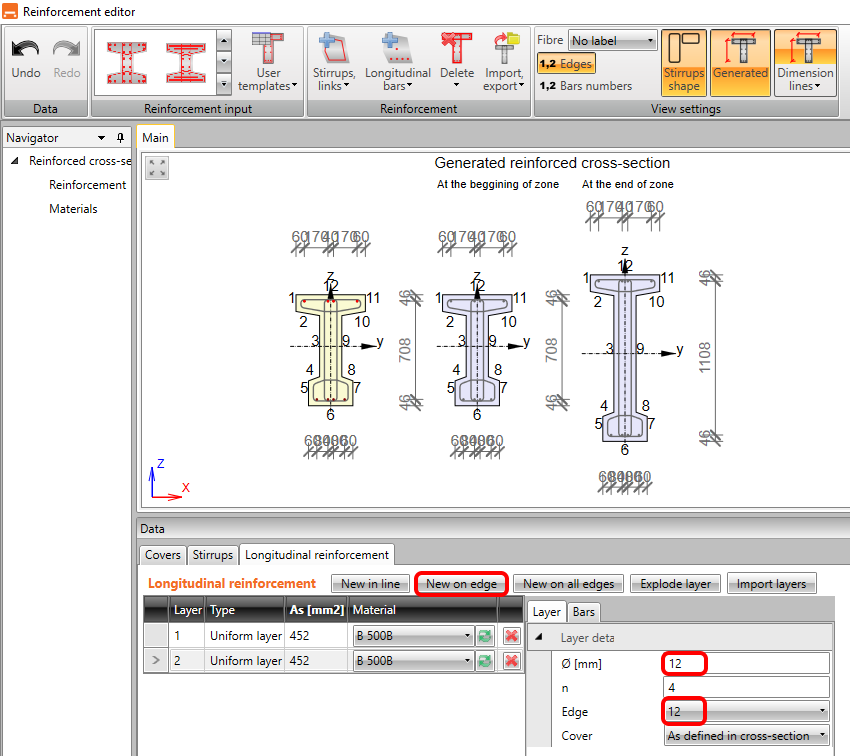
Introducirá la última capa de armadura longitudinal en el borde número 6, pero con un recubrimiento mayor. Esta capa le ayudará con la verificación de interacción, ya que redistribuirá las fuerzas en mayor medida hacia la armadura longitudinal. No armará toda la sección (ha desactivado las reglas de detallado para ello) con el fin de ahorrar tiempo en este tutorial.

Tras hacer clic en Aceptar, debería ver la zona A-A armada en ambos extremos de la viga. Ahora definirá las secciones para la verificación a 0,8 m y 7,2 m (puede representar los esfuerzos internos para comprobar que el momento máximo se encuentra ligeramente a la izquierda y a la derecha del centro del vano, donde la sección transversal es menor).

Una vez finalizada la armadura, el último dato requerido son los parámetros de estabilidad lateral. Introduzca lo siguiente: el ancho del ala en compresión, la altura en el centro del vano, la longitud de pandeo a torsión y el tipo de situación. La verificación está disponible de inmediato.

3 Verificación
Para ejecutar las verificaciones, simplemente haga clic en Resultados en el navegador. Lo primero que verá tras los cálculos es un resumen de todas las verificaciones. La forma más rápida de asegurarse de que todo está correcto es mirar el lado derecho de la pantalla.

La cinta superior nos permite revisar los resultados y siempre puede ver la utilización en la imagen del modelo. Veamos la utilización de las verificaciones de limitación de tensiones para el hormigón.

Si desea ver los resultados detallados de forma visual, puede exportar todas las zonas al módulo RCS mediante Detallado.

Accederá a la pestaña Sección de RCS, donde puede ejecutar los cálculos mediante el botón Todos.
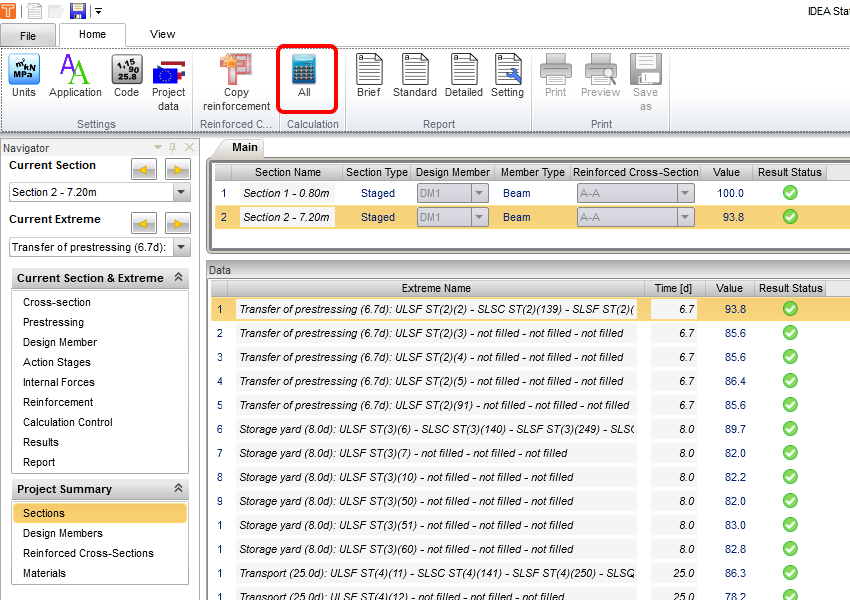
Una vez que vaya a resultados y cambie entre las pestañas, podrá revisar todas las verificaciones realizadas para la sección y el extremo seleccionados.

Para volver a IDEA StatiCa Beam, simplemente cierre la ventana de RCS.
4 Informe
Por último, vaya a Vista previa/Impresión del informe. IDEA StatiCa ofrece un informe totalmente personalizable para imprimir o guardar en formato editable.

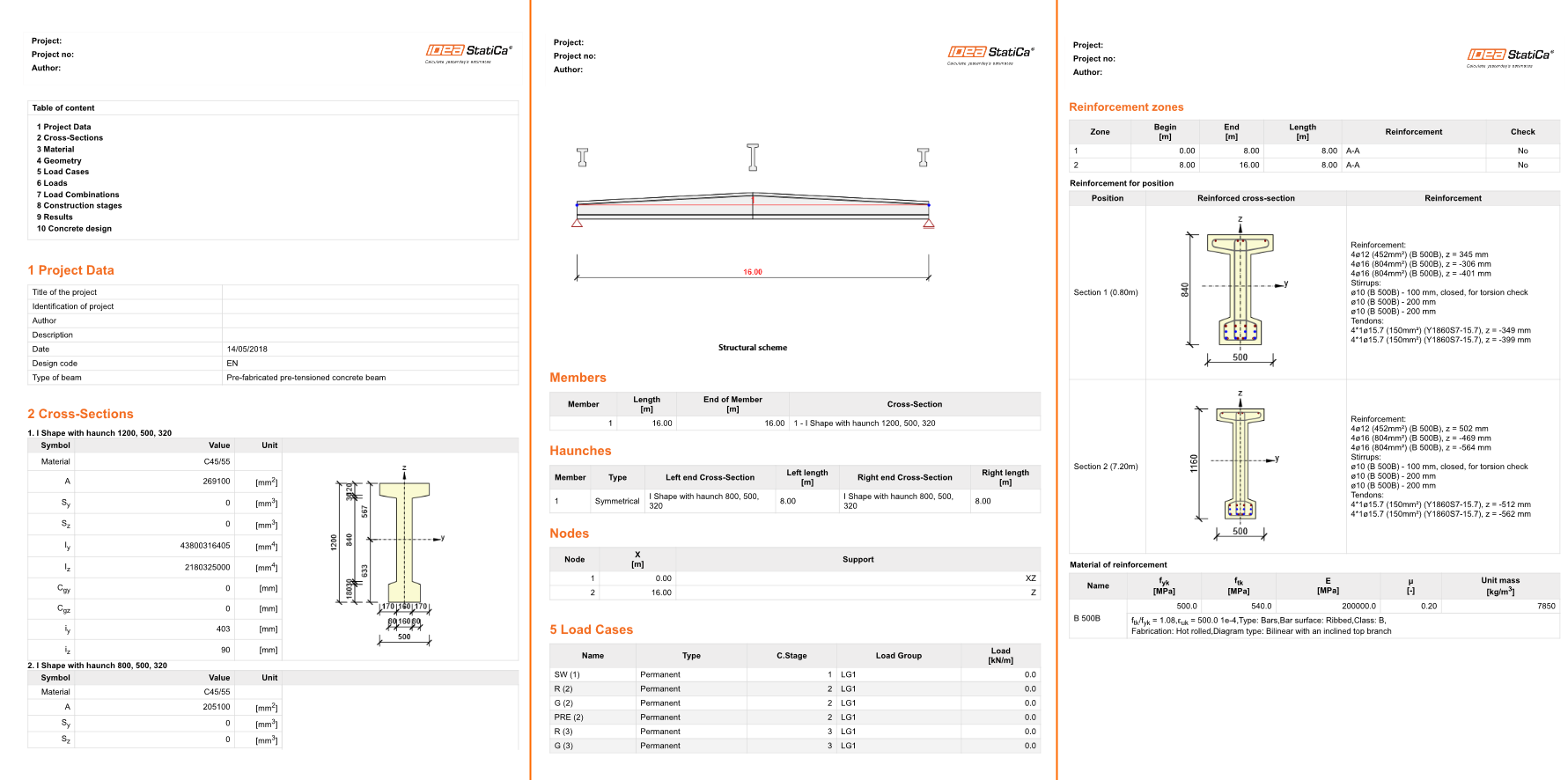
Ha diseñado, armado y realizado la verificación normativa de una viga de doble pendiente pretensada según el Eurocódigo.