

MIDAS CIVIL NX BIM kapcsolat acél kapcsolat tervezéséhez (EN)
1 Aktiválás
A midas Civil NX 2024-es és újabb verziójától kezdve az API hozzáadásra került, és ennek az új lehetőségnek köszönhetően létrejött az új kapcsolat az IDEA StatiCa Checkbot-hoz.
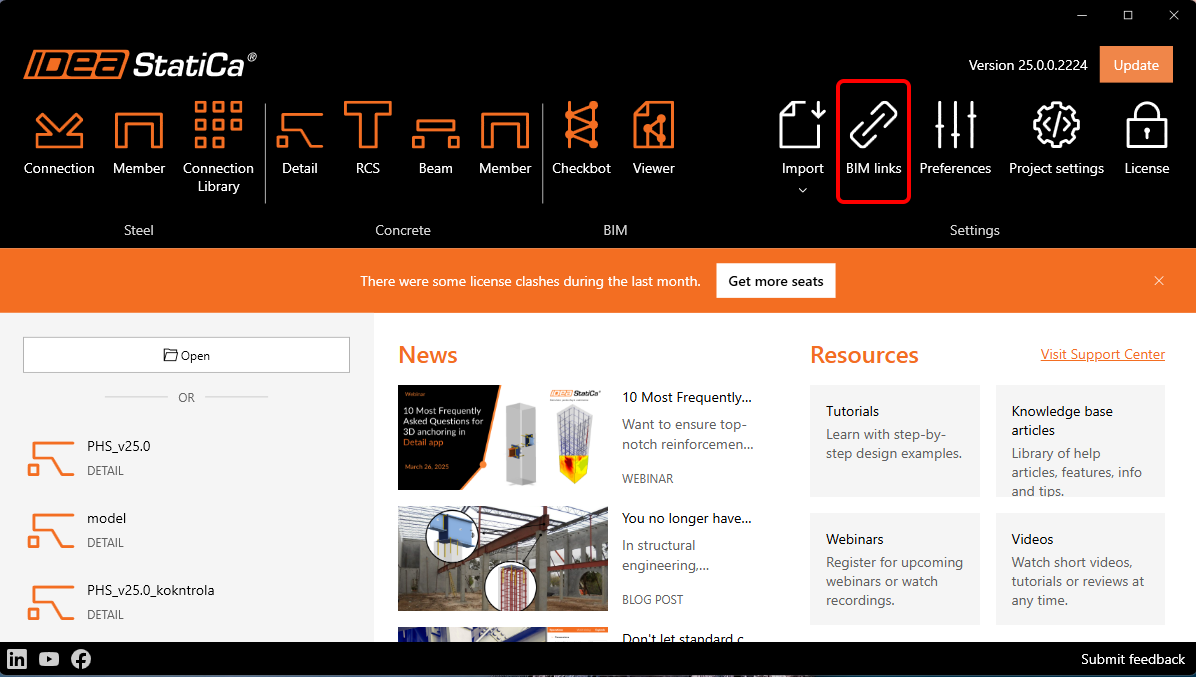
A következő ábrákban láthatja, hogyan aktiválhatja a kapcsolatot.
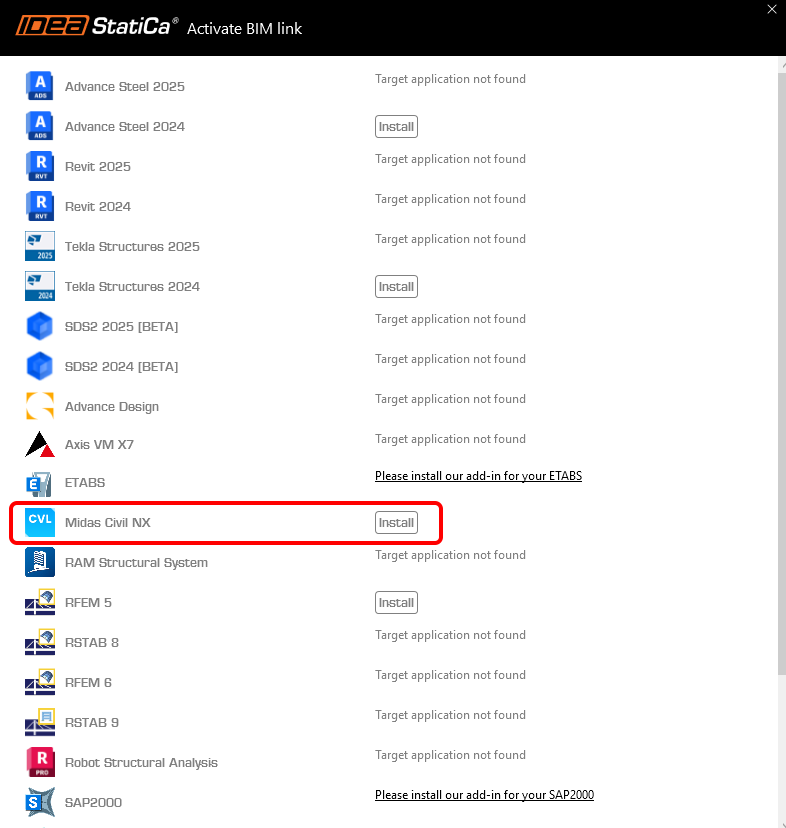
Nyomjon IGEN-t, amikor a Felhasználói fiókok felügyelete engedélyt kér az eszközön való módosításokhoz.
Telepítse a midas Civil NX BIM kapcsolatot.
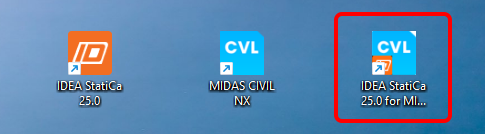
Ezt követően az új ikon megjelenik az Asztalon.
Most indítsa el a midas Civil NX-et, és nyissa meg az új vagy meglévő projektet.
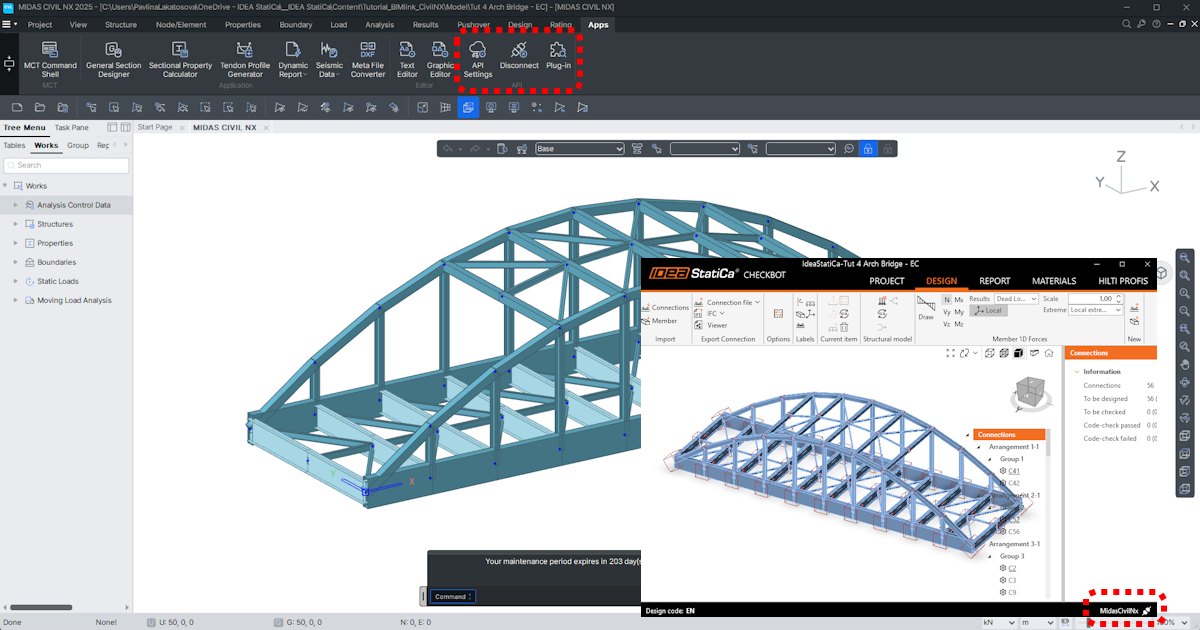
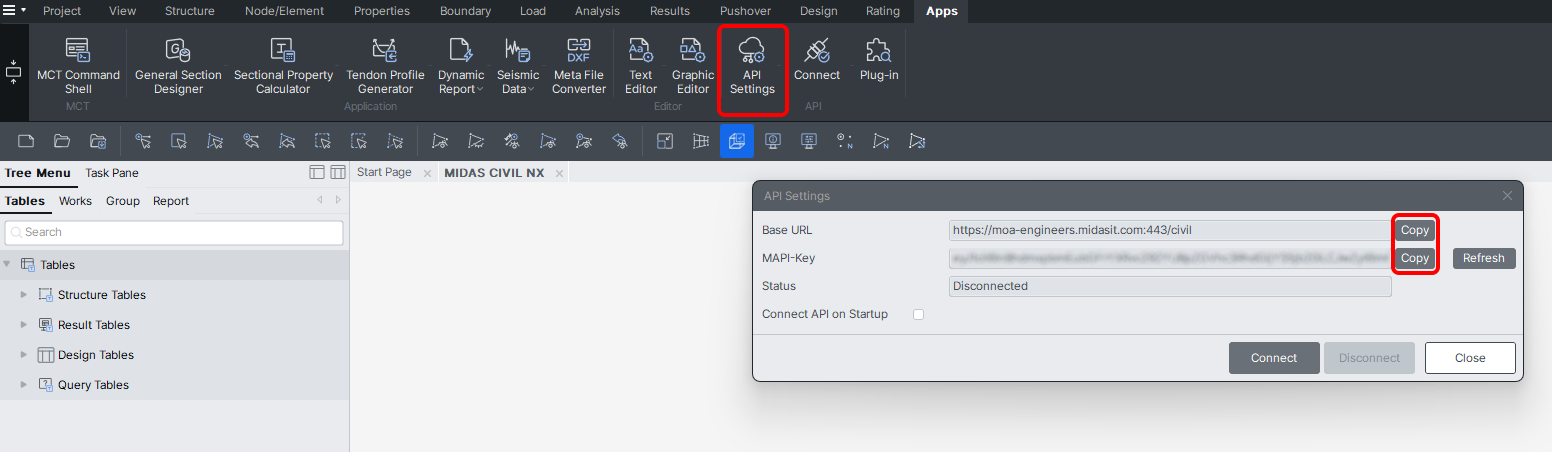
A szalagon, az utolsó APPs fülön található az API Settings, ahol az Alap URL és a MAPI-Key meg van adva. Az első indításkor a MAPI-kulcs üres, és elengedhetetlen, hogy a Frissítés gombra kattintva generálja azt. A MAPI-kulcs minden felhasználó számára egyedi, és nem szabad megosztani másokkal. A Másolás gomb használható a másoláshoz.
Csatlakozzon az API-hoz.
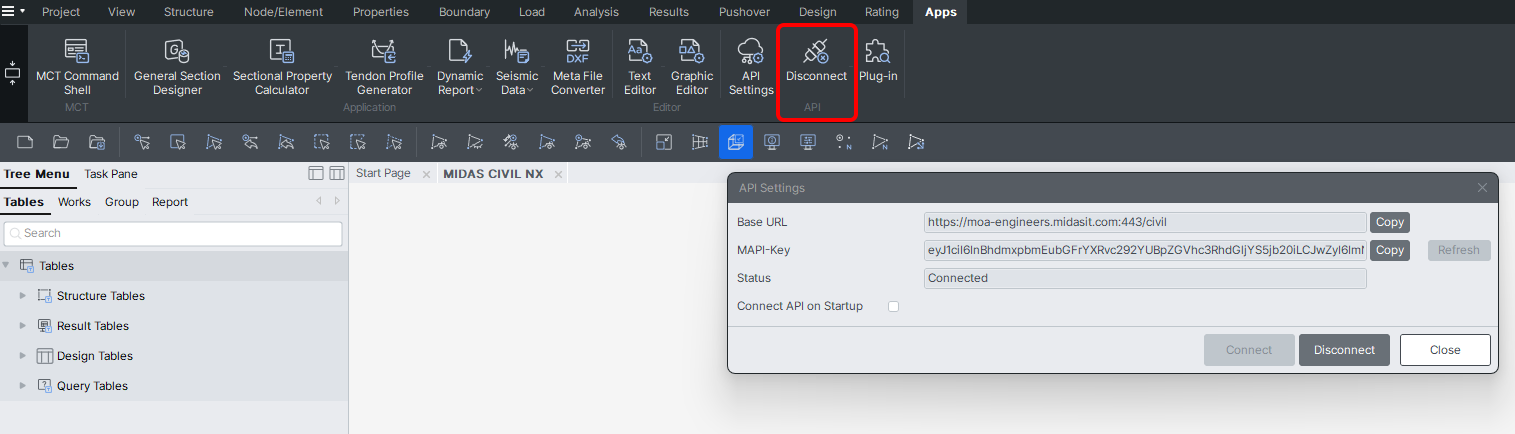
Az API csatlakoztatva van, amikor a fül „Lecsatlakozás"-ra változik.
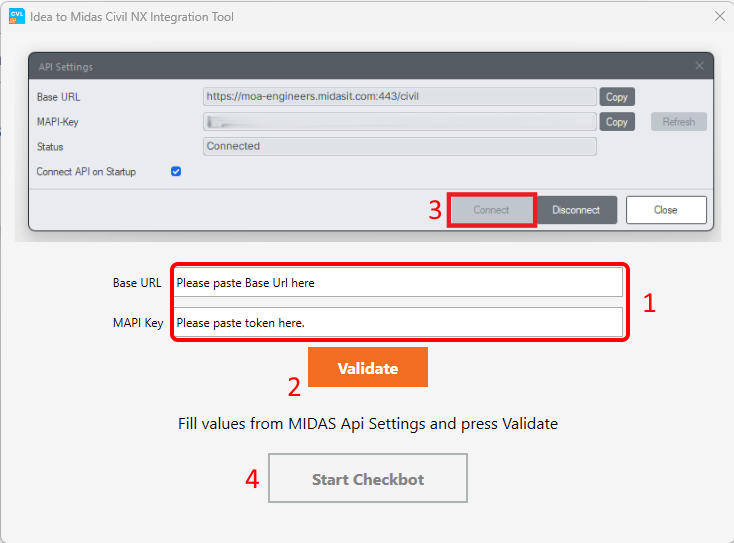
Nyissa meg az IDEA to MIDAS CIVIL NX Integration Tool eszközt az Asztalról, és illessze be a másolt Alap URL-t és MAPI-kulcsot a megnyitott MIDAS CIVIL NX projektből (1). Ezután végezze el az Érvényesítést (2), és csatlakozzon a Civil NX-hez (3). Ezt követően indítsa el a Checkbot-ot (4).
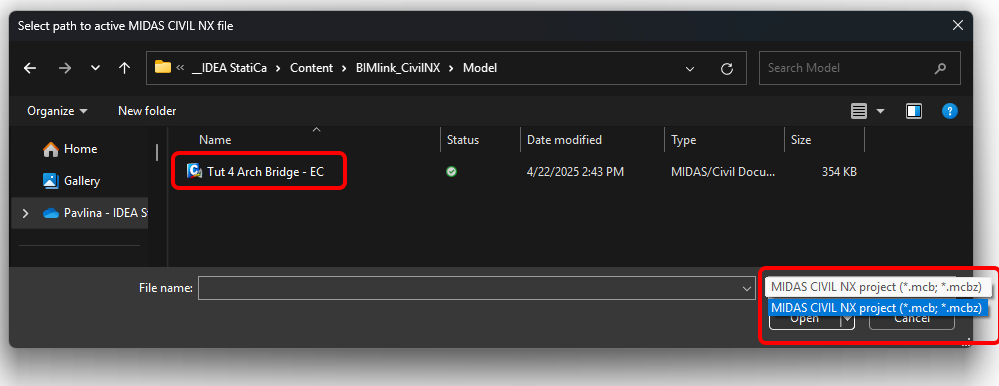
Válassza ki az aktív MIDAS CIVIL NX fájl elérési útját, és nyissa meg. Mind a.mcb, mind a .mcbz fájlformátum választható.
Hozzon létre új projektet a Checkbot-ban.
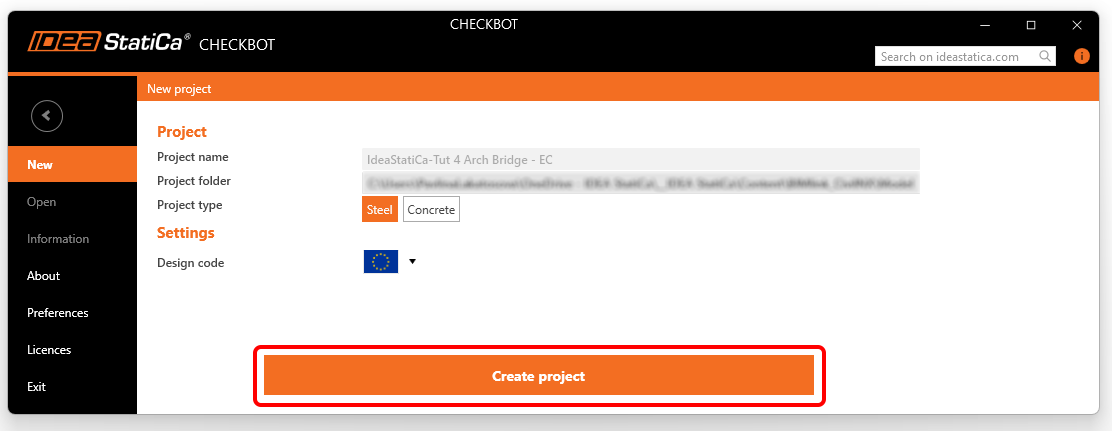
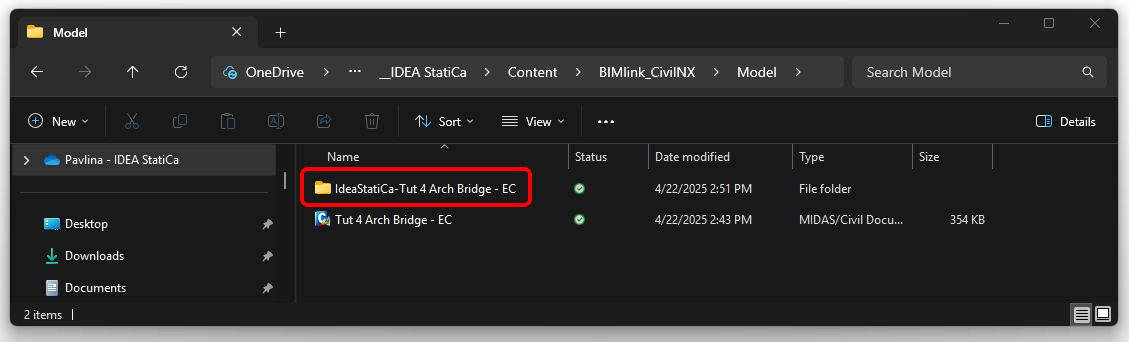
A Checkbot mappa ugyanabban a mappában jön létre, mint a MIDAS CIVIL NX projekt.
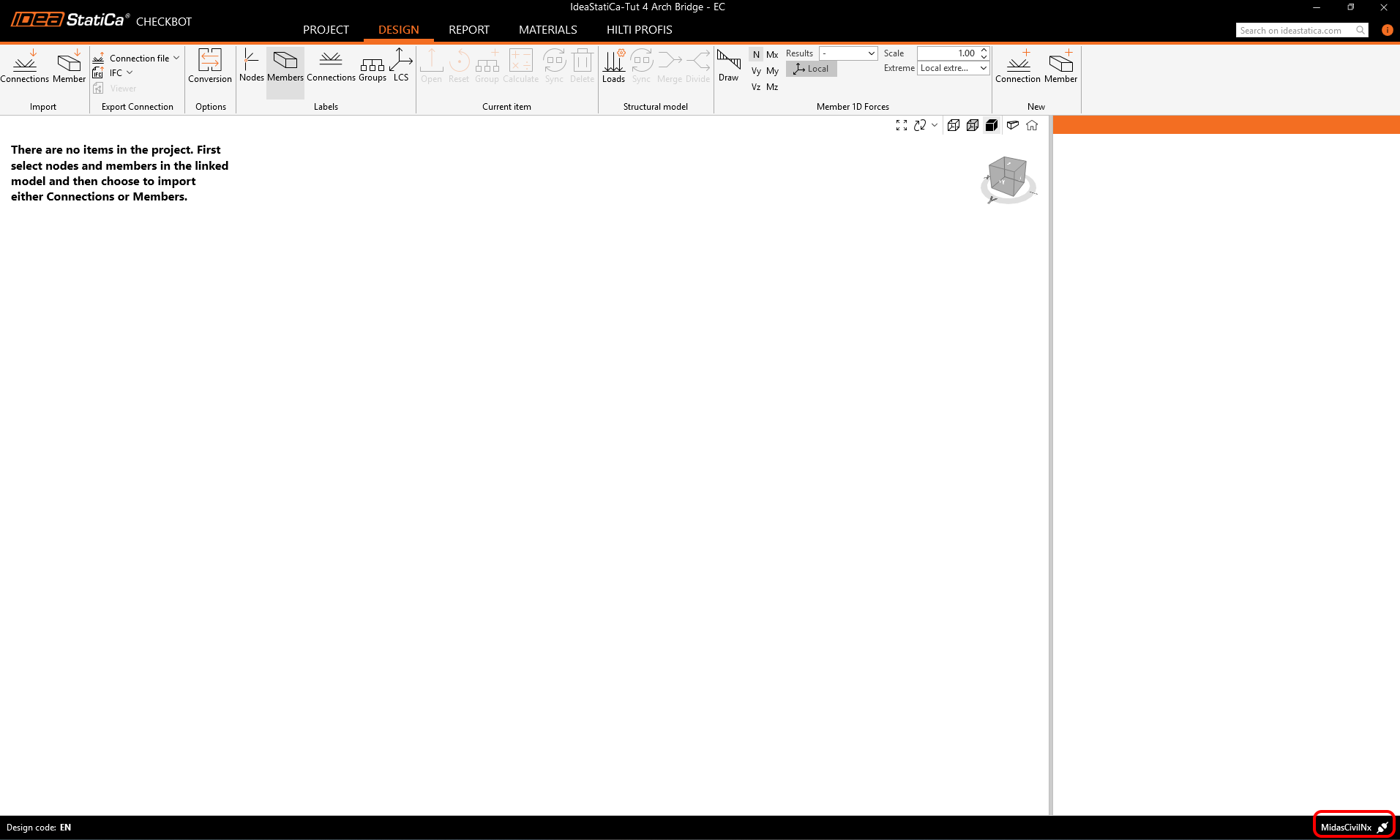
Ezt követően egy új projekt nyílik meg. A Checkbot csatlakoztatva van a Civil NX-hez (nézze meg a jobb alsó sarkot).
2 Importálás a Checkbot-ba
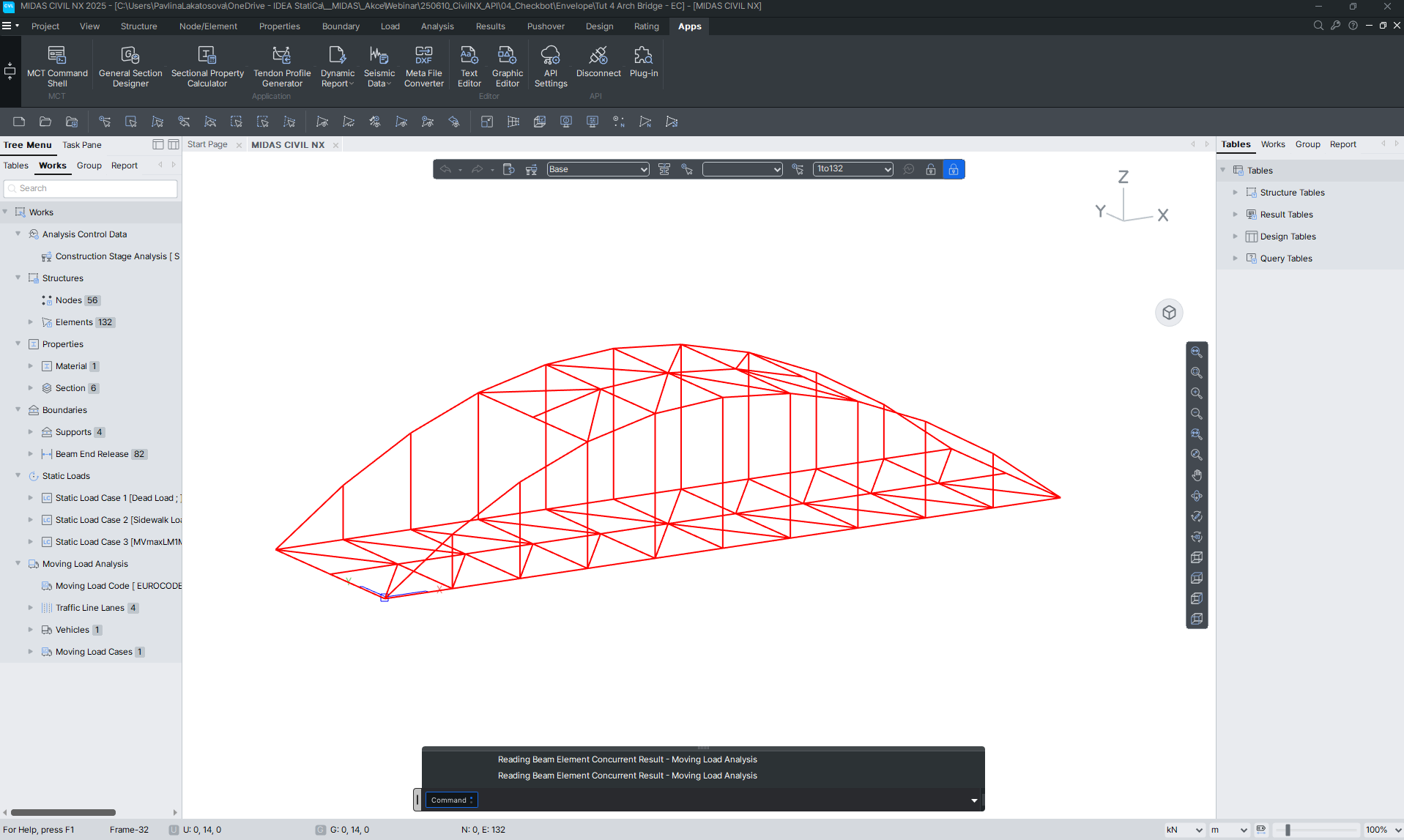
Először futtassa a lineáris analízist a Civil NX-ben a belső erők meghatározásához.
Az analízis után importálhatja a teljes modellt. Ehhez válassza ki az összes elemet.
Kattintson a Kapcsolatok importálása fülre.
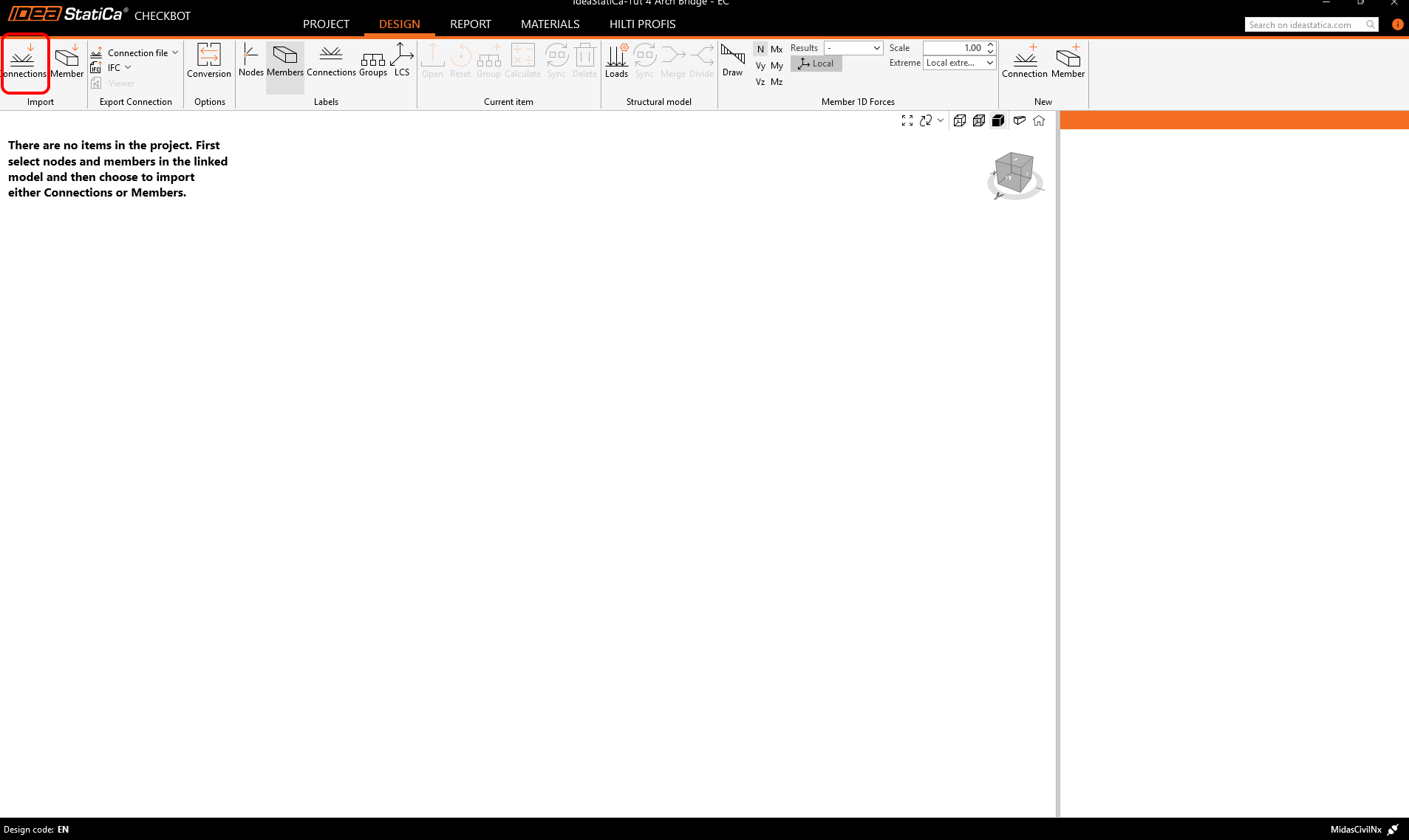
A teljes szerkezet importálva lett.
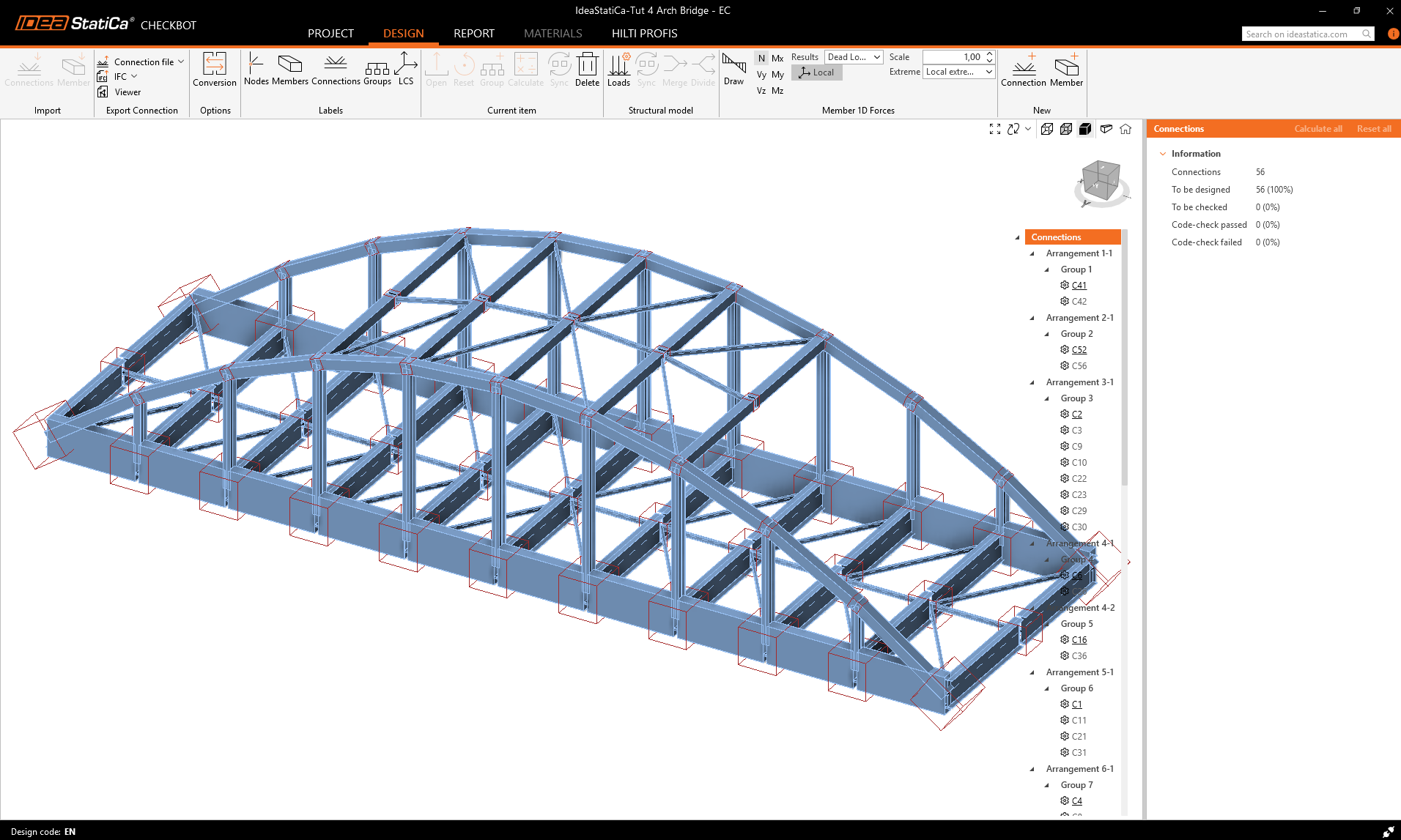
Alternatív megoldásként a kapcsolatok egyenként is importálhatók, ha csak egy vagy több kapcsolatot választ ki. Az azonos típusú kapcsolatok egy elrendezésbe vagy csoportba kerülnek.
A Checkbot-ban való munkafolyamatról bővebben lásd a Checkbot – tömeges BIM munkafolyamatok cikket.
3 Kapcsolat tervezése
Válassza ki a C2 kapcsolatot (a Civil NX-ben az N2 csomópontszámnak felel meg) és kattintson a szalagon a Megnyitás gombra.
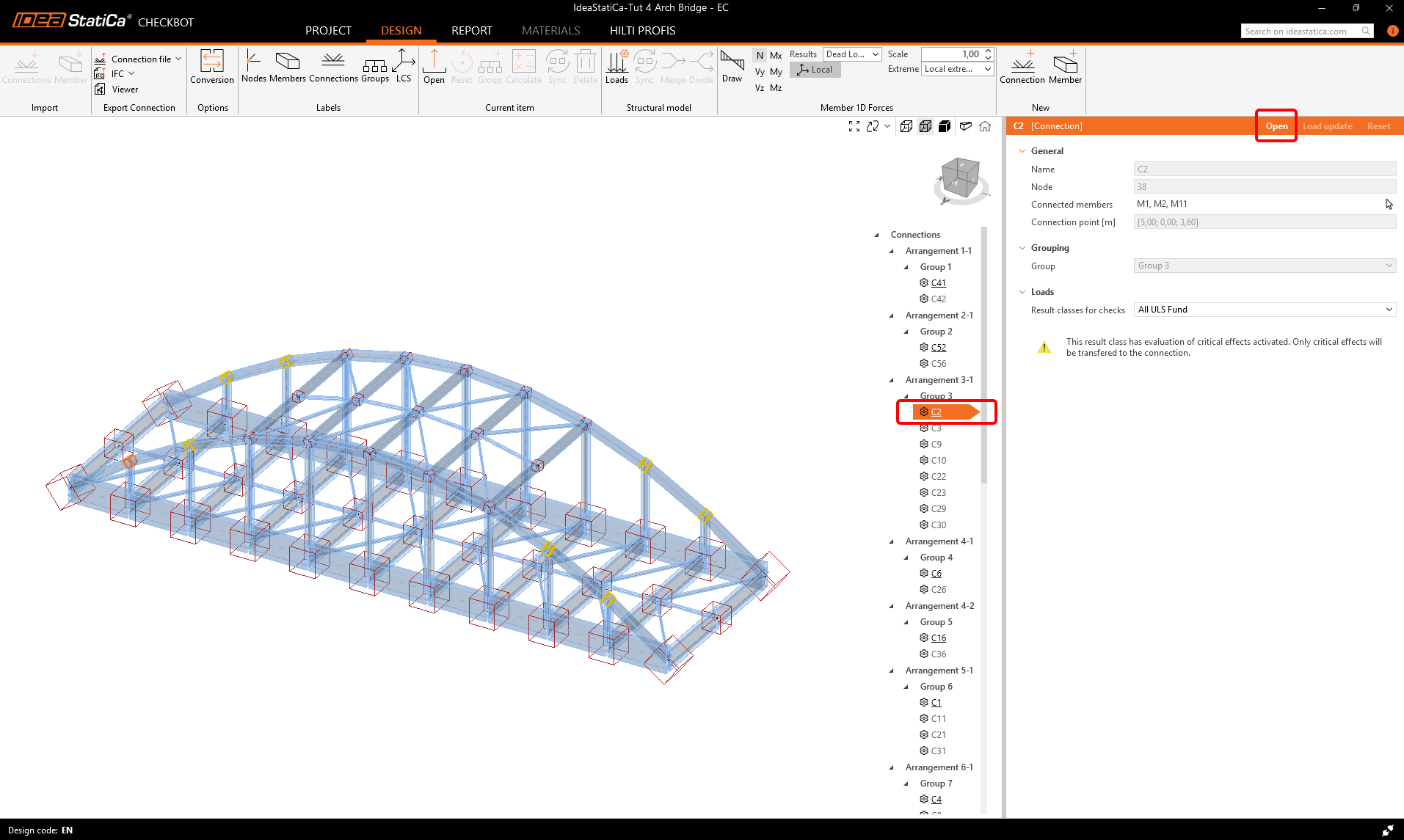
Az IDEA StatiCa Connection-ben megnyílik a kapcsolat. Nincsenek egyensúlyozatlan erők, ami azt jelenti, hogy a terhelés egyensúlyban van. Ez egy alapvető lépés a modell helyességének ellenőrzéséhez.
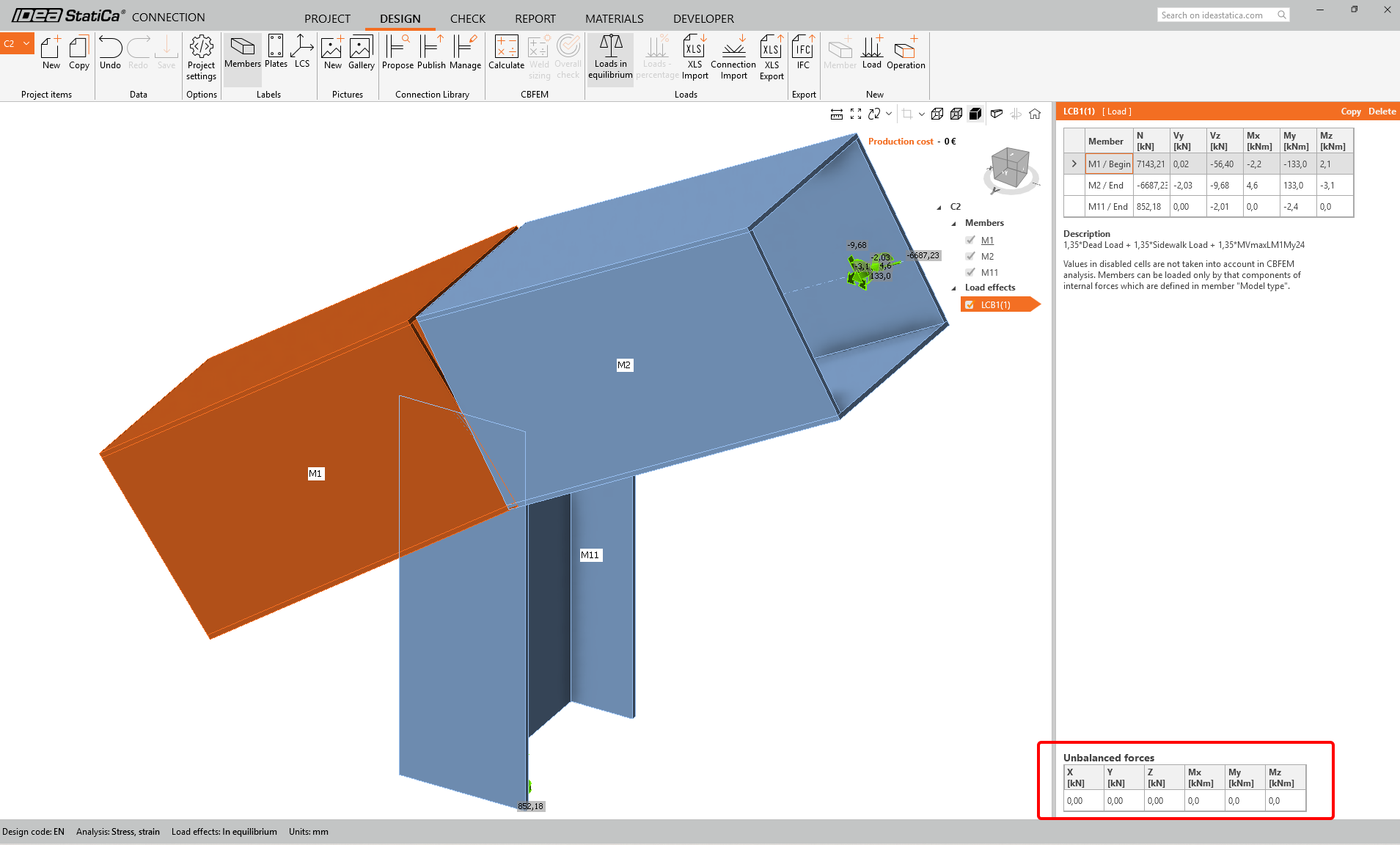
A műveleteket most hozzáadjuk a csomópont tervezéséhez. Először alkalmazza a Vágás műveletet az M1 és M2 szerkezeti elemekre.
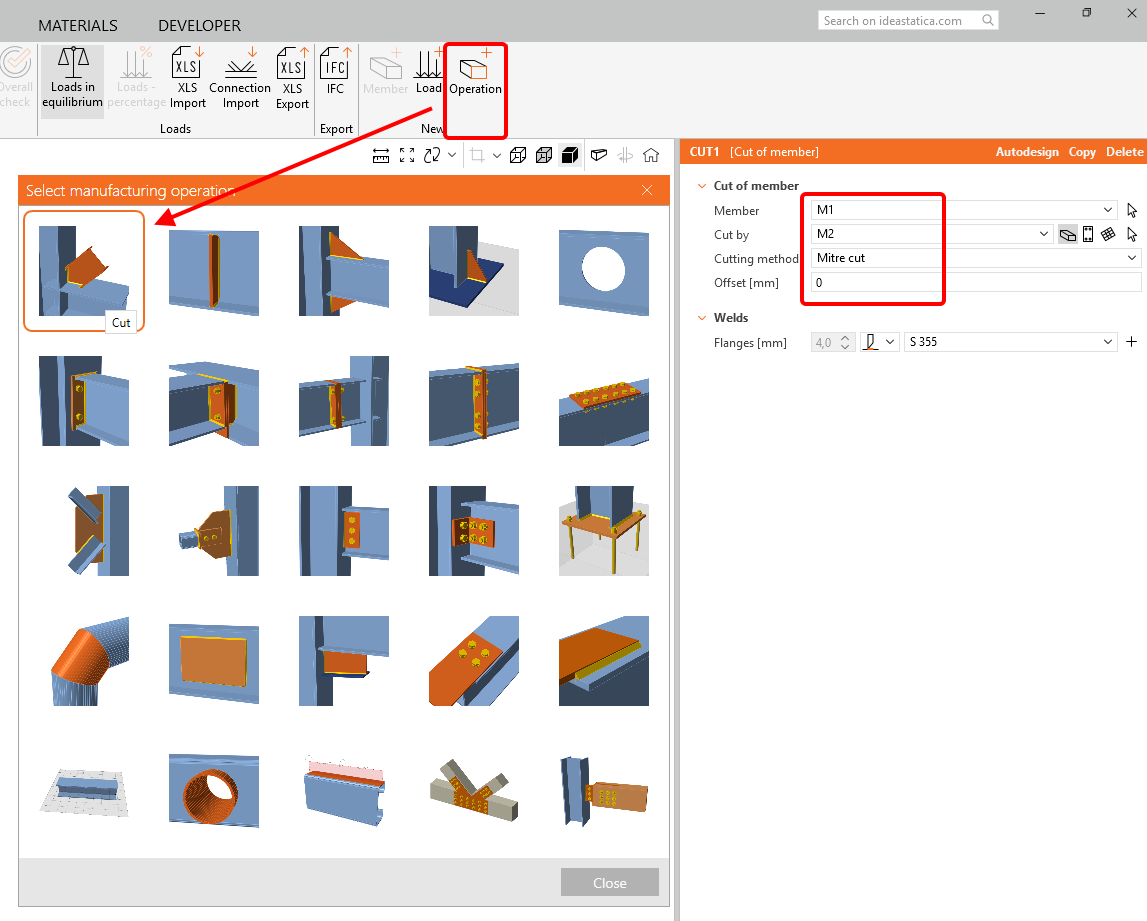
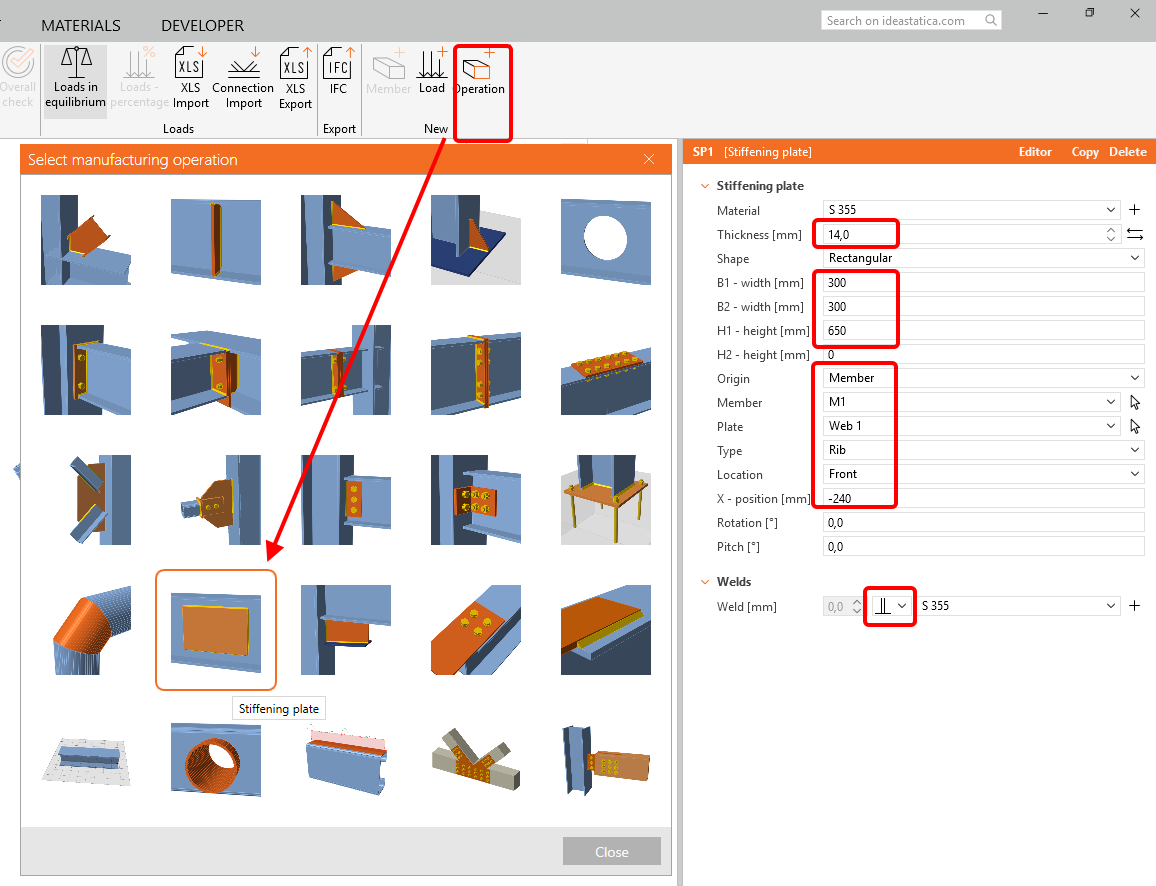
Adjon hozzá egy Merevítő lemezt a keresztmetszet közepén.
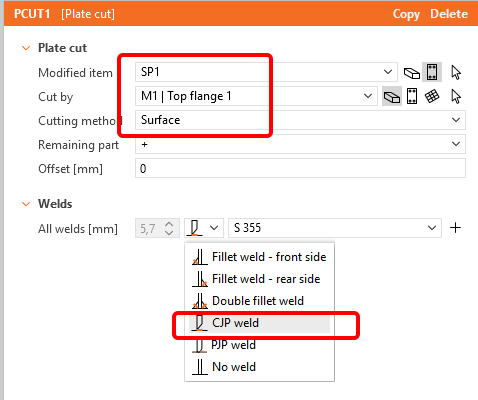
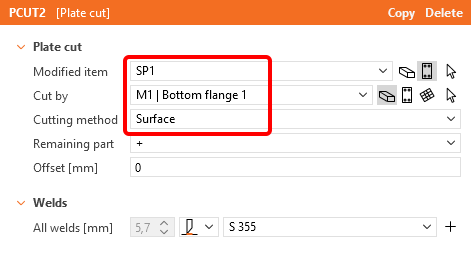
Ezután alkalmazza a Vágás műveletet az M1 szerkezeti elem mind a négy oldalára.
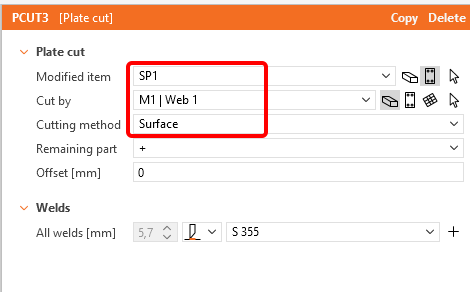
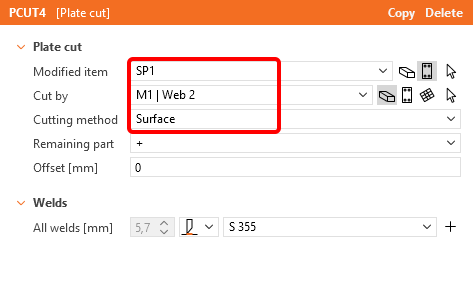
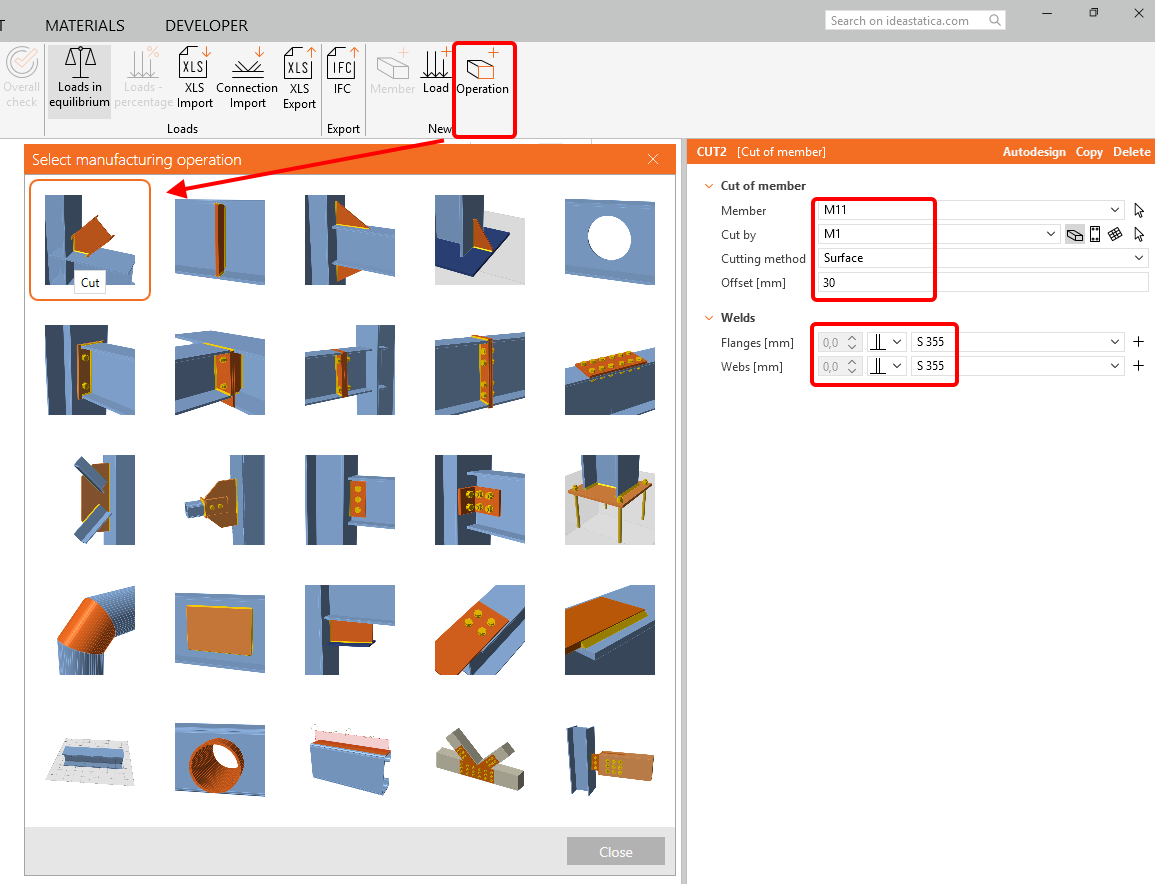
Következőként az M11 szerkezeti elem Vágása következik 30 mm-es távolsággal.
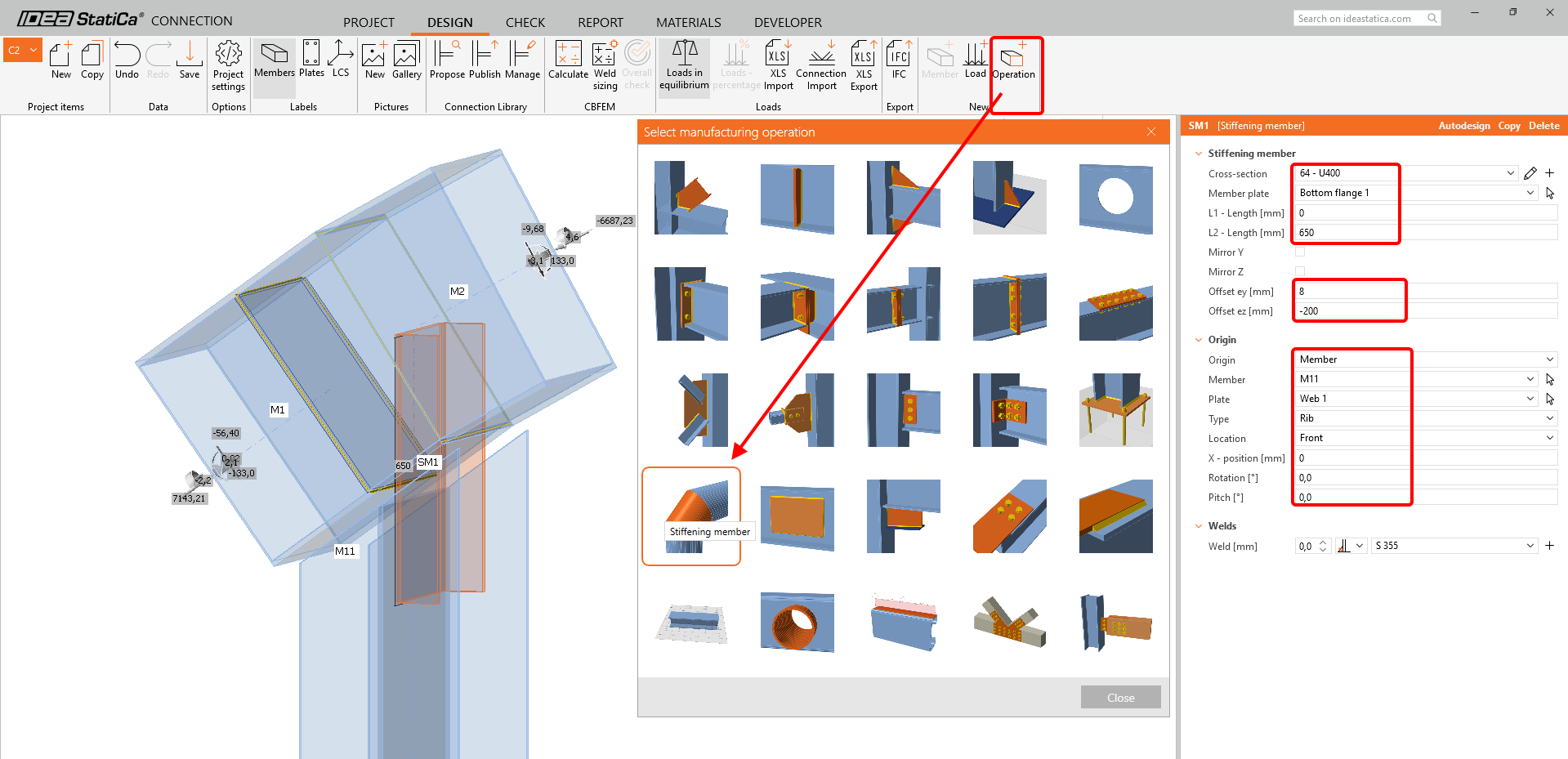
A felső öv és az M11 szerkezeti elem összekötéséhez hozzáadunk egy Merevítő elemet - U400.
Alkalmazza a Vágás műveletet az SM1 merevítő elemre az ábra szerint, hogy csatlakoztassa az M1 szerkezeti elemhez.
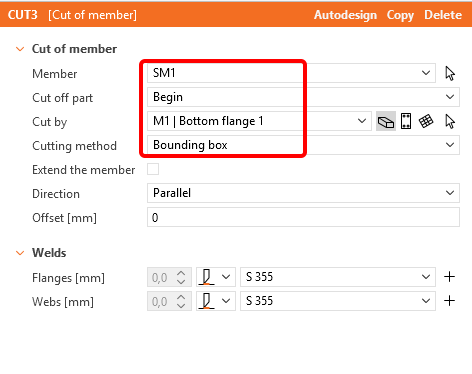
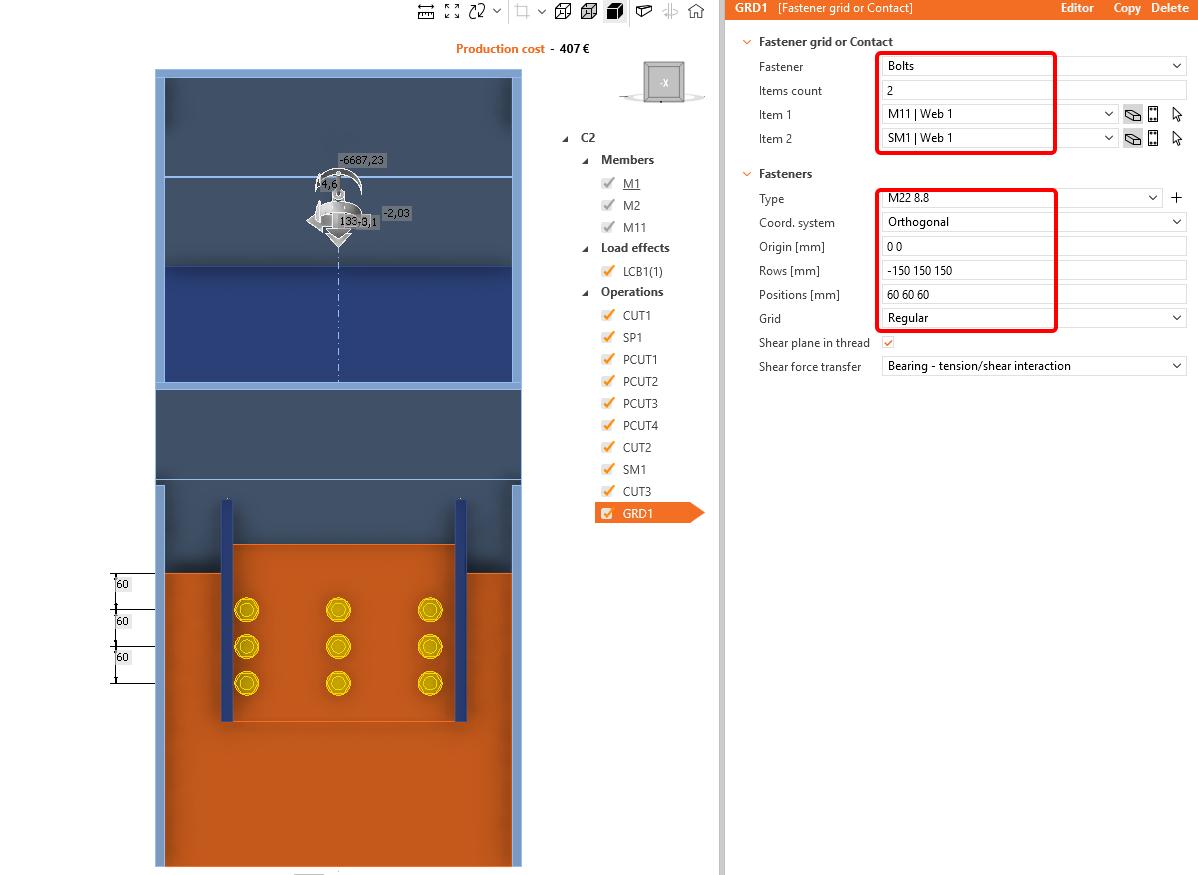
Az utolsó művelet a Kötőelem rács vagy érintkezés művelet, amelyben három sor M22 8.8 csavart adunk hozzá.
5 Ellenőrzés
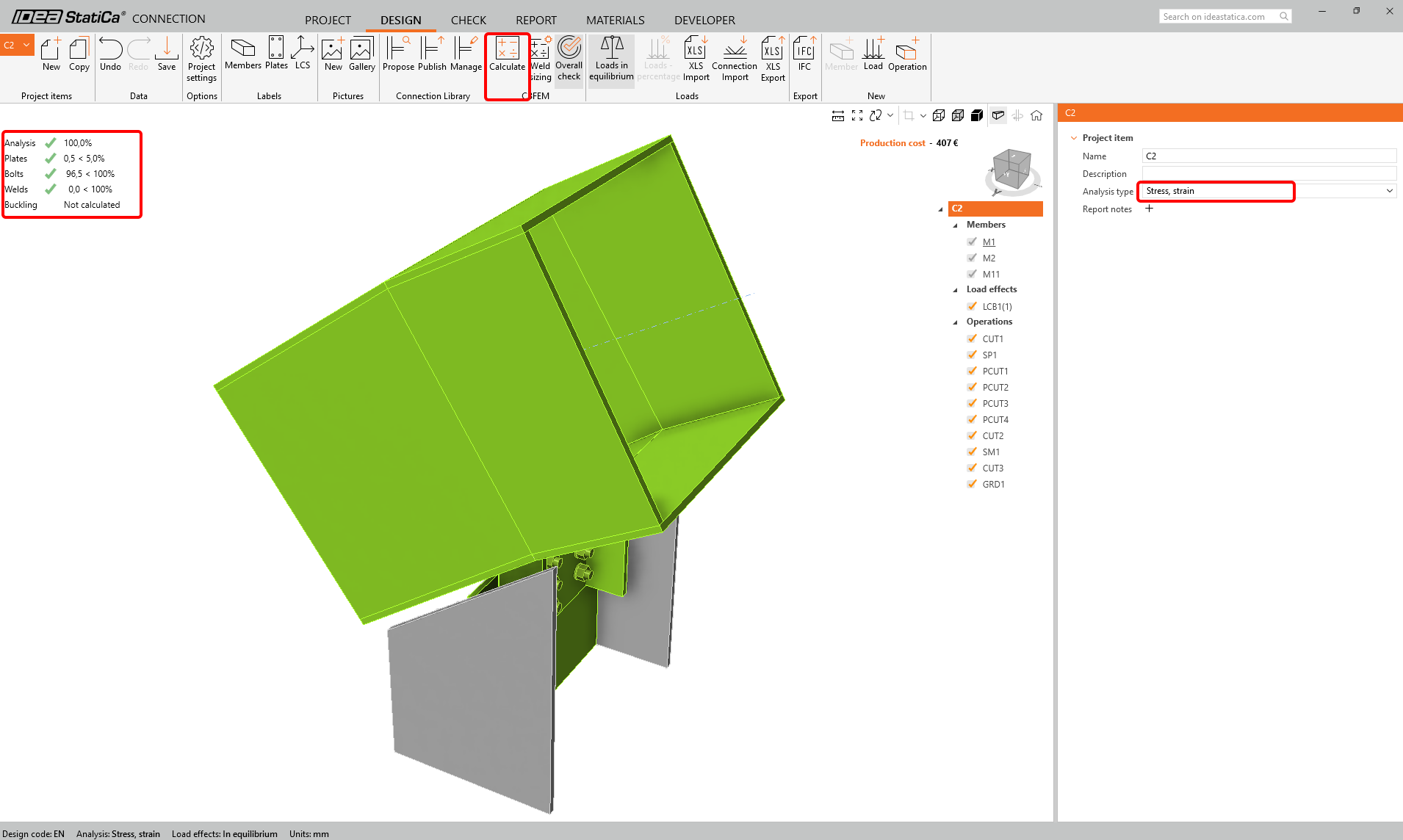
Futtassa az analízist. Az összes komponensre, például lemezekre, hegesztésekre, csavarokra és egyenletekre vonatkozó eredményeket kap, a szabvány szerint, amely leírja az összes eredményt.
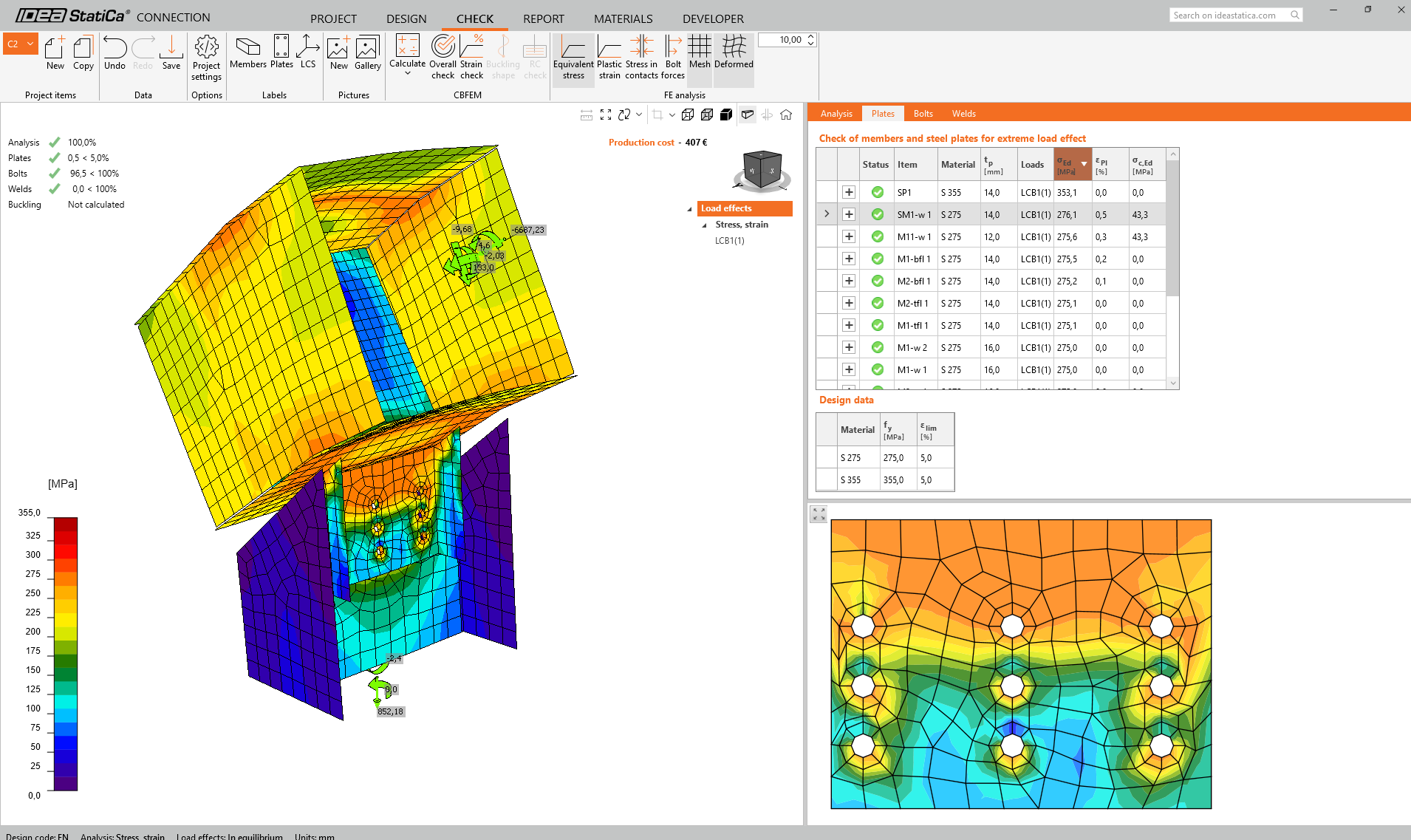
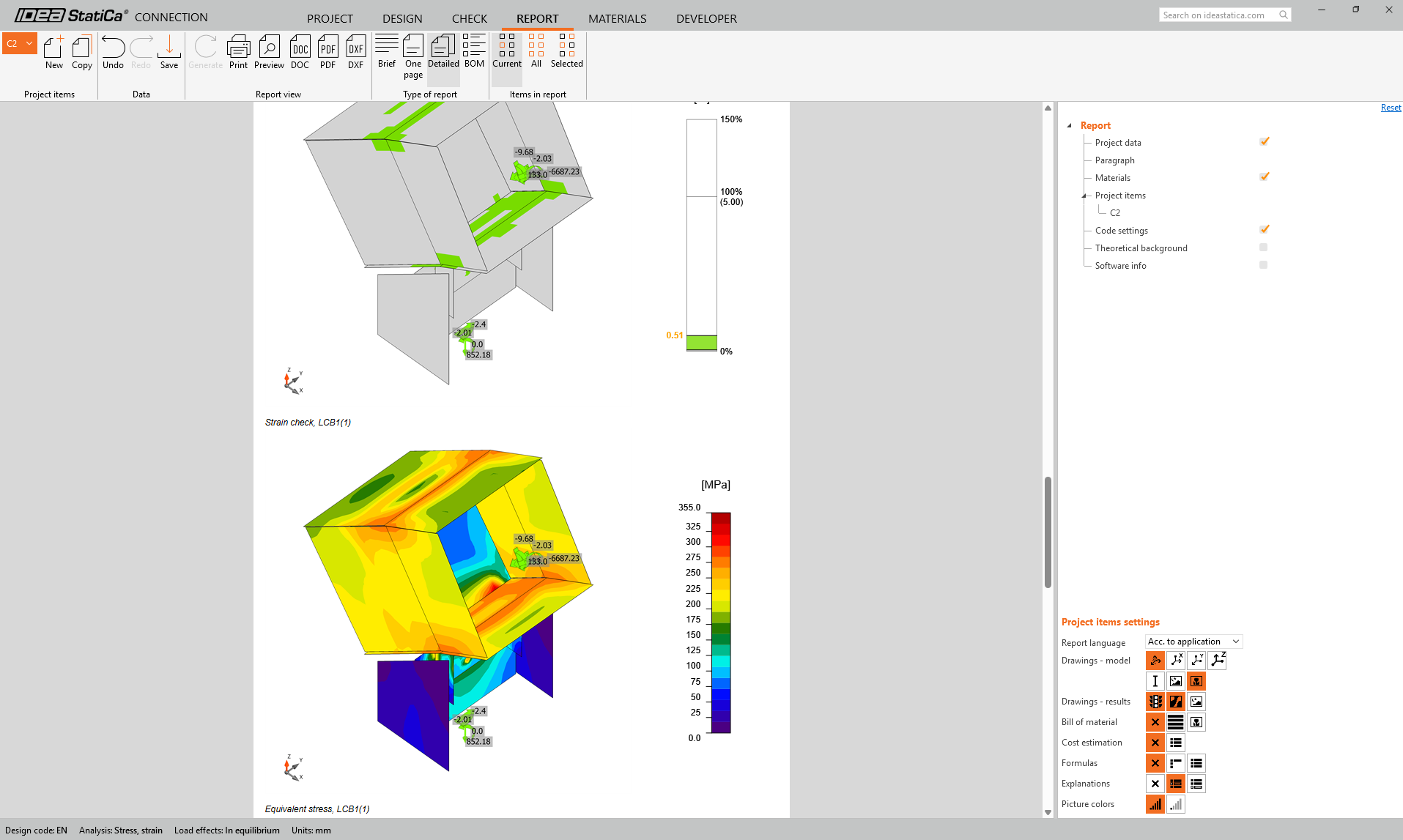
Nézzük meg a lemezeken lévő egyenértékű feszültséget, amelyen be van kapcsolva a háló és az alakváltozott alak a füllel, ahol a feszültségek fokozatosan maximumtól minimumig vannak rendezve.
6 Jelentés
Ezután lépjen a Jelentés fülre. Az IDEA StatiCa teljes mértékben testreszabható jelentést kínál nyomtatáshoz vagy szerkeszthető formátumban való mentéshez. A nyomtatott formátum PDF és doc. fájl lehet.
Ismert korlátozások
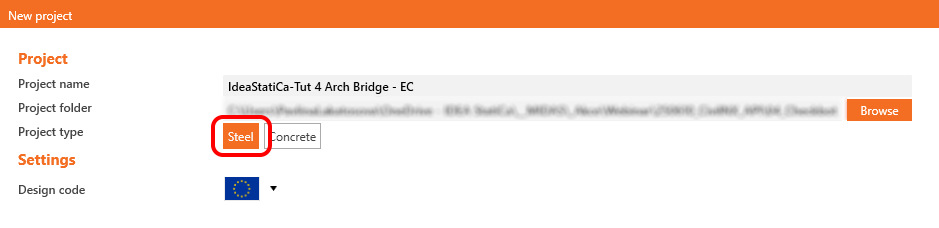
- Egyelőre csak acél kapcsolatok importálása lehetséges (beton nem).
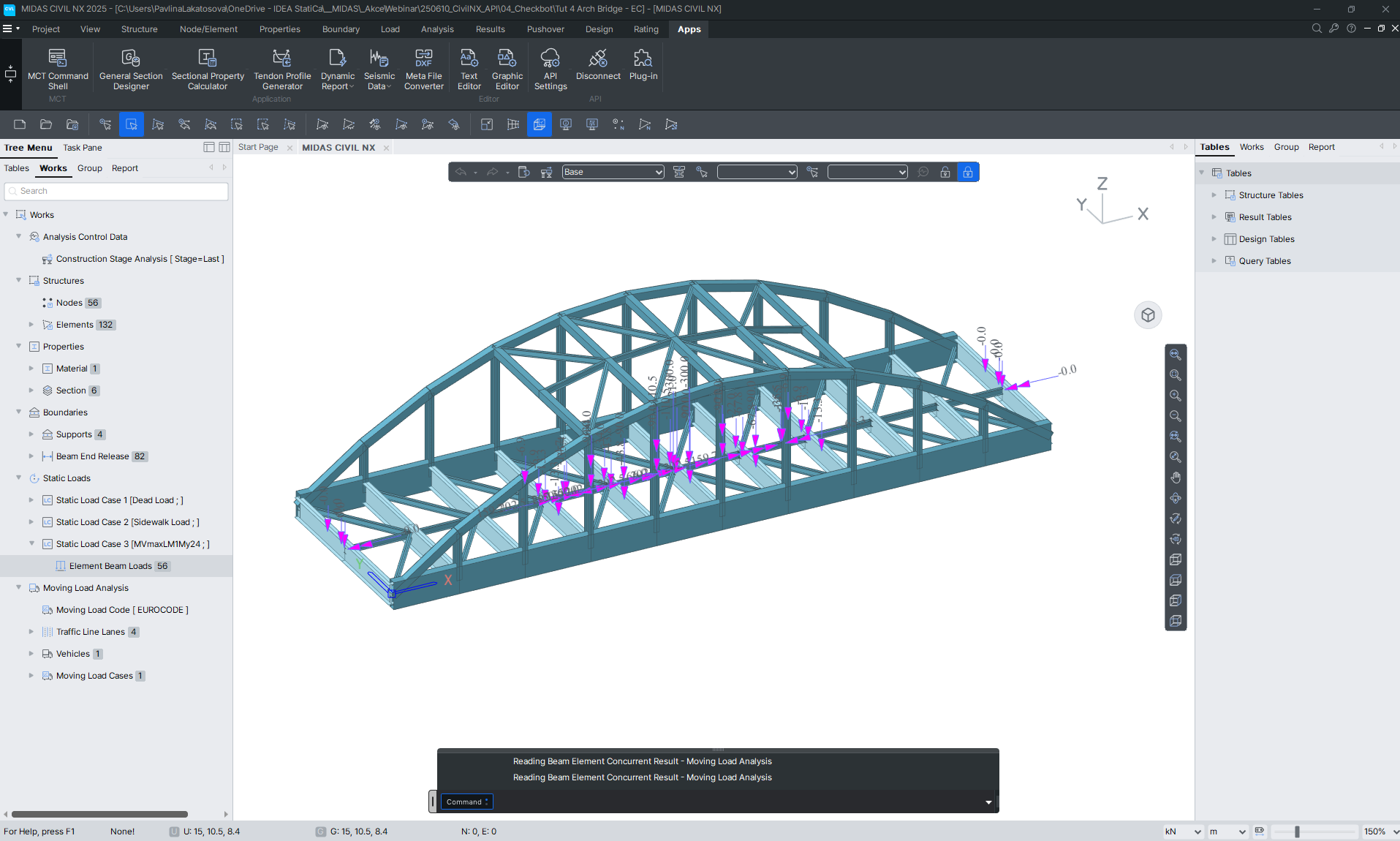
- Minden csomópont kapcsolatként kerül importálásra.
A közbenső csomópontok is kapcsolatként kerülnek importálásra.
- Csak egyszerű kombinációk.
A teherkombinációk létrehozása a midas Civil NX-ben a korábban meghatározott kombinációk kombinálásán alapul (Összeadás és Boríték). Egyelőre a BIM kapcsolat nem teszi lehetővé ezeknek a többszintű kombinációknak az importálását, de csak kétféle „egyszintű" teherkombináció importálását teszi lehetővé:
- Alapvető összeadásos kombináció – csak egyedi teheresetekből álló lineáris kombinációkat jelent. Nem szerepelhet az importált kombinációban összeadásos kombináció, borítékkombináció, mozgó teher vagy süllyedési teher.
- Alapvető borítékkombináció – csak egyedi teheresetekből álló egyszerűborítéket jelent. Nem szerepelhet az importált kombinációban összeadásos kombináció, borítékkombináció, mozgó teher vagy süllyedési teher.
Például mozgó teher esetén a felhasználónak létre kell hoznia egy lineáris teherkombinációt, amely szélső belső erőket okoz a kapcsolatban (például a Mozgó teher nyomkövető funkció segítségével), majd ezt a teherkombinációt kell felhasználni az összeadásos kombinációban.
Az oktatóanyagunkban a 16-os csomópontra és a 24-es szerkezeti elemben lévő maximális My hajlítónyomatékra vonatkozó lineáris mozgó teherkombináció az LCB1 kombinációhoz lett létrehozva.
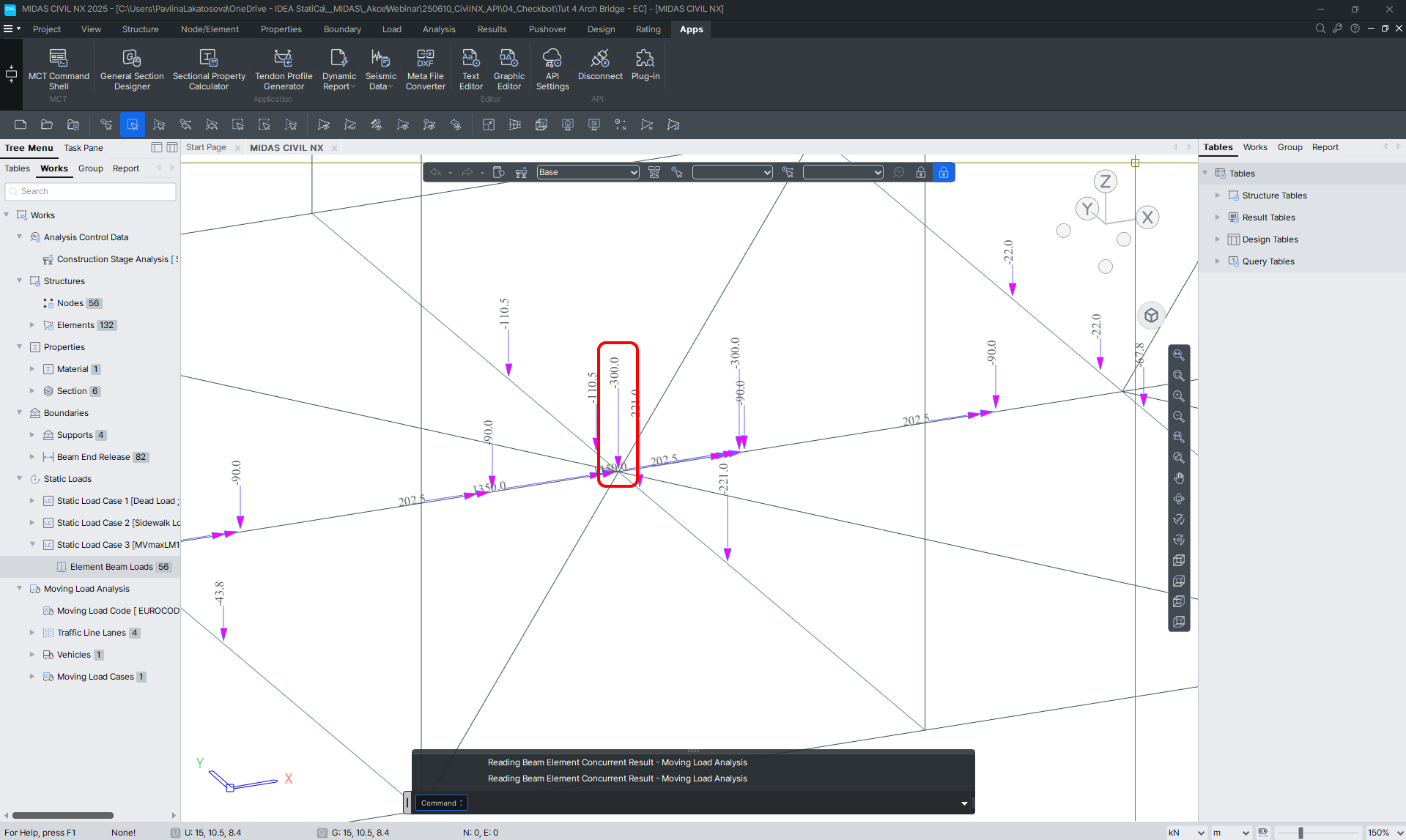
- A csomóponti terhek nem kerülnek importálásra; csak belső erők importálása érhető el.
Ez a korlátozás egyensúlyozatlan erőket okozhat a kapcsolatban, mivel a csomóponti terhek közvetlenül a csomópontba kerülnek bevitelre, amelyek alapvetően nem hoznak létre belső erőket a szerkezeti elemeken.
Fontos megjegyzés
A Civil NX továbbra is lehetővé teszi az exportálást az IDEA StatiCa BIM-be a betonkeresztmetszetek részletes ellenőrzéséhez.
BIM link pro propojení midas Civil a IDEA StatiCa - Příklad
