

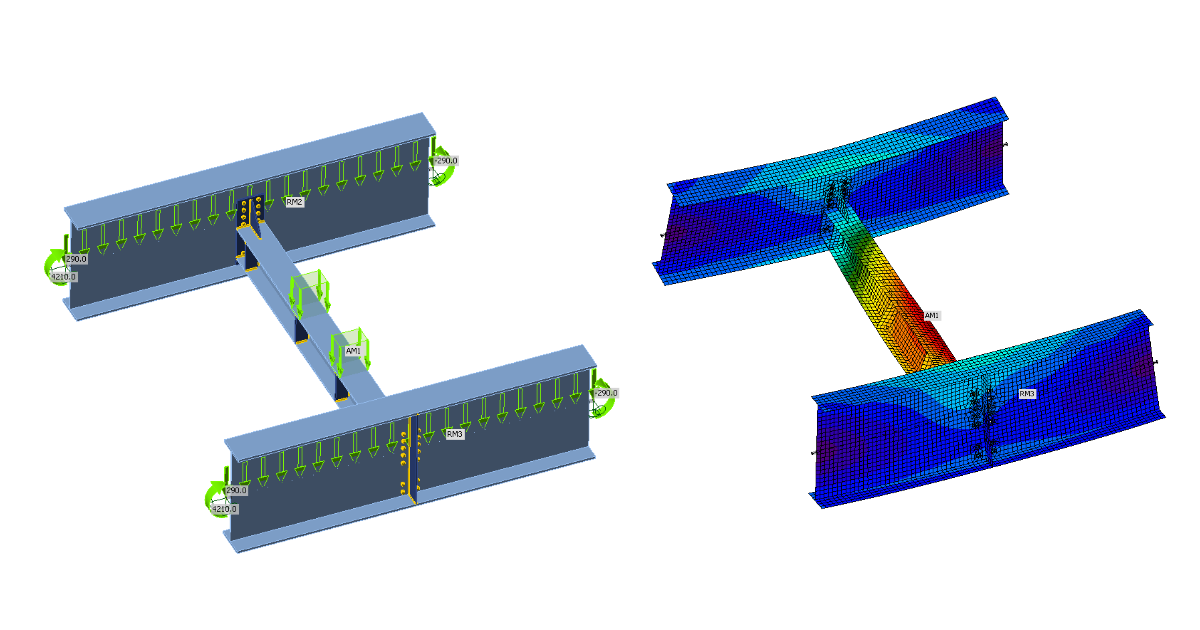
Diseño estructural de una viga transversal de acero afectada por pandeo lateral torsional (EN)
1 Nuevo proyecto
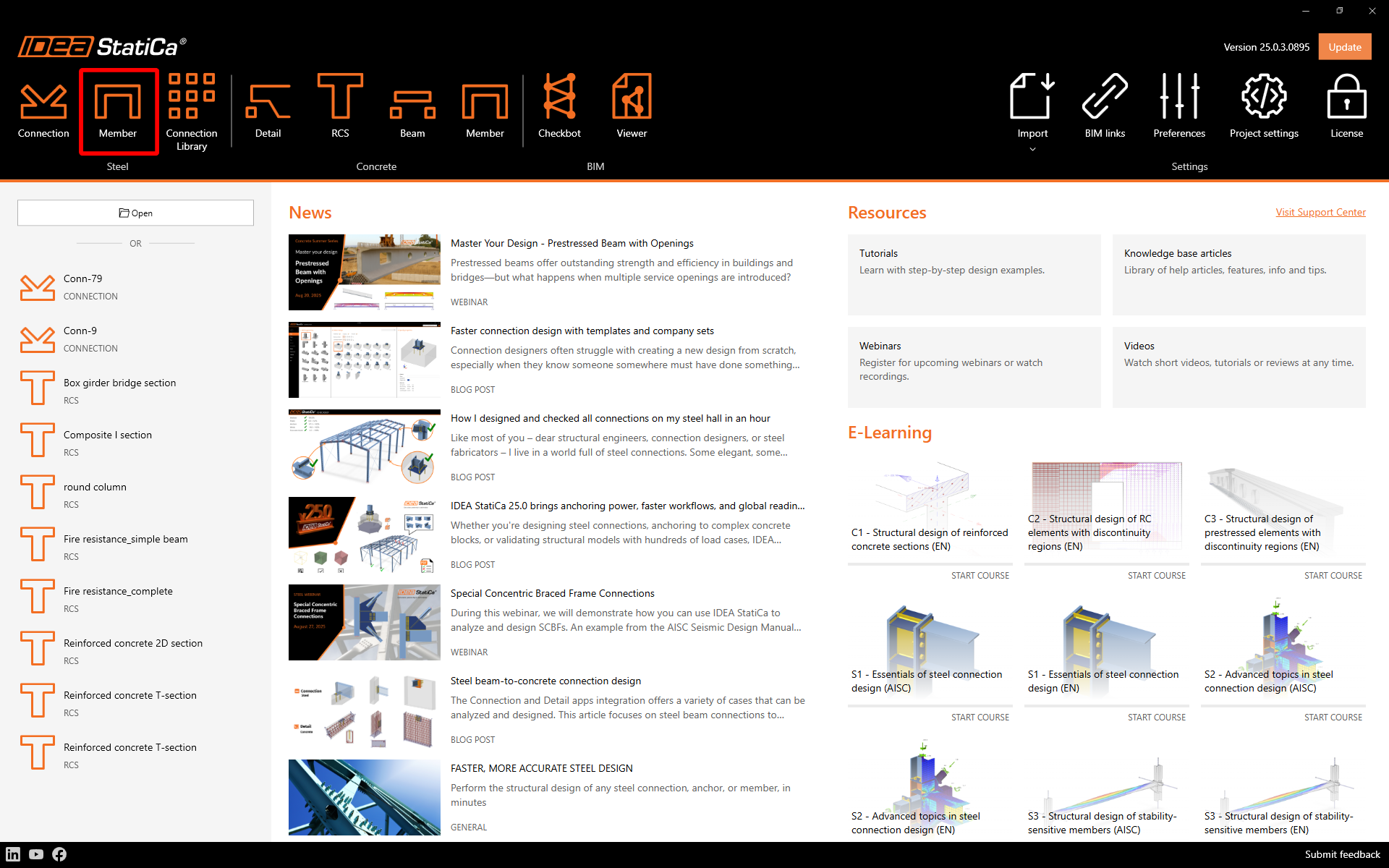
Abra IDEA StatiCa y seleccione la aplicación Member.
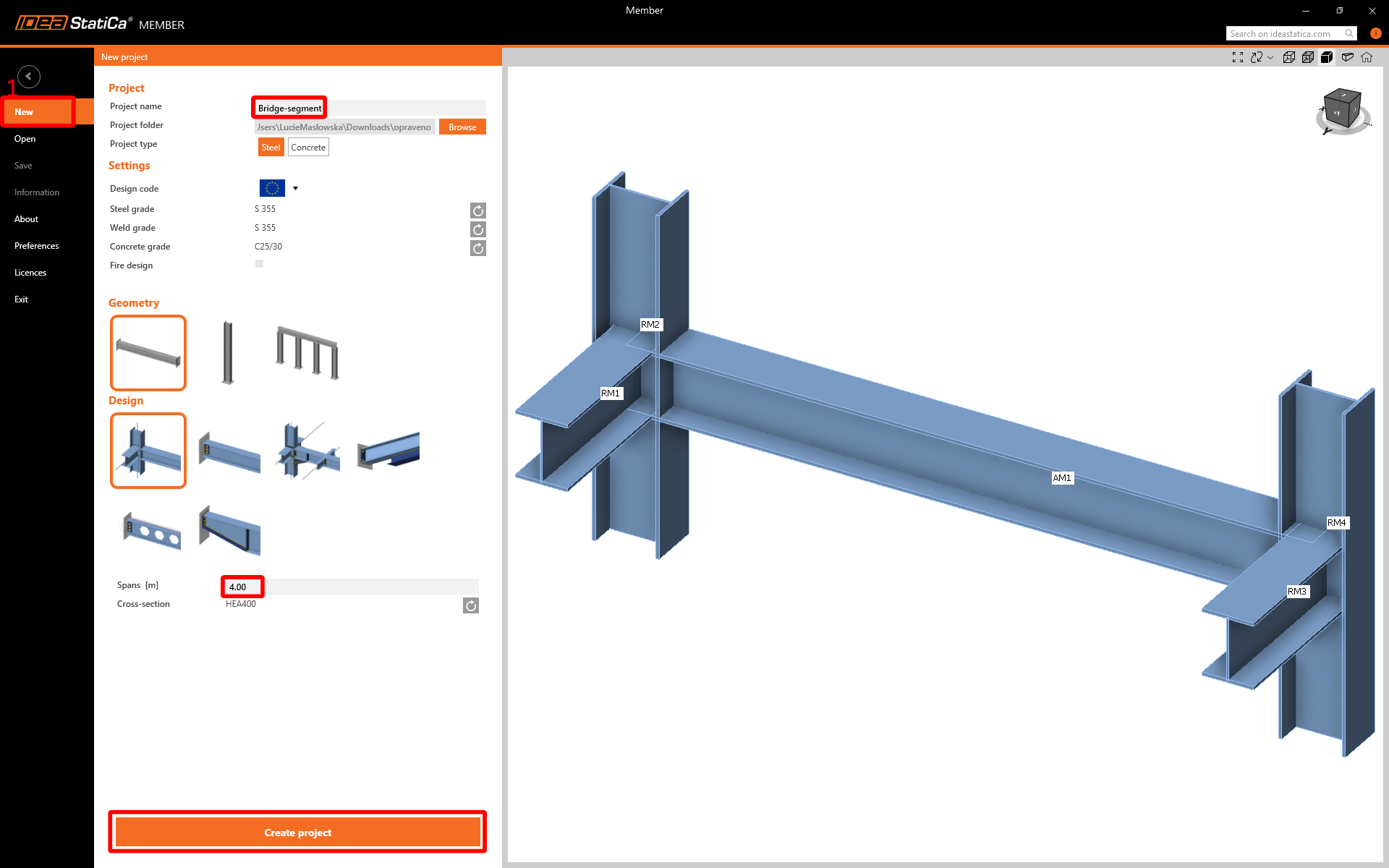
Cree un nuevo proyecto, escriba su nombre y seleccione una carpeta donde se guardará. A continuación, elija el código de diseño, las propiedades del material inicial y el tipo de topología. Defina el vano del elemento analizado en 4 m. Por último, haga clic en Crear proyecto y comience a modelar el detalle estructural.
El nuevo proyecto se genera y puede comenzar con el diseño.
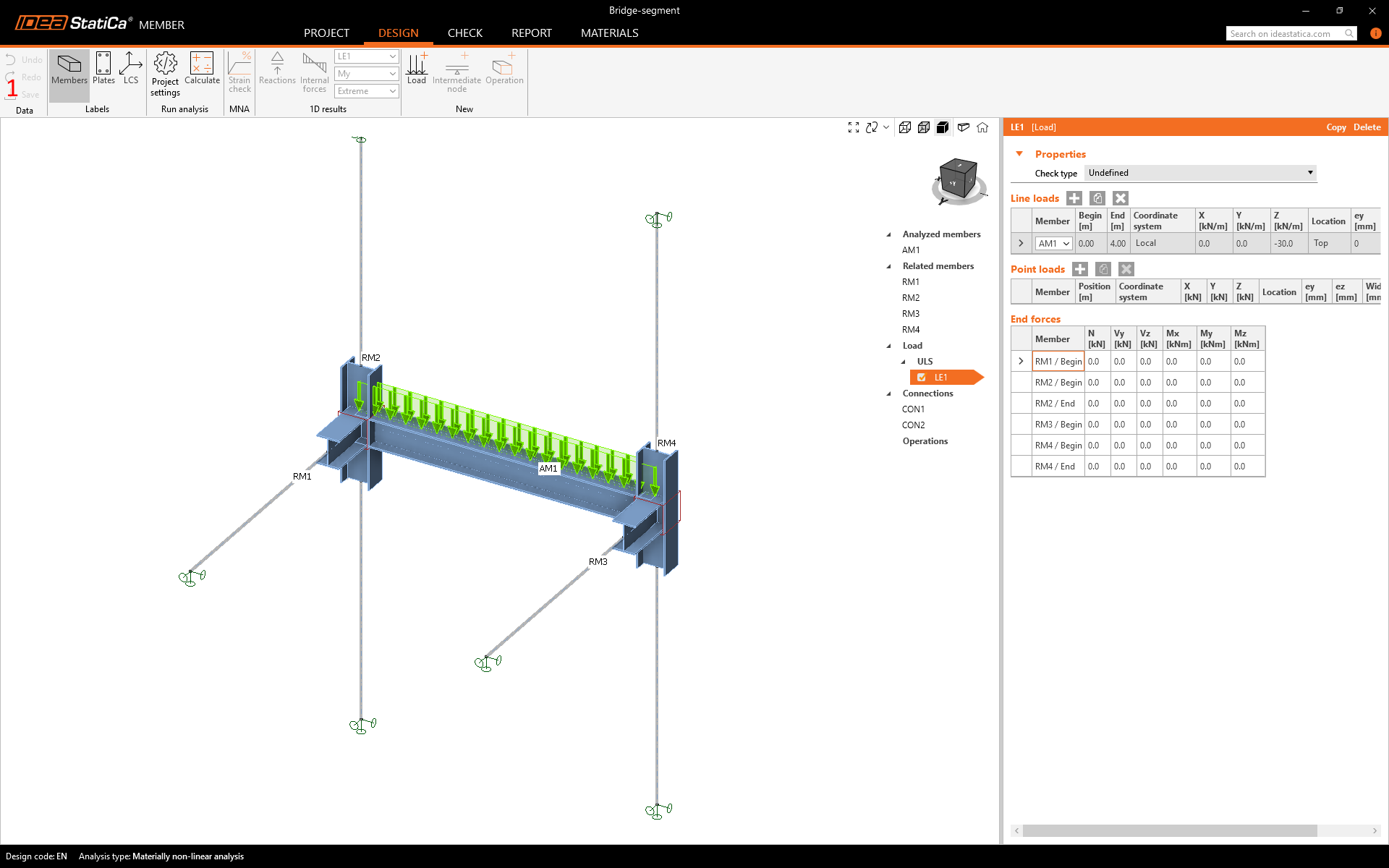
2 Elementos analizados
La forma conveniente de diseñar un detalle estructural en IDEA StatiCa Member es seguir el orden del árbol de entidades en la ventana 3D de arriba hacia abajo. Comenzará con los Elementos analizados.
Establezca el Desplazamiento ez en -275 mm según las propiedades del modelo FEM global.

3 Elementos relacionados
Los elementos relacionados generados por el asistente no tienen las propiedades correctas y los eliminará todos.

Debe eliminar todos los elementos relacionados restantes. Su proyecto tiene ahora el aspecto que se muestra en la figura siguiente.

Ahora es el momento de añadir elementos relacionados continuos en la dirección correcta. En CON1, añada un elemento relacionado continuo en la dirección Y.

En el elemento relacionado añadido RM2, cambiará la sección transversal a la sección I soldada con los parámetros según la imagen siguiente.

Y finalmente, cambie las propiedades de longitud y las condiciones de contorno de RM2.

Ahora es el momento de añadir la segunda viga principal mediante el segundo elemento relacionado continuo en la dirección Y en las propiedades de CON2.

Haga coincidir las propiedades de RM3 con las de RM2.

4 Cargas
Cargue el modelo Member con los datos recopilados del modelo FEA global. Puede encontrar información sobre cómo establecer correctamente las cargas en el Trasfondo teórico.

5 Uniones
Puede proceder al siguiente elemento del árbol de entidades para diseñar las uniones. Simplemente elija CON1 y Editar unión.

La ventana de IDEA StatiCa Connection aparecerá en unos segundos. Ahora puede crear la unión añadiendo las operaciones requeridas: placa de testa, ensanchador frontal y trasero, y rigidizador.
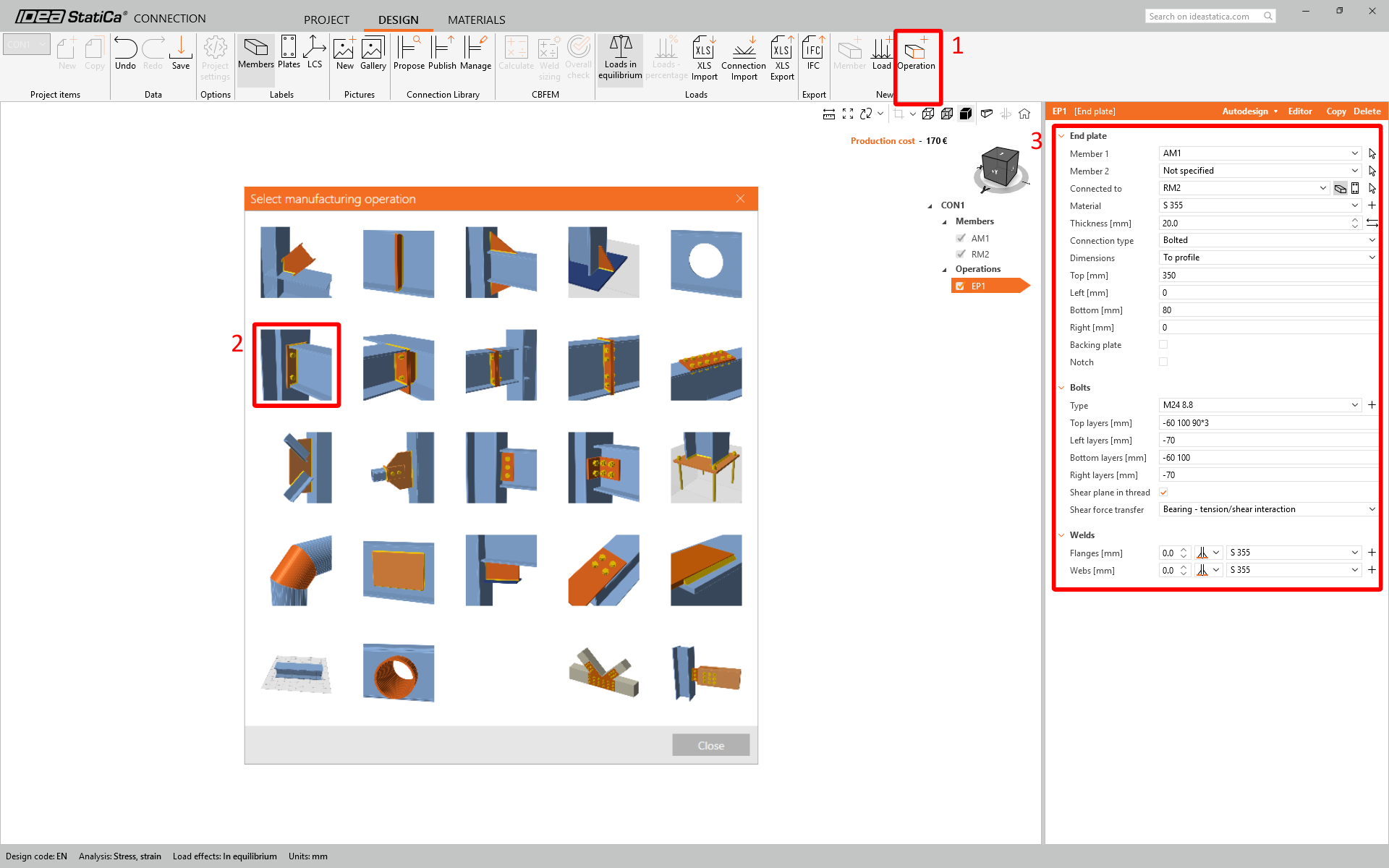
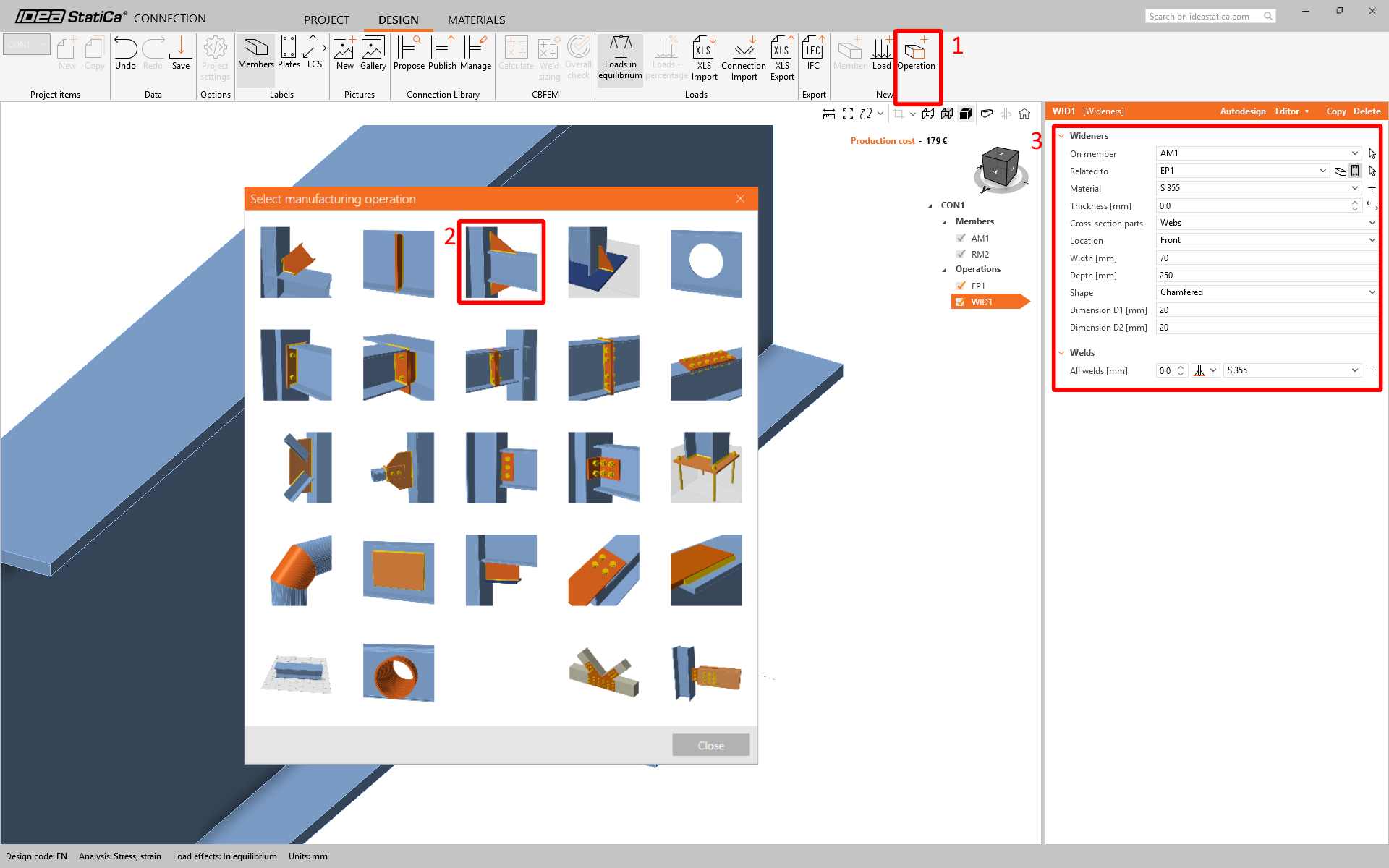
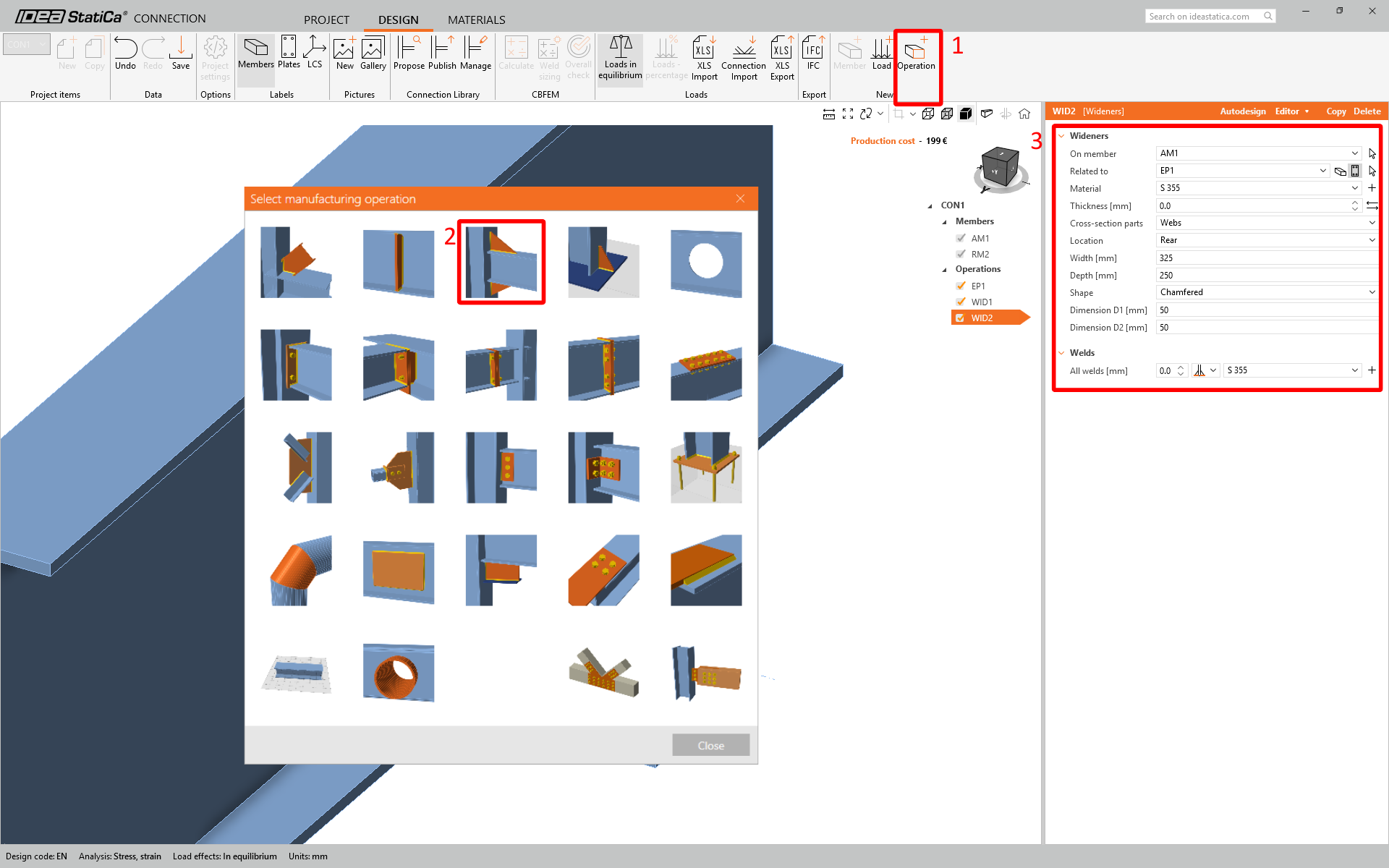
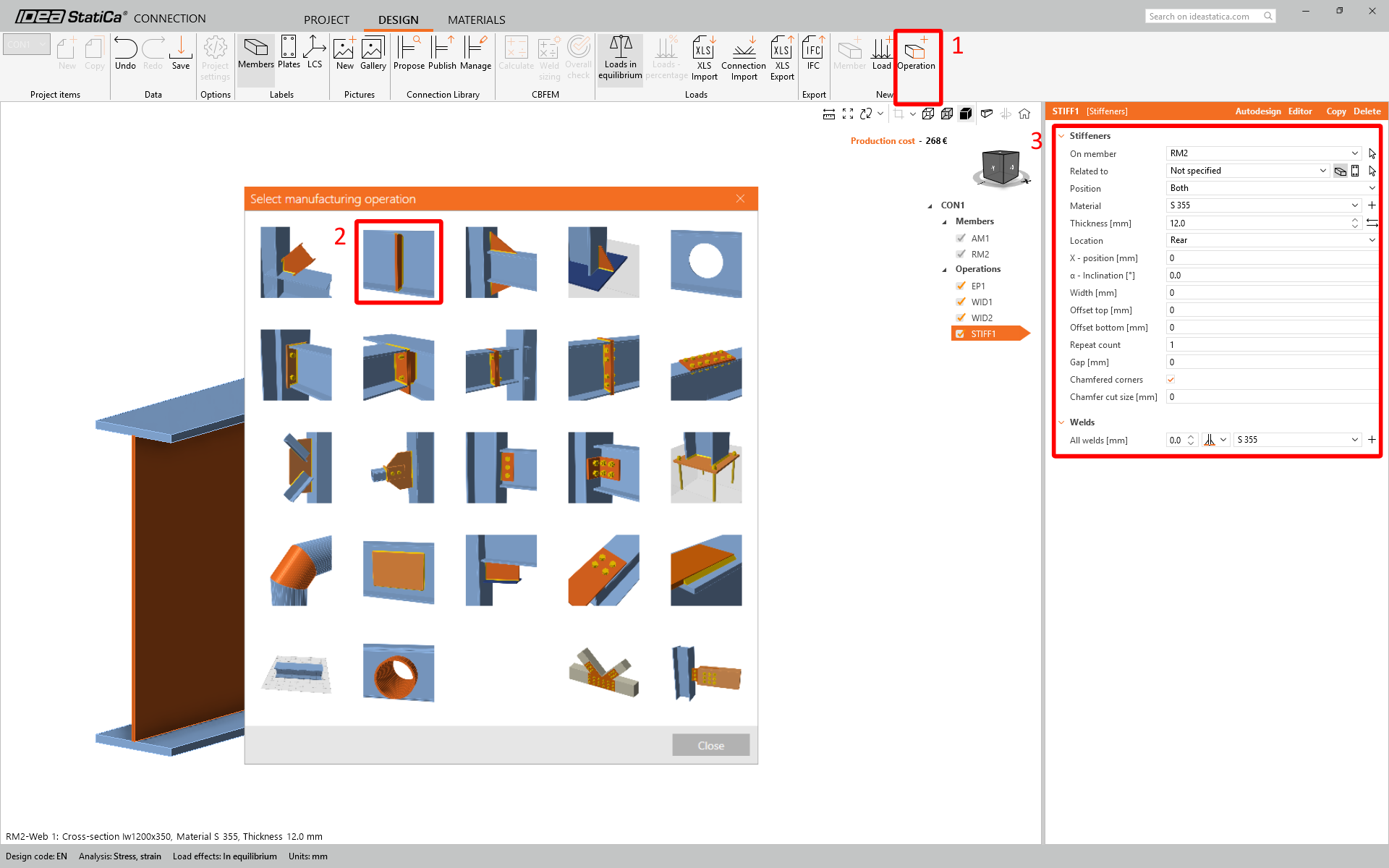
Ahora puede cerrar y guardar CON1.
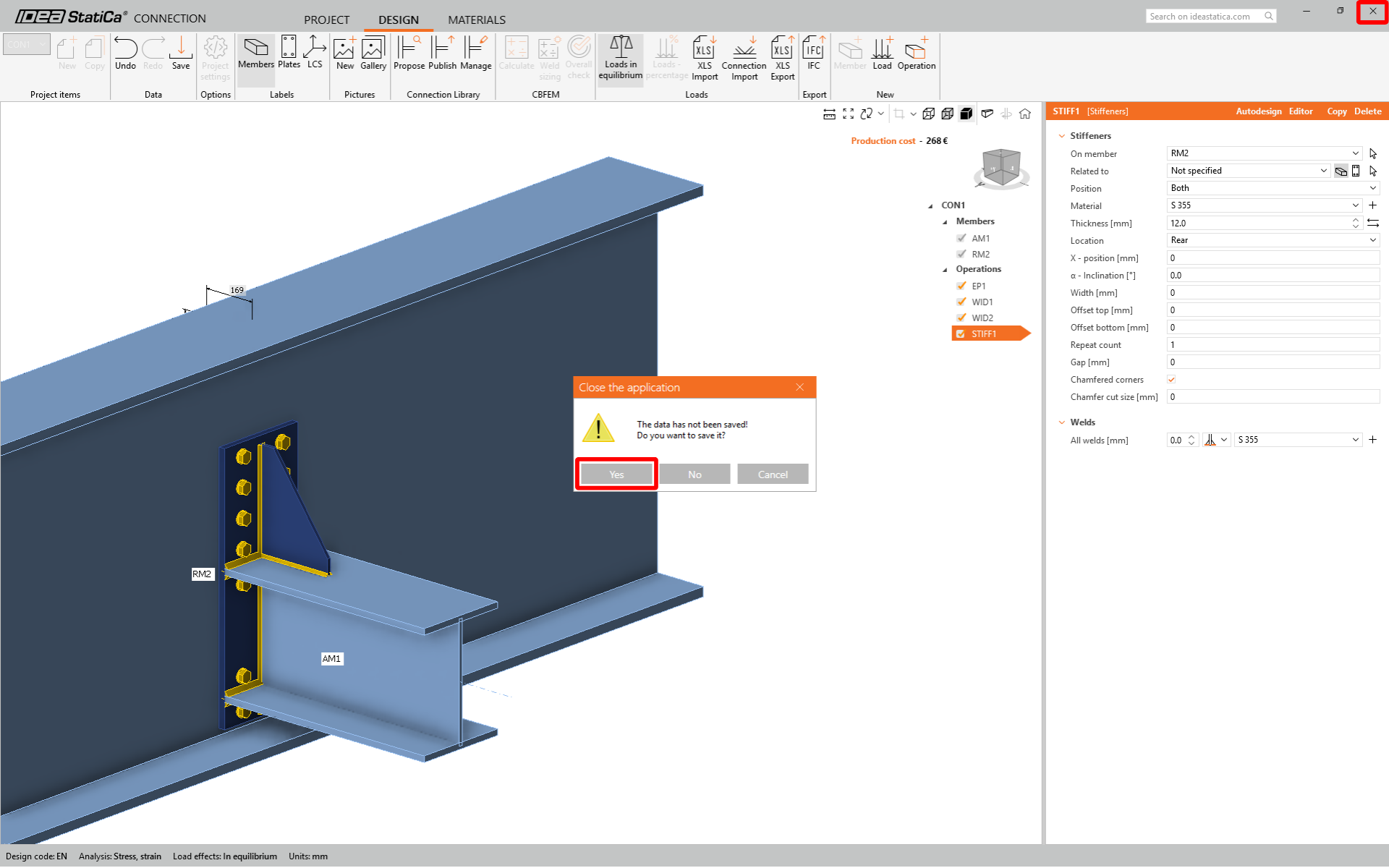
CON1 está configurado. Ahora haga clic en CON2 y, utilizando la función Unión reciente, aplique la misma unión a CON2.
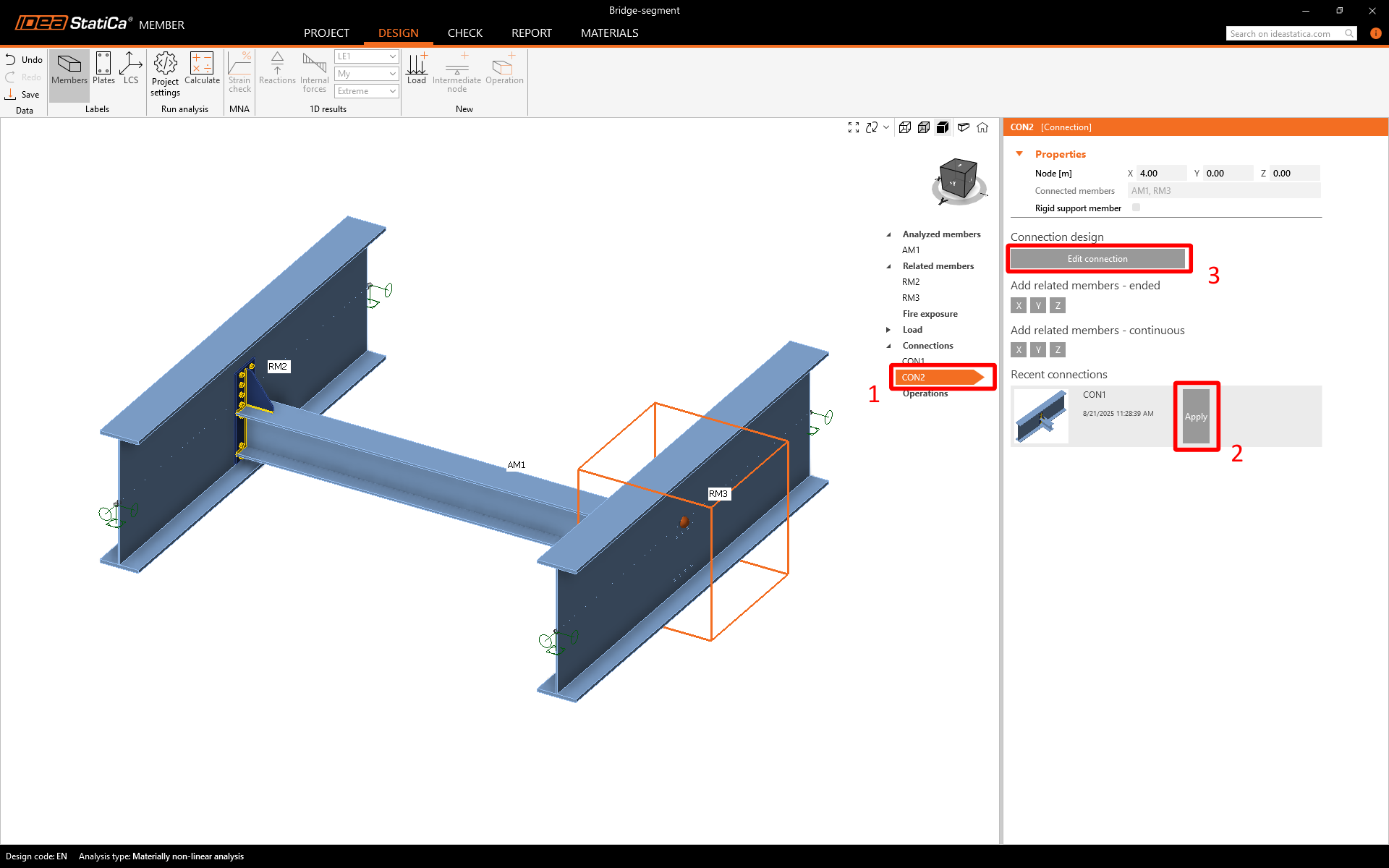
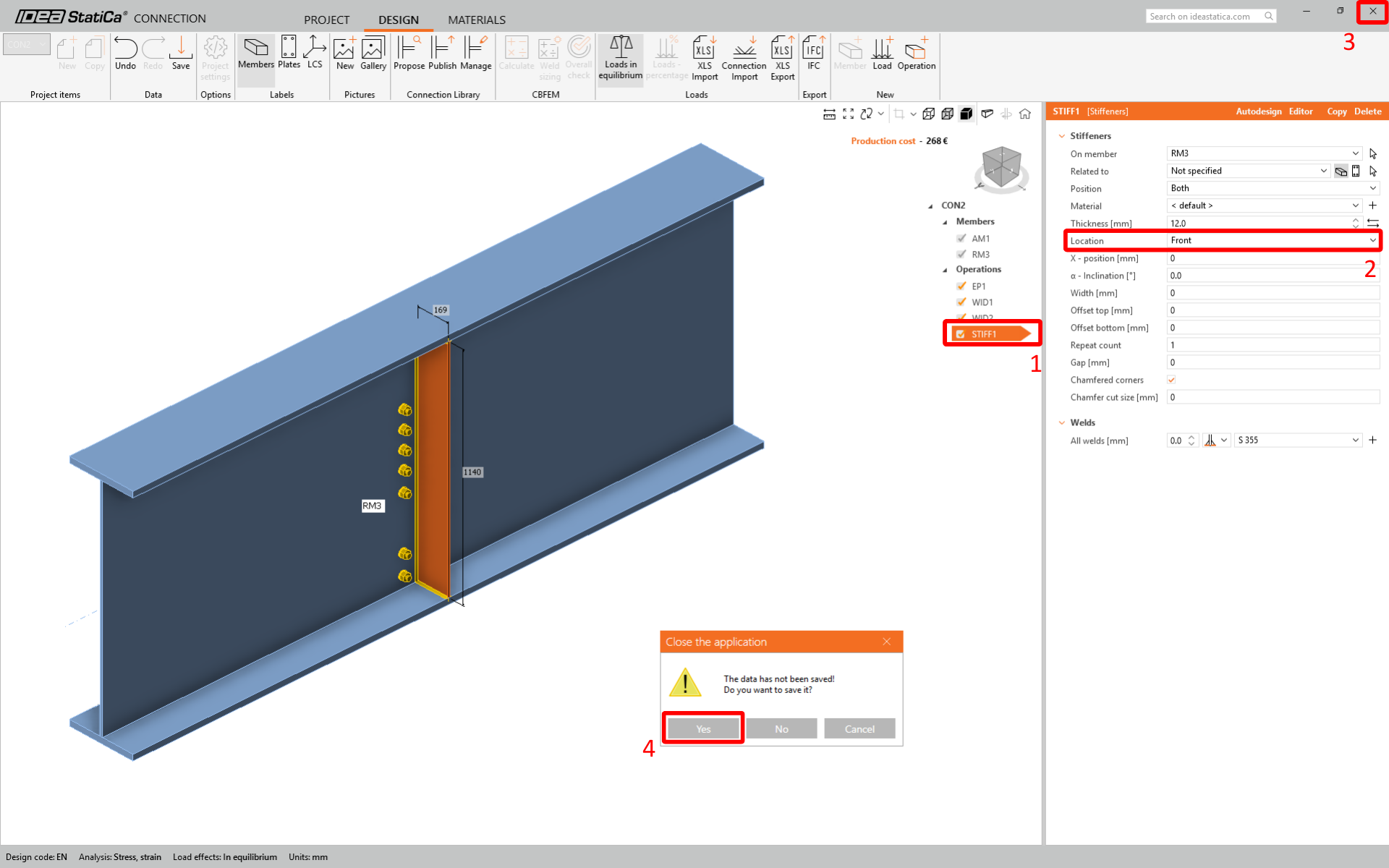
Como puede ver, el rigidizador se genera incorrectamente. Por lo tanto, haga clic en Editar unión, seleccione el rigidizador y cambie la Ubicación a Frontal. Luego puede cerrar la ventana y no olvide guardarlo.
6 Verificación
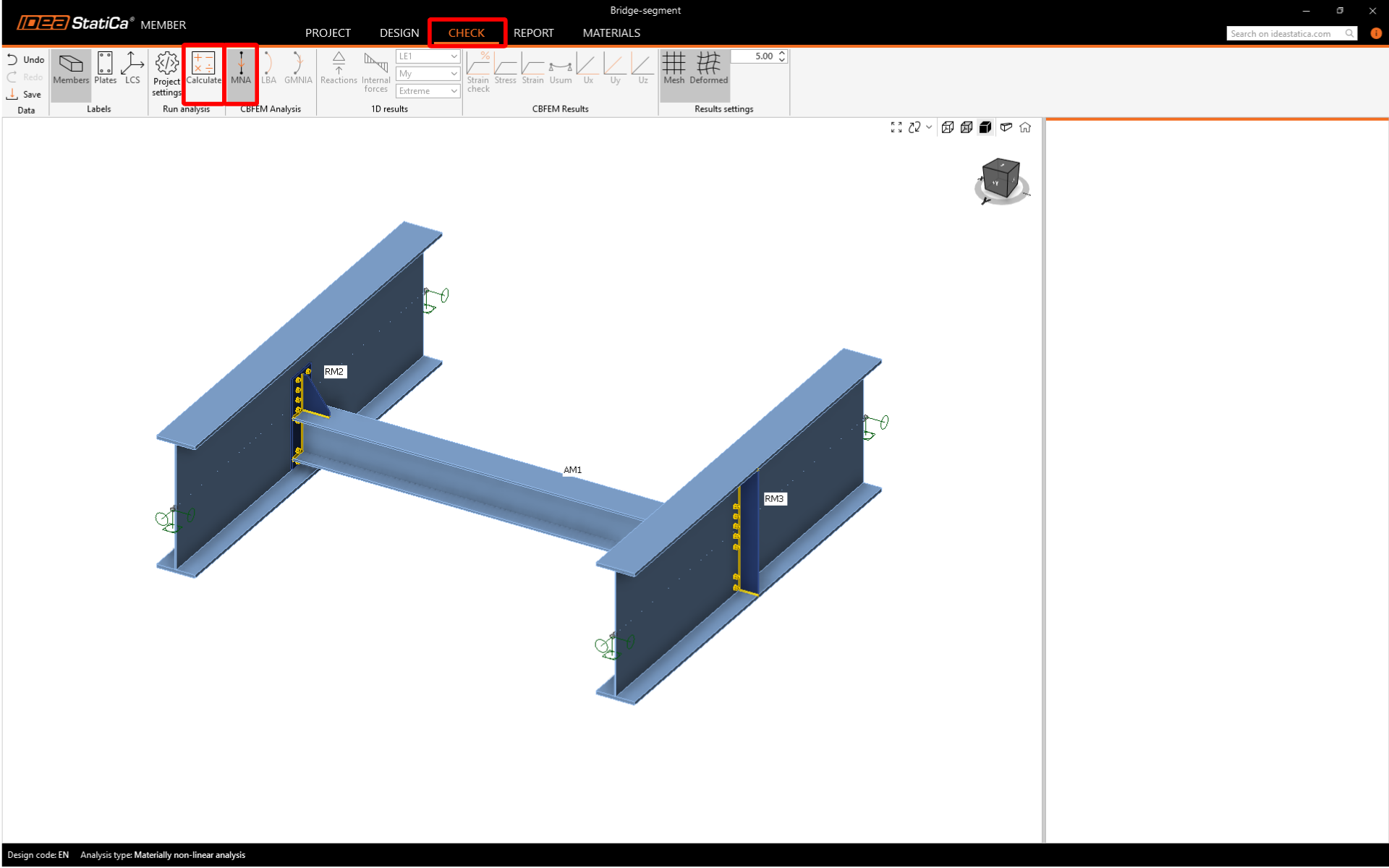
La verificación puede realizarse ahora. Puede ir a la pestaña Verificación. Debemos realizar primero el análisis MNA , luego LBA y en el último paso se puede realizar el análisis GMNIA . Este orden debe seguirse. Calcule el MNA.
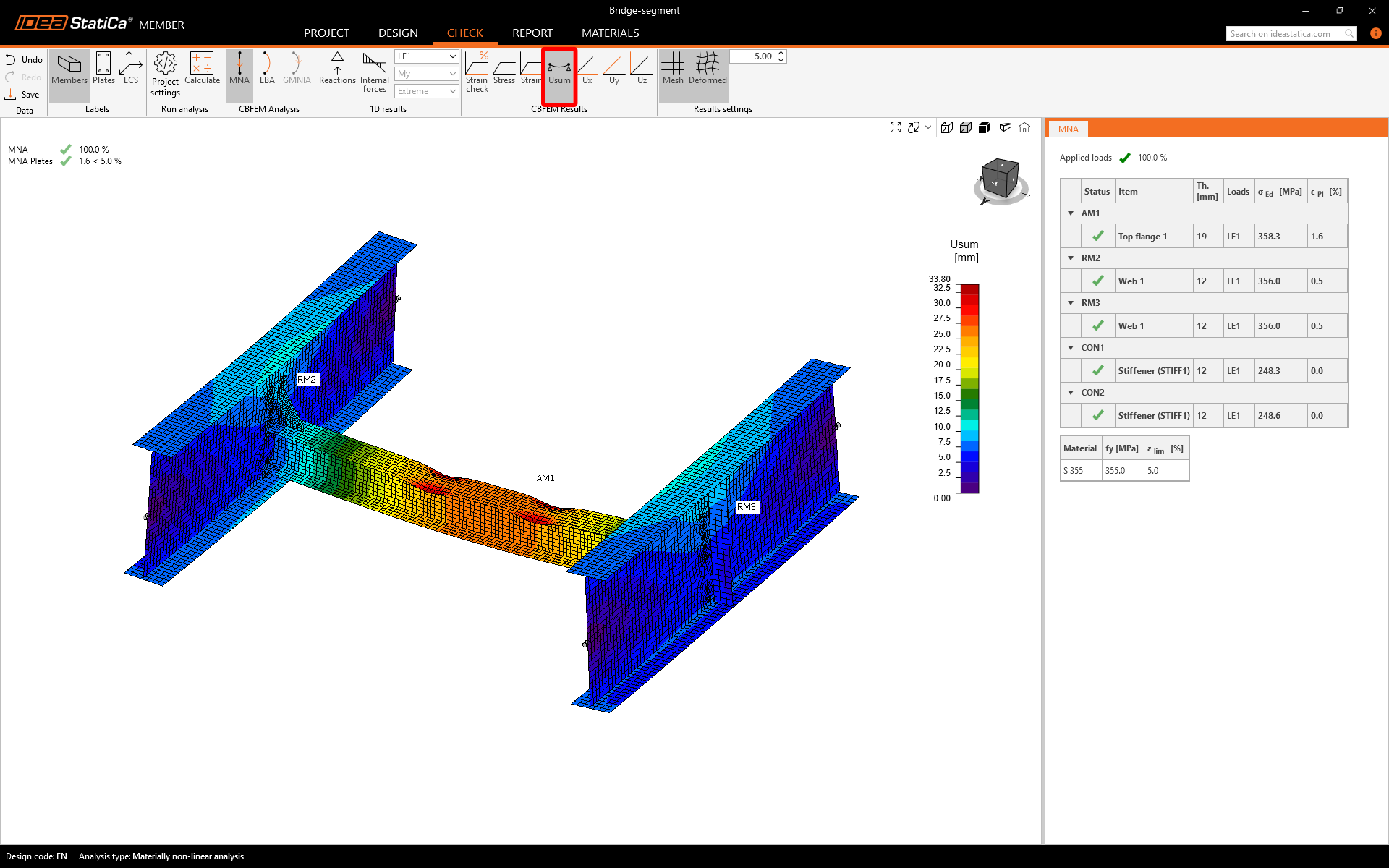
Los resultados del MNA fueron entregados. Comprobará los resultados, activará la vista de deformación Usum y revisará los resultados.
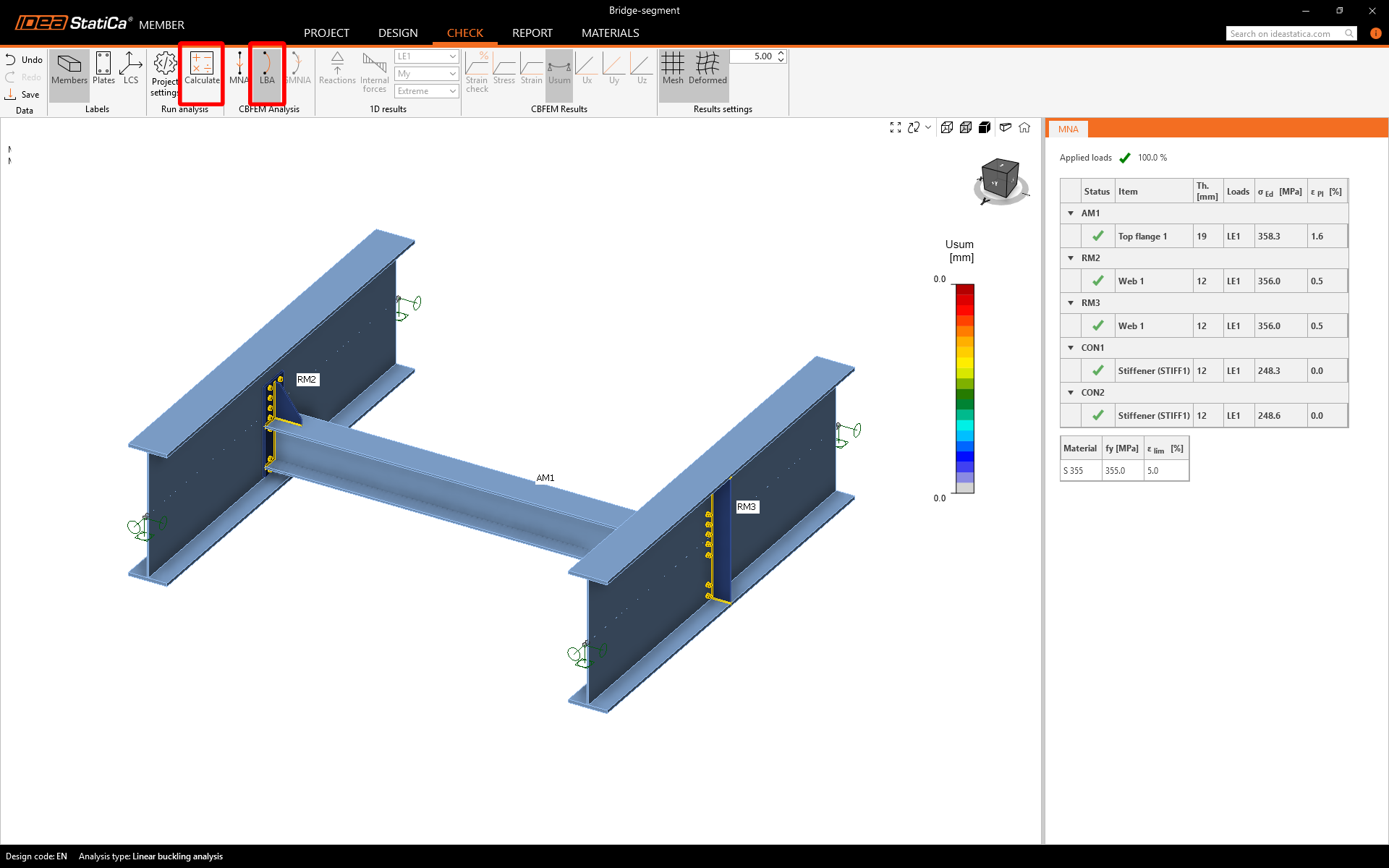
Ahora, cambie el tipo de análisis a LBA y elija el comando Calcular.
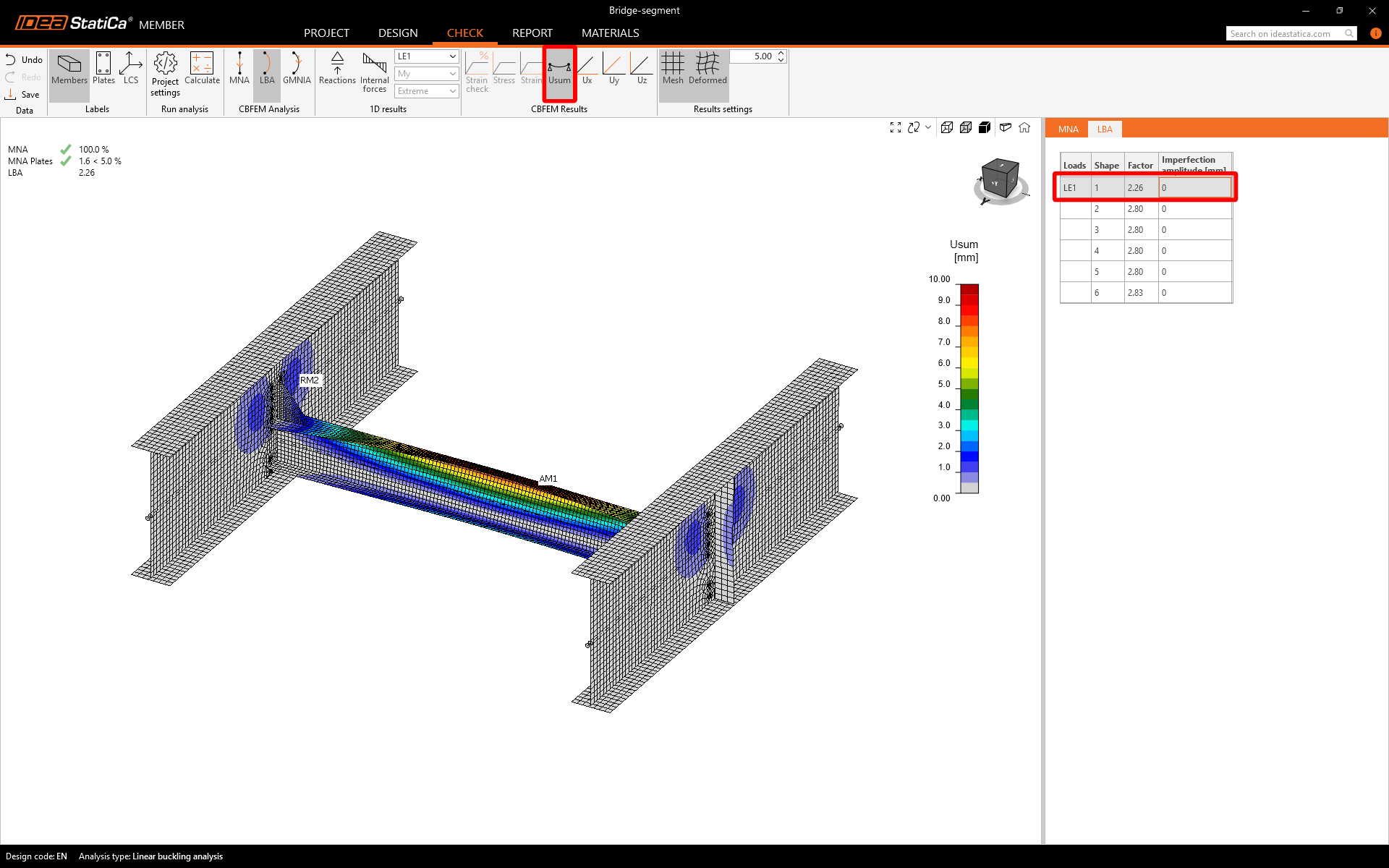
Los resultados del LBA fueron entregados. Compruebe la primera forma de pandeo (será más visualmente clara con la vista deformada Usum activada). Esta forma de pandeo representa la pérdida de estabilidad por pandeo lateral torsional (PLT).
La segunda forma de pandeo representa el pandeo local del alma de la viga de gran canto.
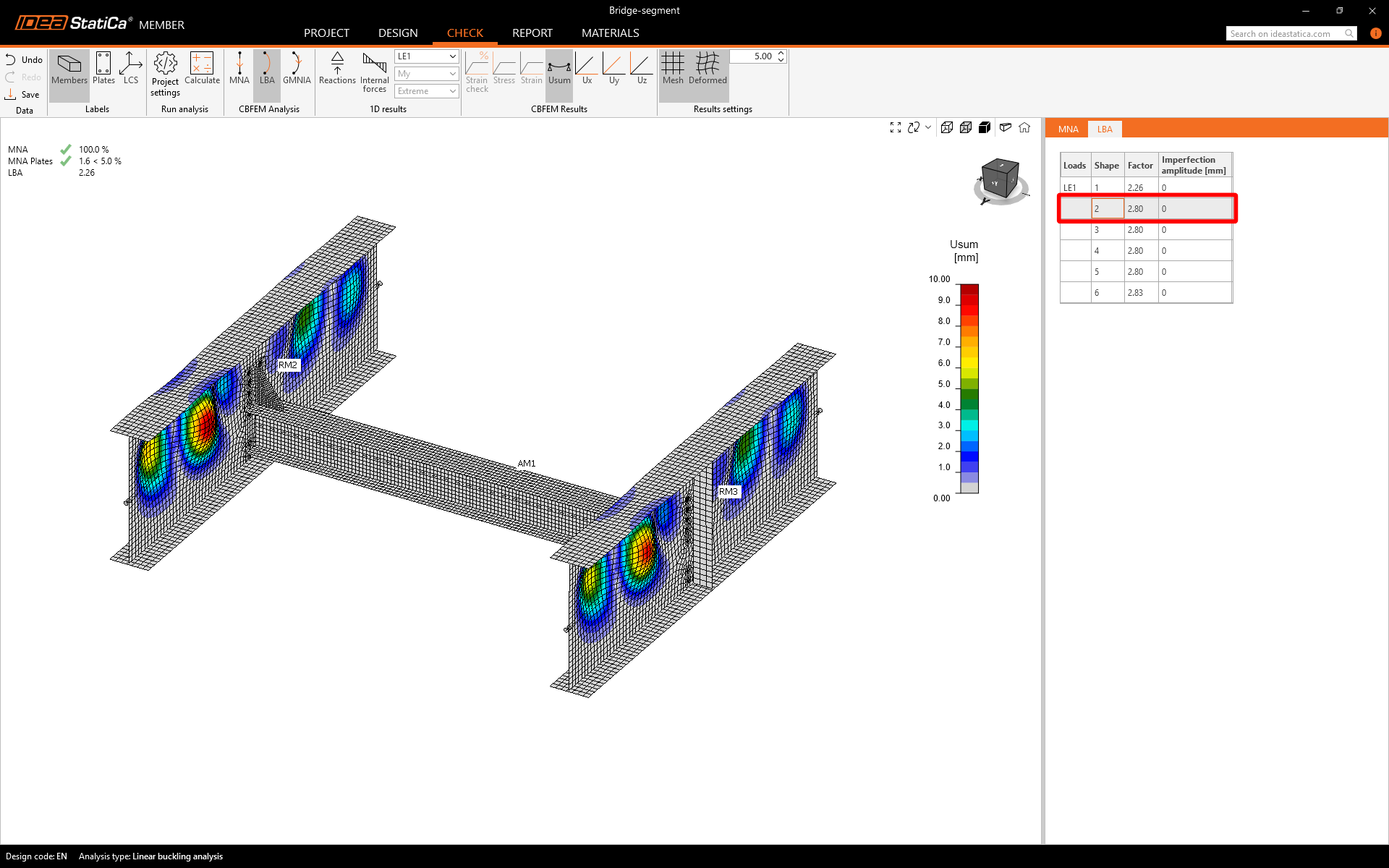
Debe revisar todas las formas de pandeo proporcionadas y decidir cuál es la más crítica. IDEA StatiCa considera la primera forma de pandeo como la más crítica. Según EN 1993-1-1, las imperfecciones locales se calculan para el elemento analizado. IDEA StatiCa recomienda estudiar los materiales sobre las imperfecciones.
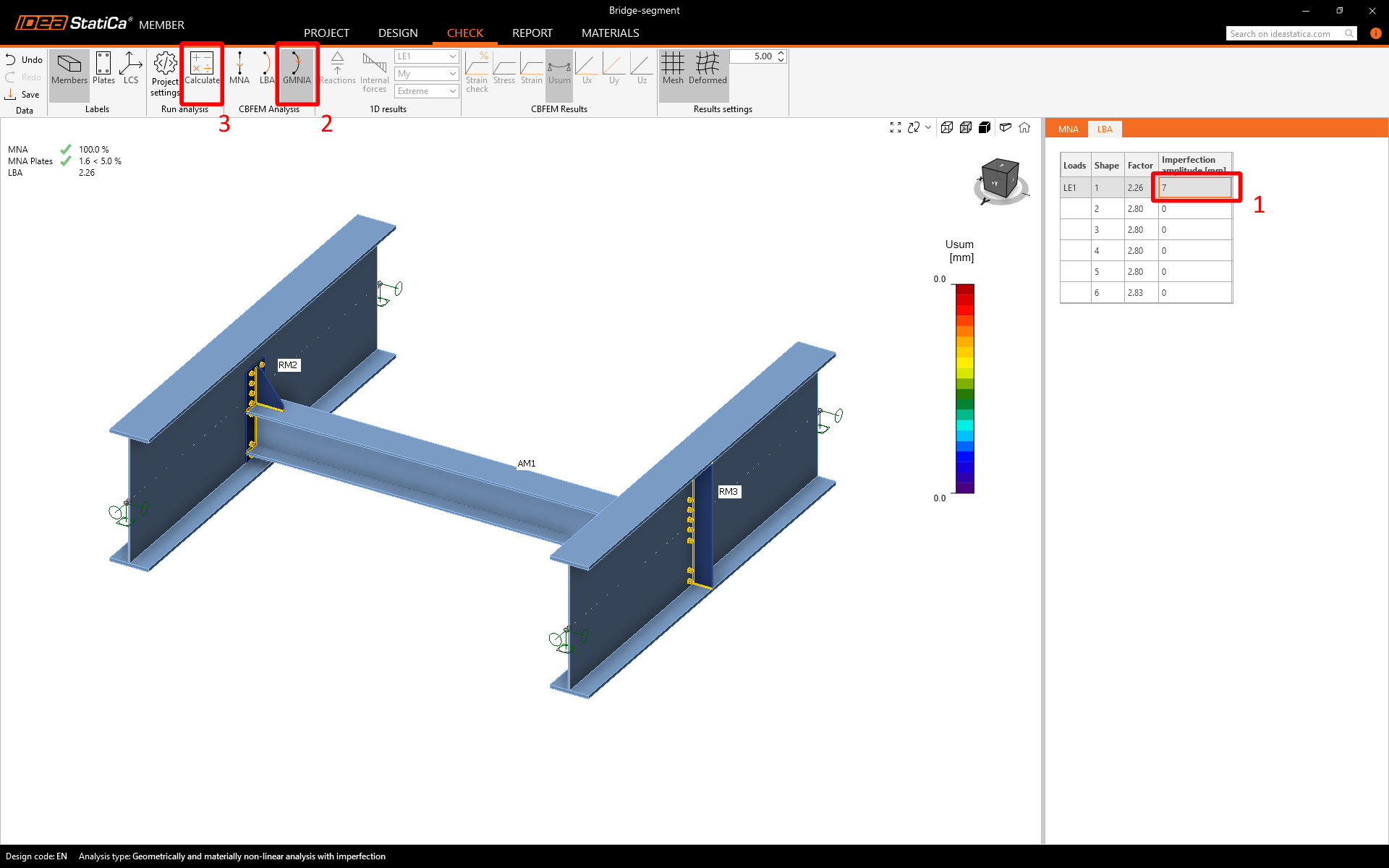
La longitud del elemento analizado es de 4000 mm, L / 300 = 4000 / 300 = 13,33 mm. Se desea analizar principalmente el modo de fallo por pandeo lateral torsional, por lo que la amplitud de excentricidad se multiplica por k = 0,5.
El valor calculado de la imperfección es de 7 mm para la primera forma de pandeo. Tras establecer las imperfecciones, puede iniciar el análisis con el comando Calcular.
Los resultados del GMNIA se proporcionan y puede ver que no toda la carga puede ser aplicada. Puede ver la deformación plástica del ala superior de la viga transversal.
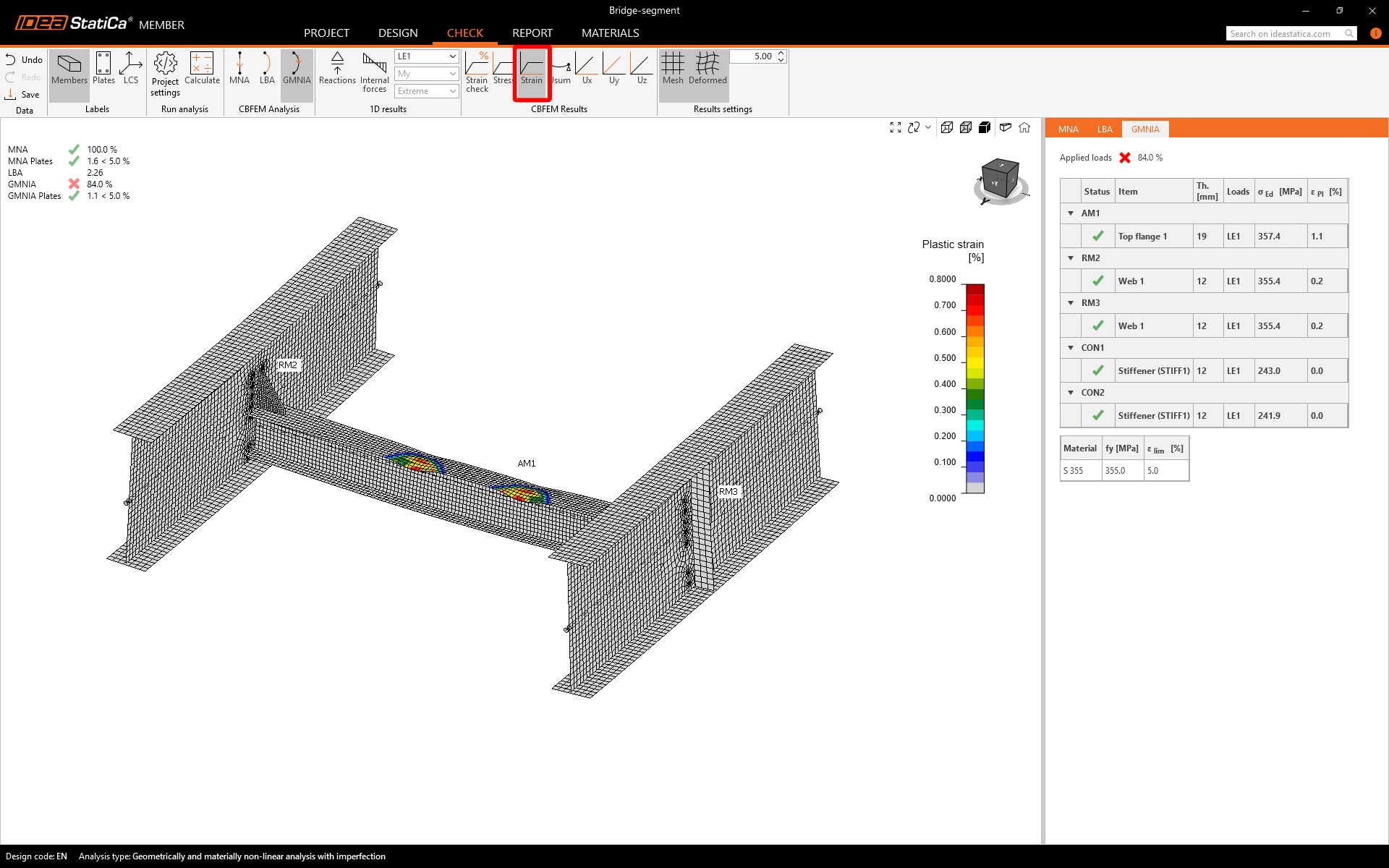
Para aumentar la capacidad portante puede añadir algunos rigidizadores.
7 Operaciones
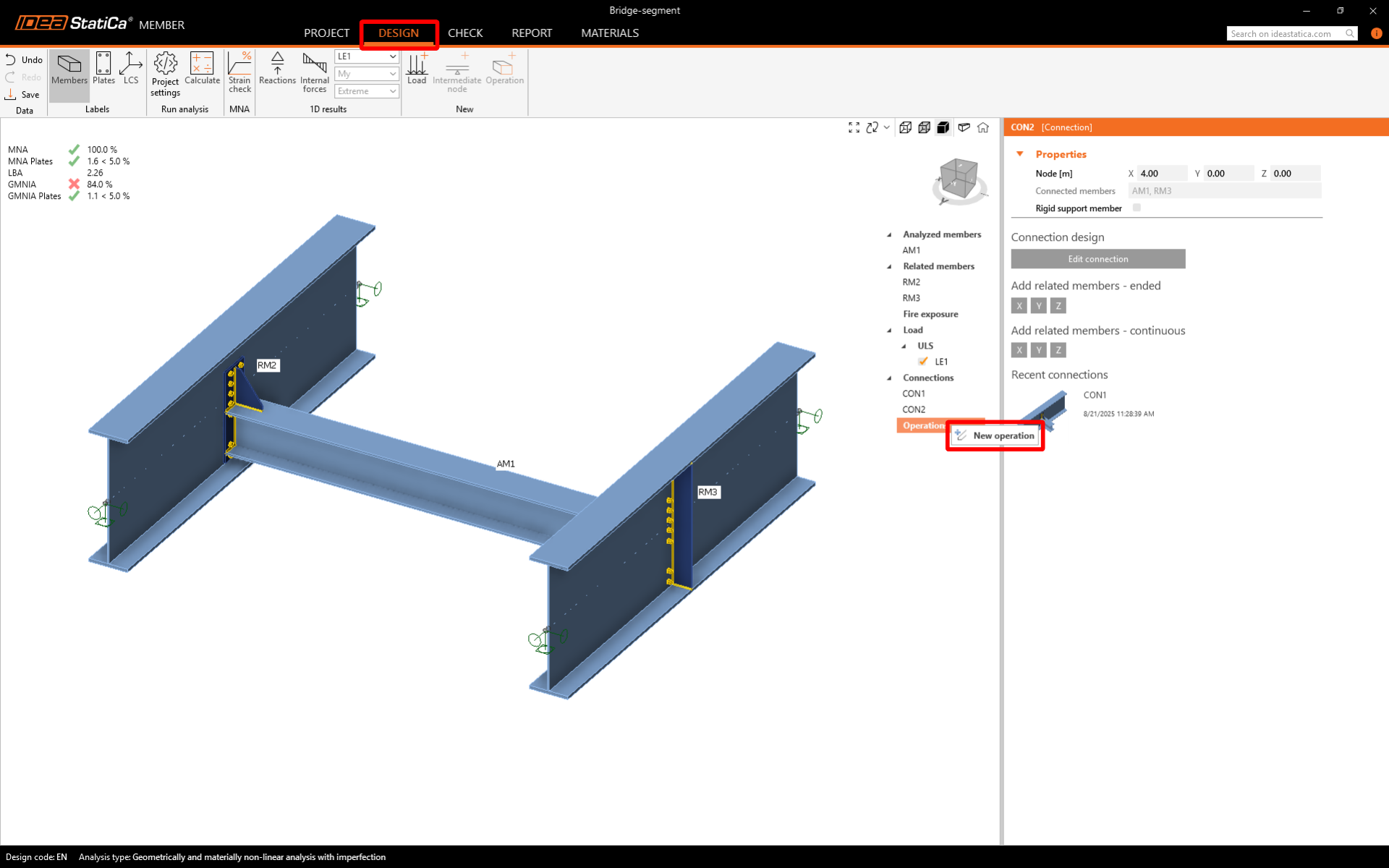
Vaya a la pestaña Diseño y añada una Nueva operación haciendo clic con el botón derecho en Operaciones en el árbol de entidades.
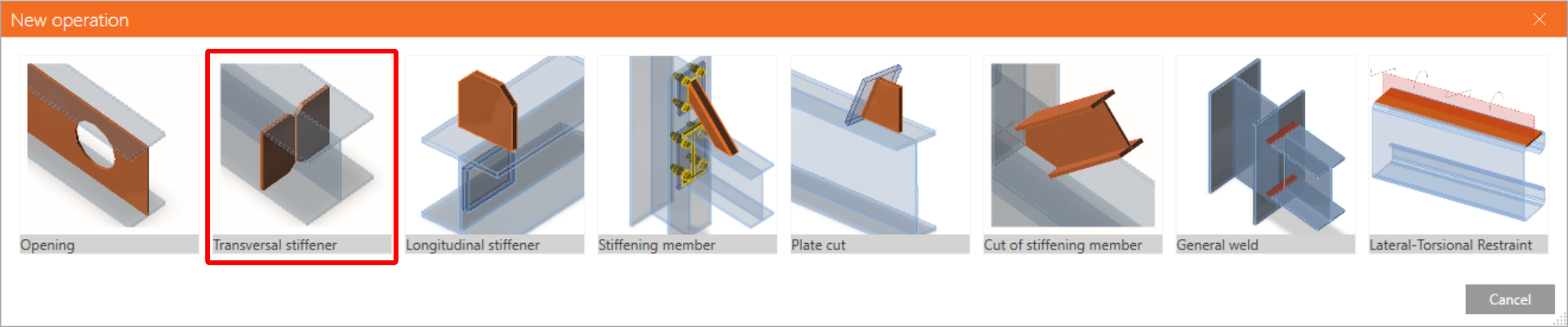
Seleccione el rigidizador transversal.
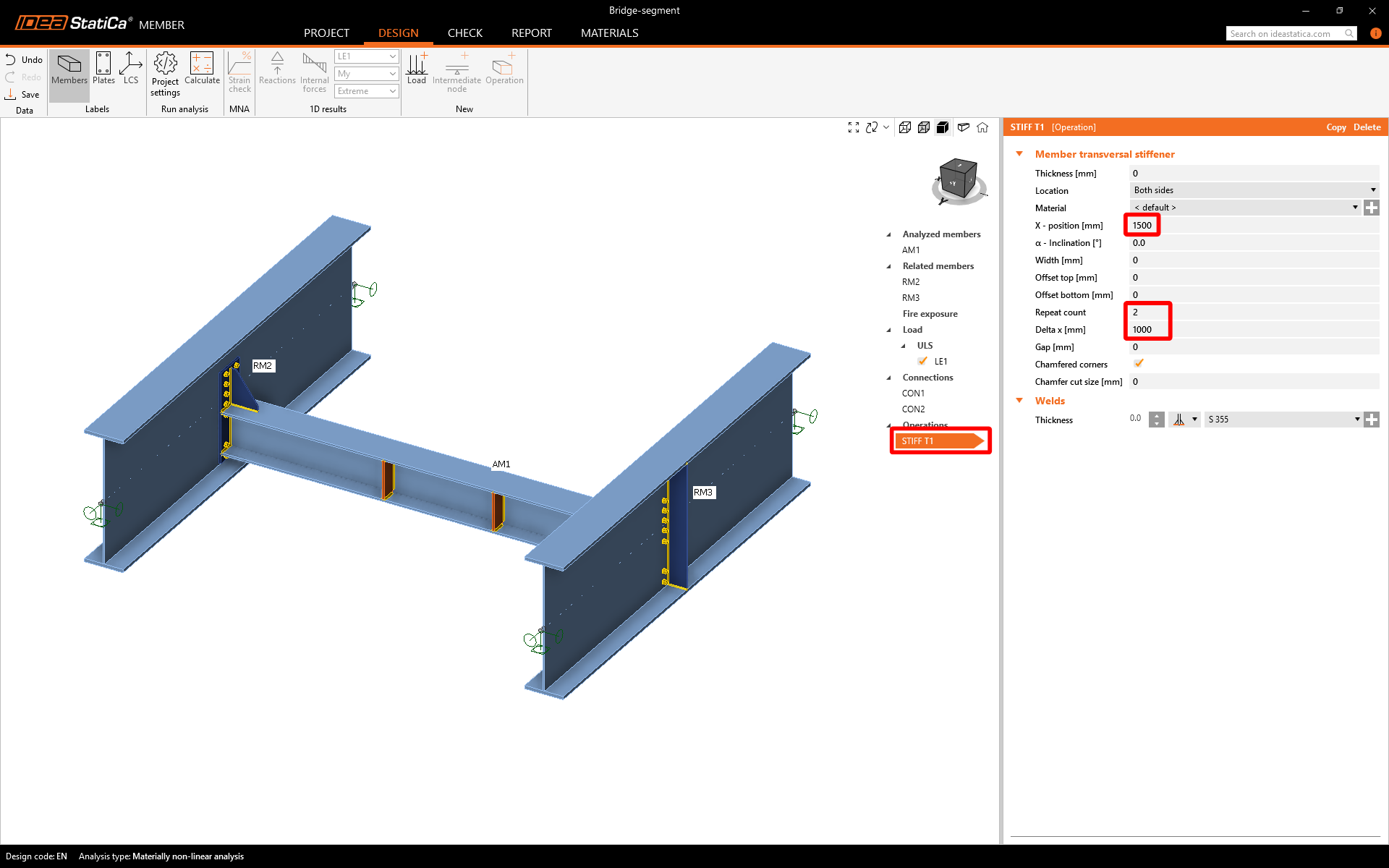
Establezcamos las propiedades de STIFF T1 según la imagen siguiente.
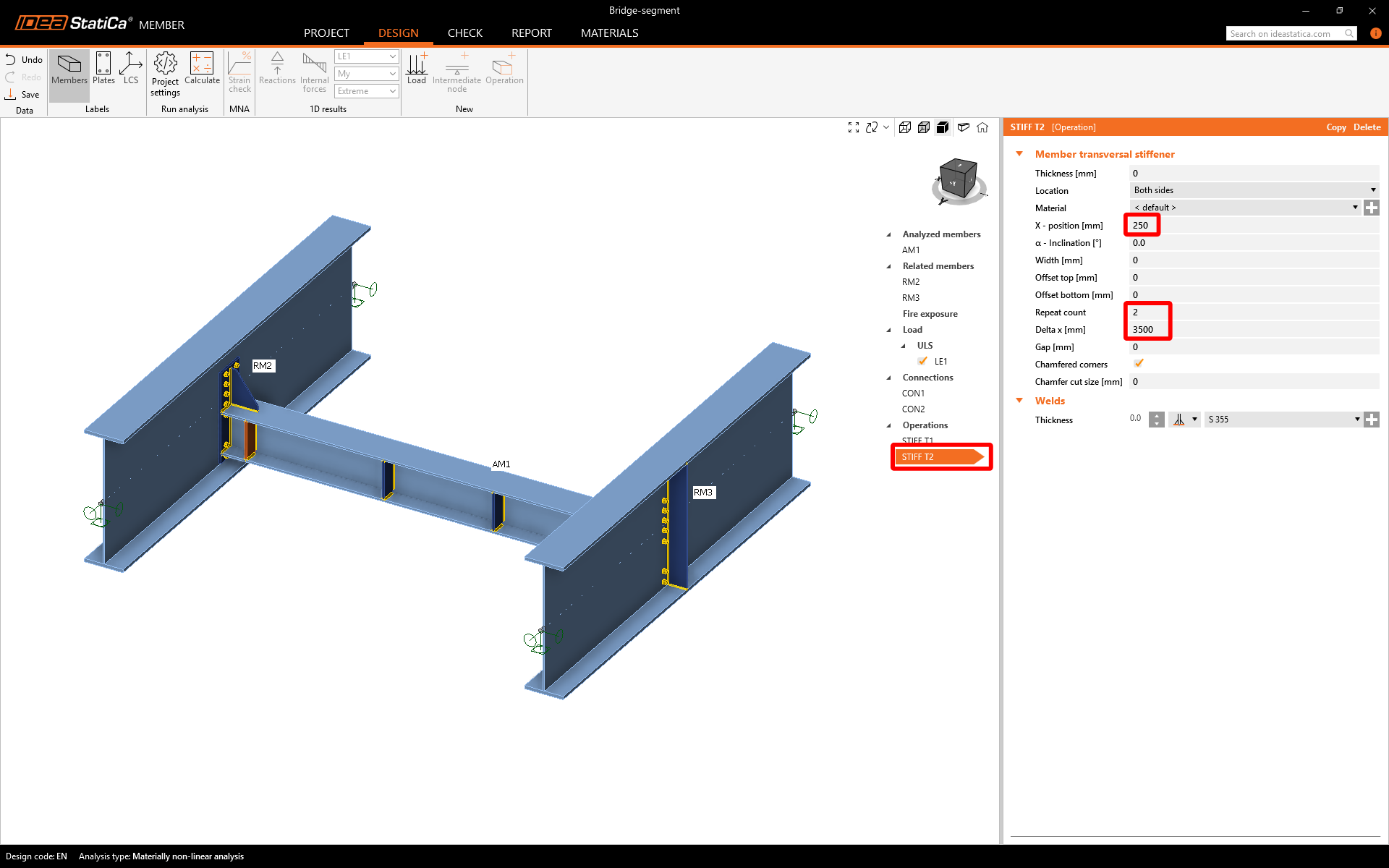
Añada otro rigidizador y establezca sus propiedades según la imagen siguiente.
Ahora puede iniciar todos los análisis de la misma manera que la última vez. Comprobará los resultados proporcionados con la influencia de los rigidizadores en el elemento analizado.
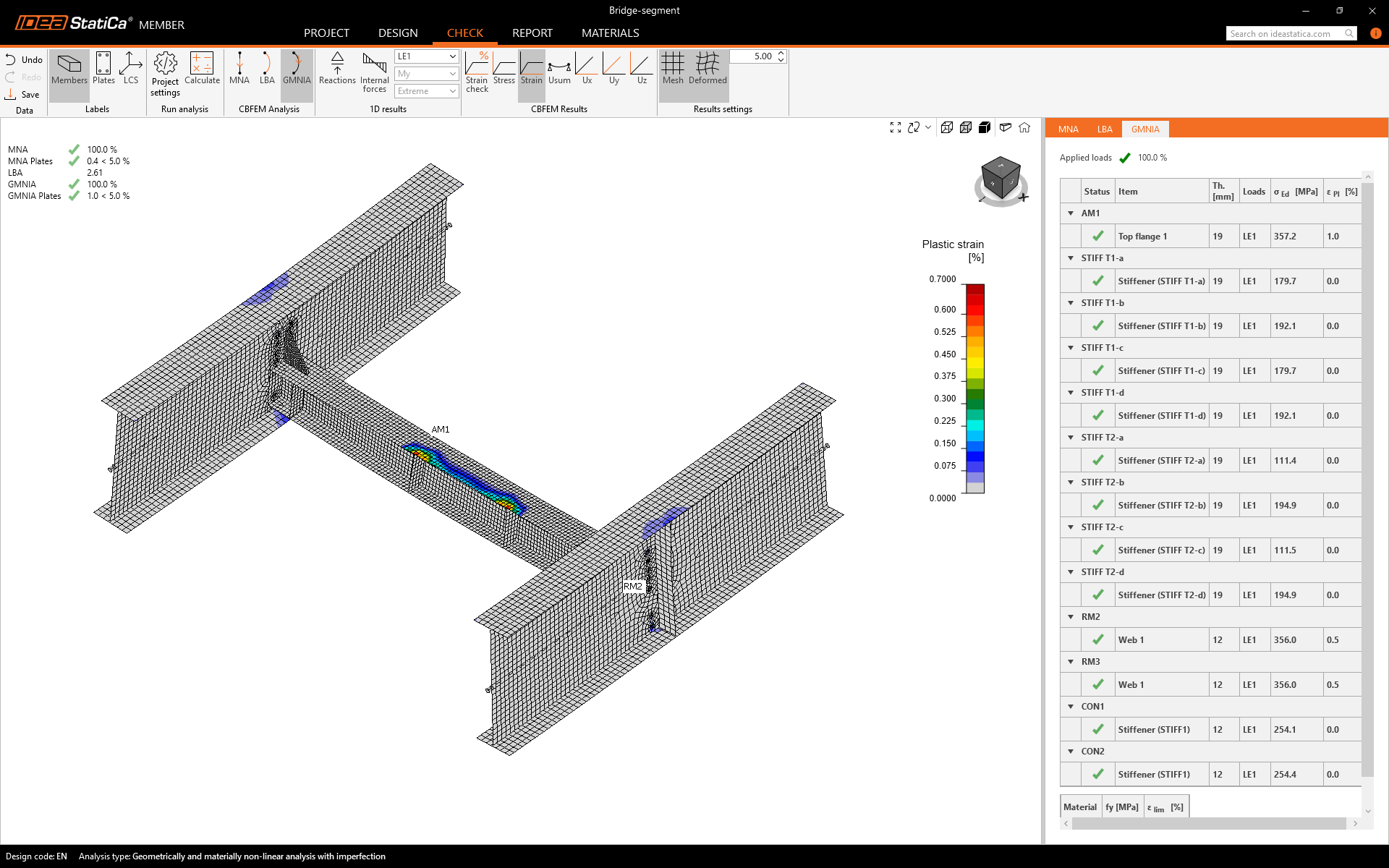
Ahora puede ver que se aplicó el 100% de la carga.
8 Informe
Por último, vaya a la pestaña Informe. IDEA StatiCa ofrece un informe totalmente personalizable para imprimir o guardar en formato editable.
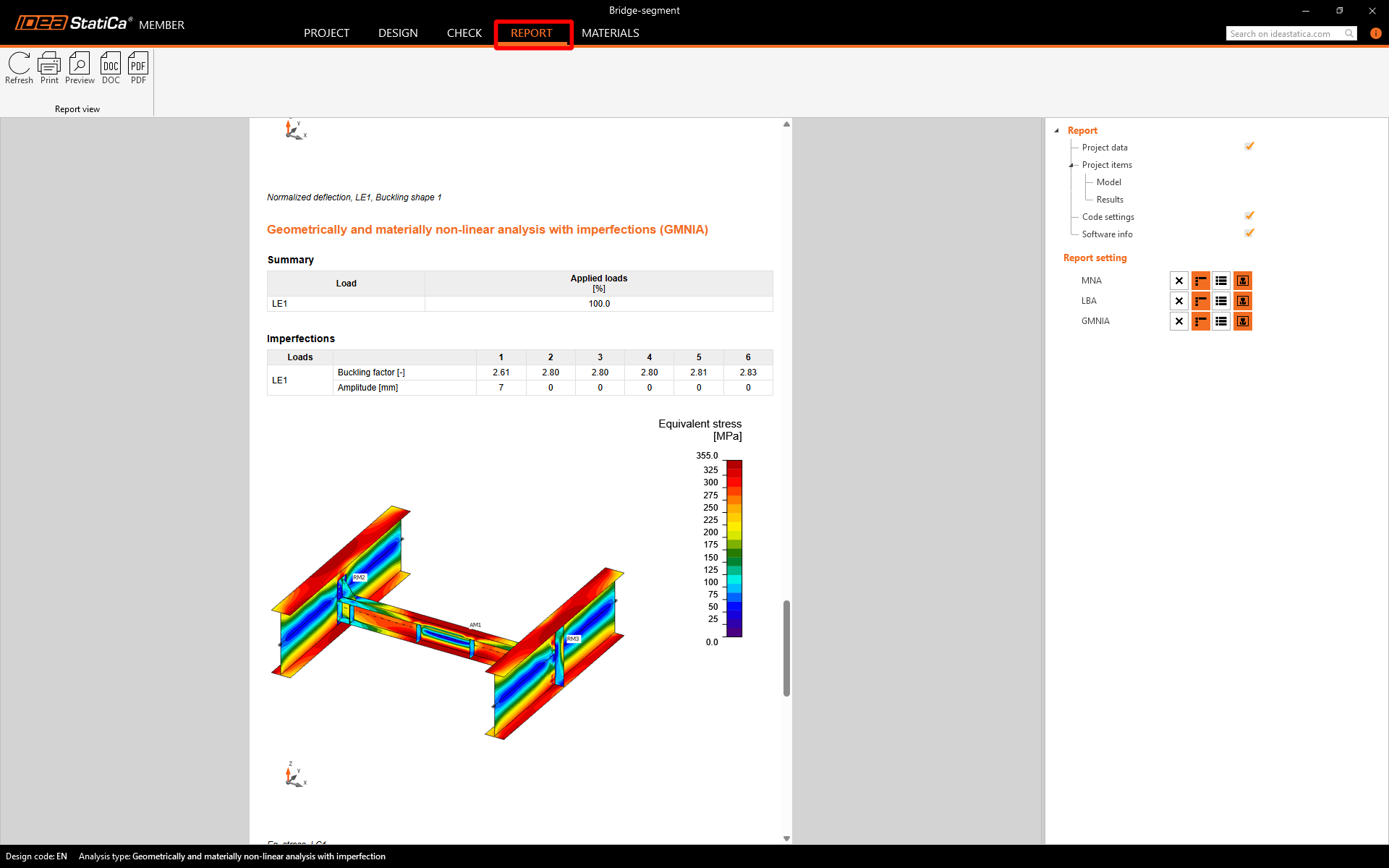
Hemos diseñado y verificado la viga diafragma en IDEA StatiCa Member.