

Material definido por el usuario: Biblioteca de Materiales y Gama de Productos (MPRL)
La Biblioteca de Materiales y Gama de Productos (MPRL) puede ayudarle a almacenar, gestionar, exportar y compartir propiedades definidas personalmente de muchas configuraciones de materiales diferentes de los programas IDEA StatiCa (Connection, Member, Detail, Beam, RCS).
Cómo definir un material personalizado
La posibilidad de definir el nuevo material (y también la MPRL en la que se va a guardar) se encuentra en Materiales en todas las aplicaciones mencionadas anteriormente.
Puede añadir un nuevo material mediante un botón en la cinta superior, o puede copiar el existente. Posteriormente, las propiedades del material se pueden cambiar con el comando Editar (el nombre, las propiedades). Guarde los cambios.

El material recién creado se guardará en la MPRL, lo que le permite utilizarlo también en otros proyectos.
Defina el nombre del material en la base de datos y la tabla (una especie de categoría para fines de clasificación). Seleccione la tabla del menú desplegable o defina una nueva con el botón de los tres puntos.

En el ejemplo presentado, el material editado (Mi edición de S 235) se guardará en la nueva tabla Tabla de materiales de mi empresa.

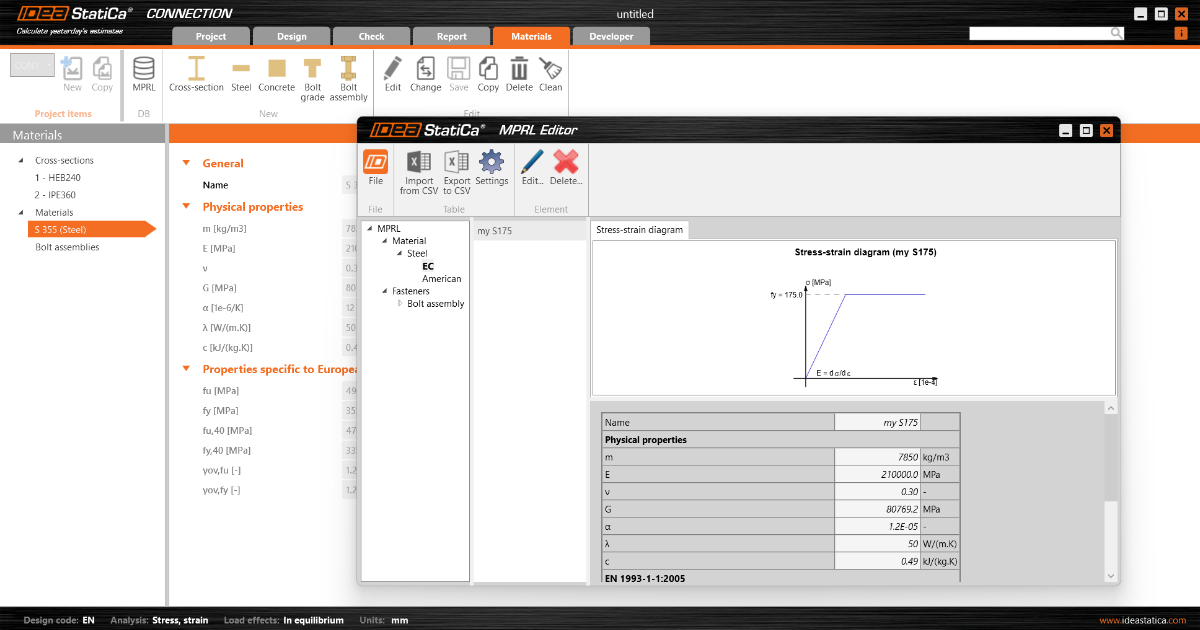
El nuevo material se ha guardado en la MPRL - abra el Editor de MPRL usando el botón en la cinta superior.
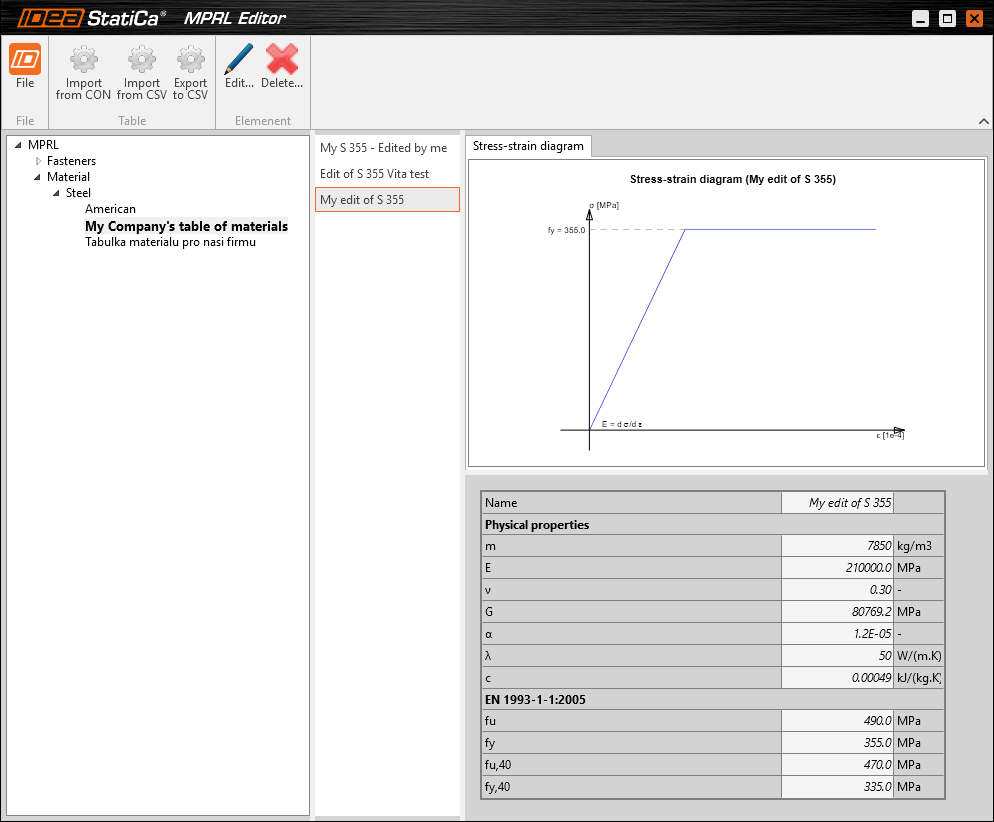
Aquí, el material puede editarse y guardarse (Archivo - Guardar) o eliminarse de la MPRL. Los datos guardados en la MPRL son accesibles desde todas las aplicaciones de IDEA StatiCa. También se pueden compartir mediante Exportar e Importar con otros usuarios.
Cómo exportar material desde la MPRL
Exporte la Biblioteca de Materiales y Gama de Productos (MPRL) y comparta su material/pernos/hormigón/armadura personalizado con sus colegas. Use el botón Exportar a CSV en la cinta superior del Editor de MPRL.
Vea la grabación del seminario web para verlo en acción:
Cómo importar material a la MPRL
Importe la Biblioteca de Materiales y Gama de Productos (MPRL) que alguien compartió con usted y cargue el material/pernos/hormigón/armadura personalizado. Use el botón Importar desde CSV en la cinta superior del Editor de MPRL.
Vea la grabación del seminario web para verlo en acción: