Connection Library – tasarım şablonlarınız
Connection Library, daha önce kaydedilmiş veya standartlaştırılmış birleşim tasarımlarını yeniden kullanmanıza, bunları meslektaşlarınızla paylaşmanıza veya mevcut projeniz için bir set tanımlamanıza olanak tanır. Aynı şablon veritabanı, yeni bir proje başlatırken Connection Wizard'da da sunulmaktadır.
Tüm tasarım şablonları bulut sunucularında depolandığından, Connection Library işlevlerinden tam olarak yararlanmak için çevrimiçi olmanız gerekmektedir. Ancak, çevrimiçiyken Connection Library'yi her kullandığınızda bulut verileri aynı zamanda sisteminizin geçici klasörlerine de kaydedilir; bu sayede şablonlarınızı (Propose işlevi) daha sonra internet bağlantısı olmadan da kullanabilirsiniz.
Her tasarım şablonunun bir dizi Özelliği vardır:

- Name, benzersiz tanımlayıcıdır ve arama yoluyla filtreleme için kullanılabilir.
- CDS, bu şablonu hangi birleşim tasarım setinin içerdiğini gösterir.
- Loading type, şablonlar uygulanırken manuel filtreleme için ayarlanabilir ve kullanılabilir.
- Design code, şablonun kaynağındaki tasarım yönetmeliğini gösterir. Şablonlar uygulanırken tasarım yönetmelikleri karıştırılabilir (örneğin, EN projesinde AISC şablonu uygulanabilir). Bu durumda bir dönüşüm sekmesi açılır ve malzeme dönüşümlerini atamanız gerekir.

- Connectors (Bolt, Weld) ve Features (Anchor, Cleat, Modification), şablondaki birleşim bileşenlerine göre otomatik olarak ayarlanır ve şablonlar önerilirken ek filtreleme için kullanılabilir.
- Parametric, şablonun basit (bir dizi imalat işlemi) mi yoksa parametrik (programlanmış bir şablon) mi olduğunu gösterir.
Connection Library tasarım setleri
Tasarım şablonları üç gruba ayrılmıştır:
- Predefined set, IDEA StatiCa kurulumunun bir parçası olarak kullanıma hazır varsayılan tasarım şablonlarını içerir. Kullanıcılar bu seti değiştiremez ve Connection Library yöneticisinde görünmez.
- Company set, tasarım şablonlarını meslektaşlarınızla paylaşmanın yoludur. Company set, sizin ve iş arkadaşlarınızın birlikte yayımladığı şablonları içerir. Aynı lisans hesabı altındaki herkes bu seti kullanabilir ve düzenleyebilir.
- Personal set, yalnızca sizin bu özel sette yayımladığınız tasarım şablonlarını içerir. Bu seti, kimlik bilgilerinizle giriş yaptığınız herhangi bir bilgisayarda kullanabilirsiniz. Başka hiç kimse bu tasarım setine erişemez.
Propose ve Manage iletişim kutularında setleri açıp kapatabilir, Publish komutunu kullanırken Personal ve Company setleri arasında seçim yapabilirsiniz.

Connection Library nasıl kullanılır
Connection Library simgelerini, Design sekmesindeki ana şeritte Propose, Publish ve Manage komutları olarak bulabilirsiniz.

Propose
Propose düğmesi Connection Library penceresini açar ve yapısal düğüm noktanızdaki eleman sayısına ve geometrisine göre size otomatik olarak uygun tasarım şablonları sunar. Bir tanesini seçin ve şablonu uygulamak için OK'a tıklayın. Bu esnada, özellikle farklı kesit tiplerine sahip elemanlara sahip şablonlar için bir dönüşüm sekmesi açılabilir. Dönüşümü ayarlayabilir veya OK'a tıklayarak onaylayabilirsiniz.

Mevcut tasarımlar veritabanında rahatça gezinmek için şablon adının herhangi bir bölümünü yazmak üzere arama alanını ve filtreleri (Loading type, Connectors, Features, Connection Type) kullanabilirsiniz.

Düğümdeki tüm elemanların Current sayısı için şablonlara göz atabilir (varsayılan) veya yalnızca birkaç elemanın (örneğin iki ya da üç) alt kümesini seçebilirsiniz. Bunun için Geometry parametresini Selection olarak değiştirin ve ok simgesine tıklayın. Ardından CTRL tuşunu basılı tutarak elemanları seçin (seçilenler kırmızıya döner) ve seçimi Enter, Spacebar, sağ fare tuşu veya onay simgesine tıklayarak onaylayın. Connection Library daha sonra seçilen geometri için mevcut şablonları sunar. Apply'a ve ardından Connection Library'yi Close'a tıklayın.

Publish
Sıfırdan bir tasarımı tamamladıktan veya uygulanan şablonu düzenlemeyi bitirdikten sonra, tasarımınızı Publish komutuyla Connection Library'ye kaydedebilirsiniz. Burada Name alanını doldurmanız gerekir; Loading type'ı ayarlayabilir, CDS'yi (Personal veya Company tasarım seti) seçebilir ve bunun bir Parametric şablon olup olmadığını işaretleyebilirsiniz. Ardından Publish'e tıklayın; şablon bulut depolama alanına gönderilir.

Manage
Manage komutu, Connection Library yöneticisini açar. Burada, sizin tarafınızdan eklenen Private setteki ve hem sizin hem de meslektaşlarınız tarafından eklenen Company setteki tüm tasarım şablonlarını düzenleyebilir ve silebilirsiniz. Şu anda yalnızca Name ve Loading type'ı düzenleyebilir, şablonları ise yalnızca tek tek silebilirsiniz.

Connect to... – 3D sahnede tasarım şablonlarının uygulanması
Alternatif olarak, sağ tıklama bağlam menüsünden Connect to..., Anchor... ve Modify... komutlarını kullanabilirsiniz. Bu, bir şablon kullanarak birleşim tasarımı oluşturmanın daha hızlı bir yoludur; ancak yalnızca seçili tek bir elemanla sınırlıdır.
Bir elemana sağ tıklayın ve örneğin Anchor... komutunu seçin. Connection Library açılır ve seçilen eleman için mevcut tasarım şablonlarını sunar. Uygulamak için OK'a tıklayın.

Connection Library tasarım şablonları hakkında daha fazla makale:
- Connection Library – yeni birleşim kütüphanesi
- Connection Library'de parametrik şablonlar
- Connection Library'ye toplu şablon aktarımı
- Connection Library'de şirket setleri ve seçim
- Connection Library: Özellikler, parametreler ve filtreleme
- Eskizler ve parametreler içeren şablon uygulama iletişim kutusu
- Sağ fare tuşu ile tasarım önerisi
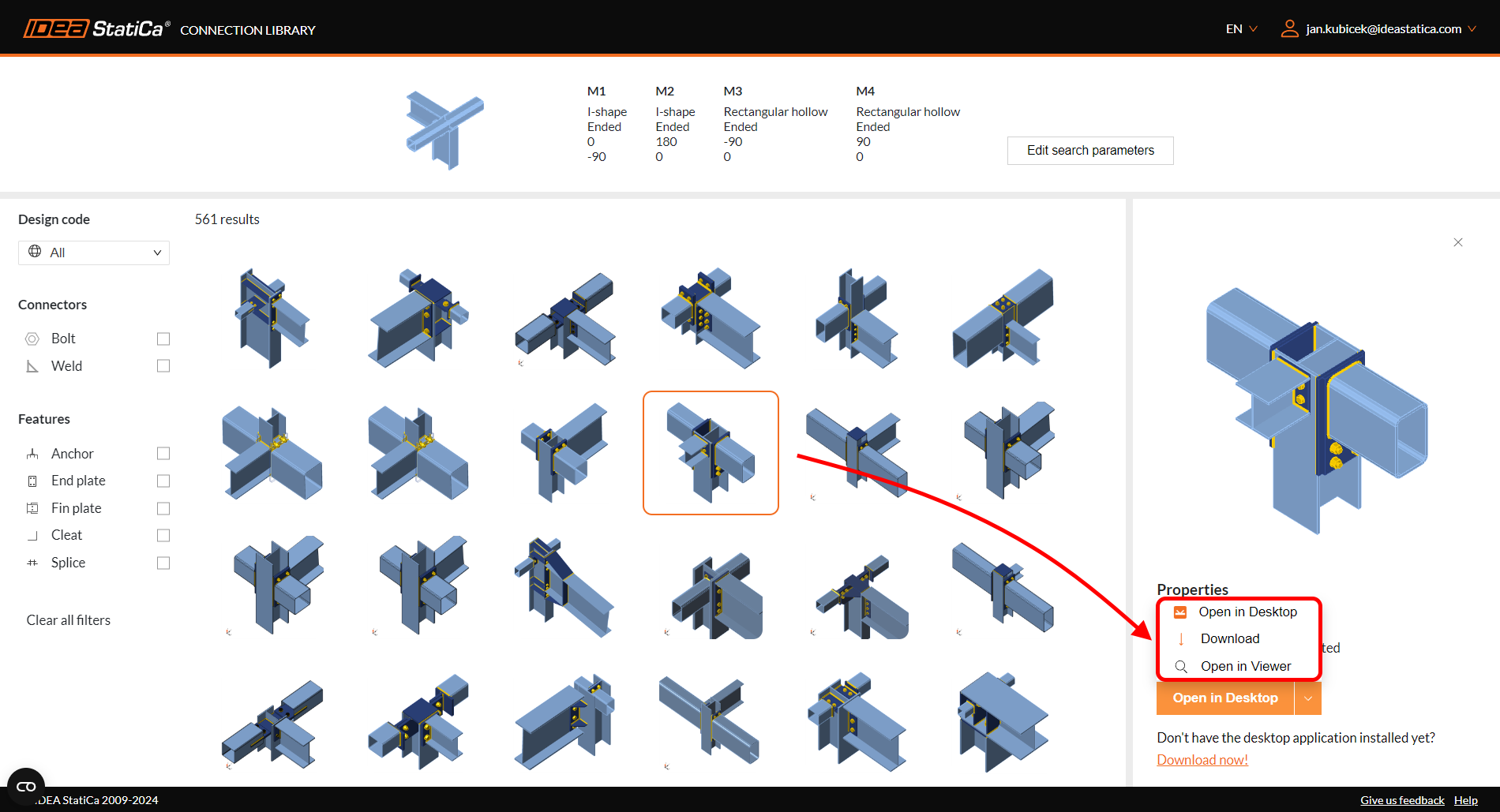
IDEA StatiCa Connection uygulamasındaki Connection Library'nin yanı sıra, yüz binlerce birleşim modelini ücretsiz olarak inceleme ve indirme imkânı sunan çevrimiçi Connection Library kataloğu da mevcuttur.