


Propojení BIM Space Gass pro konstrukční návrh ocelového přípoje (AS)
Jak aktivovat odkaz
- Stáhněte a nainstalujte nejnovější verzi IDEA StatiCa
- Ujistěte se, že používáte podporovanou verzi vašeho FEA/BIM řešení
Jak používat propojení
Otevřete přiložený projekt AS v Space Gass a spusťte výpočet.
Propojení BIM by mělo být automaticky integrováno. Najdete ho v horním pásu karet pod Design -> IDEA StatiCa Checkbot. Tím se otevře aplikace Checkbot.

Vyberte možnost Nový s typem projektu Ocel, návrhová norma AS. Poté vyberte Vytvořit projekt.

Nový projekt Checkbot je připraven k importu přípojů ze Space Gass.
Import
V Checkbotu vyberte Přípoje.
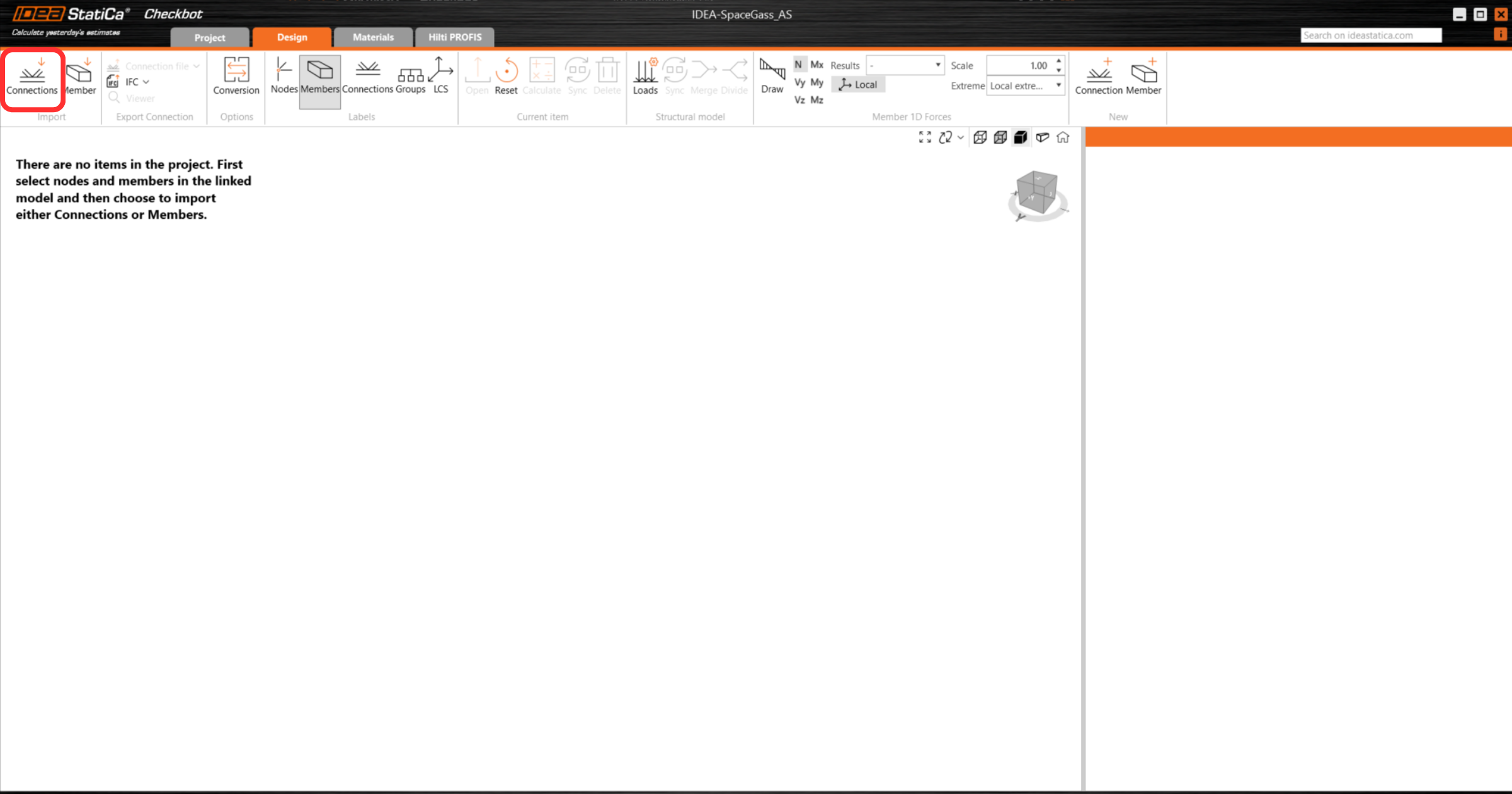
Poté v Space Gass vyberte jeden z nejnižších uzlů vnitřních sloupů, klikněte pravým tlačítkem myši a vyberte OK.
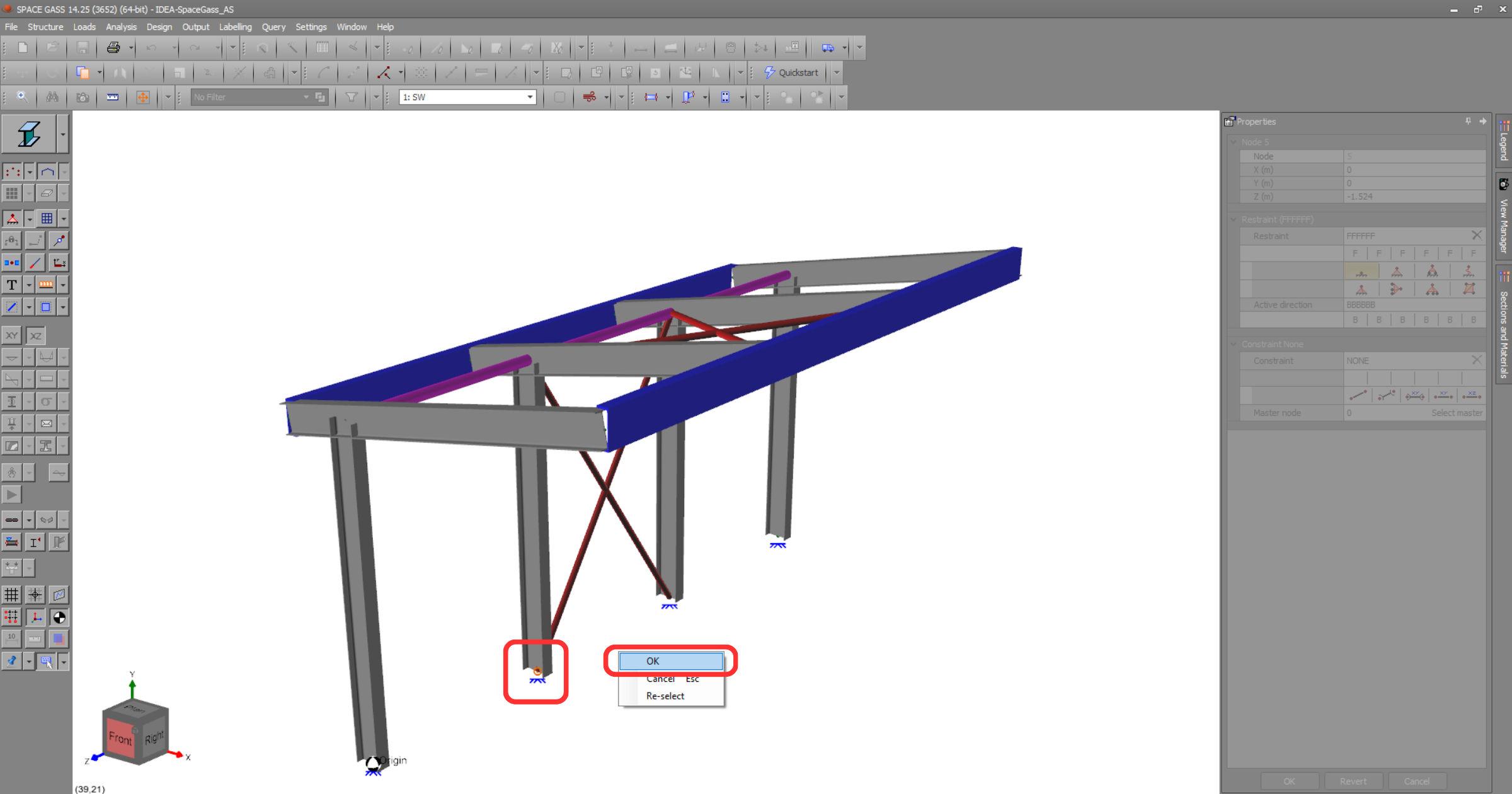
Tím se sloup a jeho účinky zatížení importují do Checkbotu – se stejnými souřadnicemi, orientacemi a průřezy jako v modelu MKP/BIM.
Upozorňujeme, že číslování uzlů a prvků se může lišit.
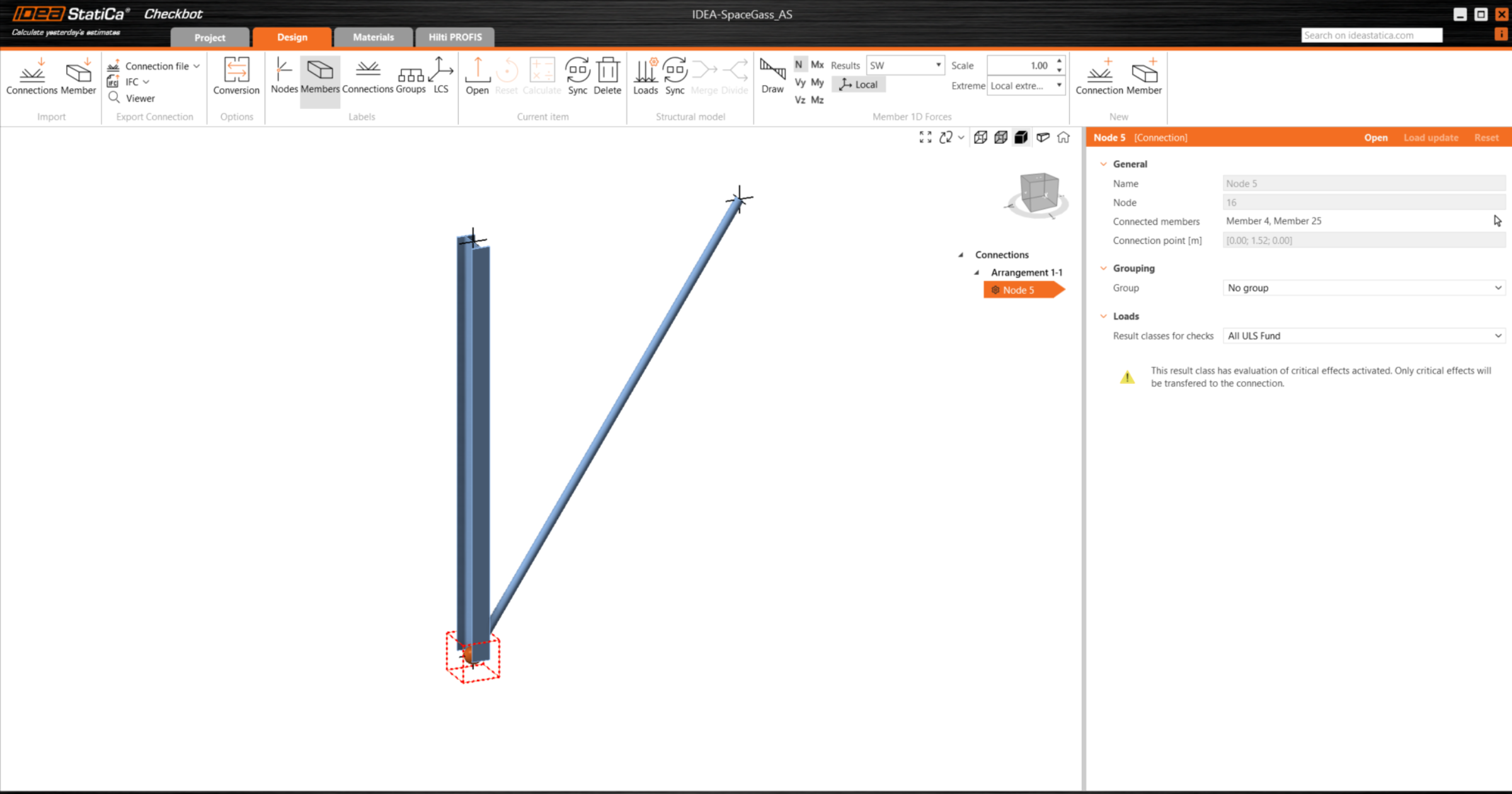
Upozorňujeme, že 3D pracovní prostor je navržen pro zobrazení přehledu importované konstrukce, nikoli pro detailní zobrazení skutečných přípojů.
Všechny zatěžovací stavy a kombinace zatížení budou importovány do Checkbotu. Kliknutím na Zatížení je zobrazíte. Pro posouzení přípojů bude použita třída výsledků „All ULS Fund", proto je nutné odebrat zatěžovací stavy a ponechat pouze kombinace zatížení.
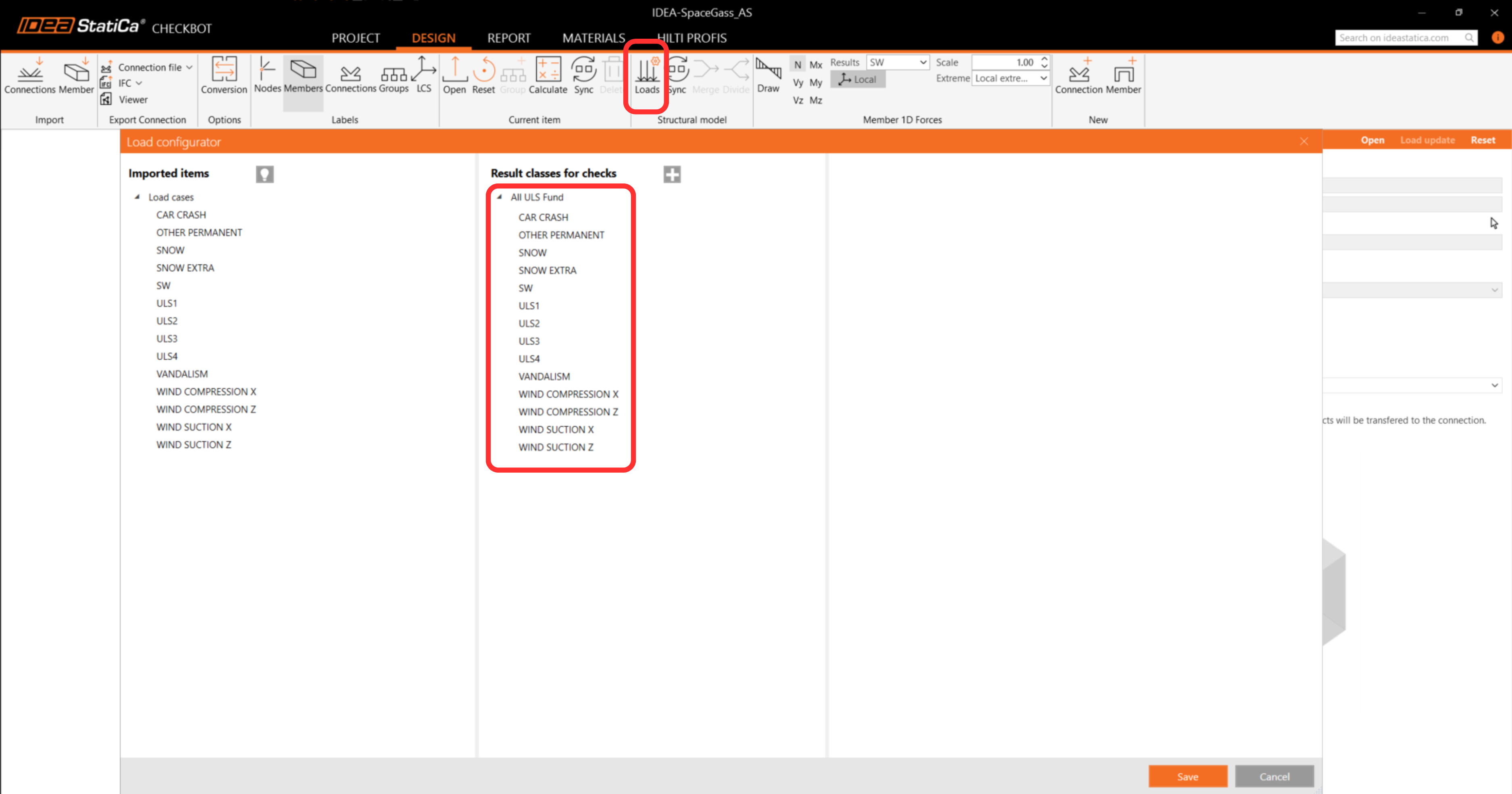
Vyberte více zatěžovacích stavů k odebrání, klikněte pravým tlačítkem myši a zvolte Smazat, poté klikněte na Uložit.

Další informace o Checkbotu naleznete zde.
Pro několik řešení MKP/BIM můžete také importovat více přípojů do Checkbotu stejným způsobem jako výše. Místo výběru jednoho uzlu a připojených prvků můžete vybrat několik uzlů a prvků pomocí metod výběru dostupných v aplikaci.
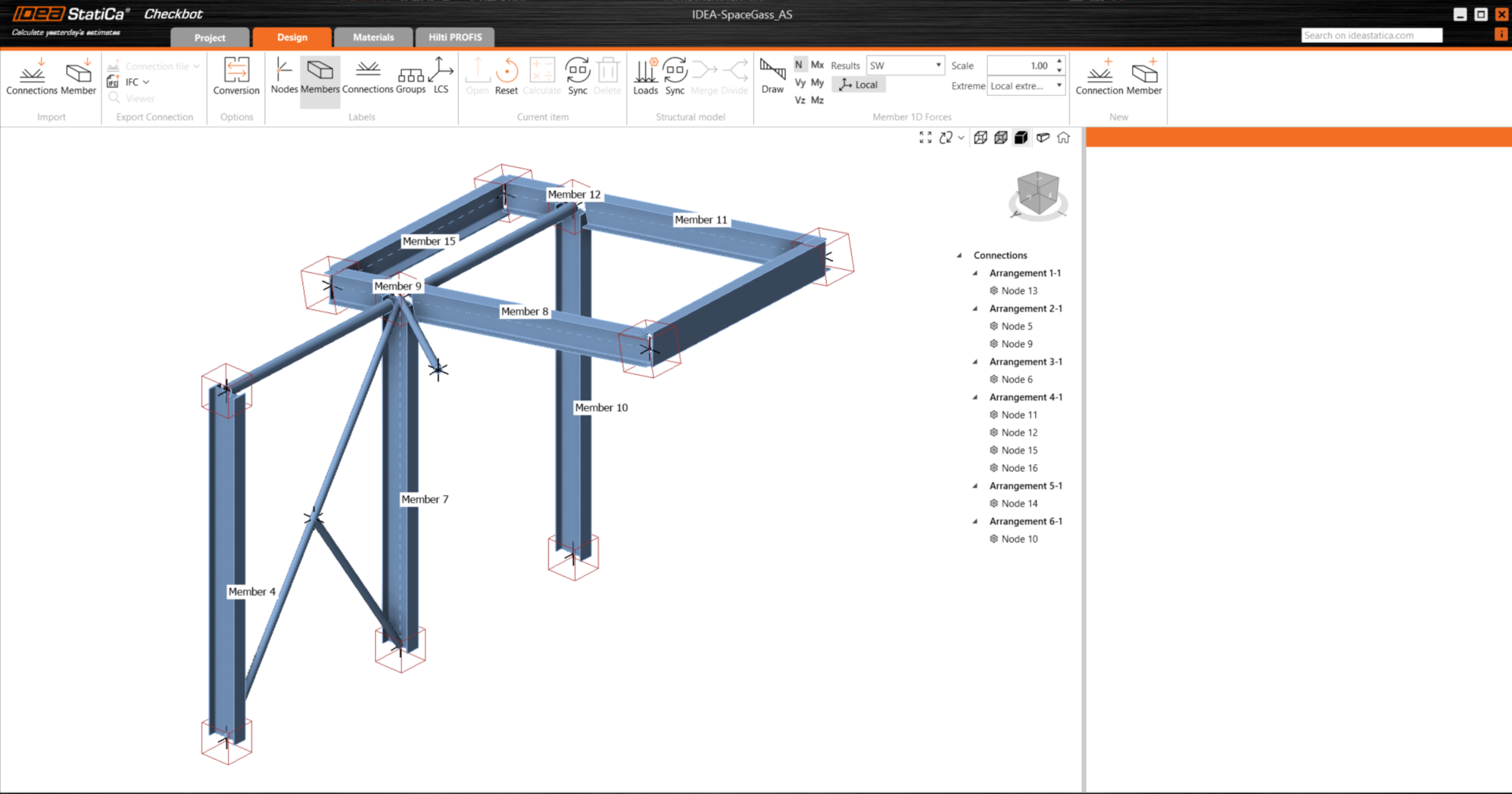
Doporučujeme neimportovat všechny přípoje najednou, ale přidávat je postupně.
Geometrie
V seznamu položek projektu v části Přípoje se zvýrazněným přípojí v Checkbot můžete buď kliknout pravým tlačítkem myši a vybrat Otevřít nebo kliknout na příkaz na pásu karet Otevřít a zahájit navrhování, normové posouzení a tvorbu zprávy.
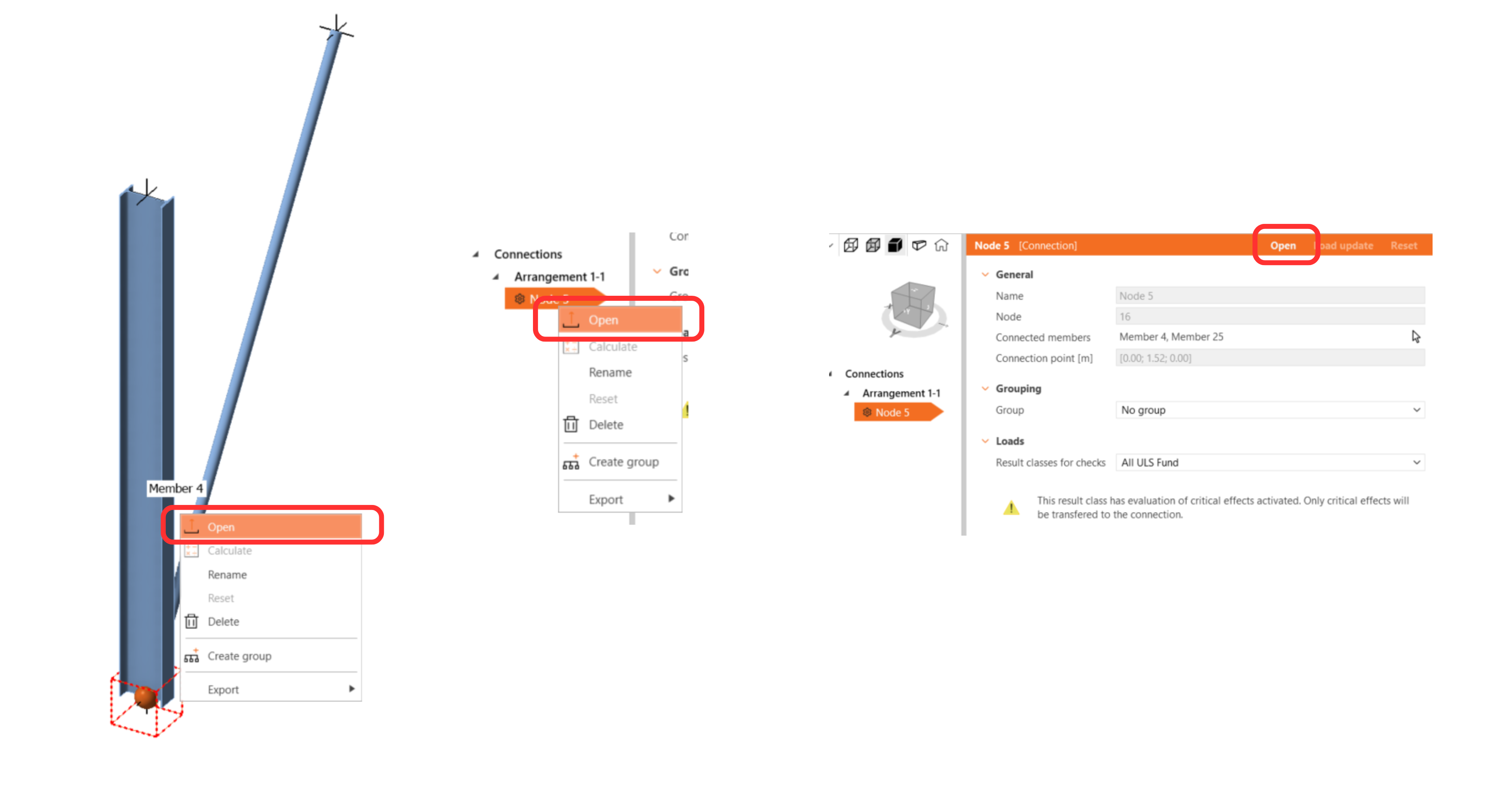
Nastavení prvků je převzato z původní aplikace FEA/BIM. Velikost průřezu libovolného prvku však můžete změnit na hlavní obrazovce Checkbot, ale tím dojde k přerušení vazby s aplikací FEA/BIM v tomto sezení, dokud nebude znovu synchronizována.
Importovaný přípoj je otevřen v aplikaci IDEA StatiCa Connection.
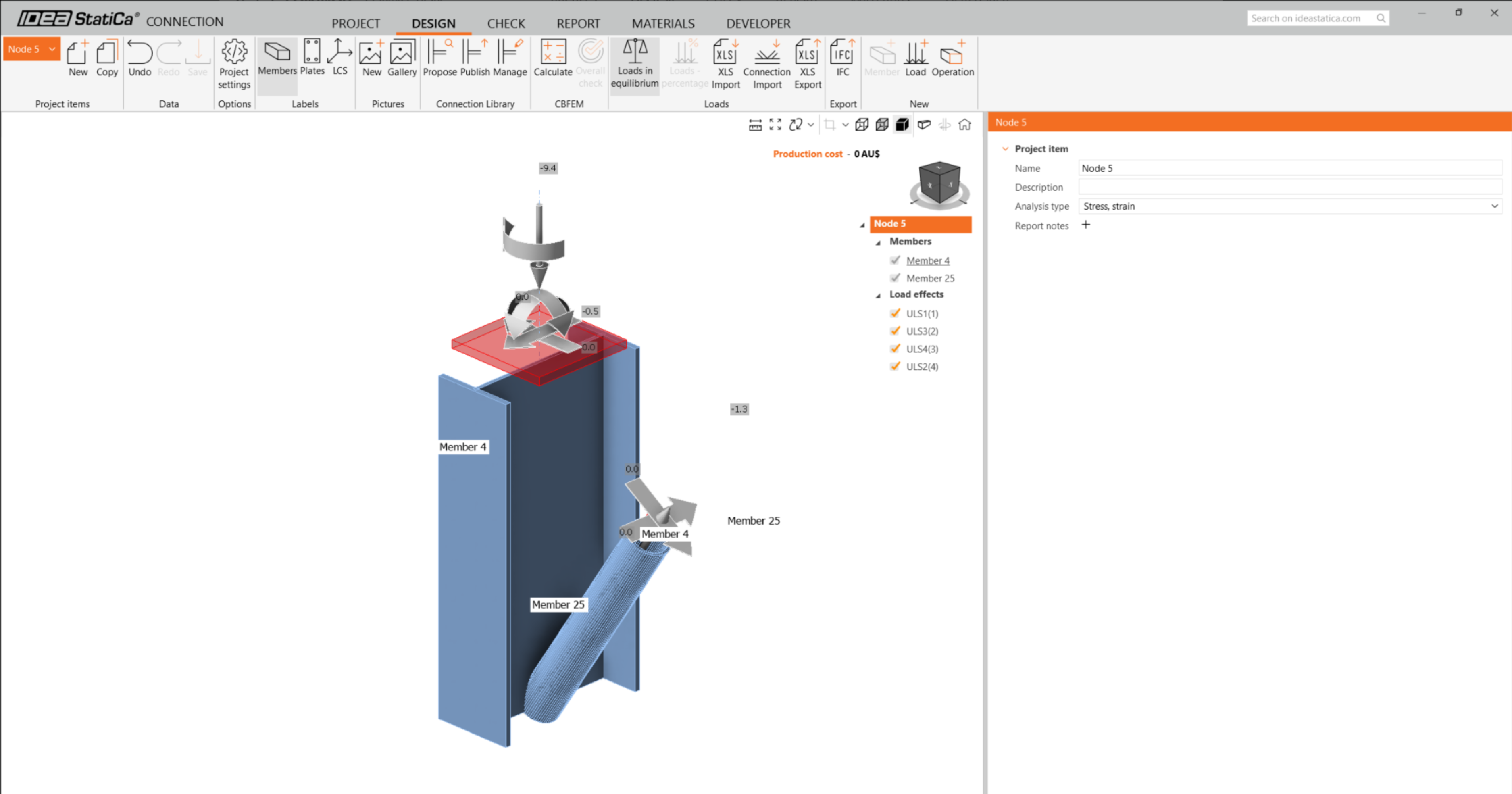
V závislosti na tom, jak byly definovány kombinace zatěžovacích stavů, se mohou zobrazit žádné nebo odlišné účinky zatížení z vámi preferovaného řešení FEA/BIM*. Ve výchozím nastavení IDEA StatiCa zvolí nejkritičtější pro účely normového posouzení. (* Některá BIM řešení nejsou schopna ukládat výsledky kombinací zatěžovacích stavů)
Další informace o účincích zatížení naleznete zde.
Návrh
Pro diagonální ztužidlo budeme používat přípoj s jedním šroubem. Pro tento typ přípoje musíme také změnit Typ modelu prvku ztužidla na N-Vy-Vz. Vyberte ztužidlo v seznamu prvků a upravte typ modelu v rozevíracím seznamu.

Pro vygenerování přípoje použijeme Connection Library. Vyberte Navrhnout a IDEA StatiCa nabídne možná řešení pro aktuální geometrii.
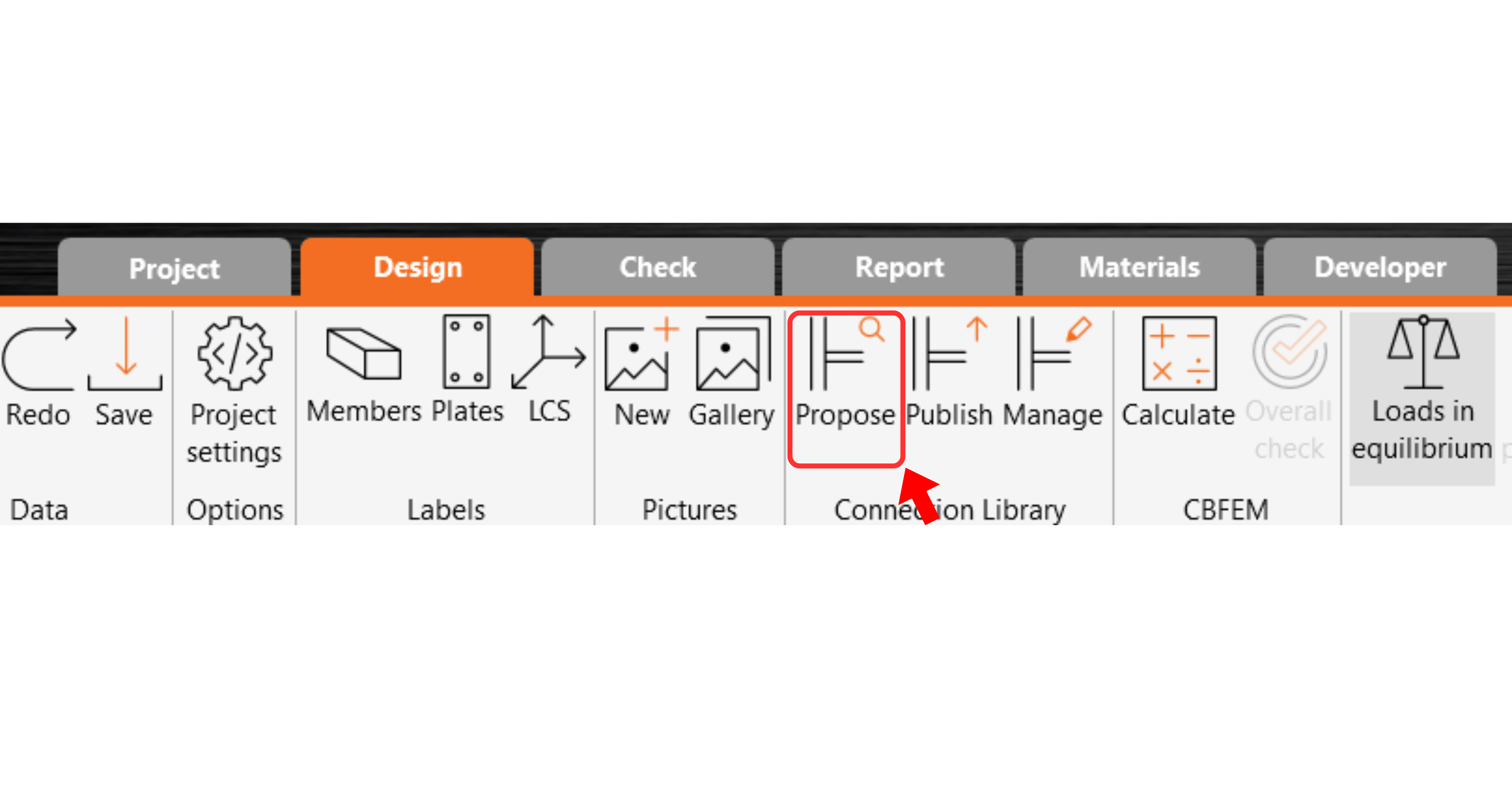
Connection Library zobrazuje možná řešení pro aktuální geometrii. Vyberte nabízenou šablonu a stiskněte OK.

Přijměte navržené hodnoty pro šrouby a betonový blok a stiskněte OK.

Takto vypadá počáteční přípoj.
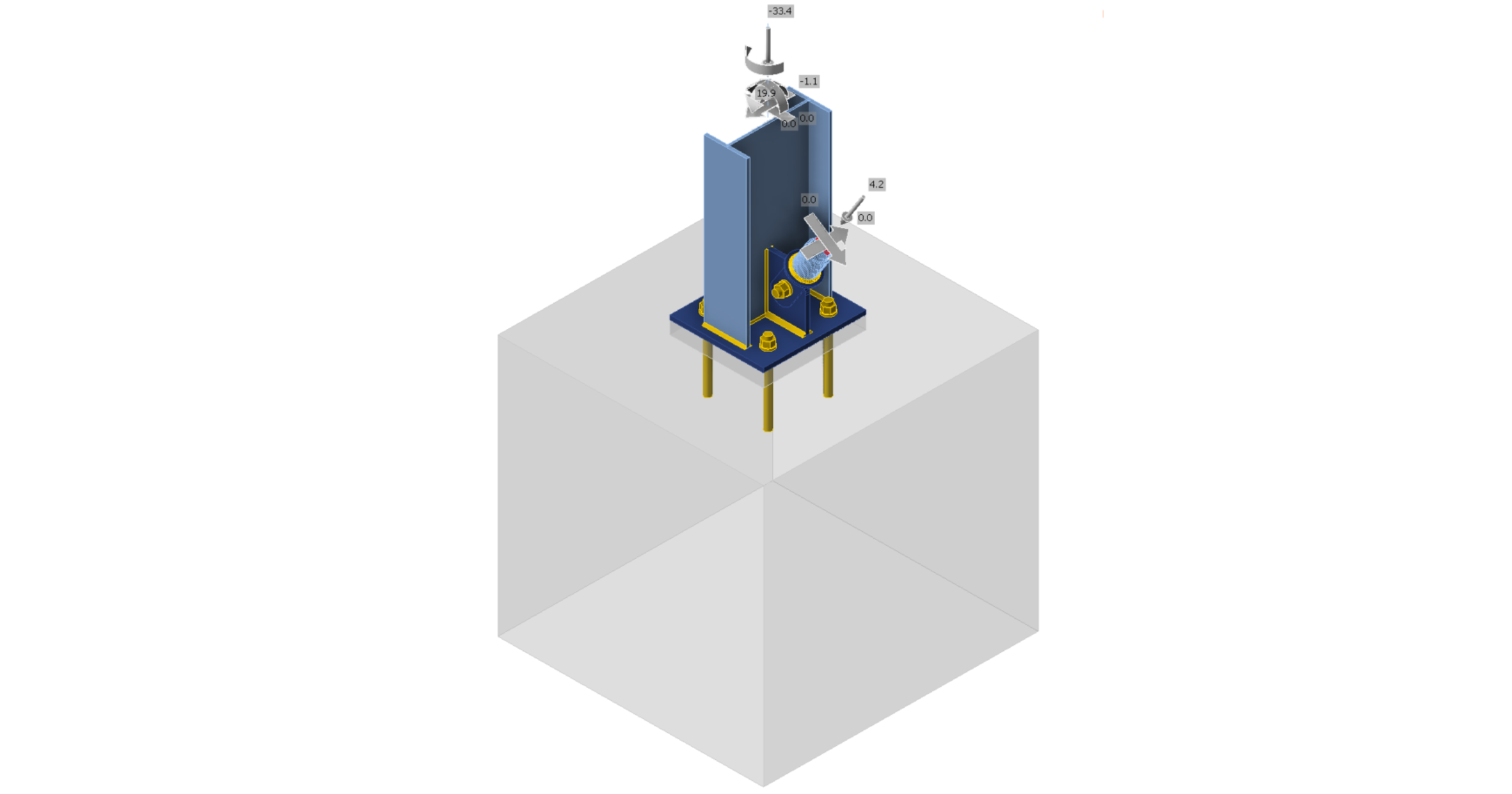
S těmito výchozími parametry.
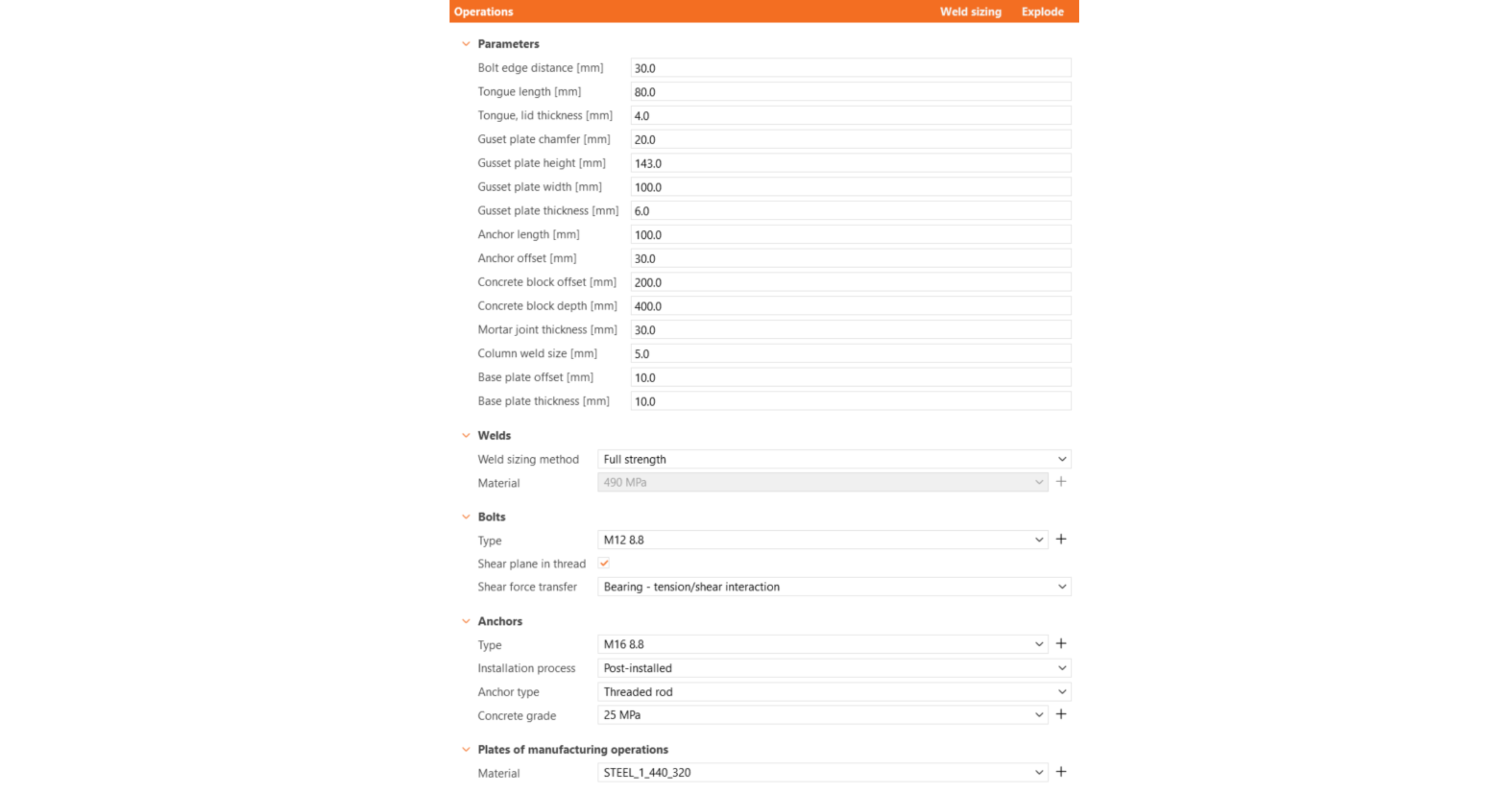
Tím je dokončen návrh přípoje patní desky sloupu s diagonálním ztužidlem.
Normové posouzení a protokol
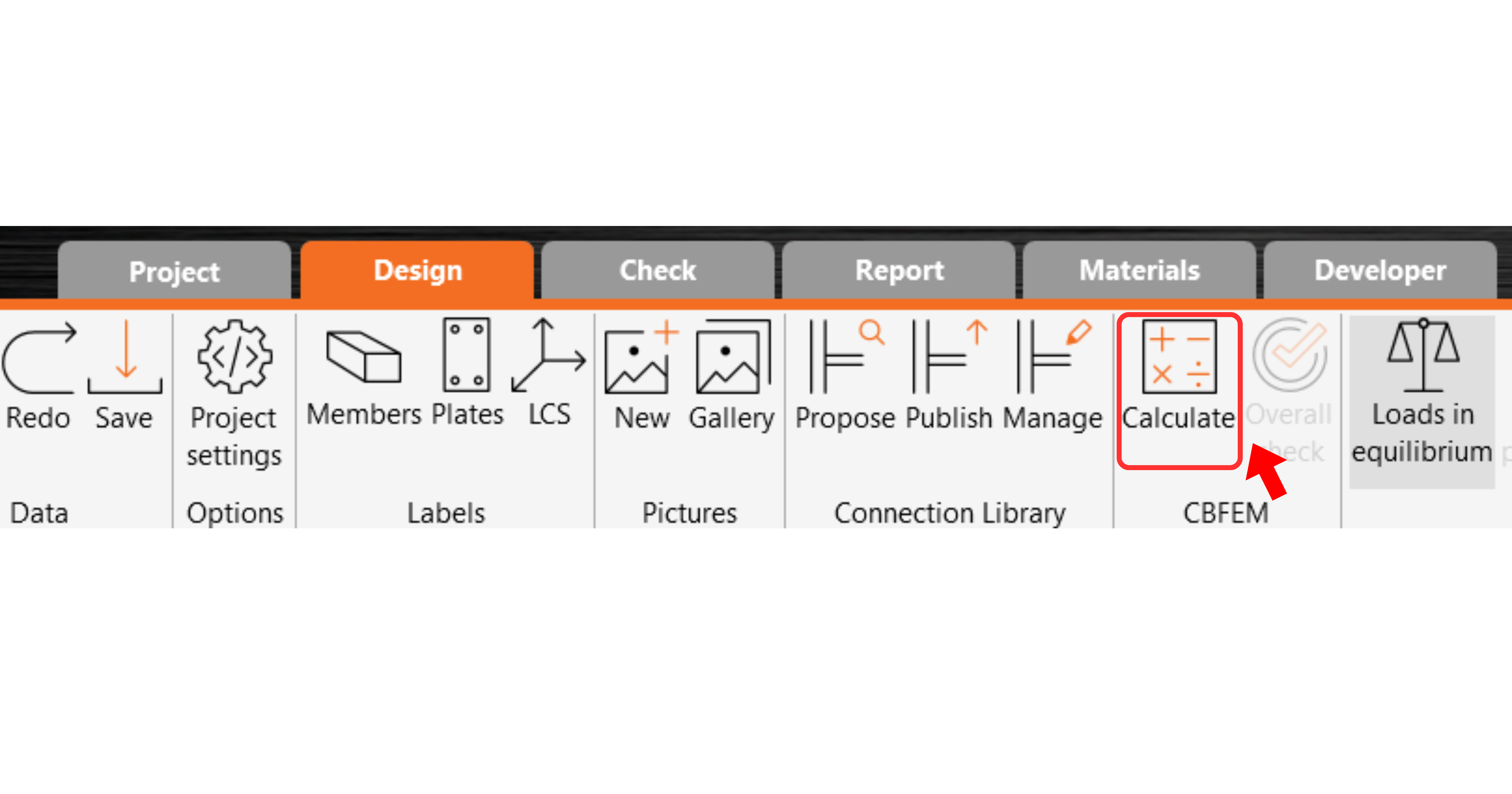
Nyní spusťte normové posouzení pomocí ikony Vypočítat v panelu CBFEM na horním pásu karet.
V IDEA StatiCa Connection můžete provádět mnoho různých typů analýz a normových posouzení. Více informací naleznete zde.
Výsledky nemusí být vyhovující. V tomto případě kotvy nevyhoví z důvodu nízké návrhové únosnosti.
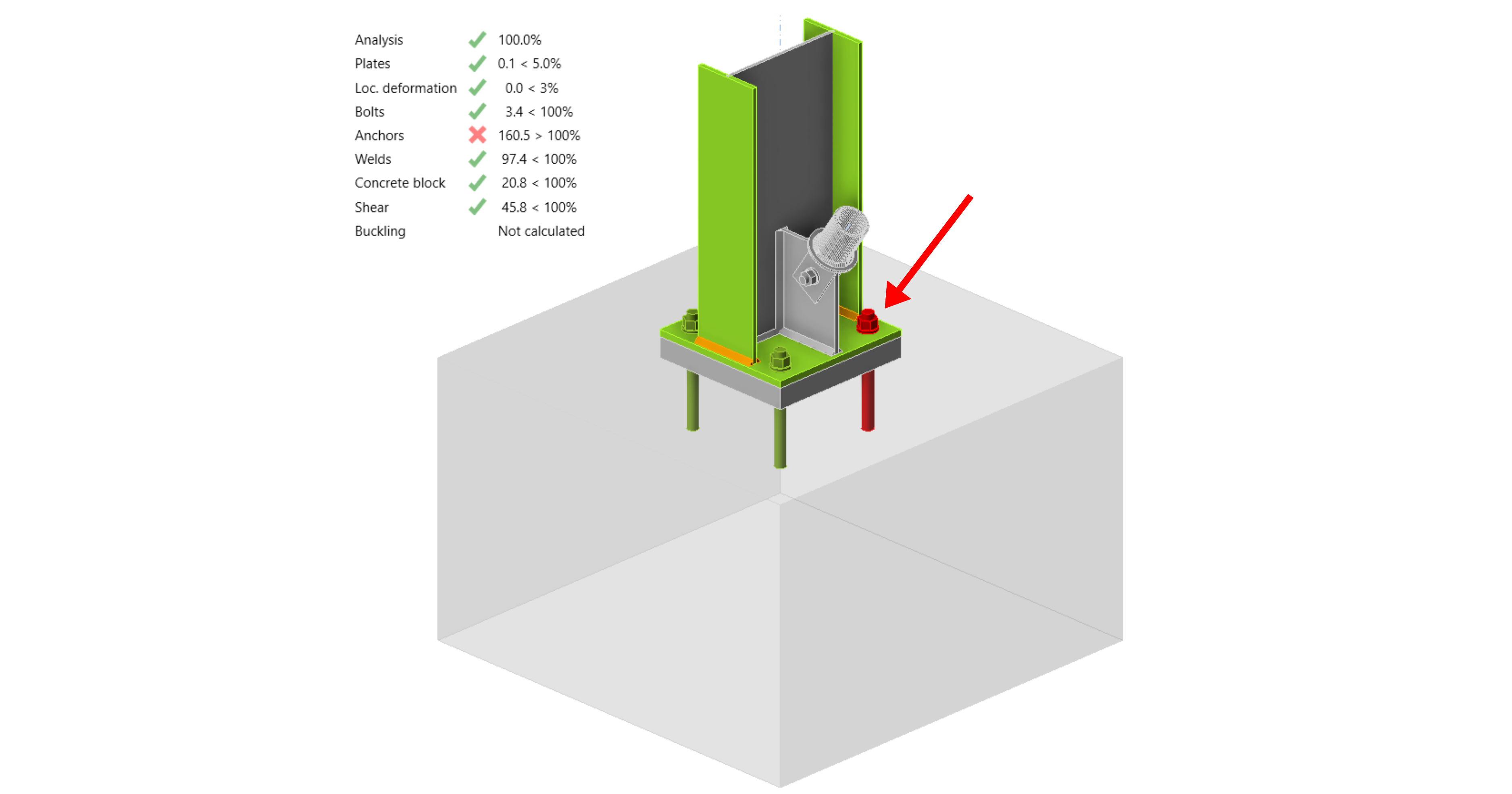
Přejděte na záložku Posouzení pro přehled výsledků a podrobnější pohled na kotvy rozbalením výpočtu pomocí symbolu '+'. Vidíte, že kotvy nevyhoví na tah v betonovém bloku.

Musíme optimalizovat návrh, abychom nalezli vyhovující řešení. Vraťte se na záložku Návrh, klikněte na Operace a změňte Kotevní délku na 200 mm.
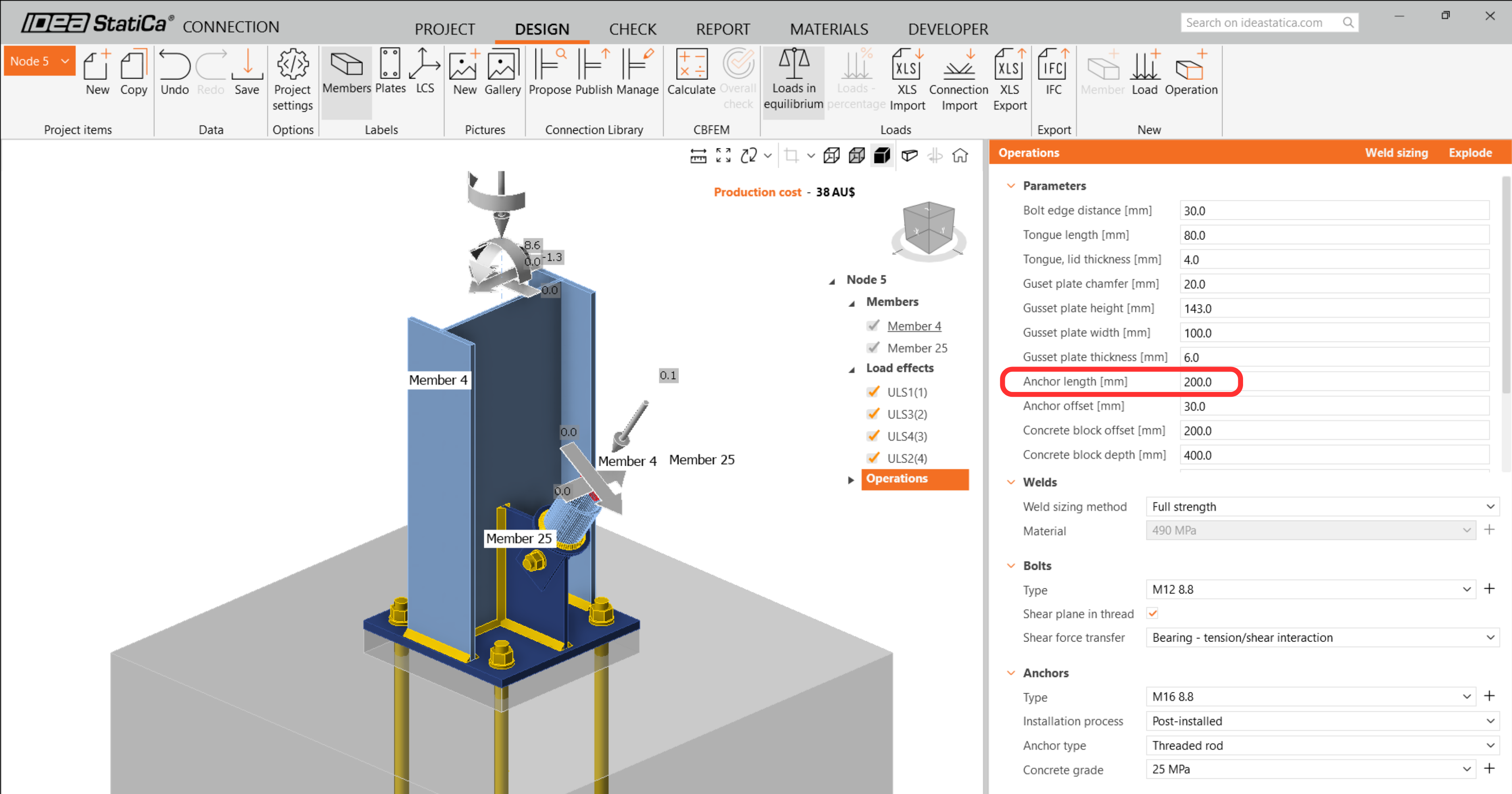
Spusťte analýzu a normové posouzení znovu.
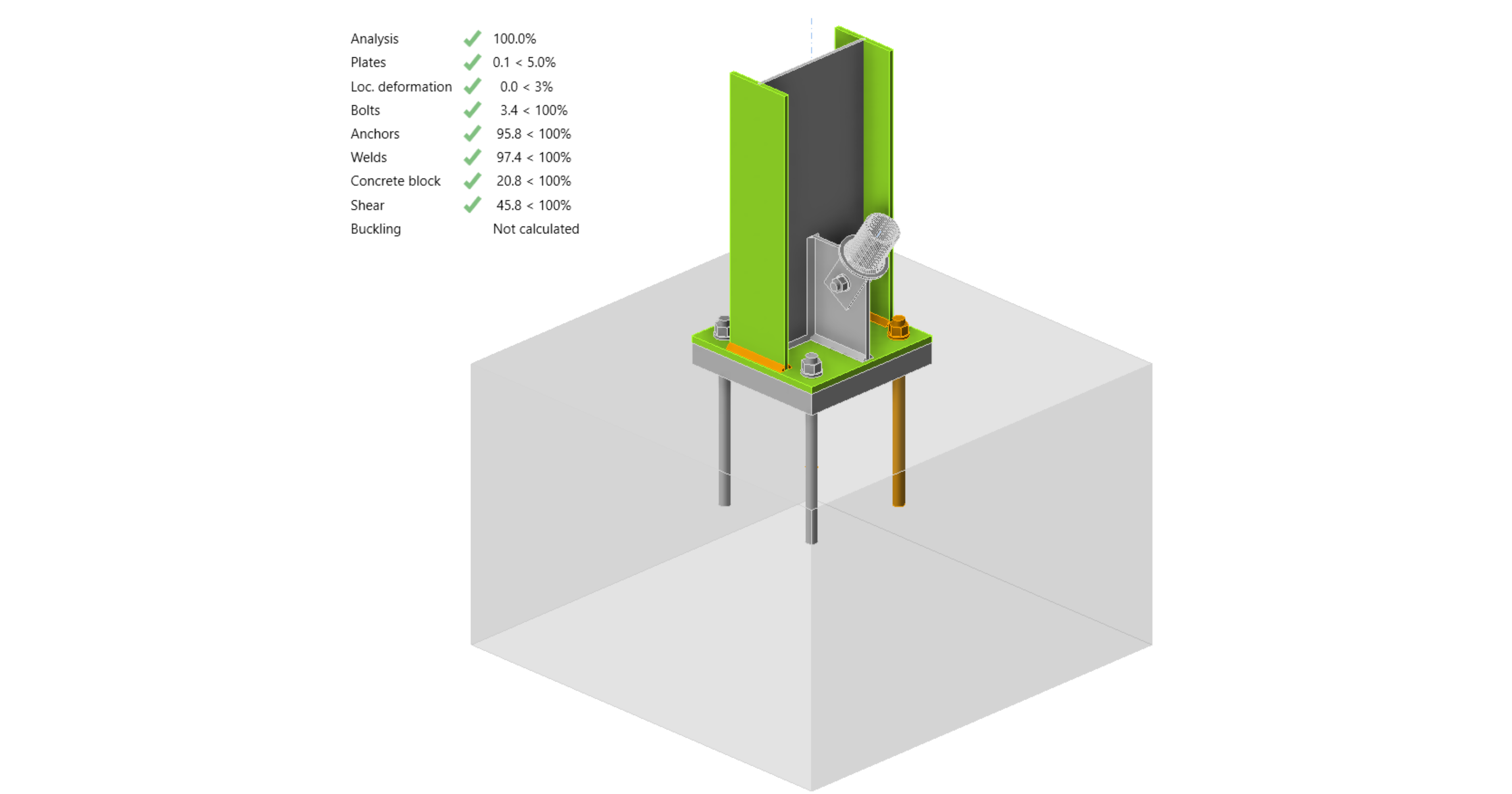
Po dokončení normového posouzení na záložce Protokol můžete vytvořit protokol obsahující výsledky a diagramy pro váš model přípoje.
Protokol lze vytisknout nebo uložit v několika formátech. Více informací naleznete zde.

Uložte a zavřete tento přípoj zpět do Checkbotu.
V Checkbotu uvidíte zelenou fajfku vedle přípoje. To znamená, že přípoj je platný a prošel všemi normovými posouzeními. V panelu Přípoj můžete také vidět zobrazení přípoje a souhrn výsledků normového posouzení.
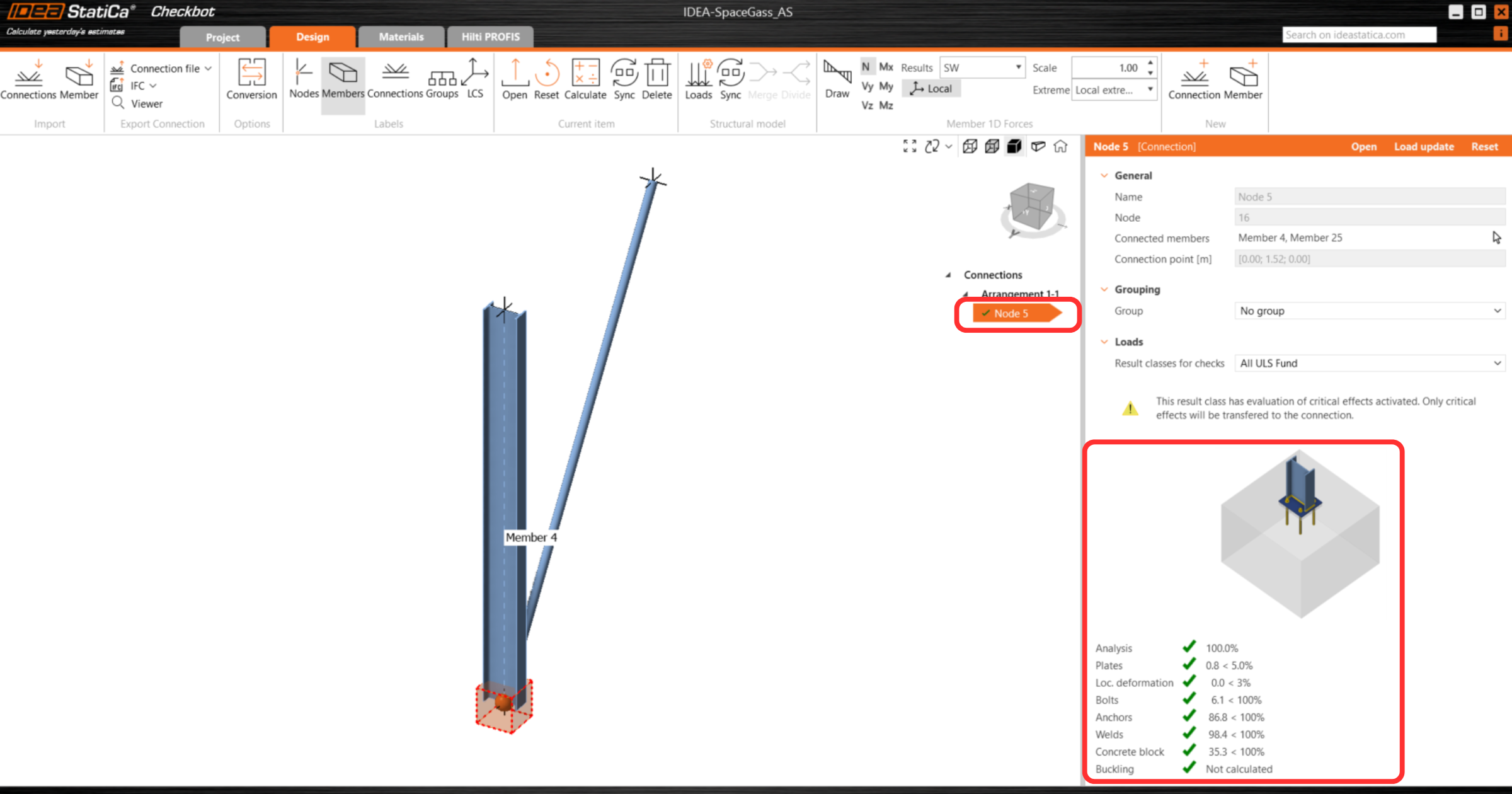
Pokud je v Checkbotu přítomno více přípojů, každý musí být otevřen, navržen a normově posouzen.
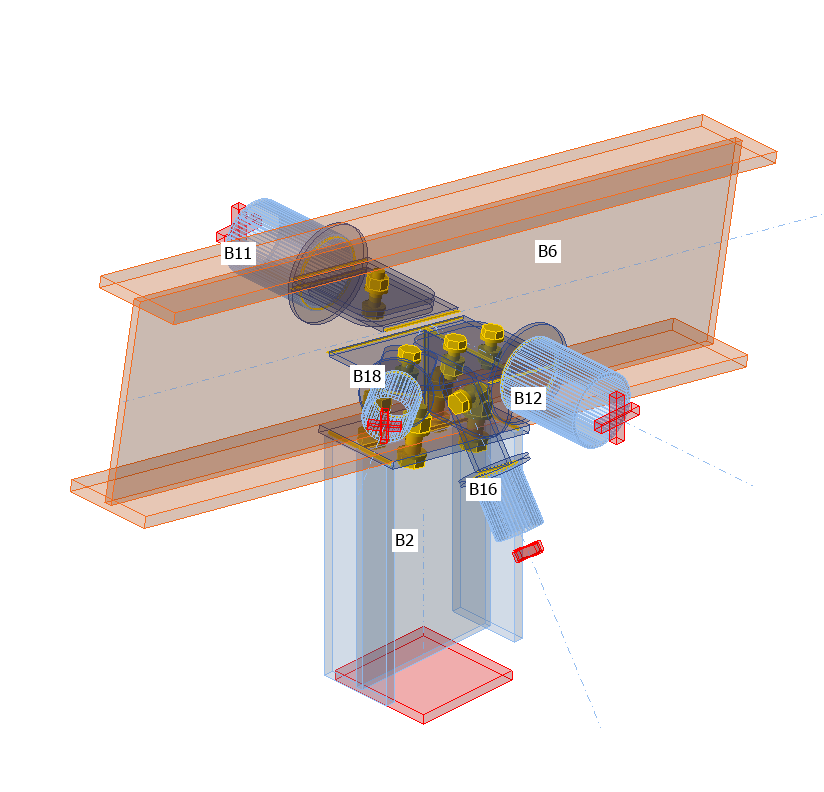
V níže uvedeném příkladu vidíte, že přípoje patních desek prošly příslušnými normovými posouzeními, zatímco zbývající přípoje ještě nebyly ověřeny.

Můžete pokračovat s návrhem dalších přípojů – Podívejte se, jak modelovat střešní přípoj se ztužidly
Synchronizace modelu
Někdy dojde ke změnám v modelu FEM/BIM, například se změní velikost průřezu prutu nebo zatížení. Tyto změny lze synchronizovat mezi Checkbotem a modelem FEM/BIM.
Existují dvě možné alternativy:
- Synchronizace aktuální položky (pokud je vybrán jeden nebo více uzlů)
- Synchronizovat celý importovaný model konstrukce

Chcete-li tuto funkci vyzkoušet, můžete v aplikaci FEM/BIM změnit velikost nebo tvar průřezu prutu případně změnit zatěžovací stav nebo kombinaci atd.: změnit u sloupů profil na menší průřez. Nezapomeňte znovu analyzovat model FEM.
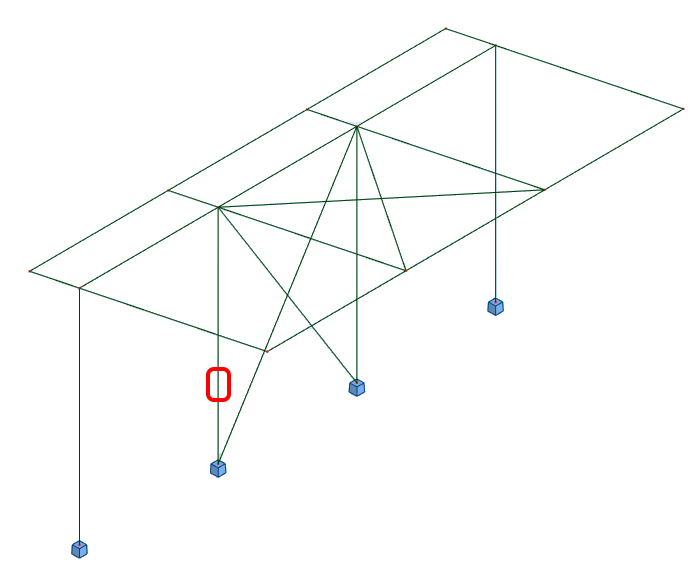
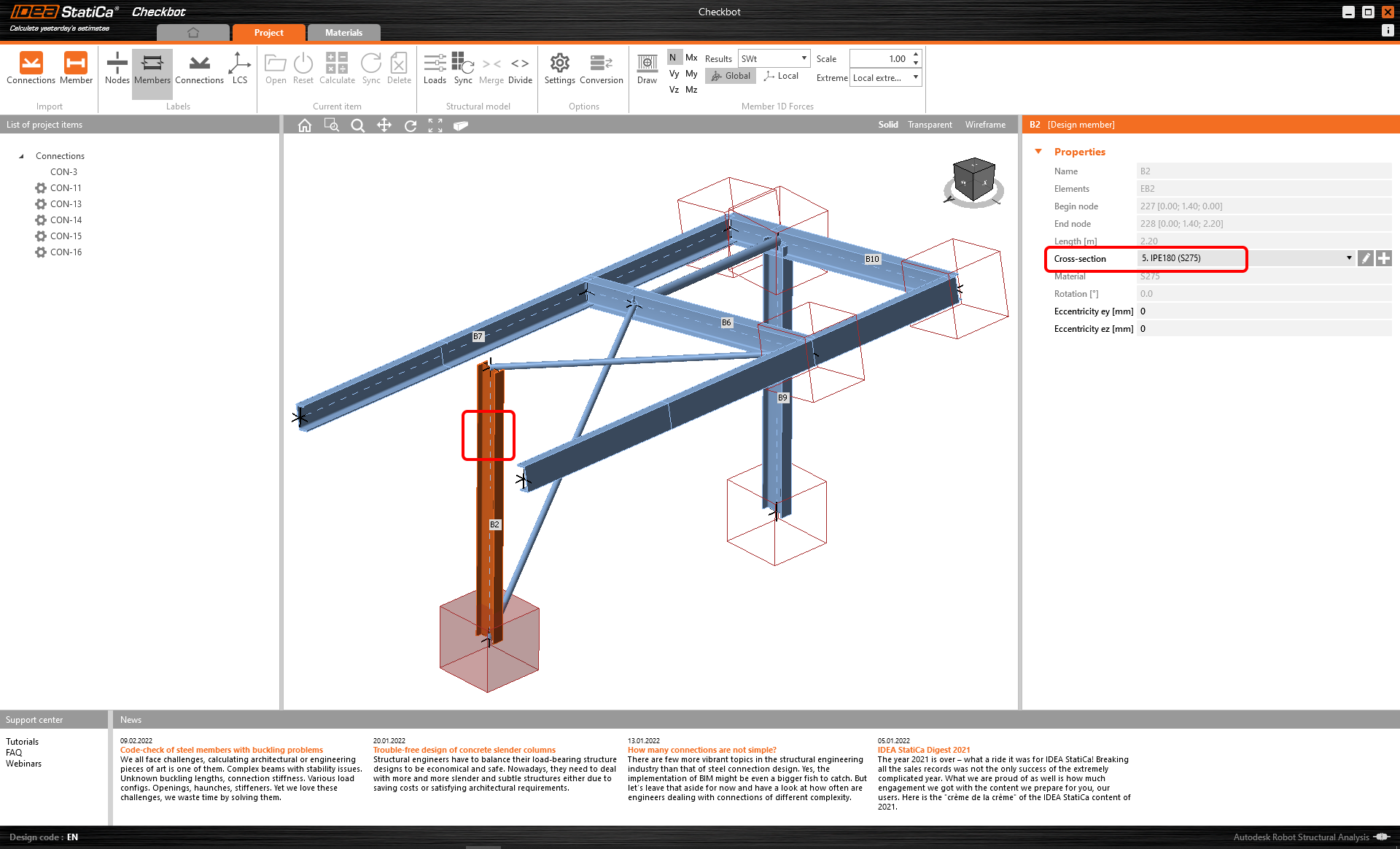
V aplikaci Checkbot vyberte navržené připoje (může jich být více) a na panelu Aktuální položka vyberte možnost Synchronizace.
Projekt Checkbot bude aktualizován, návrh přípoje zůstane zachován, ale výsledky budou zneplatněny. Vidíte, že sloupec je nyní aktualizován - odpovídá změně v modelu FEM.
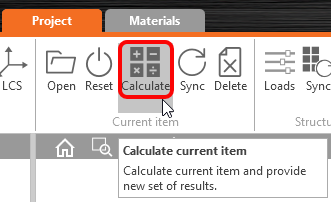
Zvýrazněné přípoje jednoduše znovu posuďte výběrem možnosti Vypočítat na panelu Aktuální položka. Nezapomeňte, že větší změny v modelu mohou vyžadovat další kroky validace s dotčenými přípoji (jak je uvedeno výše).
Pokud přípoje neposkytnou požadované výsledky, můžete je znovu otevřít a optimalizovat návrh (tj. zesílit, pokud neprojdou posouzením, nebo odlehčit, pokud je využití některých částí příliš nízké).
Úspěšně jste propojili Space Gass s IDEA StatiCa Connection prostřednictvím Checkbot.