


Space Gass BIM-Verknüpfung für die Bemessung eines Stahlanschlusses (AS)
Wie man den Link aktiviert
- Laden Sie die neueste Version von IDEA StatiCa herunter und installieren Sie diese
- Stellen Sie sicher, dass Sie eine unterstützte Version Ihrer FEA/BIM-Lösung verwenden
So verwenden Sie die Verknüpfung
Öffnen Sie das beigefügte AS-Projekt in Space Gass und führen Sie die Berechnung aus.
Die BIM-Verknüpfung sollte automatisch integriert sein. Sie finden sie im oberen Menüband unter Design -> IDEA StatiCa Checkbot. Dadurch wird die Checkbot-Anwendung geöffnet.

Wählen Sie die Option Neu mit dem Projekttyp Stahl, Bemessungsnorm AS. Klicken Sie dann auf Projekt erstellen.

Das neue Checkbot-Projekt ist bereit, Verbindungen aus Space Gass zu importieren.
Importieren
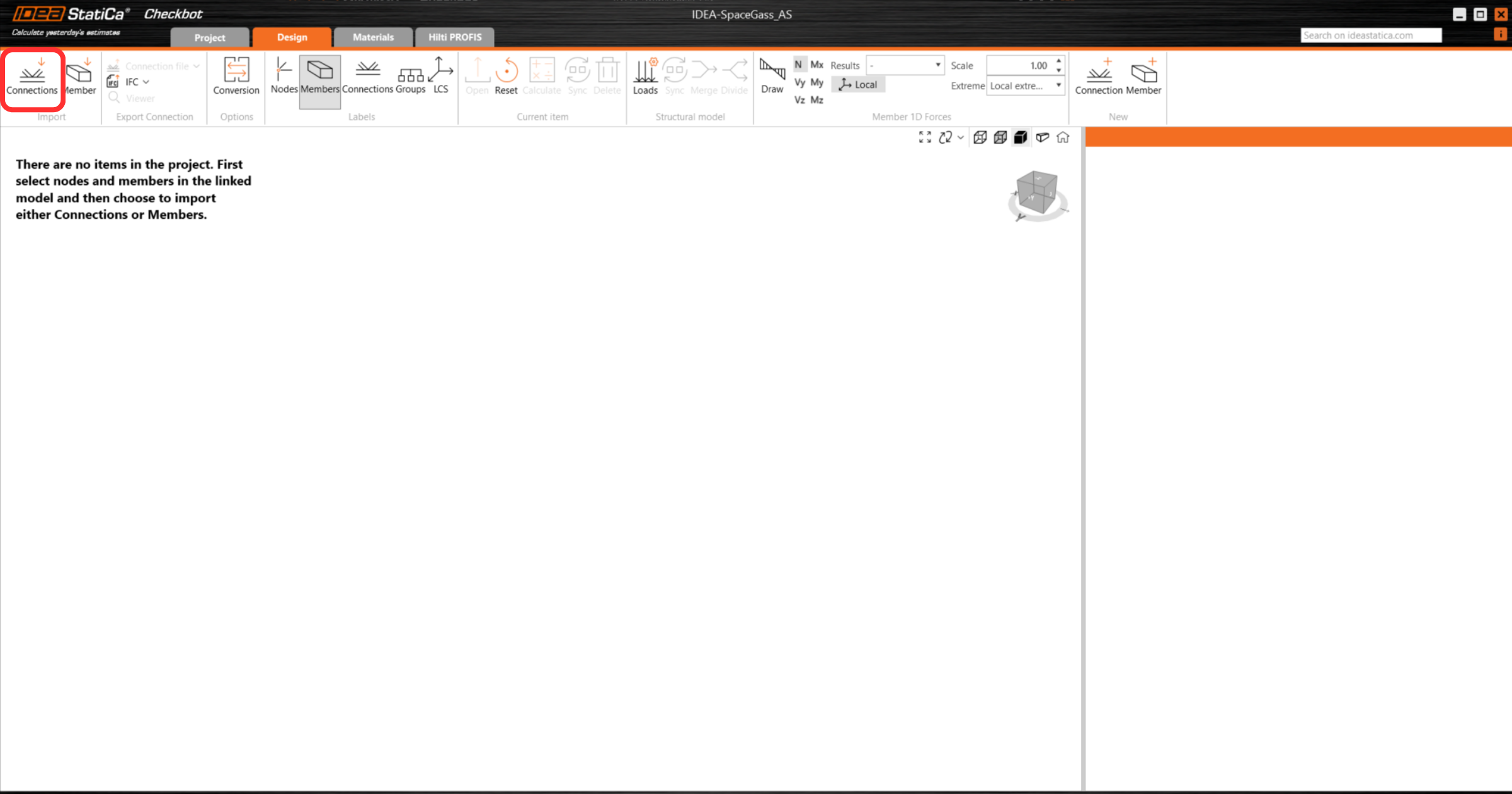
Wählen Sie in Checkbot Connections.
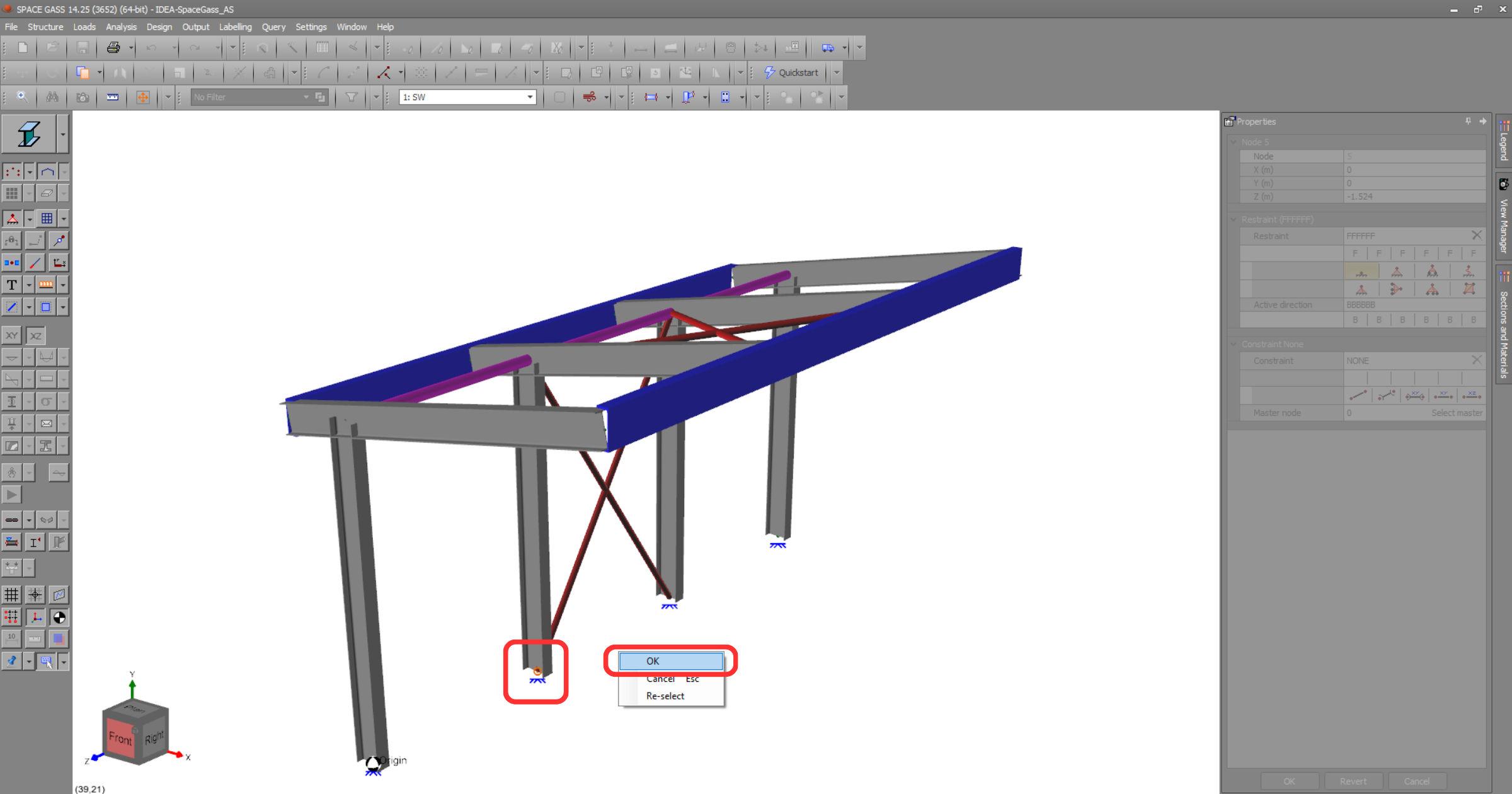
Wählen Sie dann in Space Gass den untersten Knoten einer der inneren Stützen aus, klicken Sie mit der rechten Maustaste und wählen Sie OK.
Dadurch werden die Stütze und ihre Lasteffekte in Checkbot importiert – mit denselben Koordinaten, Ausrichtungen und Querschnittsabmessungen wie im FEA/BIM-Modell.
Bitte beachten Sie, dass Ihre Knoten- und Bauteilnummerierung abweichen kann.
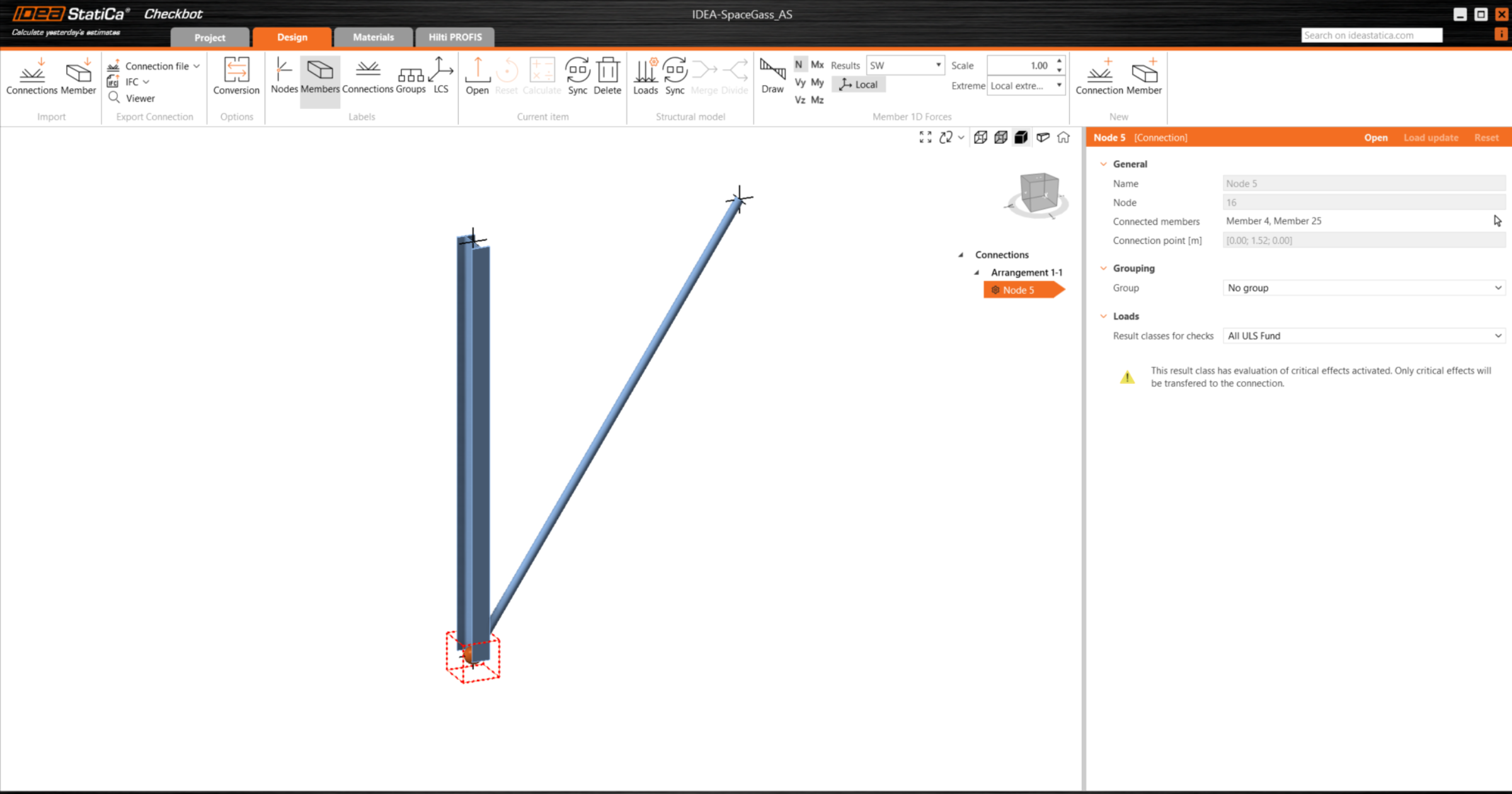
Bitte beachten Sie, dass der 3D-Arbeitsbereich dazu dient, eine Übersicht der importierten Struktur anzuzeigen, und keine Detailansicht der tatsächlichen Verbindungen.
Alle Lastfälle und Lastkombinationen werden in Checkbot importiert. Klicken Sie auf Loads, um diese anzuzeigen. Die Ergebnisklasse „All ULS Fund" wird für den Normnachweis der Verbindungen verwendet; daher müssen die Lastfälle entfernt und nur die Lastkombinationen beibehalten werden.
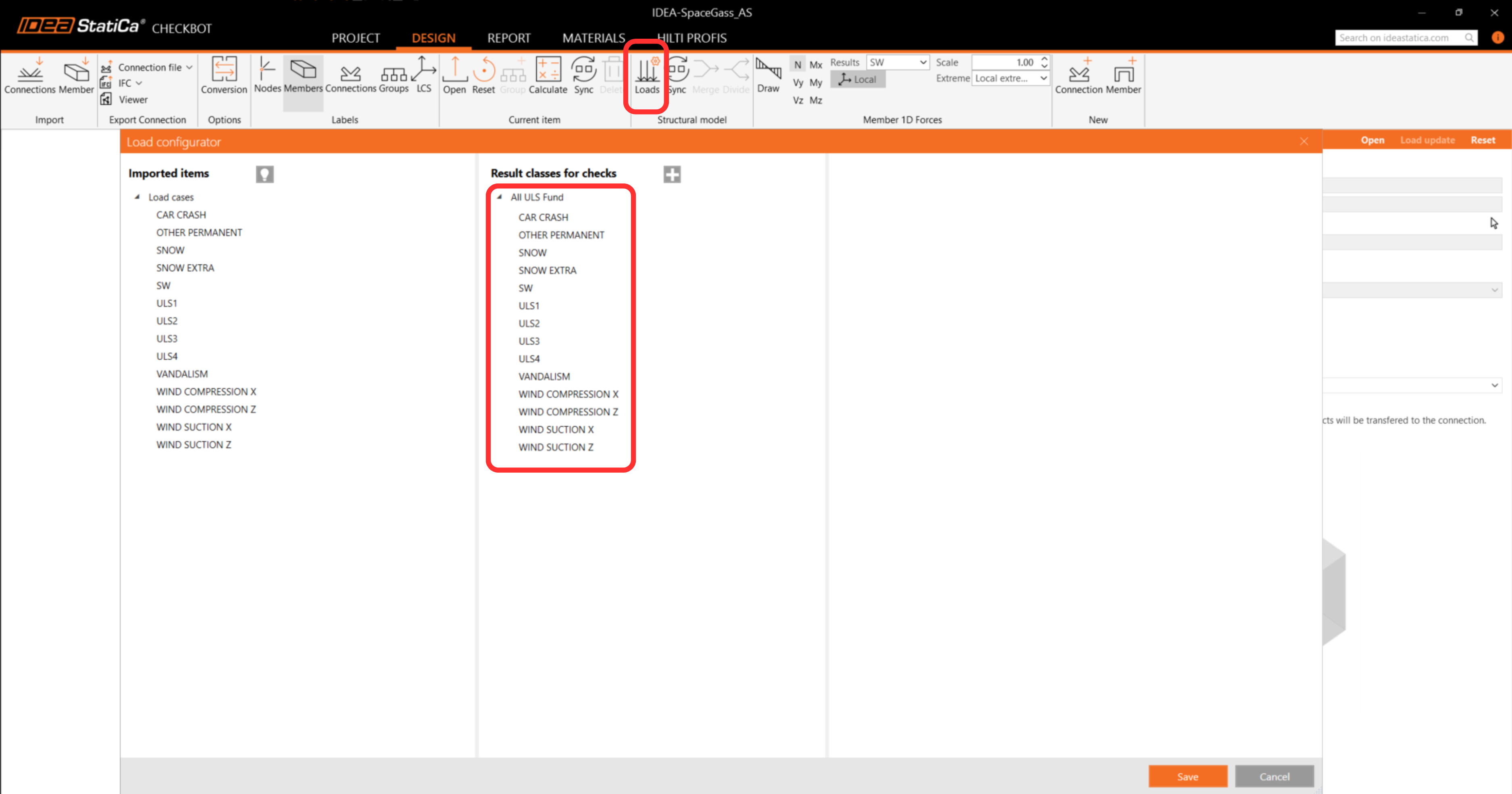
Wählen Sie mehrere Lastfälle zum Entfernen aus, klicken Sie dann mit der rechten Maustaste und wählen Sie Löschen, anschließend klicken Sie auf Speichern.

Weitere Informationen zu Checkbot finden Sie hier.
Für verschiedene FEA/BIM-Lösungen können Sie auch mehrere Verbindungen auf dieselbe Weise wie oben beschrieben in Checkbot importieren. Anstatt einen einzelnen Knoten und die angeschlossenen Bauteile auszuwählen, können Sie mithilfe der Auswahlmethoden der Anwendung mehrere Knoten und Bauteile auswählen.
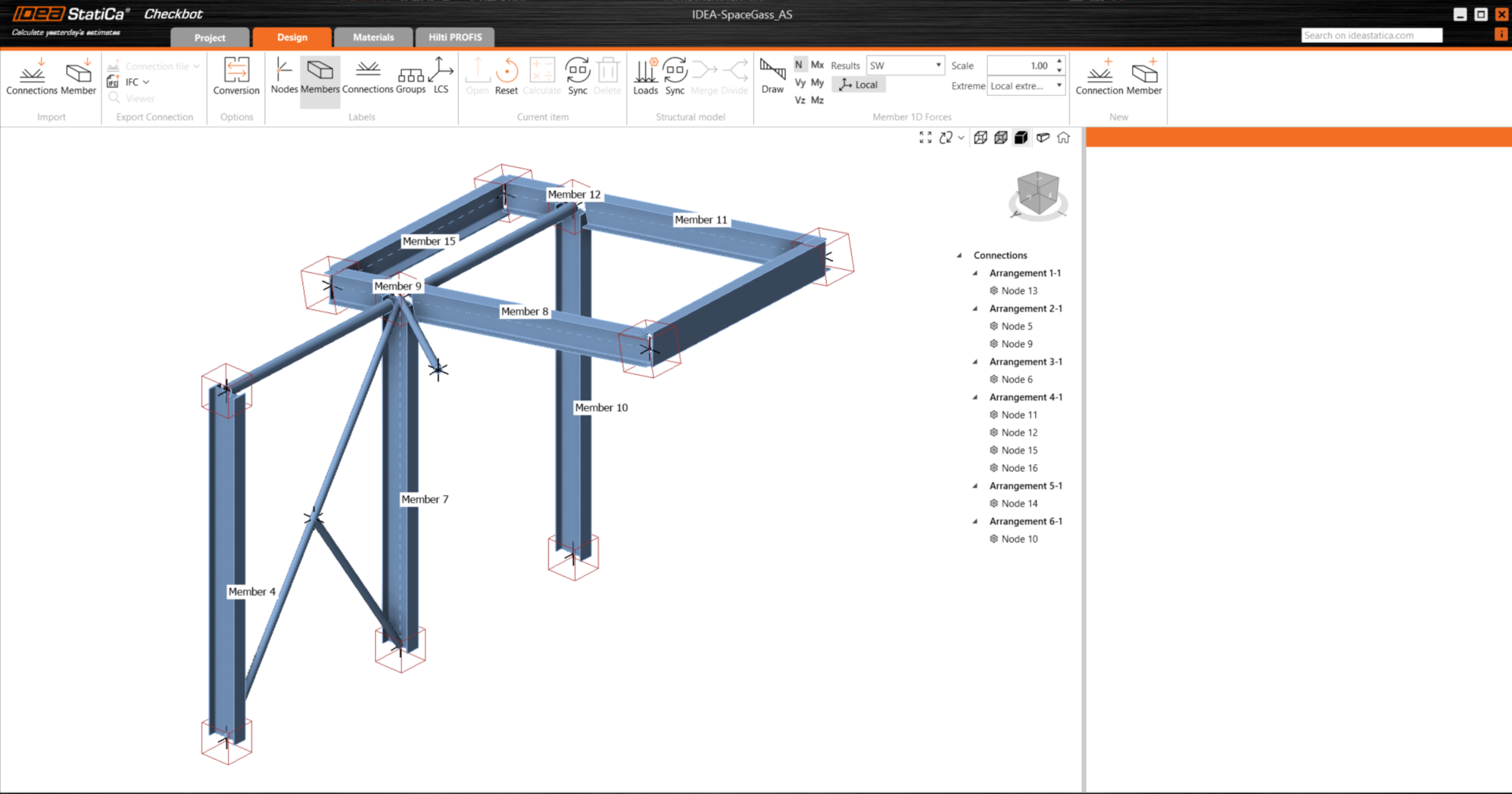
Wir empfehlen, nicht alle Verbindungen gleichzeitig zu importieren, sondern die Verbindungen schrittweise aufzubauen.
Geometrie
In der Liste der Projektelemente unter Verbindungen können Sie, wenn eine Verbindung in Checkbot markiert ist, entweder mit der rechten Maustaste klicken und Öffnen auswählen oder den Ribbon-Befehl Öffnen anklicken, um mit der Bemessung, dem Normnachweis und der Berichterstellung zu beginnen.
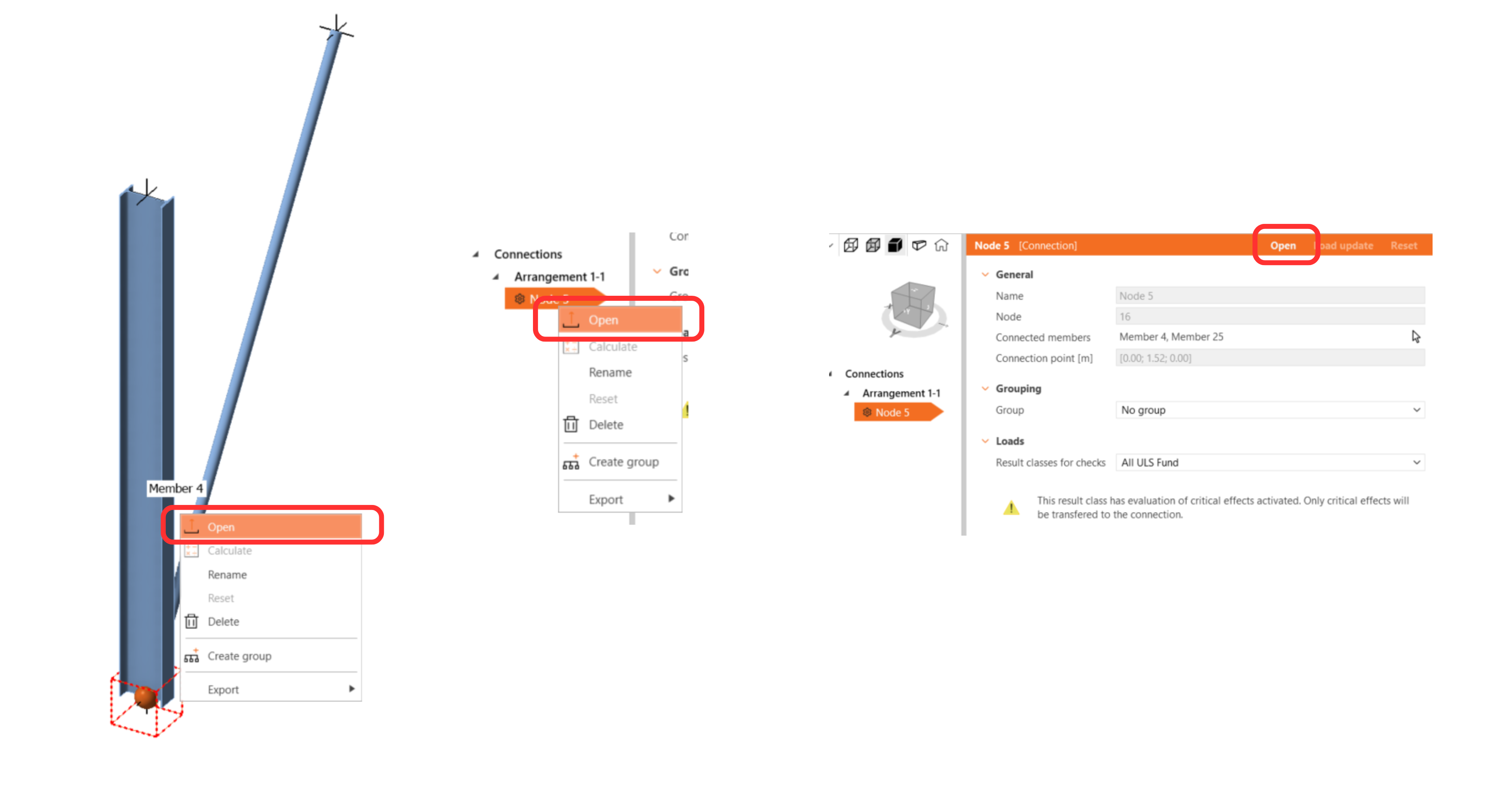
Die Einstellungen der Bauteile werden aus der ursprünglichen FEA/BIM-Anwendung übernommen. Sie können jedoch die Querschnittsgröße eines beliebigen Bauteils im Checkbot-Hauptbildschirm ändern, was jedoch die Verknüpfung mit der FEA/BIM-Anwendung in dieser Sitzung unterbricht, sofern keine erneute Synchronisierung erfolgt.
Die importierte Verbindung wird in der IDEA StatiCa Connection-Anwendung geöffnet.
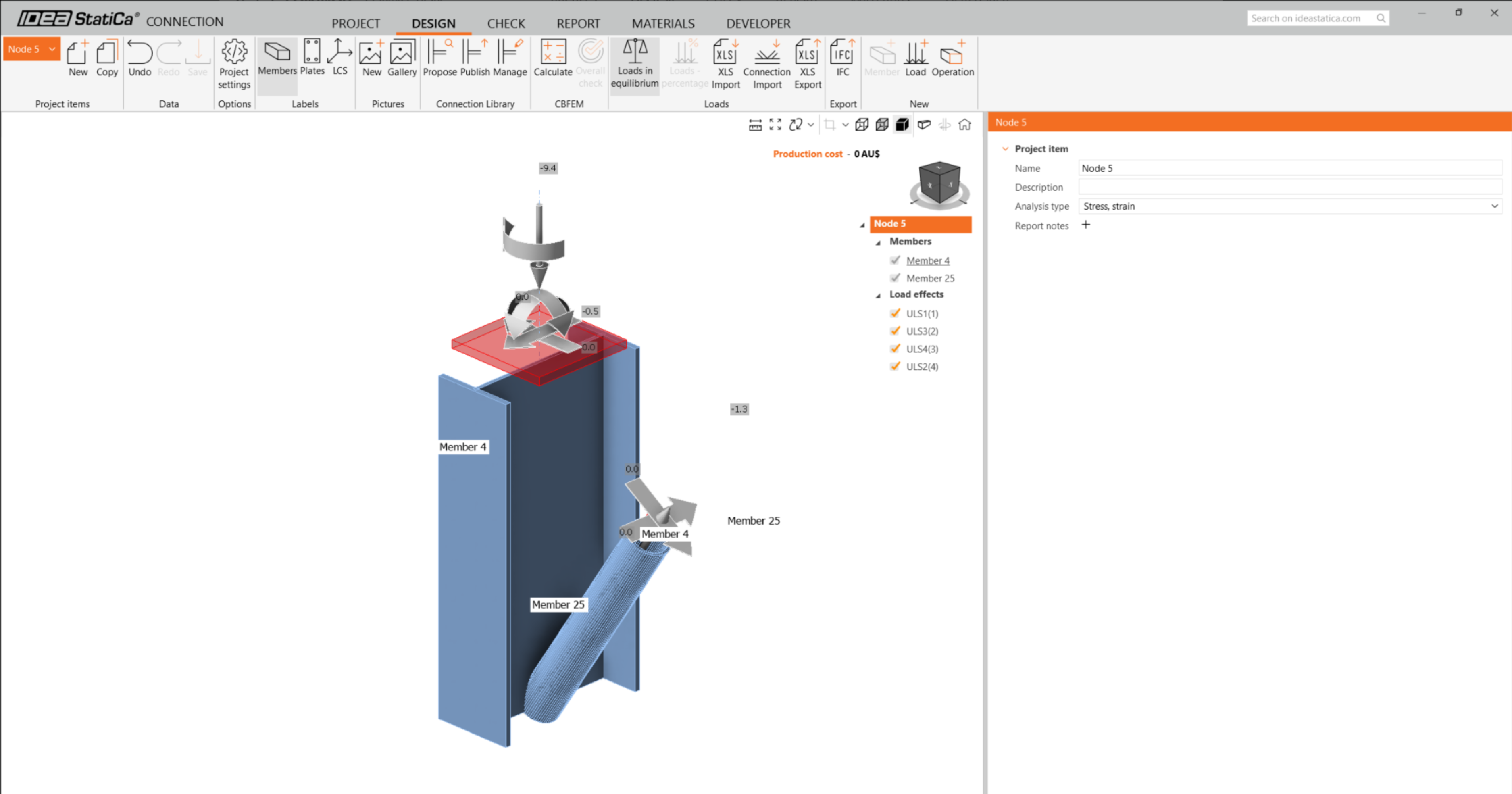
Je nachdem, wie die Lastkombinationen definiert wurden, werden möglicherweise keine oder abweichende Lasteffekte aus Ihrer bevorzugten FEA/BIM*-Lösung angezeigt. Standardmäßig wählt IDEA StatiCa die für den Normnachweis maßgebende Kombination aus. (* Einige BIM-Lösungen können die Ergebnisse der Lastkombinationen nicht speichern.)
Weitere Informationen zu Lasteffekten finden Sie hier.
Bemessen
Für den diagonalen Aussteifungsverband wird eine Einschraubenverbindung verwendet. Bei diesem Verbindungstyp muss auch der Modelltyp des Aussteifungsbauteils auf N-Vy-Vz geändert werden. Wählen Sie den Aussteifungsverband in der Bauteilliste aus und ändern Sie den Modelltyp im Dropdown-Menü.

Die Connection Library wird verwendet, um eine Verbindung zu generieren. Wählen Sie Vorschlagen und IDEA StatiCa schlägt mögliche Lösungen für die aktuelle Geometrie vor.
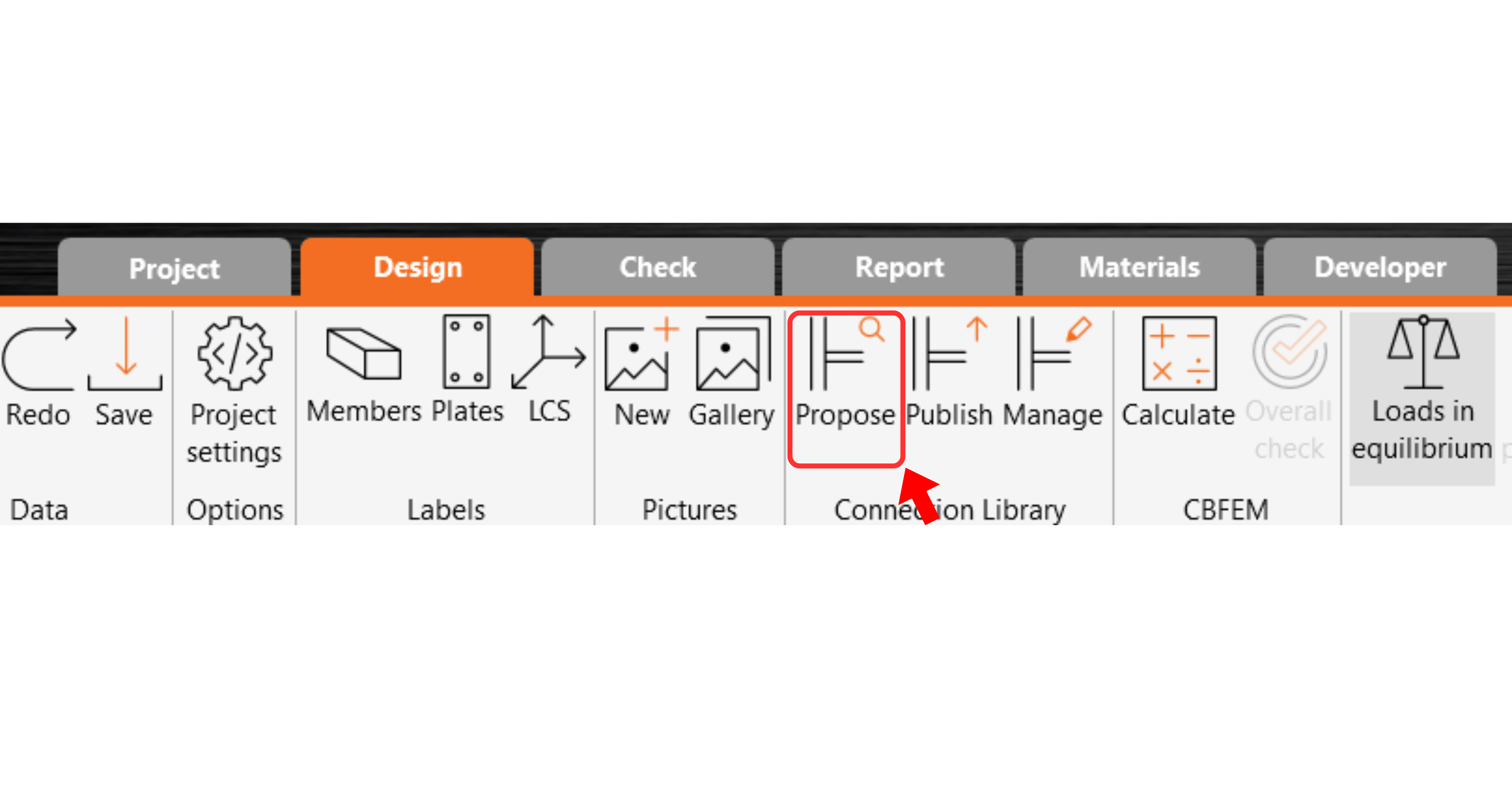
Connection Library zeigt Ihnen die möglichen Lösungen für die aktuelle Geometrie. Wählen Sie die angebotene Vorlage aus und drücken Sie OK.

Übernehmen Sie die vorgeschlagenen Werte für die Schrauben und den Betonblock und drücken Sie OK.

So sieht die anfängliche Verbindung aus.
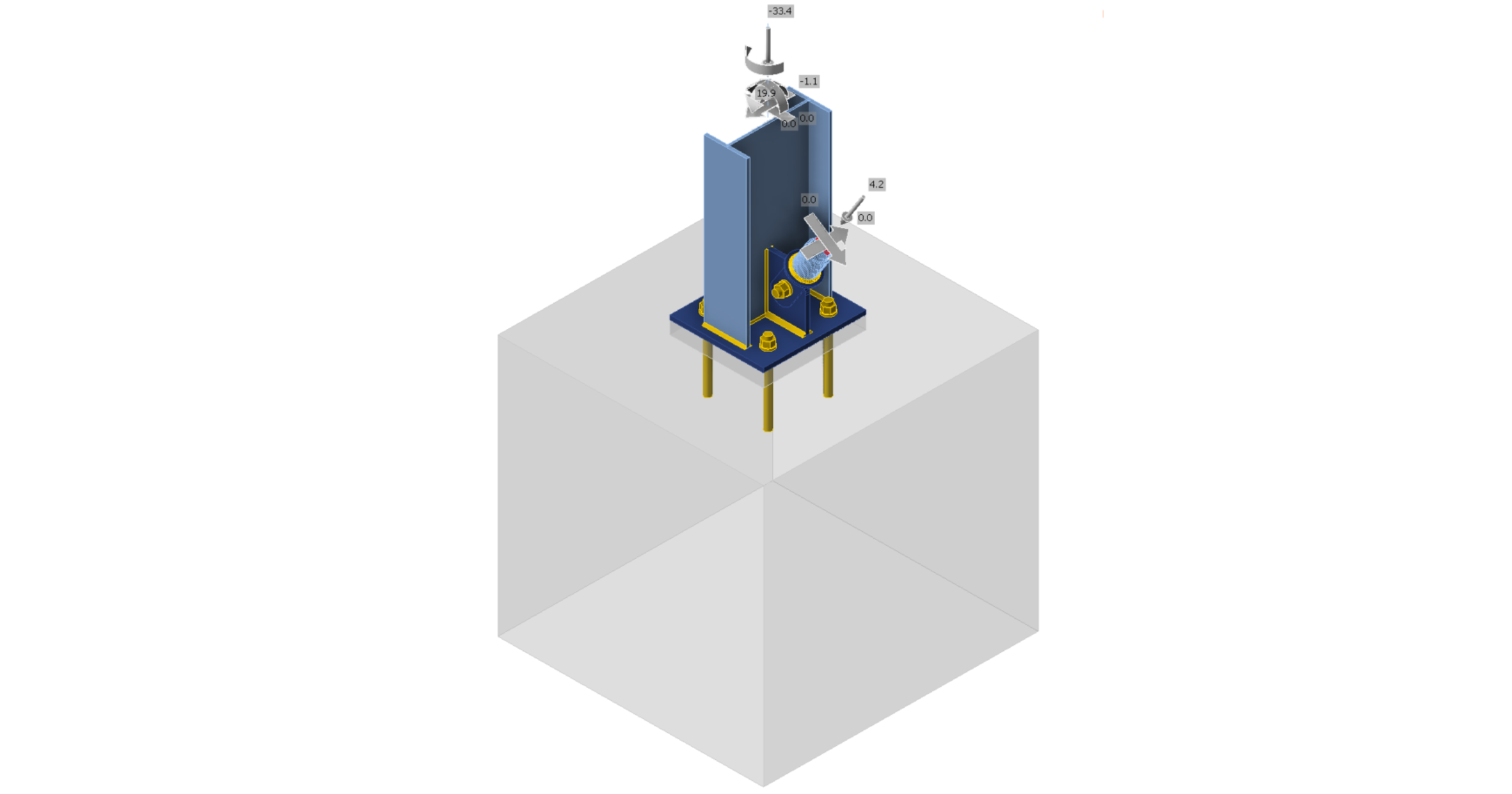
Mit diesen Standardparametern.
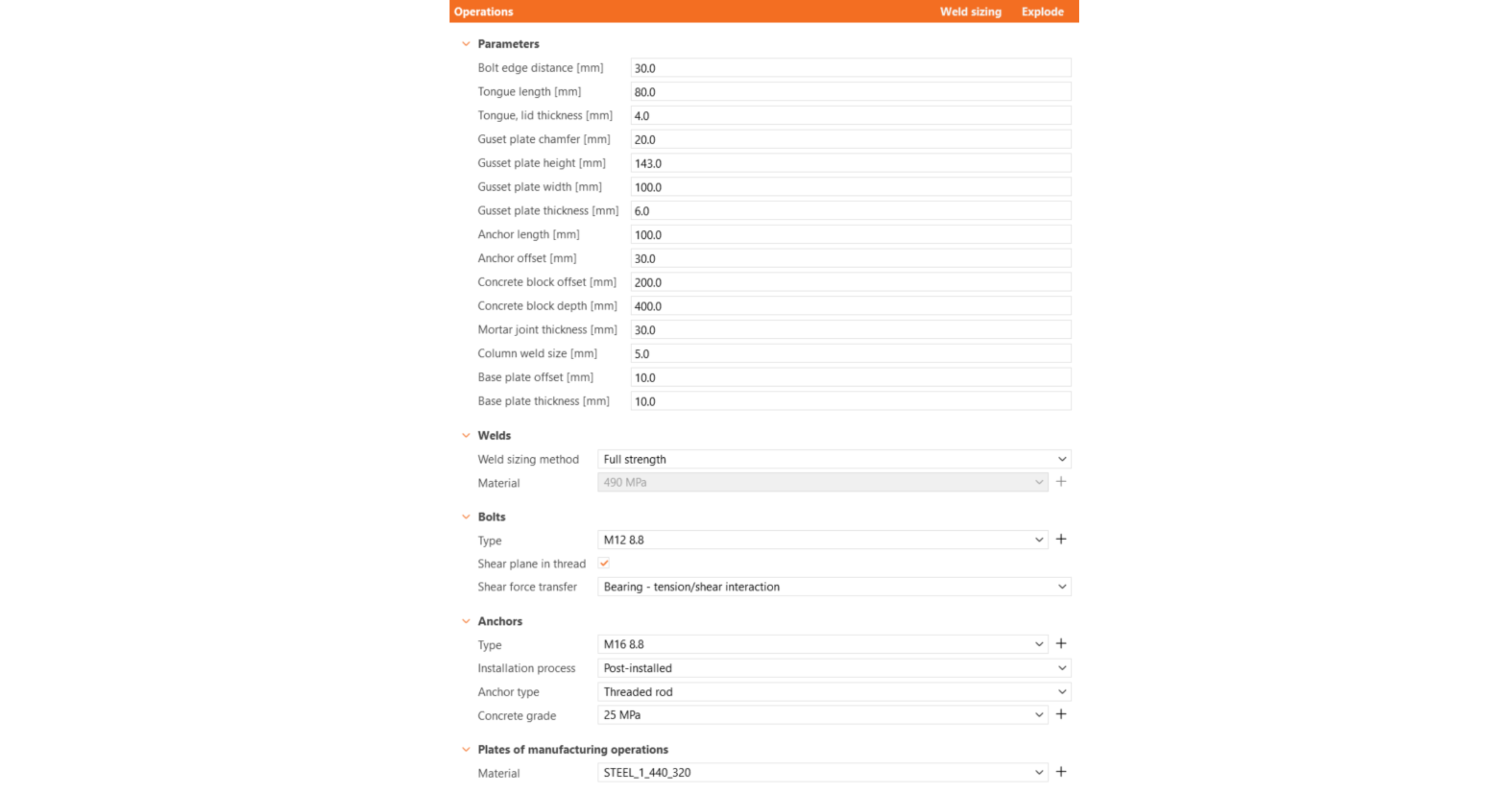
Damit ist die Bemessung der Verbindung für die Stützenfußplatte mit diagonalem Aussteifungsverband abgeschlossen.
Normnachweis und Bericht
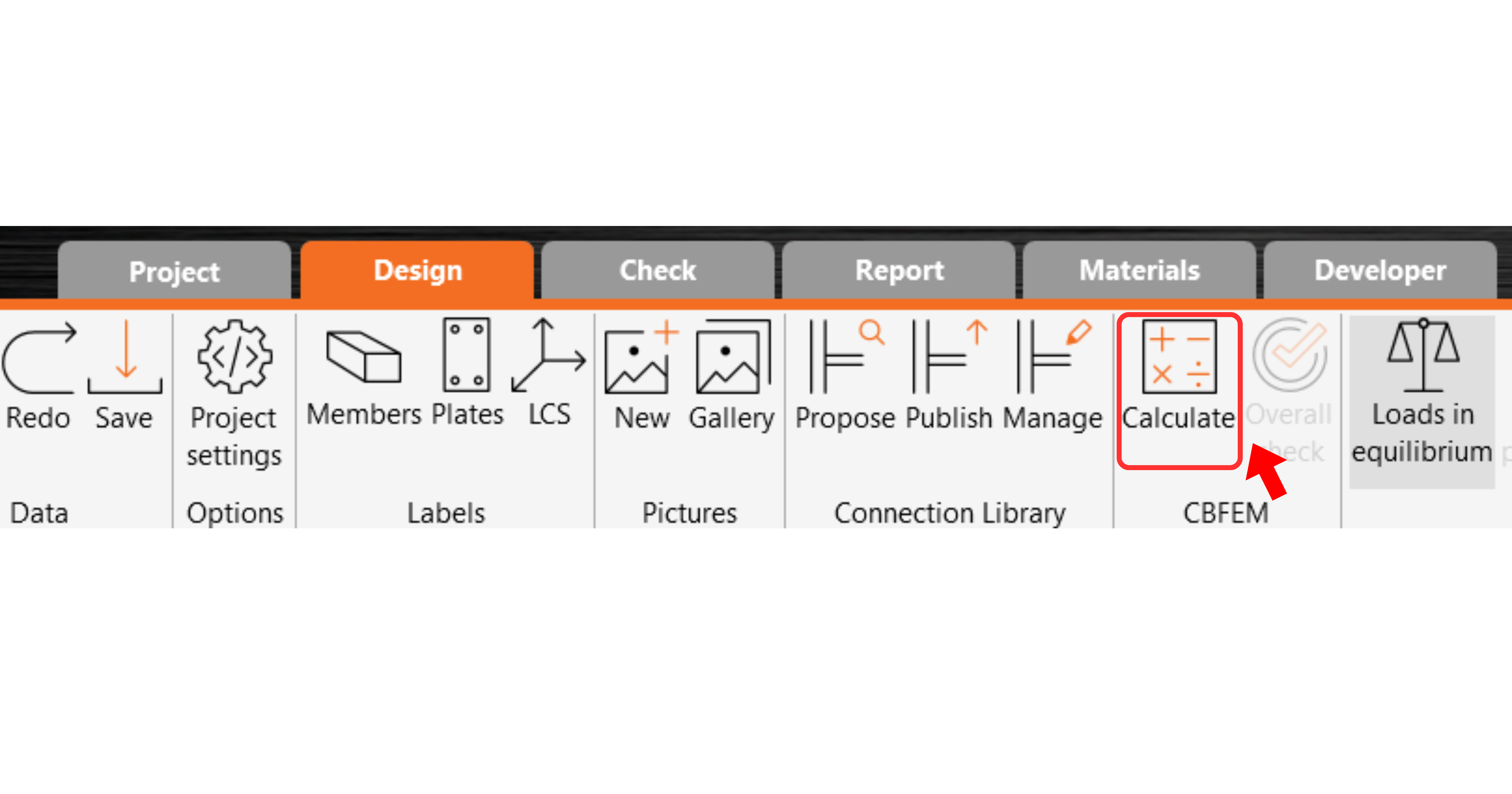
Führen Sie nun einen Normnachweis mit dem Symbol Berechnen im CBFEM-Panel im oberen Menüband durch.
In IDEA StatiCa Connection können viele verschiedene Arten von Analysen und Normnachweisen durchgeführt werden. Weitere Informationen finden Sie hier.
Die Ergebnisse sind möglicherweise nicht akzeptabel. In diesem Fall versagen die Anker aufgrund ihrer geringen Bemessungstragfähigkeit.
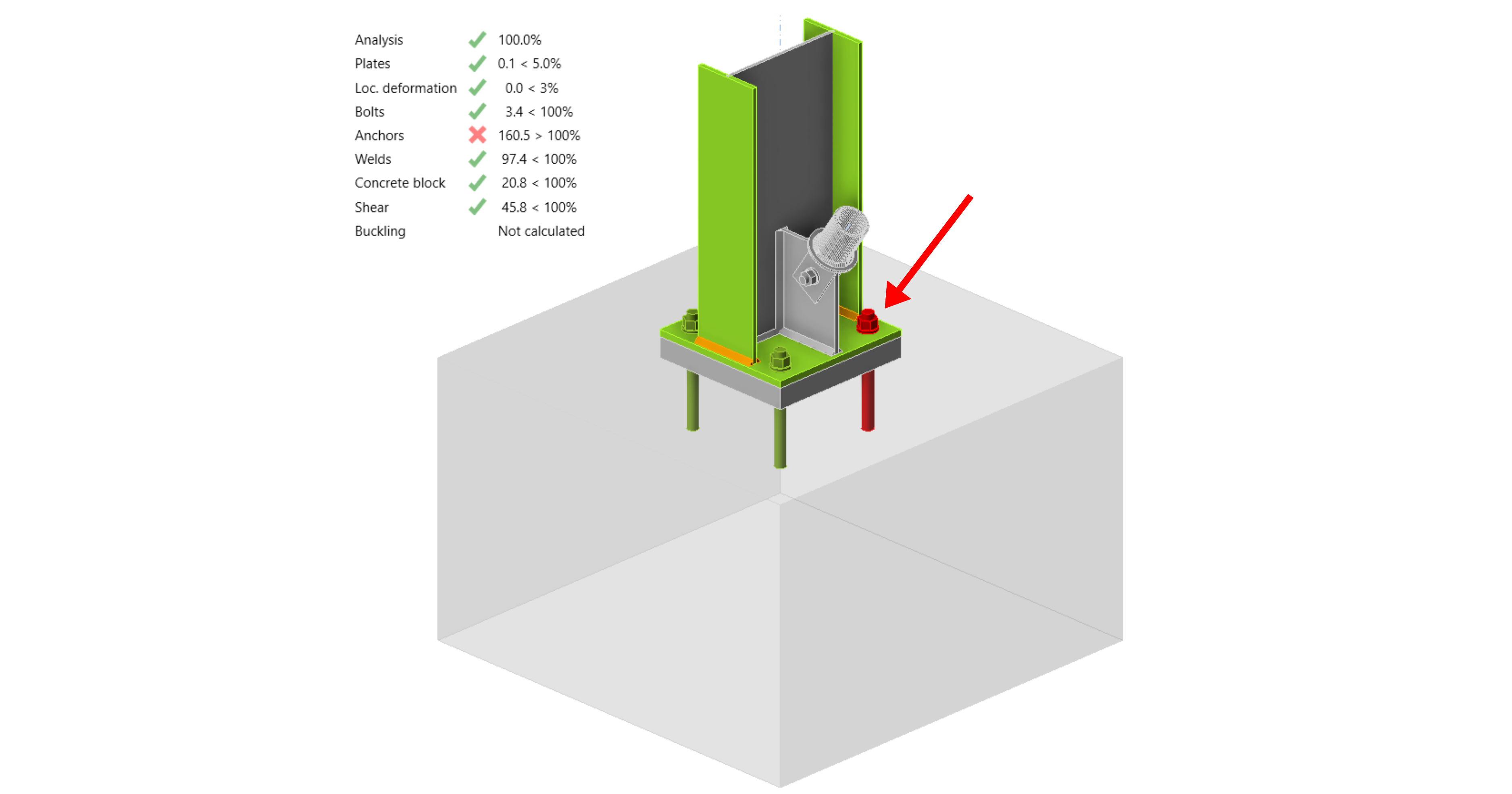
Sie können zur Registerkarte Nachweis wechseln, um die Ergebnisse zu überprüfen und die Anker durch Erweitern der Berechnung mit dem Symbol '+' genauer zu betrachten. Es ist zu erkennen, dass die Anker im Betonblock auf Zug versagen.

Die Bemessung muss optimiert werden, um eine bestehende Lösung zu finden. Wechseln Sie zurück zur Registerkarte Bemessung, klicken Sie auf Operationen und ändern Sie die Ankerlänge auf 200 mm.
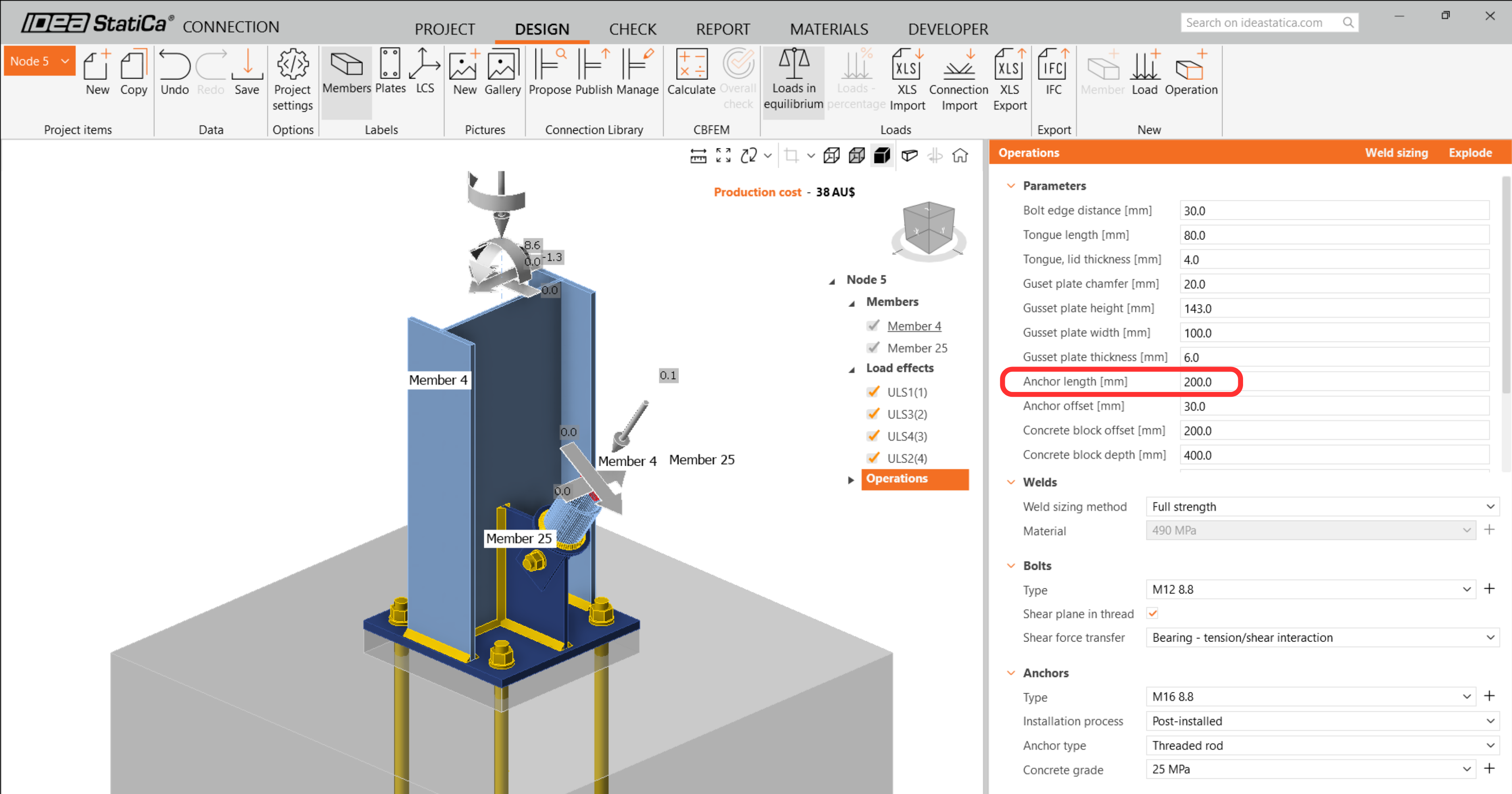
Führen Sie die Analyse und den Normnachweis erneut aus.
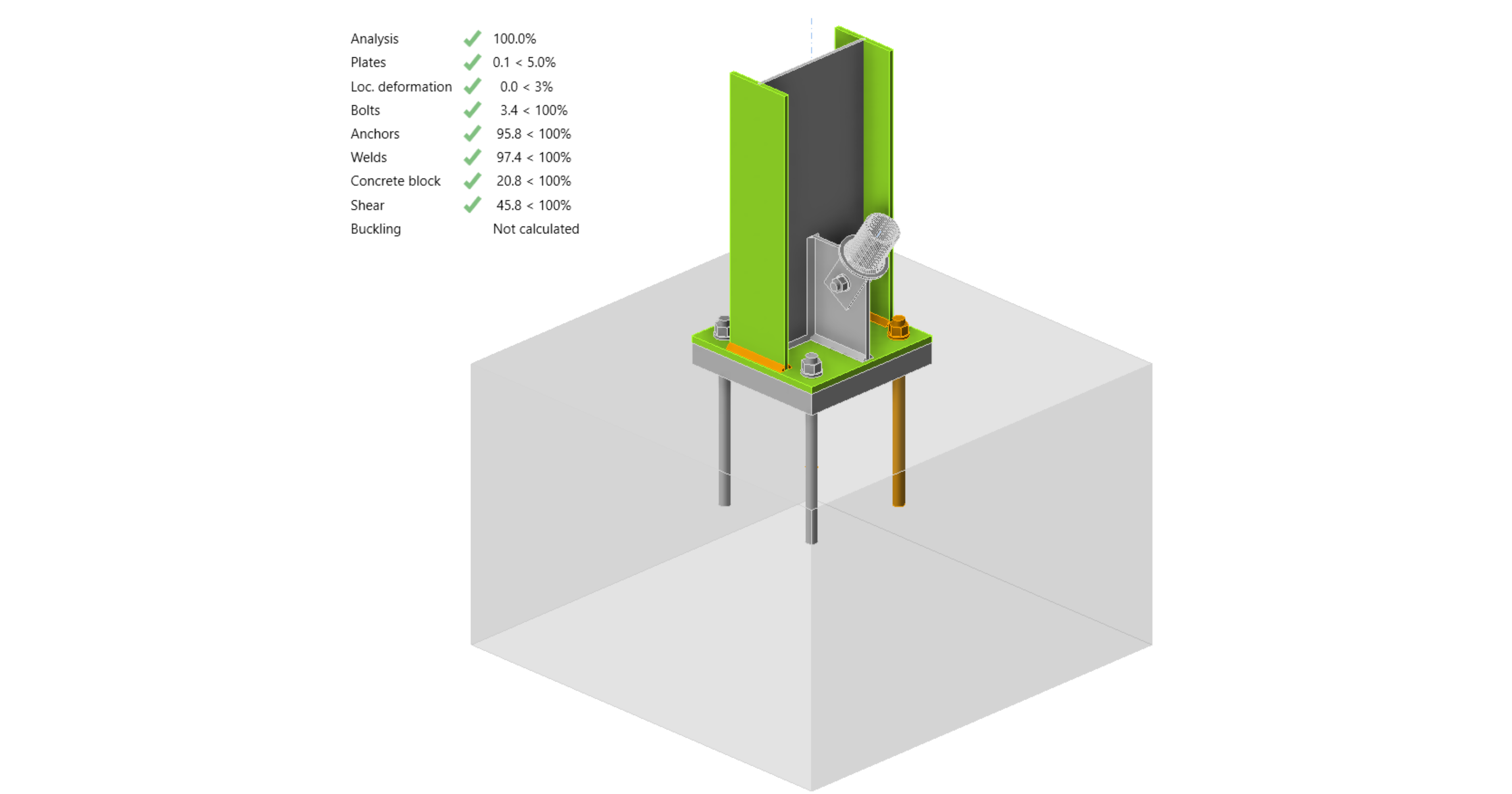
Sobald der Normnachweis auf der Registerkarte Bericht abgeschlossen ist, können Sie den Bericht mit Ergebnissen und Diagrammen für Ihr Verbindungsmodell erstellen.
Der Bericht kann gedruckt oder in verschiedenen Formaten gespeichert werden. Weitere Informationen finden Sie hier.

Speichern Sie diese Verbindung und kehren Sie zu Checkbot zurück.
In Checkbot sehen Sie ein grünes Häkchen neben der Verbindung. Dies bedeutet, dass die Verbindung gültig ist und alle Normnachweise bestanden hat. Im Connection-Panel können Sie auch eine Darstellung der Verbindung sowie eine Zusammenfassung der Normnachweis-Ergebnisse sehen.
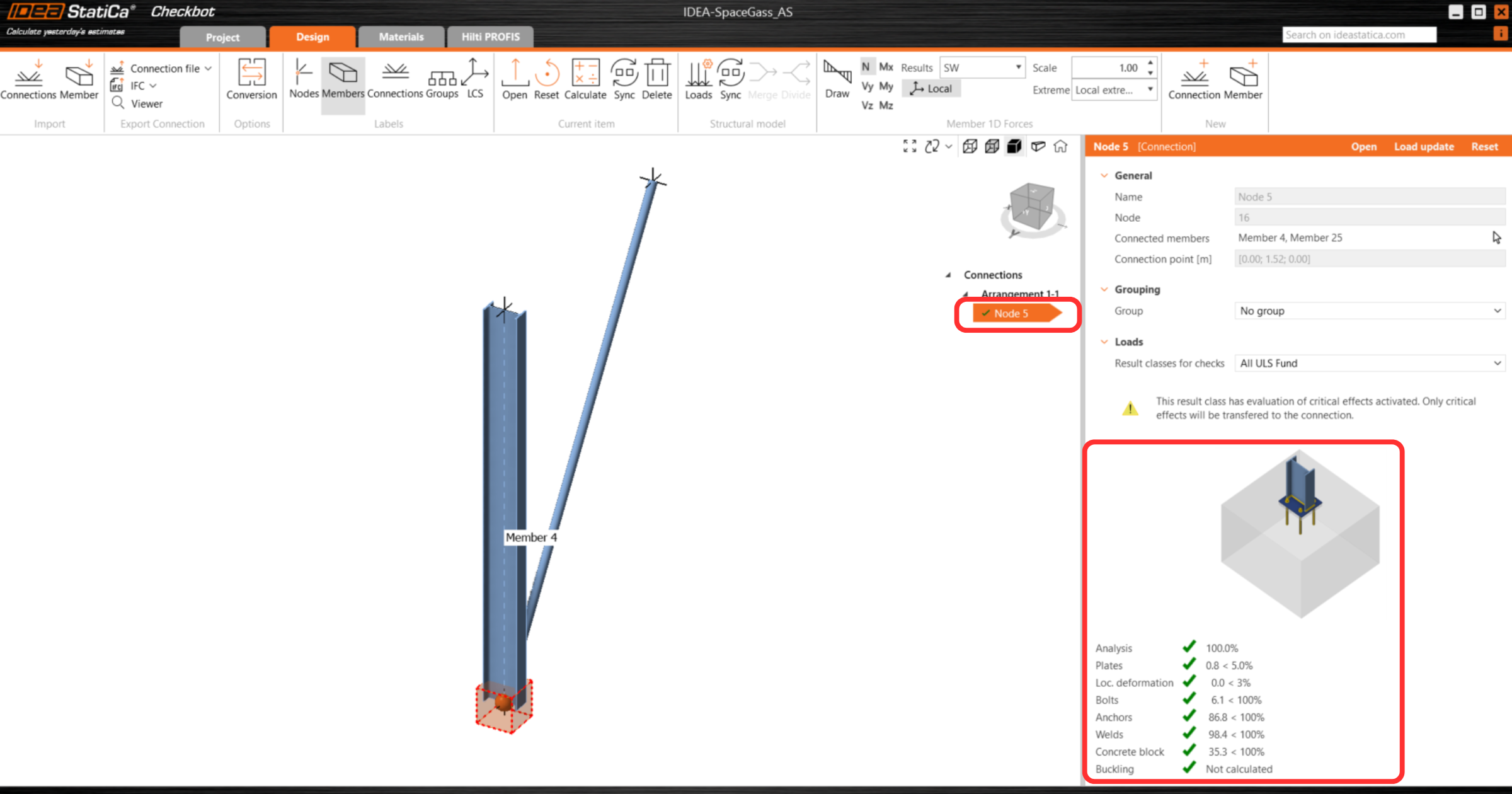
Wenn in Checkbot mehrere Verbindungen vorhanden sind, muss jede einzeln geöffnet, bemessen und nachgewiesen werden.
Im folgenden Beispiel ist zu sehen, dass die Fußplattenverbindungen ihre jeweiligen Normnachweise bestanden haben, während die übrigen Verbindungen noch nicht validiert wurden.

Sie können mit der Bemessung weiterer Verbindungen fortfahren – Erfahren Sie, wie die Dachverbindung mit Aussteifungsverbänden modelliert wird
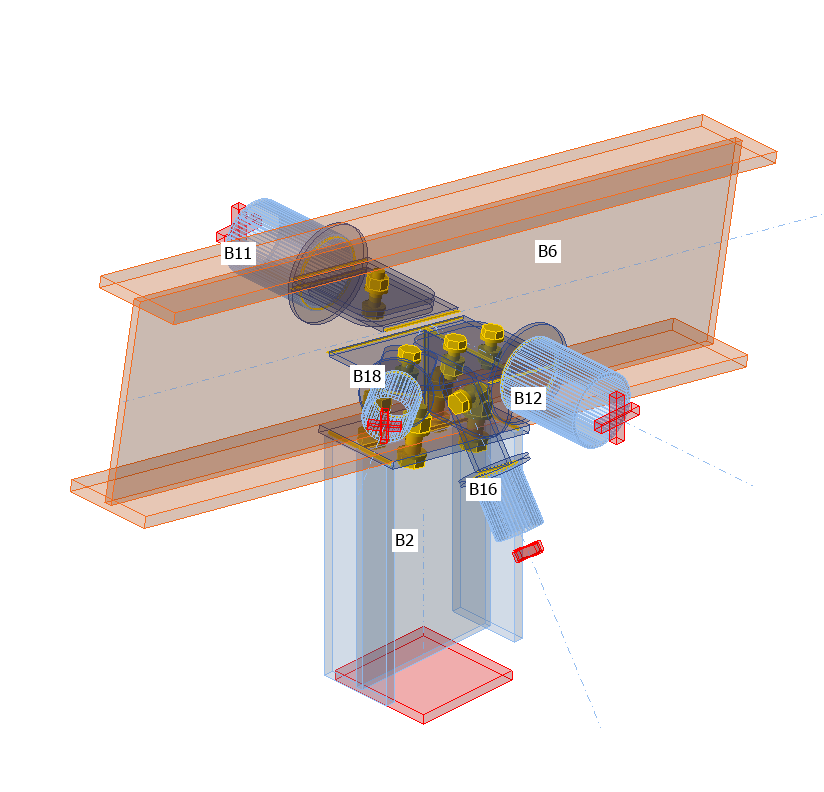
Modell synchronisieren
Manchmal gibt es Änderungen an Ihrem FEA/BIM-Modell, wie z.B. unterschiedliche Querschnittsgrößen oder Lasten der Bauteile. Diese können zwischen Checkbot und dem FEA/BIM-Modell synchronisiert werden.
Es gibt zwei mögliche Alternativen:
- Aktuelle Position synchronisieren (wenn ein oder mehrere Anschlüsse ausgewählt sind)
- Gesamtes importiertes Strukturmodell synchronisieren

Um diese Funktion zu testen, können Sie die Größe oder Form eines Bauteilquerschnitts in Ihrer FEA/BIM-Anwendung ändern oder einen Lastfall oder eine Kombination ändern usw.: Ändern Sie die Stützen in einen kleineren Querschnitt. Denken Sie daran, das FEM-Modell erneut zu analysieren.
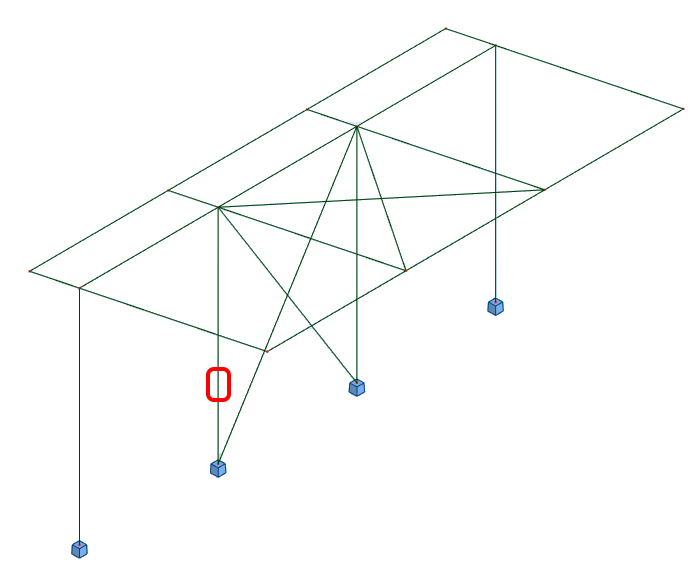
Wählen Sie in Checkbot die konstruierten Verbindungen aus (es kann mehr als eine geben) und wählen Sie im Bereich Aktuelle Position die Option Synchr..
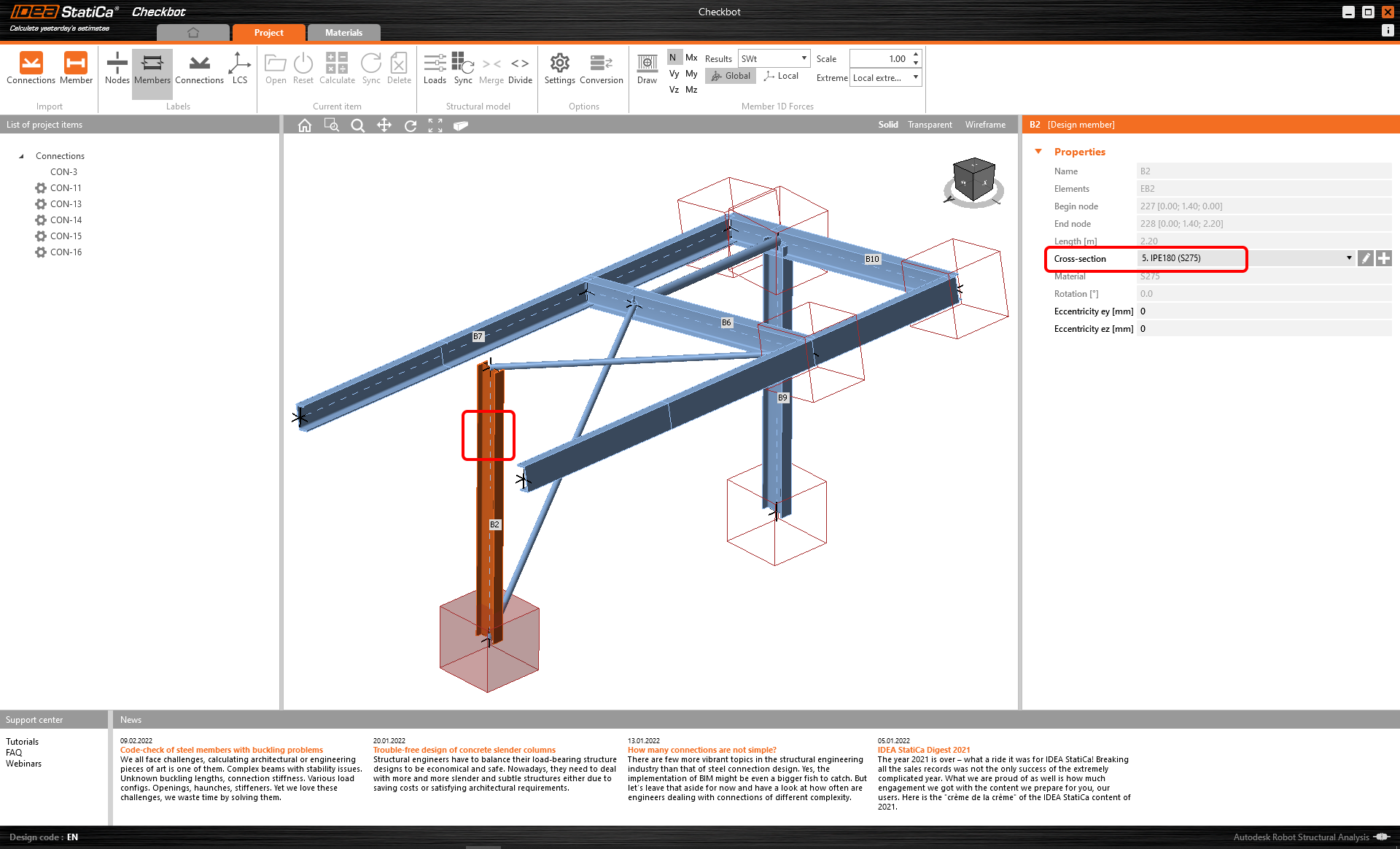
Das Checkbot-Projekt wird aktualisiert, das Verbindungsdesign bleibt erhalten, aber die Ergebnisse werden ungültig. Sie können sehen, dass die Stütze jetzt aktualisiert wird – entsprechend der Änderung im FEM-Modell.
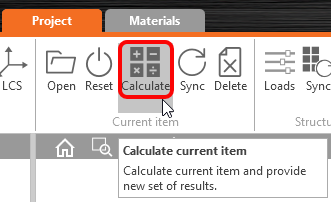
Überprüfen Sie die hervorgehobenen Verbindungen einfach erneut, indem Sie im Bereich Aktuelle Position die Option Berechnen auswählen. Bitte denken Sie daran, dass größere Änderungen im Modell möglicherweise zusätzliche Schritte zur Überprüfung mit den betroffenen Verbindungen erfordern (wie oben).
Wenn die Verbindungen nicht die gewünschten Ergebnisse liefern, können Sie sie erneut öffnen, um die Bemessung zu optimieren (d.h. verstärken, wenn sie den Nachweis nicht bestehen, oder reduzieren, wenn die Auslastung zu gering ist).
Sie haben Space Gass erfolgreich mit IDEA StatiCa Connection über Checkbot verknüpft.