


Space Gass BIM-koppeling voor het constructief ontwerp van een staalverbinding (AS)
Hoe de koppeling te activeren
- Download en installeer de nieuwste versie van IDEA StatiCa
- Zorg ervoor dat u een ondersteunde versie van uw FEA/BIM-oplossing gebruikt
Hoe de koppeling te gebruiken
Open het bijgevoegde AS-project in Space Gass en voer de berekening uit.
De BIM-koppeling wordt automatisch geïntegreerd. U vindt deze in het bovenste lint onder Design -> IDEA StatiCa Checkbot. Dit opent de Checkbot applicatie.

Selecteer de optie Nieuw met projecttype Staal, ontwerpnorm AS. Selecteer vervolgens Project aanmaken.

Het nieuwe Checkbot-project is gereed om verbindingen te importeren vanuit Space Gass.
Importeren
Selecteer in Checkbot Connections.
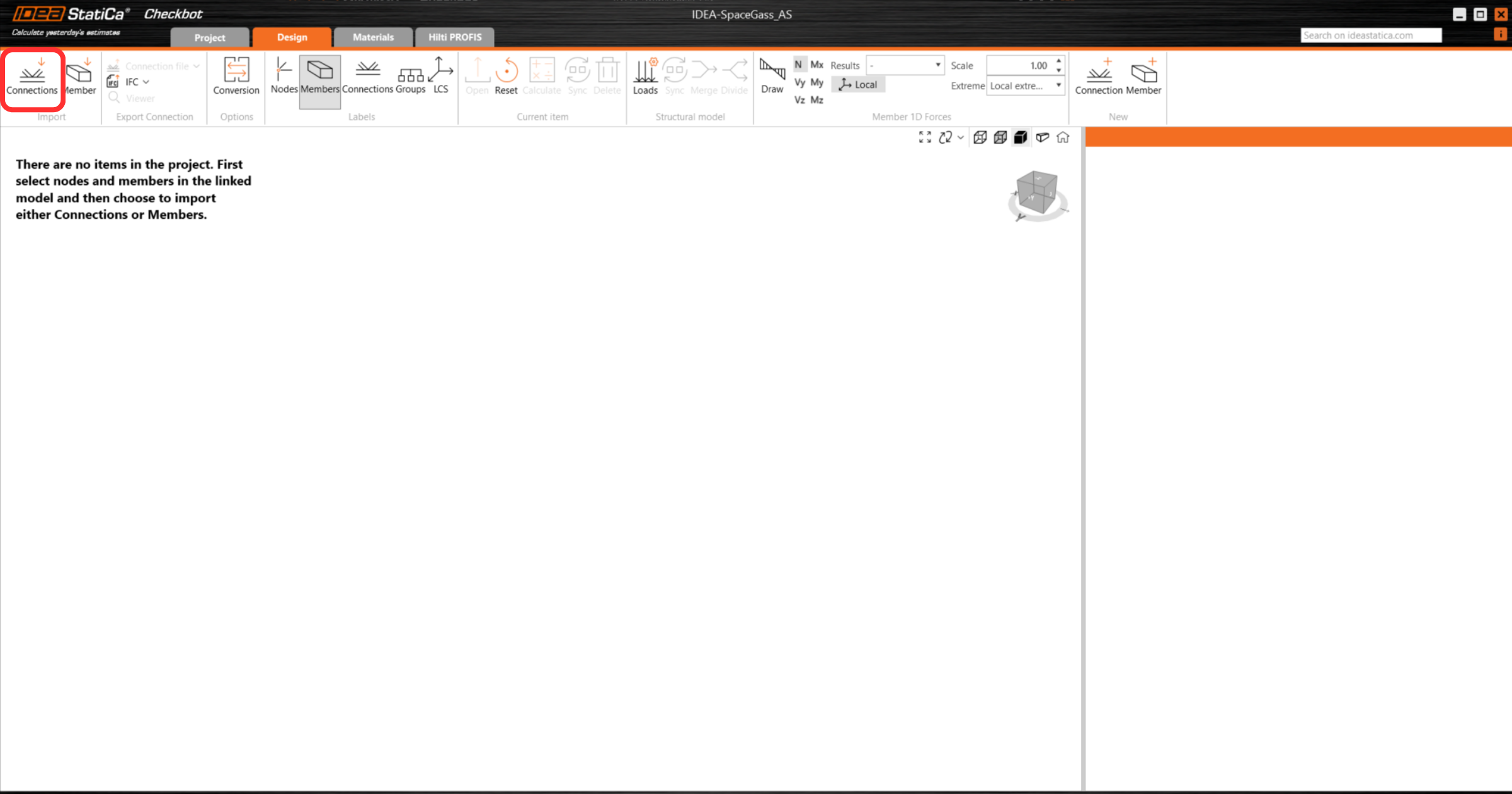
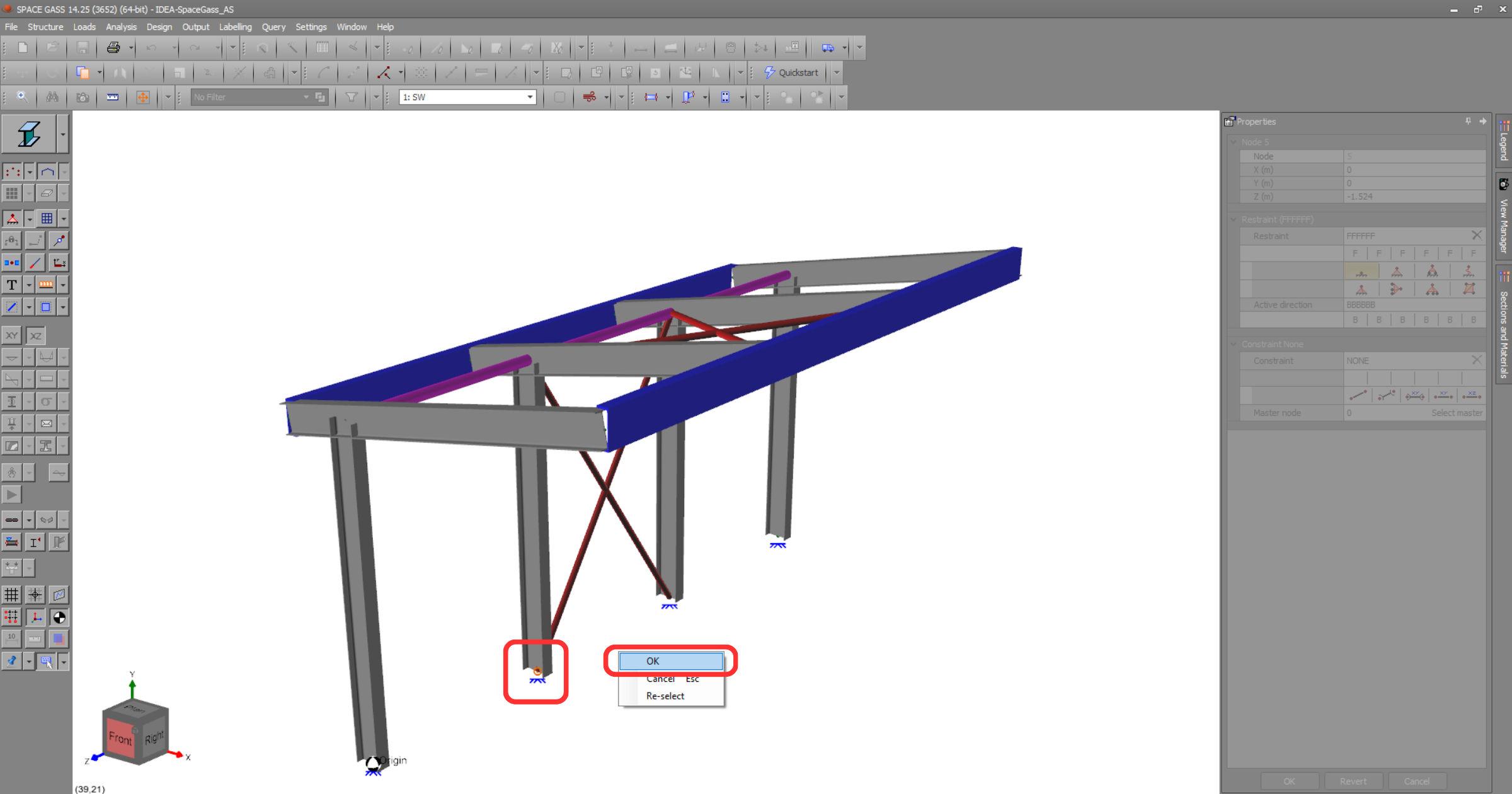
Selecteer vervolgens in Space Gass het onderste knooppunt van een van de binnenste kolommen, klik dan met de rechtermuisknop en selecteer OK.
Hiermee worden de kolom en de bijbehorende belastingseffecten geïmporteerd in Checkbot - met dezelfde coördinaten, oriëntaties en doorsnede-afmetingen als in het EEM/BIM-model.
Let op: uw knoop- en staafnummering kan afwijken.
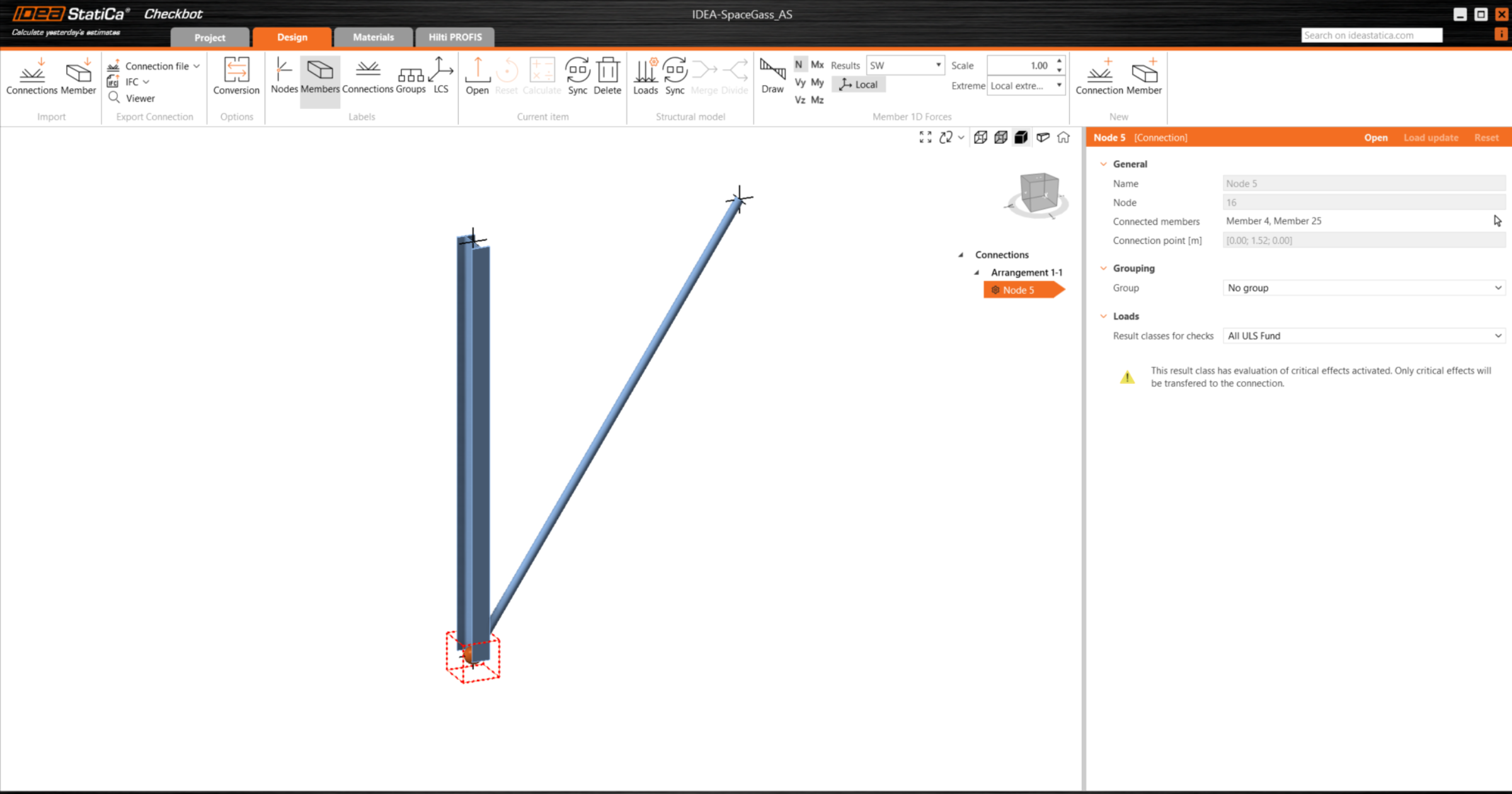
Let op: de 3D-werkomgeving is bedoeld om een overzicht te geven van de geïmporteerde constructie en niet een gedetailleerde weergave van de werkelijke verbindingen.
Alle lastgevallen en lastcombinaties worden geïmporteerd in Checkbot. Klik op Loads om deze te bekijken. De resultaatklasse "All ULS Fund" wordt gebruikt voor de normtoetsing van de verbindingen; daarom moeten de lastgevallen worden verwijderd en mogen alleen de lastcombinaties worden behouden.
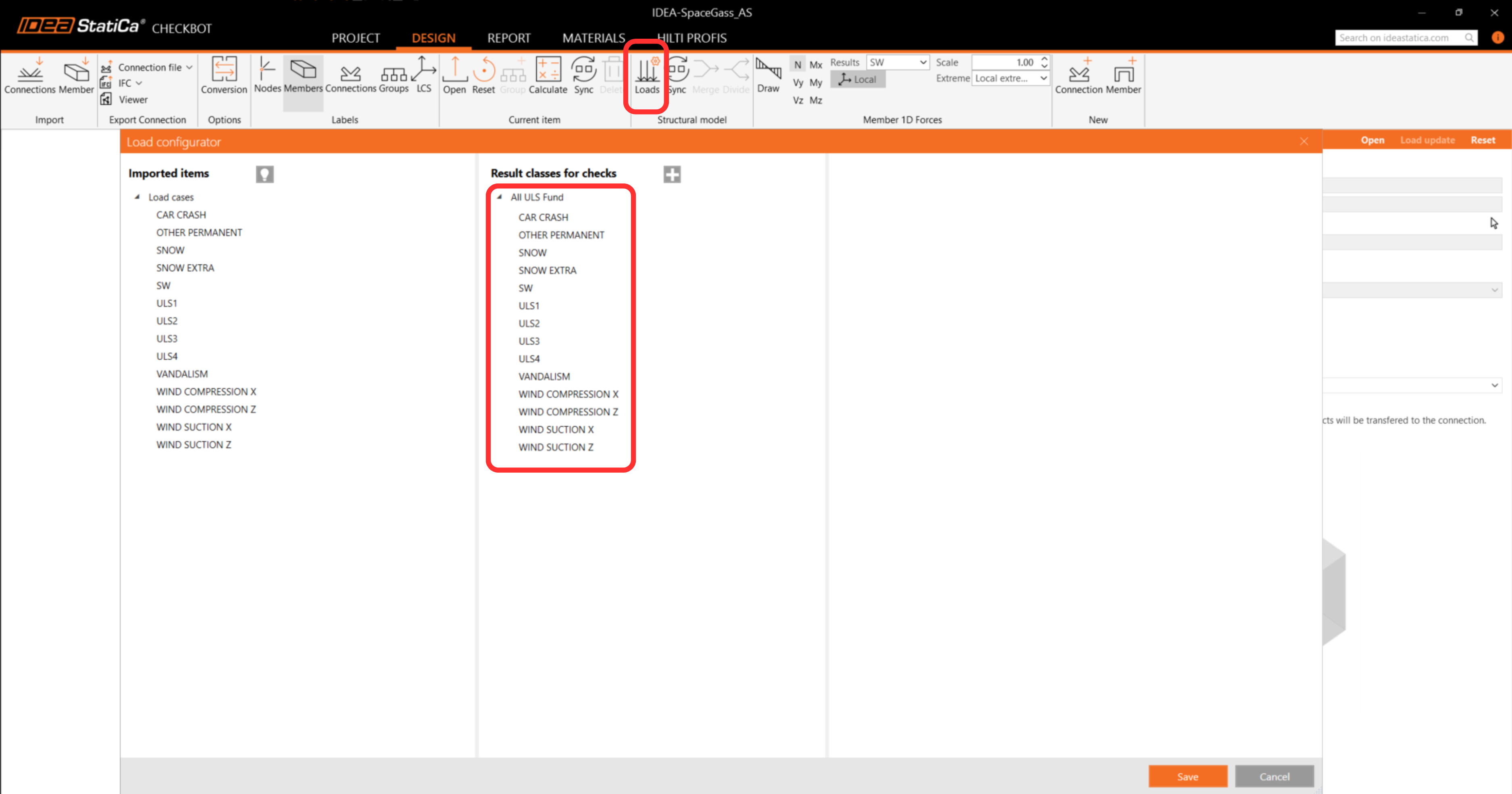
Selecteer meerdere lastgevallen om te verwijderen, klik vervolgens met de rechtermuisknop en kies Delete, klik daarna op Save.

Voor meer informatie over Checkbot, zie hier.
Voor verschillende EEM/BIM-oplossingen kunt u ook meerdere verbindingen op dezelfde manier als hierboven importeren in Checkbot. In plaats van één knoop en de verbonden staven te selecteren, kunt u meerdere knopen en staven selecteren via de selectiemethoden binnen de applicatie.
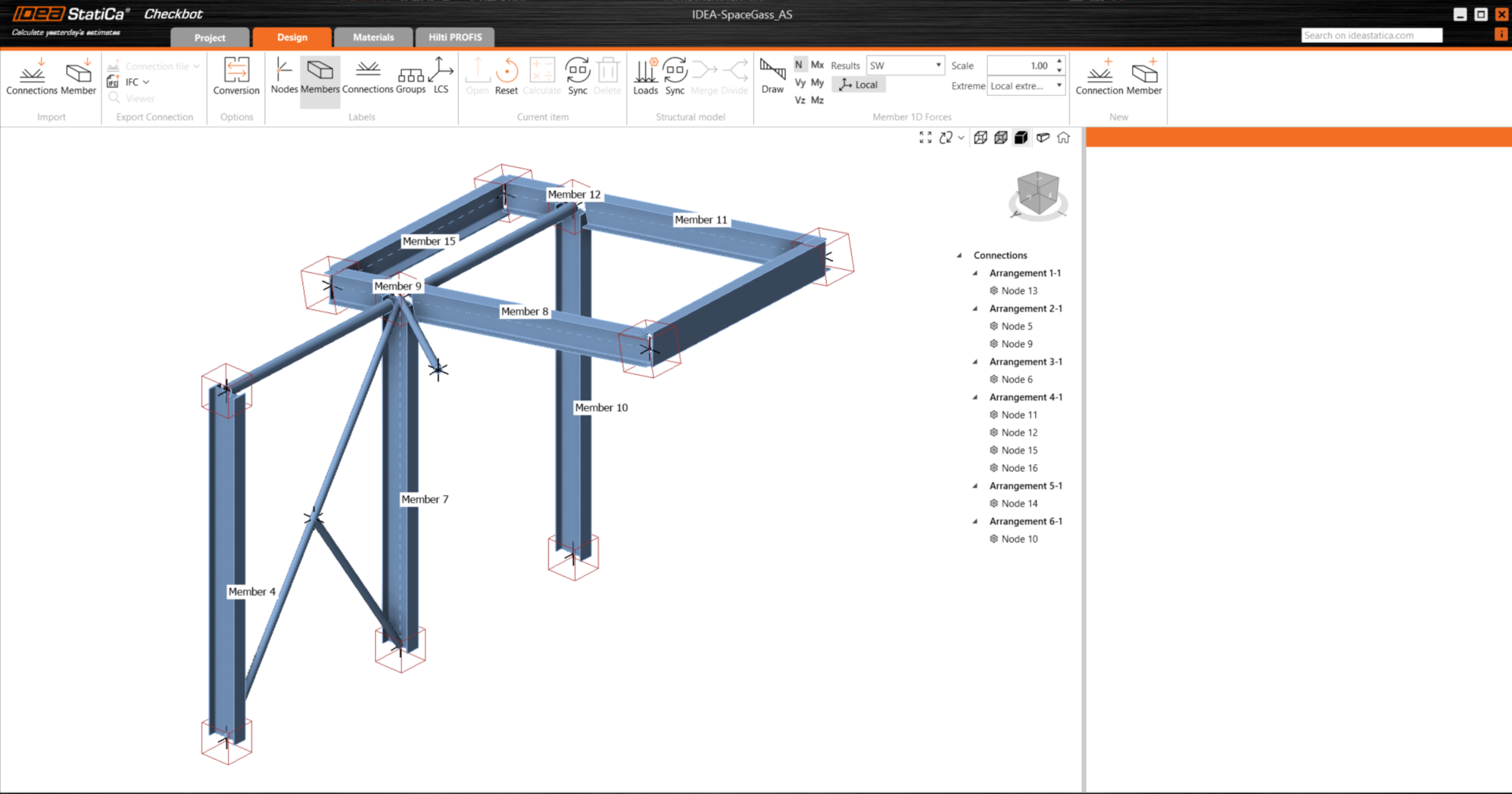
Wij raden aan om niet alle verbindingen tegelijk te importeren, maar de verbindingen stapsgewijs op te bouwen.
Geometrie
In de lijst met projectitems onder Verbindingen en met een verbinding geselecteerd in Checkbot kunt u met de rechtermuisknop klikken en Openen selecteren, of op de lintknop Openen klikken om te beginnen met ontwerpen, normtoetsing en rapportage.
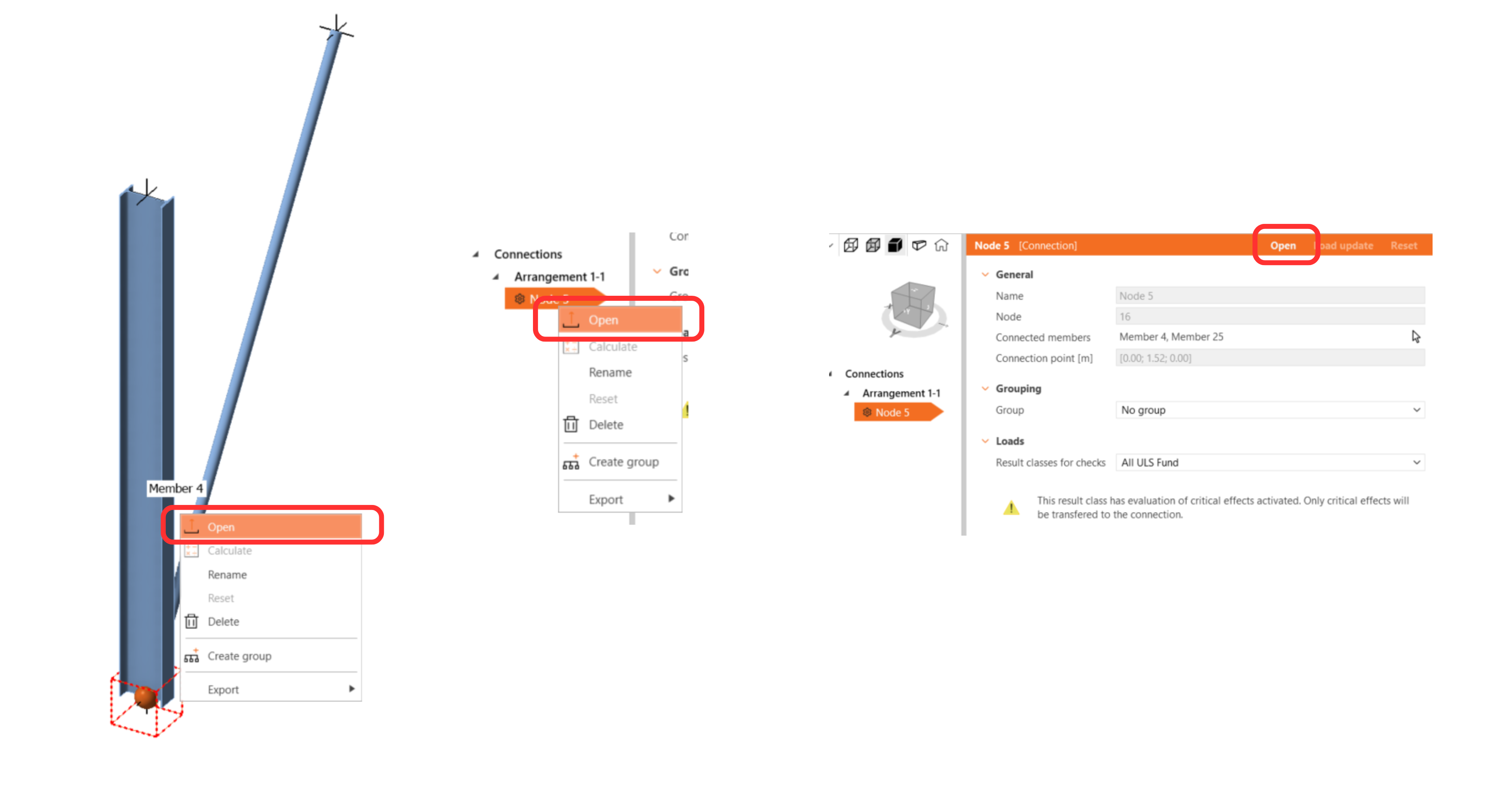
De instellingen van staven worden overgenomen uit de oorspronkelijke EEM/BIM-applicatie. U kunt echter de doorsnede van elke staaf wijzigen in het hoofdscherm van Checkbot, maar dit verbreekt de koppeling met de EEM/BIM-applicatie in deze sessie, tenzij deze opnieuw wordt gesynchroniseerd.
De geïmporteerde verbinding wordt geopend in de IDEA StatiCa Connection applicatie.
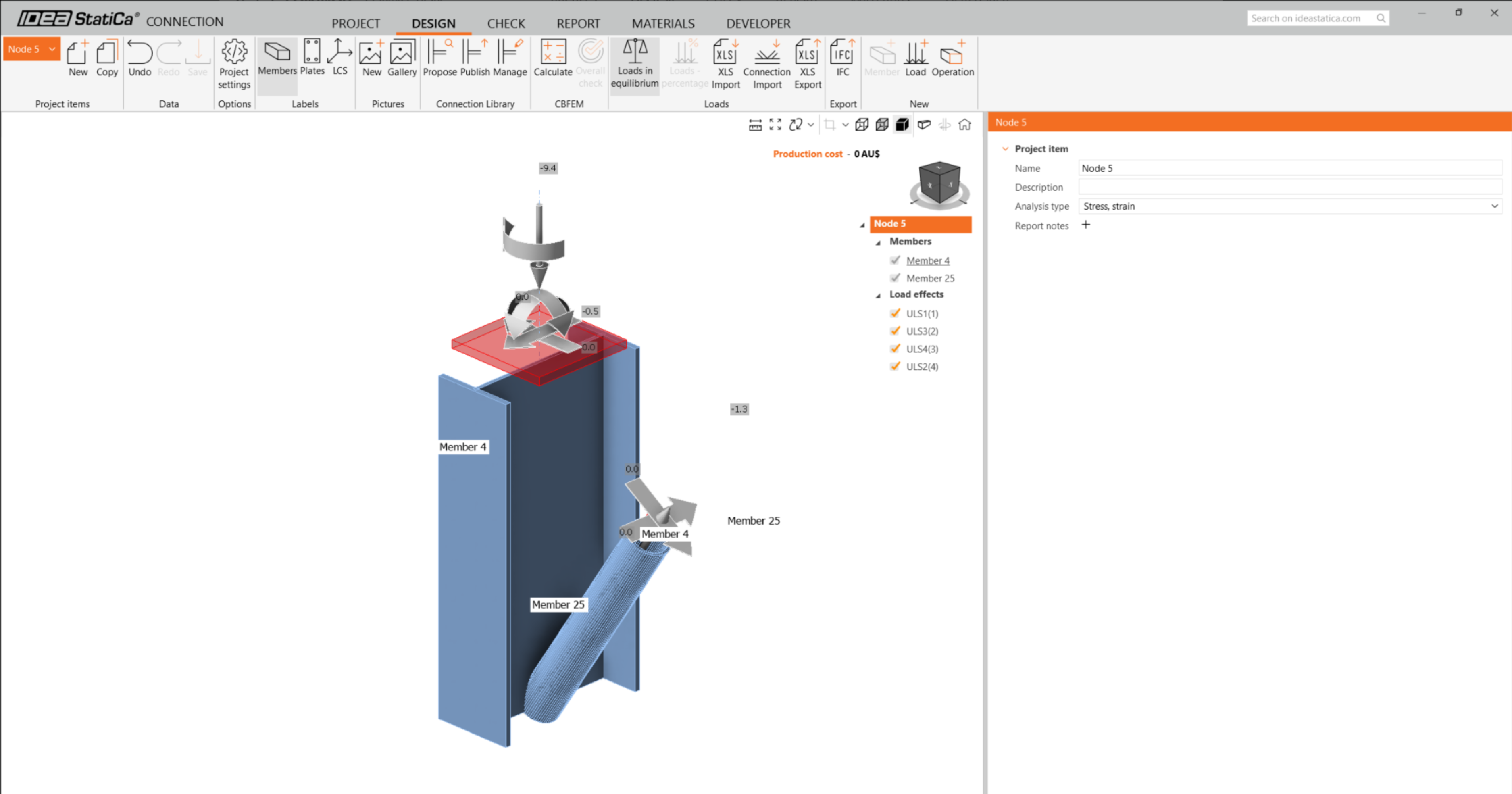
Afhankelijk van hoe de belastingcombinaties zijn gedefinieerd, ziet u mogelijk geen of andere belastingseffecten uit uw gewenste EEM/BIM*-oplossing. Standaard kiest IDEA StatiCa de meest maatgevende voor normtoetsing. (* Sommige BIM-oplossingen kunnen de resultaten van belastingcombinaties niet opslaan)
Voor meer informatie over belastingseffecten, zie hier.
Ontwerp
We gaan een enkelboutsverbinding gebruiken voor de diagonale schoor. Voor dit type verbinding moeten we ook het Modeltype van de schoorstaaf wijzigen naar N-Vy-Vz. Selecteer de schoor in de lijst met staven en pas het modeltype aan in de vervolgkeuzelijst.

We gaan de Connection Library gebruiken om een verbinding te genereren. Selecteer Stel voor en IDEA StatiCa zal mogelijke oplossingen voorstellen voor de huidige geometrie.
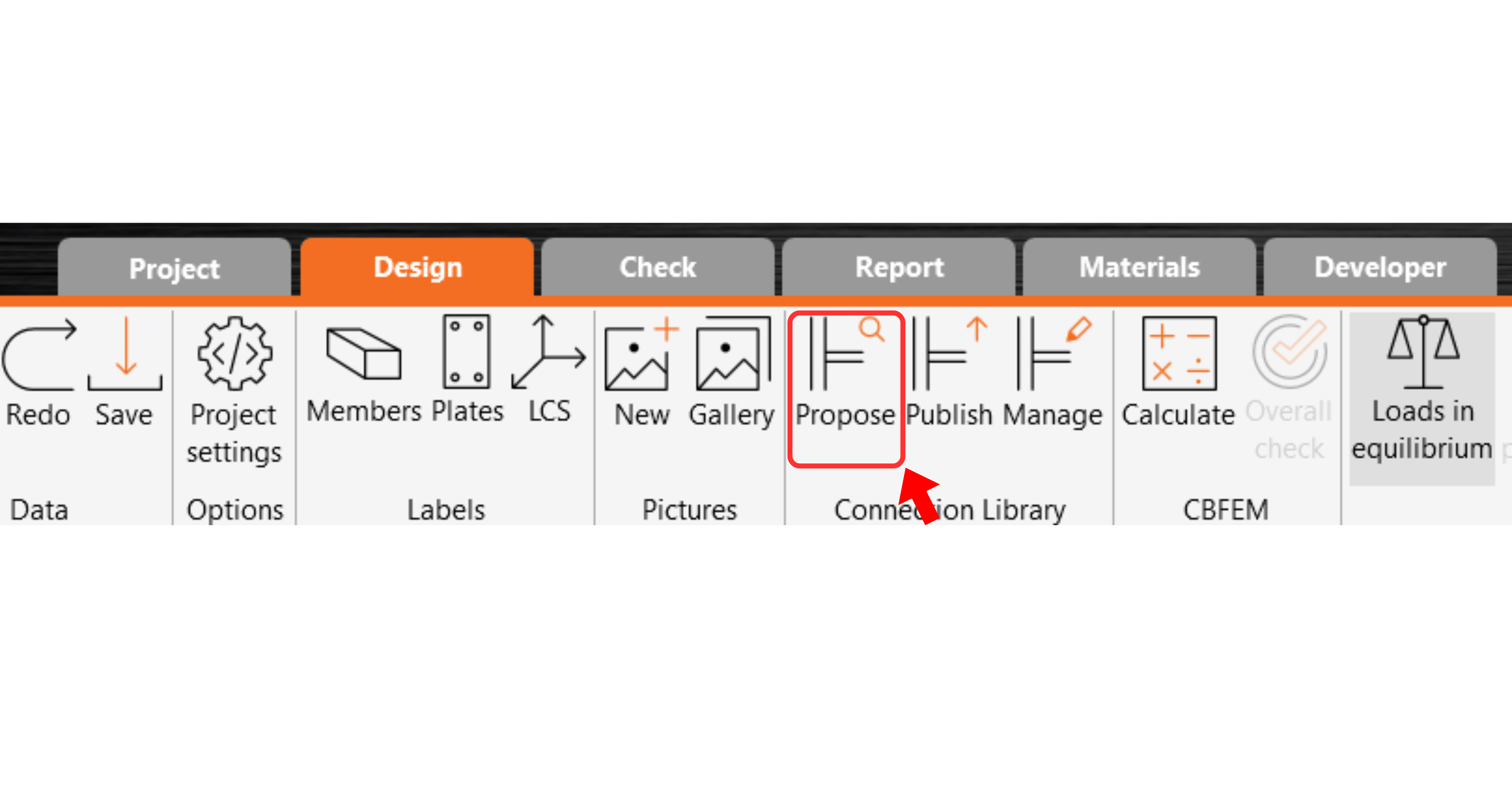
Connection Library toont de mogelijke oplossingen voor de huidige geometrie. Kies de aangeboden template en druk op OK.

Accepteer de voorgestelde waarden voor de bouten en het betonblok en druk op OK.

Dit is hoe de initiële verbinding eruitziet.
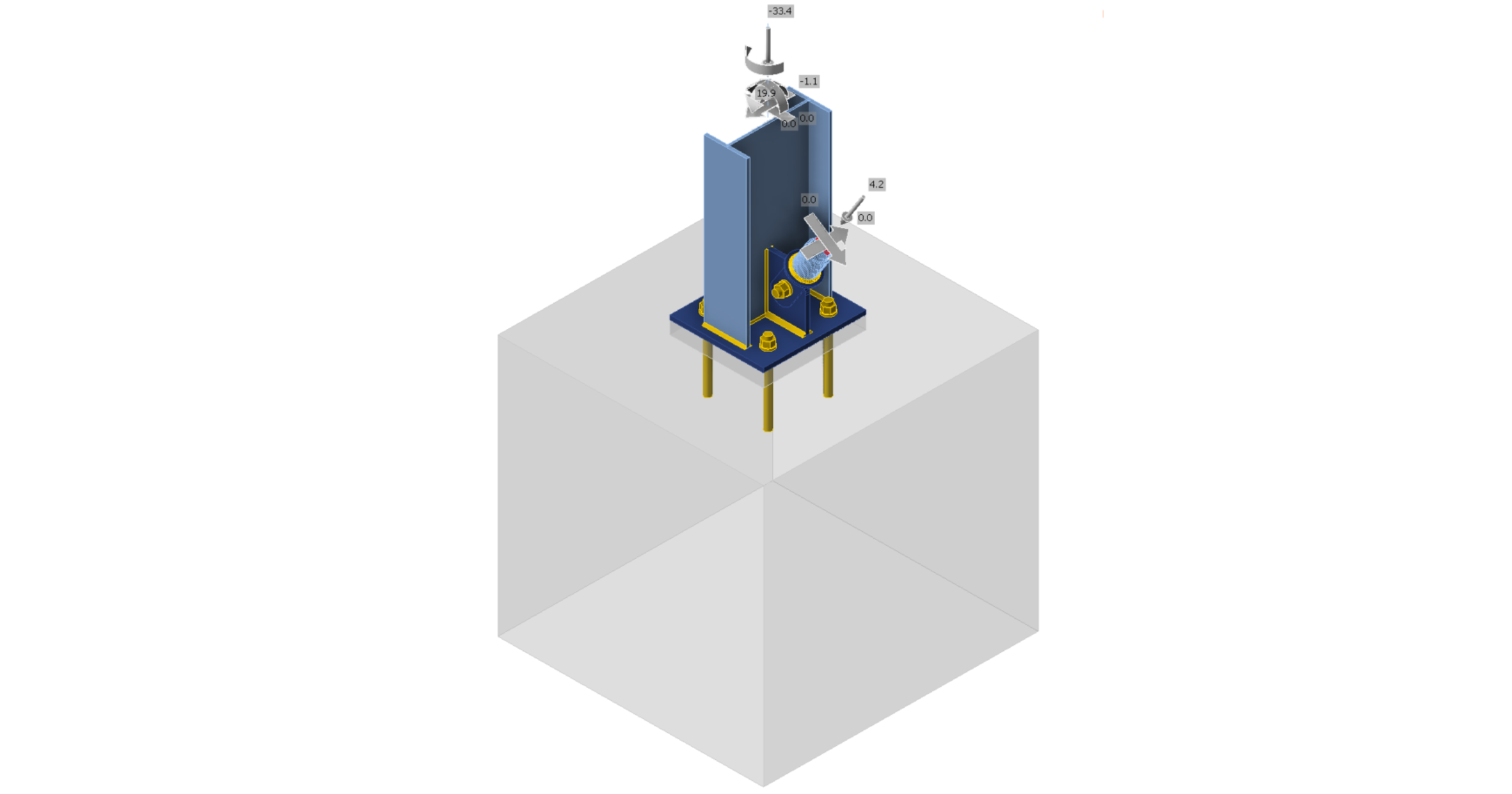
Met deze standaardparameters.
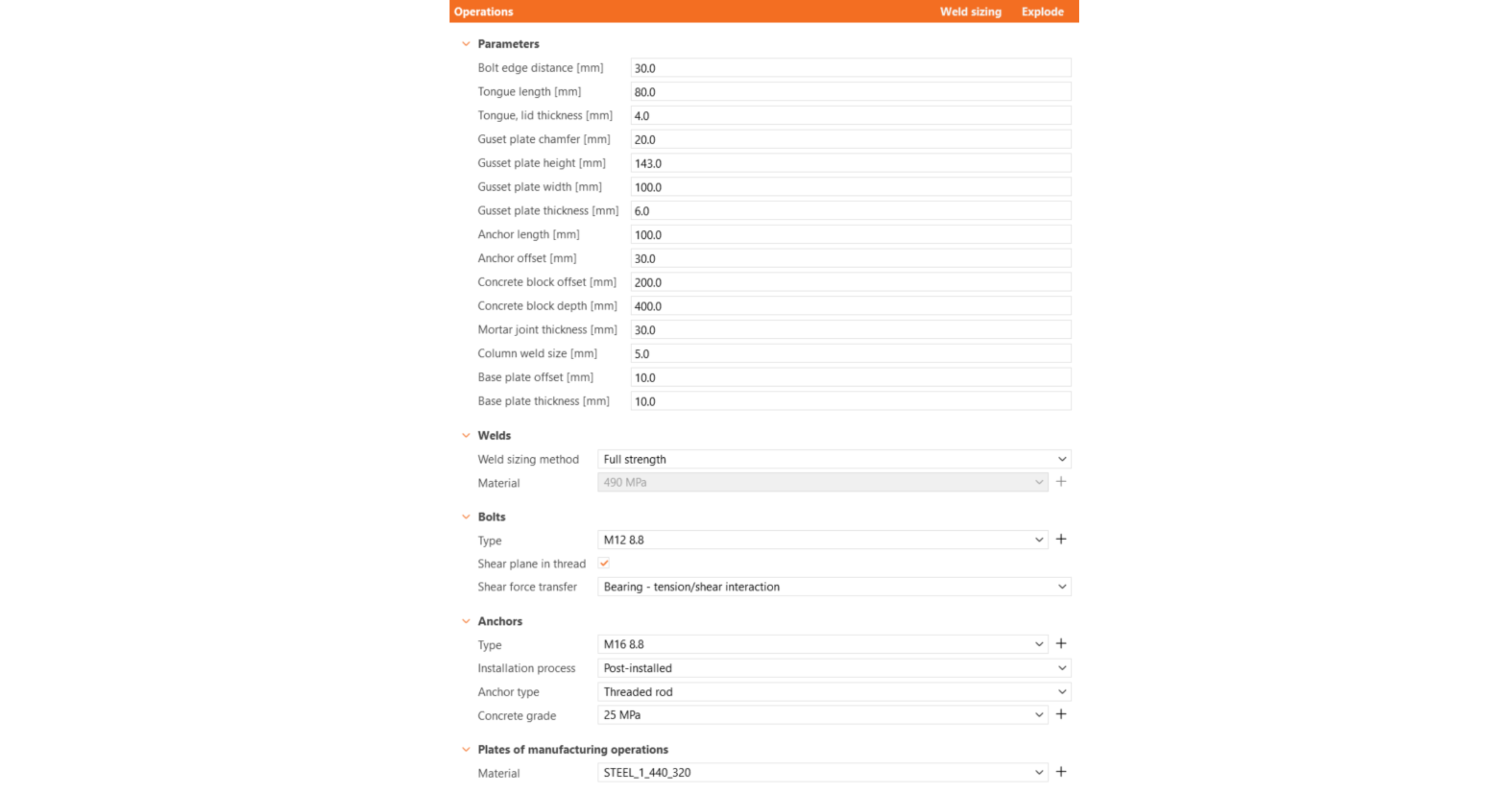
Hiermee is het ontwerp van de verbinding voor de kolomvoetplaat met diagonale schoor voltooid.
Normtoetsing en Rapport
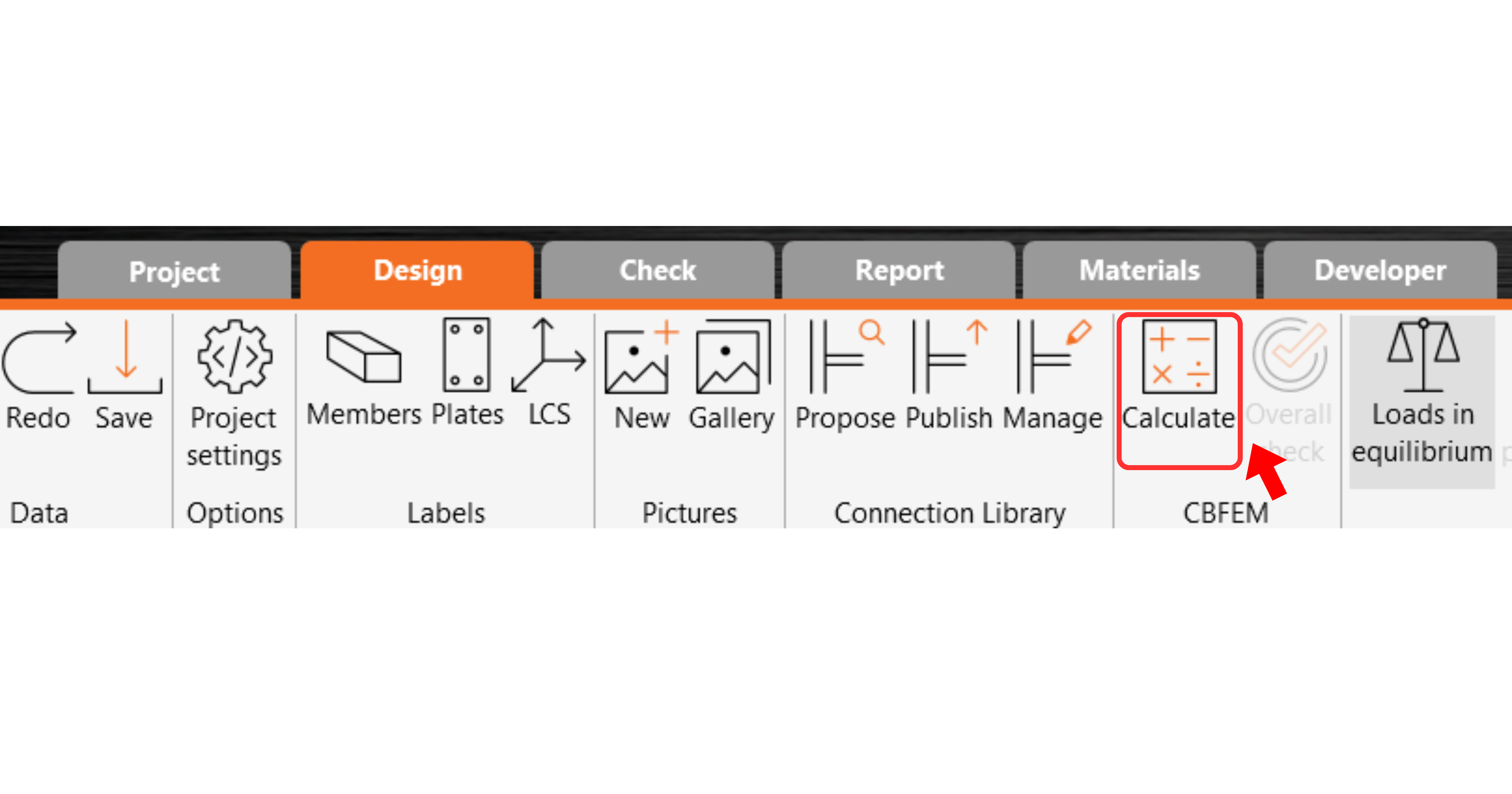
Voer nu een normtoetsing uit met behulp van het pictogram Berekenen in het CBFEM-paneel in het bovenste lint.
Binnen IDEA StatiCa Connection kunt u vele verschillende soorten analyses en normtoetsingen uitvoeren. Voor meer informatie, zie hier.
De resultaten zijn mogelijk niet acceptabel. In dit geval falen de ankers vanwege hun lage rekenwaarde van de capaciteit.
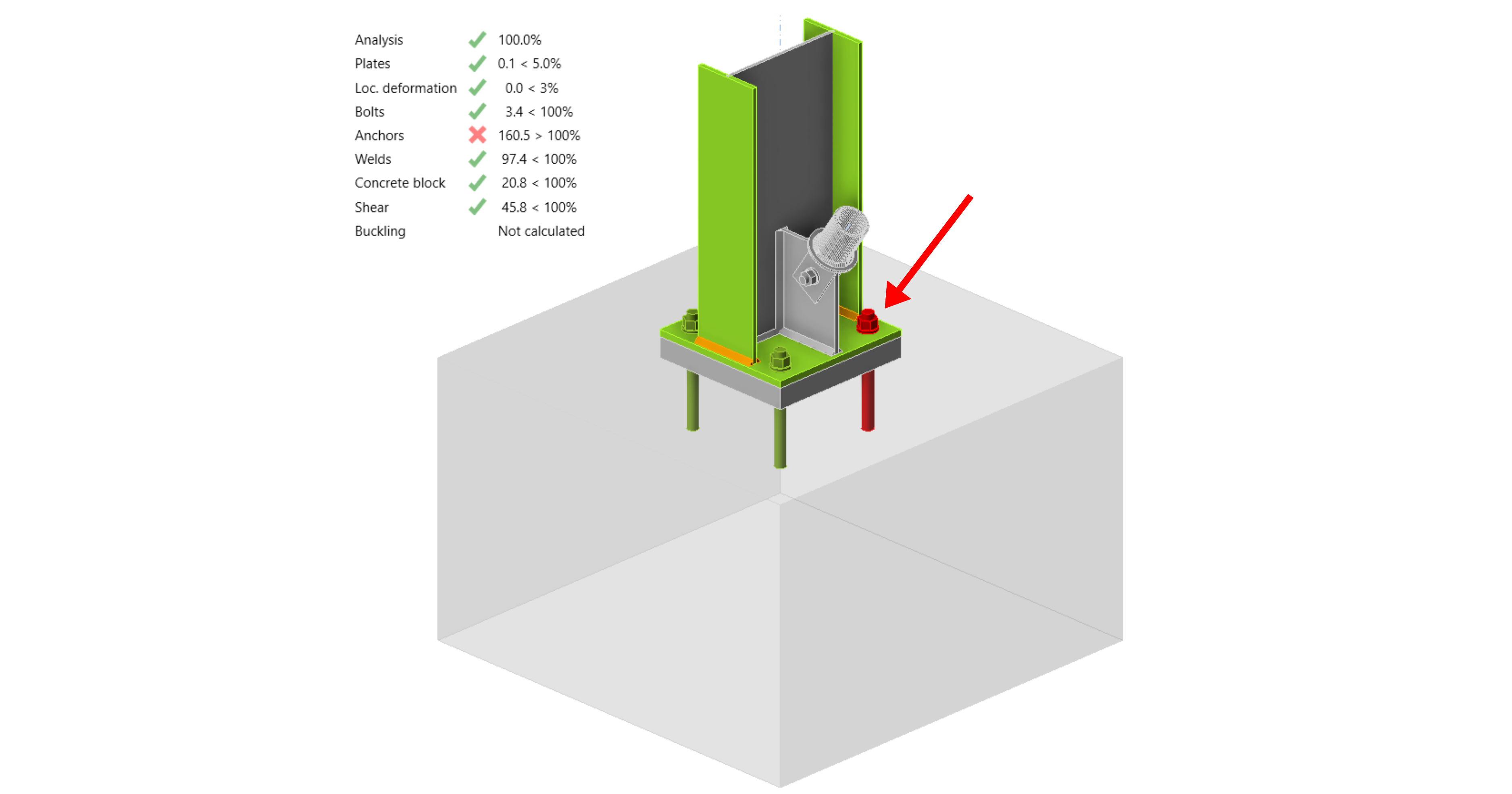
U kunt naar het tabblad Controle gaan om de resultaten te bekijken en de ankers nader te bekijken door de berekening uit te vouwen met het '+'-symbool. U kunt zien dat de ankers falen op trek in het betonblok.

We moeten het ontwerp optimaliseren om de goedgekeurde oplossing te vinden. Ga terug naar het tabblad Ontwerp, klik op Bewerkingen en wijzig de Ankerlengte naar 200 mm.
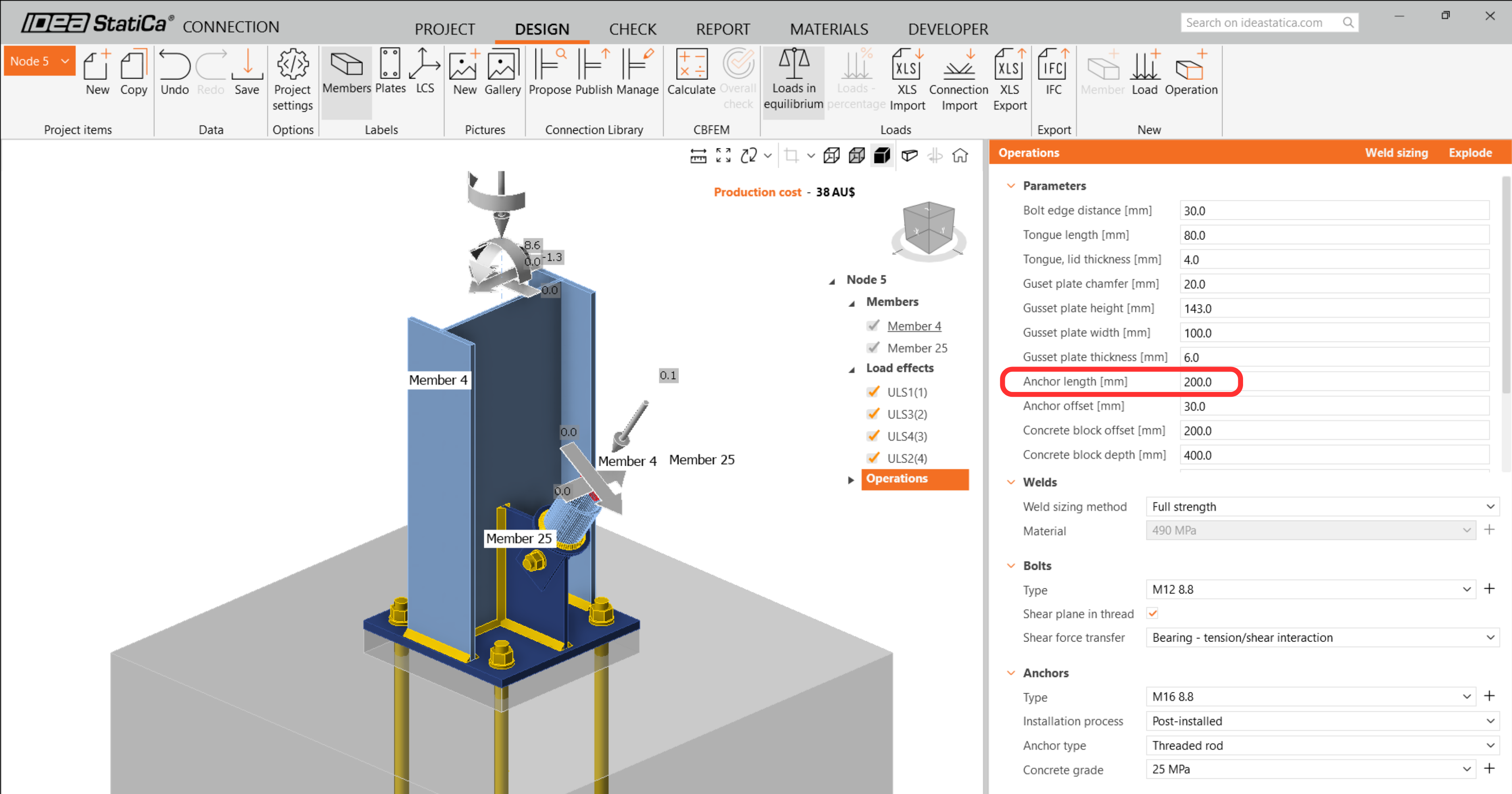
Voer de analyse en normtoetsing opnieuw uit.
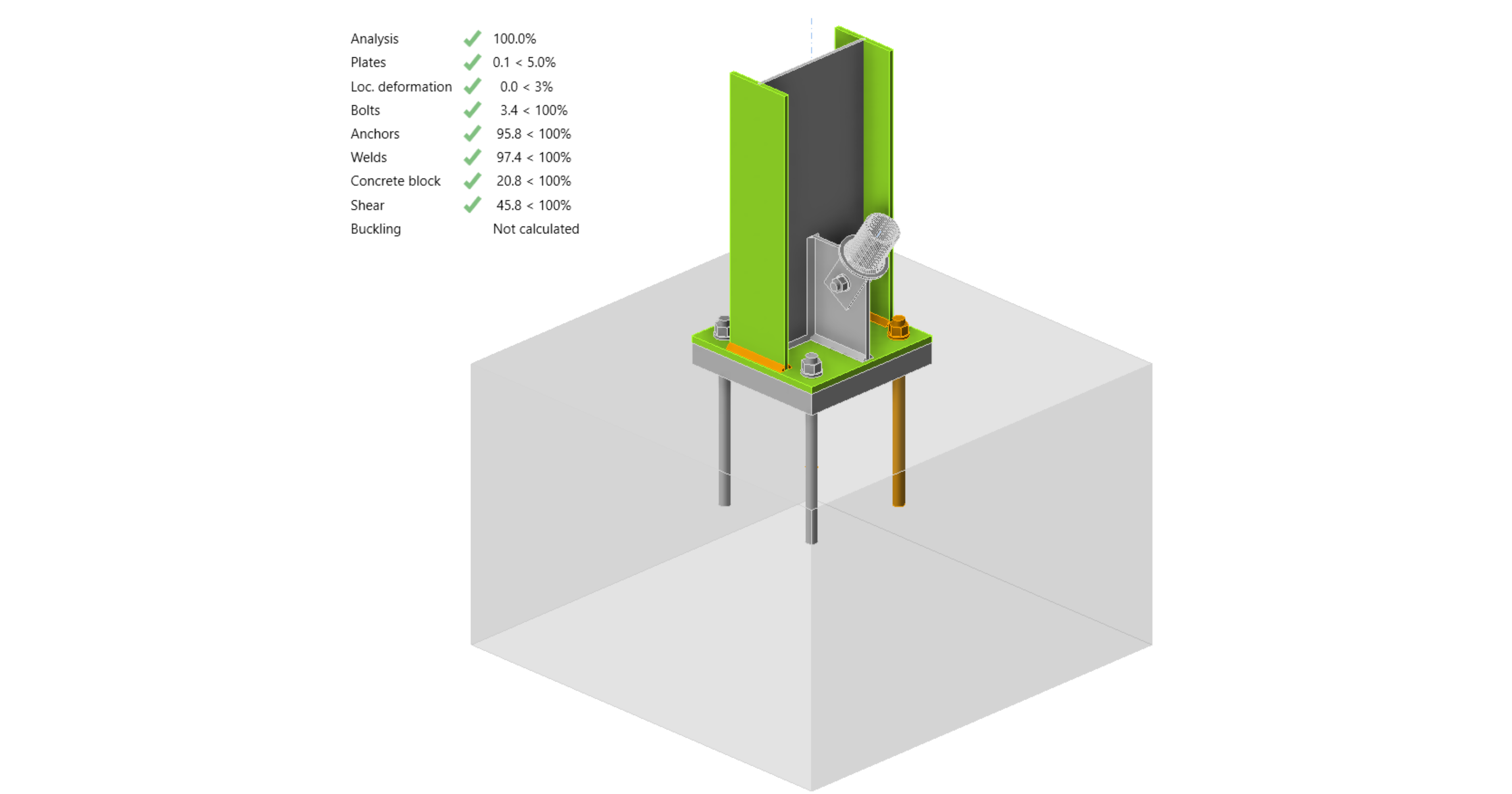
Zodra de normtoetsing is voltooid, kunt u in het tabblad Rapport het rapport aanmaken met resultaten en diagrammen voor uw verbindingsmodel.
Het rapport kan worden afgedrukt of opgeslagen in verschillende formaten. Voor meer informatie, zie hier.

Sla op en sluit deze verbinding terug naar Checkbot.
In Checkbot ziet u een groen vinkje naast de verbinding. Dit betekent dat de verbinding geldig is en alle normtoetsingen heeft doorstaan. In het verbindingspaneel kunt u ook een weergave van de verbinding en een samenvatting van de normtoetsingsresultaten zien.
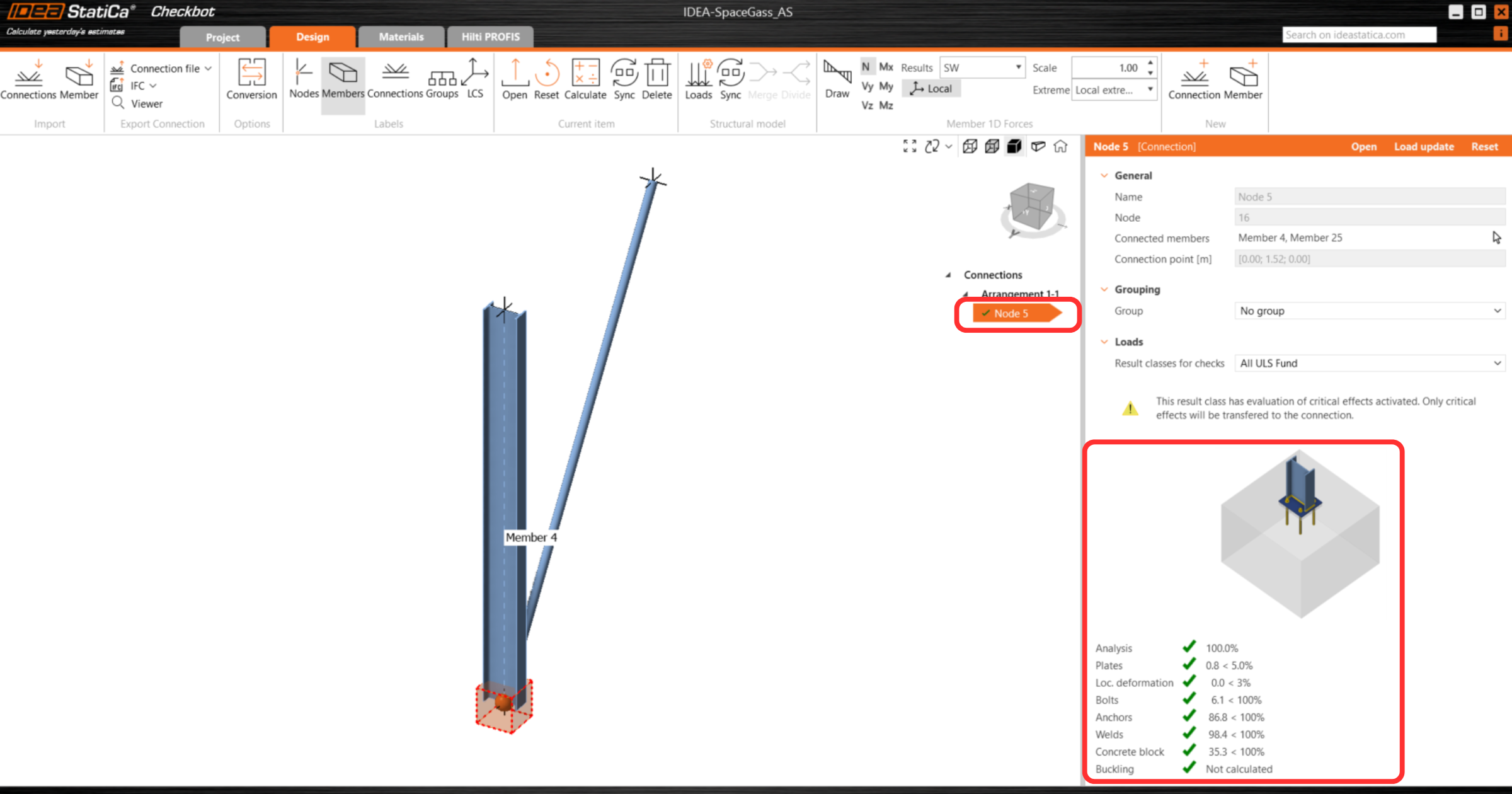
Als er meerdere verbindingen aanwezig zijn in Checkbot, moet elke verbinding worden geopend, ontworpen en normgetoetst.
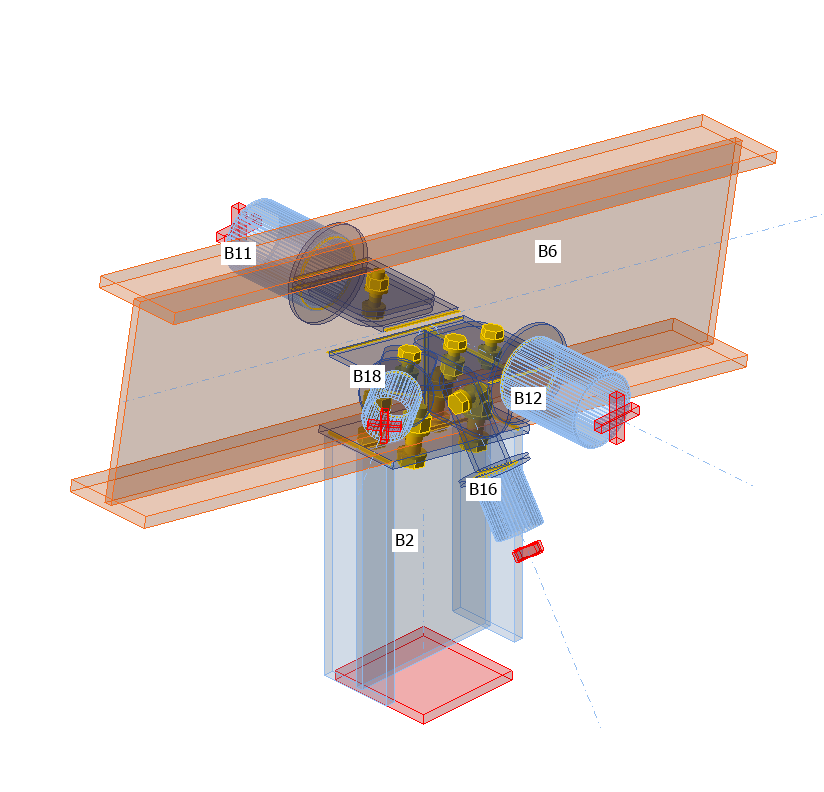
In het onderstaande voorbeeld kunt u zien dat de voetplaatverbindingen hun respectieve normtoetsingen hebben doorstaan, terwijl de overige verbindingen nog gevalideerd moeten worden.

U kunt doorgaan met het ontwerp van aanvullende verbindingen - Zie hoe u de dakverbinding met schoren modelleert
Ontwerp synchroniseren
Soms verschijnen er wijzigingen in uw FEA/BIM-model, zoals andere afmetingen van de elementen of belastingen. Deze wijzigingen kunnen gesynchroniseerd worden tussen Checkbot en het FEA/BIM-model.
Er zijn twee mogelijke alternatieven:
- Het huidige item synchroniseren (als een of meer verbindingen geselecteerd worden)
- Het hele geïmporteerde structurele ontwerp synchroniseren

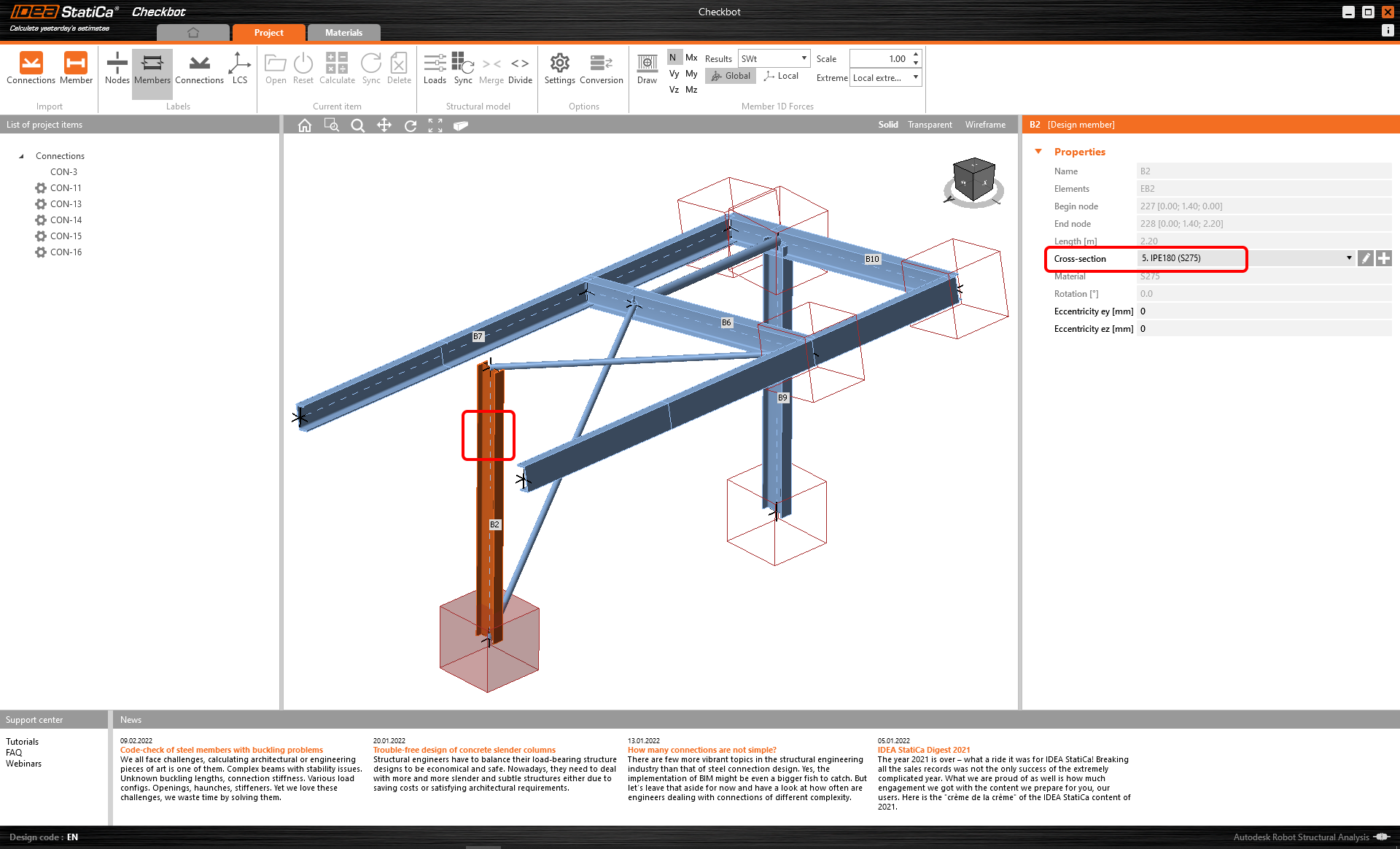
Om deze functie te testen kunt u in uw FEA/BIM app de grootte of vorm van een element wijzigen of een belastinggeval of combinatie wijzigen enz.: doorsnede van een geselecteerde kolom verkleinen. Vergeet niet het FEA-model opnieuw te analyseren.
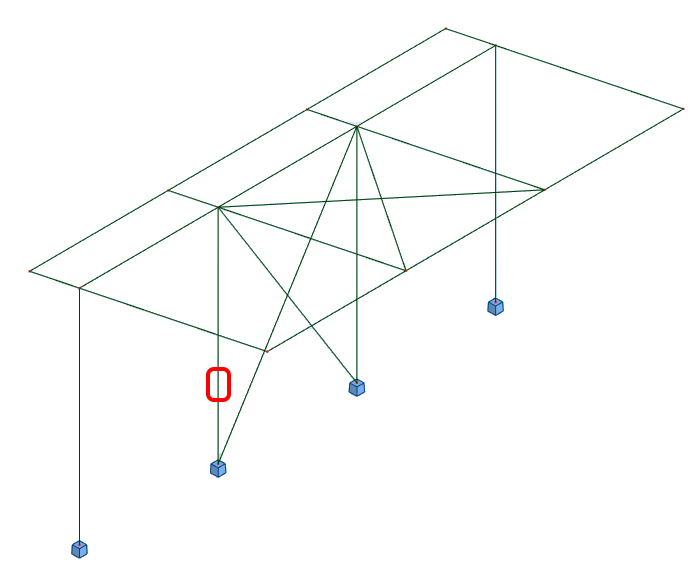
Selecteer de ontworpen verbindingen in Checkbot (er kunnen er meer dan één zijn) en selecteer Sync in het paneel Huidig item.
Het Checkbot-project wordt bijgewerkt, het ontwerp van de verbinding blijft behouden, maar de resultaten worden ongeldig gemaakt. U ziet dat de kolom nu is bijgewerkt - overeenkomstig de wijziging in het FEA-model.
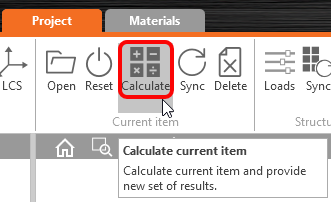
Voer gewoon code-check van de gemarkeerde verbindingen opnieuw uit door Berekenen te selecteren in het paneel Huidig item. Vergeet niet dat grotere wijzigingen in het model aanvullende validatie met de betrokken verbindingen kunnen vereisen (zoals hierboven beschreven).
Als de verbindingen niet de gewenste resultaten opleveren, kunt u ze opnieuw openen om het ontwerp te optimaliseren (d.w.z. versterken als ze de code-check niet doorstaan of verlichten als de uitnutting te laag is).
U heeft Space Gass succesvol gekoppeld aan IDEA StatiCa Connection via Checkbot.