
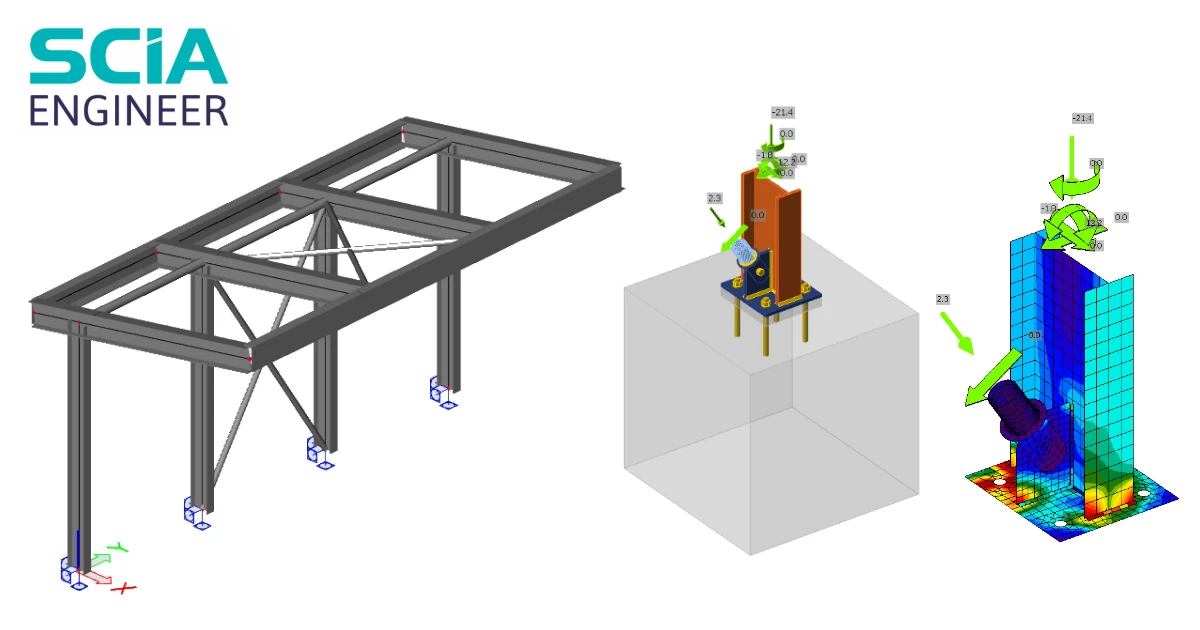


วิธีเปิดใช้งานลิงก์
- ดาวน์โหลดและติดตั้ง เวอร์ชันล่าสุดของ IDEA StatiCa
- ตรวจสอบให้แน่ใจว่าคุณกำลังใช้ เวอร์ชันที่รองรับ ของโปรแกรม FEA ของคุณ
IDEA StatiCa จะรวม BIM link เข้ากับโปรแกรม FEA ของคุณระหว่างการติดตั้ง คุณสามารถตรวจสอบสถานะและรวม BIM link เพิ่มเติมได้ในภายหลังโดยการเปิด IDEA StatiCa และเปิด BIM links โปรดทราบว่าโปรแกรม FEA บางตัวจำเป็นต้องมีขั้นตอนเพิ่มเติมเพื่อเปิดใช้งาน BIM link ไปยัง IDEA StatiCa อย่างสมบูรณ์

อาจมีการแจ้งเตือน "Do you want to allow this app to make changes to your device?" ปรากฏขึ้น หากเป็นเช่นนั้น โปรดยืนยันด้วยปุ่ม Yes
เมื่อคลิก Install BIM link สำหรับโปรแกรมที่เลือกจะถูกรวมเข้าด้วยกัน หน้าจอนี้ยังแสดงสถานะของ BIM link อื่น ๆ ด้วย

วิธีใช้งาน link
ดาวน์โหลดโปรเจกต์ที่แนบมา เปิดใน SCIA Engineer และรันการวิเคราะห์เชิงเส้นเพื่อรับแรงภายในของโครงสร้าง
BIM link ถูกรวมเข้าไว้โดยอัตโนมัติ คุณสามารถพบได้ในแถบเมนูด้านบนภายใต้ Design -> External tools -> IDEA StatiCa
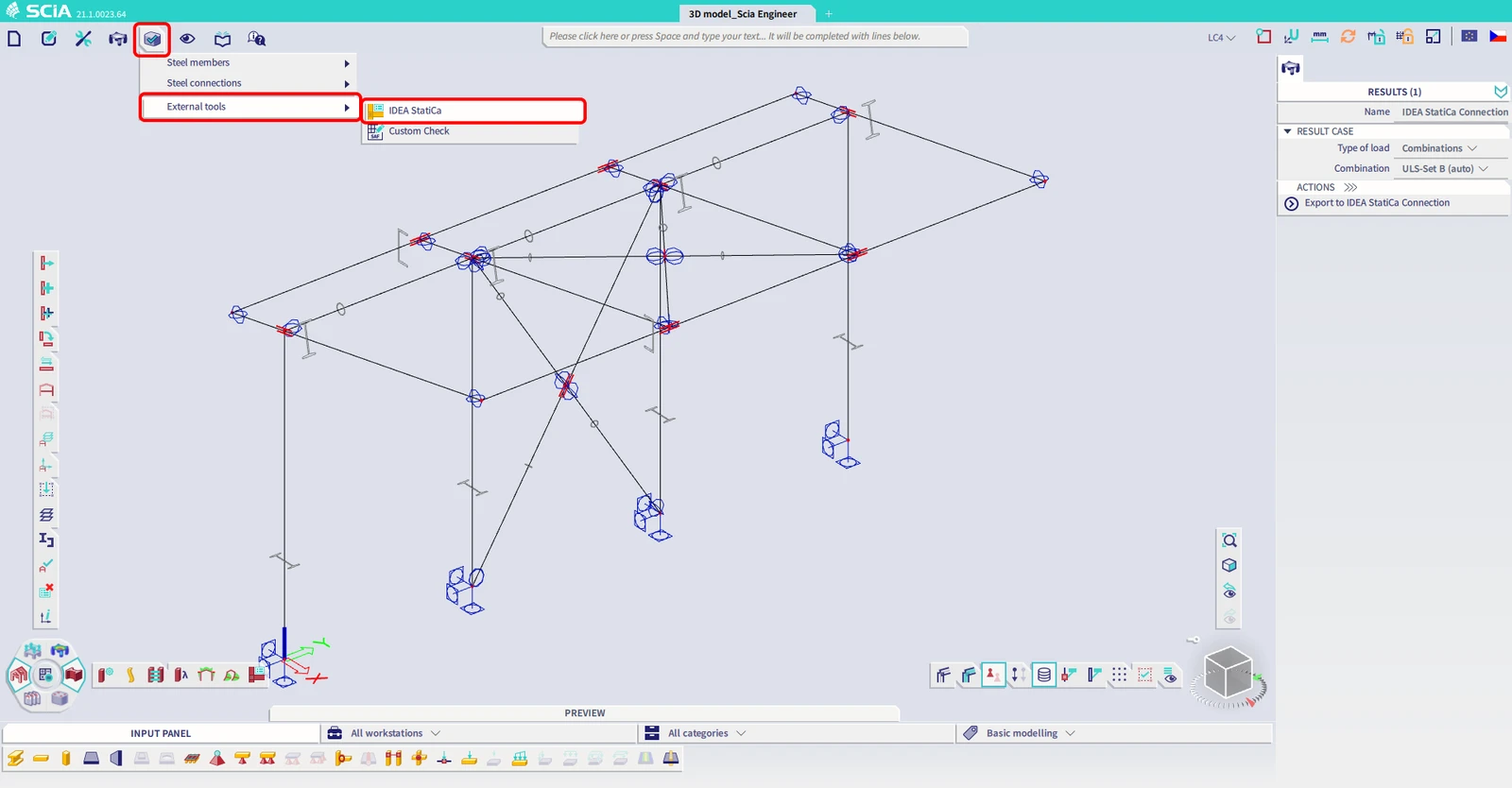
หรือรันคำสั่ง "IDEA StatiCa" ในบรรทัดคำสั่งด้านบน
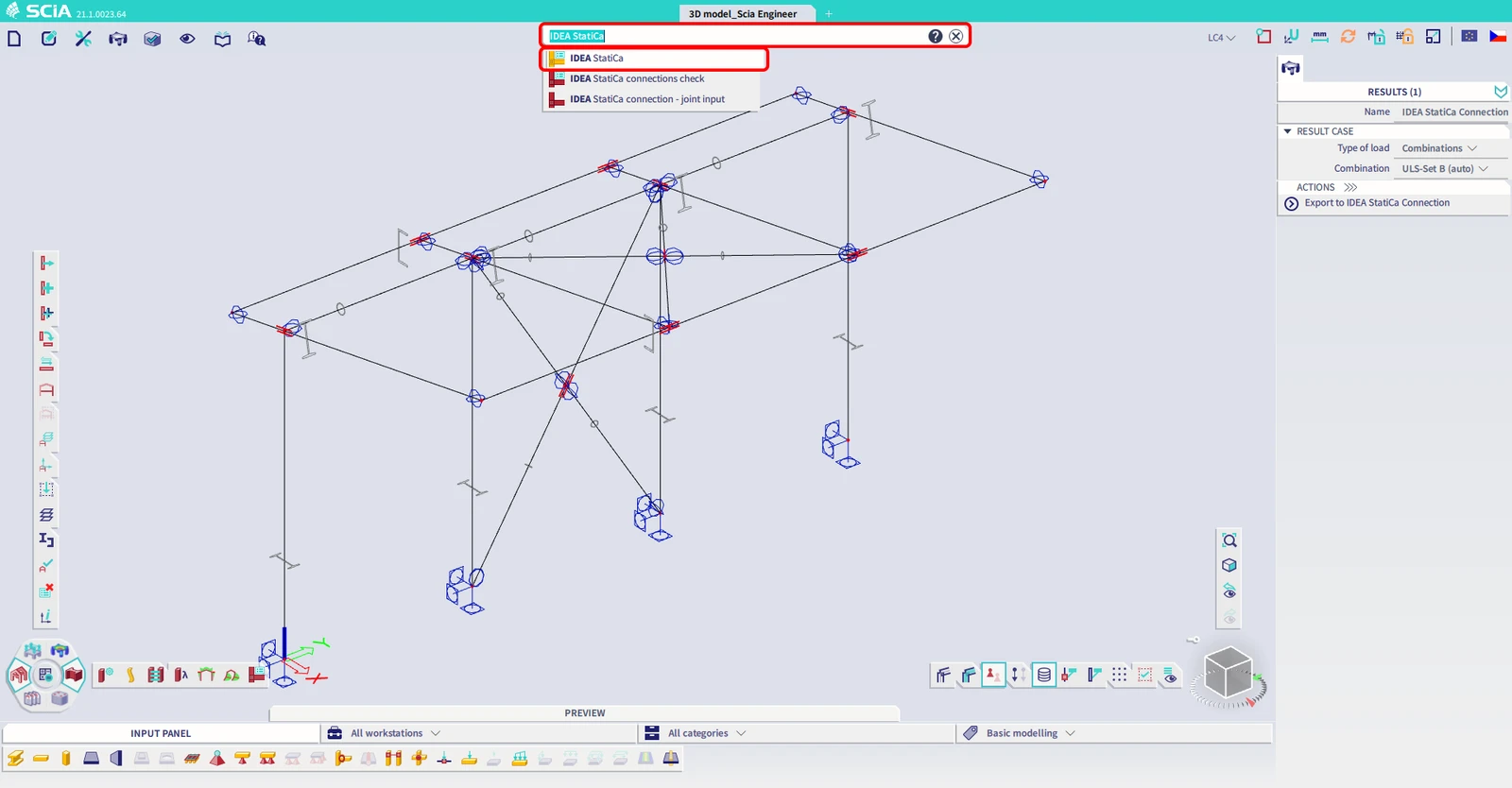
ทั้งสองตัวเลือกนี้จะเปิดแอปพลิเคชัน Checkbot
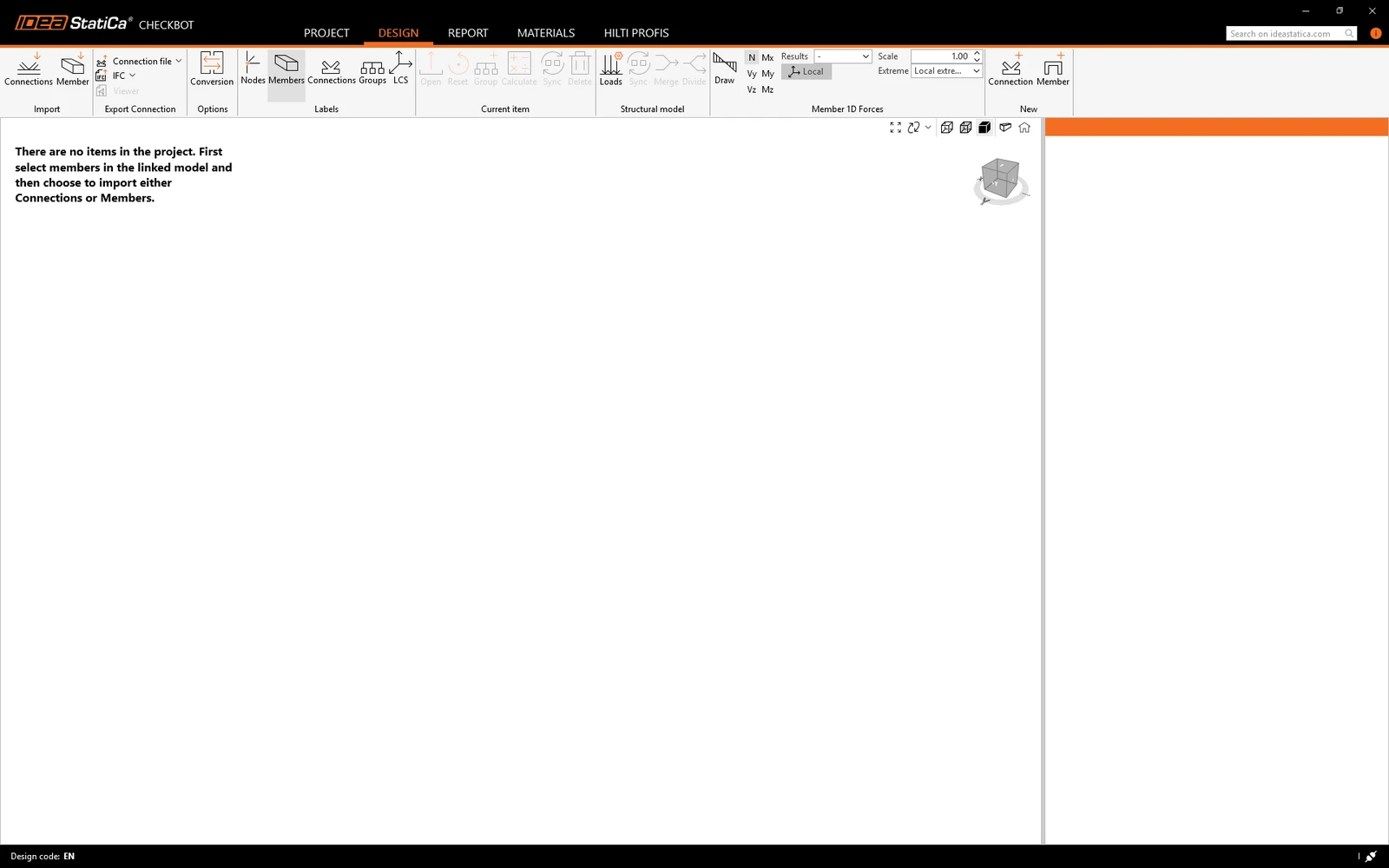
เลือกตัวเลือก New โดยกำหนดประเภทโปรเจกต์เป็น Steel และมาตรฐานการออกแบบเป็น EN จากนั้นเลือก Create project
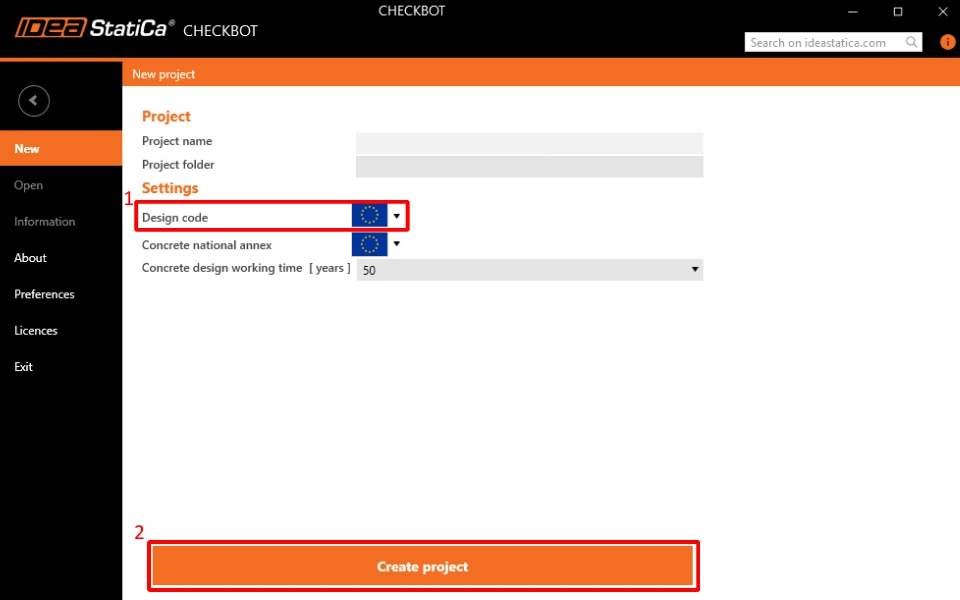
โปรเจกต์ Checkbot ใหม่พร้อมสำหรับการนำเข้าการเชื่อมต่อจาก SCIA Engineer
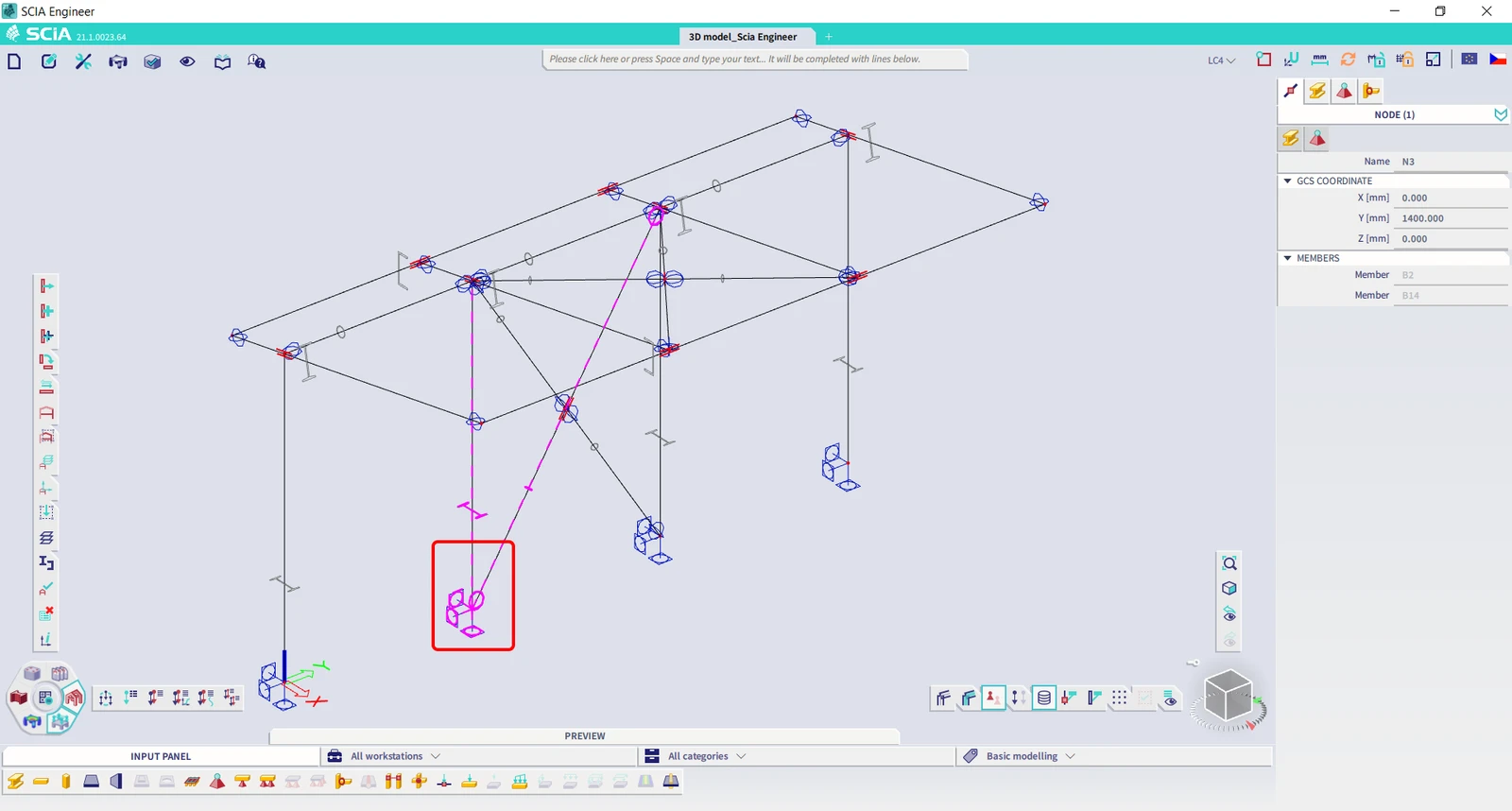
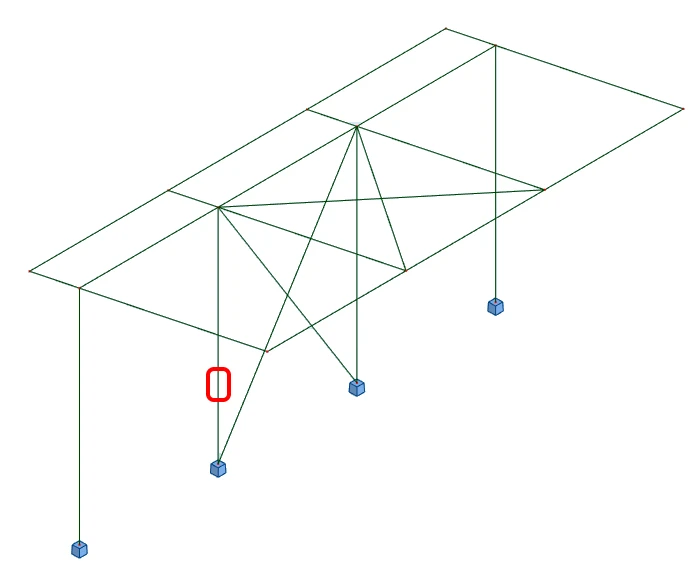
ใน SCIA Engineer ให้เลือกเสาภายในหนึ่งต้นที่มีการค้ำยัน โดยให้แน่ใจว่าคุณเลือก node ที่ต่ำที่สุดด้วย
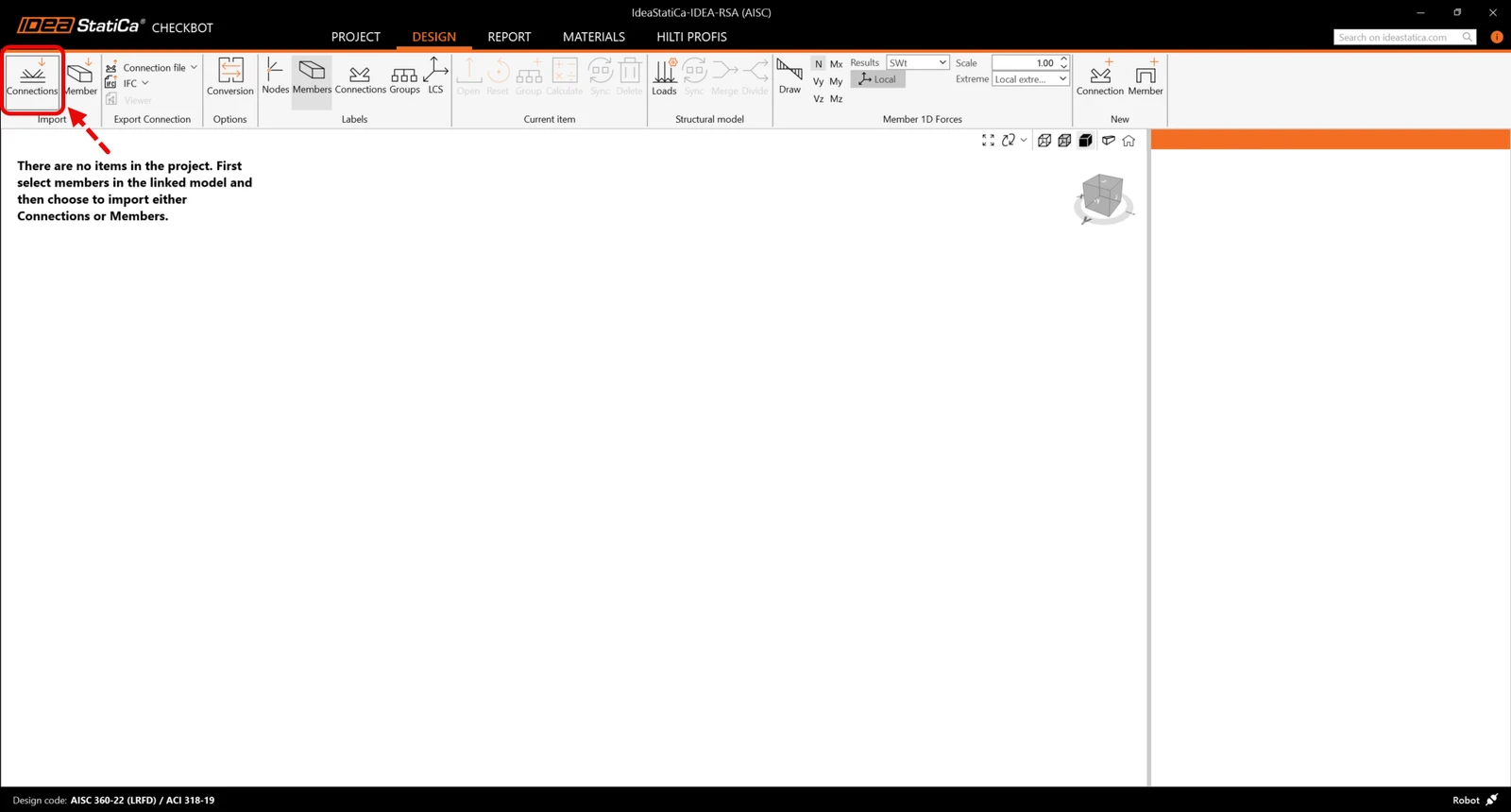
นำเข้า
จากนั้นใน Checkbot เลือก Connections
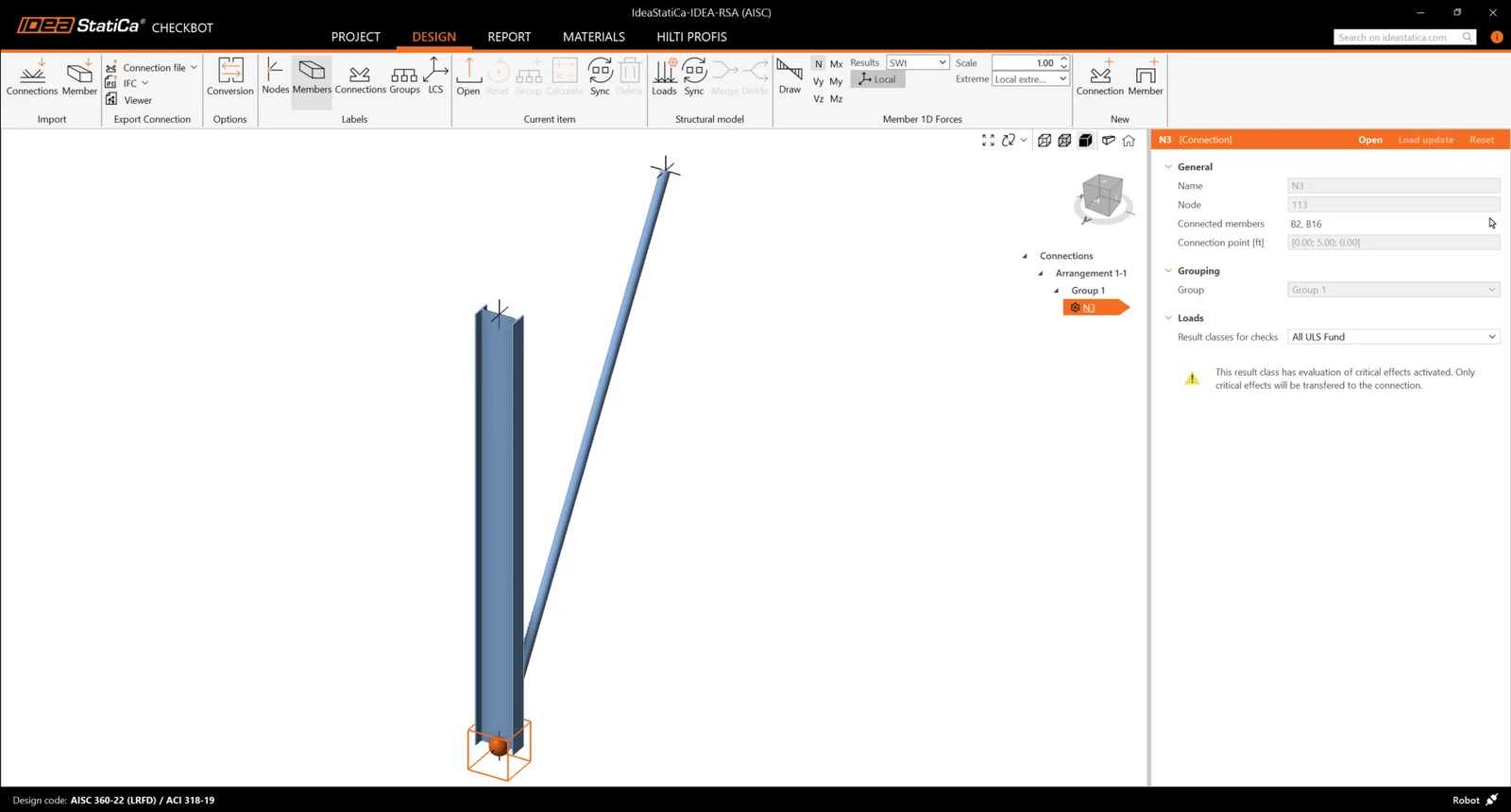
การดำเนินการนี้จะนำเข้าเสาและผลของแรงกระทำเข้าสู่ Checkbot โดยมีพิกัด ทิศทาง และขนาดหน้าตัดเหมือนกับแบบจำลอง FEA
โปรดทราบว่าหมายเลข node และชิ้นส่วนของคุณอาจแตกต่างกัน
ก่อนเรียกใช้การวิเคราะห์ ให้ตรวจสอบ Result classes สำหรับการตรวจสอบ และปรับ load cases ให้เหมาะสม. ในกล่องโต้ตอบ Load configurator คุณจะเห็น load cases และ load combinations ที่นำเข้าทั้งหมดทางด้านซ้าย และ result classes ที่ใช้สำหรับการตรวจสอบอยู่ตรงกลาง หาก load cases บางรายการไม่เกี่ยวข้องกับการตรวจสอบการออกแบบของคุณ ให้ยกเว้นโดยคลิกขวาที่แรงกระทำที่เลือกและลบออกจากรายการ result classes
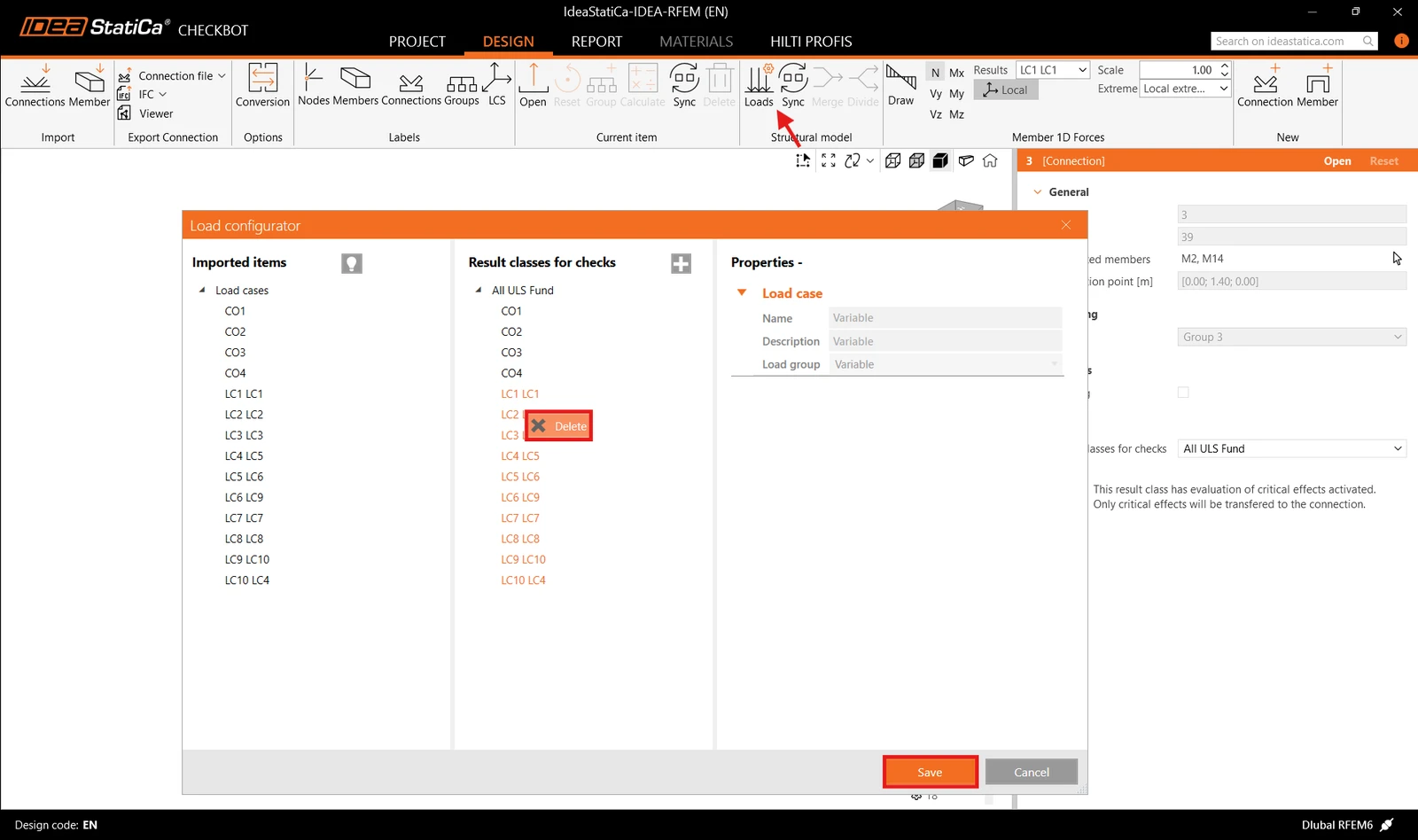
โปรดทราบว่าพื้นที่ทำงาน 3D ได้รับการออกแบบเพื่อแสดงภาพรวมของโครงสร้างที่นำเข้า ไม่ใช่มุมมองรายละเอียดของการเชื่อมต่อจริง สำหรับข้อมูลเพิ่มเติมเกี่ยวกับ Checkbot ดู ที่นี่
สำหรับโปรแกรม FEA หลายโปรแกรม คุณยังสามารถนำเข้าการเชื่อมต่อหลายรายการเข้าสู่ Checkbot ในลักษณะเดียวกับข้างต้น แทนที่จะเลือก node เดียวและชิ้นส่วนที่เชื่อมต่อ คุณสามารถเลือก node และชิ้นส่วนหลายรายการและนำเข้าทั้งหมดพร้อมกันได้
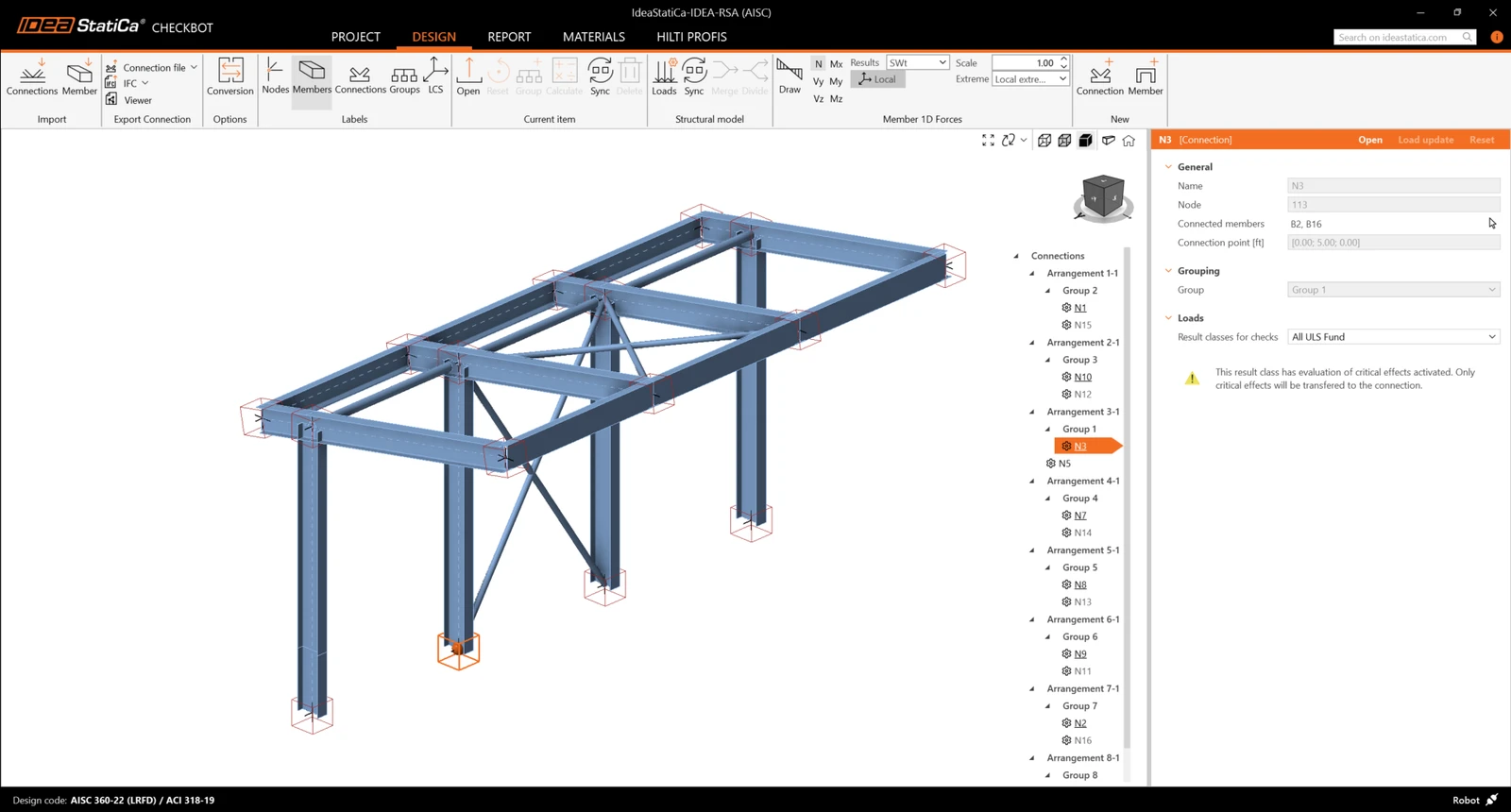
เรขาคณิต
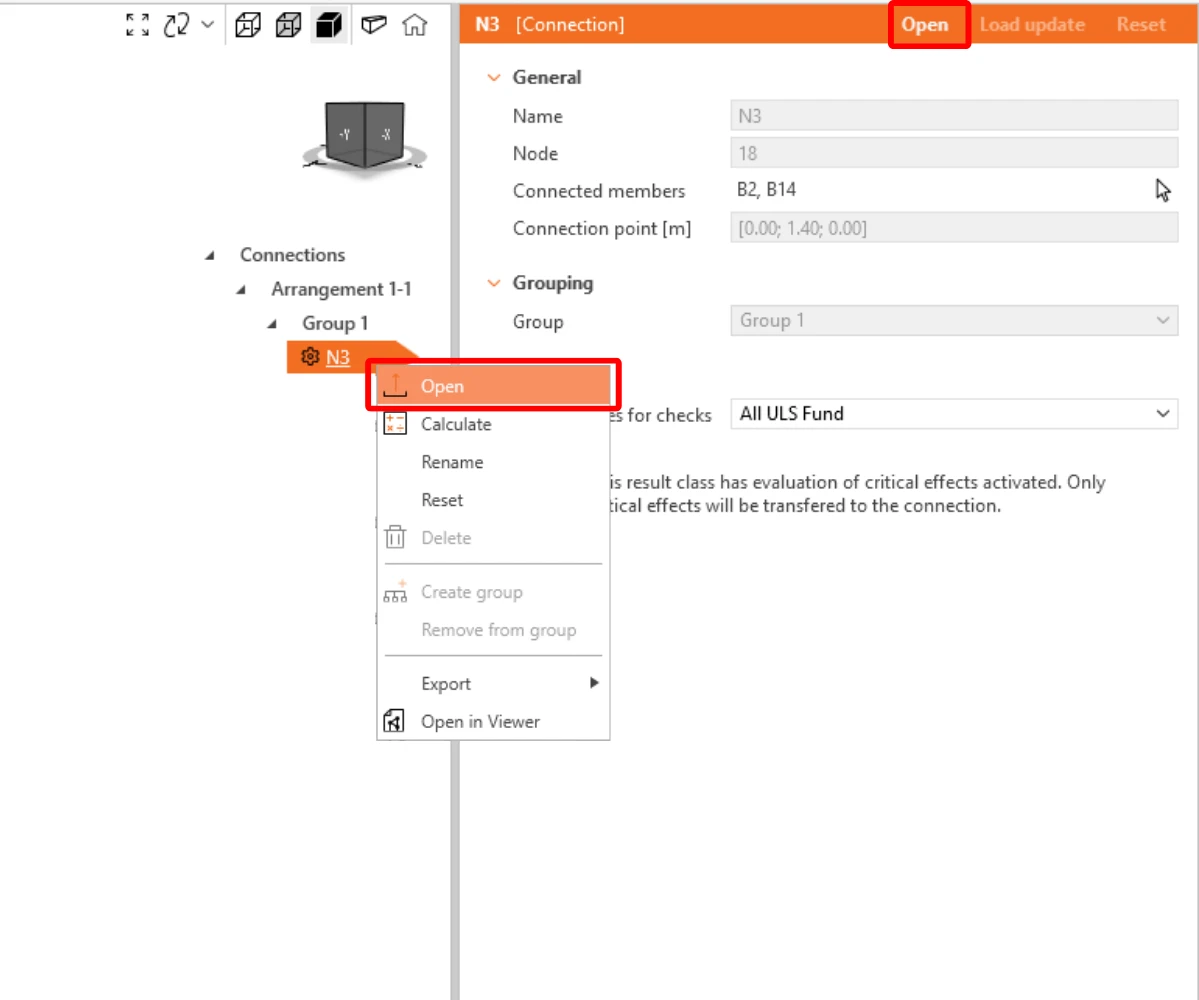
ในรายการรายการโครงการภายใต้ Connections และเมื่อเลือกการเชื่อมต่อที่ต้องการใน Checkbot คุณสามารถคลิกขวาและเลือก Open หรือคลิกคำสั่งบน ribbon Open เพื่อเริ่มการออกแบบ การตรวจสอบตามมาตรฐาน และการรายงาน
การตั้งค่าของชิ้นส่วนจะนำมาจากแอปพลิเคชัน FEA ต้นฉบับ อย่างไรก็ตาม คุณสามารถเปลี่ยนขนาดหน้าตัดของชิ้นส่วนใดก็ได้บนหน้าจอหลักของ Checkbot แต่การกระทำนี้จะตัดการเชื่อมโยงกับแอปพลิเคชัน FEA ในเซสชันนี้ เว้นแต่จะมีการซิงโครไนซ์อีกครั้ง
การเชื่อมต่อที่นำเข้าจะถูกเปิดใน IDEA StatiCa Connection application
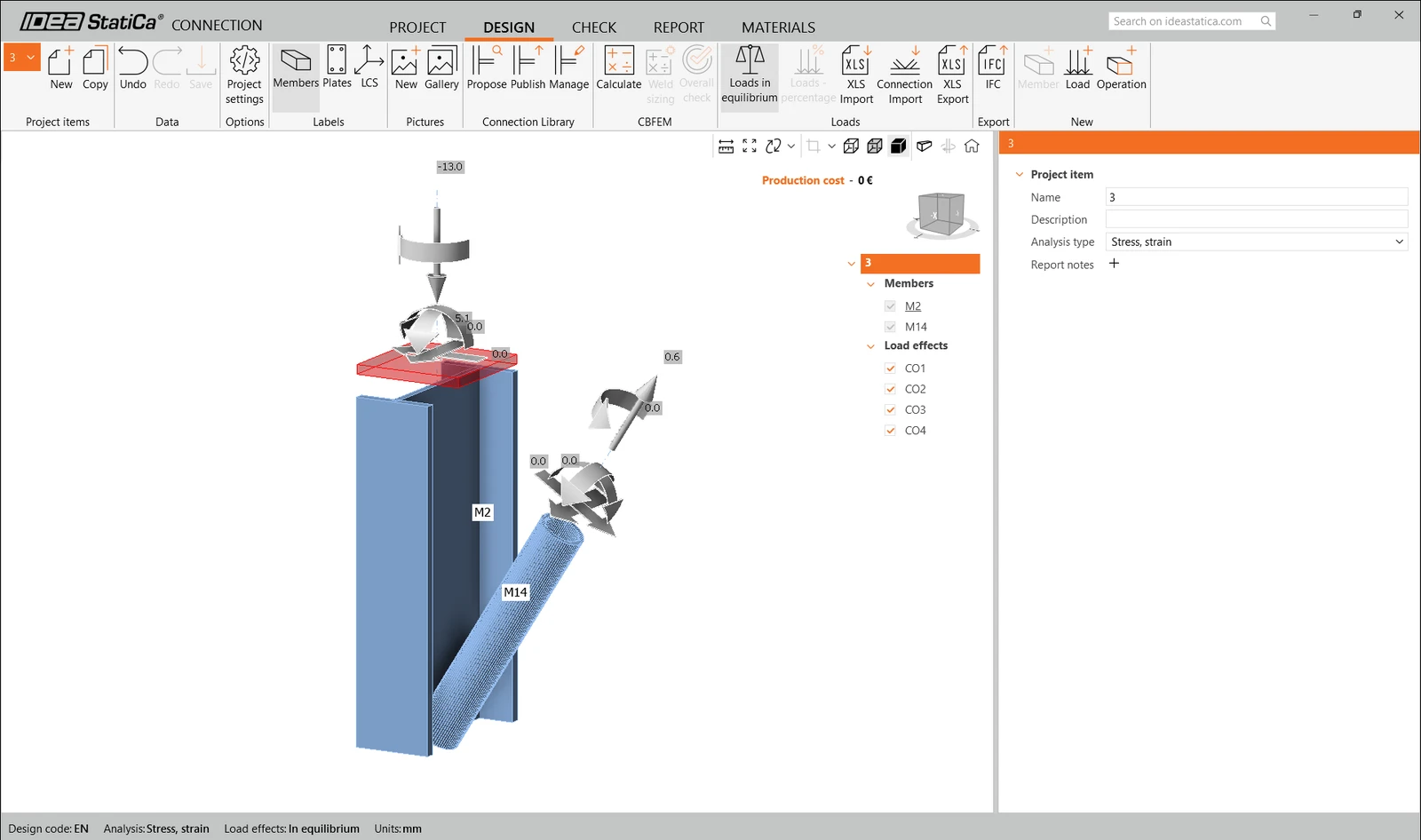
คุณอาจเห็นผลของแรงกระทำที่ไม่มีหรือแตกต่างจากการวิเคราะห์ FEA ของคุณ ขึ้นอยู่กับวิธีที่กำหนดการรวมกรณีแรง โดยค่าเริ่มต้น IDEA StatiCa จะเลือกกรณีที่วิกฤตที่สุดสำหรับการตรวจสอบตามมาตรฐาน (* โซลูชัน BIM บางตัวไม่สามารถจัดเก็บผลลัพธ์การรวมกรณีแรงได้)
สำหรับข้อมูลเพิ่มเติมเกี่ยวกับผลของแรงกระทำ ดูได้ที่ ที่นี่
ออกแบบ
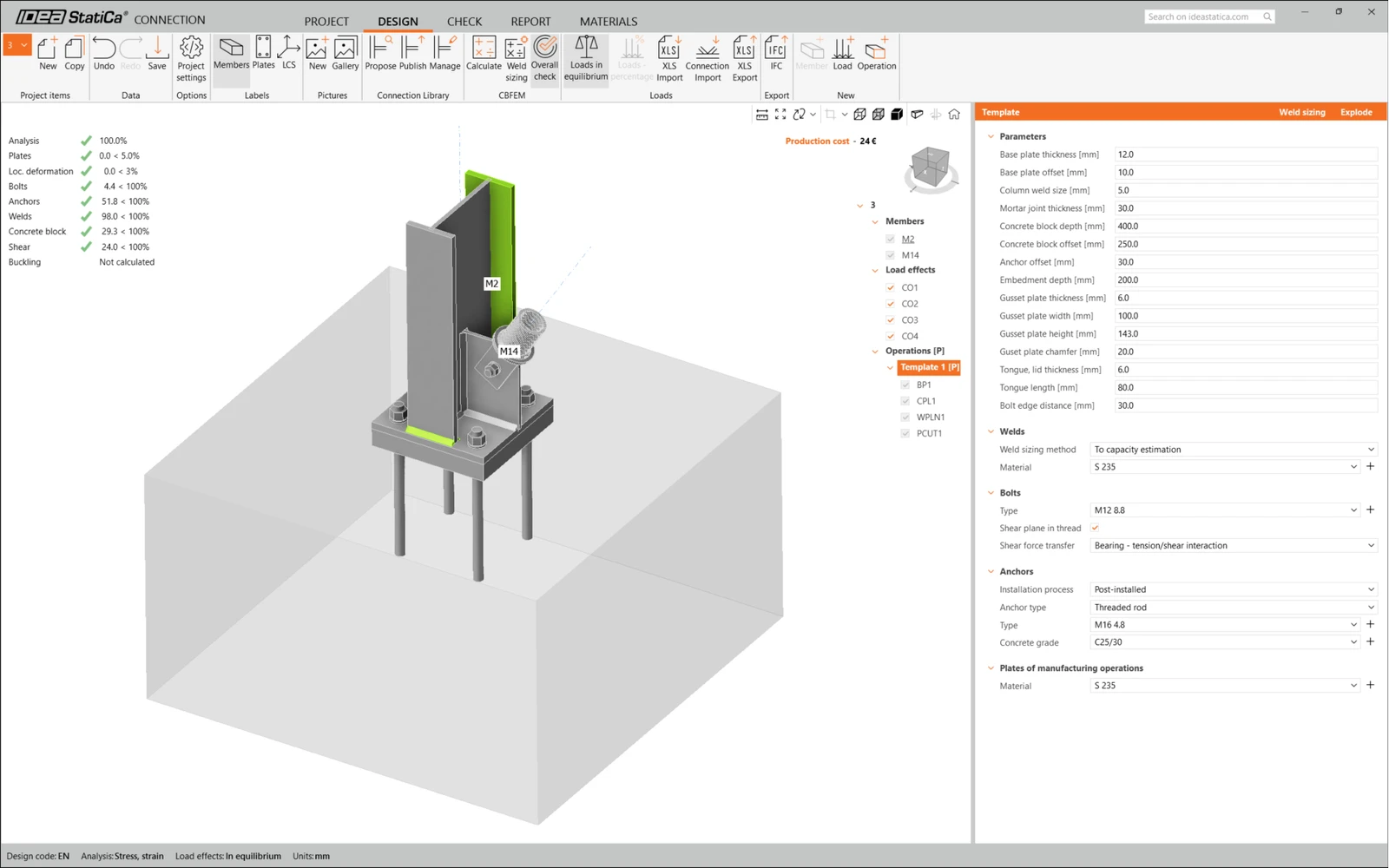
เราจะใช้การเชื่อมต่อแบบสลักเกลียวเดี่ยวสำหรับค้ำยันทางทะเยว สำหรับการเชื่อมต่อประเภทนี้ เราต้องเปลี่ยนModel typeของชิ้นส่วนค้ำยันเป็นN-Vy-Vzด้วย เลือกค้ำยันในรายการ Members และปรับ Model type ในรายการแบบดรอปดาวน์
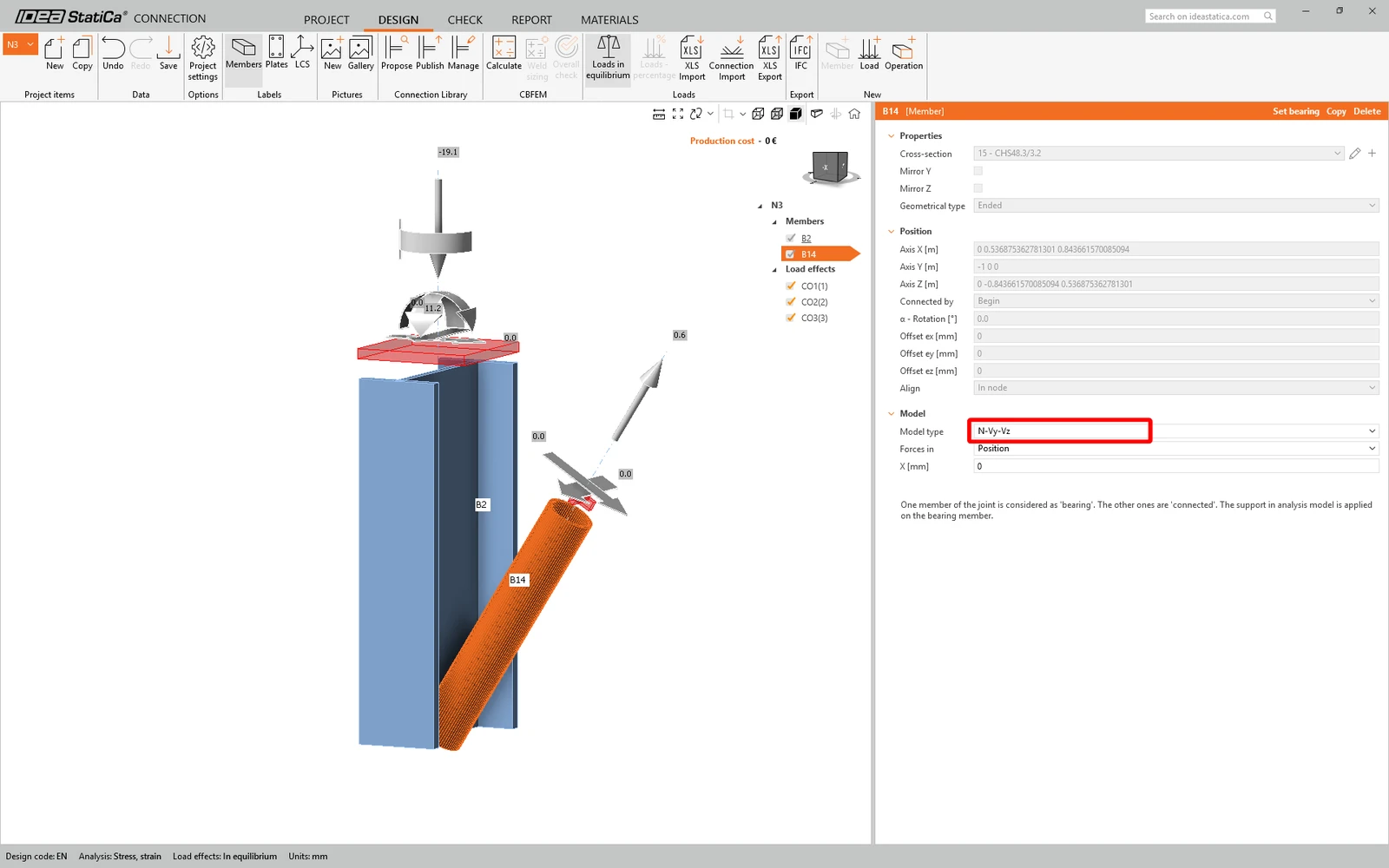
เราจะใช้ Library การเชื่อมต่อในการสร้างการเชื่อมต่อ เลือกProposeและ IDEA StatiCa จะเสนอวิธีแก้ปัญหาที่เป็นไปได้สำหรับรูปทรงเรขาคณิตปัจจุบัน

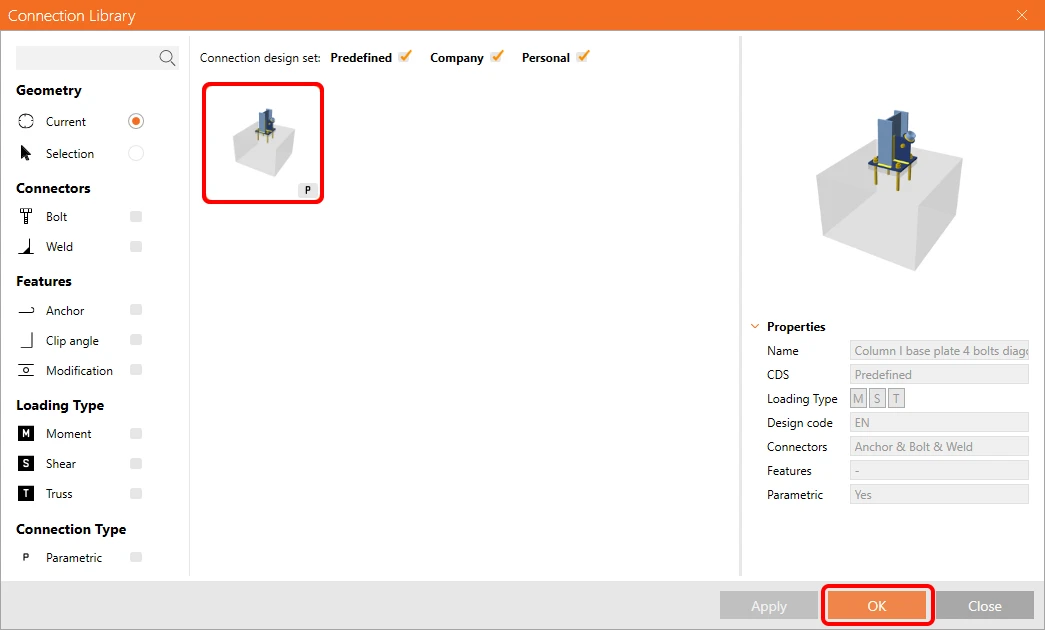
Library การเชื่อมต่อจะแสดงวิธีแก้ปัญหาที่เป็นไปได้สำหรับรูปทรงเรขาคณิตปัจจุบัน เลือกแม่แบบ Column I base plate 4 bolts diagonal bolted weak แล้วกด OK
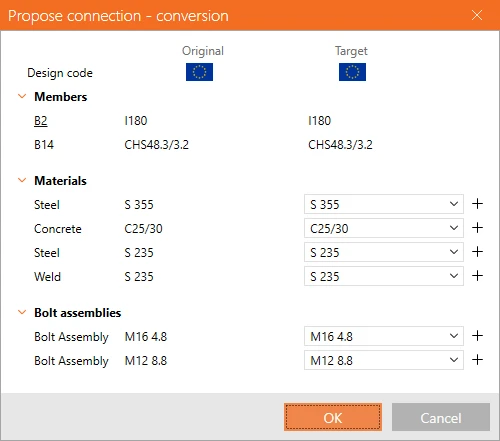
ยอมรับค่าที่เสนอในแท็บการแปลงและกด OK
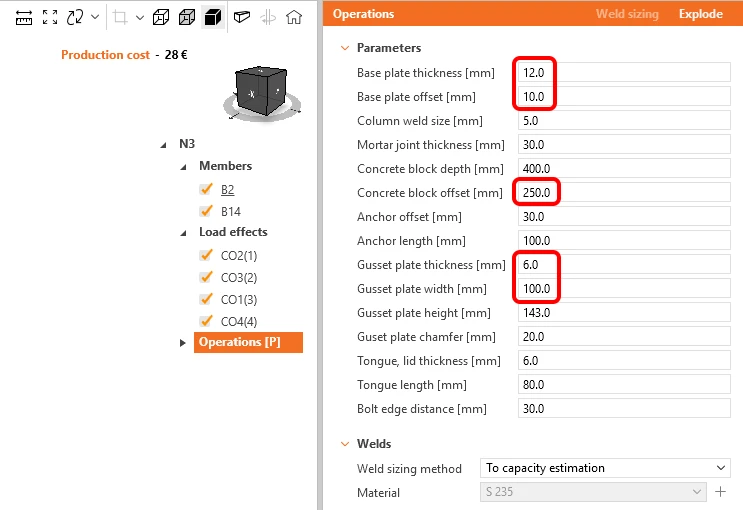
แก้ไขพารามิเตอร์ของแม่แบบนี้ให้เหมาะกับการออกแบบที่ต้องการ – Base plate thickness เป็น 12 มม. Base plate offset เป็น 10 มม. Concrete block offset เป็น 250 มม. Gusset plate thickness เป็น 6 มม. และ Gusset plate width เป็น 100 มม.
นี่คือลักษณะของการเชื่อมต่อเริ่มต้น
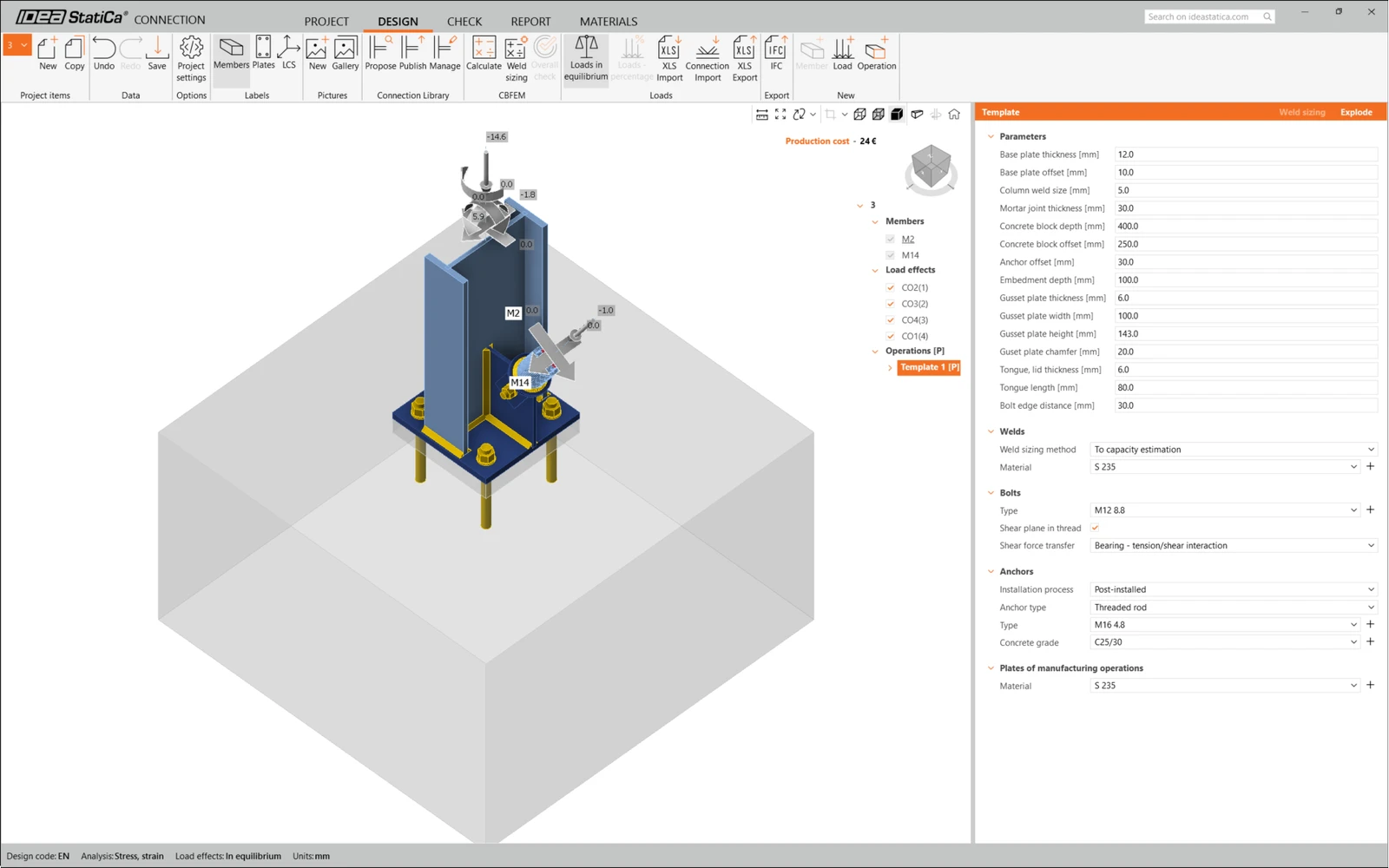
เป็นการเสร็จสิ้นการออกแบบการเชื่อมต่อสำหรับแผ่นฐานเสาที่มีค้ำยันทางทะเยว
การตรวจสอบตามมาตรฐานและรายงาน
ตอนนี้เรียกใช้การตรวจสอบตามมาตรฐานโดยใช้ไอคอน Calculate ในแผงควบคุม CBFEM จากแถบริบบอนด้านบน
ภายใน IDEA StatiCa Module การเชื่อมต่อ คุณสามารถดำเนินการวิเคราะห์และตรวจสอบตามมาตรฐานได้หลายประเภท ดูข้อมูลเพิ่มเติมได้ที่นี่
หมายเหตุ: ส่วนนี้เป็นส่วนที่ใช้ร่วมกันในหลายบทเรียน ดังนั้นผลลัพธ์อาจแตกต่างกันไปขึ้นอยู่กับซอฟต์แวร์ที่นำเข้าโครงการมา

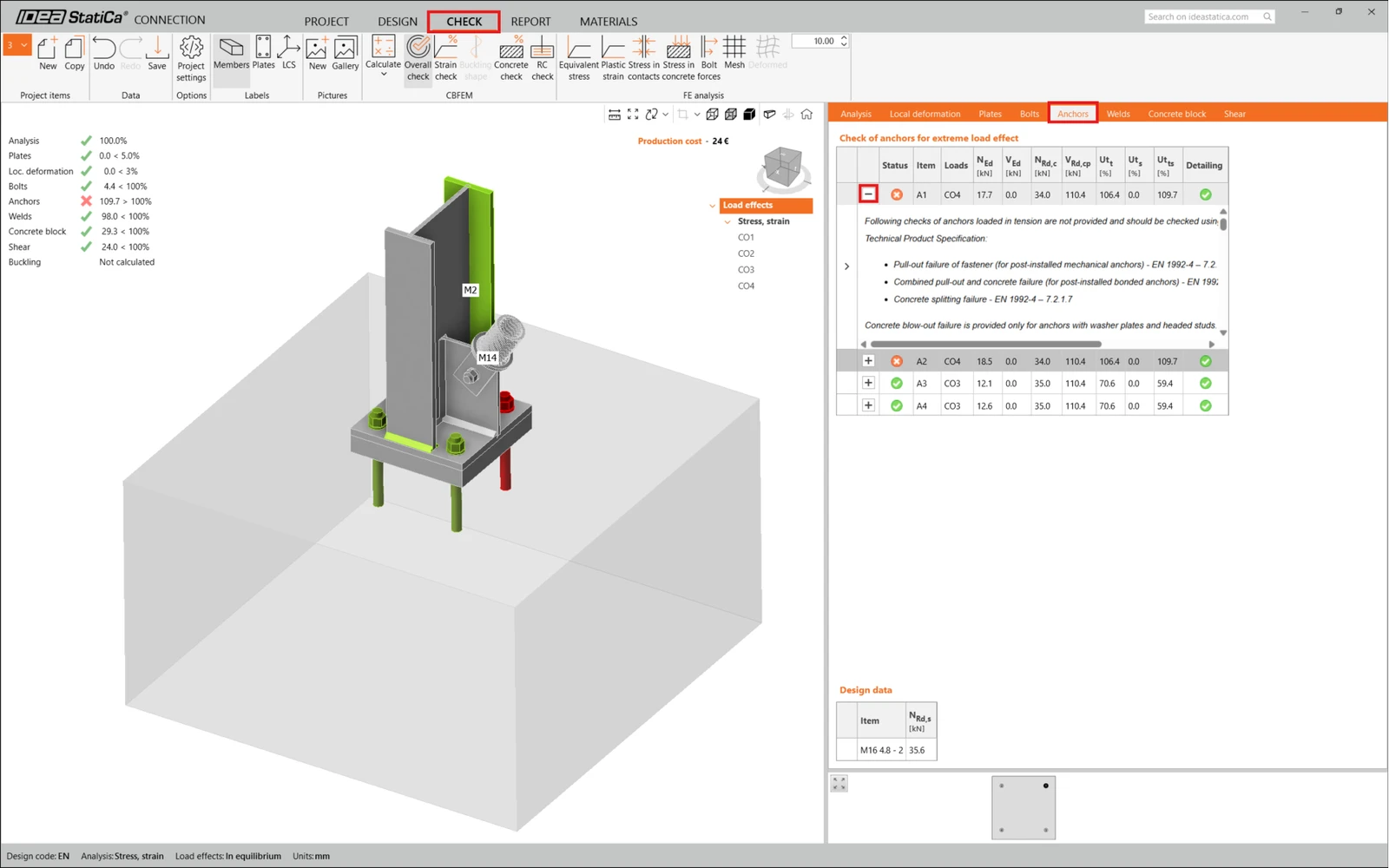
ผลลัพธ์อาจไม่เป็นที่ยอมรับ ในกรณีนี้ ตัวยึดล้มเหลวเนื่องจากความสามารถในการรับแรงออกแบบต่ำ
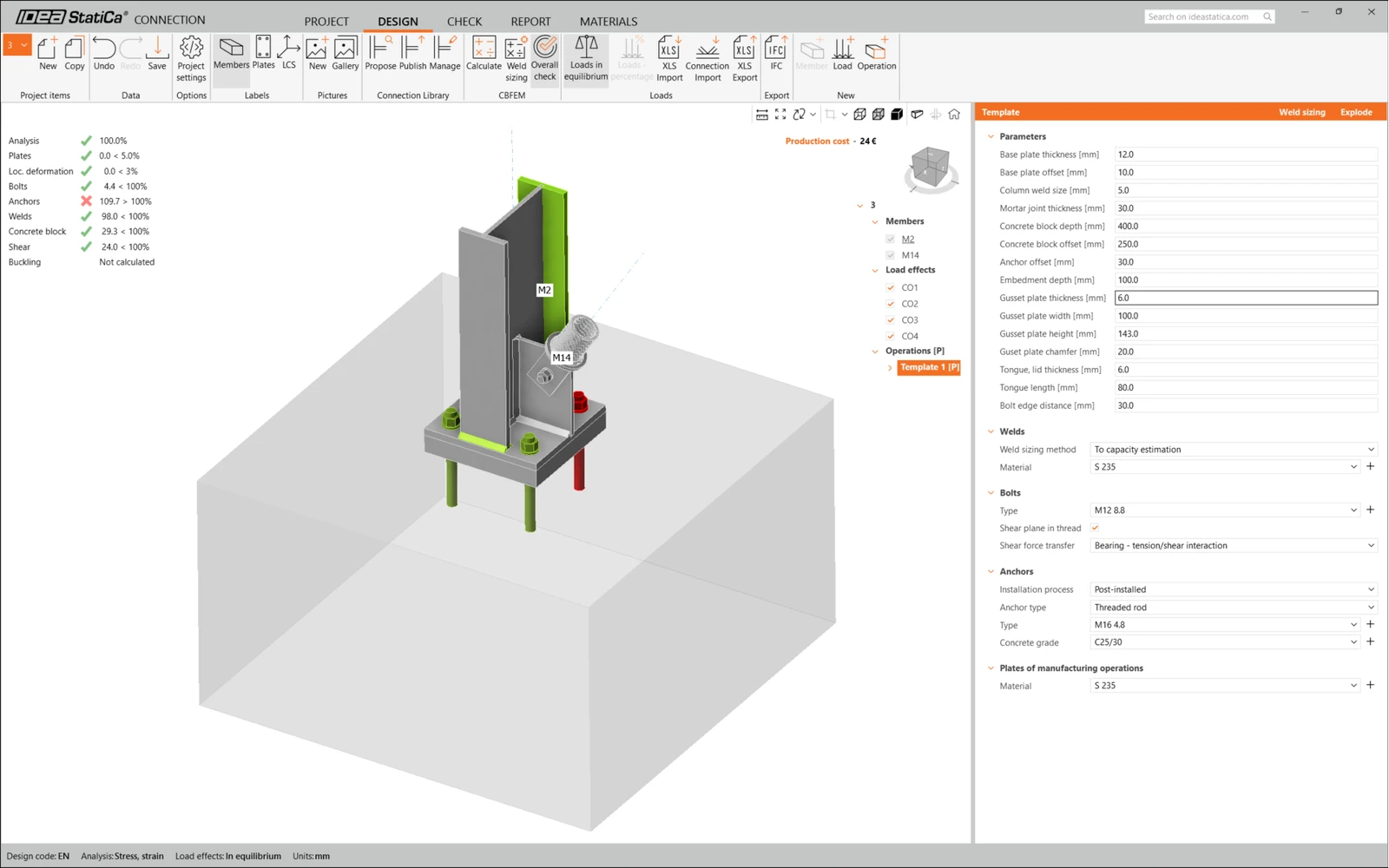
คุณสามารถไปที่แท็บ Check เพื่อตรวจสอบผลลัพธ์และดูตัวยึดอย่างละเอียดโดยขยายการคำนวณโดยใช้สัญลักษณ์ '+' คุณจะเห็นว่าตัวยึดล้มเหลวจากแรงดึงในบล็อกคอนกรีต
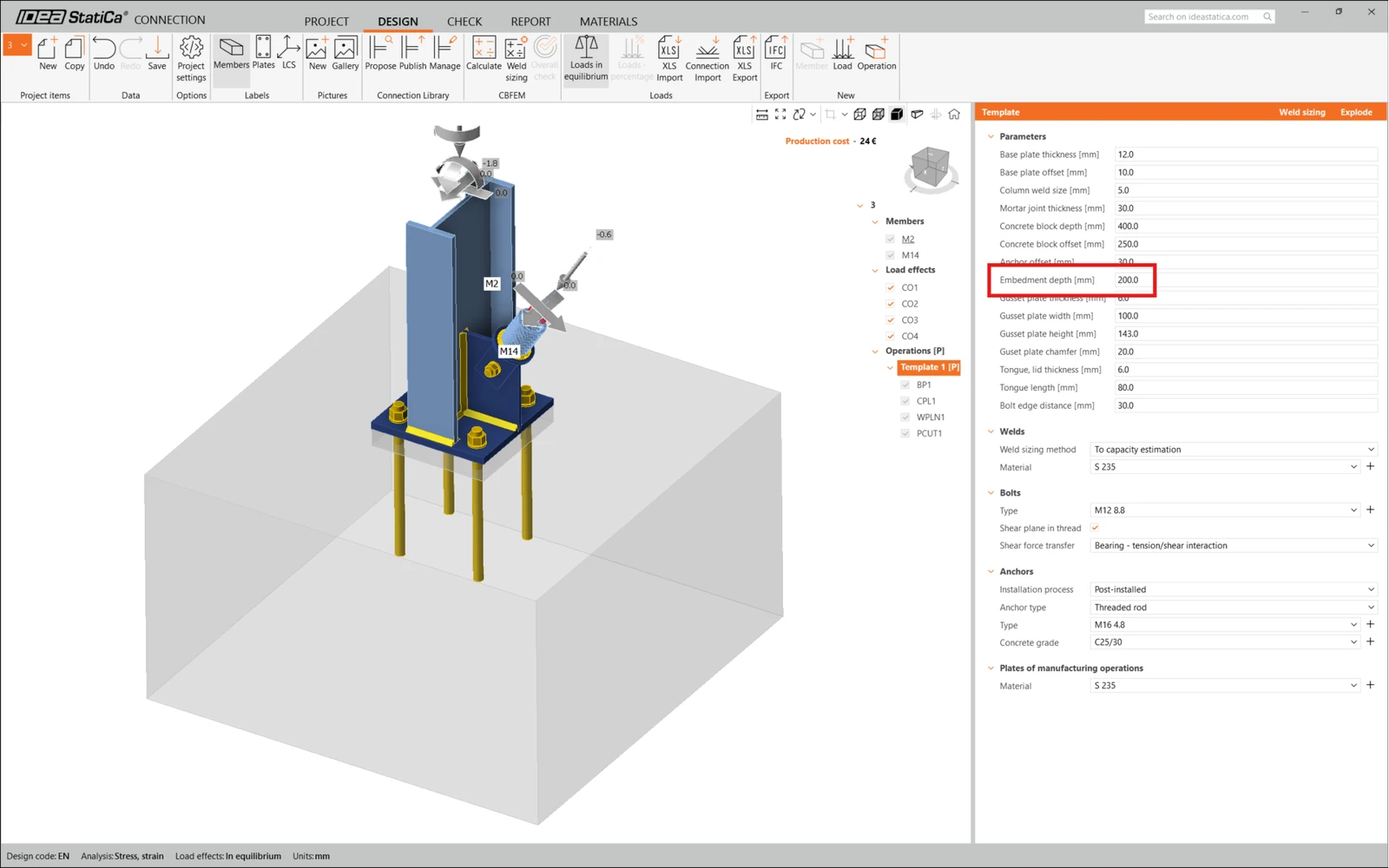
เราต้องปรับให้เหมาะสมกับการออกแบบเพื่อค้นหาวิธีแก้ปัญหาที่ผ่านเกณฑ์ ย้อนกลับไปที่แท็บ Design คลิกที่การดำเนินการ และเปลี่ยน Anchoring length เป็น 200 มม. จากนั้นเรียกใช้การวิเคราะห์และตรวจสอบตามมาตรฐานอีกครั้ง
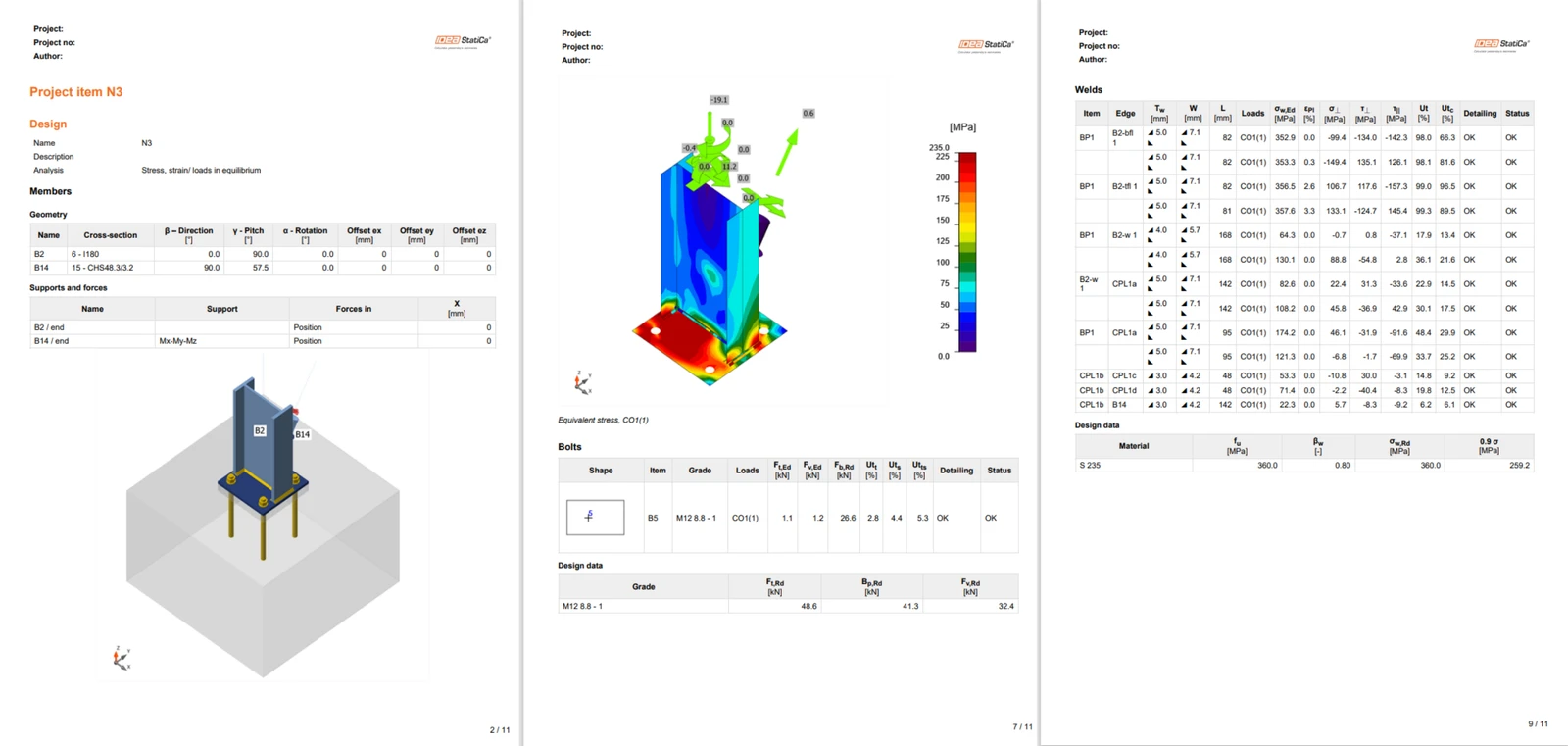
เมื่อการตรวจสอบตามมาตรฐานเสร็จสิ้นในแท็บ Report คุณสามารถสร้างรายงานที่มีผลลัพธ์และไดอะแกรมสำหรับแบบจำลองการเชื่อมต่อของคุณ
รายงานสามารถพิมพ์หรือบันทึกในหลายรูปแบบ ดูข้อมูลเพิ่มเติมได้ที่นี่
บันทึกการเชื่อมต่อนี้และสลับกลับไปยังหน้าต่าง Checkbot (คุณสามารถเปิดหน้าต่าง Connection ทิ้งไว้ได้)
ใน Checkbot คุณจะเห็นเครื่องหมายถูกสีเขียวข้างการเชื่อมต่อและกล่อง node ที่เติมด้วยสีเขียว ซึ่งหมายความว่าการเชื่อมต่อนี้ผ่านการตรวจสอบตามมาตรฐานทั้งหมดแล้ว ในแผงควบคุม Connection คุณยังสามารถเห็นการแสดงผลของการเชื่อมต่อและสรุปผลการตรวจสอบตามมาตรฐานได้
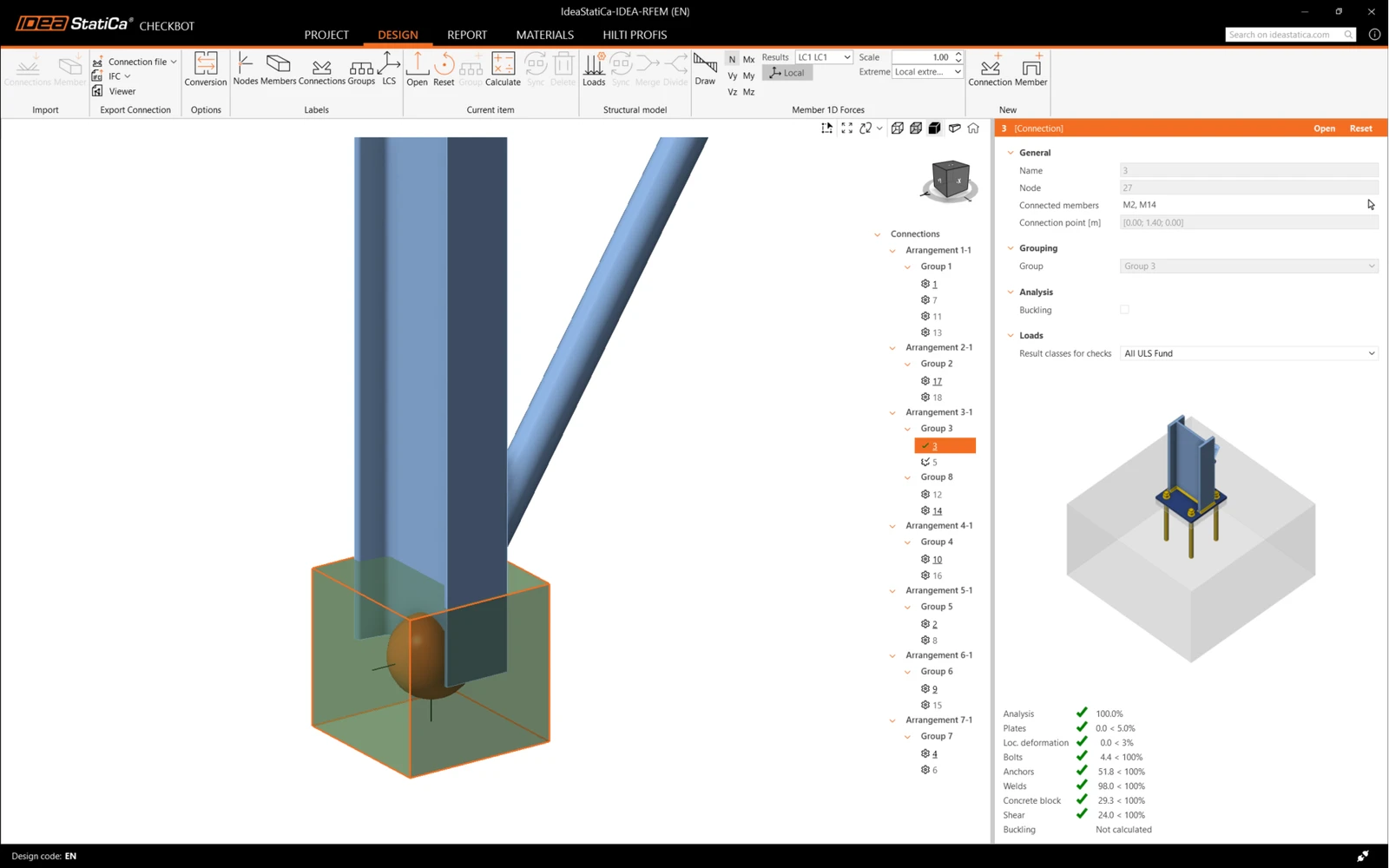
ในตัวอย่างด้านล่าง คุณจะเห็นว่ามีเพียงการเชื่อมต่อเดียวที่ผ่านการตรวจสอบตามมาตรฐานที่เกี่ยวข้อง ในขณะที่การเชื่อมต่อที่เหลือยังไม่ได้รับการออกแบบ
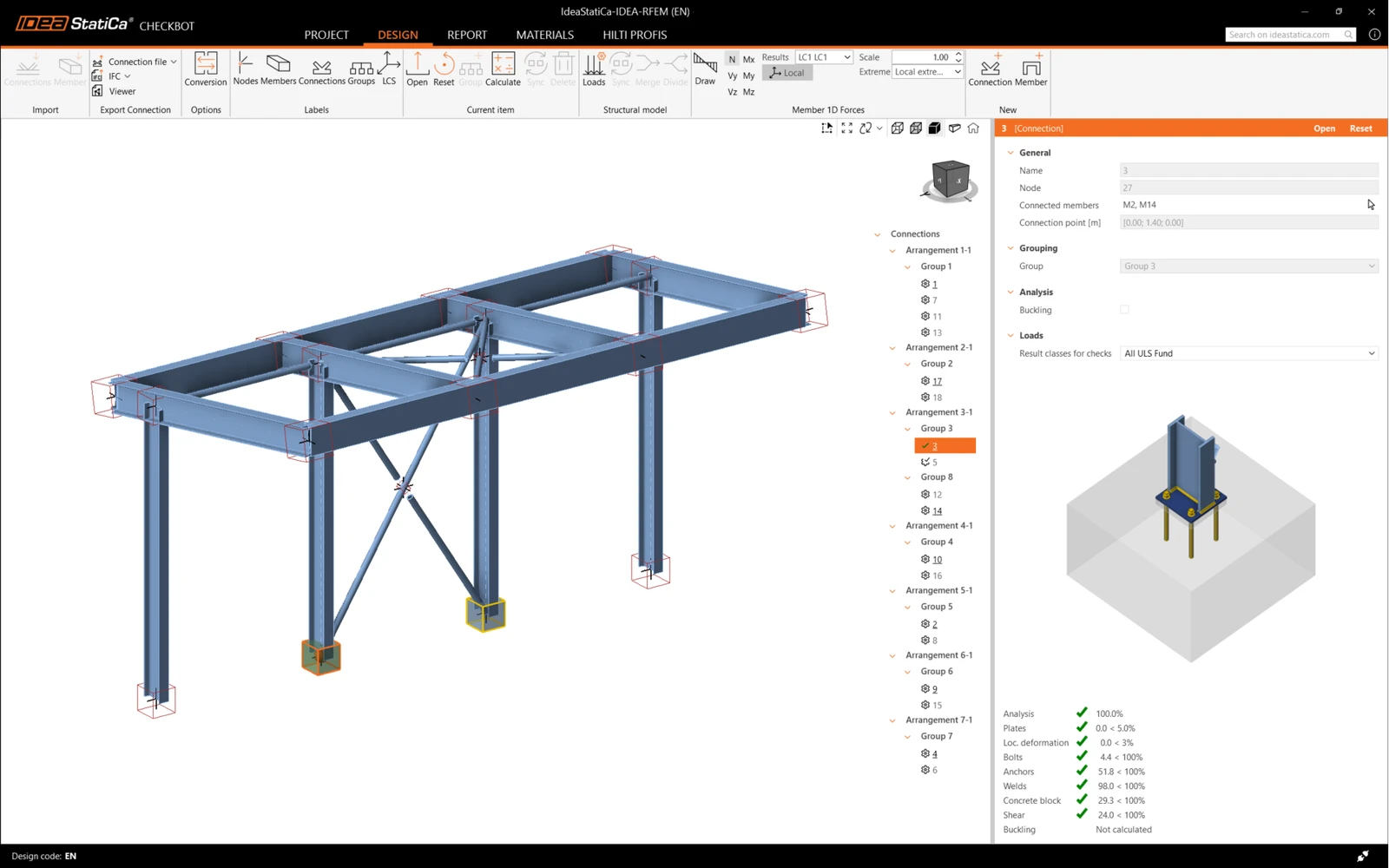
คุณสามารถดำเนินการออกแบบการเชื่อมต่ออื่น ๆ ต่อไปได้ ทั้งแบบทีละรายการหรือใช้การทำงานแบบกลุ่ม (bulk workflows)
ซิงโครไนซ์การเชื่อมต่อ
บางครั้งอาจมีการเปลี่ยนแปลงในโมเดล FEA ของคุณ เช่น หน้าตัดชิ้นส่วนที่แตกต่างกันหรือแรงกระทำที่เพิ่มขึ้น การเปลี่ยนแปลงเหล่านี้สามารถซิงโครไนซ์ระหว่าง Checkbot และโมเดล FEA ได้
มีทางเลือกที่เป็นไปได้สองแบบ:
- ซิงโครไนซ์ Current item (หากมีการเลือกจุดต่อหนึ่งจุดหรือมากกว่า)
- ซิงโครไนซ์ Structural model ที่นำเข้าทั้งหมด
เพื่อทดสอบฟีเจอร์นี้ คุณสามารถเปลี่ยนหน้าตัดชิ้นส่วนในแอปพลิเคชัน FEA ของคุณได้ อย่าลืมวิเคราะห์โมเดล FEA ใหม่อีกครั้งเพื่อซิงโครไนซ์ผลลัพธ์ล่าสุดด้วยเช่นกัน
ใน Checkbot เลือกการเชื่อมต่อที่ออกแบบไว้ (อาจมีมากกว่าหนึ่งการเชื่อมต่อ) และจากพาเนล Current item เลือก Sync

โปรเจกต์ Checkbot จะได้รับการอัปเดต การออกแบบการเชื่อมต่อที่เสร็จสิ้นไปก่อนหน้านี้จะยังคงอยู่ แต่การตรวจสอบตามมาตรฐานจะไม่ถูกต้องอีกต่อไป คุณจะเห็นว่าเสาได้รับการอัปเดตแล้ว - ตรงกับการเปลี่ยนแปลงในโมเดล FEA
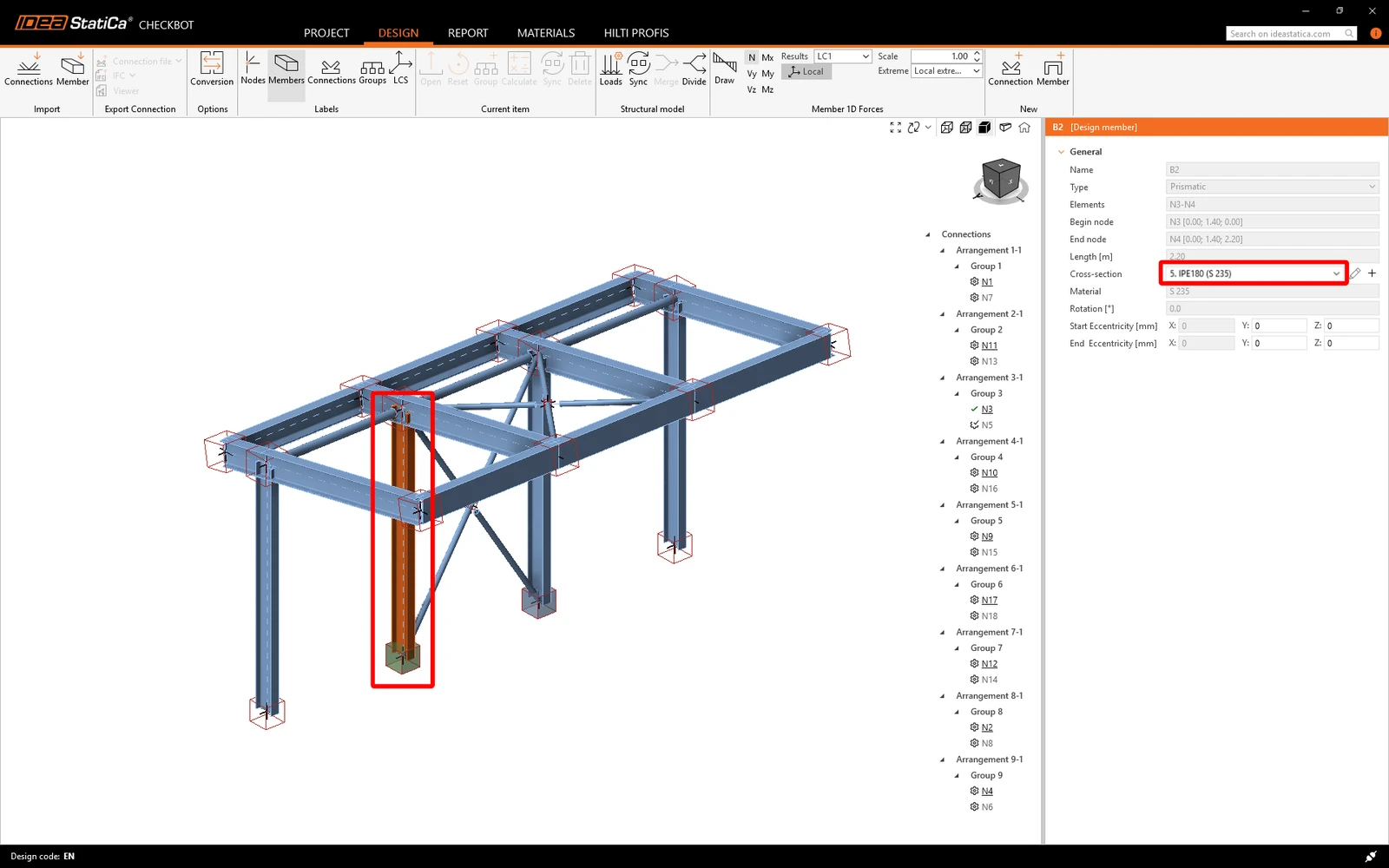
เพียงแค่ทำการตรวจสอบตามมาตรฐานการเชื่อมต่อที่ไฮไลต์ไว้อีกครั้ง โดยเลือก Calculate จากพาเนล Current item
หากการเชื่อมต่อไม่ให้ผลลัพธ์ตามที่ต้องการ คุณสามารถเปิดใช้งานอีกครั้งเพื่อปรับปรุงการออกแบบ (เช่น เสริมความแข็งแรงหากไม่ผ่านการตรวจสอบตามมาตรฐาน หรือลดขนาดหากอัตราการใช้งานต่ำเกินไป)
การเปลี่ยนแปลงที่ใหญ่ขึ้นในโมเดล FEA อาจต้องมีการซิงโครไนซ์โมเดลโครงสร้างทั้งหมดใน Checkbot แทนที่จะเป็นเพียงรายการปัจจุบัน

คุณได้เชื่อมต่อ SCIA Engineer กับ IDEA StatiCa Connection ผ่าน Checkbot สำเร็จแล้ว
อ่านเพิ่มเติมเกี่ยวกับ ข้อจำกัดที่ทราบสำหรับ SCIA Engineer BIM link
ต้องการพัฒนาทักษะของคุณหรือไม่? เยี่ยมชม Campus ของเรา
เรียนรู้วิธีใช้งาน IDEA StatiCa อย่างมีประสิทธิภาพด้วยหลักสูตร e-learning แบบเรียนรู้ด้วยตนเองของเรา
Start learning
- Steel
- Knowledge base
Checkbot – กระบวนการทำงาน BIM แบบกลุ่ม
อ่านเพิ่มเติม
- Steel
- Connection design
- Tutorials
การออกแบบโครงสร้างโดยใช้ Library การเชื่อมต่อ (EN)
อ่านเพิ่มเติม
- Steel
- Connection design
- กรณีศึกษา
EDGE Amsterdam West
อ่านเพิ่มเติม
- Steel
- Connection design
- Knowledge base