
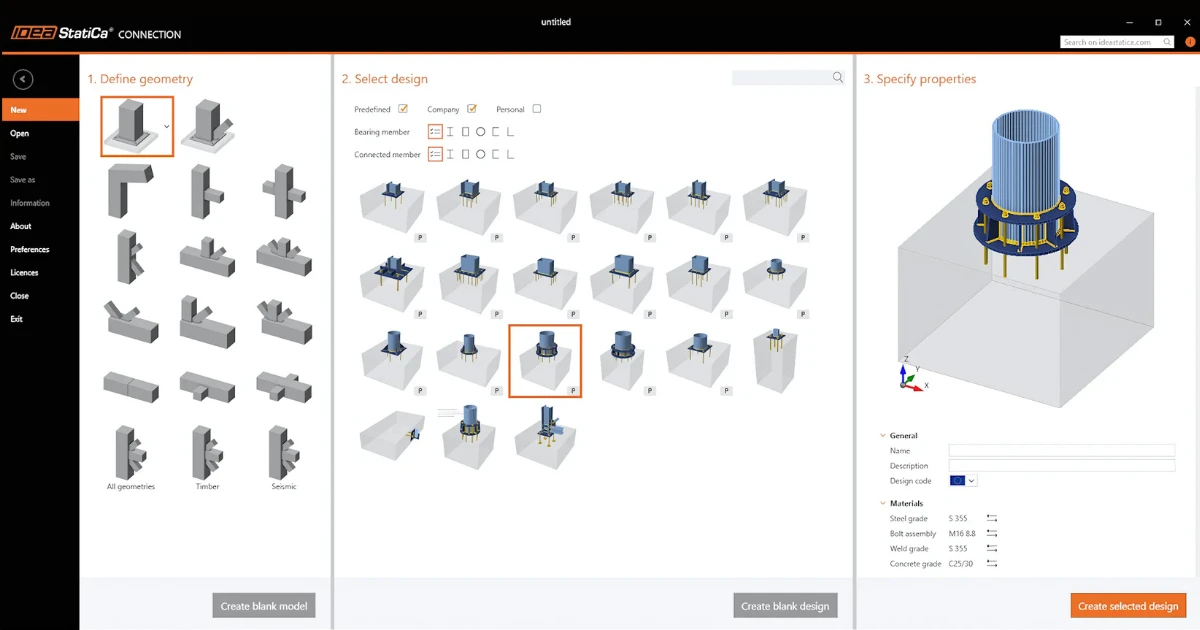


Wizard นี้เป็นจุดเริ่มต้นสำหรับแบบจำลองใหม่ของคุณ โดยนำเสนอโซลูชันสำหรับผู้ใช้ Connection app ทั้งระดับเริ่มต้นและระดับสูง มีชุดแม่แบบพารามิเตอร์ใหม่ที่ครอบคลุมการเชื่อมต่อมาตรฐานในรูปทรงเรขาคณิตและประเภทต่างๆ ชุดของบริษัทและส่วนตัวถูกรวมไว้ใน Wizard เพื่อให้ผู้ใช้สามารถเริ่มต้นด้วยแม่แบบที่กำหนดเองได้ทันที
Wizard รูปแบบใหม่จะช่วยคุณในด้านต่อไปนี้:
- ค้นหารูปทรงเรขาคณิตและการออกแบบที่ต้องการ ซึ่งหมายถึงการเร่งขั้นตอนการสร้างแบบจำลองและข้ามไปยังการวิเคราะห์การเชื่อมต่อโดยตรง การกรองและการค้นหาช่วยในส่วนนี้
- เริ่มต้นการออกแบบด้วยแม่แบบจากชุดส่วนตัวและ/หรือชุดของบริษัทจาก Library การเชื่อมต่อ ไม่จำเป็นต้องสร้างรูปทรงเรขาคณิตที่จำเป็นก่อน สามารถโหลดแม่แบบได้โดยตรงอย่างง่ายดาย
- ใช้การตั้งค่าแบบจำลองที่เหมาะสม แม่แบบที่กำหนดไว้ล่วงหน้าทั้งหมดถูกสร้างและตั้งค่าให้มีการตั้งค่าแบบจำลองที่ถูกต้อง สิ่งนี้จะช่วยให้ผู้ใช้ระดับเริ่มต้นเริ่มต้นและมั่นใจในโครงการของตน ชุดรูปทรงเรขาคณิตมาตรฐานพร้อมแม่แบบพารามิเตอร์ที่กำหนดไว้ล่วงหน้าเสนอโซลูชันที่ปลอดภัยและมีประสิทธิภาพสำหรับการเชื่อมต่อมาตรฐาน
สร้างโครงการใน Wizard
การสร้างแบบจำลองใหม่ทำตามสามขั้นตอนง่ายๆ:
- กำหนดรูปทรงเรขาคณิต
- เลือกการออกแบบ
- กำหนดวัสดุและสร้างแบบจำลองใหม่
ด้วยเหตุนี้ Wizard จึงแบ่งออกเป็นสามส่วน
1 กำหนดรูปทรงเรขาคณิต
ในส่วนแรก คุณสามารถ กำหนดรูปทรงเรขาคณิต ของแบบจำลอง เมนูดรอปดาวน์ใหม่ควบคุมการวางแนวเชิงพื้นที่ของแบบจำลอง
ในกรณีที่คุณไม่พบรูปทรงเรขาคณิตที่ต้องการในรายการที่กำหนดไว้ล่วงหน้า คุณสามารถใช้ตัวเลือกด้านล่างอย่างใดอย่างหนึ่ง: รูปทรงเรขาคณิตทั้งหมด
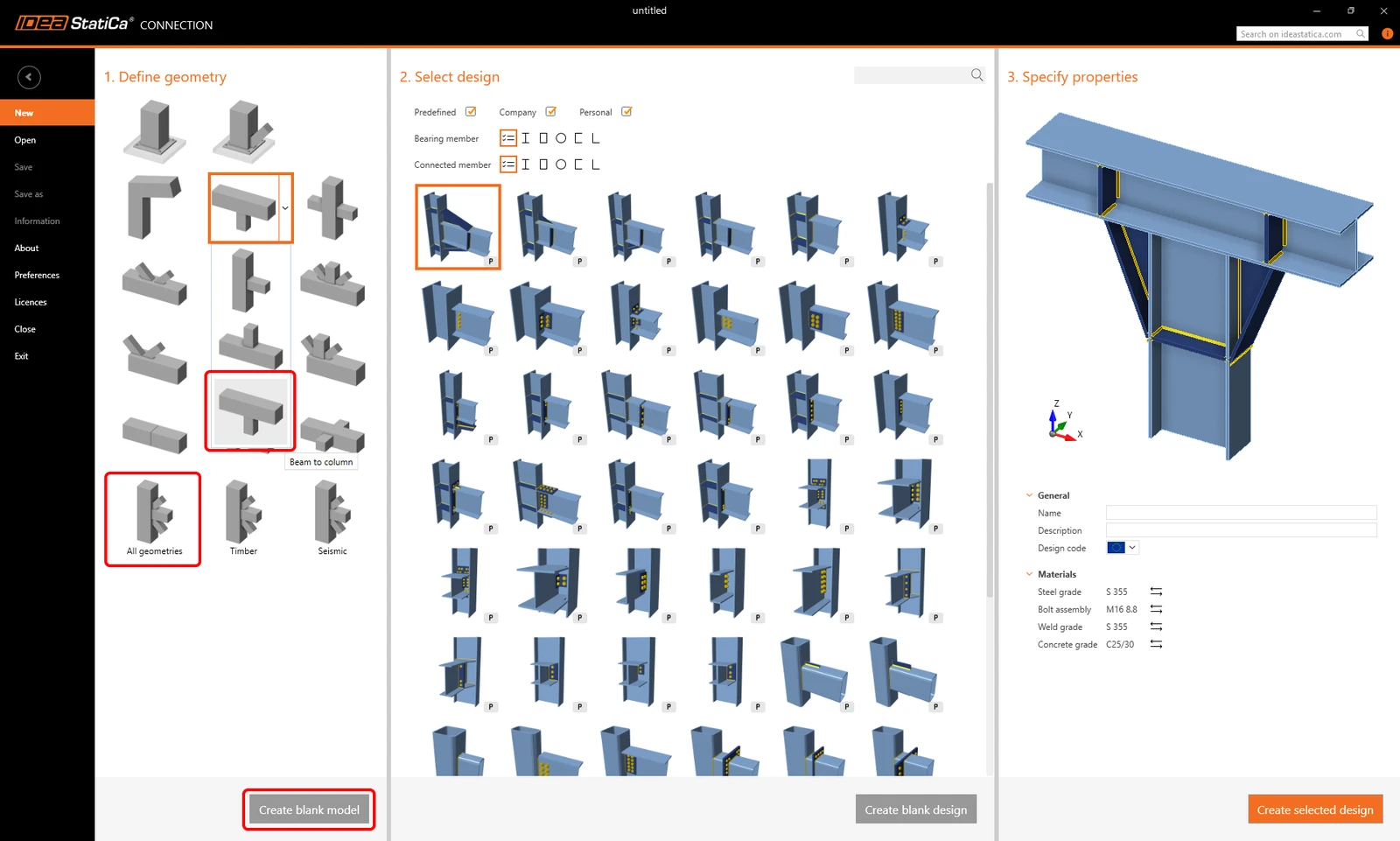
แม่แบบสำหรับ การเชื่อมต่อไม้ หรือสำหรับ การออกแบบต้านทานแผ่นดินไหว มีลักษณะพิเศษ ดังนั้นจึงถูกจัดอยู่ในหมวดหมู่เฉพาะ
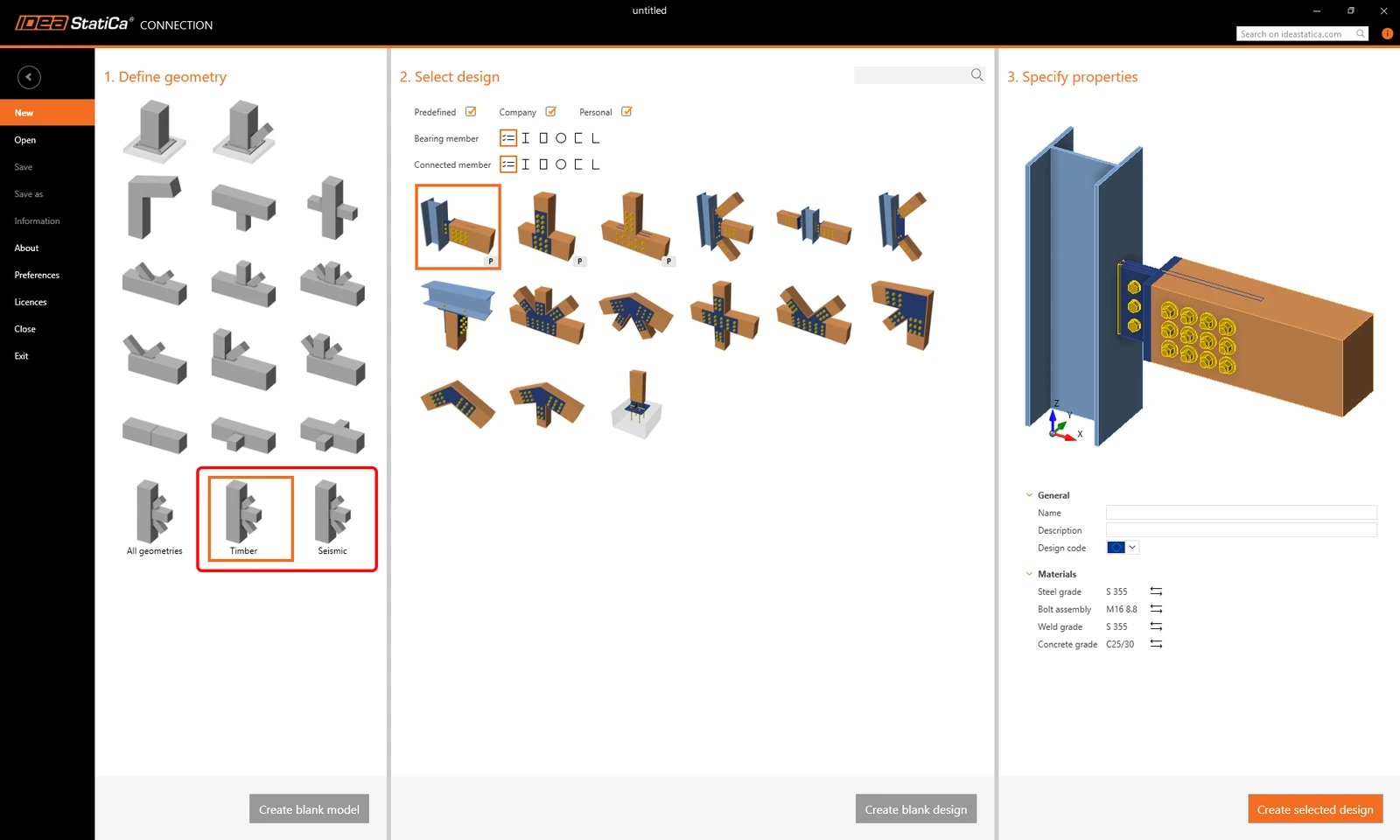
2 เลือกการออกแบบ
ตามรูปทรงเรขาคณิตที่เลือก แม่แบบที่มีอยู่ จะแสดงในส่วนที่สองของ Wizard
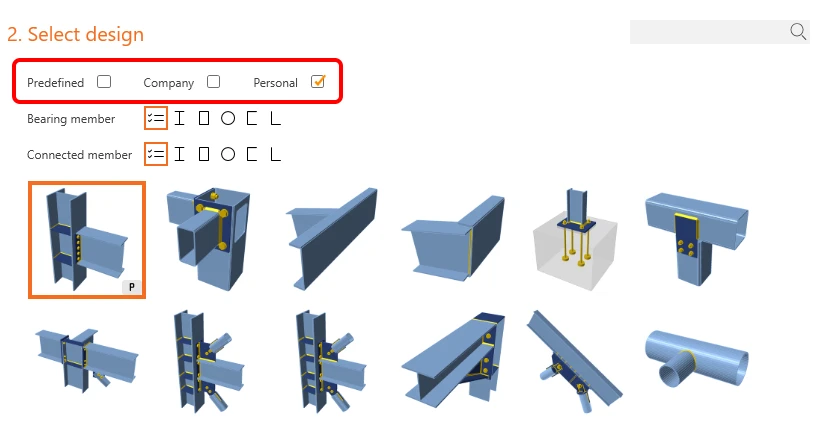
คุณสามารถ กรองแม่แบบเหล่านี้ ตาม หน้าตัด ของชิ้นส่วนรับแรงและ/หรือชิ้นส่วนที่เชื่อมต่อ
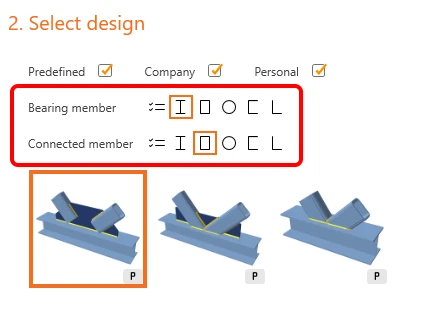
คุณยังสามารถเปิด/ปิดชุดแม่แบบสามชุดที่แตกต่างกัน – ใน ชุดที่กำหนดไว้ล่วงหน้า แม่แบบที่จัดเตรียมโดย IDEA StatiCa จะพร้อมใช้งาน ชุดของบริษัท และ ส่วนตัว คือชุดที่คุณสามารถ บันทึกแม่แบบที่กำหนดเองของคุณ
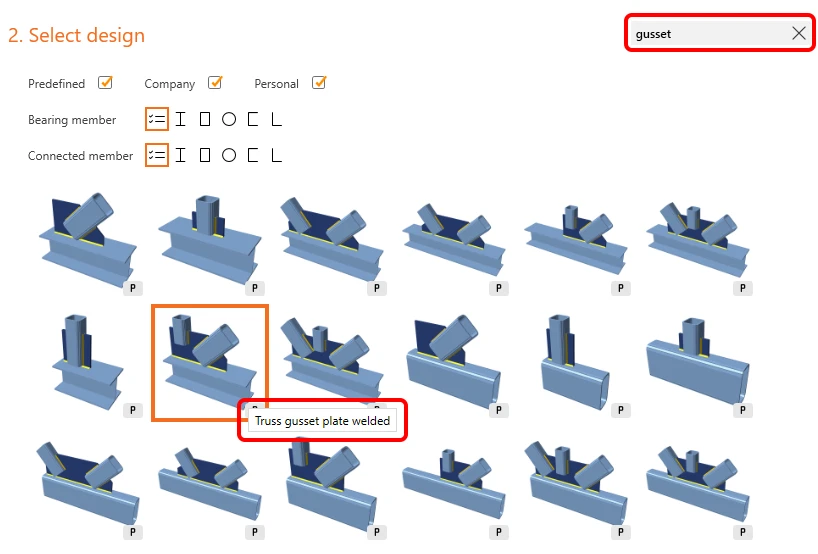
สำหรับการค้นหาแม่แบบที่ต้องการได้เร็วขึ้น มี กล่องค้นหา ให้ใช้งาน ตรรกะการค้นหาเหมือนกับที่ใช้ในกล่องโต้ตอบ Propose ใน Connection application คำที่พิมพ์จะถูกค้นหาในชื่อของแม่แบบ – ชื่อของแม่แบบจะแสดงใน tooltip
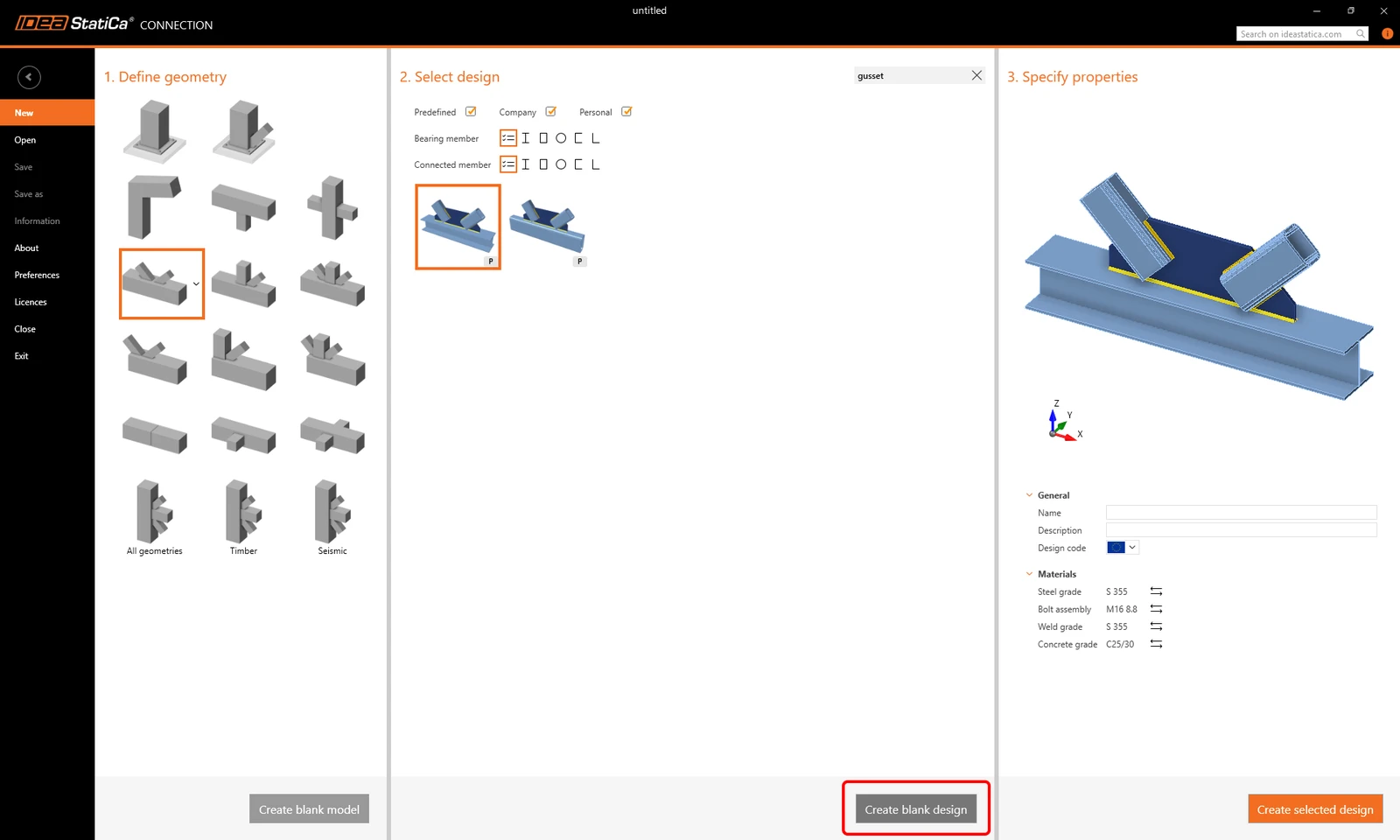
อีกครั้ง เพื่อสร้างโครงการออกแบบว่างเปล่า (ด้วยรูปทรงเรขาคณิตที่กำหนด) คุณสามารถใช้ปุ่ม สร้างการออกแบบว่างเปล่า ที่ด้านล่างของส่วนนี้
3 ระบุคุณสมบัติ
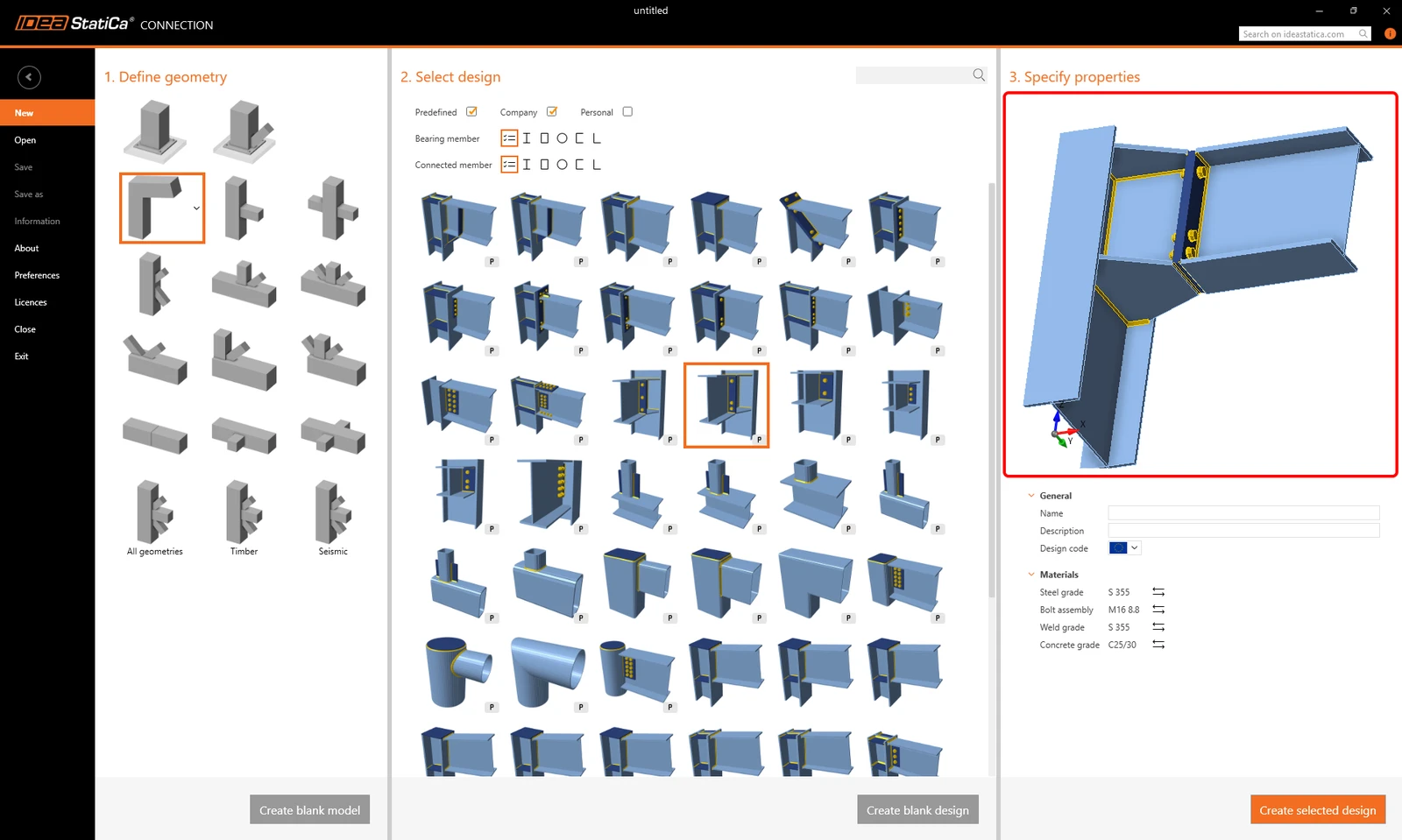
ตัวเลือกทั้งหมด เช่น ข้อมูลแบบจำลอง มาตรฐานที่ใช้ และ วัสดุเริ่มต้น สามารถตั้งค่าได้ในส่วนที่สาม
ตัวอย่างจริง ของแบบจำลองจะแสดงในหน้าต่าง 3D คุณสามารถเห็นว่าแบบจำลองที่สร้างขึ้นมีลักษณะอย่างไร – แม่แบบที่ใช้กับรูปทรงเรขาคณิตที่เลือก แบบจำลองสามารถหมุนหรือซูมเพื่อตรวจสอบรายละเอียดทั้งหมด
แม่แบบตามภูมิภาค (เวอร์ชัน 26.0)
ด้วยการอัปเดตนี้ แม่แบบใหม่ที่อิงตาม AISC ซึ่งอ้างอิงจาก Steel Construction Manual ได้รับการแนะนำและจัดลำดับความสำคัญโดยอัตโนมัติเมื่อเลือกภูมิภาค US แม้ว่าปัจจุบันจะจำกัดอยู่ที่สามแม่แบบ แต่สิ่งนี้เป็นรากฐานสำหรับการขยายเนื้อหาที่ปรับให้เหมาะกับท้องถิ่นตามความต้องการของภูมิภาค
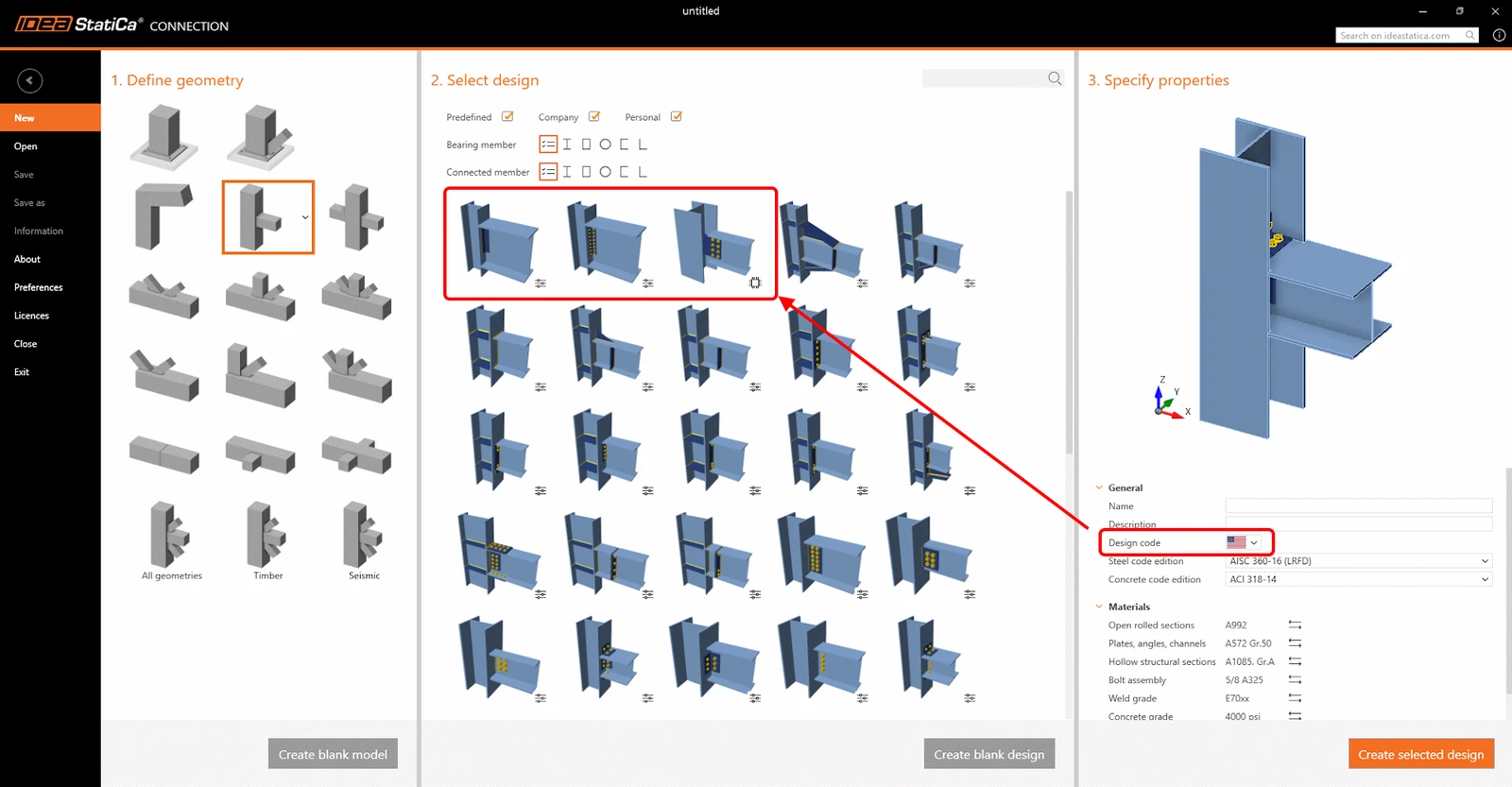
ในขณะเดียวกัน พฤติกรรมการปัดเศษได้รับการปรับปรุงสำหรับหน่วยอิมพีเรียล ก่อนหน้านี้ ค่าที่แปลงจากแม่แบบเมตริกมักส่งผลให้ได้ตัวเลขที่ไม่เป็นธรรมชาติ ขณะนี้ Wizard อ่านการตั้งค่าการปัดเศษจาก การตั้งค่าโครงการ และนำไปใช้กับพารามิเตอร์ที่มองเห็นได้ทั้งหมด เพื่อให้ได้ค่าที่สะอาดและเป็นไปตามที่คาดหวังโดยไม่ต้องปรับด้วยตนเอง
ทดลองใช้งาน IDEA StatiCa เวอร์ชันล่าสุดวันนี้
รับสิทธิ์ใช้งานเต็มรูปแบบฟรี 14 วัน
ทดลองใช้งาน IDEA StatiCa ได้ฟรี