

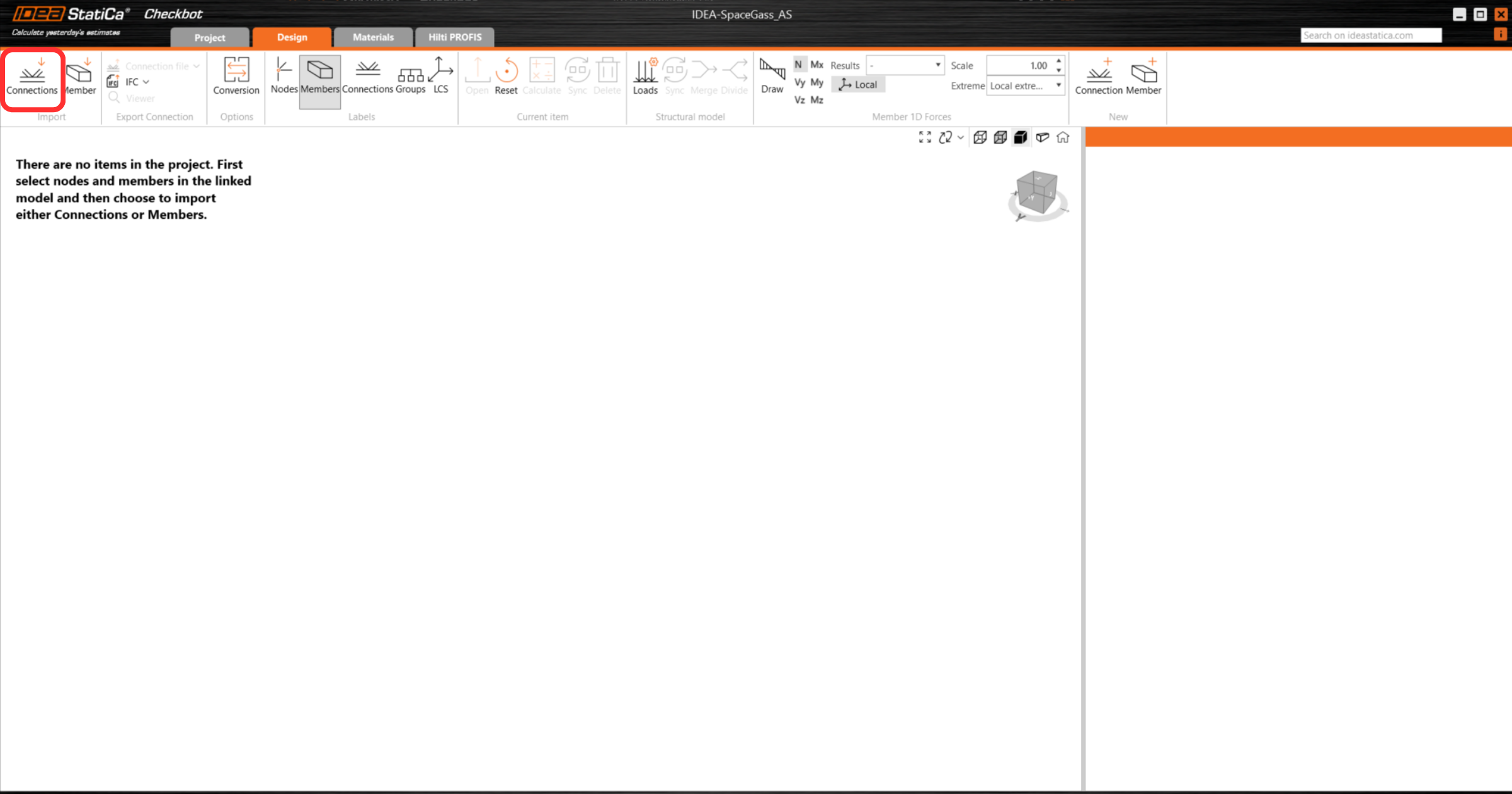
ใน Checkbot เลือก Connections.
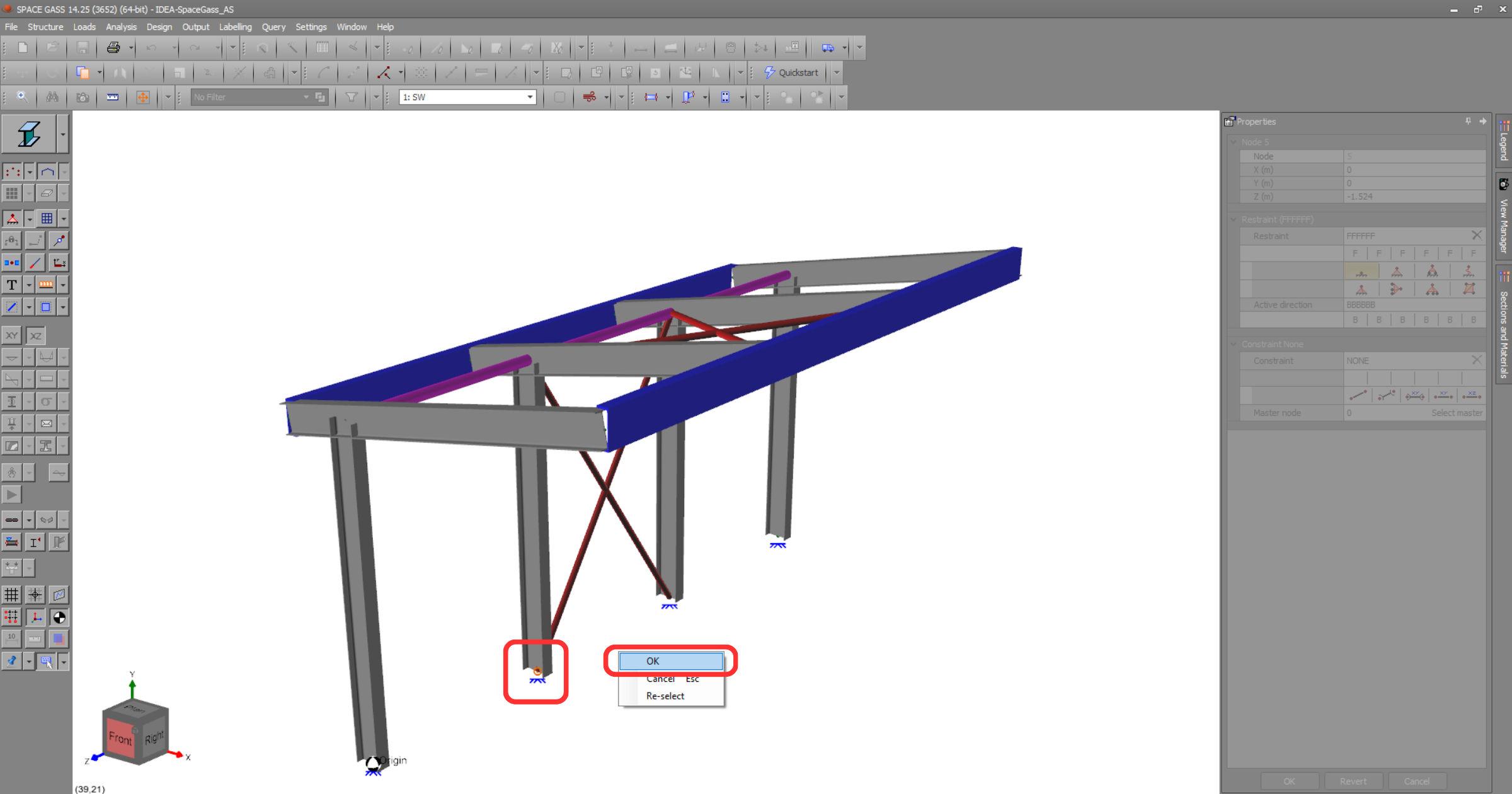
จากนั้นใน Space Gass เลือก Node ต่ำสุดของเสาภายในหนึ่งต้น แล้ว คลิกขวา เลือก OK.
การดำเนินการนี้จะนำเข้าเสาและผลของแรงกระทำเข้าสู่ Checkbot โดยมีพิกัด ทิศทาง และขนาดหน้าตัดเดียวกันกับแบบจำลอง FEA/BIM
โปรดทราบว่าหมายเลข Node และชิ้นส่วนของคุณอาจแตกต่างกัน
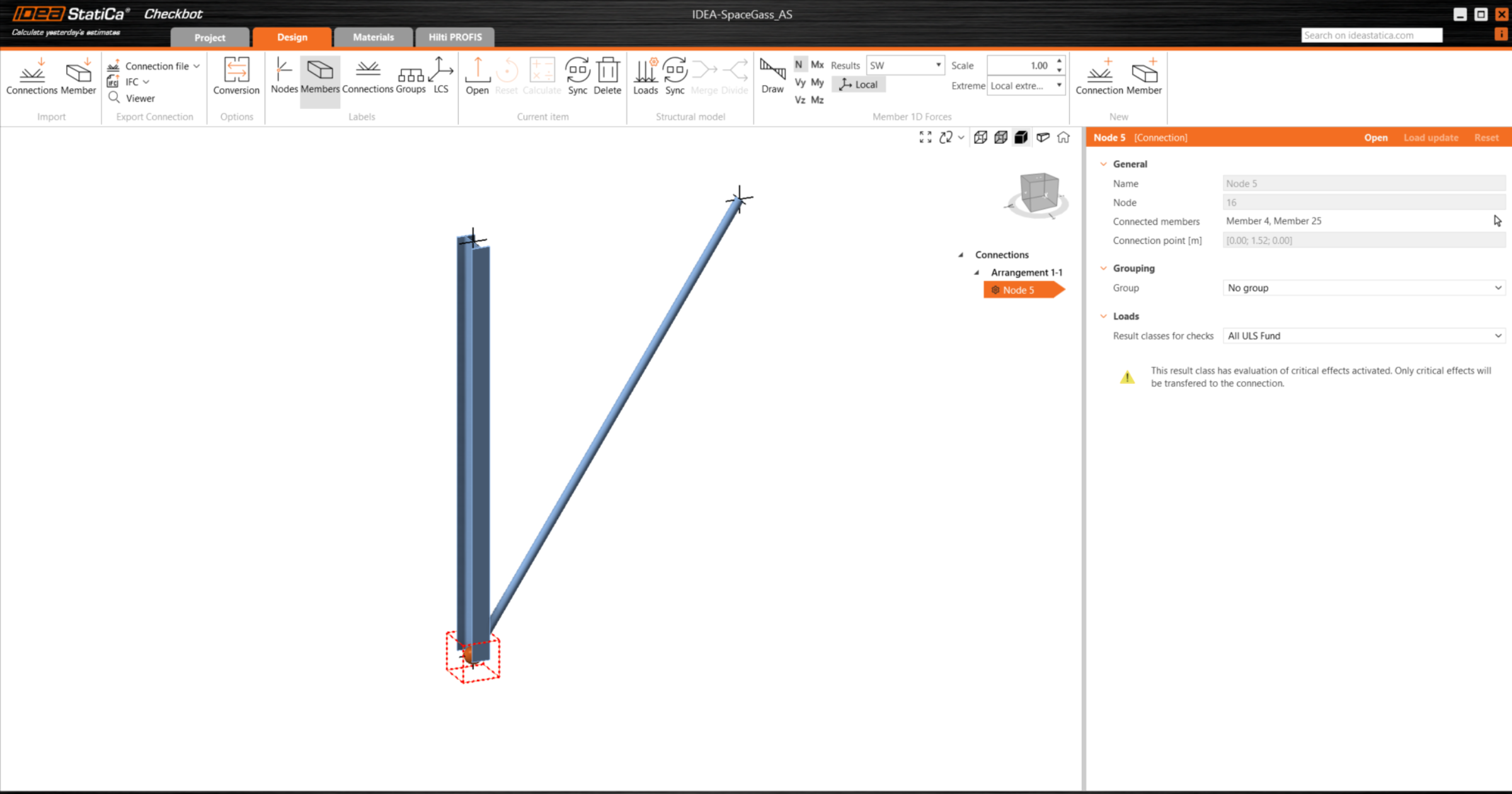
โปรดทราบว่าพื้นที่ทำงาน 3D ได้รับการออกแบบเพื่อแสดงภาพรวมของโครงสร้างที่นำเข้า ไม่ใช่มุมมองรายละเอียดของการเชื่อมต่อจริง
กรณีแรงกระทำและการรวมแรงกระทำทั้งหมดจะถูกนำเข้าสู่ Checkbot คลิก Loads เพื่อดูรายการ Result class "All ULS Fund" จะถูกใช้สำหรับการตรวจสอบตามมาตรฐานของการเชื่อมต่อ ดังนั้นเราจำเป็นต้องลบกรณีแรงกระทำออกและเก็บเฉพาะการรวมแรงกระทำไว้
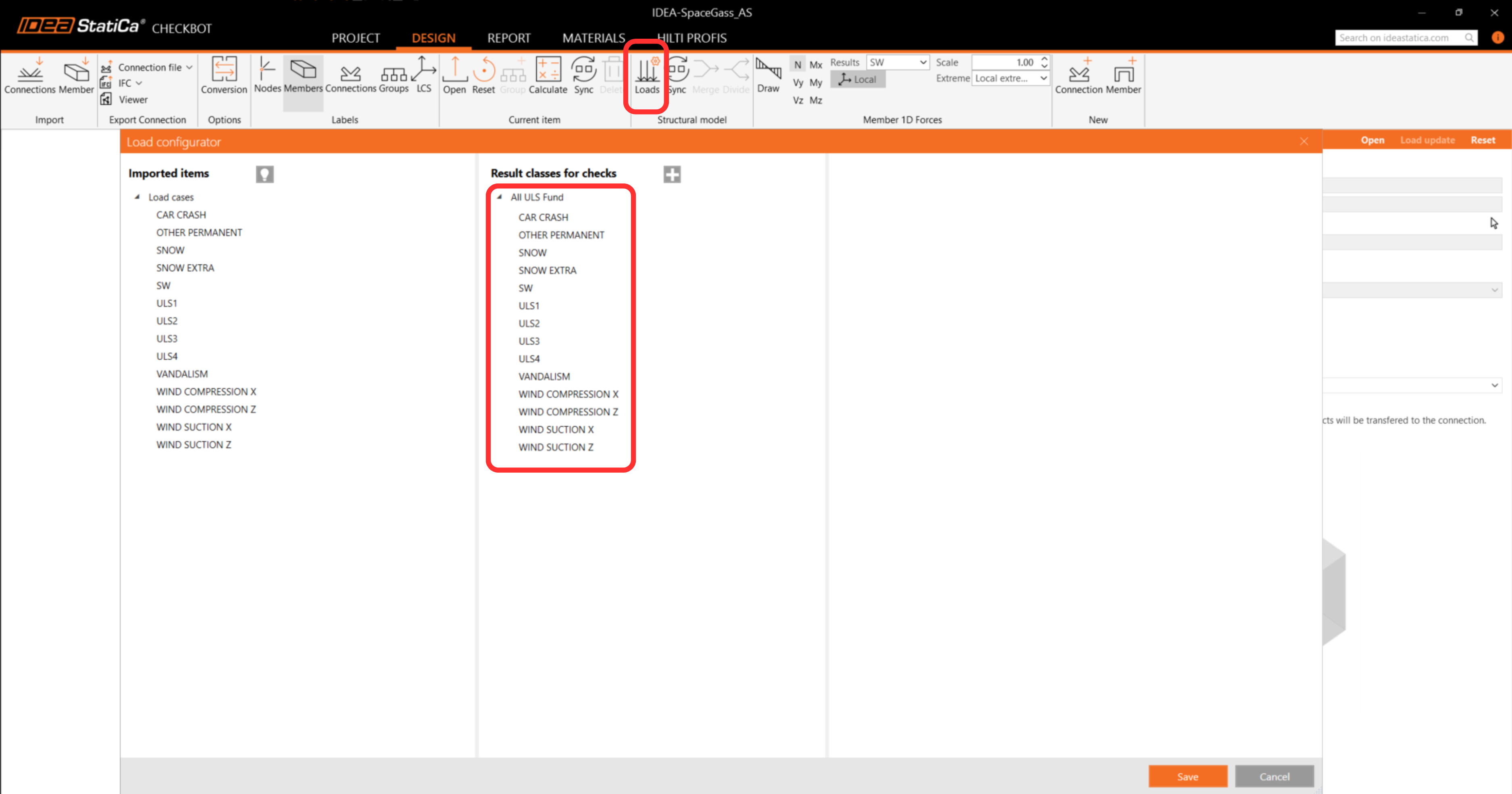
เลือกกรณีแรงกระทำหลายรายการที่ต้องการลบ จากนั้นคลิกขวาแล้วเลือก Delete จากนั้นคลิก Save

สำหรับข้อมูลเพิ่มเติมเกี่ยวกับ Checkbot ดูได้ ที่นี่
สำหรับโซลูชัน FEA/BIM หลายรายการ คุณยังสามารถนำเข้าการเชื่อมต่อหลายรายการเข้าสู่ Checkbot ในลักษณะเดียวกับข้างต้น แทนที่จะเลือก Node เดียวและชิ้นส่วนที่เชื่อมต่อ คุณสามารถเลือก Node และชิ้นส่วนหลายรายการโดยใช้วิธีการเลือกภายในแอปพลิเคชัน
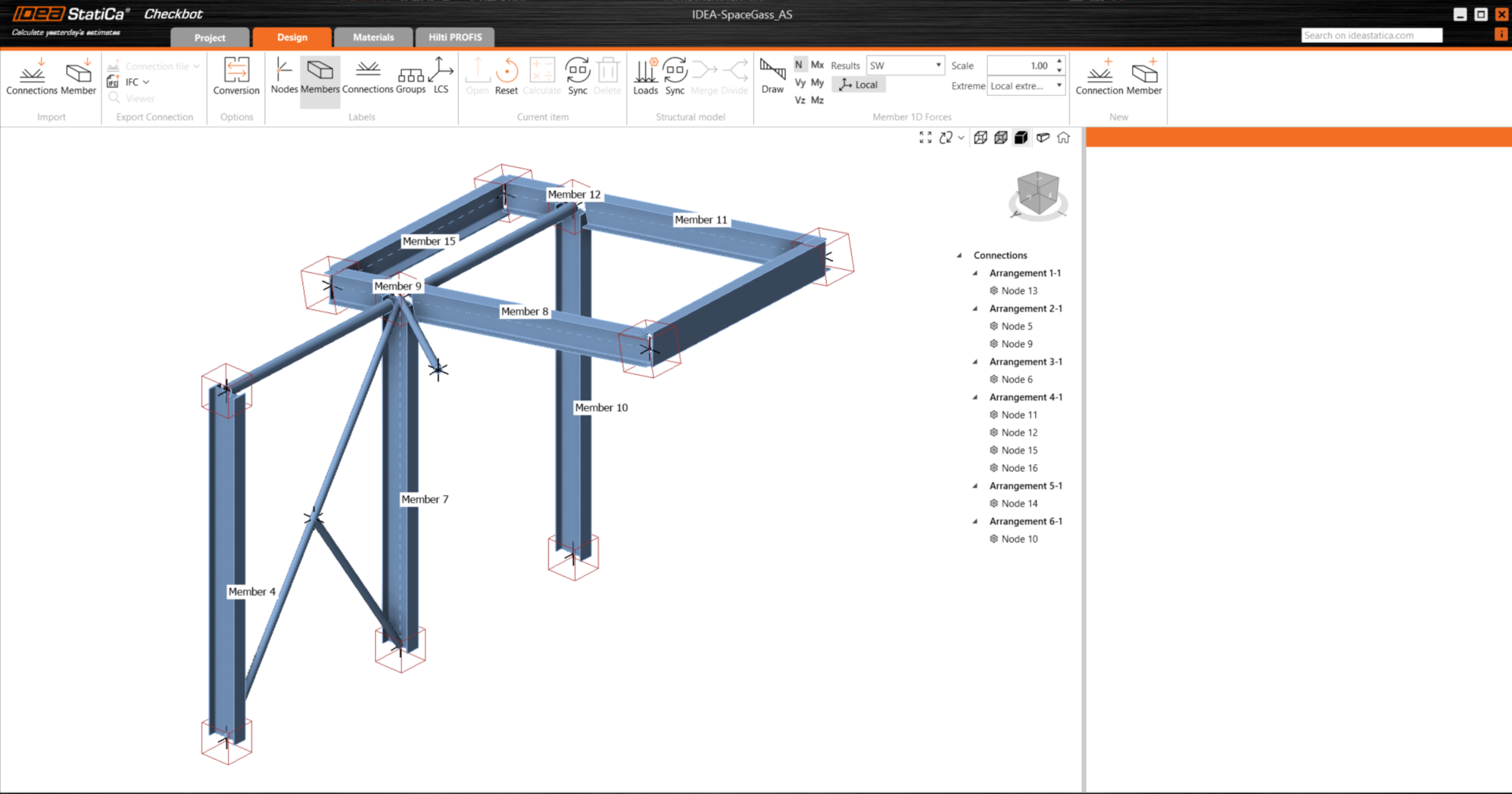
เราแนะนำให้ ไม่ นำเข้าการเชื่อมต่อทั้งหมดพร้อมกัน แต่ควรเพิ่มการเชื่อมต่อทีละน้อยแบบค่อยเป็นค่อยไป