

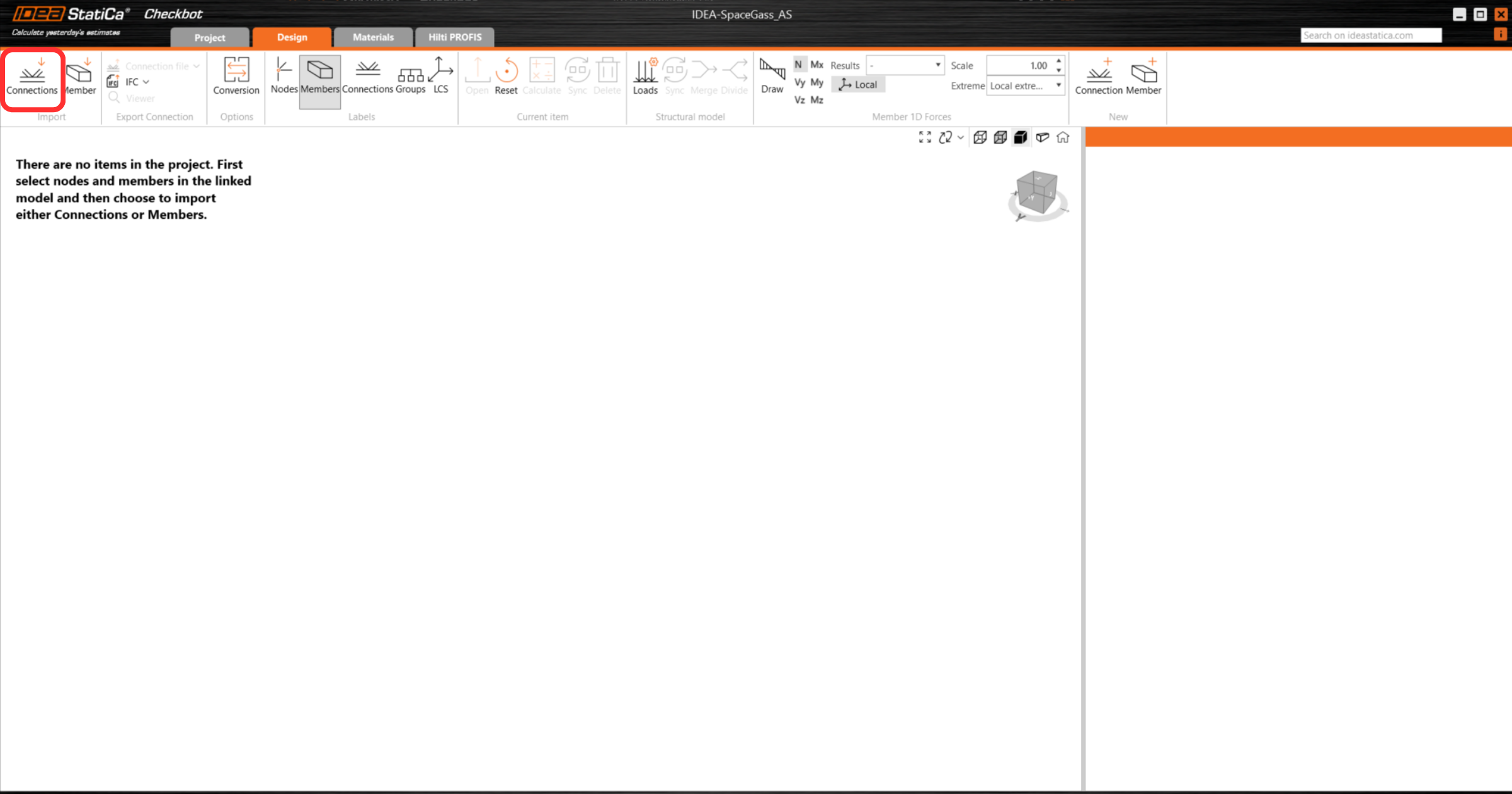
A Checkbot-ban válassza a Kapcsolatok lehetőséget.
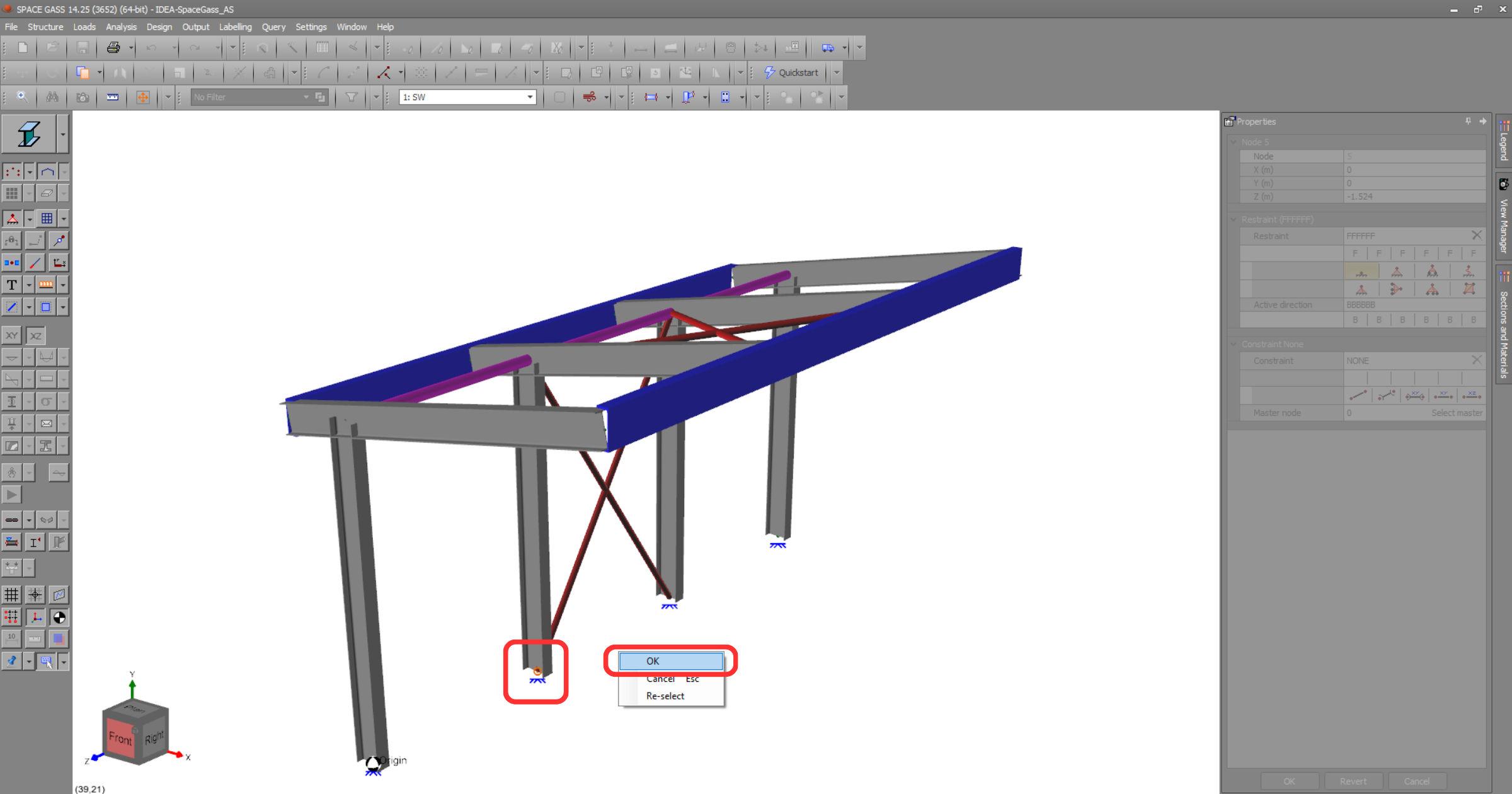
Ezután a Space Gass-ban válassza ki a belső oszlopok egyikének legalsó csomópontját, majd kattintson jobb gombbal, és válassza az OK lehetőséget.
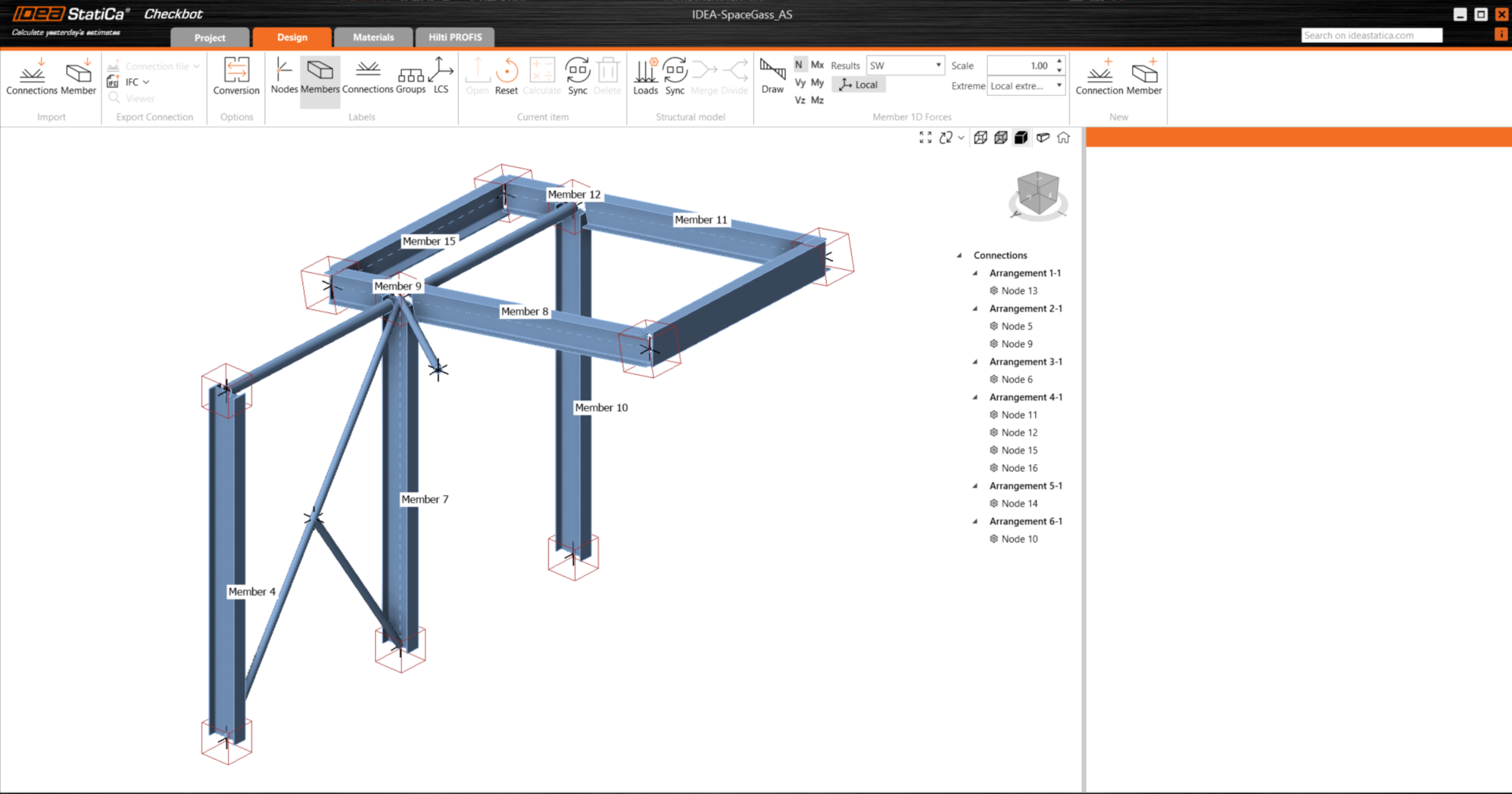
Ez importálja az oszlopot és annak teherhatásait a Checkbot-ba – ugyanolyan koordinátákkal, tájolással és szelvényméretekkel, mint a VEM/BIM modellben.
Kérjük, vegye figyelembe, hogy a csomópont- és szerkezeti elem-számozás eltérő lehet.
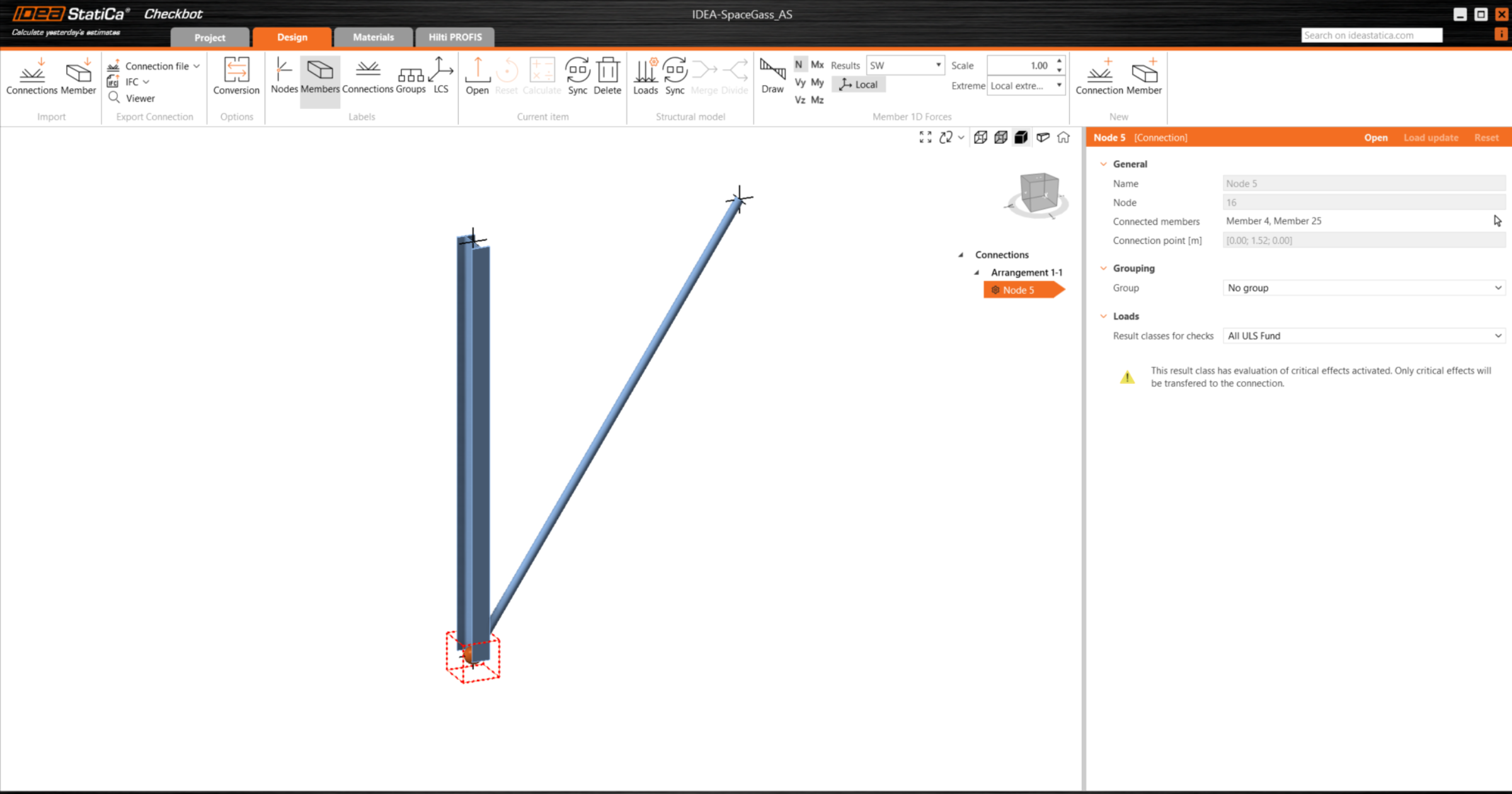
Kérjük, vegye figyelembe, hogy a 3D munkaterület az importált szerkezet áttekintésének megjelenítésére szolgál, nem a tényleges kapcsolatok részletes nézetére.
Az összes teherkombináció és tehereset importálásra kerül a Checkbot-ba. Kattintson a Terhek gombra a megtekintéshez. Az „All ULS Fund" eredményosztályt a kapcsolatok ellenőrzéséhez használják, ezért el kell távolítani a tehereseteket, és csak a teherkombinációkat kell megtartani.
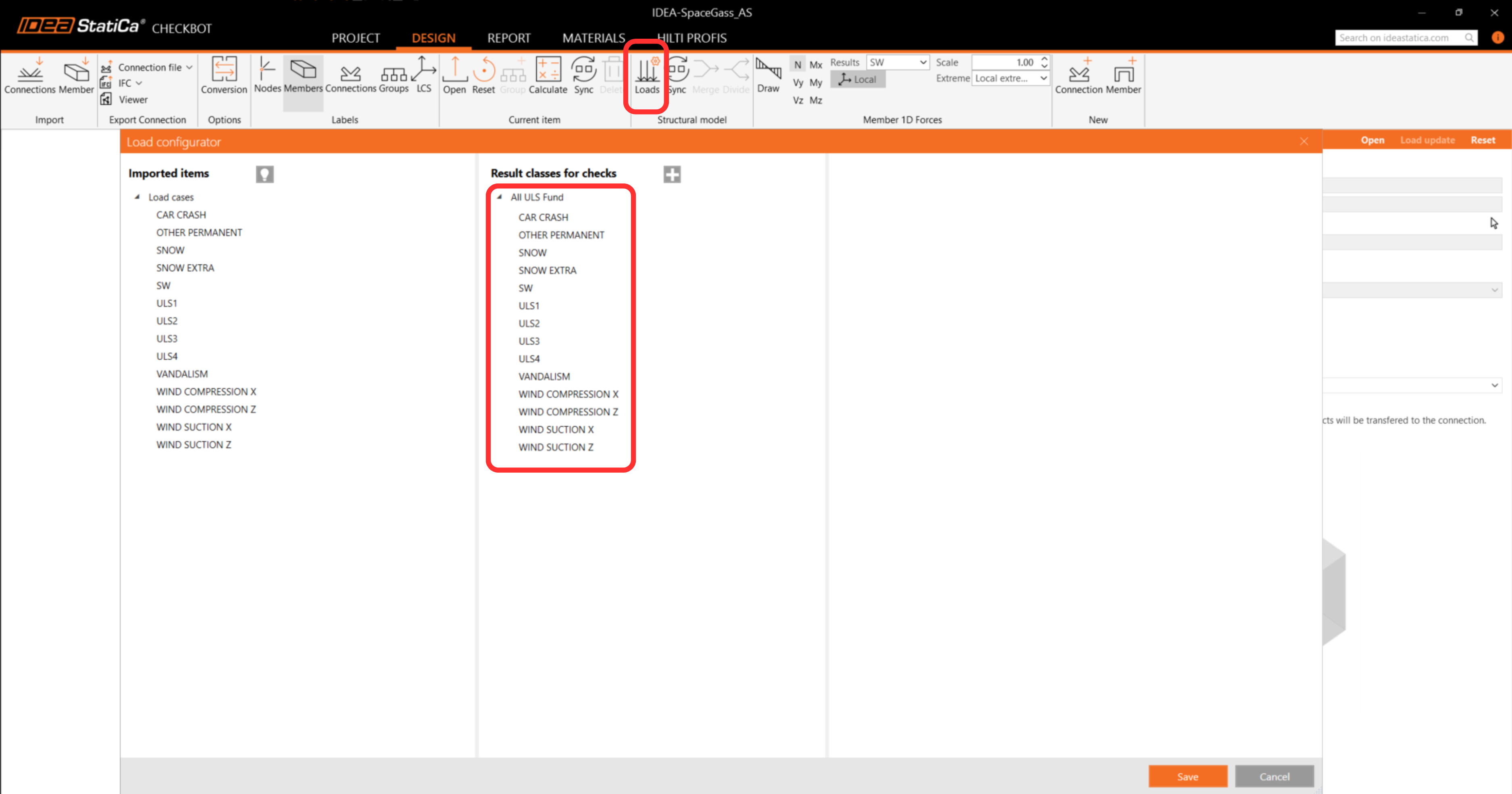
Válasszon ki több tehresetet az eltávolításhoz, majd kattintson jobb gombbal, válassza a Törlés lehetőséget, majd kattintson a Mentés gombra.

A Checkbot-tal kapcsolatos további információkért lásd itt.
Számos VEM/BIM megoldás esetén több kapcsolatot is importálhat a Checkbot-ba a fentiekhez hasonló módon. Egyetlen csomópont és a csatlakozó szerkezeti elemek kiválasztása helyett több csomópontot és szerkezeti elemet is kijelölhet az alkalmazáson belüli kijelölési módszerekkel.
Javasoljuk, hogy ne importálja az összes kapcsolatot egyszerre, hanem fokozatosan építse fel azokat.