

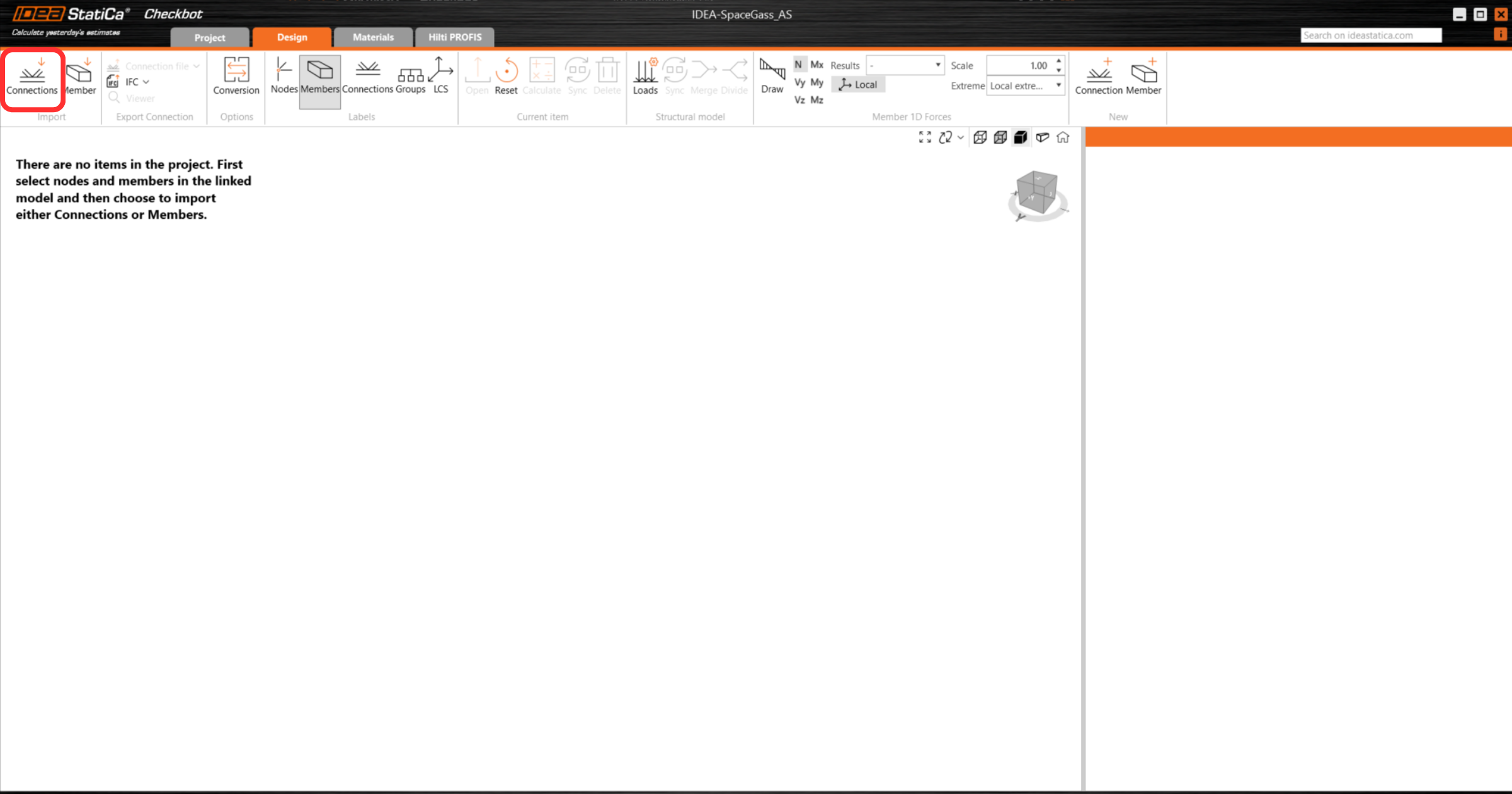
En Checkbot, seleccione Connections.
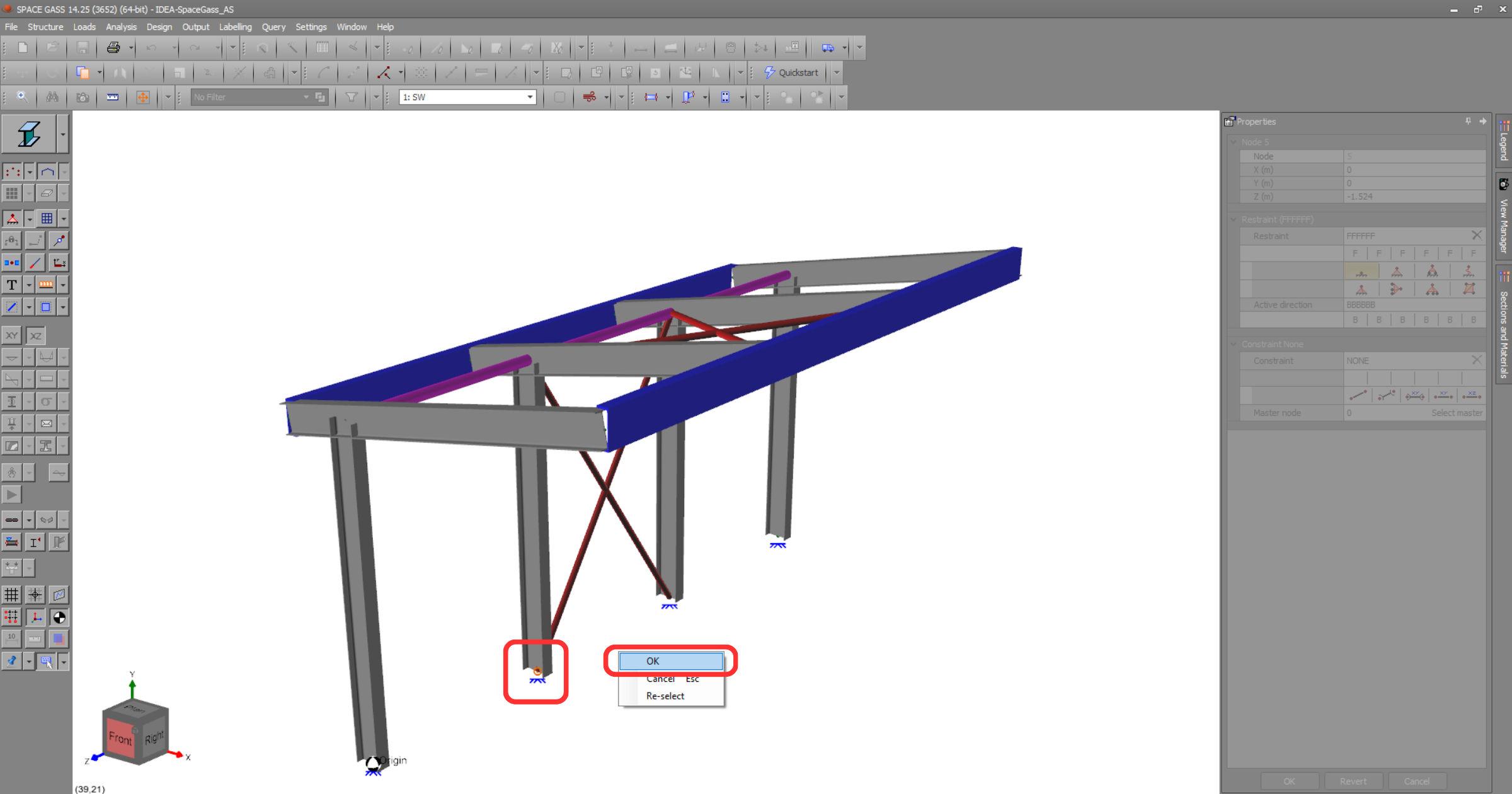
A continuación, en Space Gass, seleccione el nodo inferior de una de las columnas interiores, luego haga clic derecho y seleccione OK.
Esto importará la columna y sus efectos de carga en Checkbot, con las mismas coordenadas, orientaciones y dimensiones de sección que en el modelo FEA/BIM.
Tenga en cuenta que la numeración de nodos y elementos puede ser diferente.
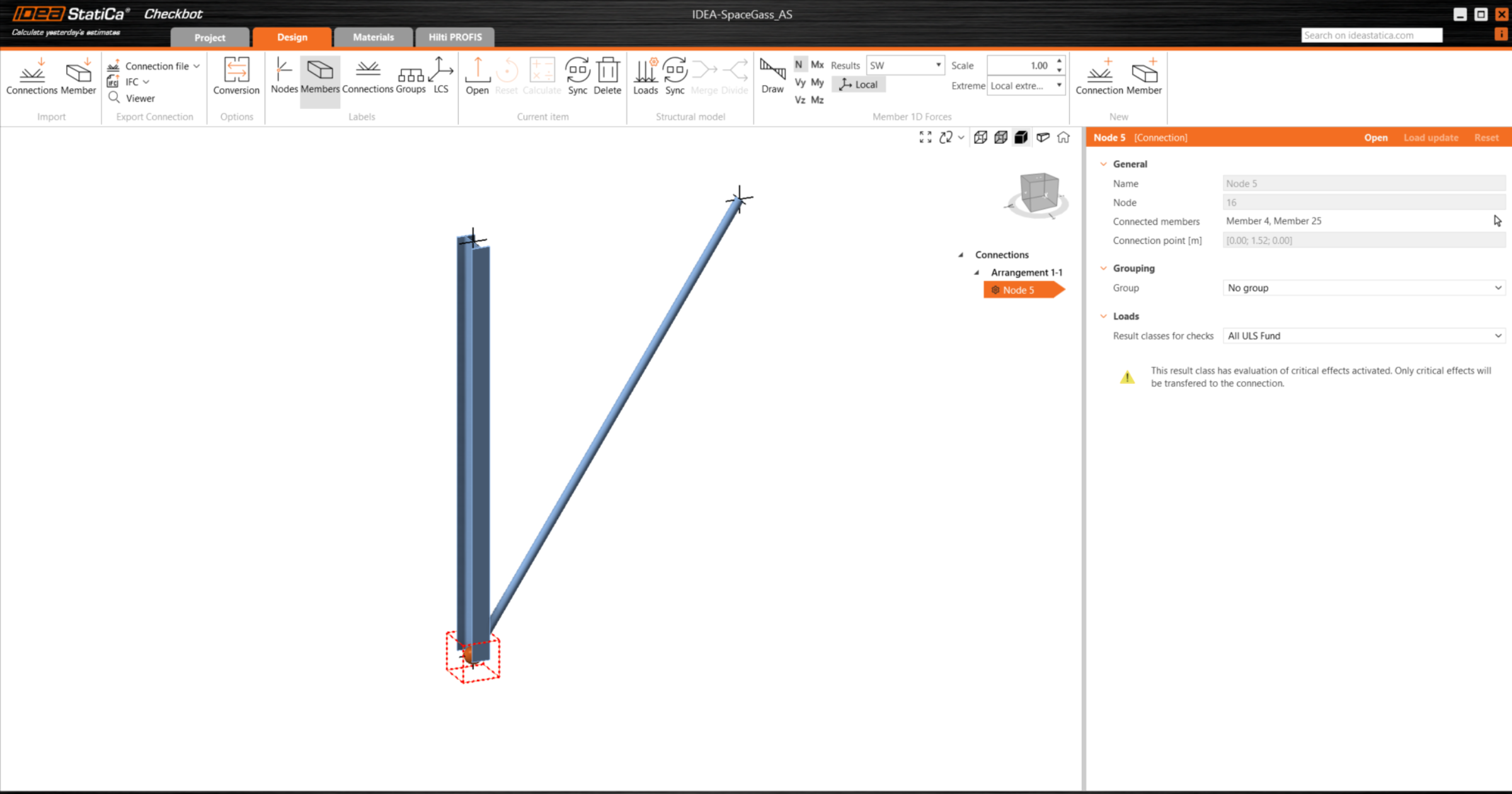
Tenga en cuenta que el espacio de trabajo 3D está diseñado para mostrar una vista general de la estructura importada y no una vista detallada de las uniones reales.
Todos los casos de carga y combinaciones de carga se importarán en Checkbot. Haga clic en Loads para visualizarlos. La clase de resultado "All ULS Fund" se utilizará para la verificación normativa de las uniones, por lo que es necesario eliminar los casos de carga y conservar únicamente las combinaciones de carga.
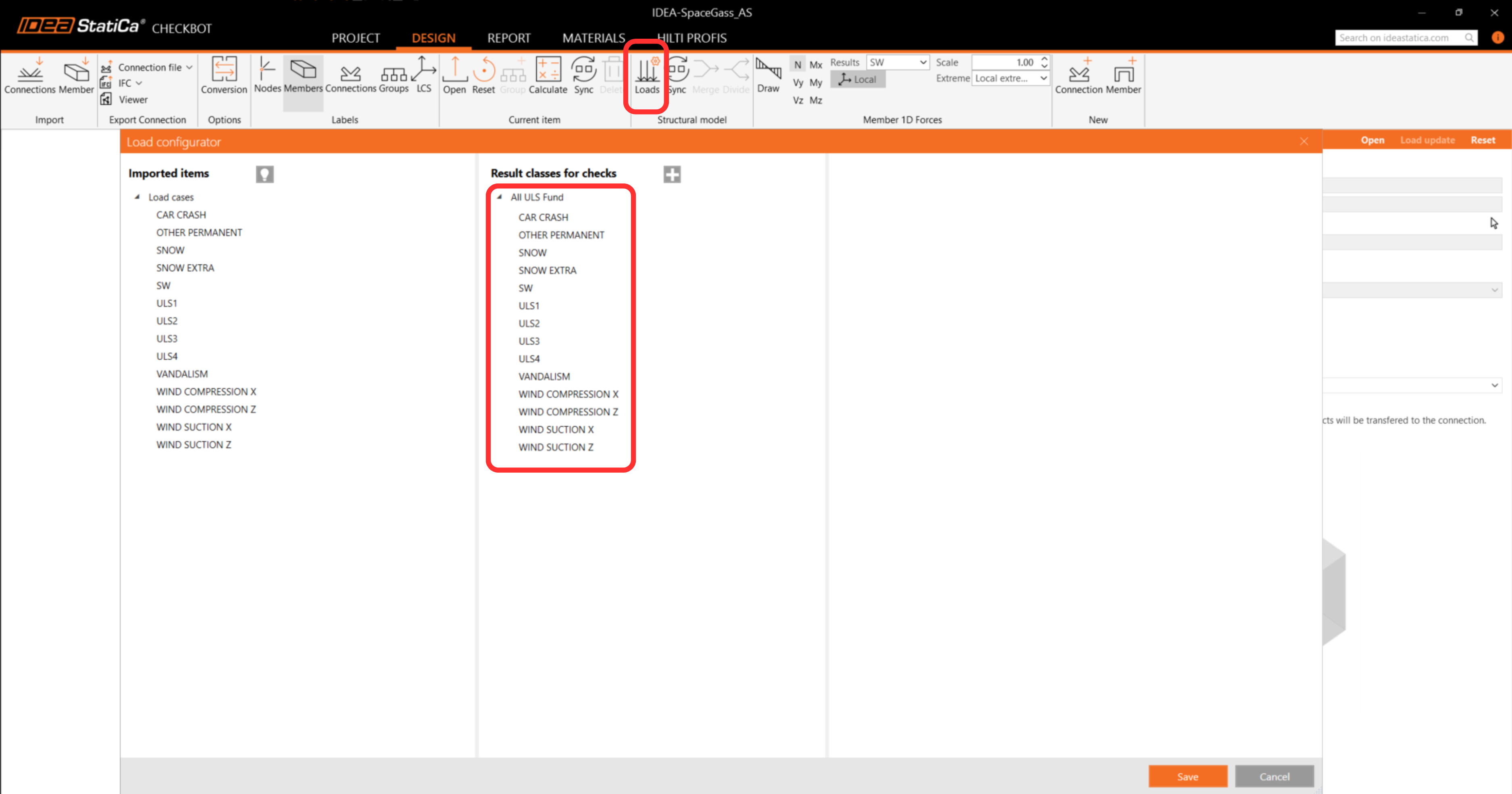
Seleccione varios casos de carga para eliminar, luego haga clic derecho y seleccione Delete, y a continuación haga clic en Save.

Para más información sobre Checkbot, consulte aquí.
Para varias soluciones FEA/BIM, también puede importar múltiples uniones en Checkbot de la misma manera descrita anteriormente. En lugar de seleccionar un nodo y los elementos conectados, puede seleccionar varios nodos y elementos utilizando los métodos de selección disponibles en la aplicación.
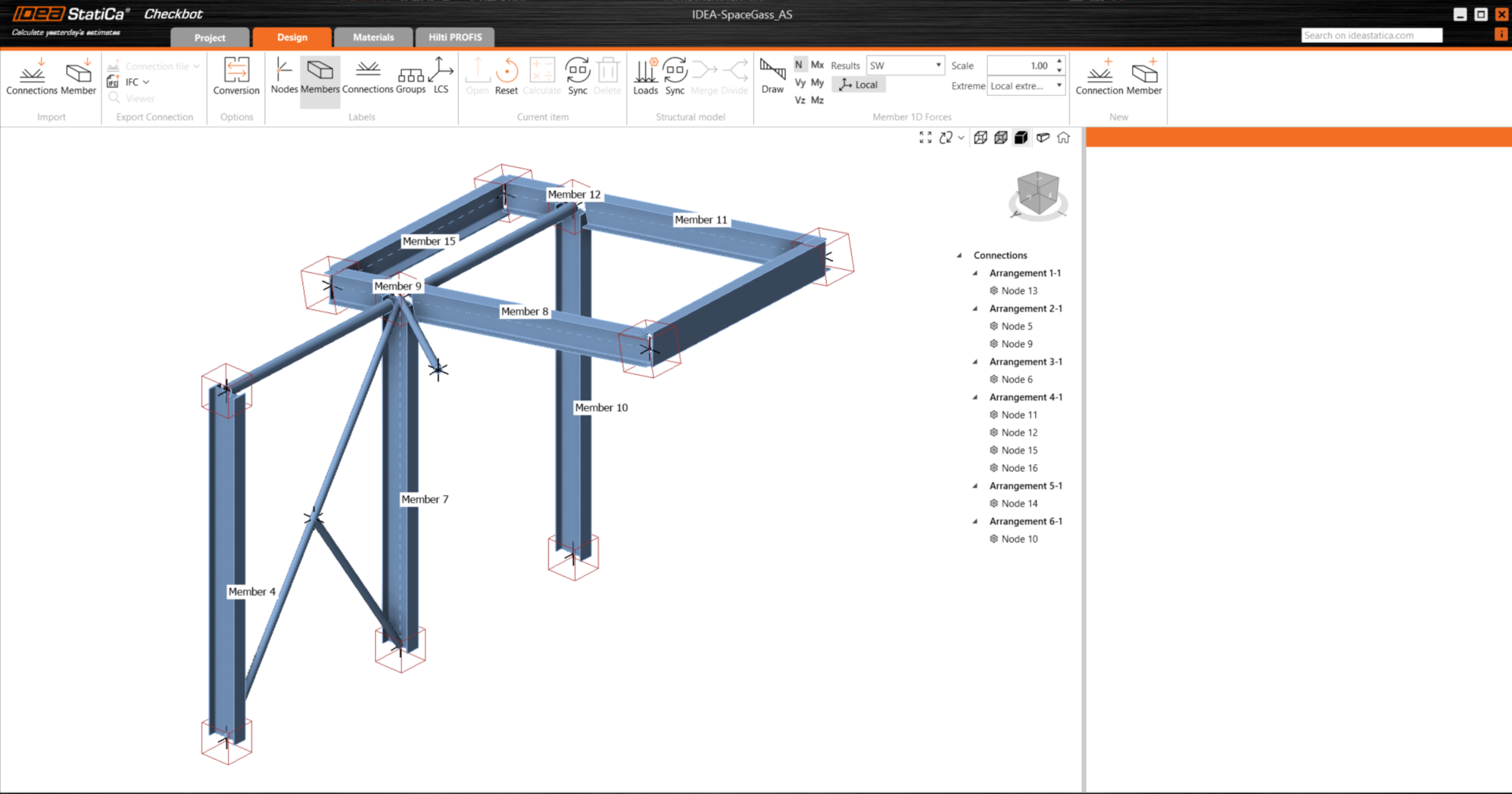
Se recomienda no importar todas las uniones al mismo tiempo, sino incorporarlas de forma incremental.