

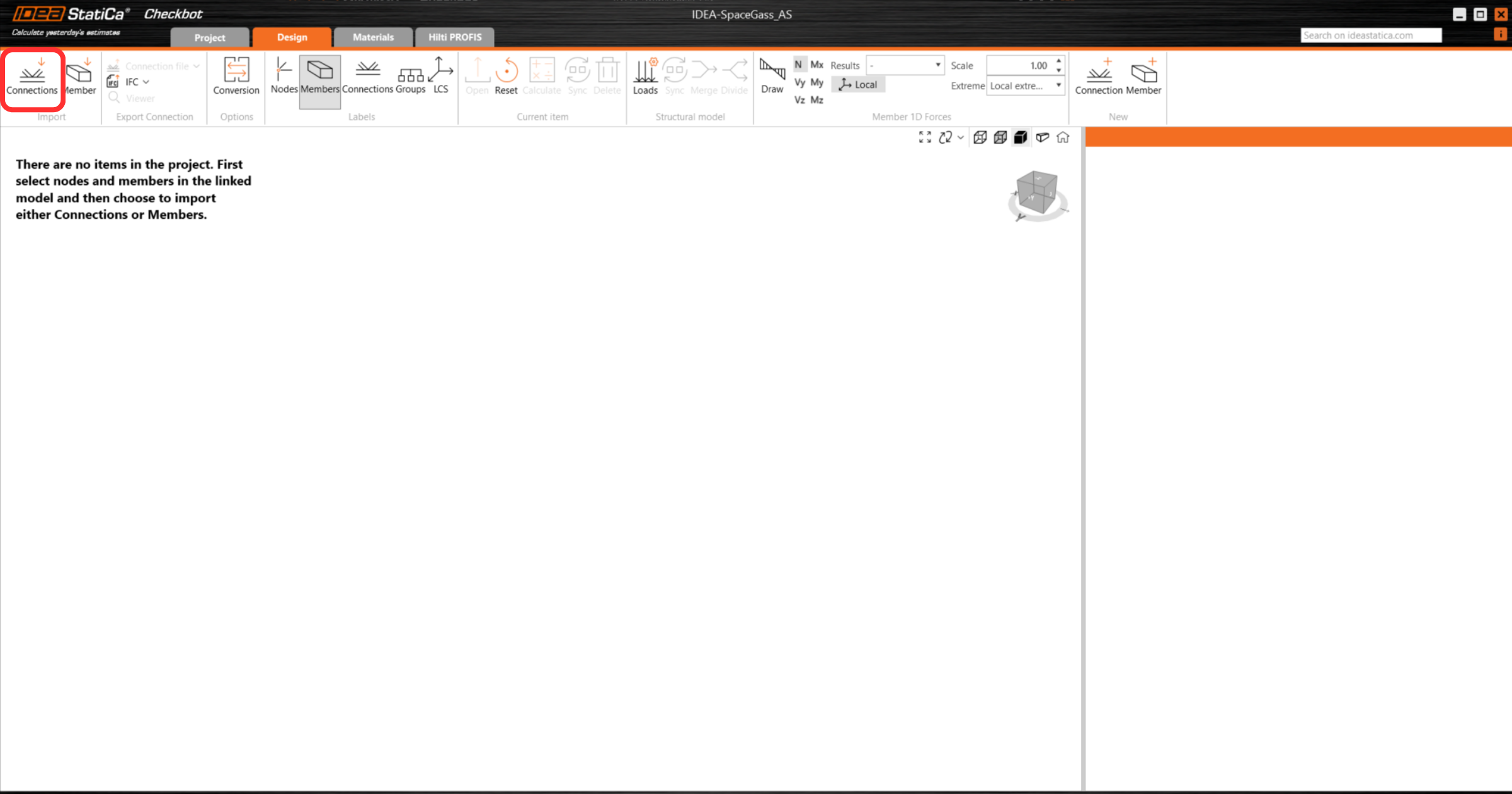
W Checkbot wybierz Connections.
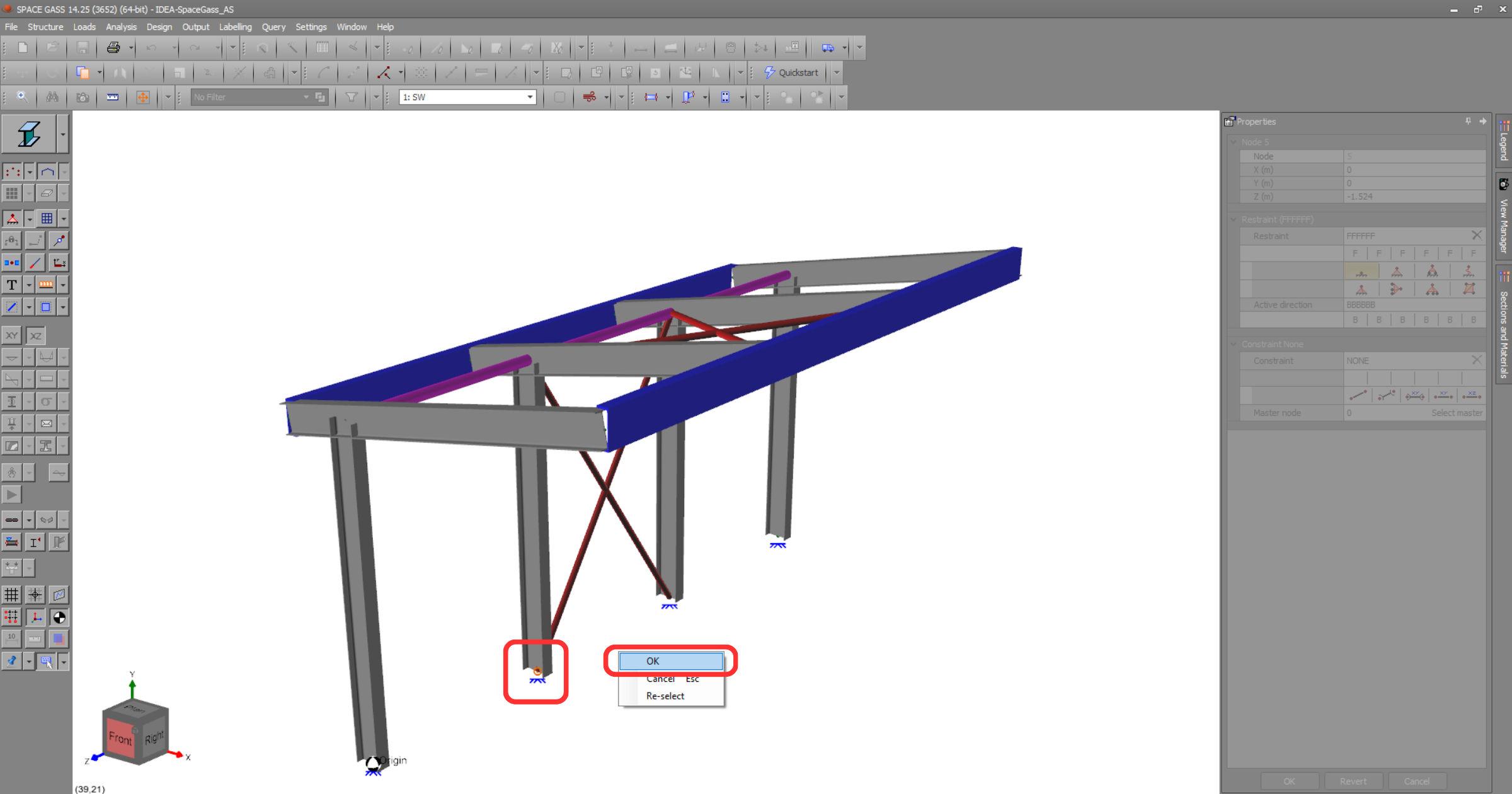
Następnie w Space Gass wybierz jeden z węzłów najniższego słupa wewnętrznego, a następnie kliknij prawym przyciskiem myszy i wybierz OK.
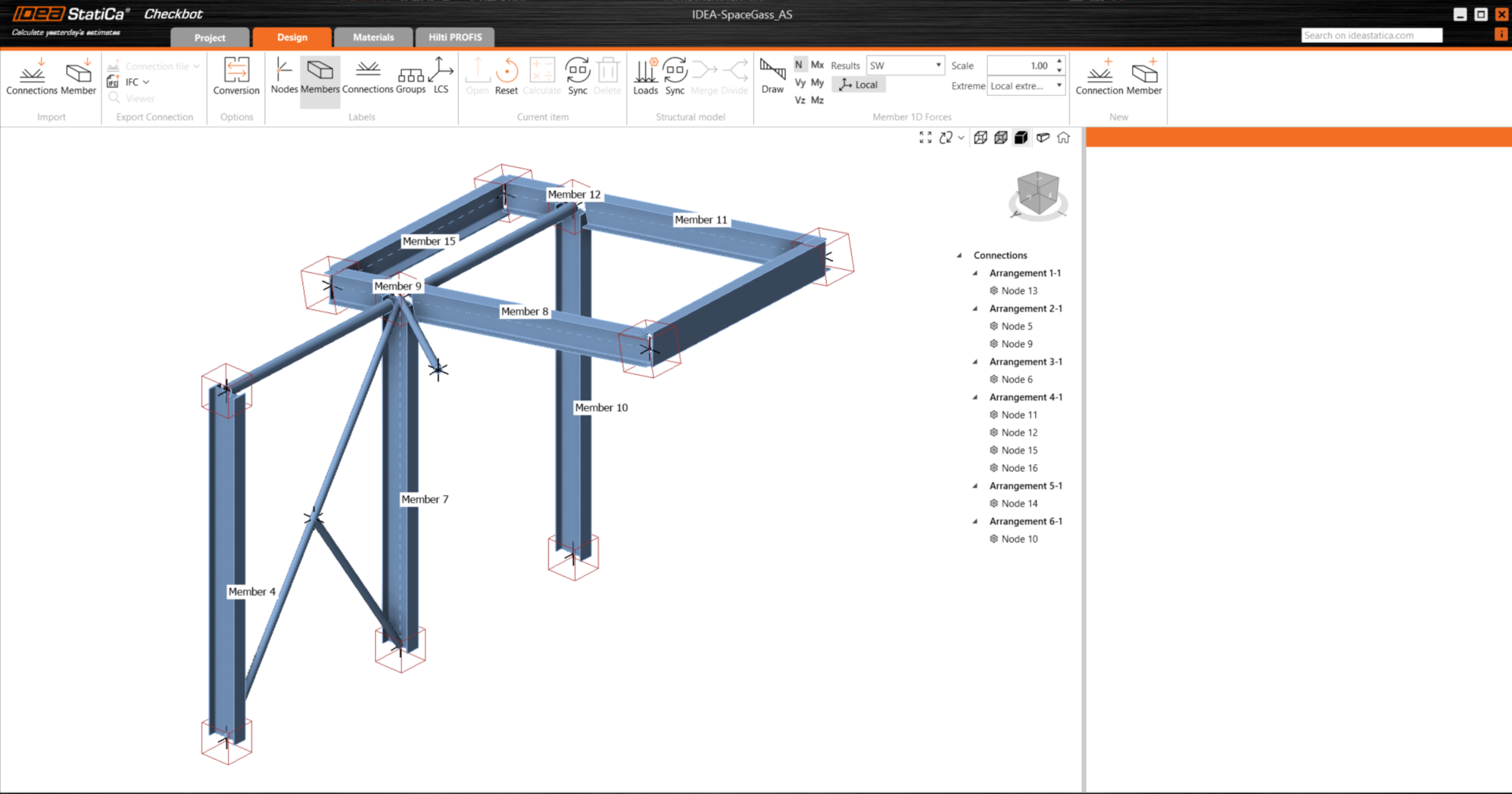
Spowoduje to zaimportowanie słupa wraz z efektami obciążeń do Checkbot – z tymi samymi współrzędnymi, orientacjami i rozmiarami przekrojów, co w modelu MES/BIM.
Należy pamiętać, że numeracja węzłów i elementów może być różna.
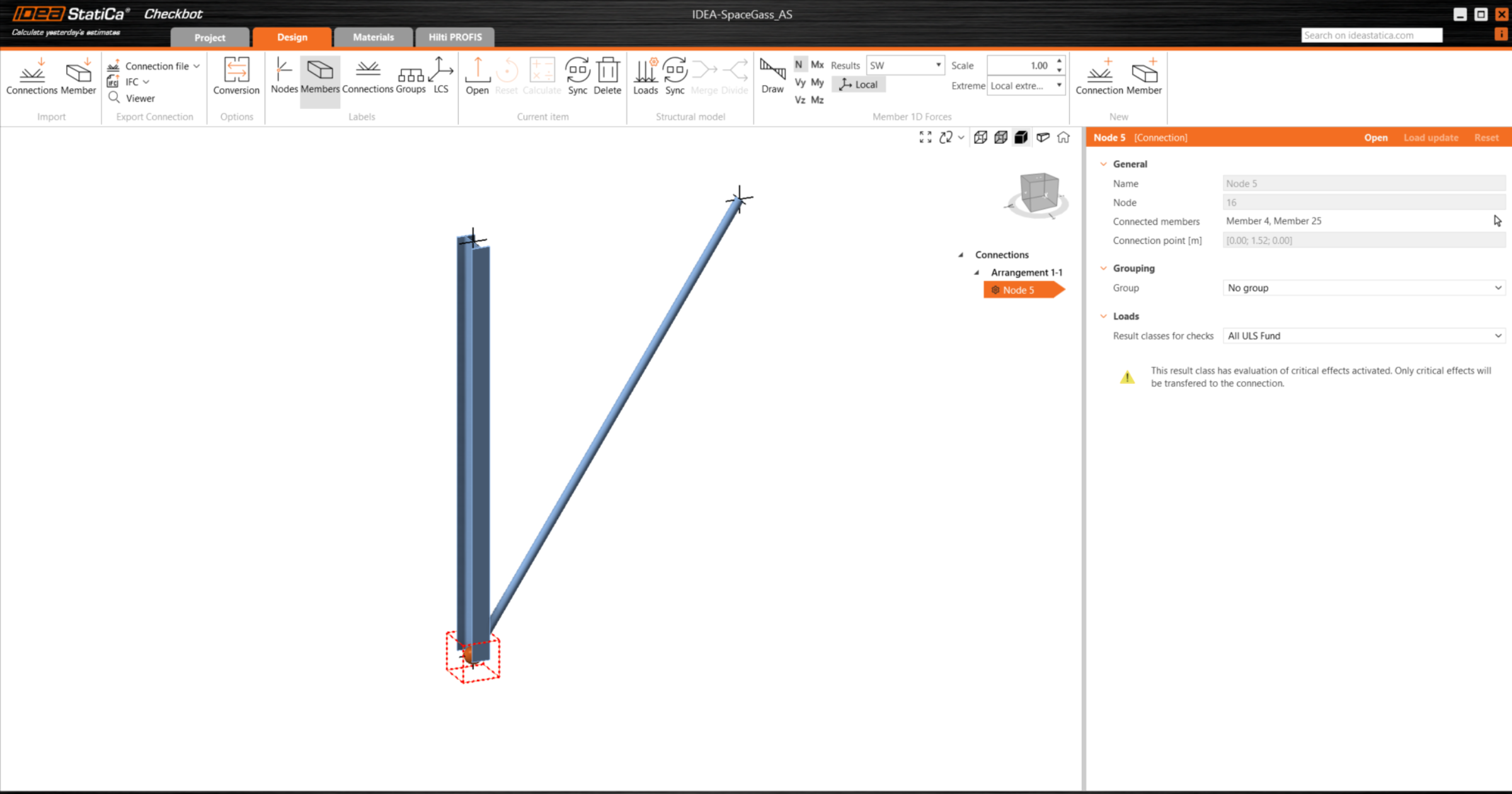
Należy pamiętać, że przestrzeń robocza 3D służy do wyświetlania ogólnego widoku zaimportowanej konstrukcji, a nie szczegółowego widoku rzeczywistych połączeń.
Wszystkie przypadki obciążeń i kombinacje obciążeń zostaną zaimportowane do Checkbot. Kliknij Loads aby je wyświetlić. Klasa wyników „All ULS Fund" będzie używana do sprawdzania połączeń, dlatego należy usunąć przypadki obciążeń i zachować tylko kombinacje obciążeń.
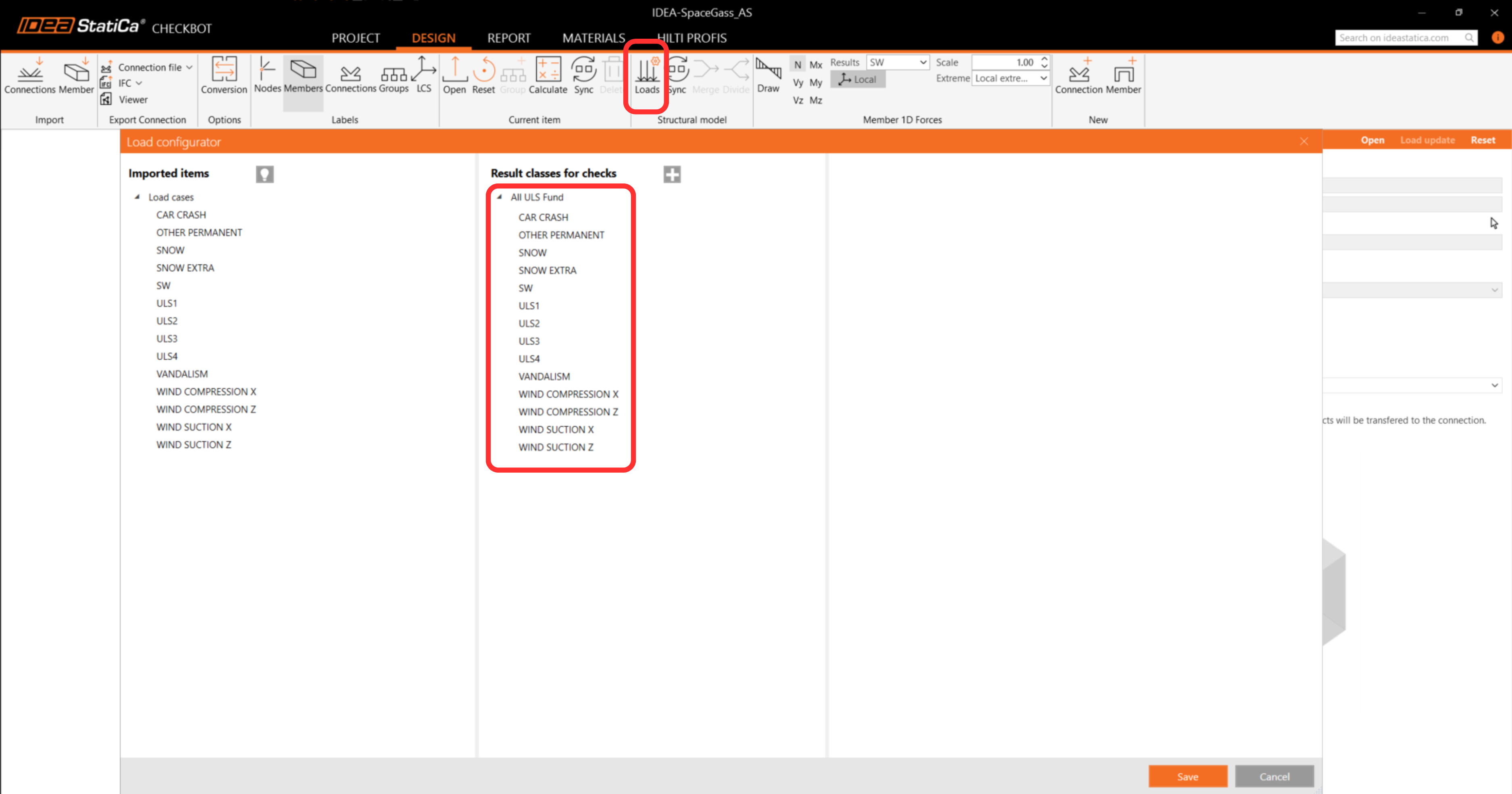
Wybierz wiele przypadków obciążeń do usunięcia, następnie kliknij prawym przyciskiem myszy i wybierz Delete, a następnie kliknij Save.

Więcej informacji na temat Checkbot znajdziesz tutaj.
W przypadku kilku rozwiązań MES/BIM można również importować wiele połączeń do Checkbot w ten sam sposób, jak opisano powyżej. Zamiast wybierać jeden węzeł i połączone elementy, można wybrać kilka węzłów i elementów, korzystając z metod selekcji dostępnych w aplikacji.
Zalecamy nie importować wszystkich połączeń jednocześnie, lecz dodawać je stopniowo.