

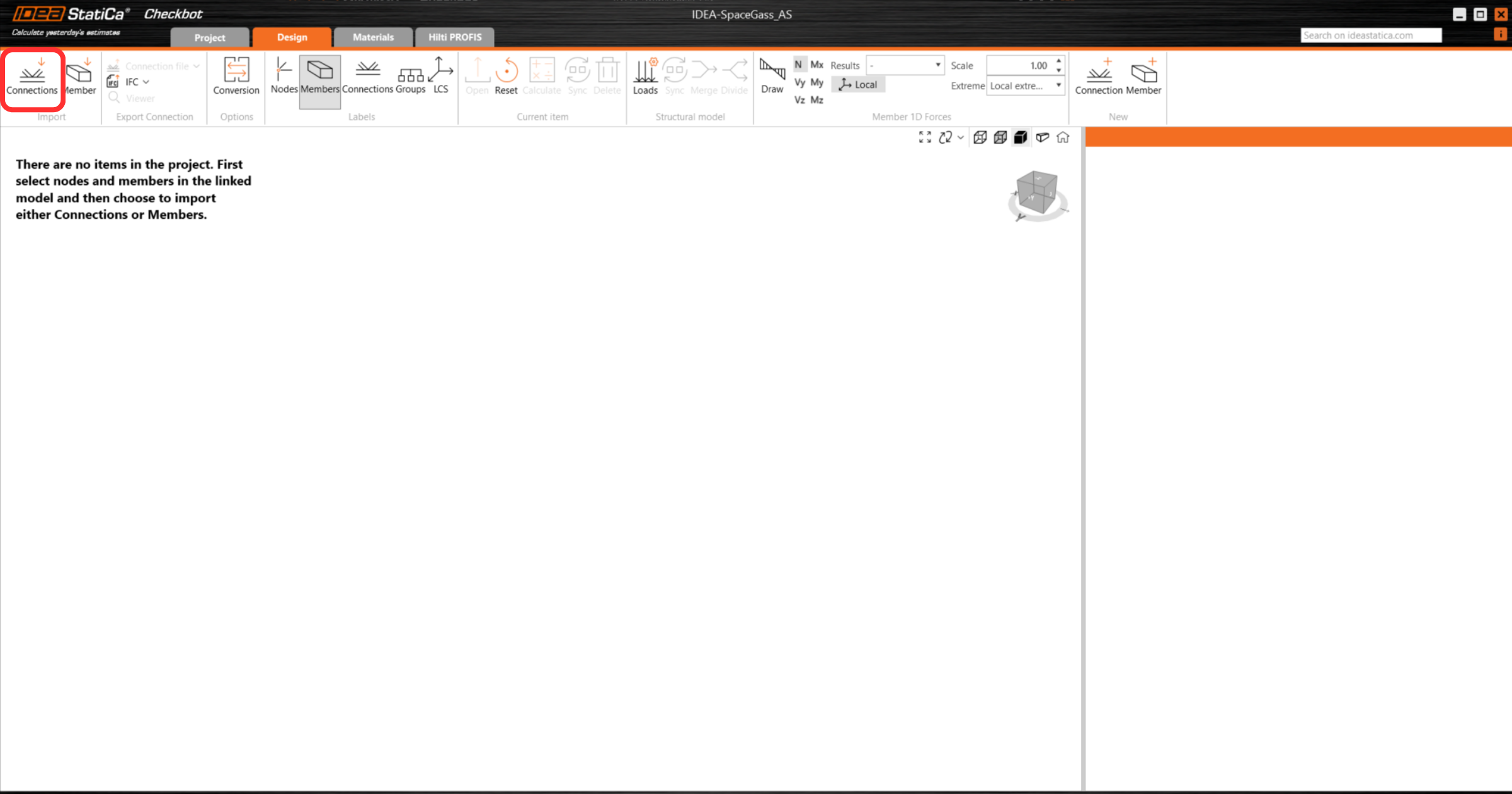
Checkbot에서 Connections를 선택합니다.
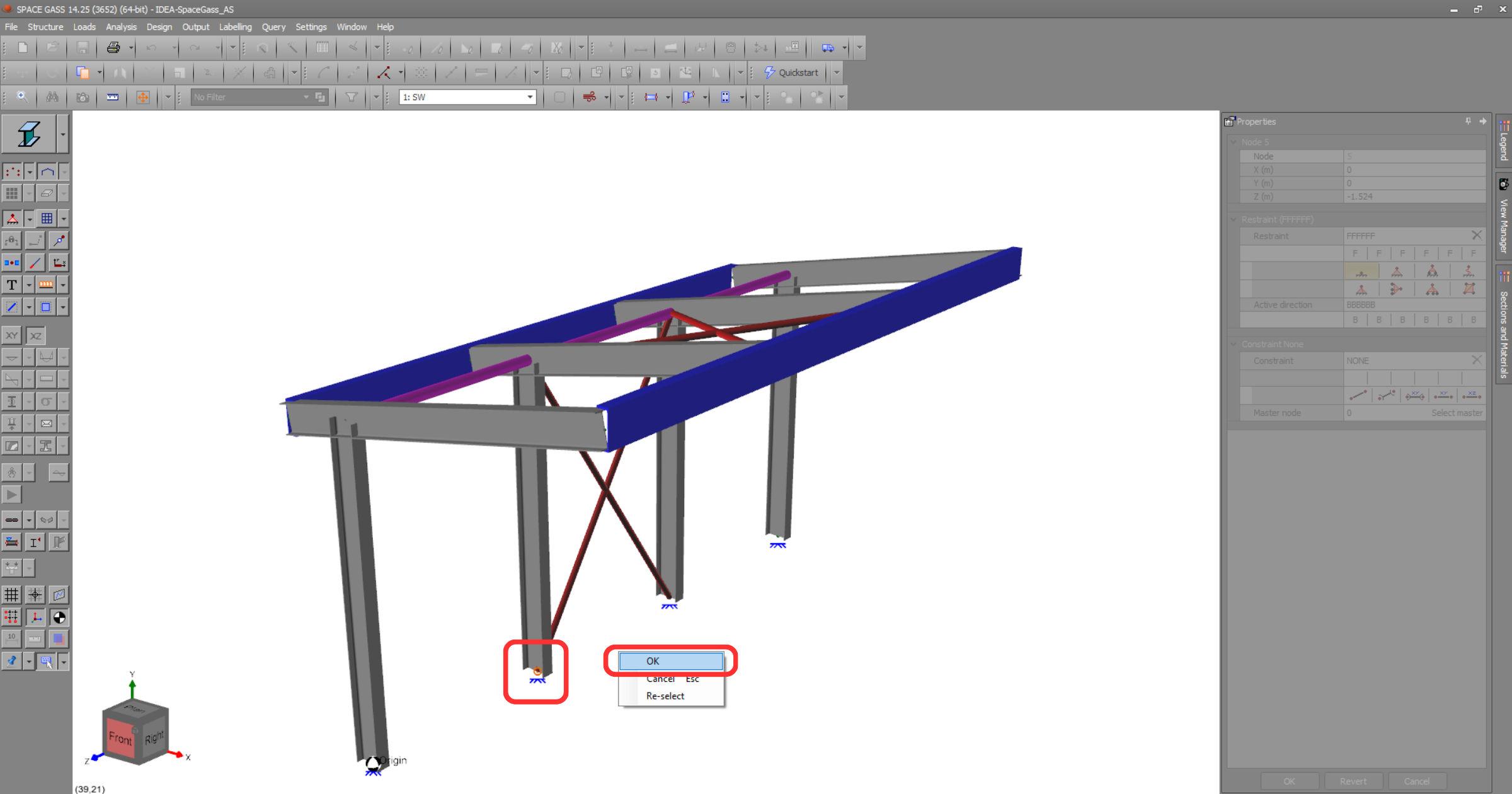
그런 다음 Space Gass에서 내부 기둥의 최하단 노드를 선택한 후 마우스 오른쪽 버튼을 클릭하고 확인을 선택합니다.
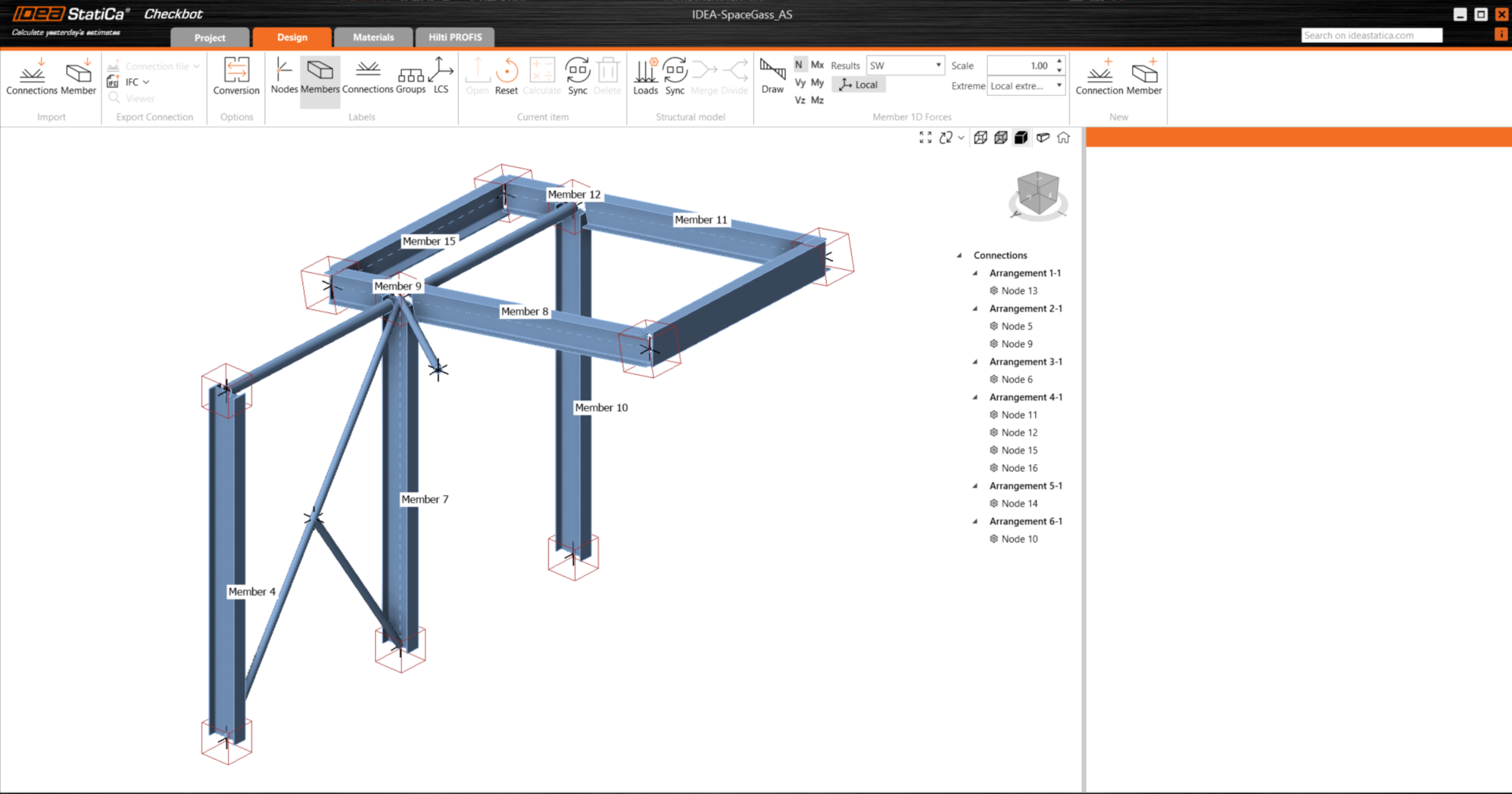
이렇게 하면 FEA/BIM 모델과 동일한 좌표, 방향 및 단면 크기로 기둥과 해당 하중 효과가 Checkbot으로 가져와집니다.
노드 및 부재 번호는 다를 수 있습니다.
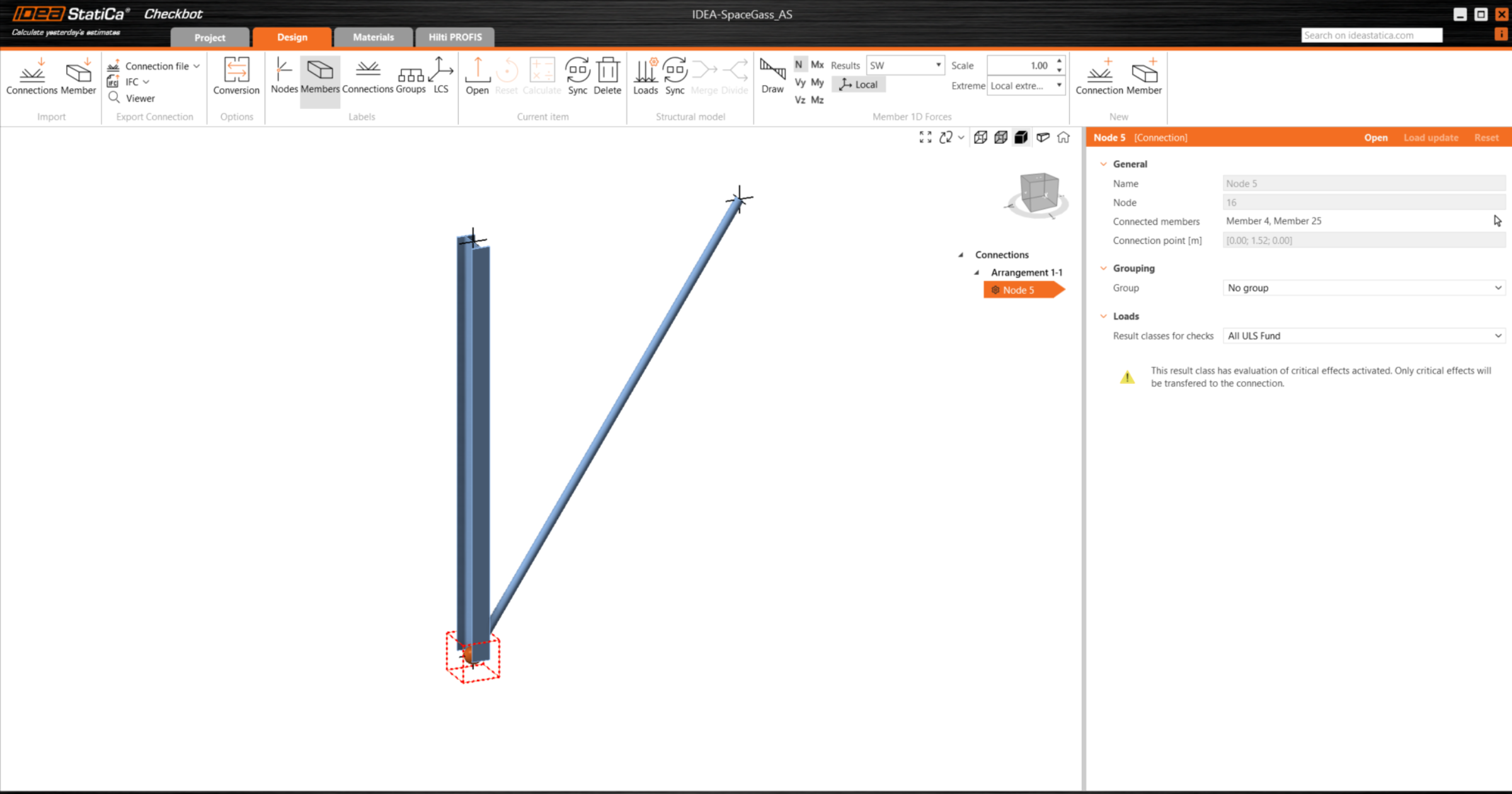
3D 작업 공간은 가져온 구조의 개요를 표시하기 위한 것으로, 실제 연결의 상세 뷰를 제공하지 않습니다.
모든 하중 케이스와 하중 조합이 Checkbot으로 가져와집니다. 하중을 클릭하여 확인하십시오. 결과 클래스 "All ULS Fund"가 연결 검토에 사용되므로, 하중 케이스를 제거하고 하중 조합만 유지해야 합니다.
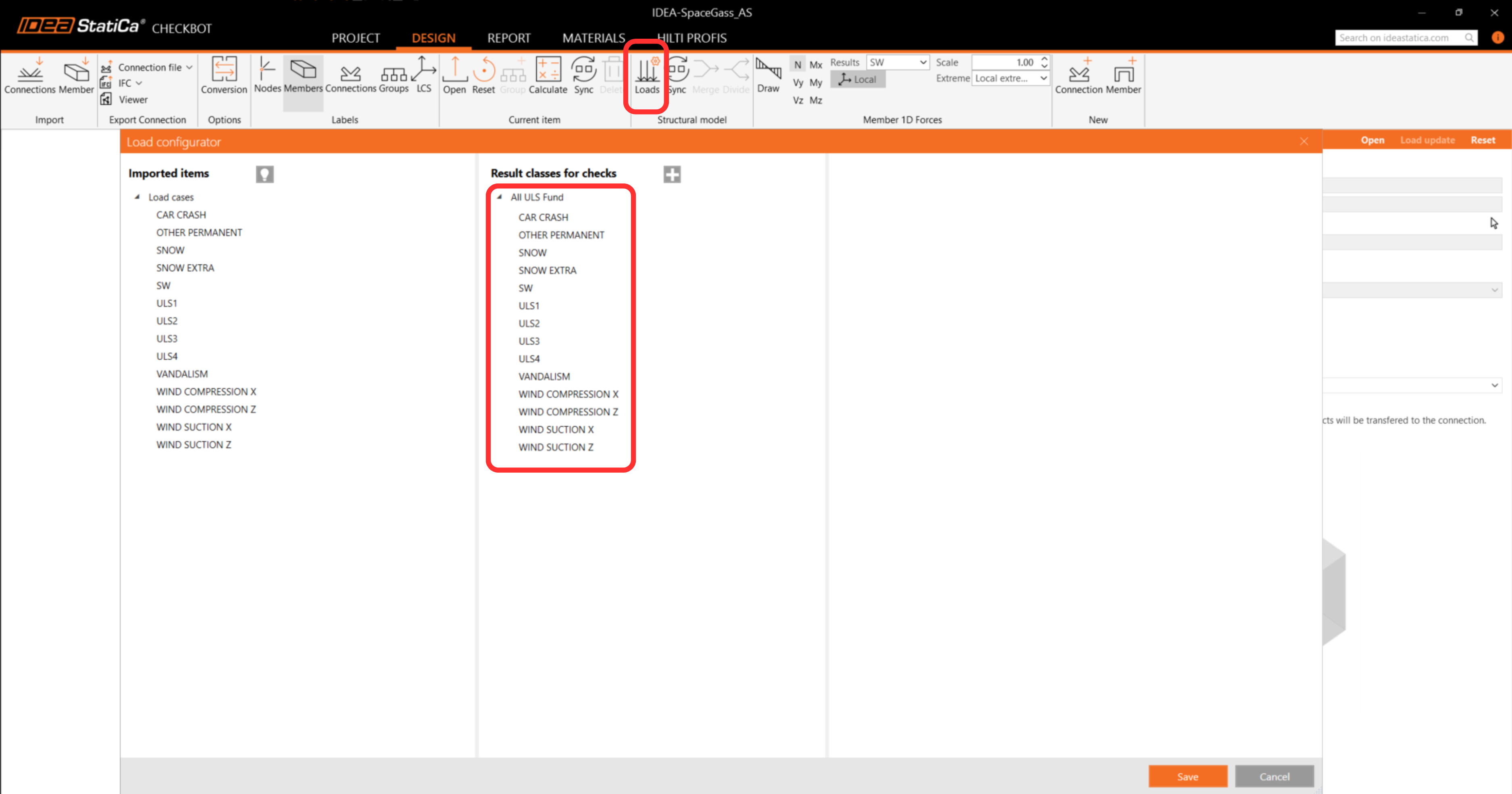
여러 하중 케이스를 선택하여 제거한 후 마우스 오른쪽 버튼을 클릭하고 삭제를 선택한 다음 저장을 클릭합니다.

Checkbot에 대한 자세한 내용은 여기를 참조하십시오.
여러 FEA/BIM 솔루션의 경우, 위와 동일한 방식으로 여러 연결을 Checkbot으로 가져올 수도 있습니다. 하나의 노드와 연결된 부재를 선택하는 대신, 애플리케이션 내의 선택 방법을 사용하여 여러 노드와 부재를 선택할 수 있습니다.
모든 연결을 동시에 가져오지 않고 점진적으로 연결을 구축하는 것을 권장합니다.