

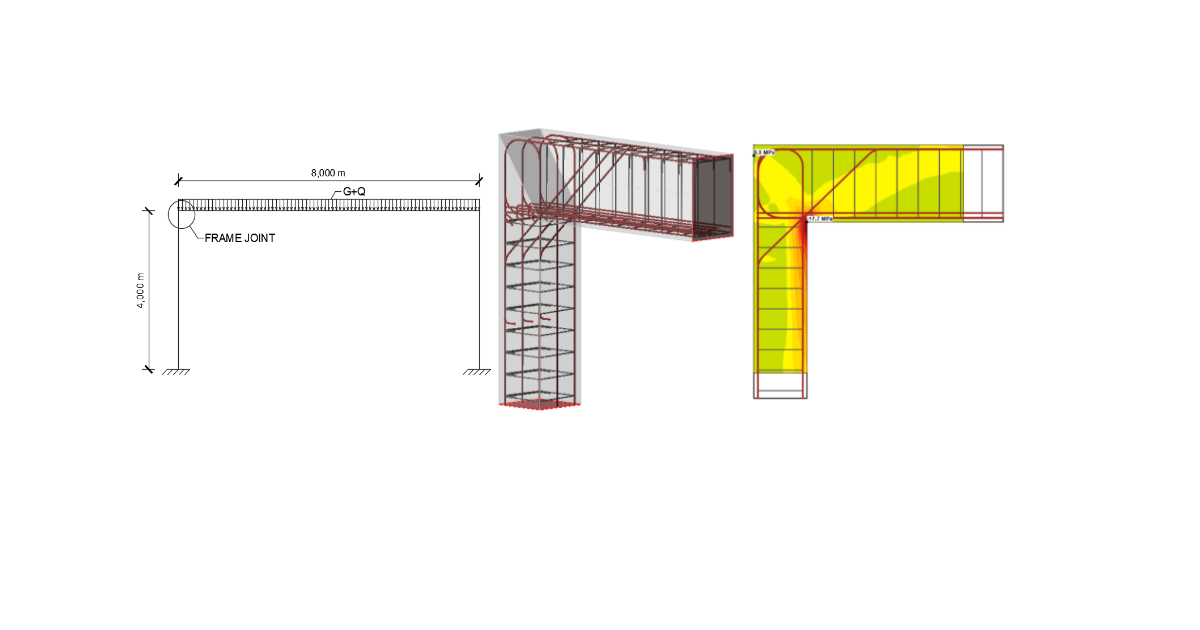
การออกแบบโครงสร้างของจุดต่อโครงเฟรมคอนกรีต (EN)
จุดต่อโครงเฟรมที่วิเคราะห์จะเป็นส่วนหนึ่งของโครงสร้างเฟรมคอนกรีตเสริมเหล็กจริง โครงเฟรมมีความสูง 4 ม. ช่วงพาด 8 ม. และเสาทั้งสองต้นจะมีฐานรองรับแบบยึดแน่น
1 โปรเจกต์ใหม่
เปิดใช้งาน IDEA StatiCa และเลือกแอปพลิเคชัน Detail หน้าต่าง Wizard จะเปิดขึ้น และคุณสามารถตั้งค่าเกรดของ Concrete และ เหล็กเสริม รวมถึงกำหนดความหนาของ ระยะหุ้มคอนกรีต เลือกประเภทแบบจำลอง 2D ประเภท Frame joints และโทโพโลยี Knee joint
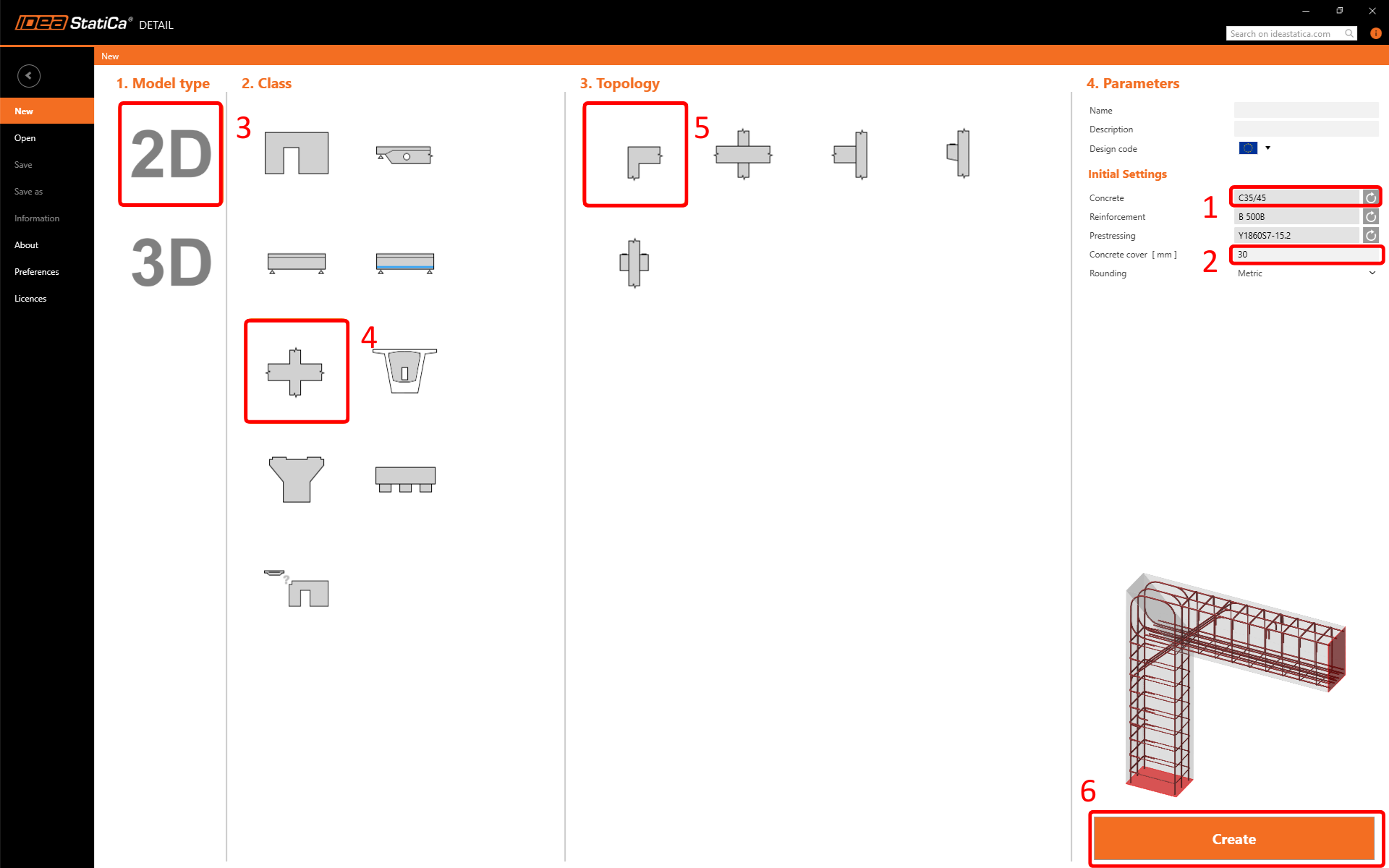
เมื่อเลือกแม่แบบที่กำหนดไว้ล่วงหน้า ซอฟต์แวร์จะสร้างรูปทรงเรขาคณิต แรงกระทำ และเหล็กเสริมโดยอัตโนมัติ
2 รูปทรงเรขาคณิต
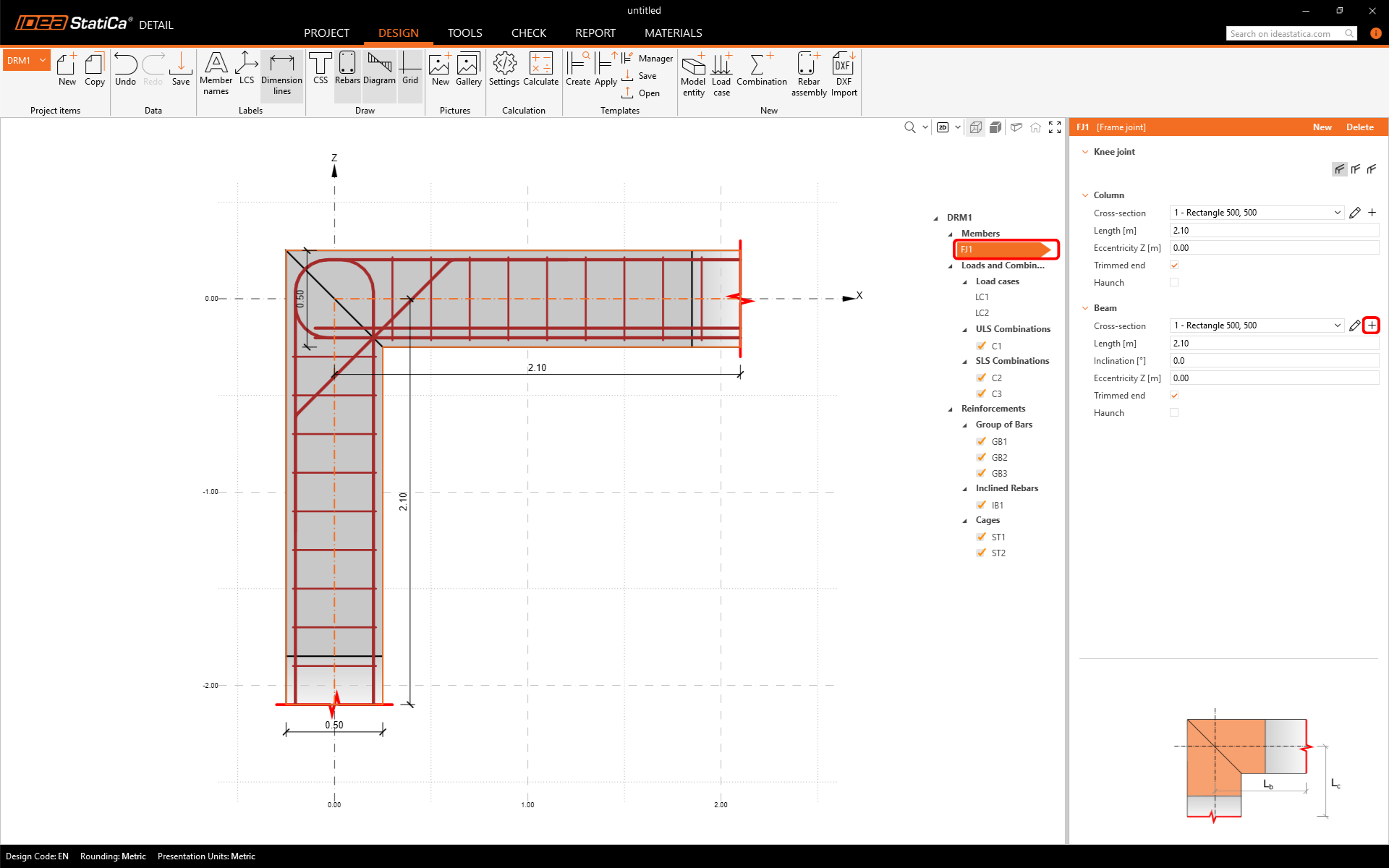
เริ่มต้นด้วยการแก้ไขรูปทรงเรขาคณิต Knee joint ที่กำหนดไว้ล่วงหน้า (ชิ้นส่วน FJ1) ประกอบด้วยเสาและ Beam เปลี่ยนหน้าตัดของเสาโดยคลิกที่ Edit parameters
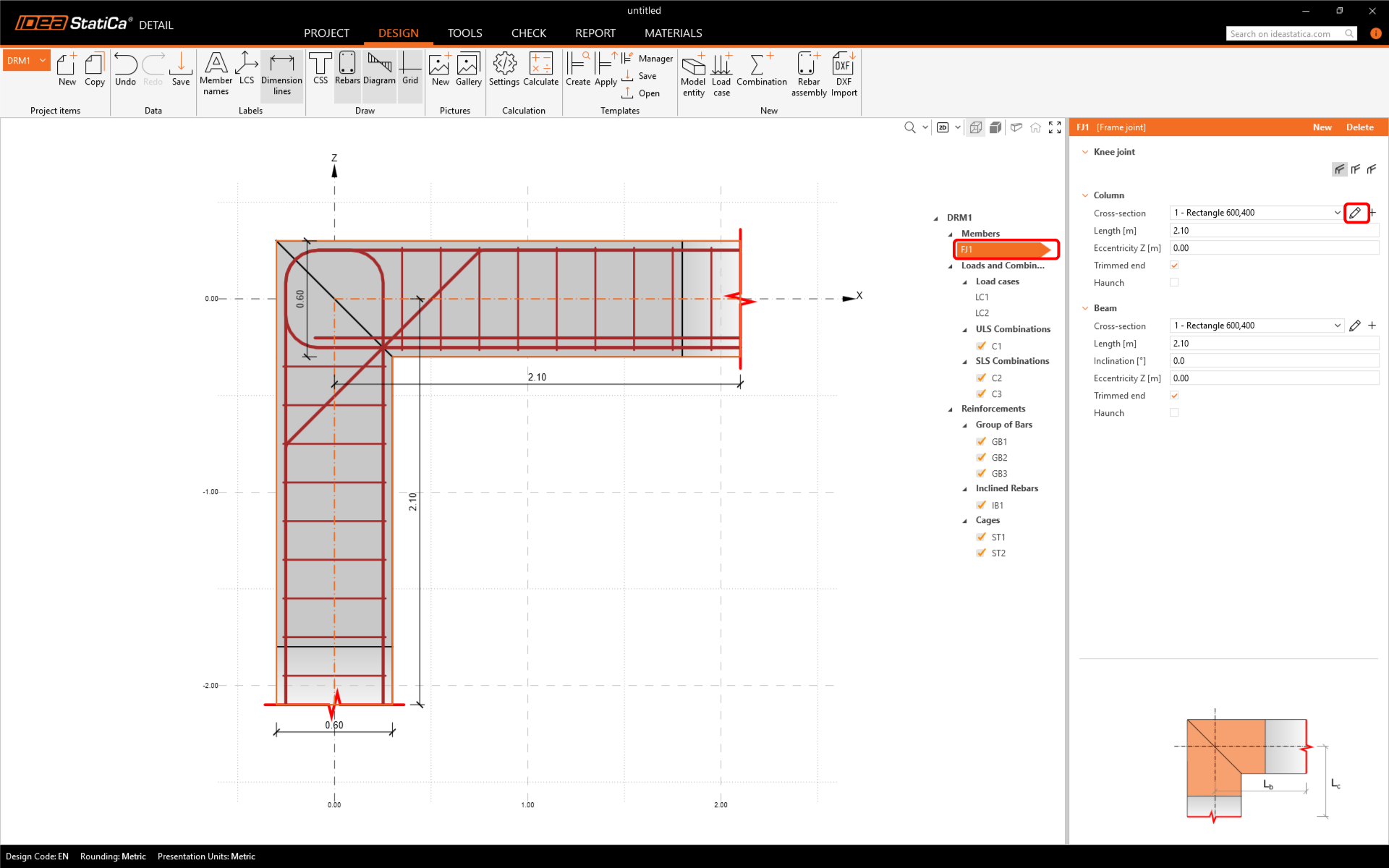
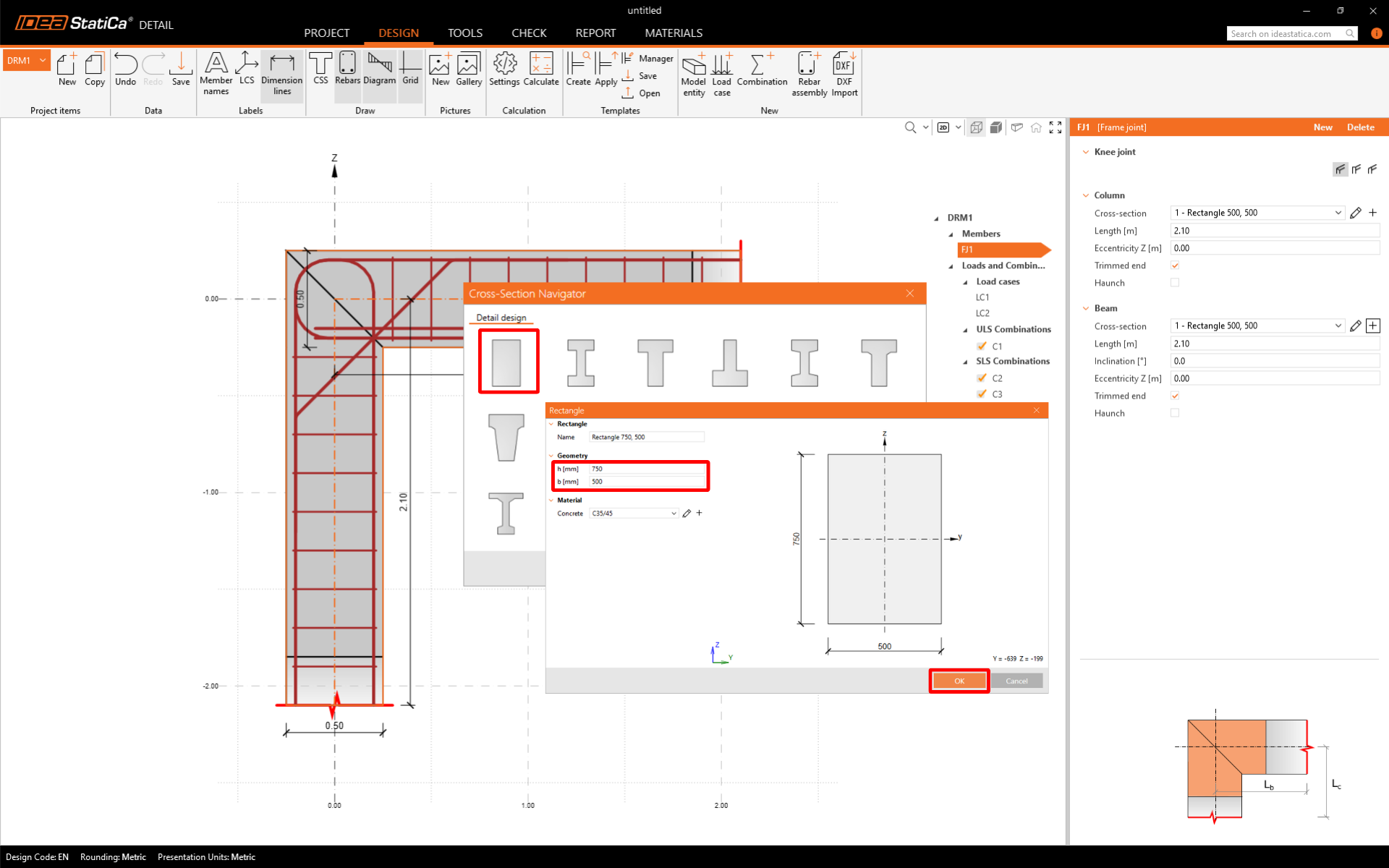
เปลี่ยน ขนาด ของหน้าตัด
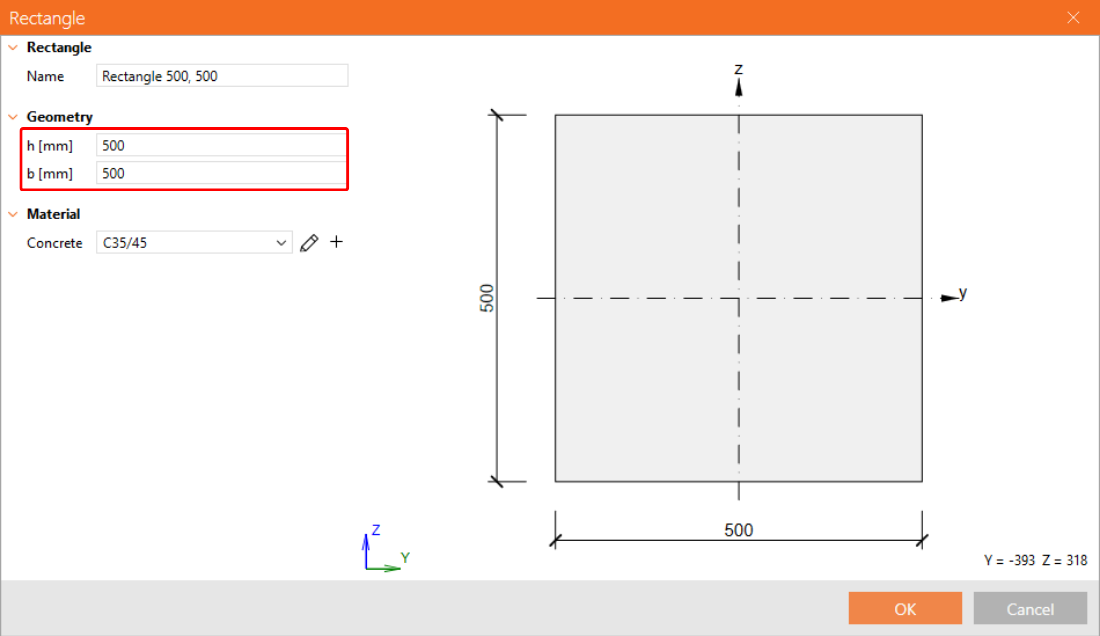
จากนั้น เพิ่ม หน้าตัด ใหม่สำหรับคาน
เปลี่ยนขนาดอีกครั้ง
3 แรงกระทำ
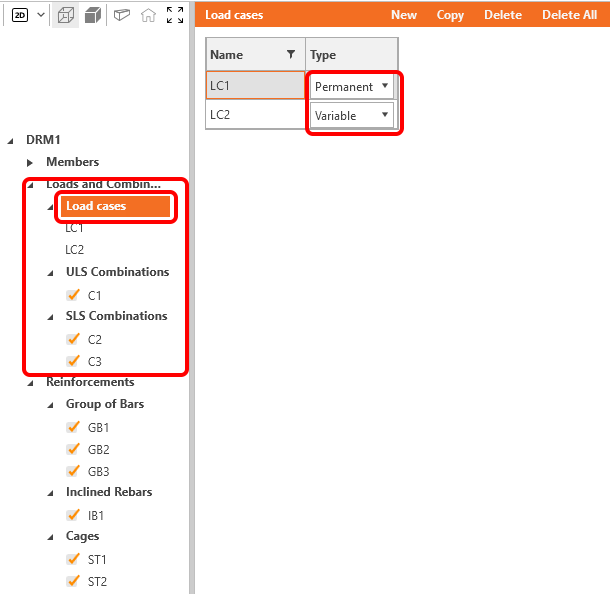
ในเมนูแบบต้นไม้ ดำเนินการกำหนดแรงกระทำ ซอฟต์แวร์จะเพิ่มกรณีแรงกระทำสองกรณีและการรวมแรงแบบไม่เชิงเส้นสามกรณีโดยอัตโนมัติ คุณต้องการกรณีแรงกระทำสองกรณีเพื่อแยกแยะระหว่างแรงกระทำถาวรและแรงกระทำแปรผัน และสามการรวมแรงเพื่อครอบคลุม การตรวจสอบ ULS และ SLS
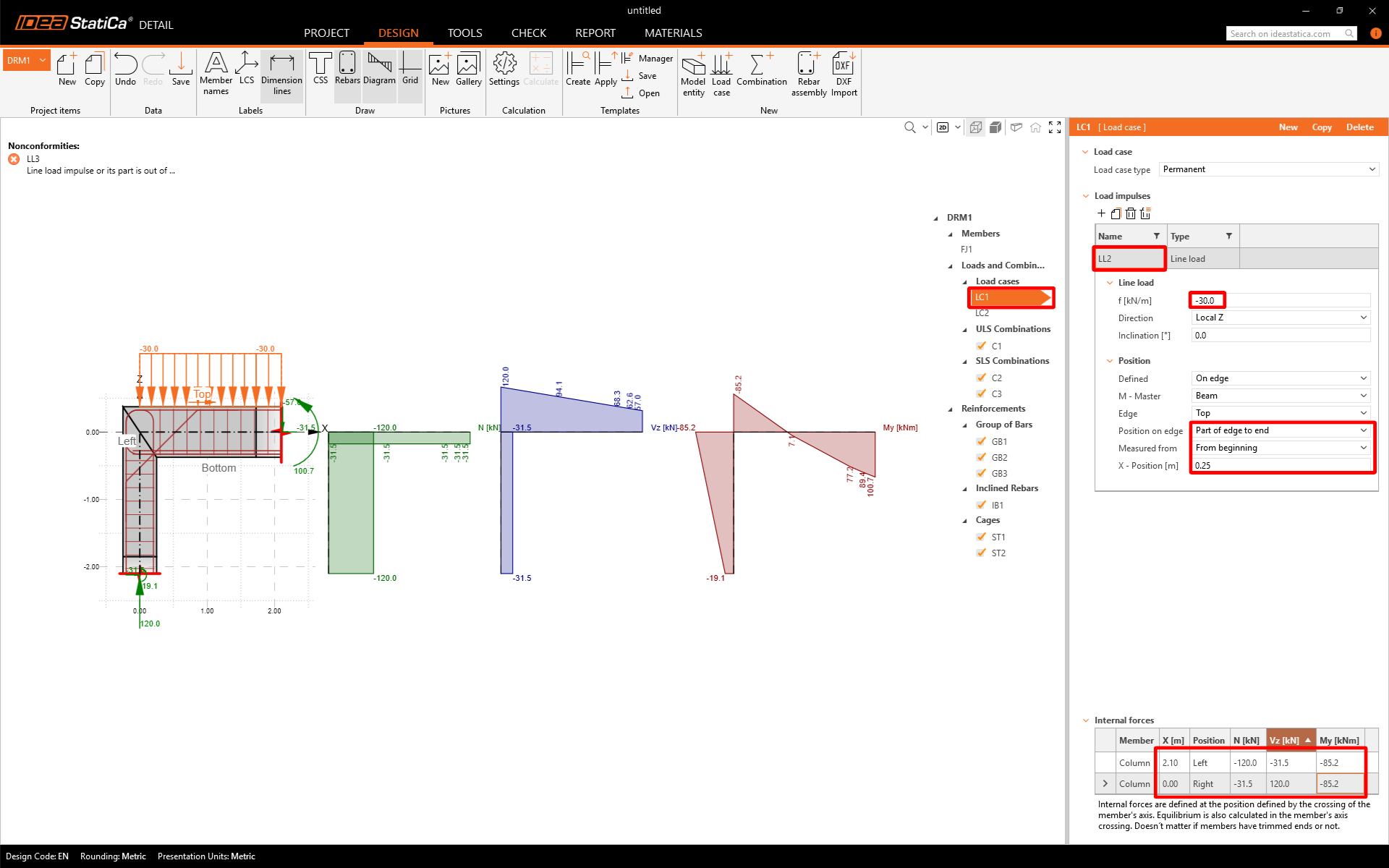
แก้ไขกรณีแรงกระทำ LC1 สำหรับผลกระทบถาวร ก่อนอื่น ลบแรงกระจายบนเสาออก
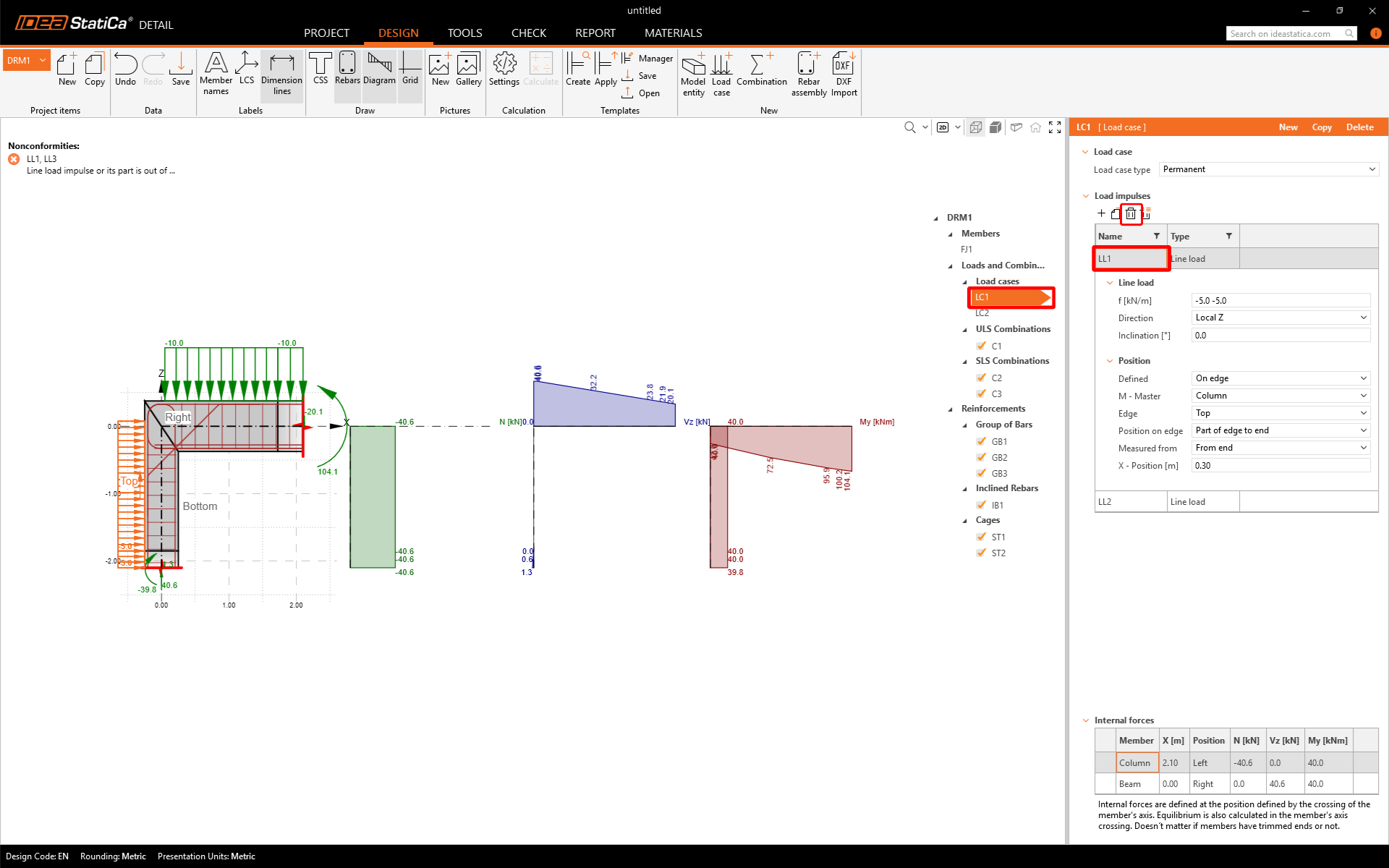
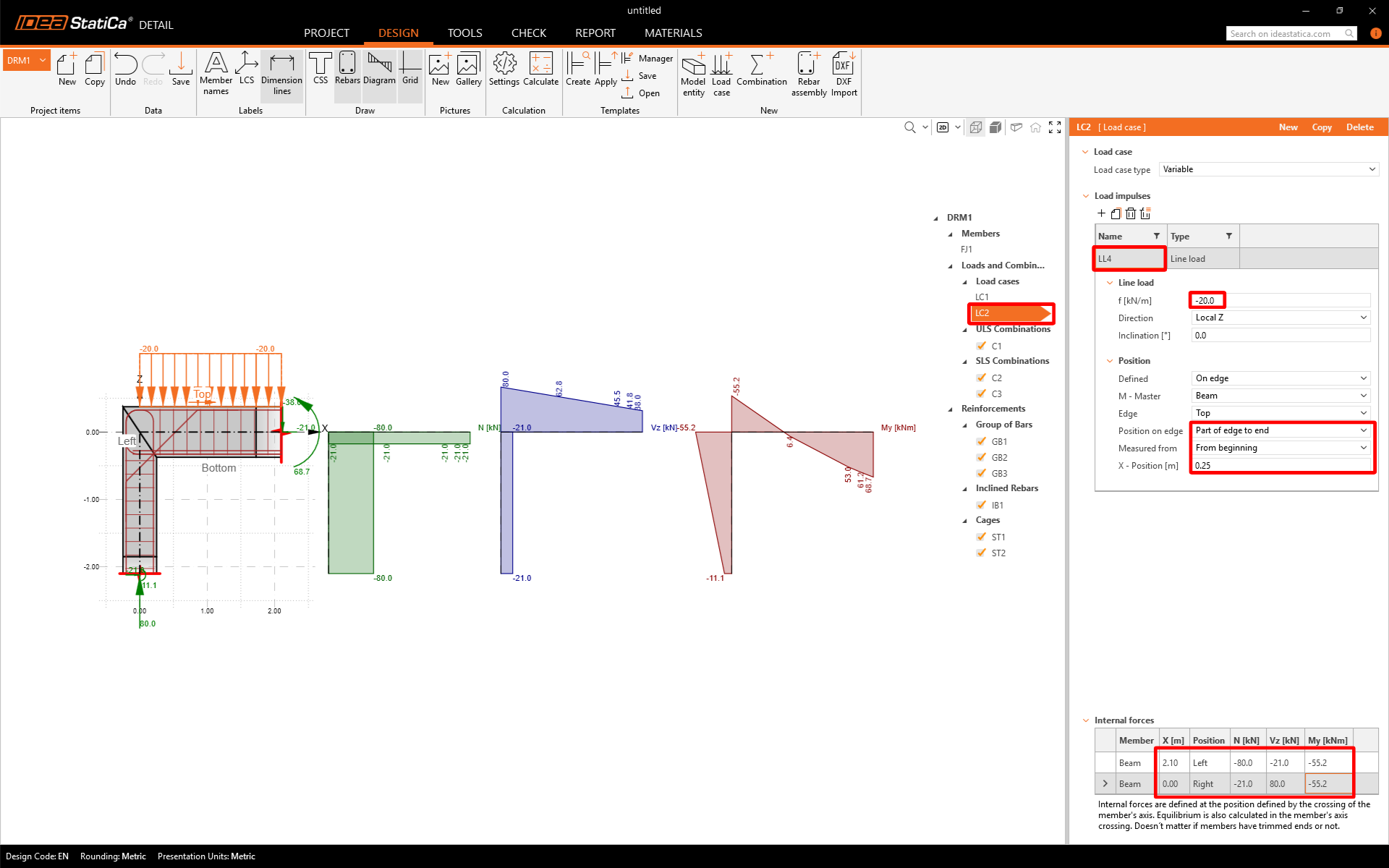
จากนั้นคุณสามารถ แก้ไข ความเข้ม ของแรงกระจายบนคาน ในตารางด้านล่าง ตั้งค่า แรงภายใน ที่ใช้กับหน้าตัดที่วางอยู่ที่จุดตัดของเสาและคาน คุณสามารถรับแรงภายในเหล่านี้ได้โดยการสร้างแบบจำลองและคำนวณโครงเฟรมทั้งหมดด้วยแรงกระจายที่สอดคล้องกัน (30 kN/m สำหรับ LC1 และ 20 kN/m สำหรับ LC2) ในซอฟต์แวร์ CAE/FEM ใดก็ได้ภายในไม่กี่นาที
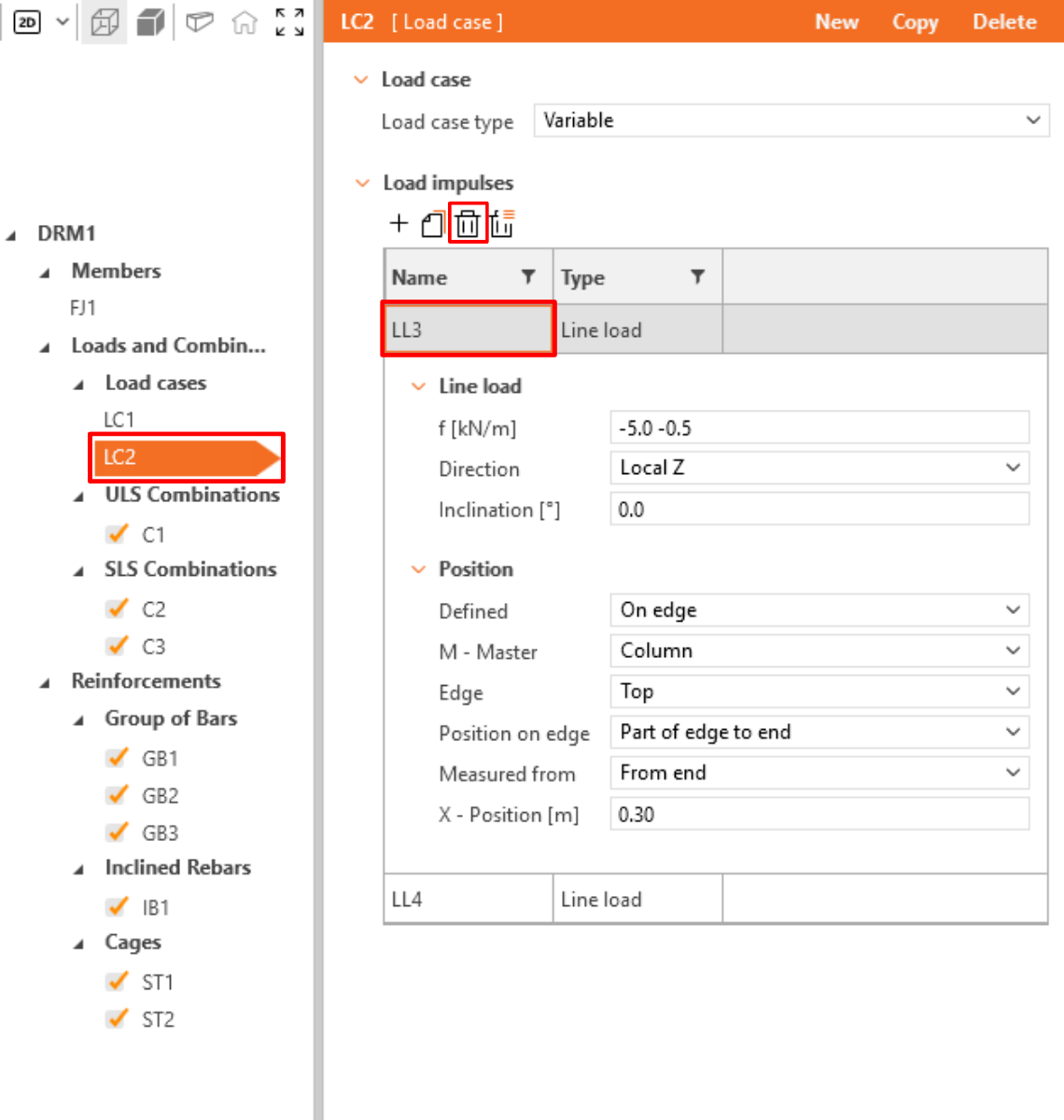
สลับไปที่กรณีแรงกระทำ LC2 และทำซ้ำขั้นตอนด้วยค่าที่แตกต่างกัน ก่อนอื่นลบแรงกระจาย LL3 ออก
จากนั้นปรับแรงกระจาย LL4 และแรงภายใน
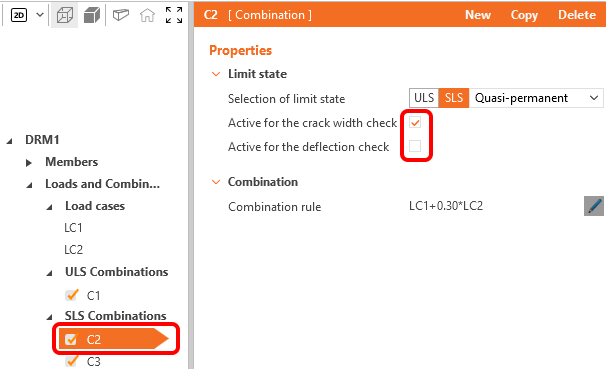
โดยคลิกที่ ULS หรือ SLS Combinations คุณสามารถเลือกประเภทของการรวมแรงและปรับตัวคูณบางส่วนสำหรับการรวมแรงแบบไม่เชิงเส้นแต่ละกรณี
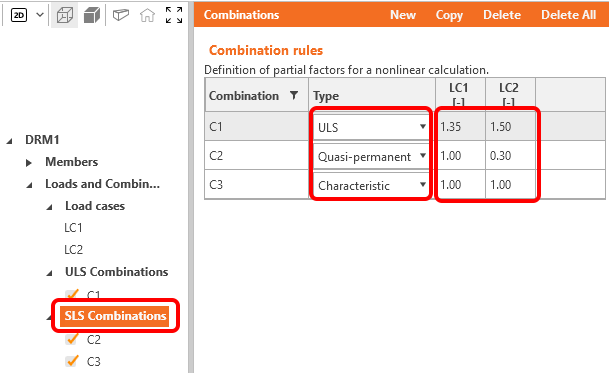
สำหรับการรวมแรง SLS แต่ละกรณี คุณสามารถเลือกว่าจะดำเนินการตรวจสอบตามมาตรฐานใดบ้าง
4 เหล็กเสริม
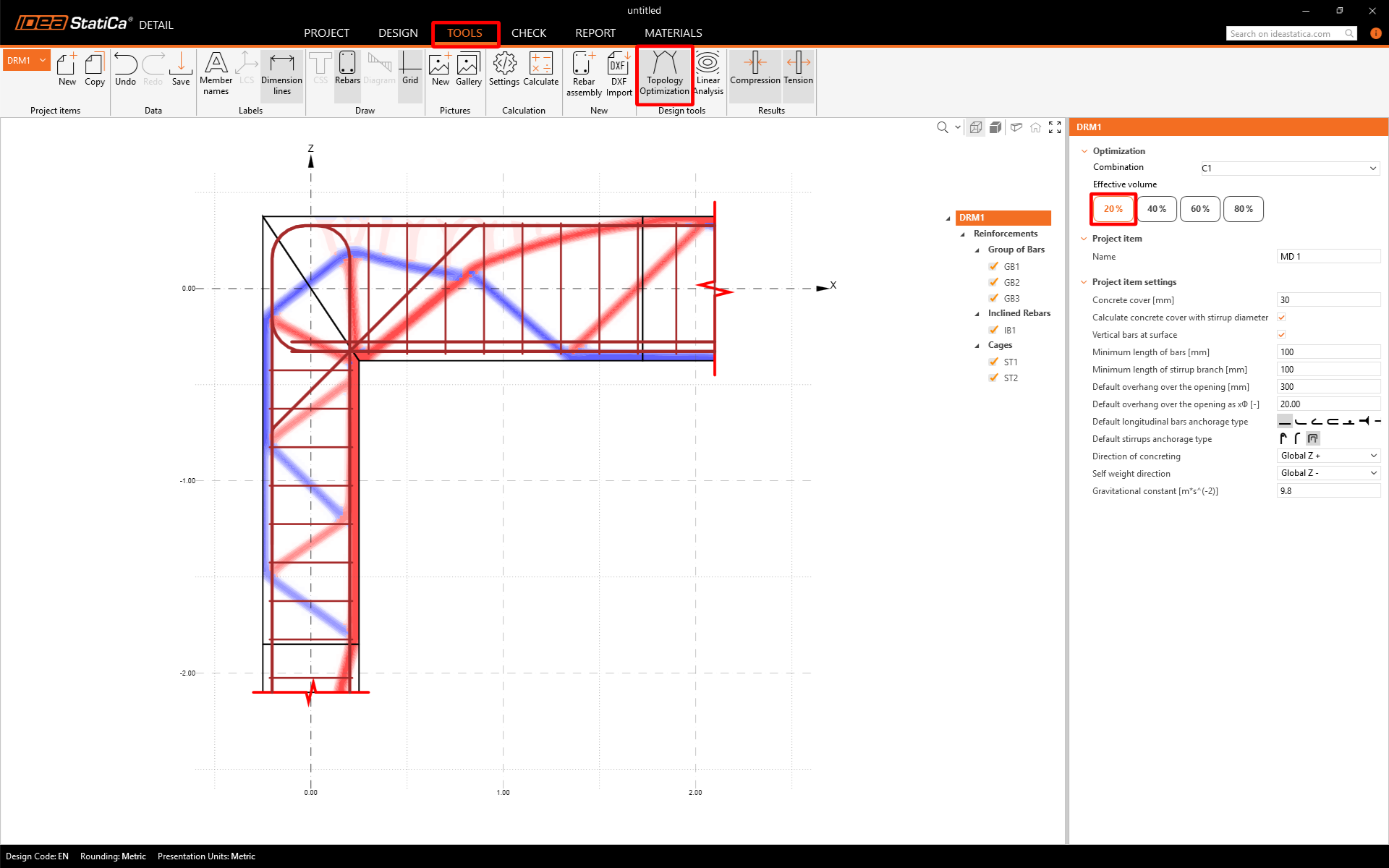
เมื่อกำหนดแรงกระทำแล้ว คุณสามารถดำเนินการออกแบบเหล็กเสริม ก่อนที่จะออกแบบ คุณสามารถลองใช้เครื่องมือ Topology Optimization เพื่อดูว่าการจัดวางเหล็กเสริมที่มีประสิทธิภาพสูงสุดควรมีลักษณะอย่างไร หากคุณต้องการใช้ปริมาตรที่มีประสิทธิภาพที่เลือกของโครงสร้าง
สำหรับปริมาตรที่มีประสิทธิภาพ 20% โครงสร้างมีลักษณะดังนี้ (เส้นสีแดงแสดงถึงแรงอัด และเส้นสีน้ำเงินแสดงถึงแรงดึง) คุณสามารถสลับระหว่างปริมาตรที่มีประสิทธิภาพในหน้าต่างด้านขวา
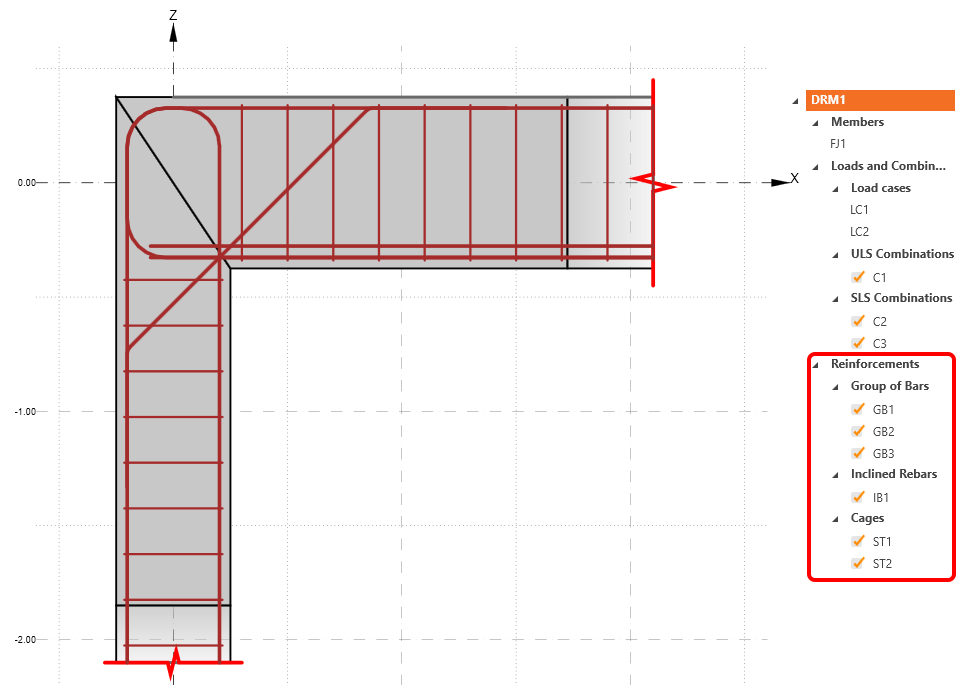
ดำเนินการกำหนด เหล็กเสริม คุณจะแก้ไขรายการที่สร้างโดยแม่แบบ
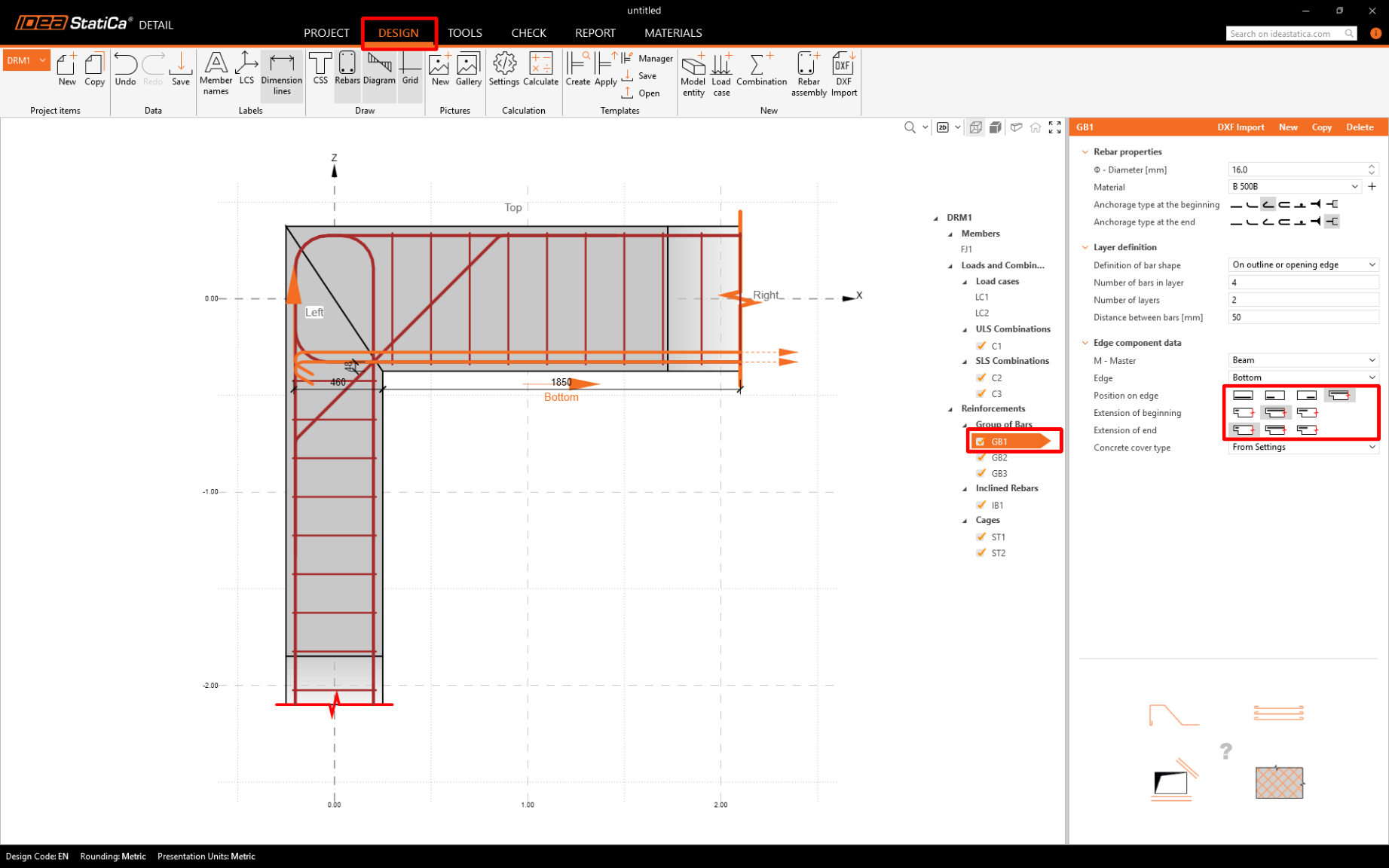
แก้ไขกลุ่ม GB1 เหล็กเสริมจะถูกยืดออกไปถึงขอบด้านซ้าย:
5 การคำนวณและการตรวจสอบ
เริ่มการวิเคราะห์โดยคลิก Calculate ในริบบอน แบบจำลองการวิเคราะห์จะถูกสร้างขึ้นโดยอัตโนมัติและดำเนินการคำนวณ สลับไปที่แท็บ Check ตอนนี้คุณสามารถดู Summary ของผลลัพธ์ ที่มุมบนซ้ายคุณสามารถดู ULS และ SLS ทั้งหมดพร้อมกับอัตราการใช้งานเป็นเปอร์เซ็นต์
ในหน้าต่างด้านขวาคุณสามารถดูตารางที่มีผลลัพธ์โดยละเอียดมากขึ้นสำหรับการรวมแรงที่เลือก
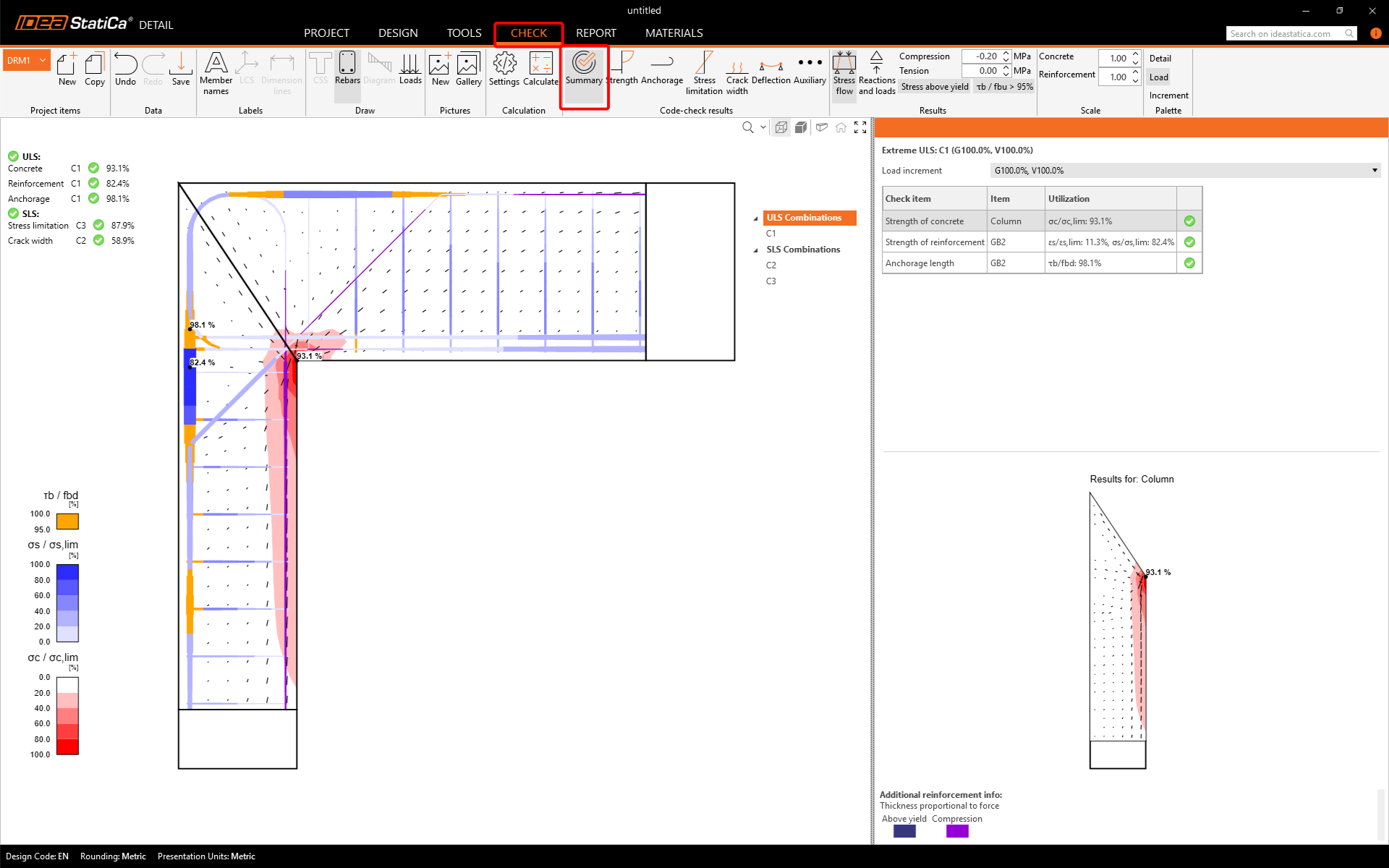
คุณยังสามารถสังเกตเห็นบรรทัด Increment ค่า P100%, V100% บ่งบอกว่าการคำนวณเสร็จสมบูรณ์ และแรงกระทำถาวรและแรงกระทำแปรผันทั้งหมดถูกนำไปใช้กับโครงสร้าง
เพื่อเปิดผลลัพธ์โดยละเอียดของ ULS คลิกไอคอน Strength ดังที่ระบุไว้ข้างต้นในตาราง การรวมแรง C1 ถูกใช้เพื่อตรวจสอบ ULS
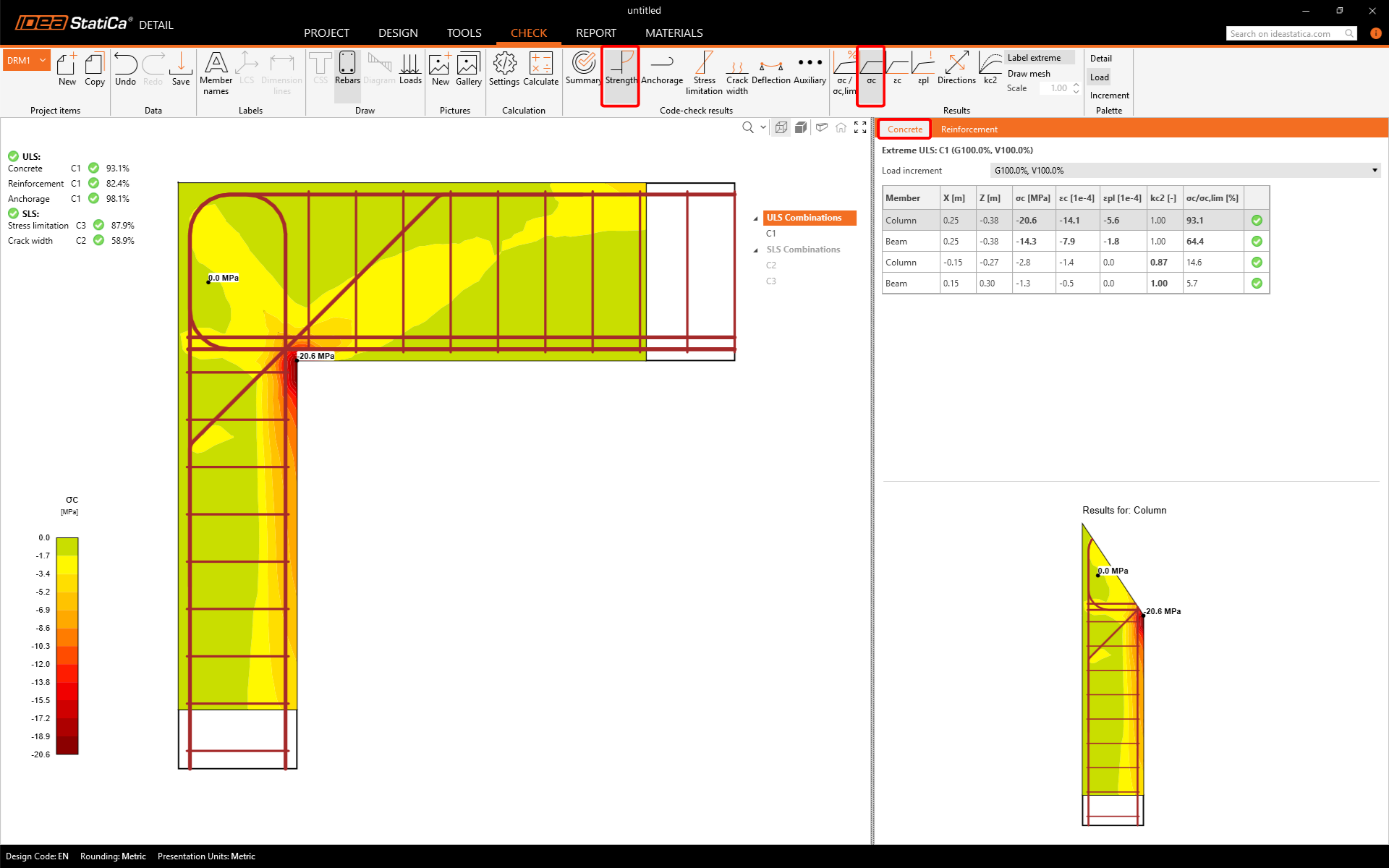
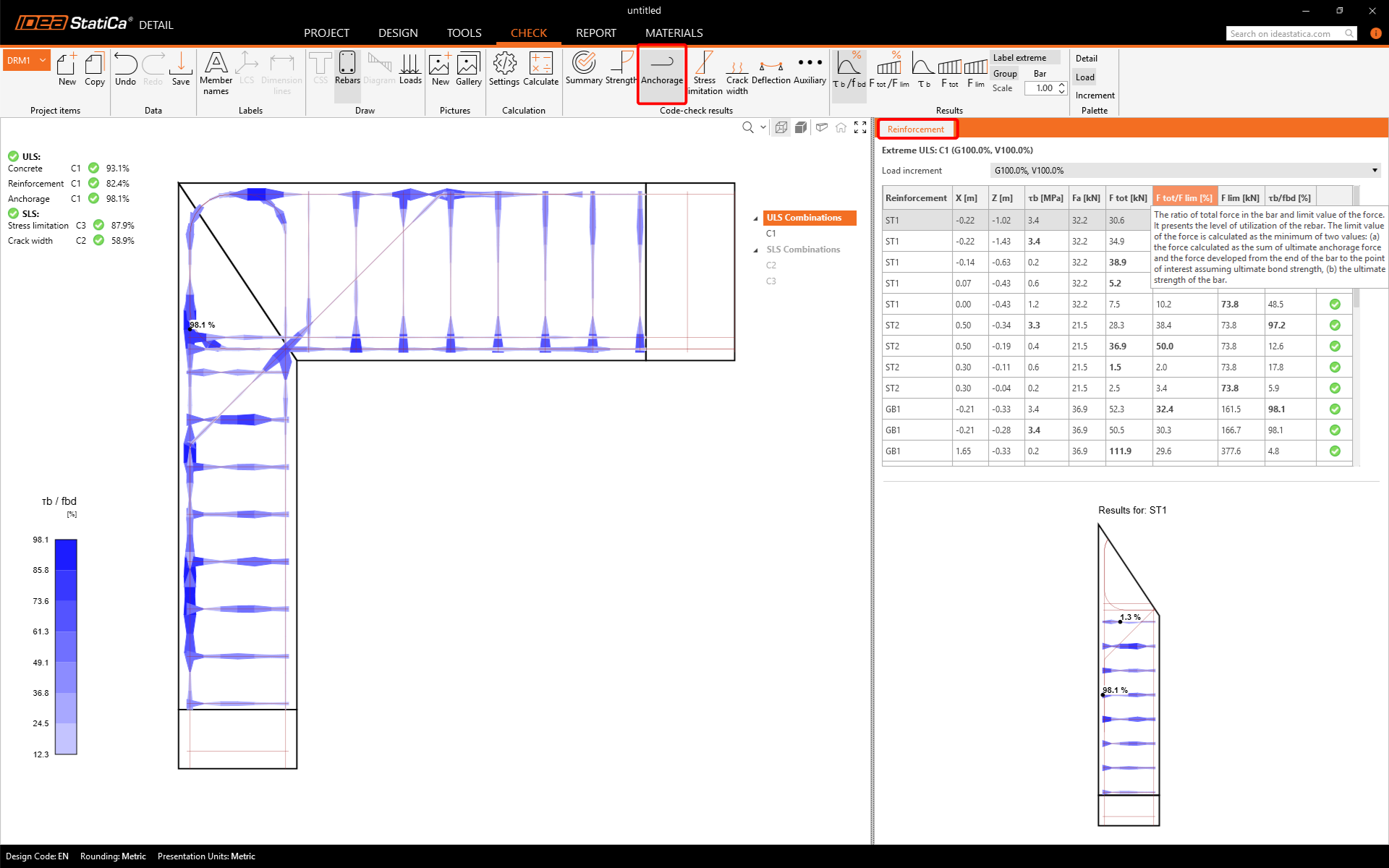
โดยใช้ไอคอนในริบบอนด้านบน คุณสามารถแสดงการตรวจสอบตามมาตรฐานทั้งหมด ใน Summary จะแสดงผลลัพธ์หลักสำหรับ ULS/SLS คลิกที่ Anchorage เพื่อแสดงอัตราการใช้งานของแรงยึดเหนี่ยวระหว่าง Concrete และ เหล็กเสริม (โดยมีจุดวิกฤตที่สุดถูกทำเครื่องหมายในรูป)
คุณสามารถแสดงผลลัพธ์ของการตรวจสอบตามมาตรฐาน SLS (การจำกัดความเค้น ความกว้างรอยแตก และการโก่งตัว) ในลักษณะเดียวกัน
6 รายงาน
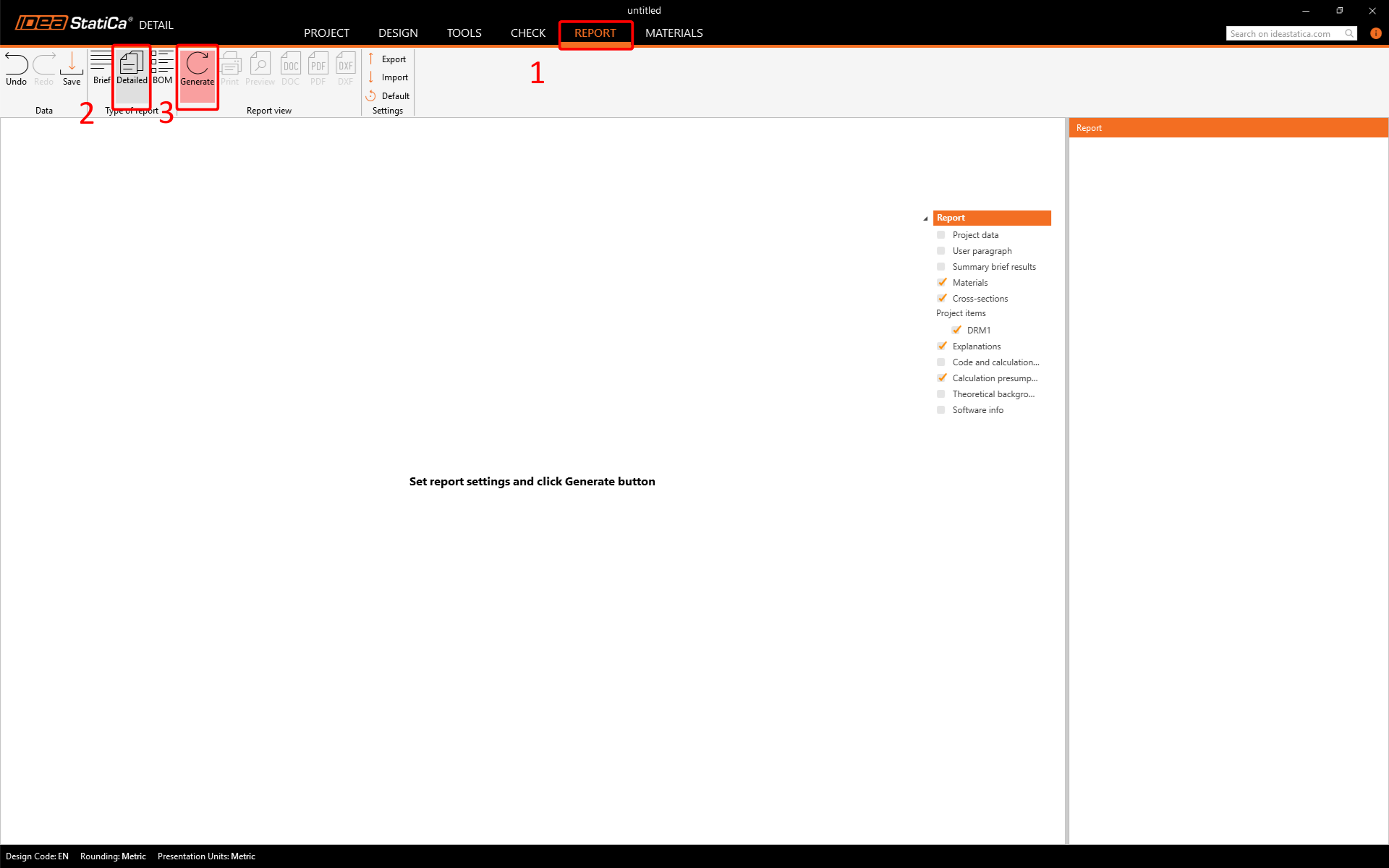
สุดท้าย เราไปที่แท็บ Report IDEA StatiCa นำเสนอรายงานที่ปรับแต่งได้อย่างสมบูรณ์เพื่อพิมพ์หรือบันทึกในรูปแบบที่แก้ไขได้
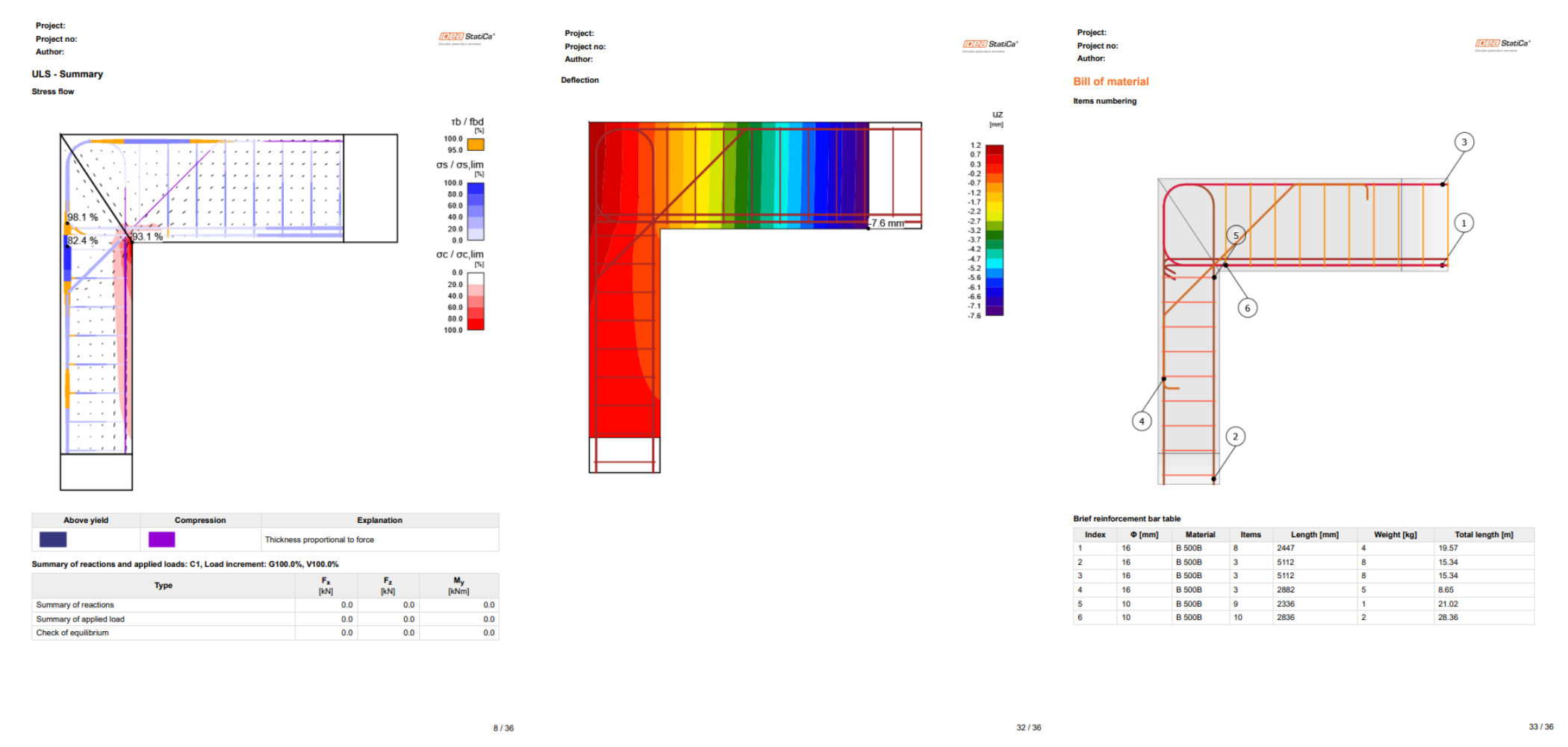
คุณได้ออกแบบ ปรับให้เหมาะสม และตรวจสอบตามมาตรฐานของจุดต่อโครงเฟรมตาม Eurocode แล้ว