

เราจะใช้ การเชื่อมต่อแบบสลักเกลียวเดี่ยว สำหรับค้ำยันแนวทแยง สำหรับการเชื่อมต่อประเภทนี้ เราต้องเปลี่ยน Model type ของชิ้นส่วนค้ำยันเป็น N-Vy-Vz ด้วย เลือกค้ำยันในรายการ Members และแก้ไข Model type ในรายการแบบเลื่อนลง
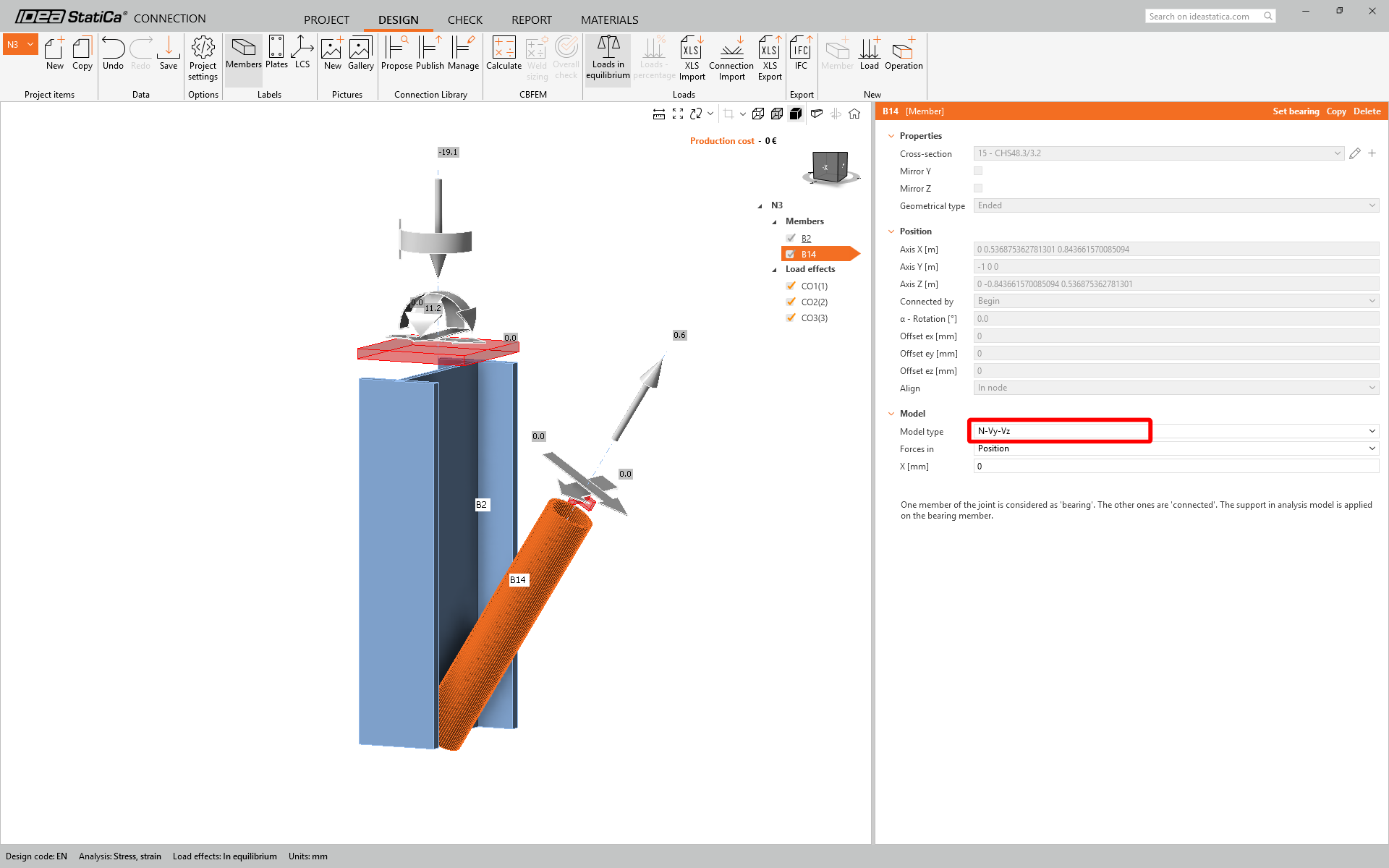
เราจะใช้ Library การเชื่อมต่อ เพื่อสร้างการเชื่อมต่อ เลือก Propose แล้ว IDEA StatiCa จะเสนอแนวทางแก้ไขที่เป็นไปได้สำหรับ รูปทรงปัจจุบัน

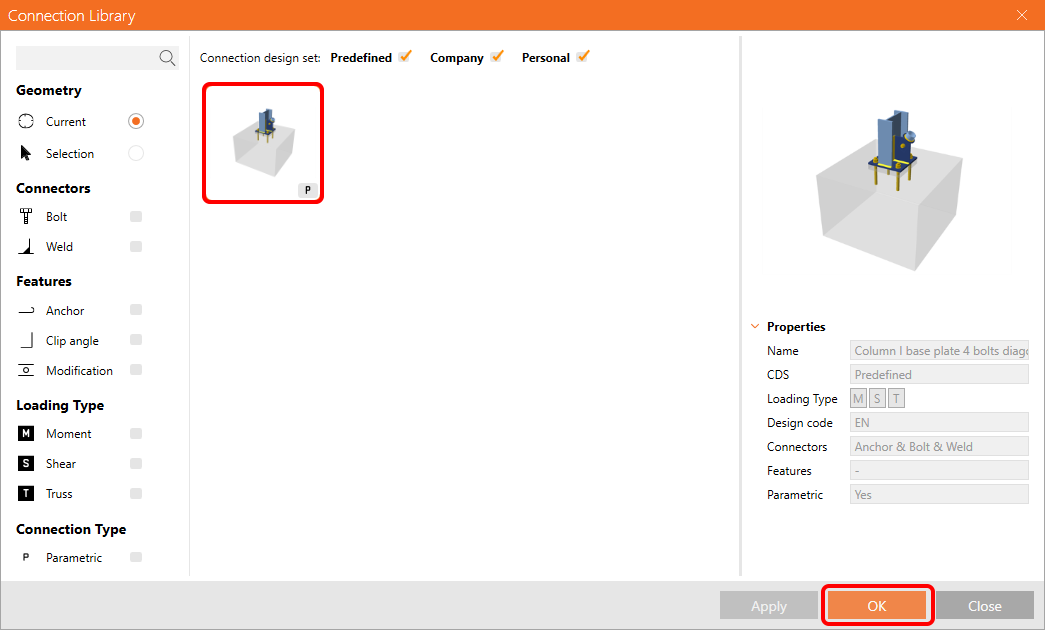
Library การเชื่อมต่อ แสดงแนวทางแก้ไขที่เป็นไปได้สำหรับรูปทรงปัจจุบัน เลือกแม่แบบ Column I base plate 4 bolts diagonal bolted weak แล้วกด OK
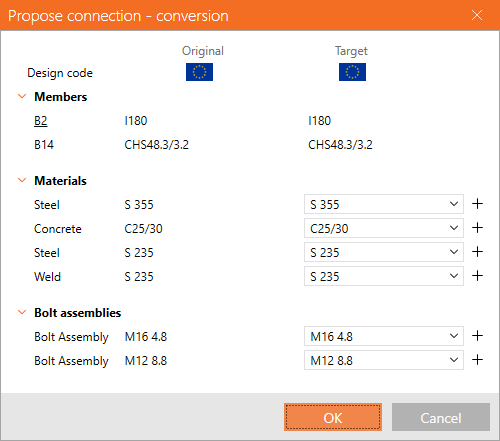
ยอมรับค่าที่เสนอในแท็บการแปลงและกด OK
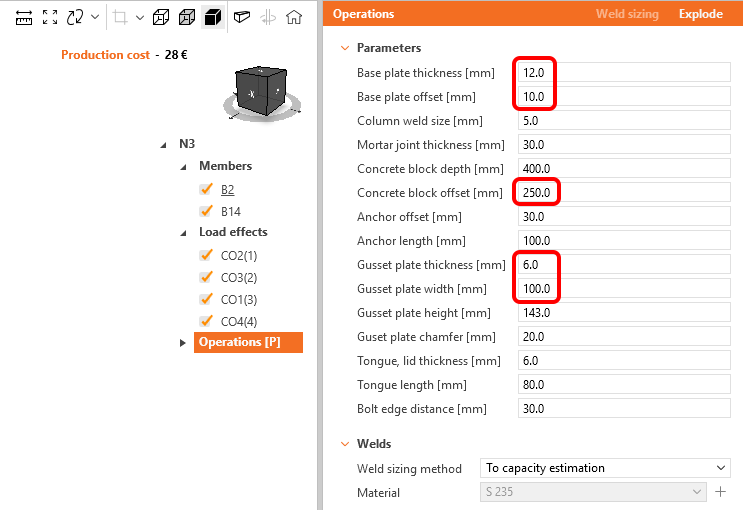
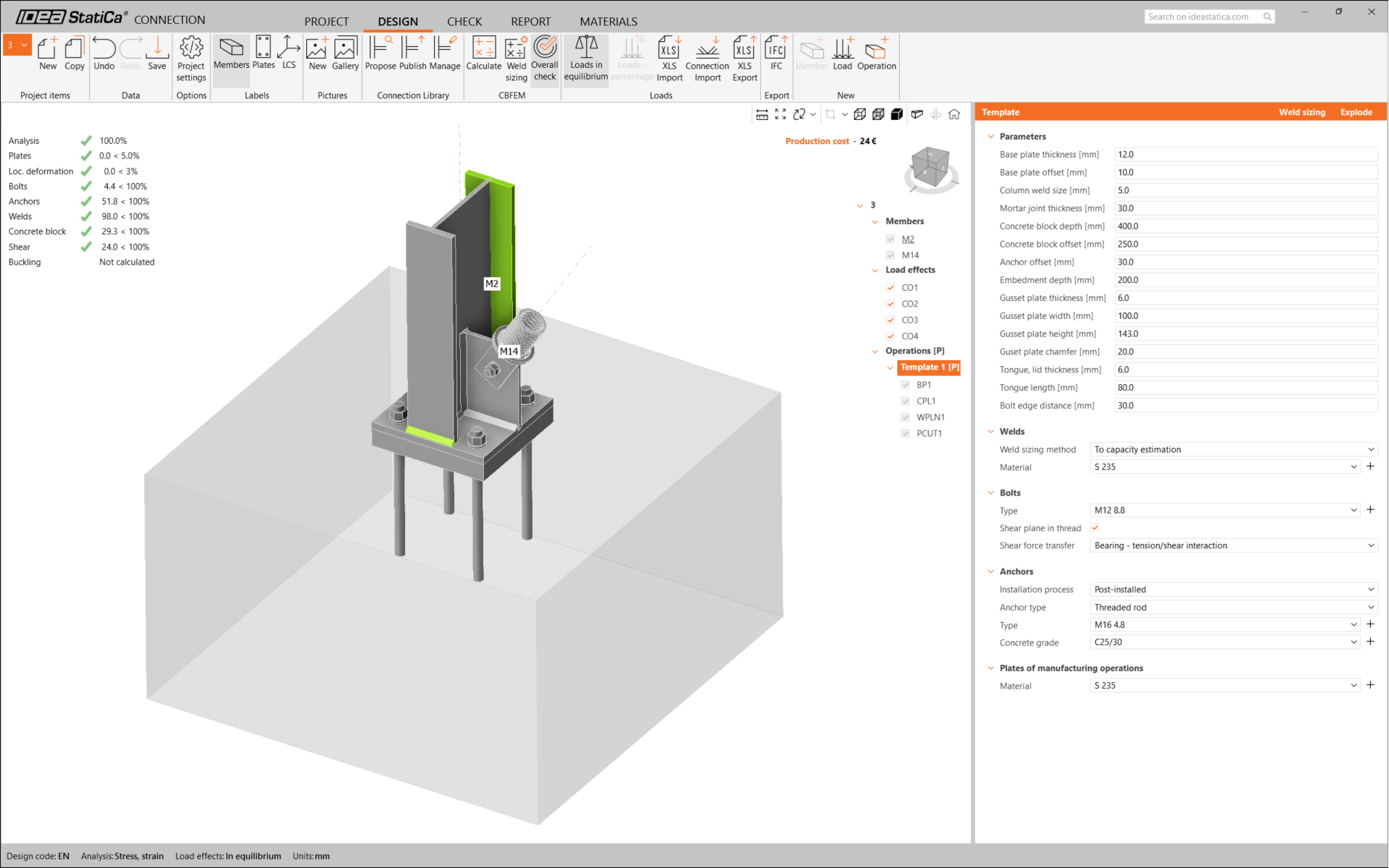
แก้ไขพารามิเตอร์ของแม่แบบนี้ให้เหมาะสมกับการออกแบบที่ต้องการ – Base plate thickness เป็น 12 มม., Base plate offset เป็น 10 มม., Concrete block offset เป็น 250 มม., Gusset plate thickness เป็น 6 มม. และ Gusset plate width เป็น 100 มม.
นี่คือลักษณะของการเชื่อมต่อเริ่มต้น
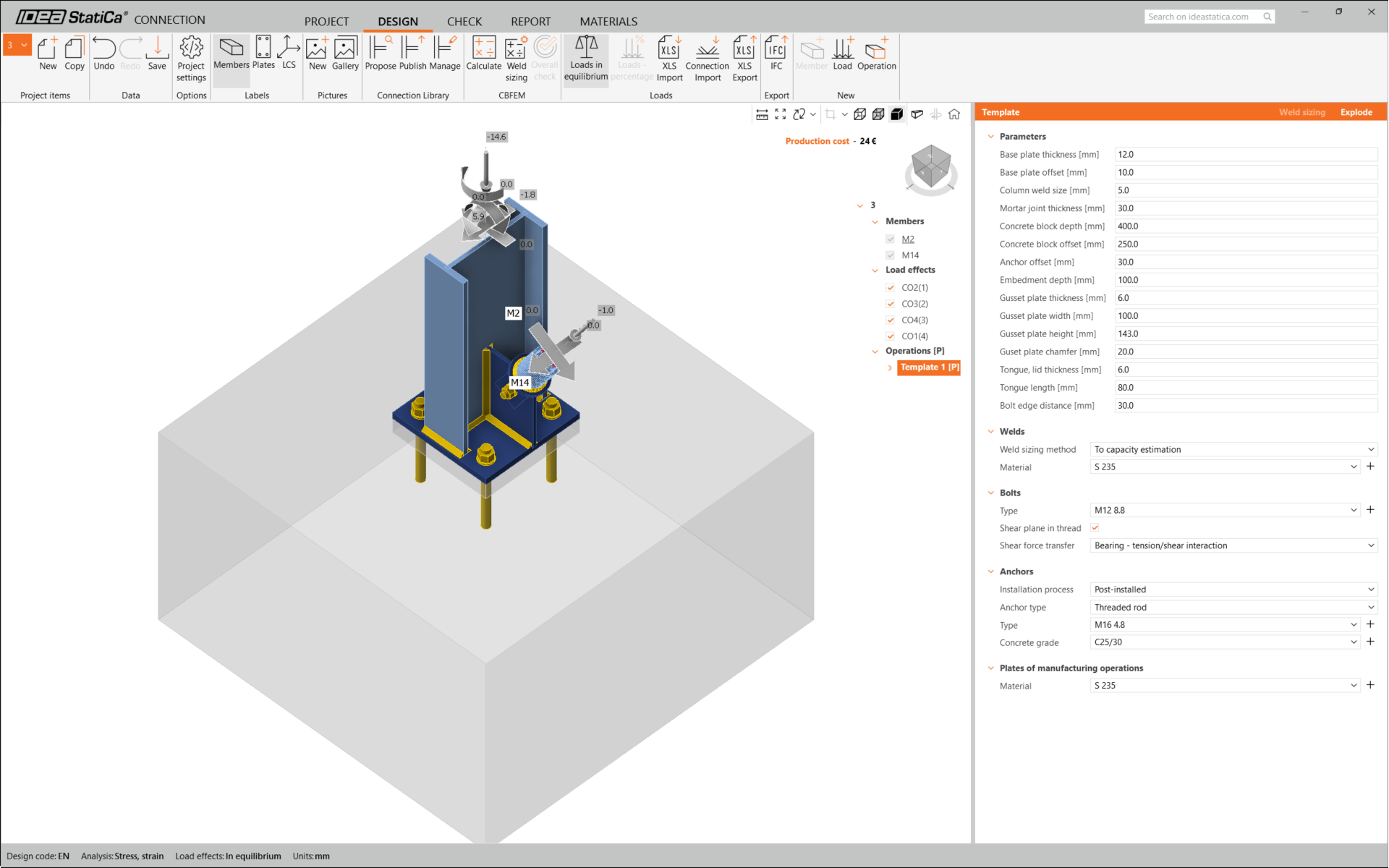
นี่คือการออกแบบการเชื่อมต่อสำหรับแผ่นฐานเสาพร้อมค้ำยันแนวทแยงที่เสร็จสมบูรณ์
การตรวจสอบตามมาตรฐานและรายงาน
ตอนนี้ให้รันการตรวจสอบตามมาตรฐานโดยใช้ไอคอน Calculate ในแผง วิธี Component-Based Finite Element จากแถบเครื่องมือด้านบน
ภายใน IDEA StatiCa Module การเชื่อมต่อ คุณสามารถดำเนินการวิเคราะห์และการตรวจสอบตามมาตรฐานได้หลายประเภท สำหรับข้อมูลเพิ่มเติม โปรดดู ที่นี่

ผลลัพธ์อาจไม่เป็นที่ยอมรับ ในกรณีนี้ พุกวิบัติเนื่องจากความสามารถในการรับแรงตามการออกแบบต่ำ
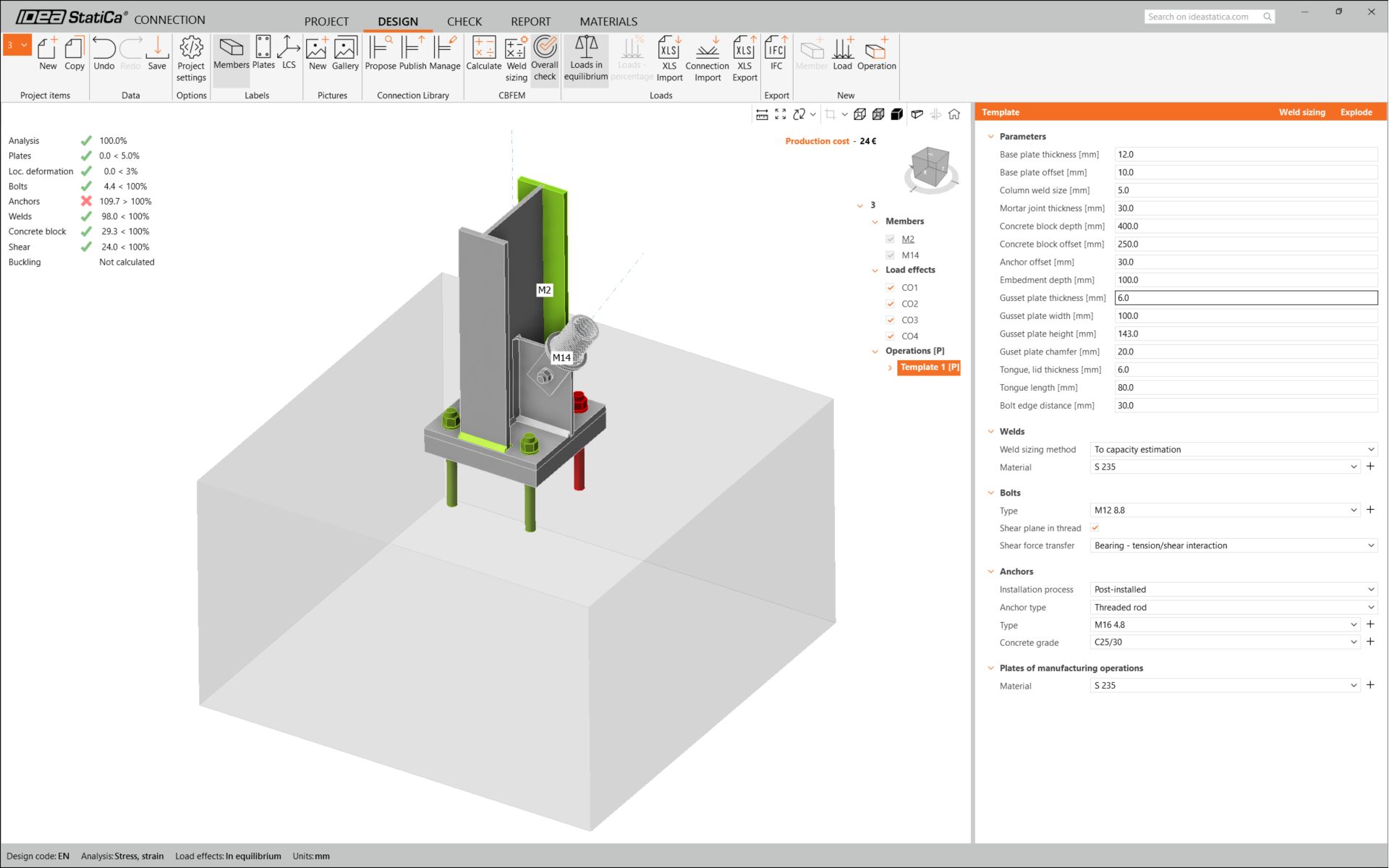
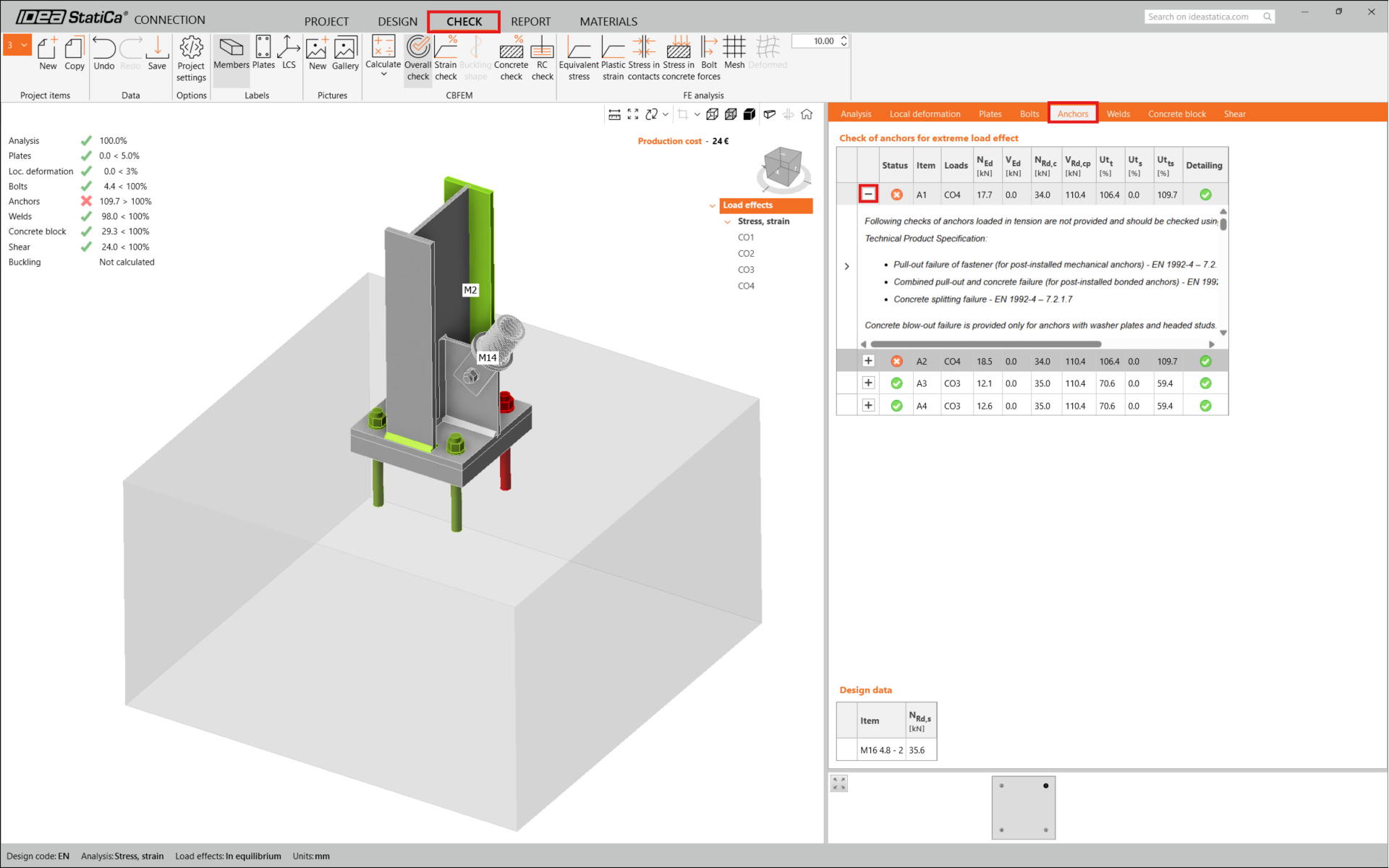
คุณสามารถไปที่แท็บ Check เพื่อตรวจสอบผลลัพธ์และดูรายละเอียดพุกโดยขยายการคำนวณโดยใช้สัญลักษณ์ '+' คุณจะเห็นว่าพุกวิบัติจากแรงดึงในบล็อกคอนกรีต
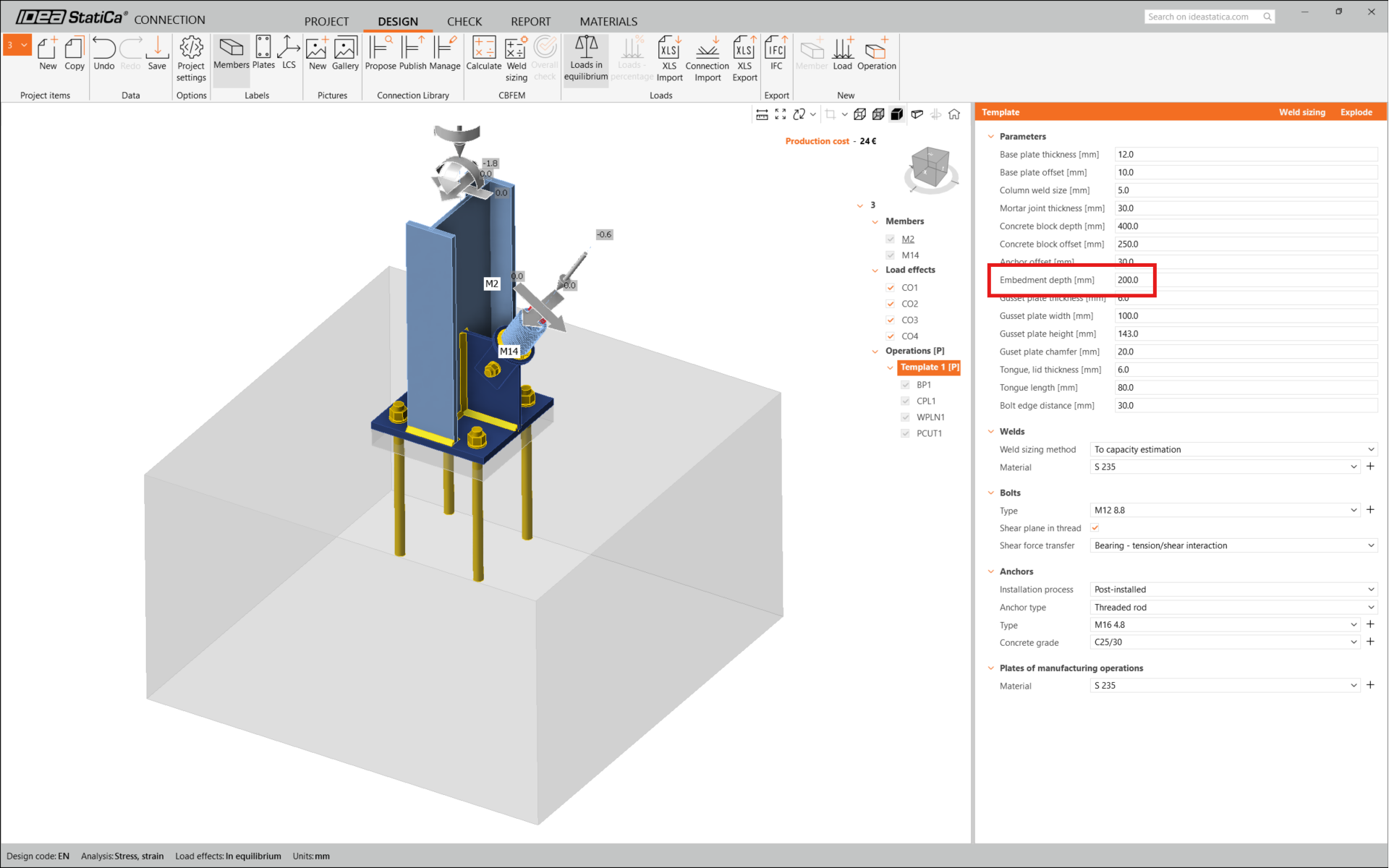
เราต้องปรับปรุงการออกแบบเพื่อหาแนวทางแก้ไขที่ผ่านเกณฑ์ กลับไปที่แท็บ Design คลิกที่การดำเนินการ และเปลี่ยน Anchoring length เป็น 200 มม. จากนั้นรันการวิเคราะห์และการตรวจสอบตามมาตรฐานอีกครั้ง
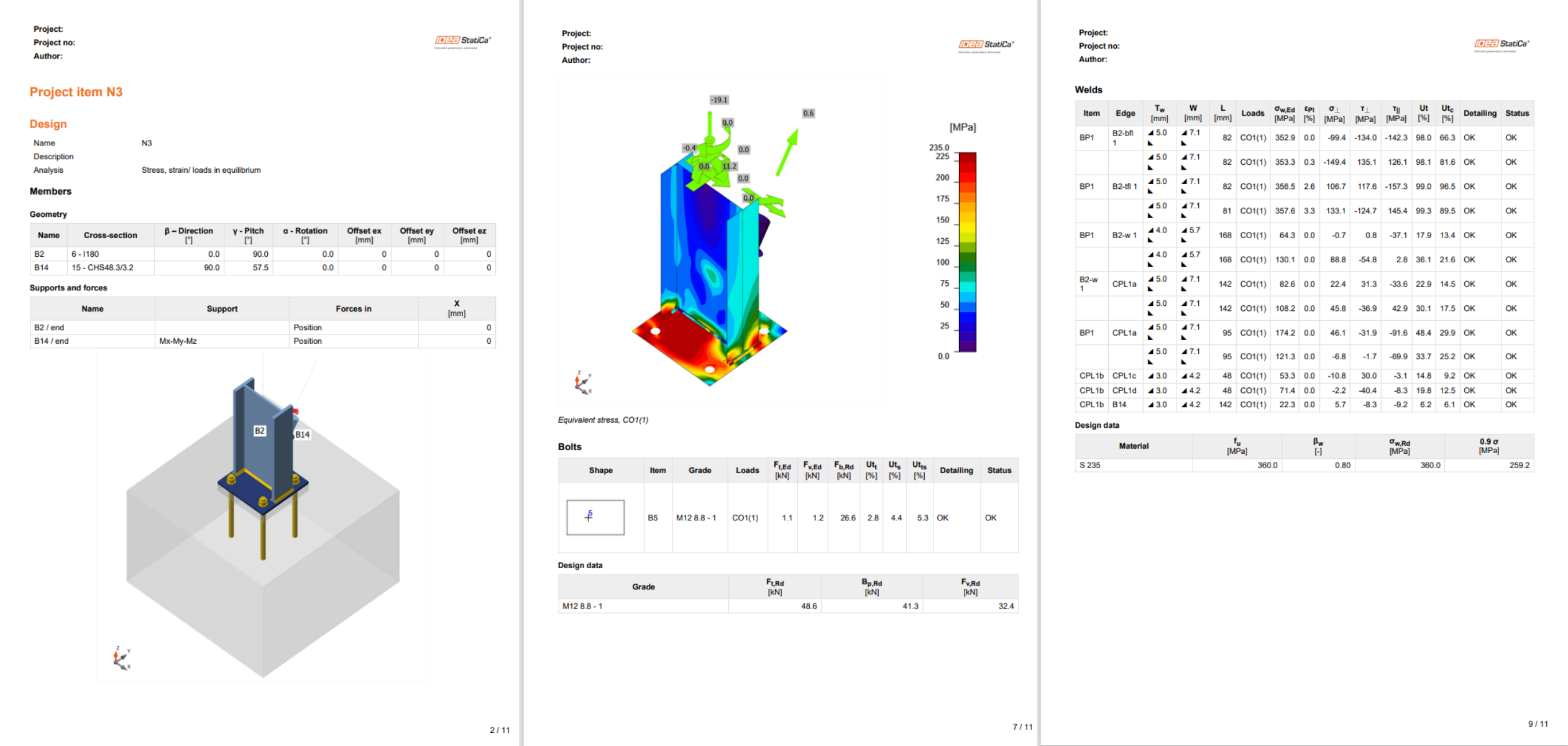
เมื่อการตรวจสอบตามมาตรฐานเสร็จสิ้นในแท็บ Report คุณสามารถสร้างรายงานที่มีผลลัพธ์และแผนภาพสำหรับแบบจำลอง การเชื่อมต่อ ของคุณ
รายงานสามารถพิมพ์หรือบันทึกในรูปแบบต่างๆ สำหรับข้อมูลเพิ่มเติม โปรดดู ที่นี่
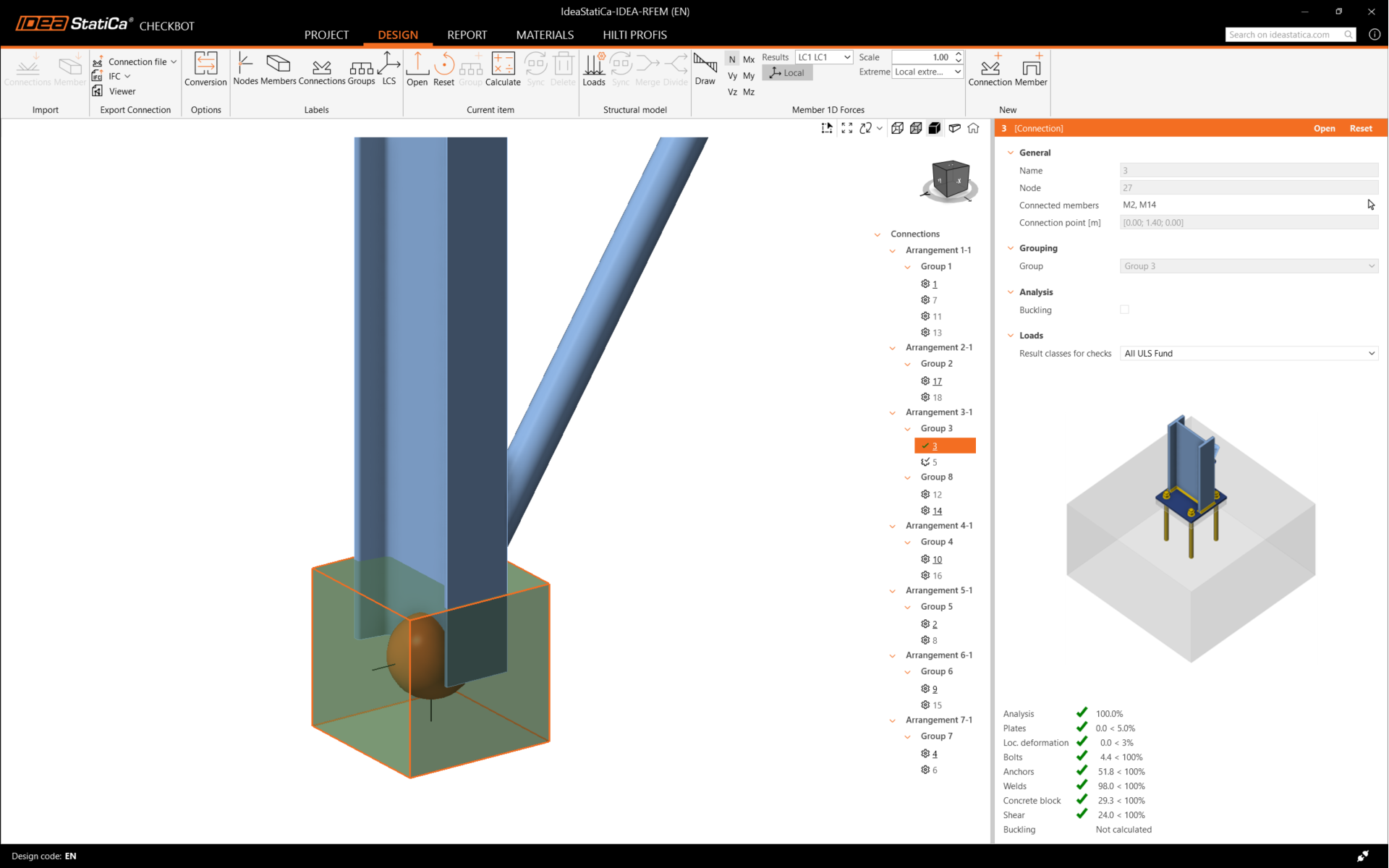
บันทึก การเชื่อมต่อนี้และสลับกลับไปที่หน้าต่าง Checkbot (คุณสามารถเปิดหน้าต่าง Connection ไว้ได้)
ใน Checkbot คุณจะเห็นเครื่องหมายถูกสีเขียวถัดจากการเชื่อมต่อและกล่อง node ที่เติมด้วยสีเขียว ซึ่งหมายความว่าการเชื่อมต่อผ่านการตรวจสอบตามมาตรฐานทั้งหมด ในแผง Connection คุณยังสามารถดูการแสดงผลของการเชื่อมต่อและสรุปผลการตรวจสอบตามมาตรฐานได้
ในตัวอย่างด้านล่าง คุณจะเห็นว่ามีเพียงการเชื่อมต่อเดียวที่ผ่านการตรวจสอบตามมาตรฐานที่เกี่ยวข้อง ในขณะที่การเชื่อมต่อที่เหลือยังไม่ได้รับการออกแบบ
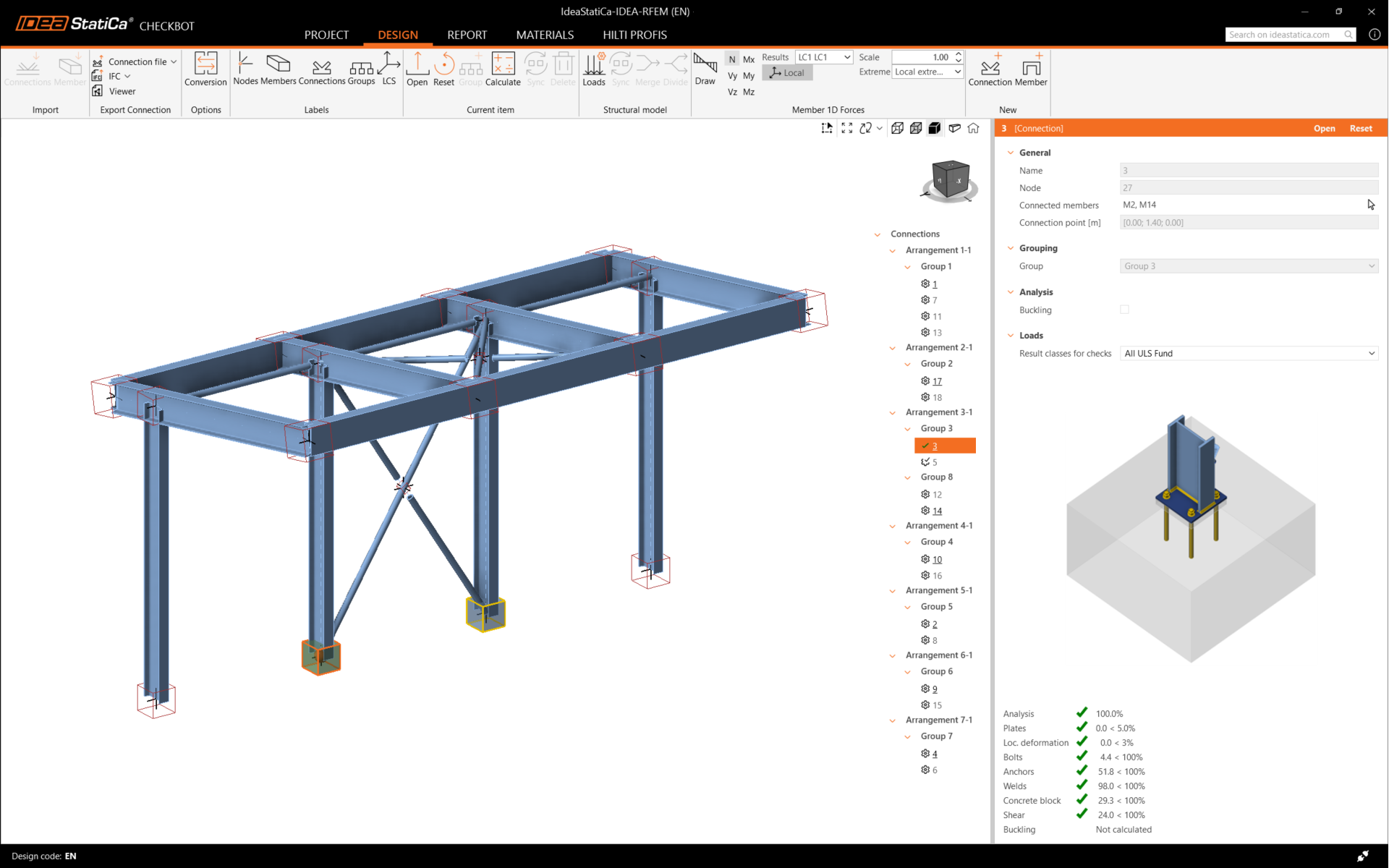
คุณสามารถดำเนินการออกแบบการเชื่อมต่ออื่นๆ ต่อไปได้ ทีละรายการหรือโดยใช้ กระบวนการทำงานแบบกลุ่ม