

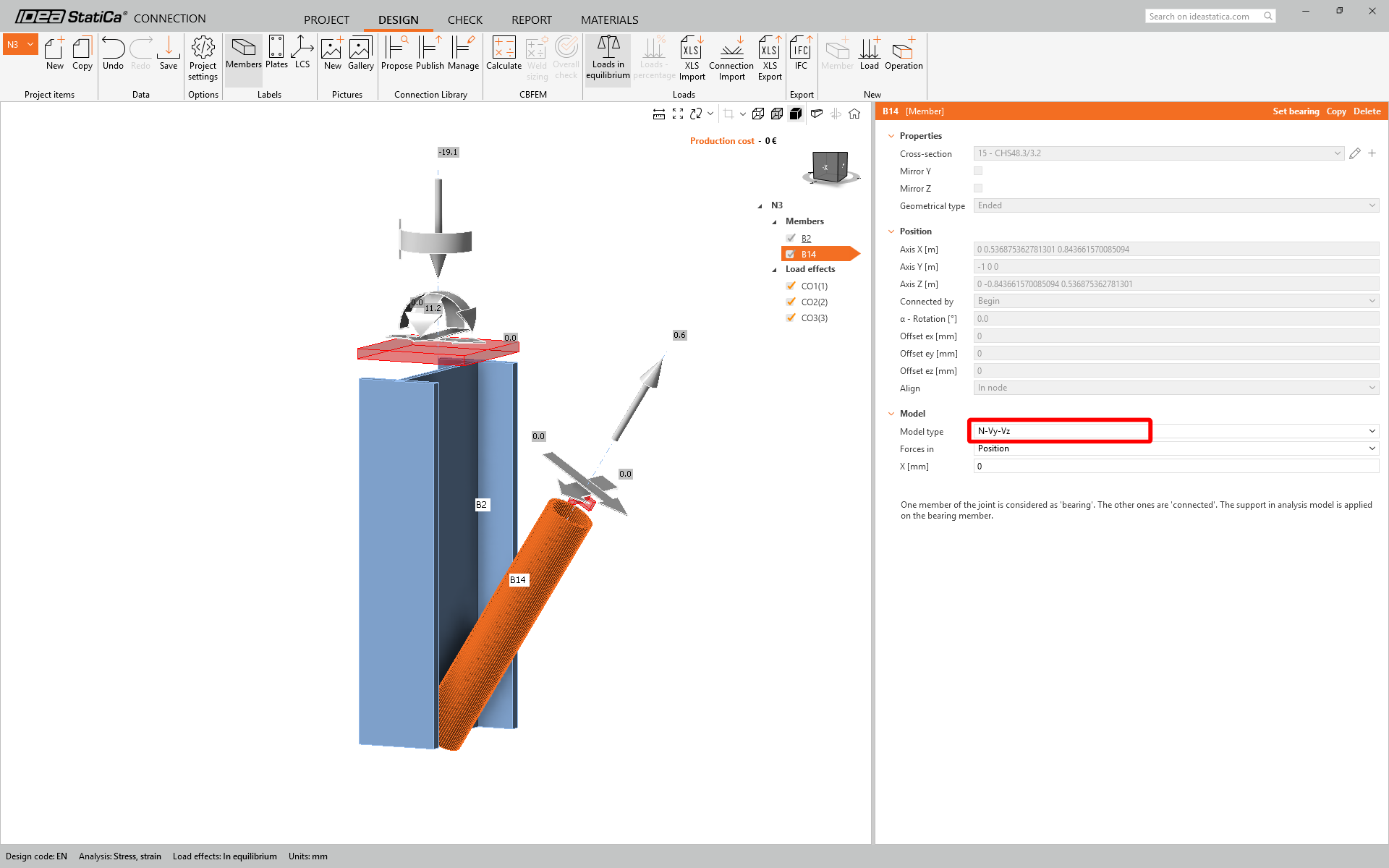
Utilizzeremo un collegamento a bullone singolo per il controvento diagonale. Per questo tipo di collegamento, è necessario modificare anche il Tipo di modello dell'elemento controvento in N-Vy-Vz. Selezionare il controvento nell'elenco degli Elementi e modificare il Tipo di modello nell'elenco a discesa.
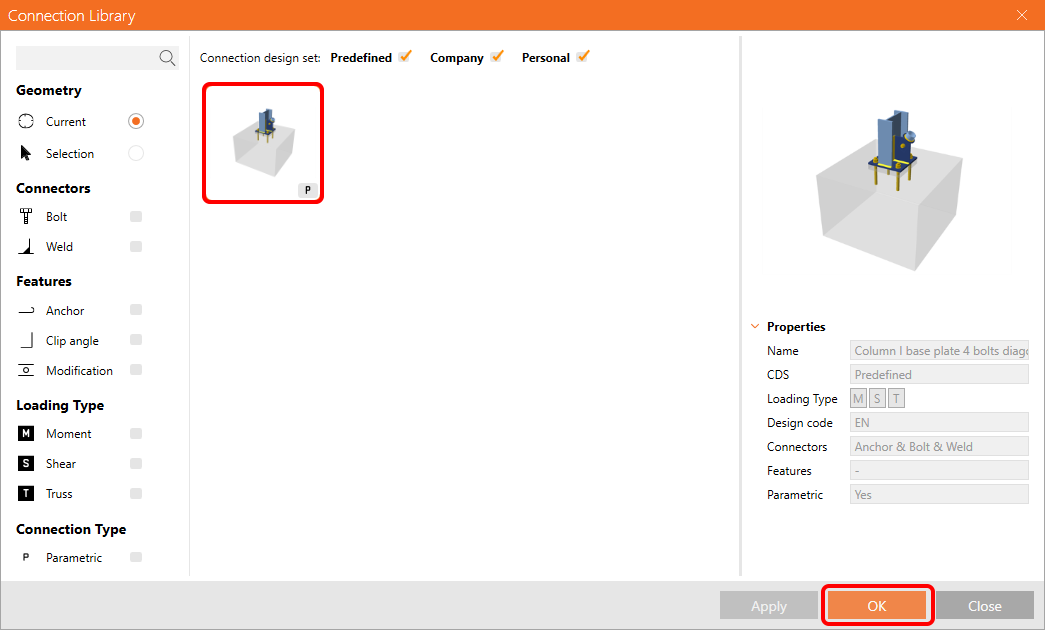
Utilizzeremo la Connection Library per generare un collegamento. Selezionare Proponi e IDEA StatiCa presenterà le possibili soluzioni per la geometria corrente.

Connection Library mostra le possibili soluzioni per la geometria corrente. Scegliere il modello Column I base plate 4 bolts diagonal bolted weak e premere OK.
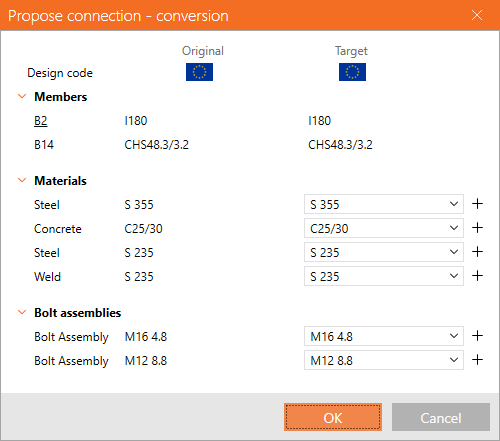
Accettare i valori proposti nella scheda di conversione e premere OK.
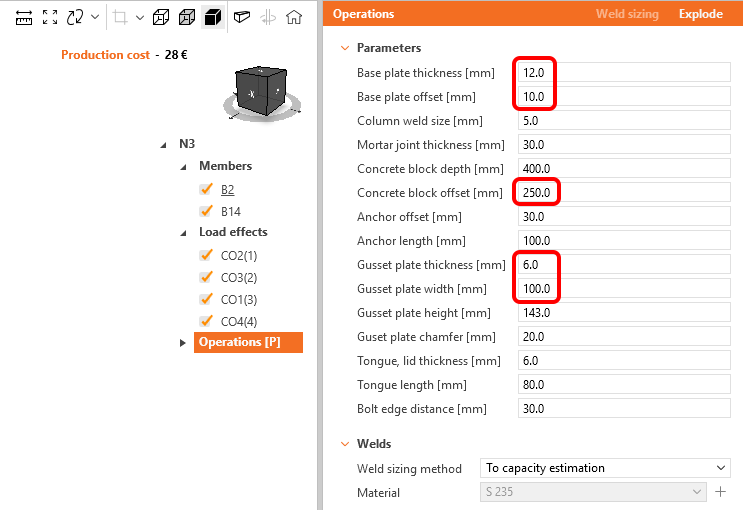
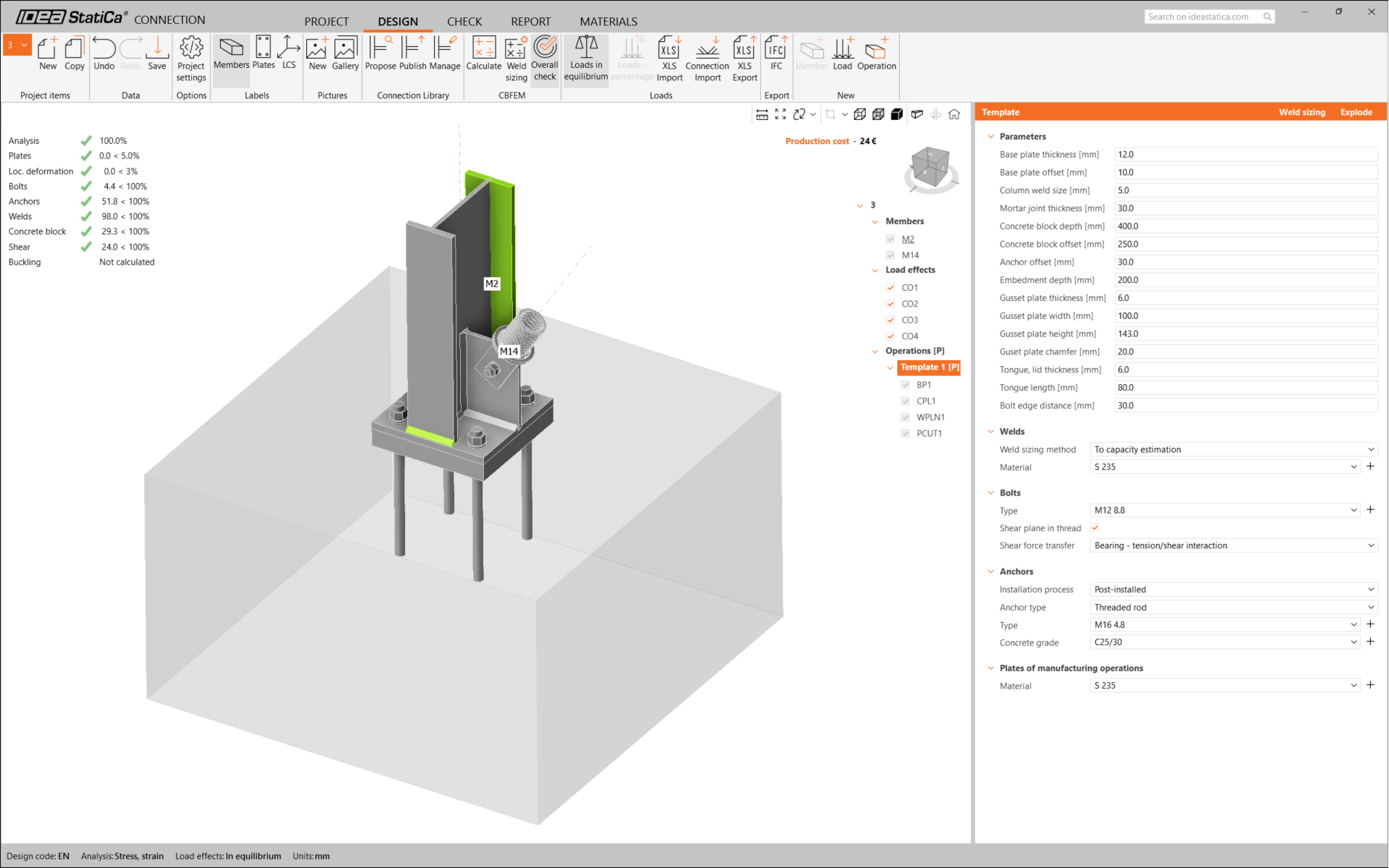
Modificare i parametri di questo modello per adattarli alla progettazione desiderata – Spessore piastra di base a 12 mm, Offset piastra di base a 10 mm, Offset blocco in calcestruzzo a 250 mm, Spessore piastra di nodo a 6 mm e Larghezza piastra di nodo a 100 mm.
Questo è l'aspetto iniziale del collegamento.
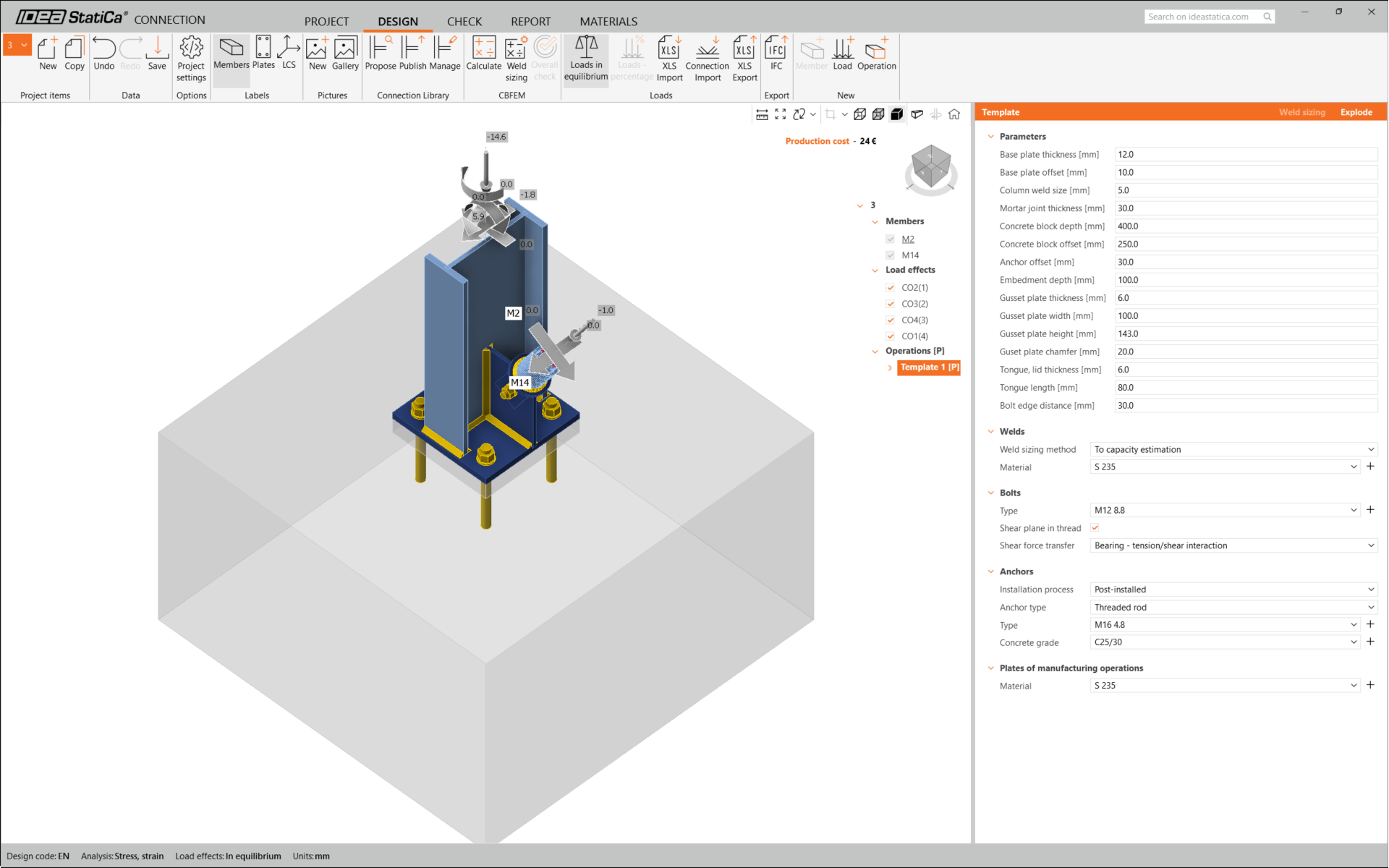
Con questo si completa la progettazione del collegamento per la piastra di base della colonna con controvento diagonale.
Verifica normativa e Relazione
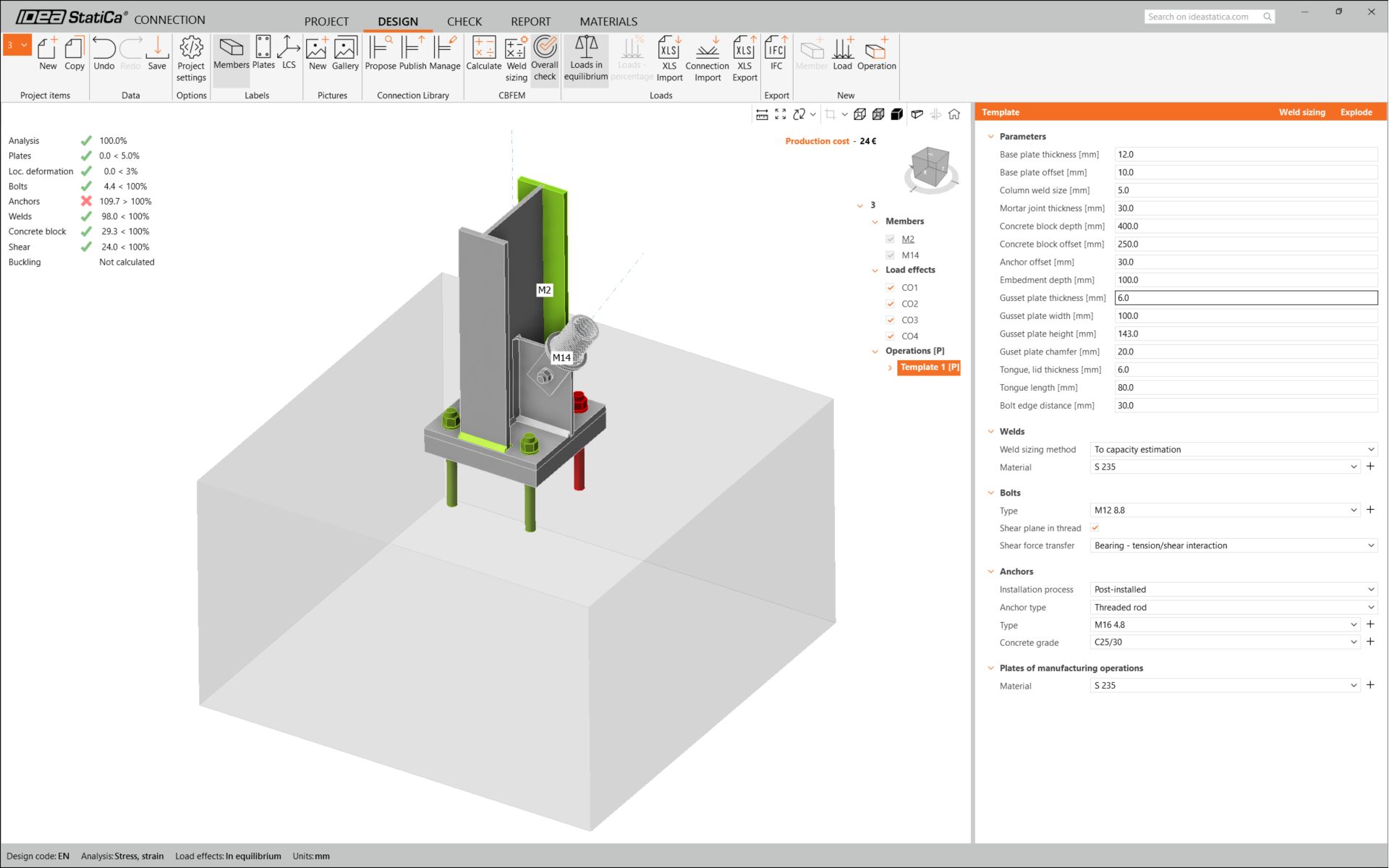
Eseguire ora una verifica normativa utilizzando l'icona Calcola nel pannello CBFEM nella barra multifunzione superiore.
All'interno di IDEA StatiCa Connection, è possibile eseguire molti tipi diversi di analisi e verifiche normative. Per ulteriori informazioni, consultare qui.

I risultati potrebbero non essere accettabili. In questo caso, gli ancoraggi non soddisfano la verifica a causa della loro bassa capacità di progetto.
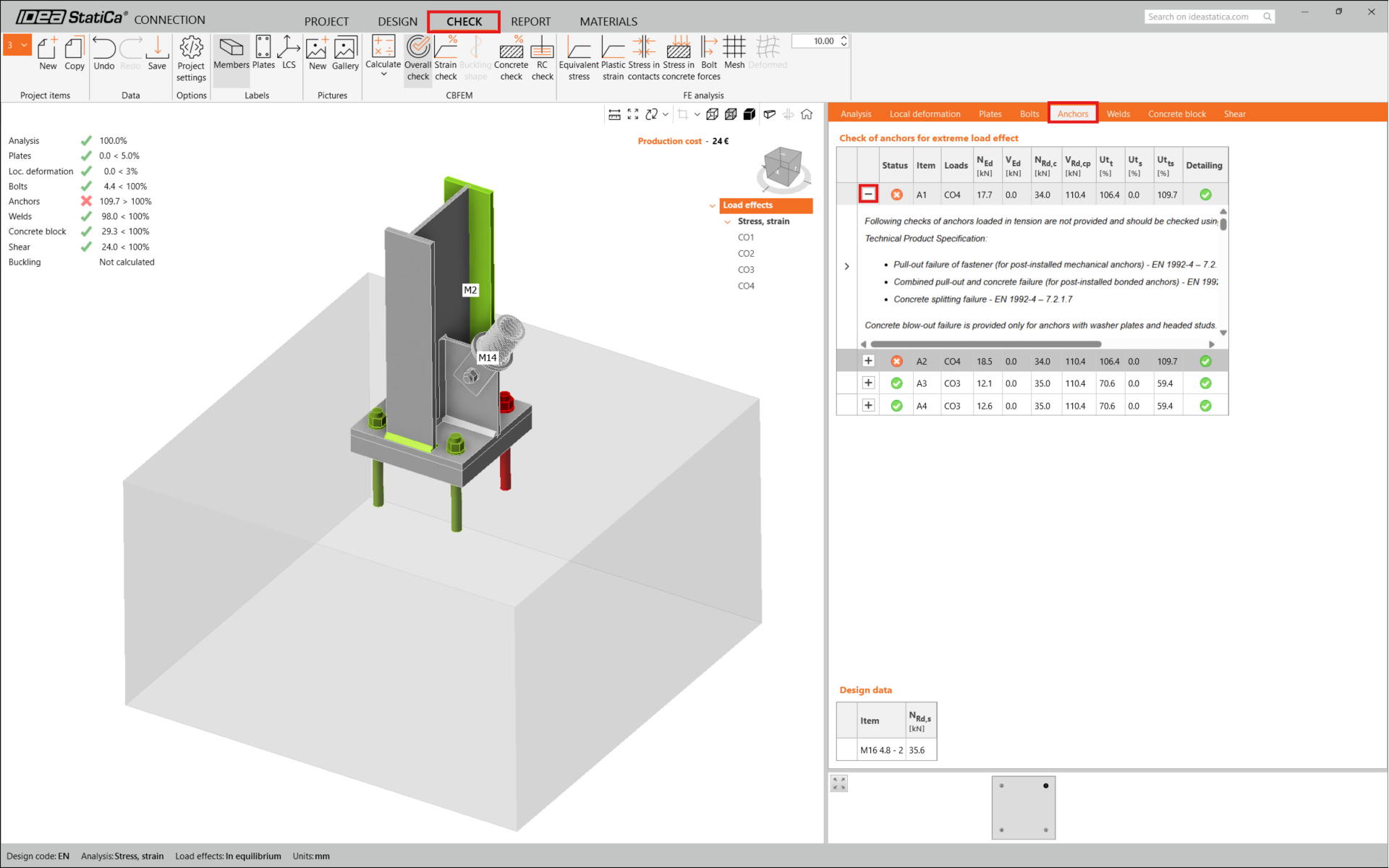
È possibile accedere alla scheda Verifica per esaminare i risultati e analizzare più in dettaglio gli ancoraggi espandendo il calcolo con il simbolo '+'. Si può osservare che gli ancoraggi non soddisfano la verifica a trazione nel blocco di calcestruzzo.
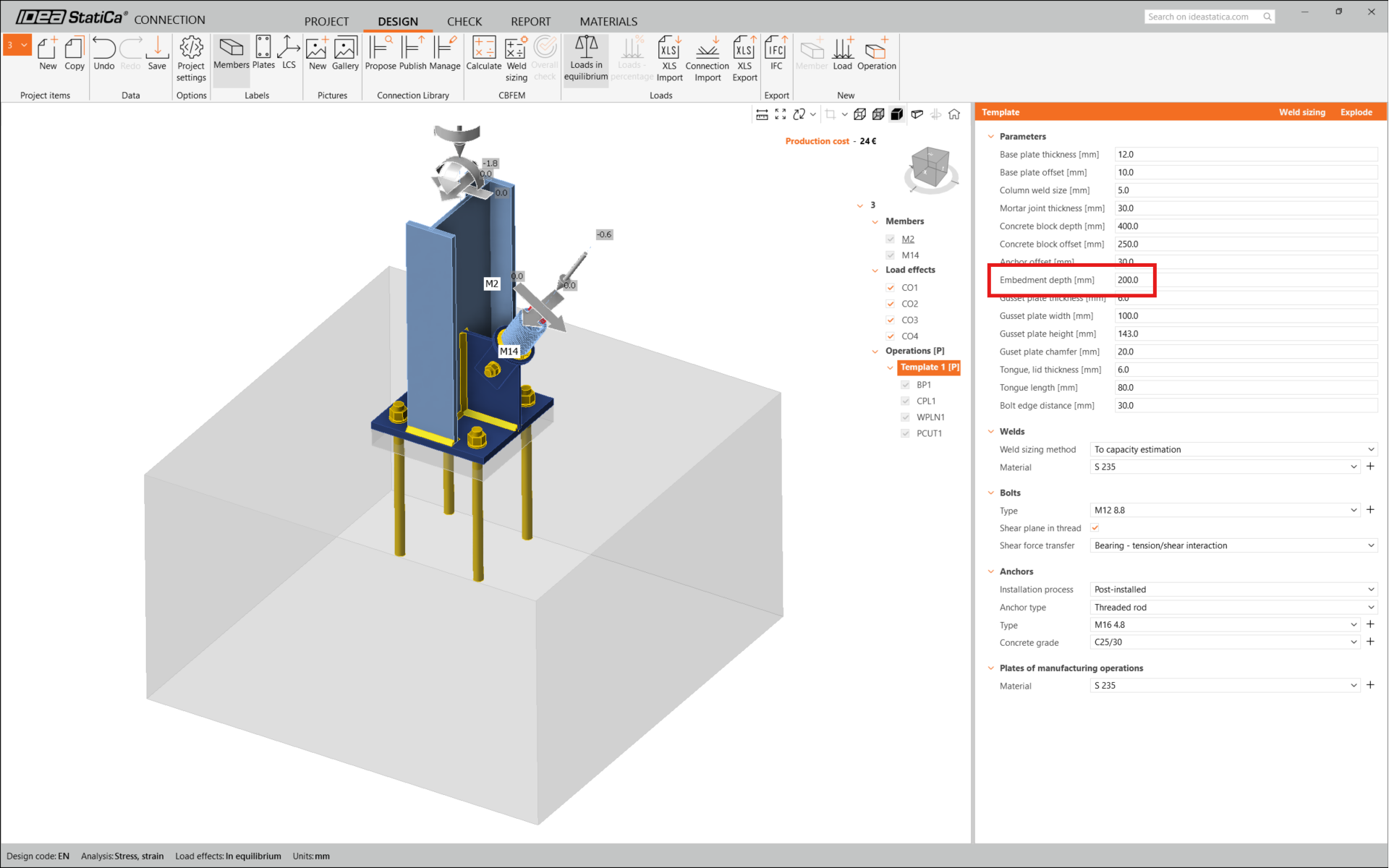
È necessario ottimizzare la progettazione per trovare la soluzione che soddisfi la verifica. Tornare alla scheda Progettazione, fare clic sull'operazione e modificare la Lunghezza di ancoraggio a 200 mm. Quindi eseguire nuovamente l'analisi e la verifica normativa.
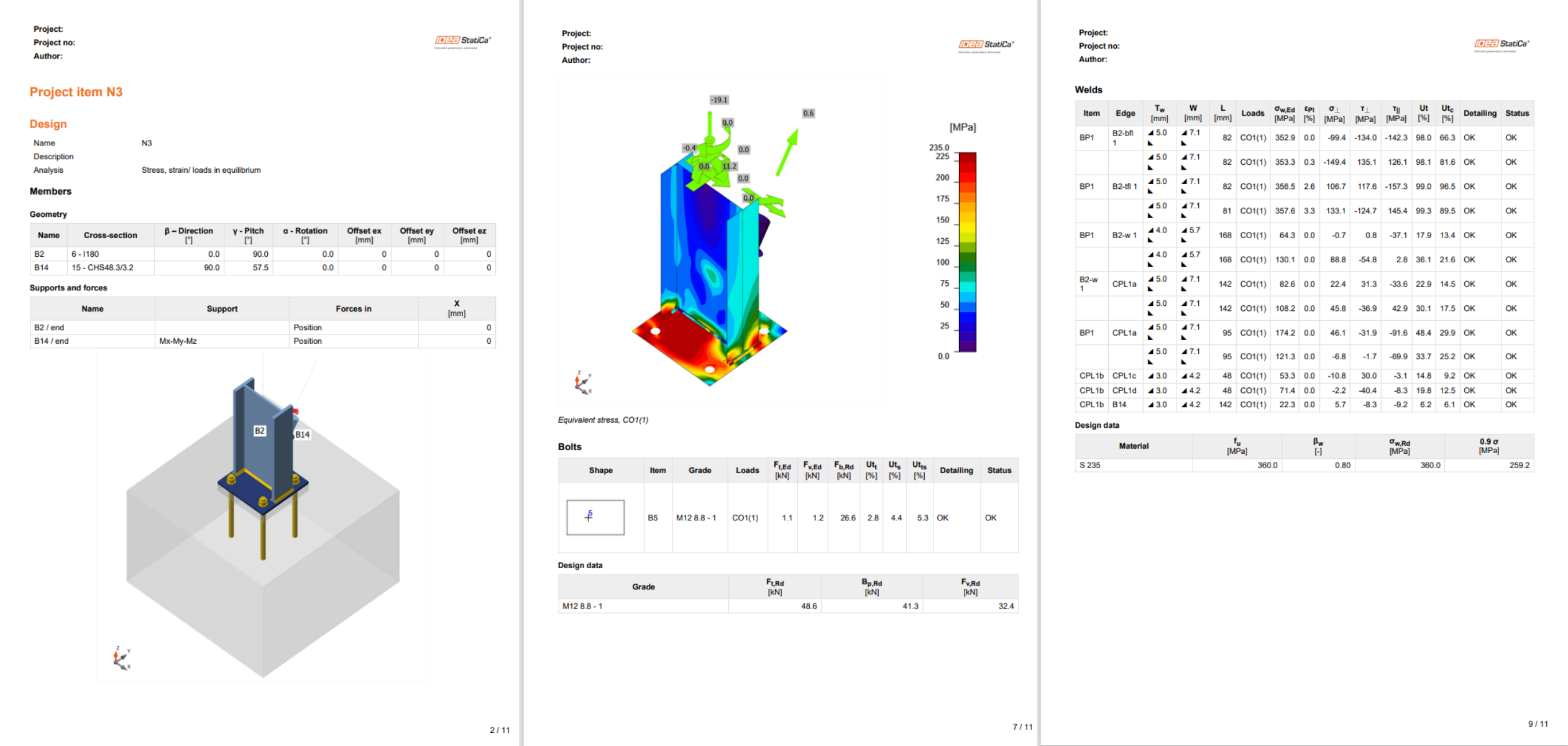
Una volta completata la verifica normativa, nella scheda Relazione è possibile creare la relazione contenente i risultati e i diagrammi per il modello di collegamento.
La relazione può essere stampata o salvata in diversi formati. Per ulteriori informazioni, consultare qui.
Salvare questo collegamento e tornare alla finestra di Checkbot (è possibile mantenere aperta la finestra Connection).
In Checkbot, verrà visualizzato un segno di spunta verde accanto al collegamento e il riquadro del nodo sarà colorato in verde. Ciò indica che il collegamento ha superato tutte le verifiche normative. Nel pannello Connection è inoltre possibile visualizzare una rappresentazione del collegamento e un riepilogo dei risultati della verifica normativa.
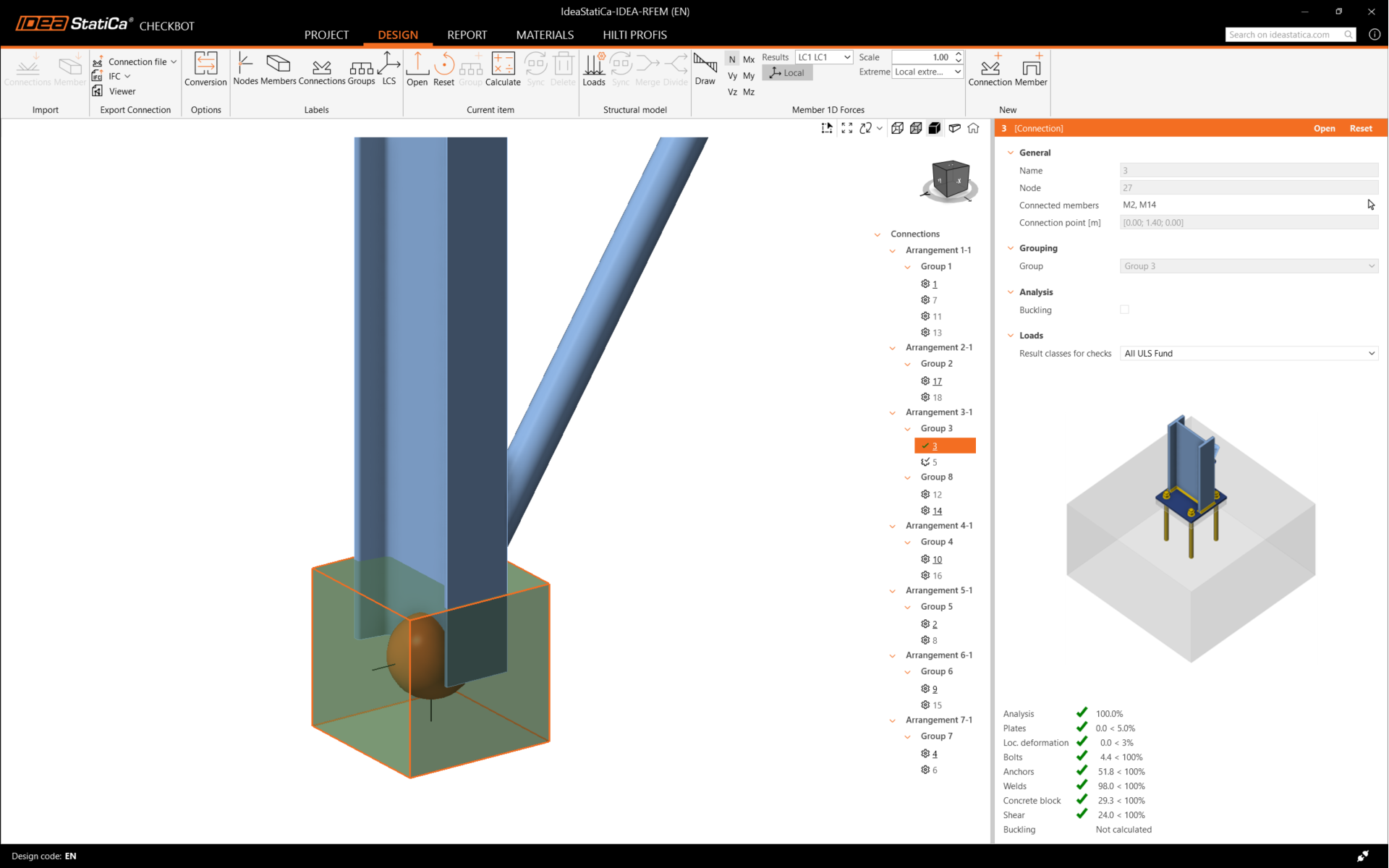
Nell'esempio seguente, si può osservare che solo un collegamento ha superato la rispettiva verifica normativa, mentre i collegamenti rimanenti devono ancora essere progettati.
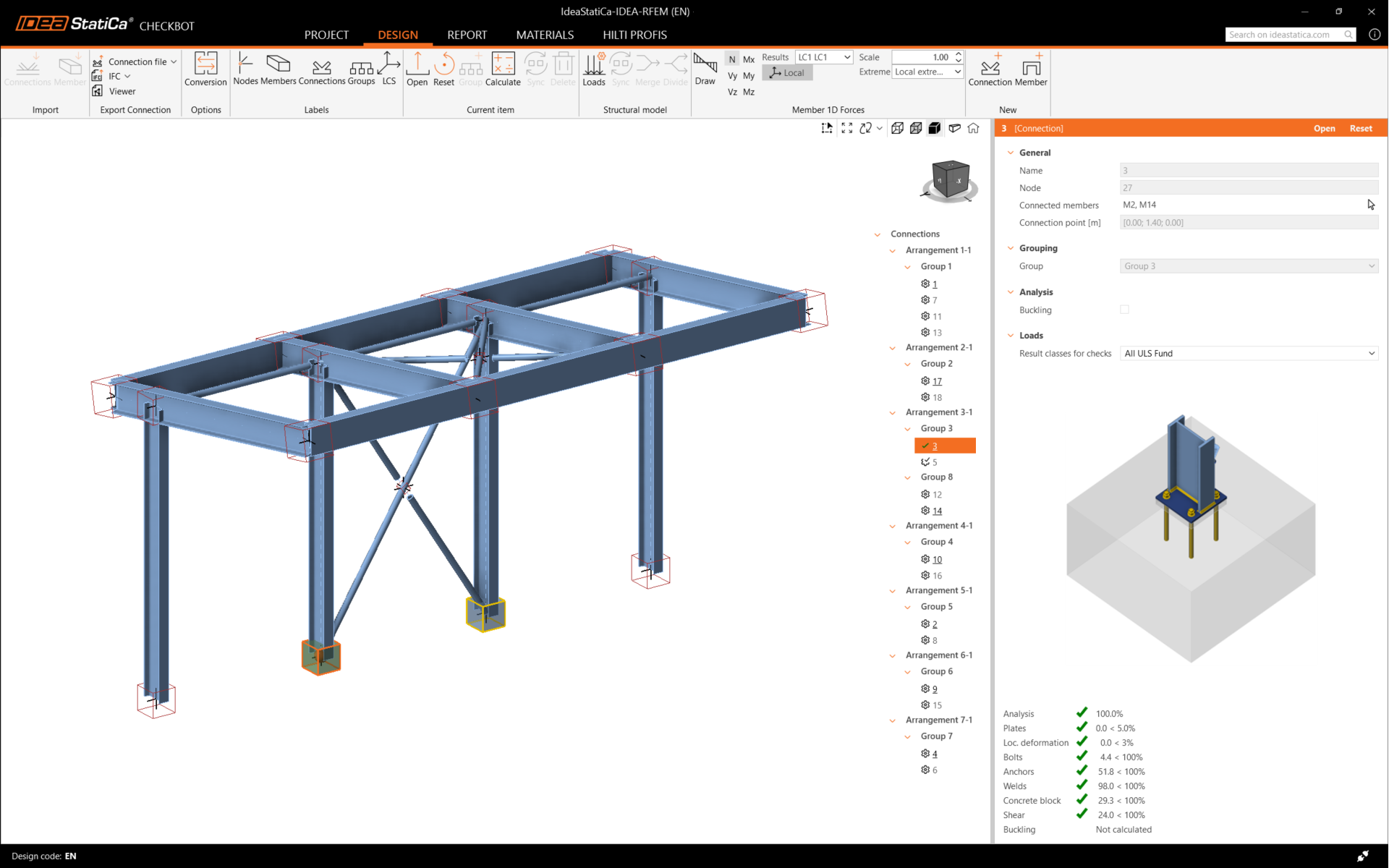
È possibile continuare con la progettazione degli altri collegamenti, uno alla volta oppure utilizzando i flussi di lavoro in blocco.