

Nous allons utiliser un assemblage à un seul boulon pour la contrefiche diagonale. Pour ce type d'assemblage, nous devons également modifier le Type de modèle de l'élément contrefiche en N-Vy-Vz. Sélectionnez la contrefiche dans la liste des éléments et modifiez le type de modèle dans la liste déroulante.
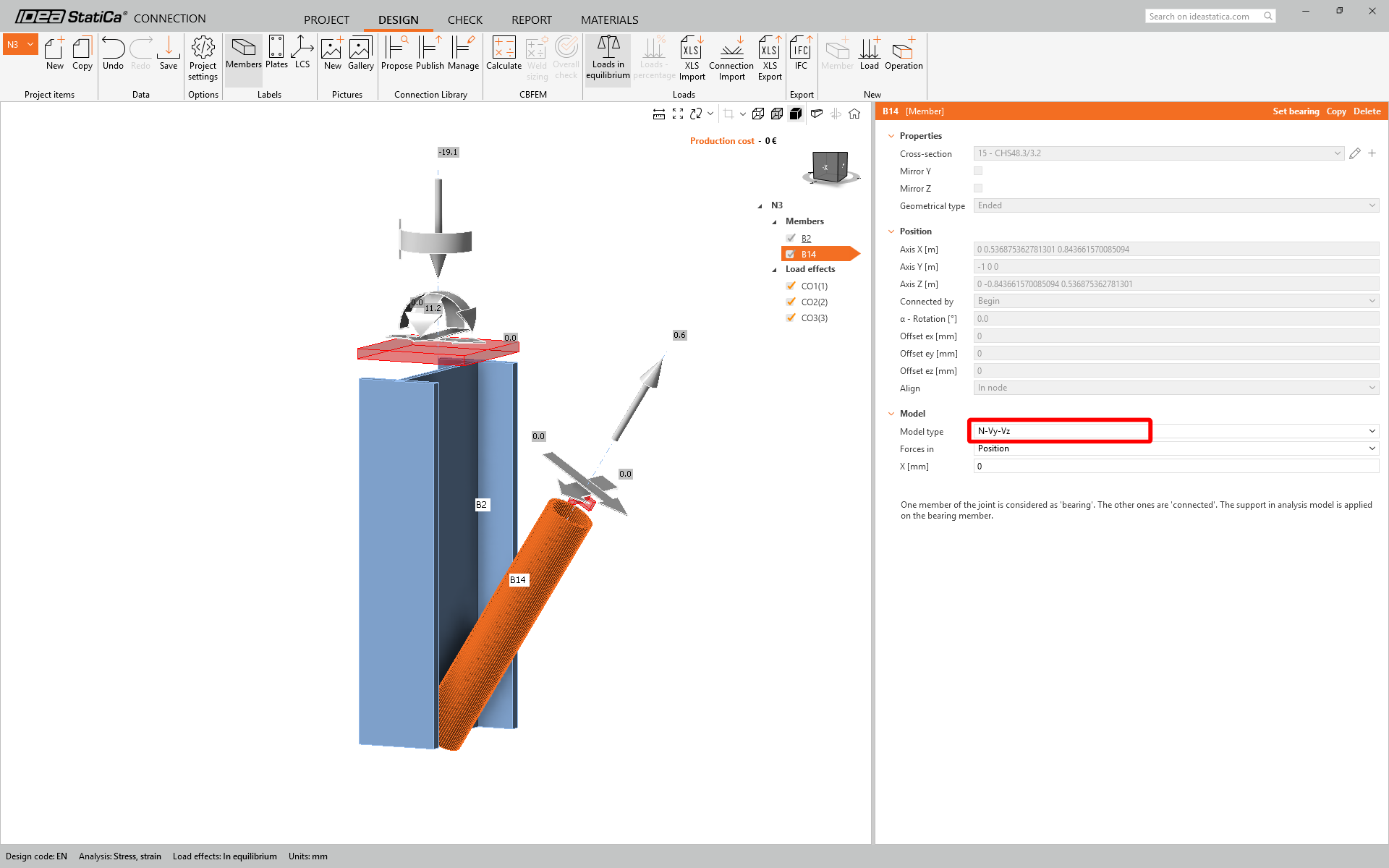
Nous allons utiliser la Connection Library pour générer un assemblage. Sélectionnez Proposer et IDEA StatiCa proposera des solutions possibles pour la géométrie actuelle.

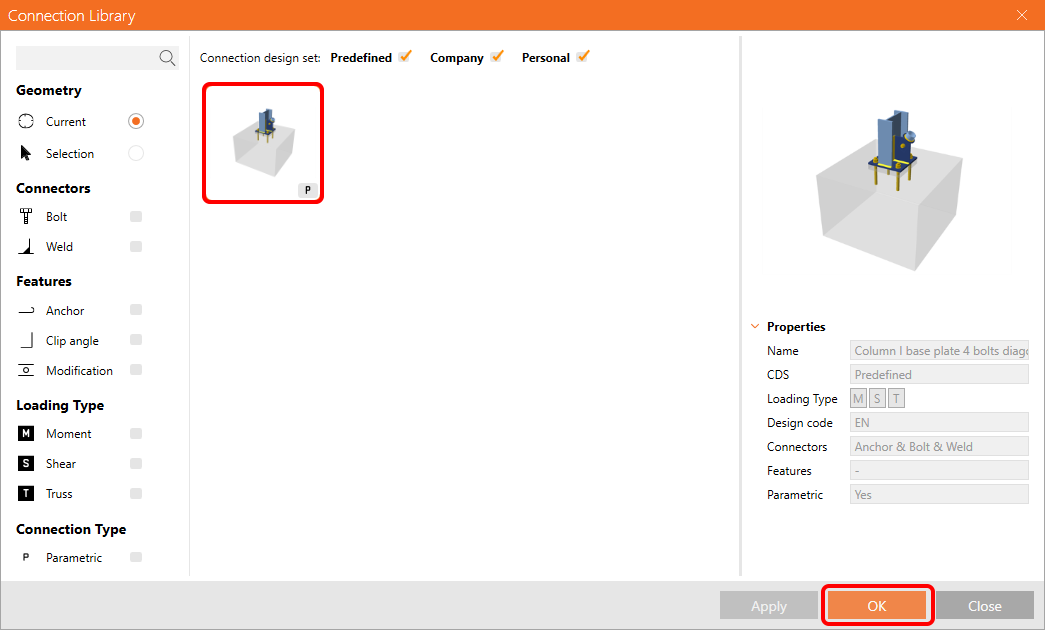
Connection Library vous présente les solutions possibles pour la géométrie actuelle. Choisissez le modèle Column I base plate 4 bolts diagonal bolted weak et appuyez sur OK.
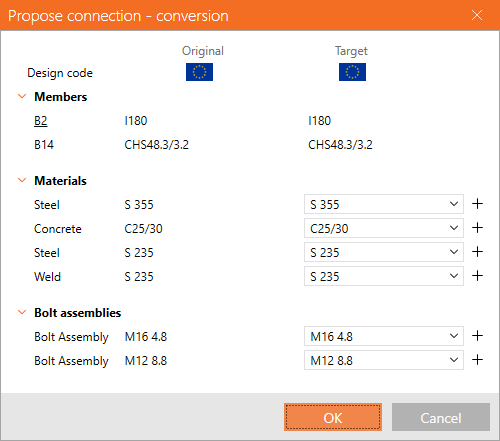
Acceptez les valeurs proposées dans l'onglet de conversion et appuyez sur OK.
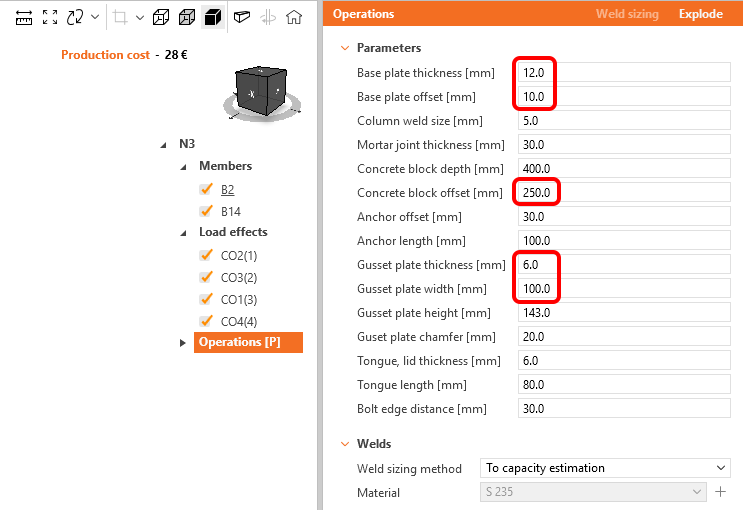
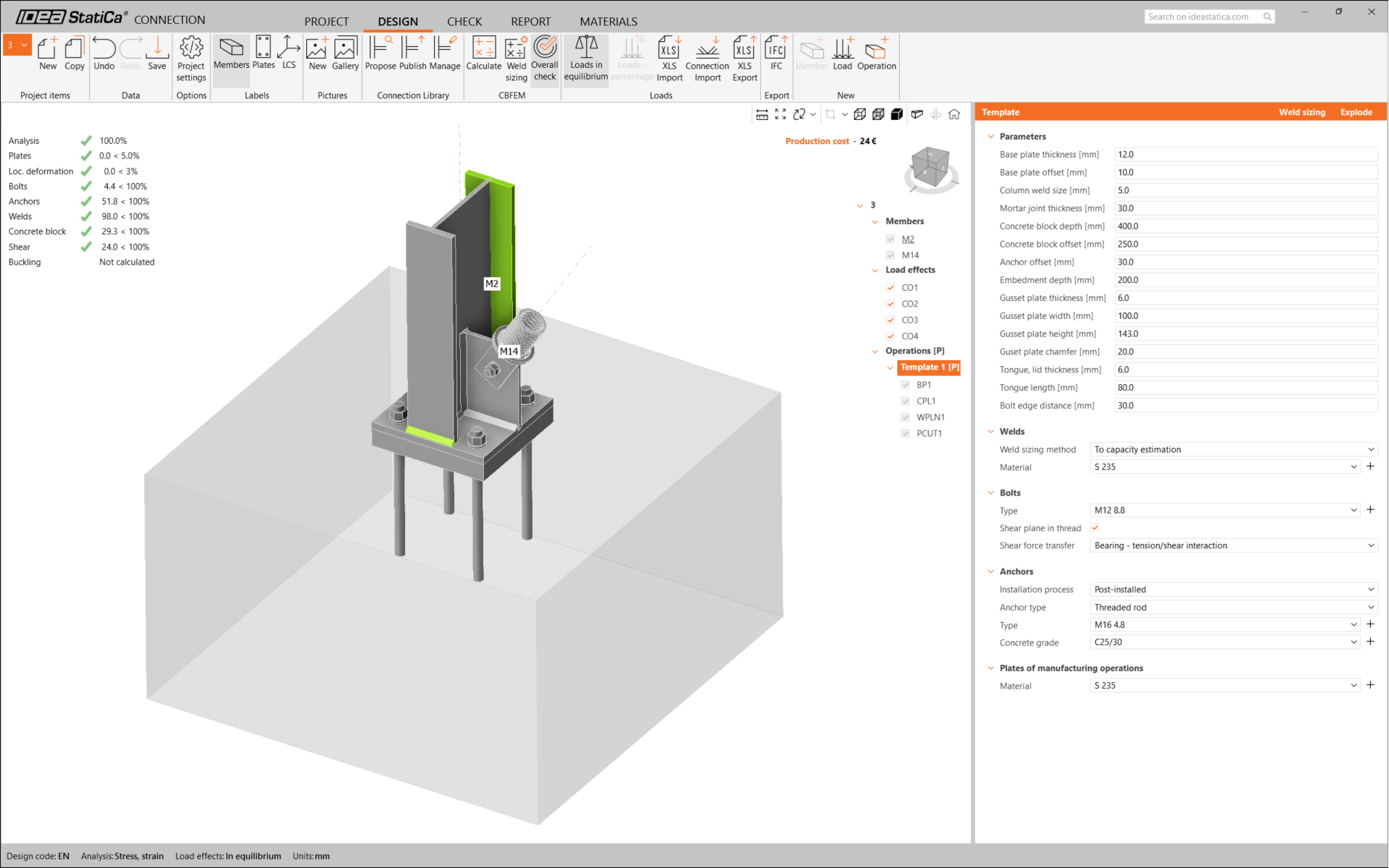
Modifiez les paramètres de ce modèle pour correspondre au calcul souhaité – Épaisseur de la platine de base à 12 mm, Décalage de la platine de base à 10 mm, Décalage du bloc de béton à 250 mm, Épaisseur du gousset à 6 mm, et Largeur du gousset à 100 mm.
Voici à quoi ressemble l'assemblage initial.
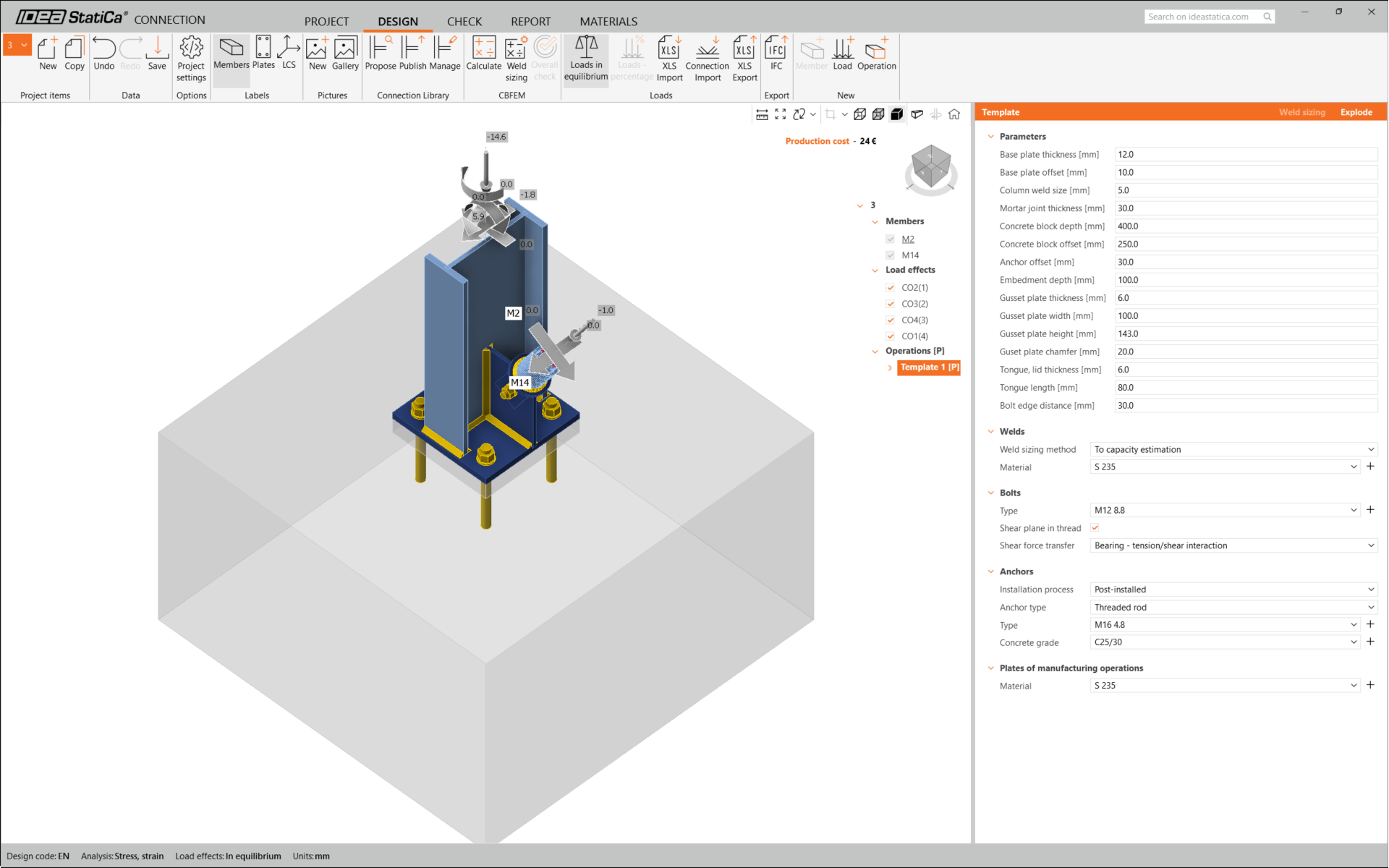
Cela complète le calcul de l'assemblage pour la platine de base de poteau avec une contrefiche diagonale.
Vérification normative et rapport
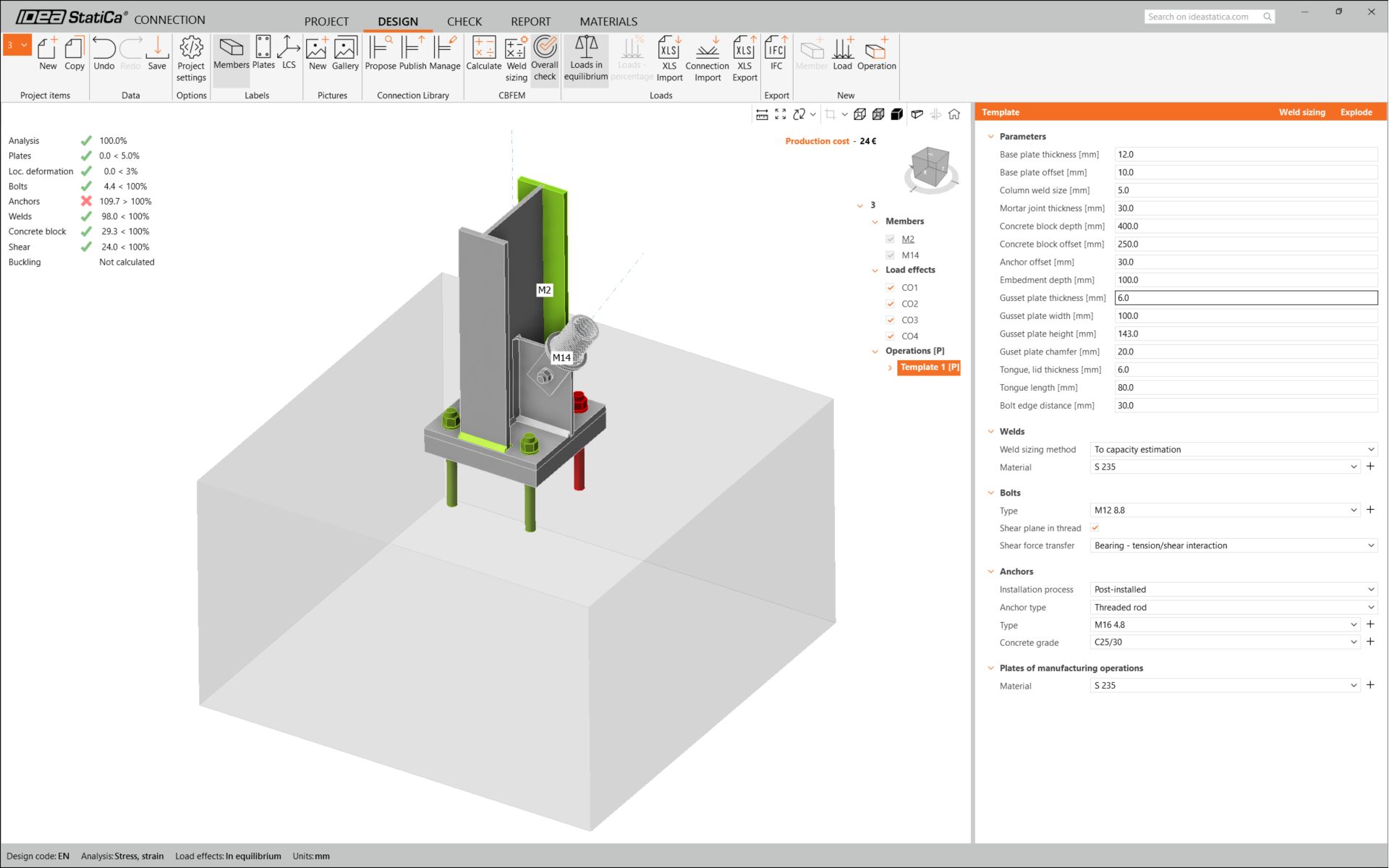
Lancez maintenant une vérification normative à l'aide de l'icône Calculer dans le panneau CBFEM du ruban supérieur.
Dans IDEA StatiCa Connection, vous pouvez effectuer de nombreux types d'analyses et de vérifications normatives. Pour plus d'informations, veuillez consulter ici.

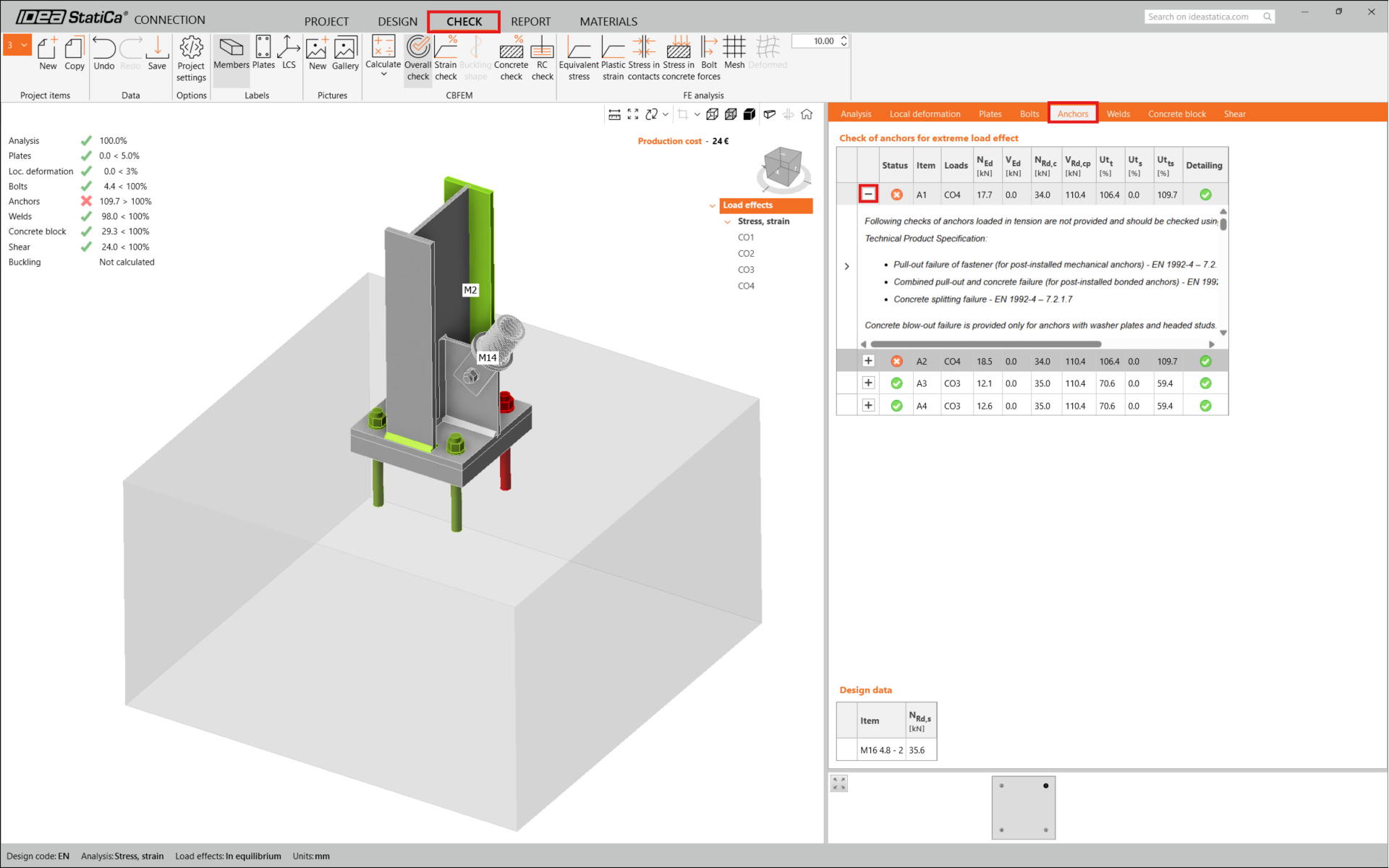
Les résultats peuvent ne pas être acceptables. Dans ce cas, les ancrages sont insuffisants en raison de leur faible capacité de calcul.
Vous pouvez accéder à l'onglet Vérification pour examiner les résultats et analyser plus en détail les ancrages en développant le calcul à l'aide du symbole '+'. Vous pouvez constater que les ancrages sont insuffisants en traction dans le bloc de béton.
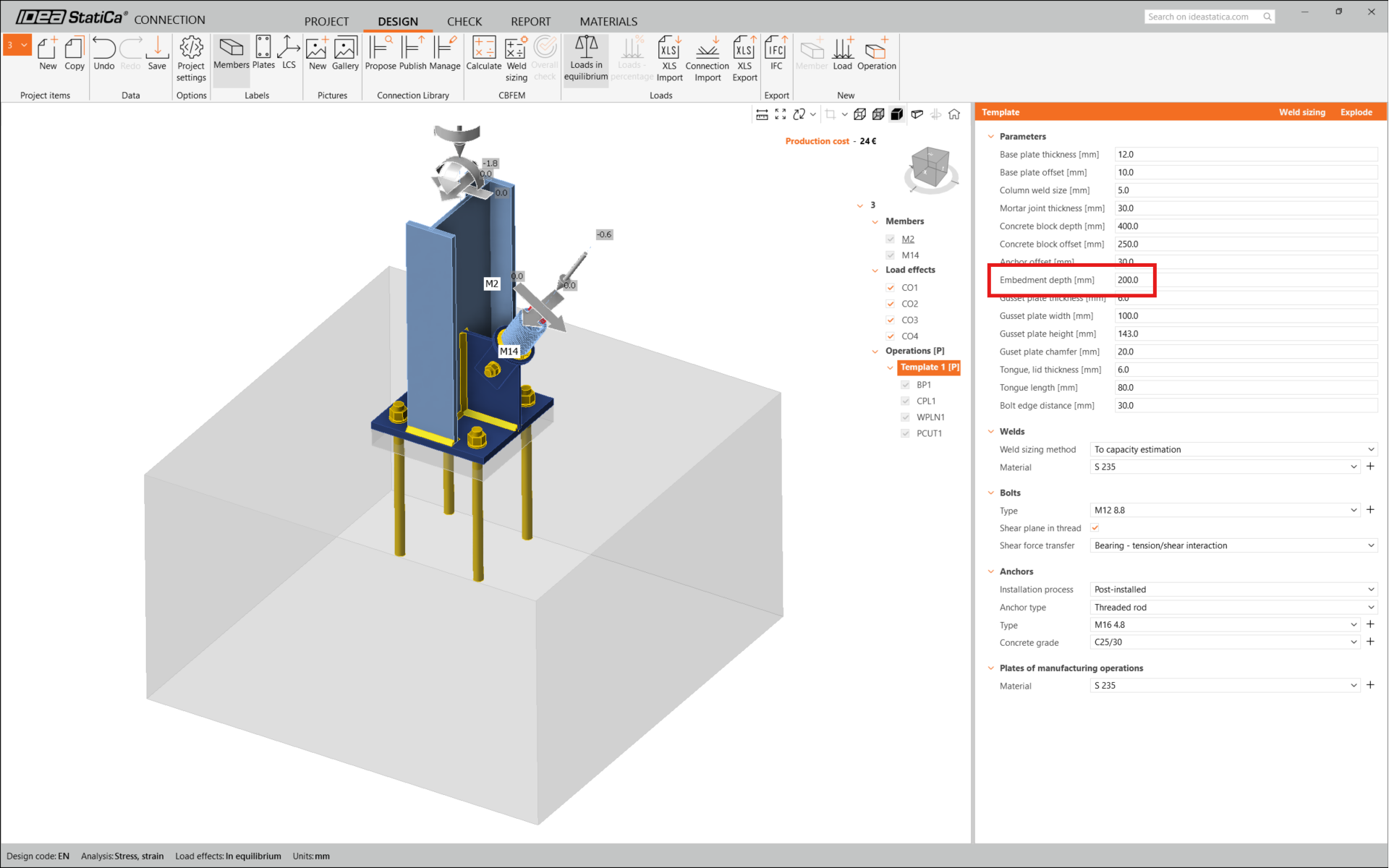
Nous devons optimiser le calcul pour trouver la solution satisfaisante. Retournez à l'onglet Calcul, cliquez sur l'opération et modifiez la Longueur d'ancrage à 200 mm. Lancez ensuite à nouveau l'analyse et la vérification normative.
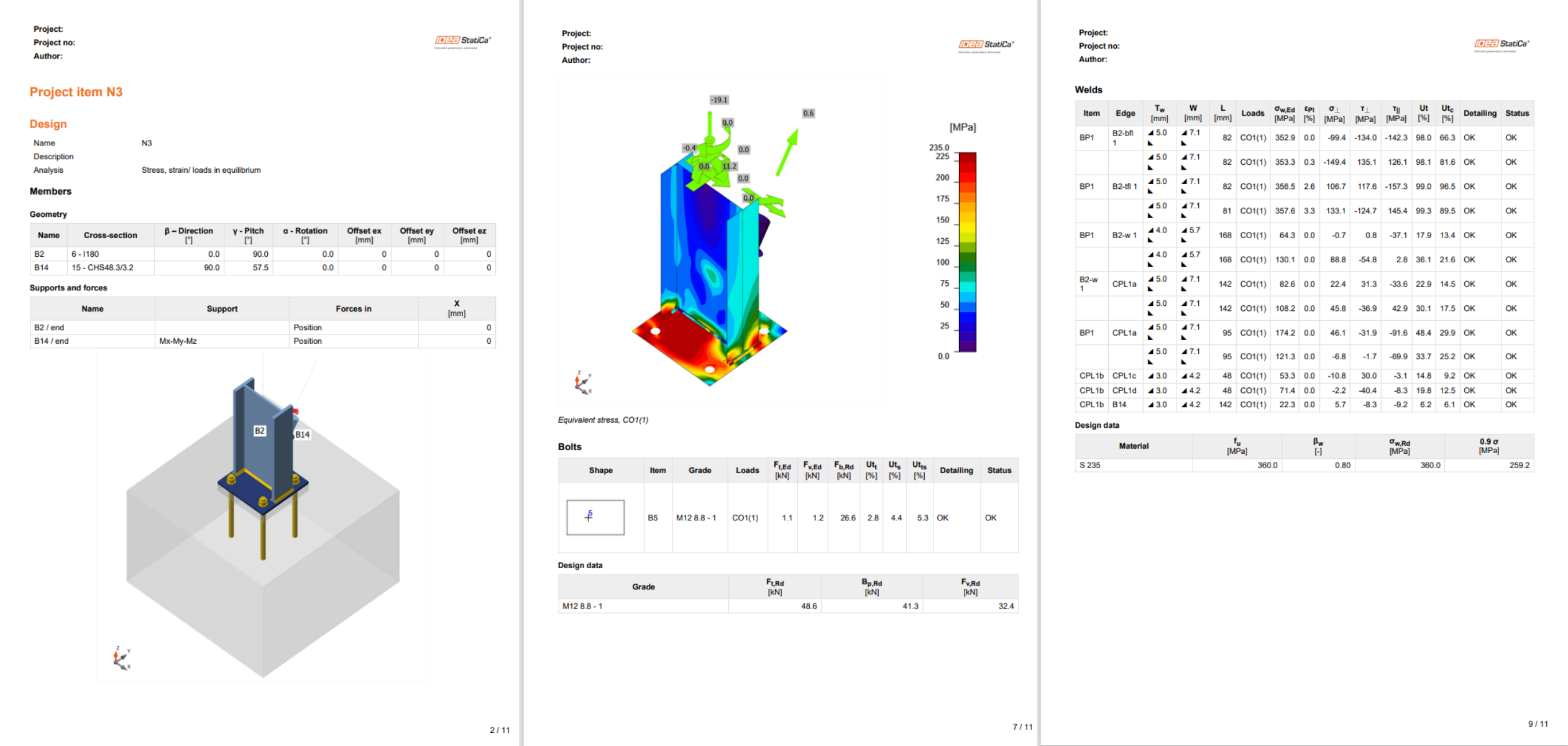
Une fois la vérification normative terminée, dans l'onglet Rapport, vous pouvez créer le rapport contenant les résultats et les diagrammes pour votre modèle d'assemblage.
Le rapport peut être imprimé ou enregistré dans plusieurs formats. Pour plus d'informations, veuillez consulter ici.
Enregistrez cet assemblage et revenez à la fenêtre Checkbot (vous pouvez laisser la fenêtre Connection ouverte).
Dans Checkbot, vous verrez une coche verte à côté de l'assemblage et la case du nœud remplie en vert. Cela signifie que l'assemblage a satisfait à toutes les vérifications normatives. Dans le panneau Connection, vous pouvez également voir une représentation de l'assemblage et un résumé des résultats de la vérification normative.
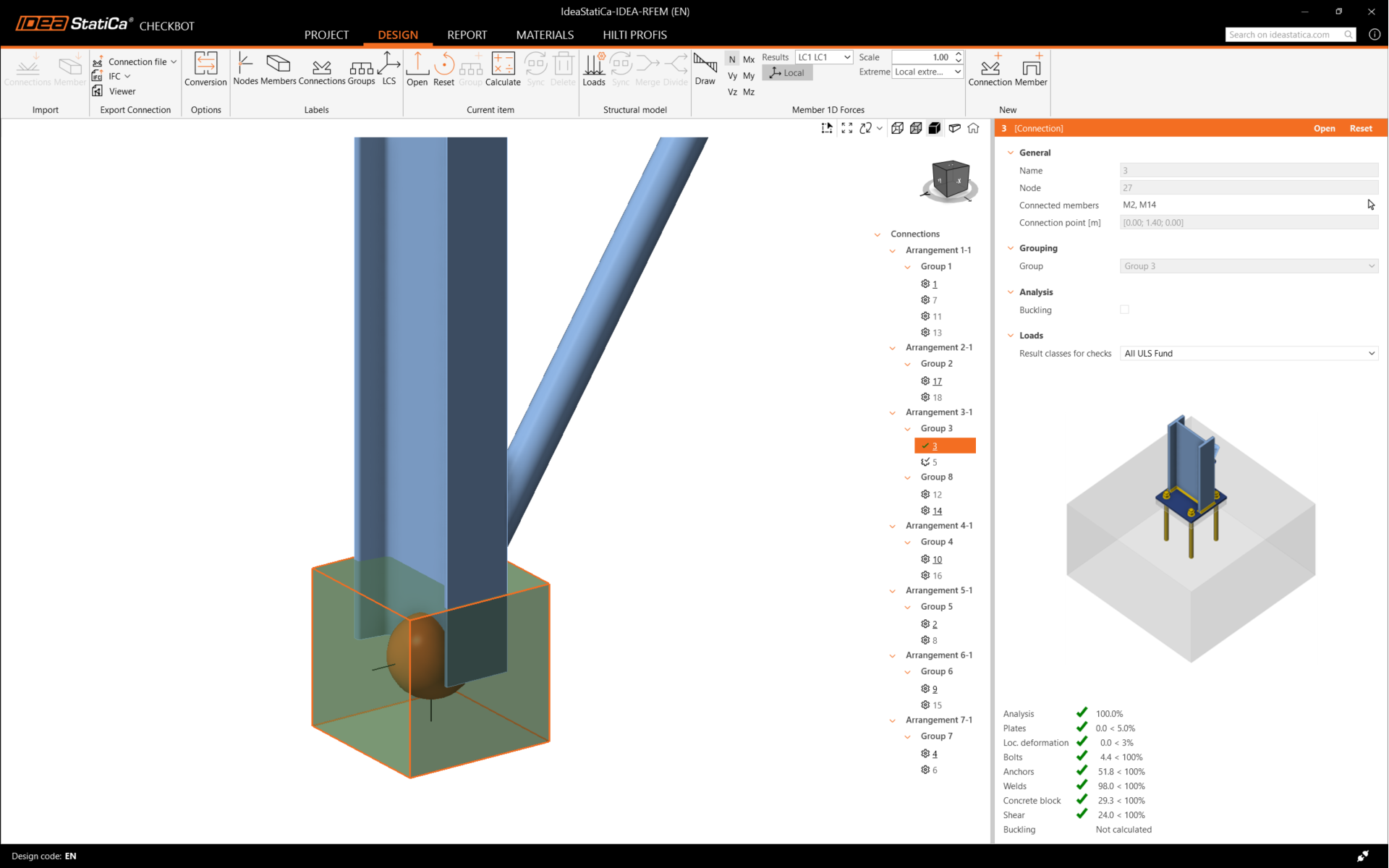
Dans l'exemple ci-dessous, vous pouvez voir qu'un seul assemblage a satisfait à la vérification normative correspondante, tandis que les assemblages restants n'ont pas encore été calculés.
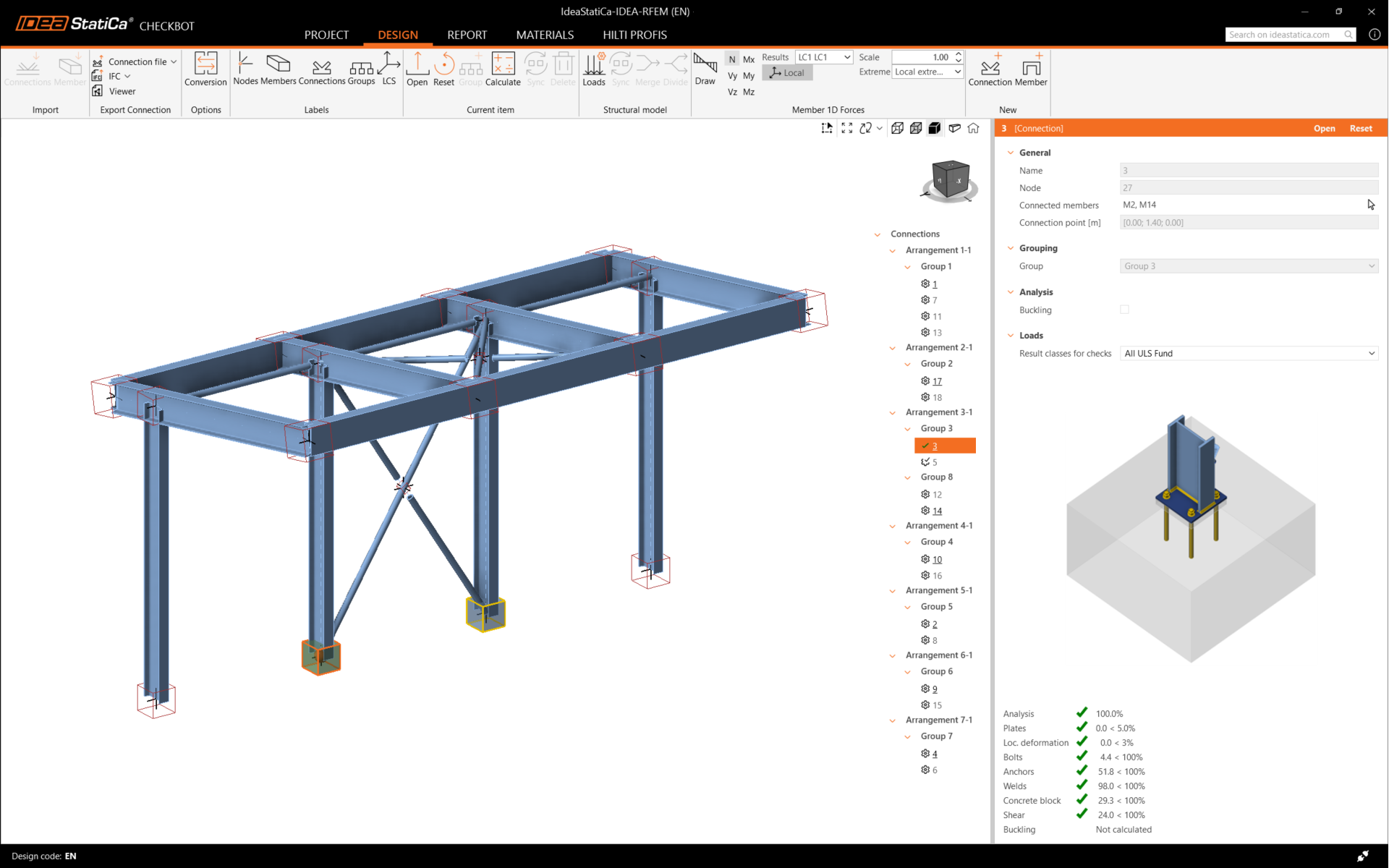
Vous pouvez poursuivre le calcul des autres assemblages, soit un par un, soit en utilisant les flux de travail en masse.