

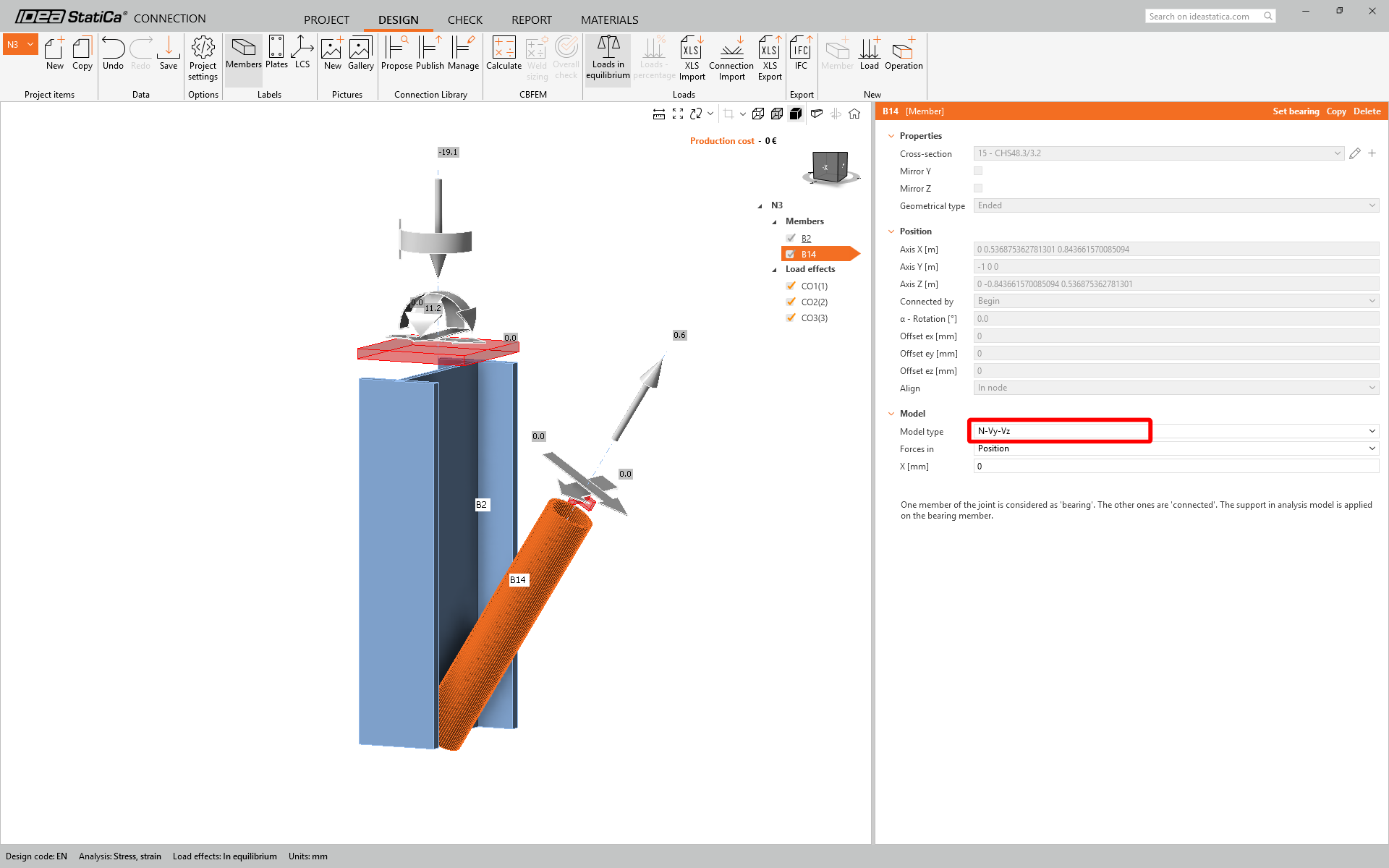
Vamos a utilizar una unión de un solo tornillo para la diagonal de arriostramiento. Para este tipo de unión, también debemos cambiar el Tipo de modelo del elemento diagonal a N-Vy-Vz. Seleccione la diagonal en la lista de Elementos y modifique el Tipo de modelo en la lista desplegable.
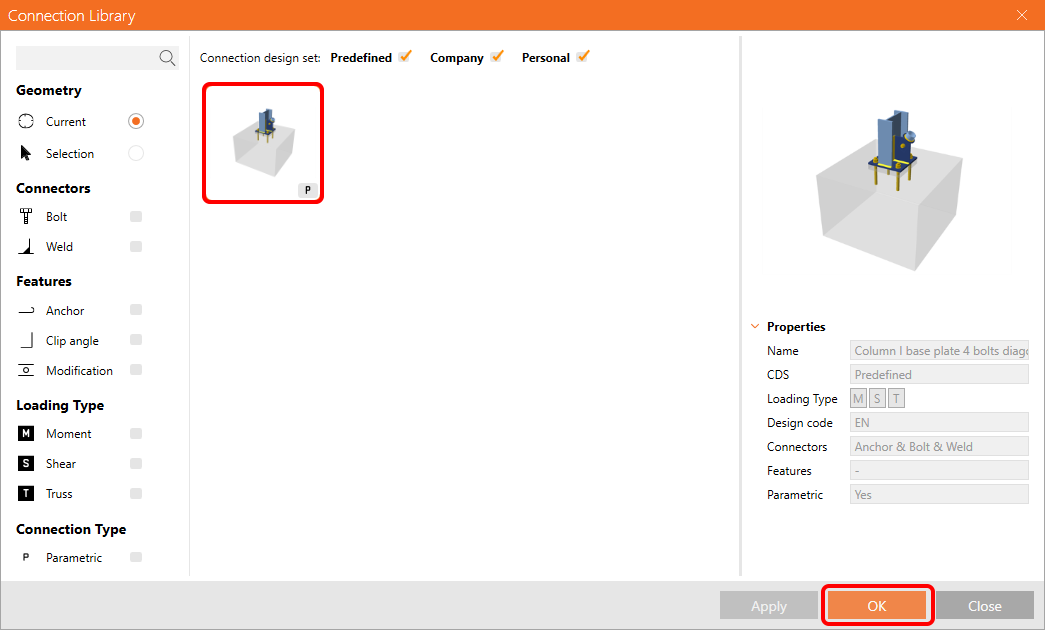
Vamos a utilizar la Connection Library para generar una unión. Seleccione Proponer e IDEA StatiCa presentará posibles soluciones para la geometría actual.

Connection Library le muestra las posibles soluciones para la geometría actual. Elija la plantilla Column I base plate 4 bolts diagonal bolted weak y pulse OK.
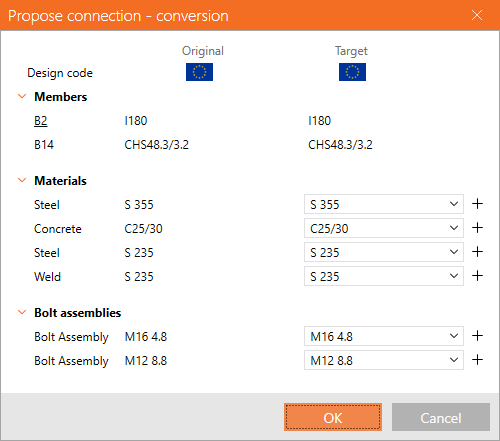
Acepte los valores propuestos en la pestaña de conversión y pulse OK.
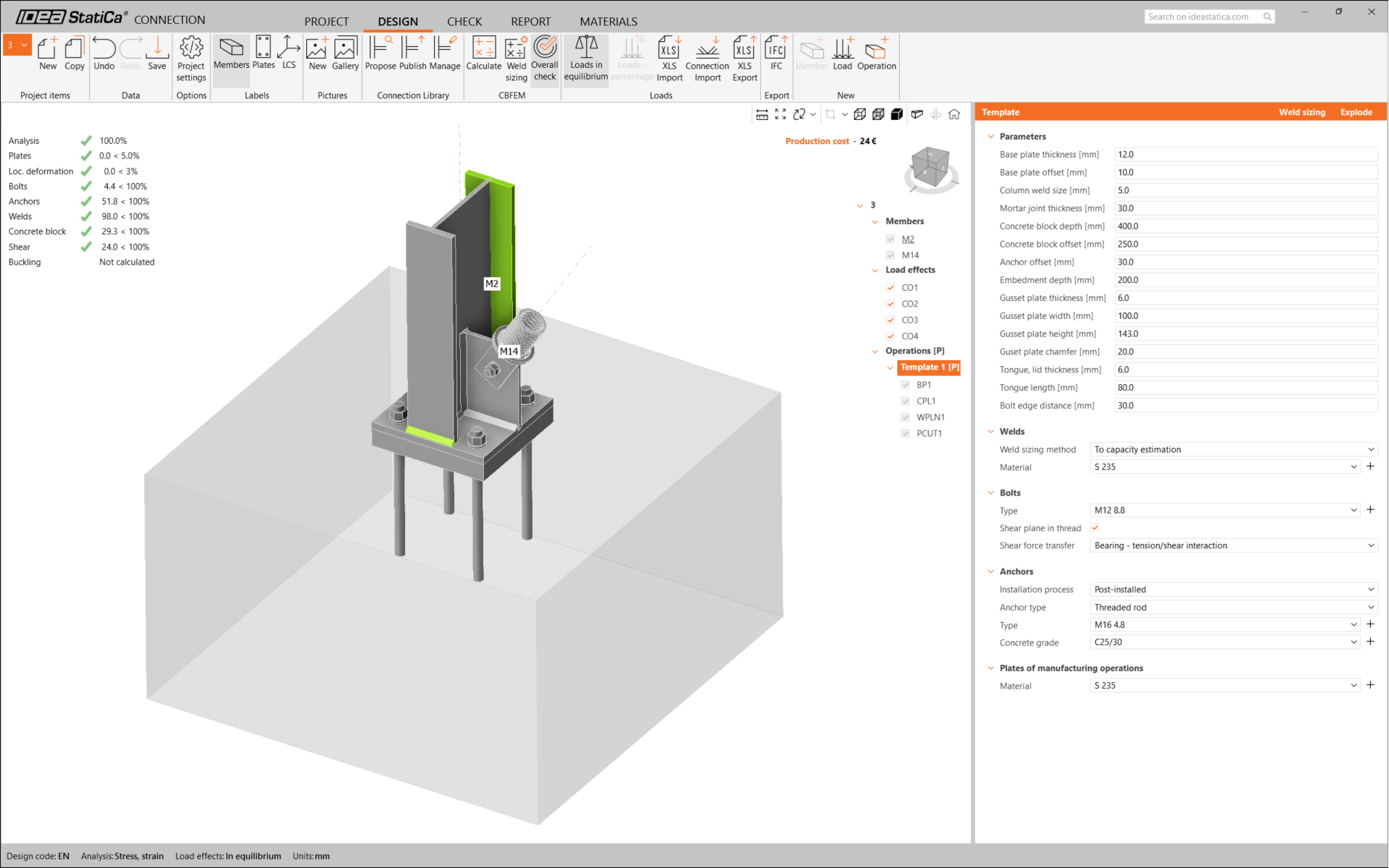
Edite los parámetros de esta plantilla para ajustarlos al diseño deseado: Espesor de la placa base a 12 mm, Desplazamiento de la placa base a 10 mm, Desplazamiento del bloque de hormigón a 250 mm, Espesor de la placa de unión a 6 mm y Ancho de la placa de unión a 100 mm.
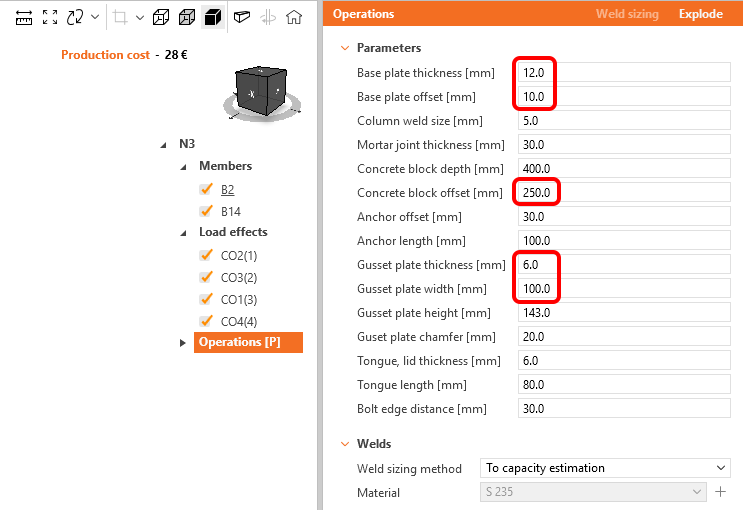
Este es el aspecto inicial de la unión.
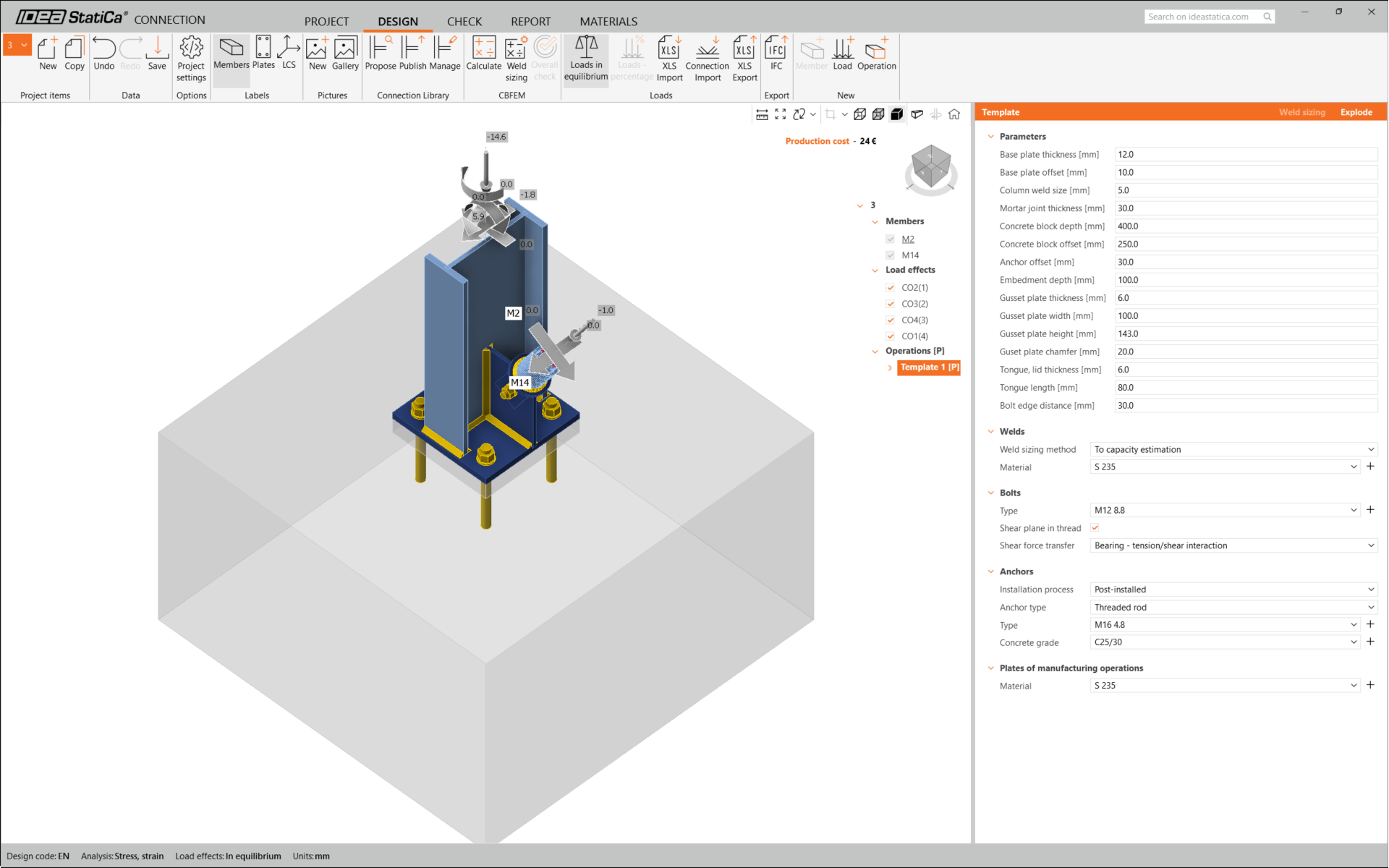
Con esto se completa el diseño de la unión para la placa base de la columna con una diagonal de arriostramiento.
Verificación normativa e Informe
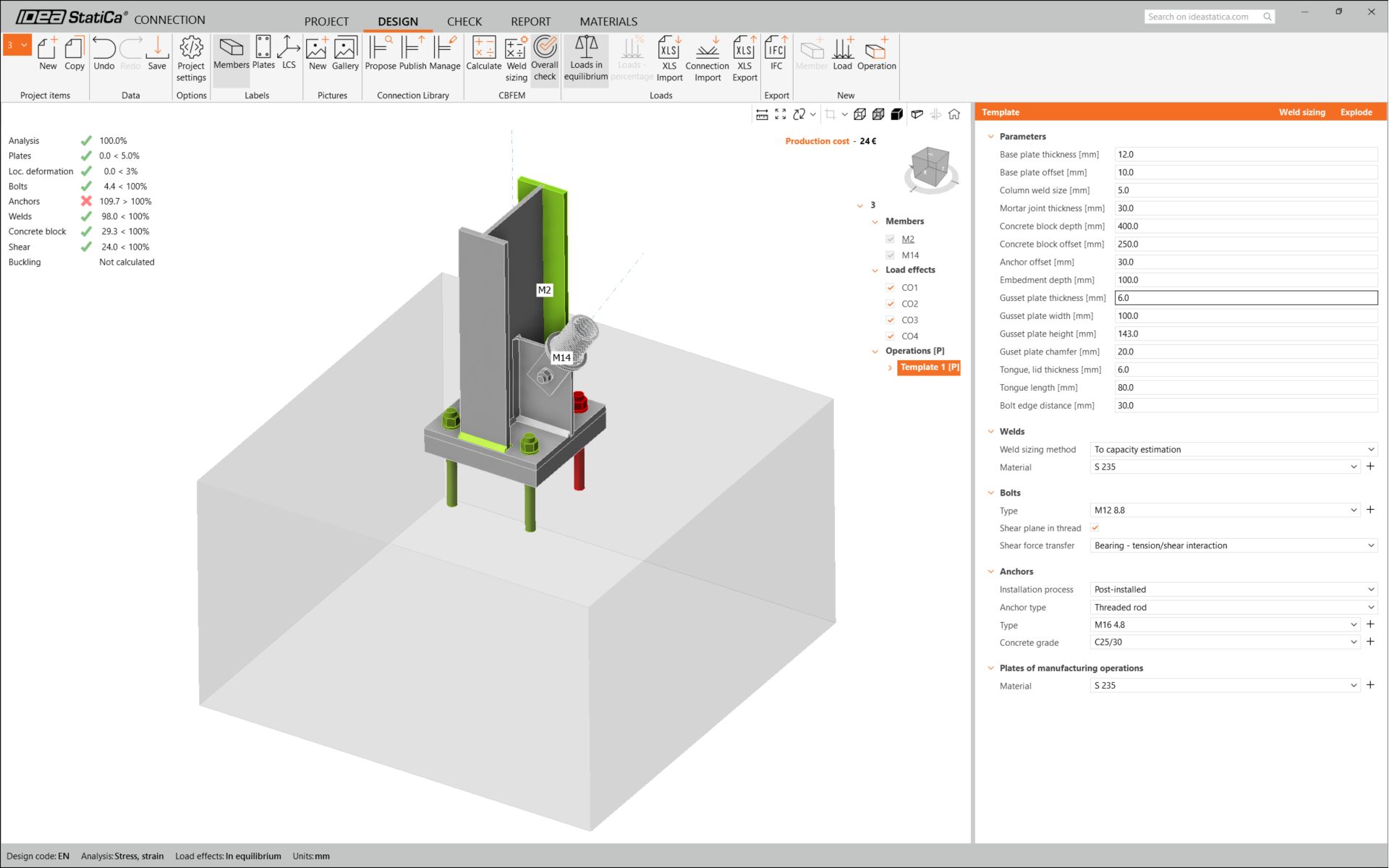
Ahora ejecute una verificación normativa utilizando el icono Calcular en el panel CBFEM de la cinta superior.
Dentro de IDEA StatiCa Connection, puede realizar muchos tipos diferentes de análisis y verificaciones normativas. Para más información, consulte aquí.

Es posible que los resultados no sean aceptables. En este caso, los anclajes fallan debido a su baja capacidad de cálculo.
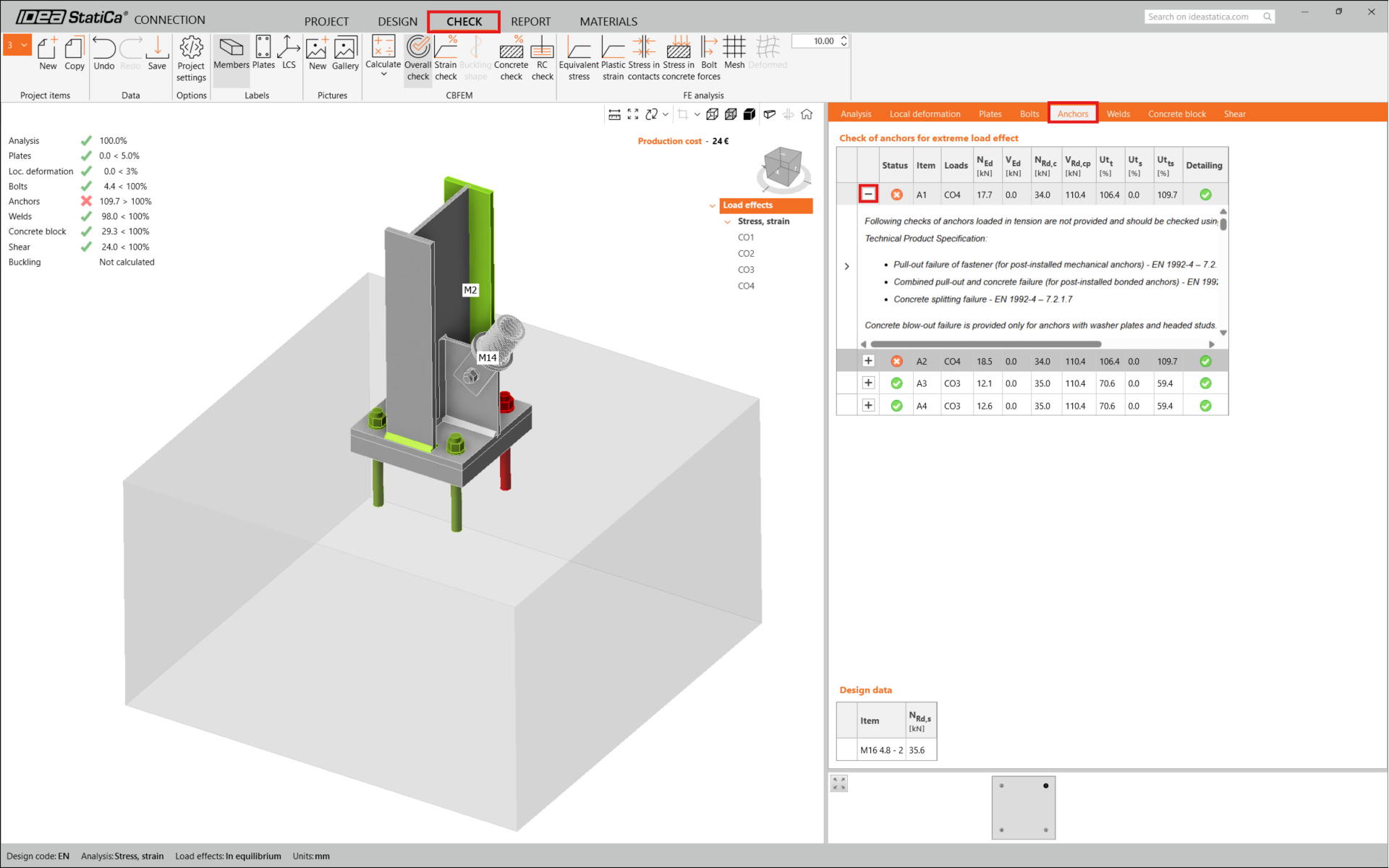
Puede ir a la pestaña Verificar para revisar los resultados y examinar más de cerca los anclajes expandiendo el cálculo con el símbolo '+'. Puede ver que los anclajes están fallando a tracción en el bloque de hormigón.
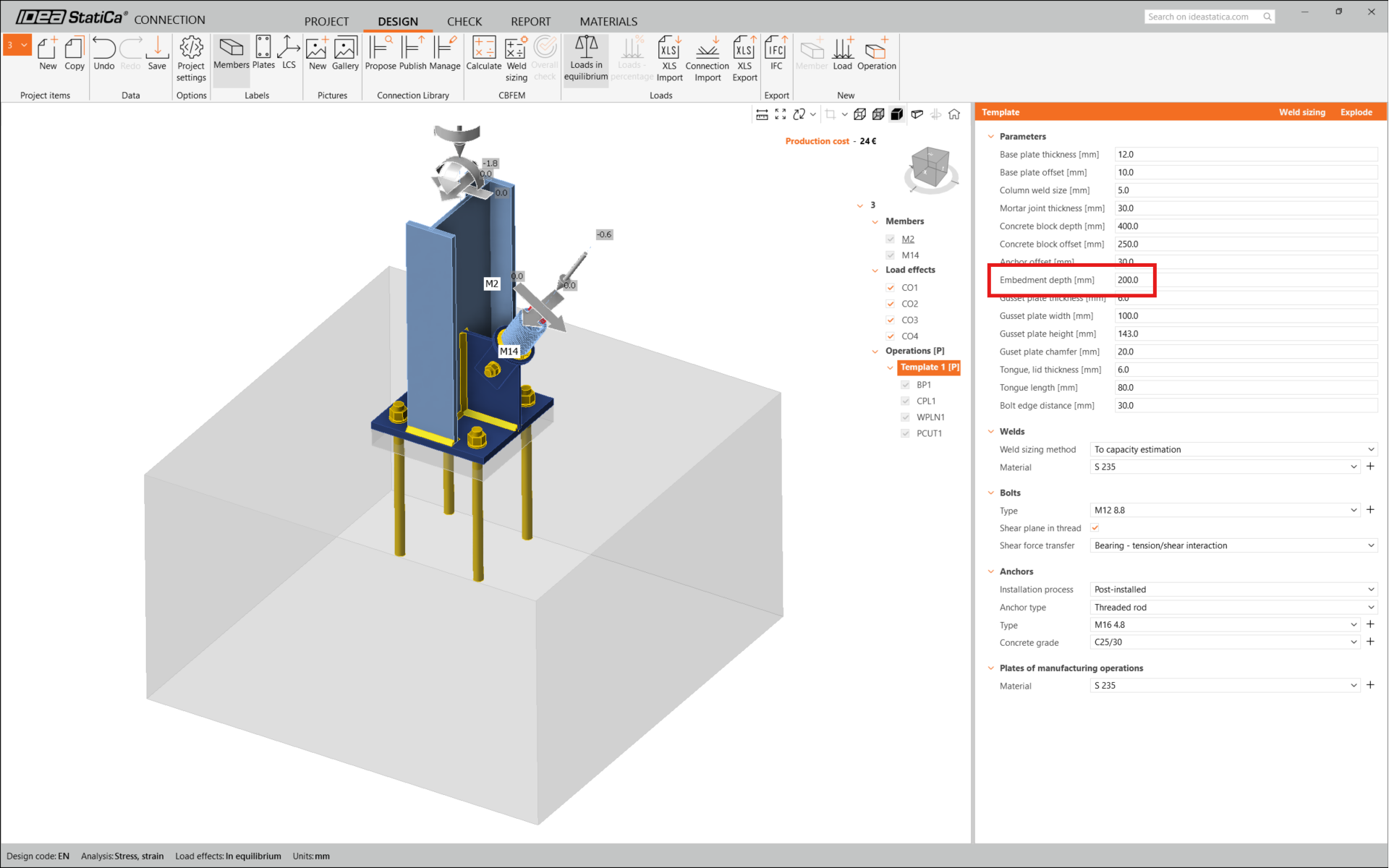
Debemos optimizar el diseño para encontrar la solución válida. Vuelva a la pestaña Diseño , haga clic en la operación y cambie la Longitud de anclaje a 200 mm. Luego ejecute de nuevo el análisis y la verificación normativa.
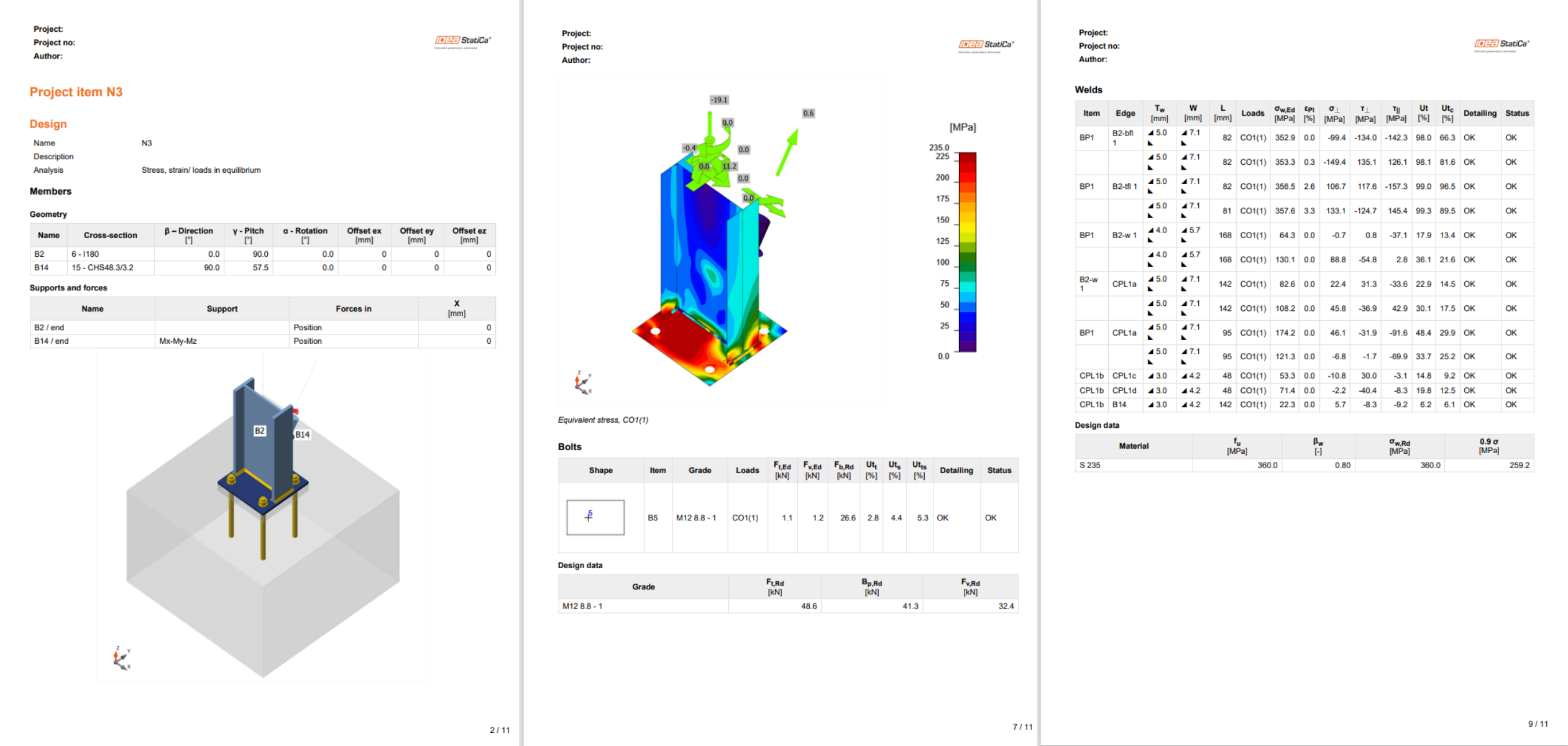
Una vez finalizada la verificación normativa, en la pestaña Informe puede crear el informe con los resultados y diagramas de su modelo de unión.
El informe puede imprimirse o guardarse en varios formatos. Para más información, consulte aquí.
Guarde esta unión y vuelva a la ventana de Checkbot (puede mantener la ventana de Connection abierta).
En Checkbot, verá una marca verde junto a la unión y el cuadro del nodo relleno de color verde. Esto significa que la unión ha superado todas las verificaciones normativas. En el panel de Connection, también puede ver una representación de la unión y un resumen de los resultados de la verificación normativa.
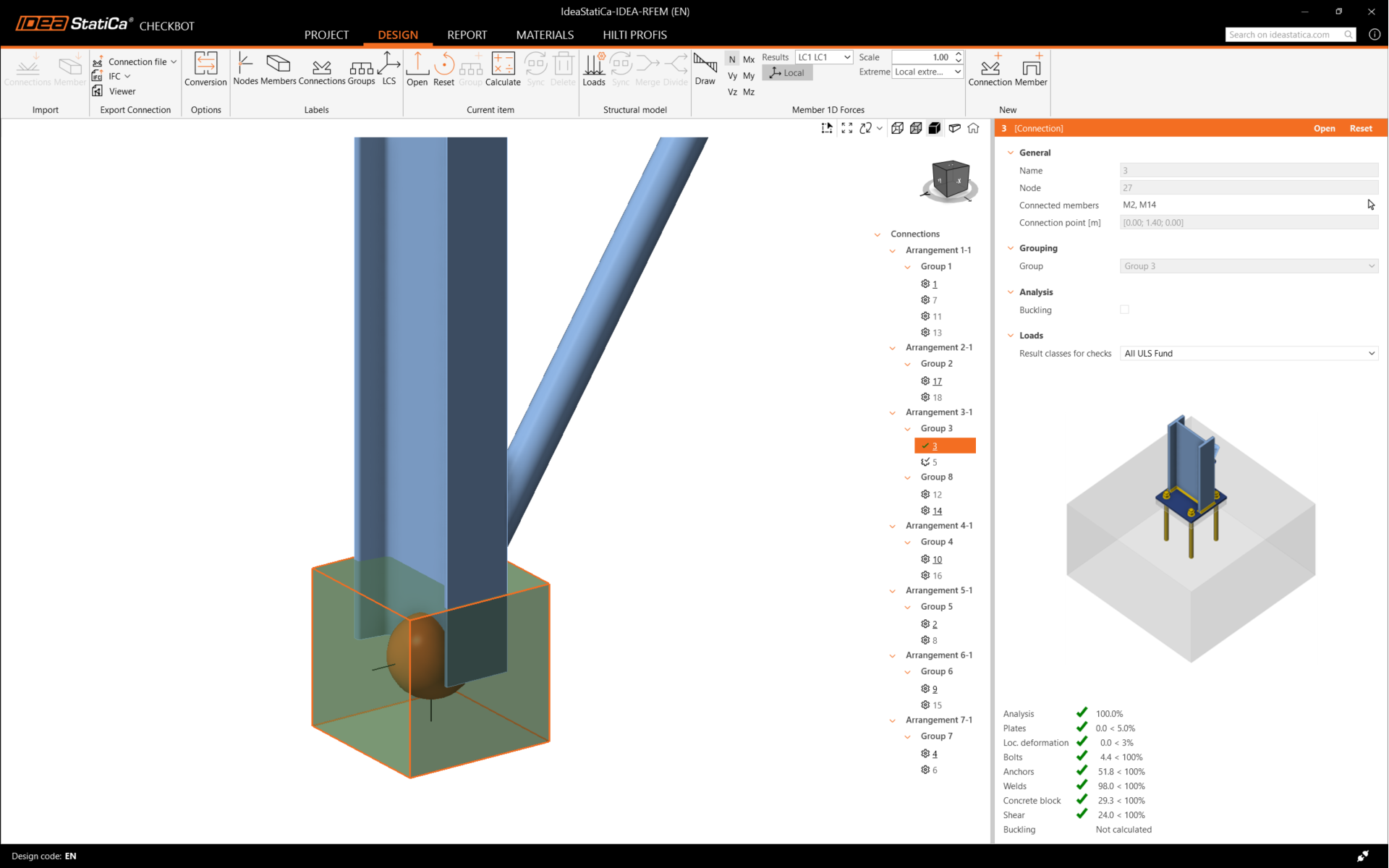
En el ejemplo siguiente, puede ver que solo una unión ha superado la verificación normativa correspondiente, mientras que las uniones restantes aún están por diseñar.
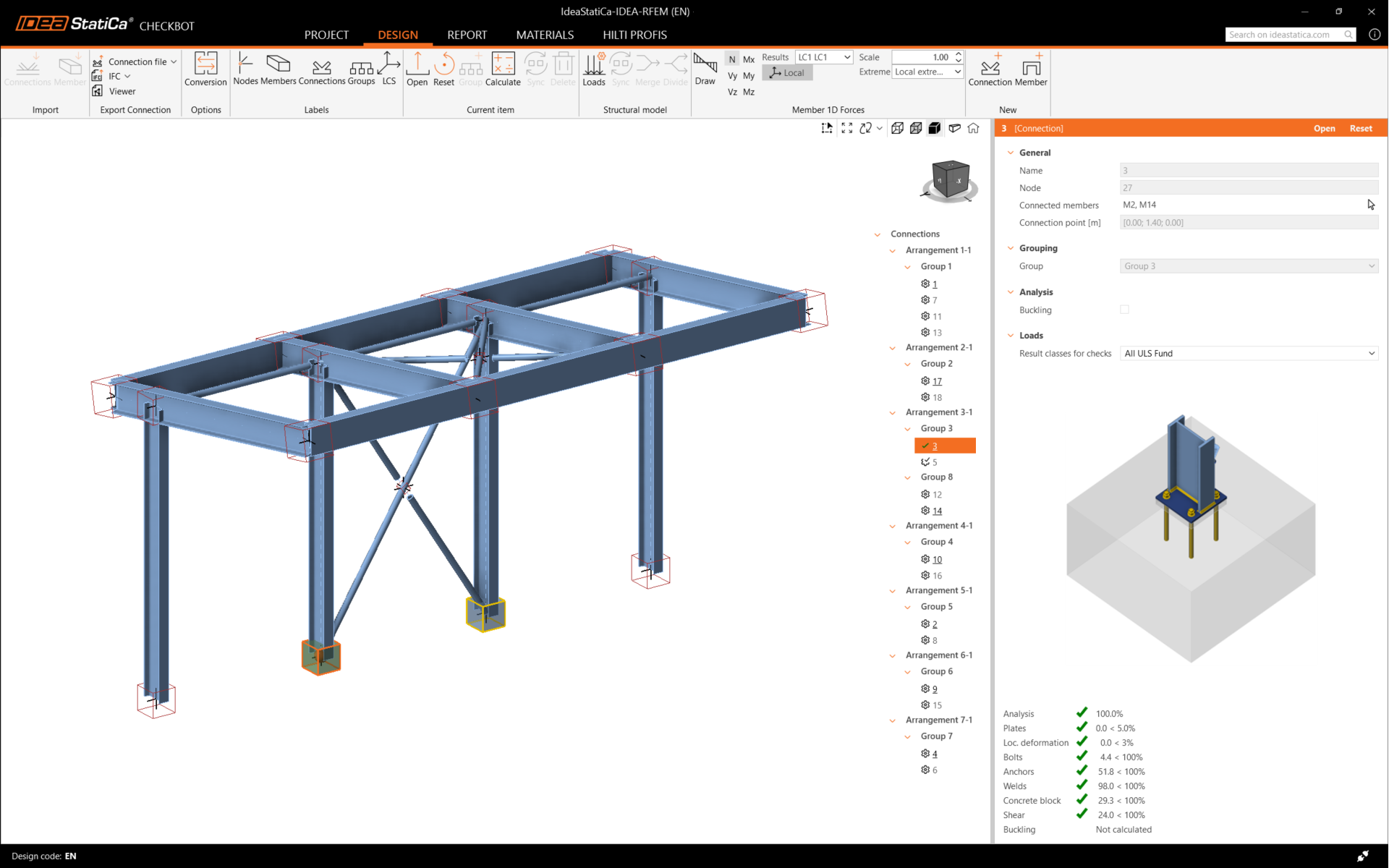
Puede continuar con el diseño de otras uniones, ya sea una por una o utilizando los flujos de trabajo masivos.